Programování pro Android v prostředí MIT App Inventor
5. Aktivita 1 - seznámení s prostředím a Hello World
|
Téma |
Programování pro Android v prostředí MIT App Inventor |
|
|
Tematický celek |
Seznámení s prostředím App Inventoru |
|
|
Motivační rámec |
Snadné vytvoření aplikace pro Android a její použití. |
|
|
Počet žáků |
5-15 |
|
|
Věk studentů |
10+ |
|
|
Pomůcky |
PC odpovídajících parametrů, |
|
|
Stručný popis aktivity |
Přihlášení k prostředí App Inventoru http://appinventor.mit.edu/, |
|
|
Vhodné místo |
Počítačová učebna |
|
|
Cíle aktivity |
Studenti budou s dopomocí učitele schopni splnit jednotlivé cíle, a pokud se nesetkají s technickými obtížemi, budou schopni tento postup zopakovat v jiném prostředí, například doma. |
|
|
Rozvíjené kompetence |
|
|
|
Předchozí znalosti |
Znalost práce s webovým prohlížečem. Orientace v prostředí komplexní webové aplikace. Základní znalost anglického jazyka. |
|
| Mezipředmětové vztahy |
Anglický jazyk, IT předměty. |
|
|
Časový plán |
Fáze činnosti |
Metody a formy, motivace |
|
volitelně 5m |
Seznámení a ukázka práce s Moodle. |
Frontální výklad, ukázka |
|
volitelně 10m |
Přihlášení studentů k LMS Moodle, orientace v prostředí, vyplnění vstupního dotazníku. |
Samostatná práce s dopomocí |
|
volitelně 10m |
Ukázka založení účtu pro Google služby. |
Ukázka a samostatná práce s dopomocí |
|
5m |
Ukázka přihlášení k prostředí App Inventoru a základní orientace v prostředí. Ukázka vytvoření prvního programu, ukázka funkčnosti prvního programu na zařízení nebo v emulátoru. |
Frontální výklad, ukázka, diskuze |
|
10m |
Přihlášení studentů do prostředí App Inventoru, tvorba prvního programu, připojení zařízení nebo emulátoru, spuštění programu. |
Samostatná práce s dopomocí, zhodnocení a diskuze |
|
10-45m |
Modifikace programu, řešení individuálních potřeb, průběžná diskuze a spolupráce mezi studenty. |
Samostatná a skupinová práce |
|
15m |
Prezentace prací žáků, sdílení poznatků, diskuze. |
Prezentace prací a diskuze |
|
Hodnocení |
Zpětná vazba je okamžitá. Student reflektuje srovnání cílů aktivity a vlastního postupu. Student průběžně srovnává vlastní výsledky s výsledky ostatních studentů. |
|
|
Návaznosti |
Na tuto aktivitu navazují následující aktivity, které prohlubují znalost prostředí App Inventoru. |
|
|
Poznámky |
Úspěšnost velmi závisí na přípravě prostředí. Doporučuji nepodceňovat přípravu a dopředu připravit a otestovat funkčnost emulátorů, případně schopnost WiFi obsloužit najednou všechna zařízení studentů, připravit záložní Google účty. Pro případ výpadku připojení k internetu doporučuji připravit záložní aktivitu, založenou na podobných principech blokového programování, například offline aplikaci MIT Scratch, BYOB nebo některou z variant programovacích prostředí LOGO.
|
|
Doporučený multimediální materiál
PDF tutoriál k seznámení s prostředím App Inventoru a vytvoření první aplikace.
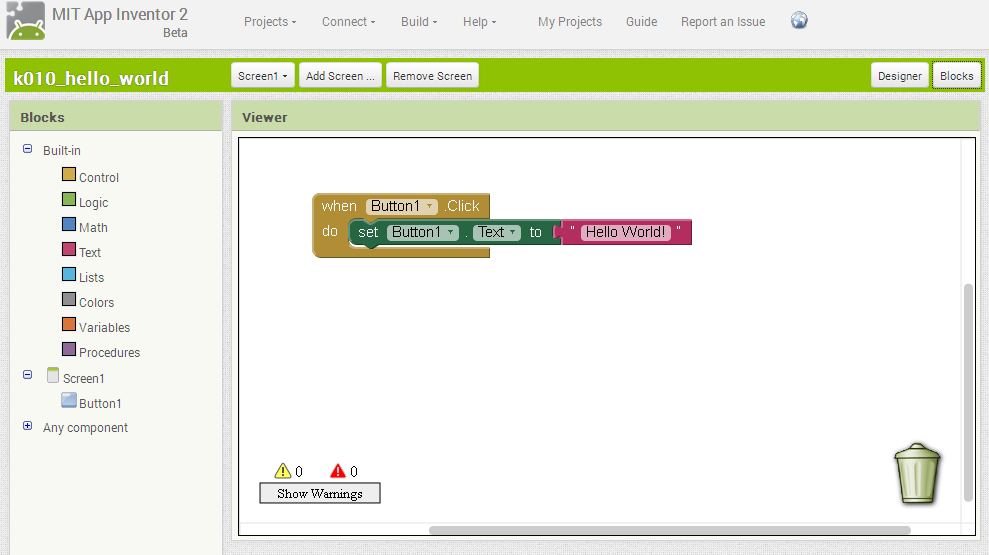
Ukázka aplikace Hello World
Účelem je předvést snadnost vytvoření aplikace a ověřit propojení App Inventoru se zařízením studenta nebo s emulátorem.
Modifikace první aplikace
V části modifikací, může být studentům doporučeno několik úprav, ve kterých se opakuje námět "Hello World" v různých modifikacích. Účelem této části lekce je dát prostor studentům, aby se zamysleli nad možnosti, které jim App Inventor přináší, a vyzkoušeli, nakolik si s tím prostředím rozumí.
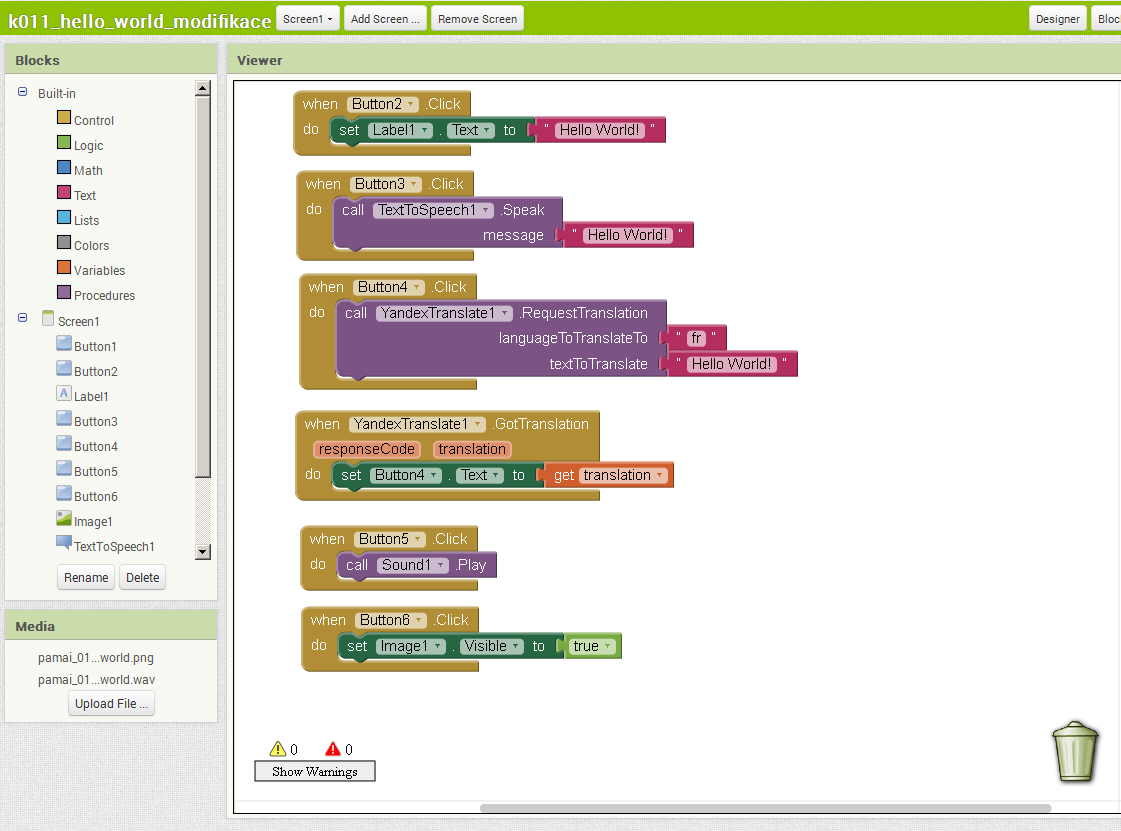
V ukázce je obrazovka designeru a bloků programu, který je rozšířen o další funkce. Podobně jako v základním programu, i zde je každá akce spuštěna kliknutím na tlačítko.
- Tlačítko 2 vyvolá akci přejmenování nápisu v komponentě Label1.
- Tlačítko 3 provede strojové čtení textu "Hello World!". Komponenta TextToSpeech je vložena v designeru ze sekce Media. Postup je zobrazen v dříve zmíněném ukázkovém videu
- Tlačítko 4 spustí akci překladu textu. Text "Hello World!" je přeložen pomocí komponenty YandexTransle opět v designeru ze sekce Media. Po přeložení je zavolána akce when yandexTranslate1.GotTranslation a přeložený text je vložen do názvu tlačítka 4. Popis práce s touto komponentou je na
- Tlačítko 5 provede akci přehrátí zvuku "Hello World". Tato akce, stejně jako akce tlačítka 3, vyžaduje, aby zařízení nebo emulátor správně pracovaly se zvukem.
- Tlačítko 6 zobrazí skrytý obrázek s textem "Hello World". Obrázek byl vložen pomocí komponenty Image ze sekce User Interface, následně byl uploadován pomocí vlastnosti Picture (sloupec vpravo) a poslední úprava byla skrytí obrázku pomocí vlastnosti Visible hidden.