Studijní programy a obory
| Stránky: | Moodle ZČU |
| Kurz: | 1CZV016 - Studijní referentka v IS/STAG (ESF) |
| Kniha: | Studijní programy a obory |
| Vytiskl(a): | Nepřihlášený host |
| Datum: | pondělí, 9. listopadu 2026, 20.06 |
1. Úvod
Nastavení a správu studijních programů a oborů zpravidla studijní referentky neprovádí, měl by je dělat zodpovědný pracovník na děkanátu příslušné fakulty. Tento text stručně představuje formulář Studijní programy a obory, který slouží k definici studijních programů, oborů a studijních plánů.
Aktuální nápověda k jednotlivým formulářům
Studijní programy a obory - OP0010
2. Studijní programy
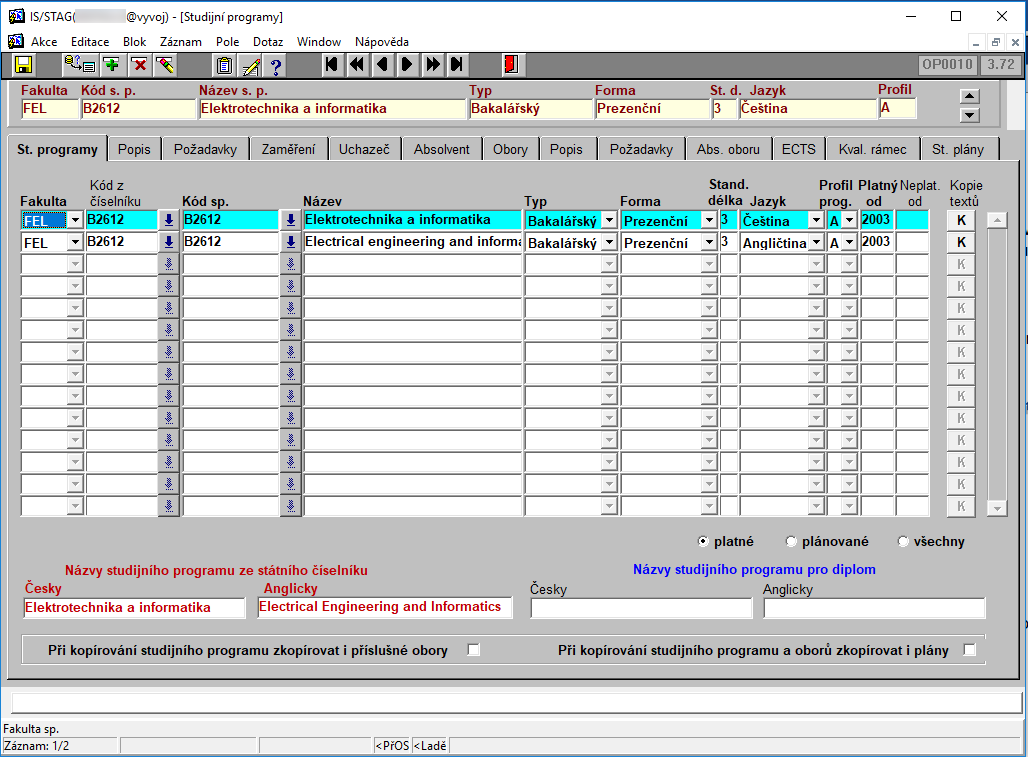
Na první záložce St. programy se podle zvoleného kritéria zobrazí základní položky existujících studijních programů. Studijní programy je možné vkládat, měnit i mazat. Kód programu (položka Kód sp.) je daný státním číselníkem.
3. Popis programu
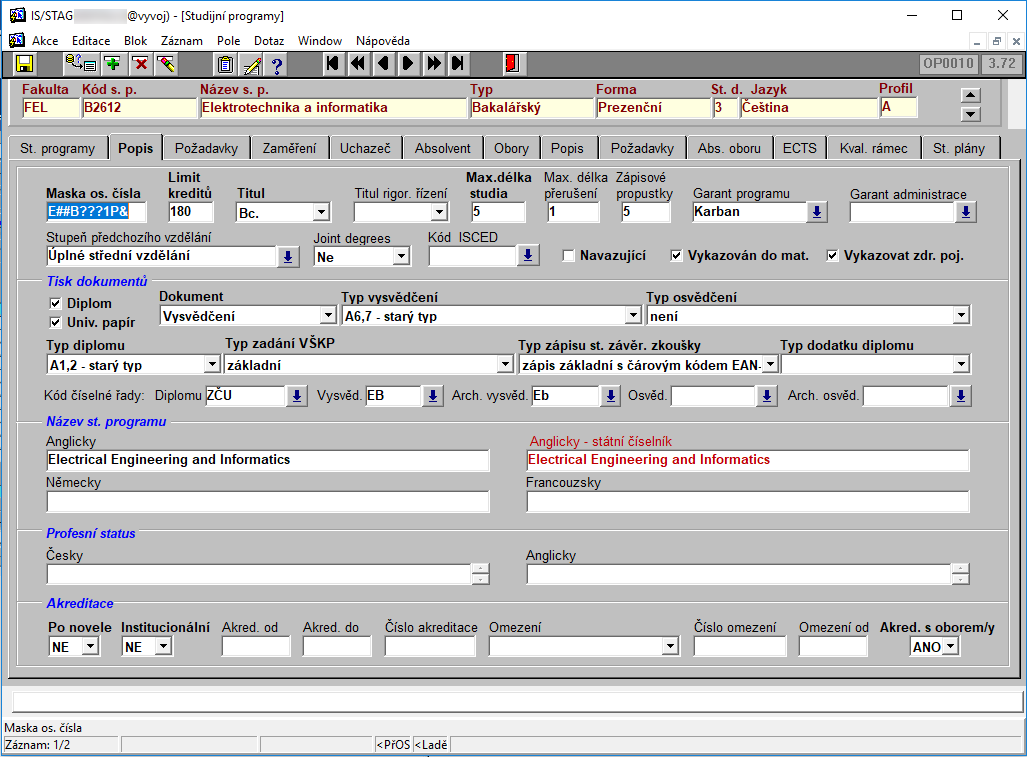
Na další záložce
Popis jsou zobrazeny ostatní položky, které podrobněji
popisují studijní program. Při vkládání nového programu je nutné vyplnit
všechny tučně zvýrazněné položky. Blíže popíšeme dvě z nich:
- Max. délka studia
S maximální délkou studia se porovnává doba, kdy student studoval. Do doby studentova studia se nezapočívá doba přerušení studia ani uznaná doba rodičovství.
- Joint degrees
Ukazuje, zda student studuje svůj studijní program na více školách a na diplomu bude mít uvedeno více škol nebo dostane více diplomů - více na MŠMT.
4. Požadavky programu
5. Zaměření
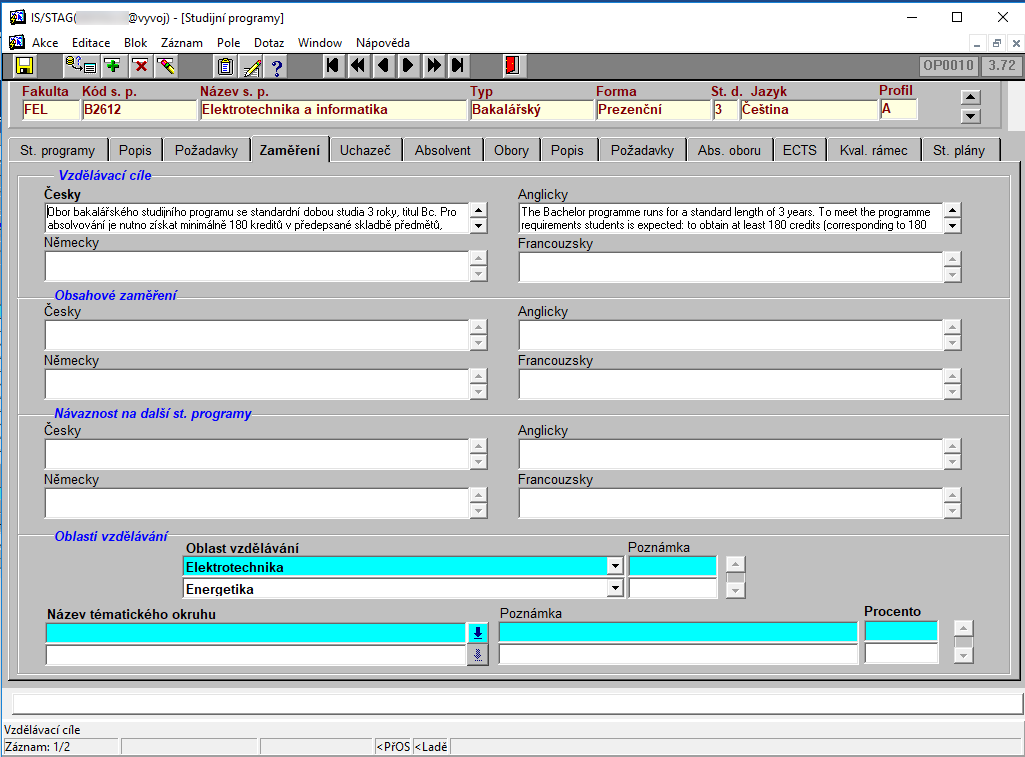
Záložka Zaměření se člení na čtyři části:
- Vzdělávací cíle
- Obsahové zaměření
- Návaznost na další studijní programy
- Oblasti vzdělávání
6. Uchazeč
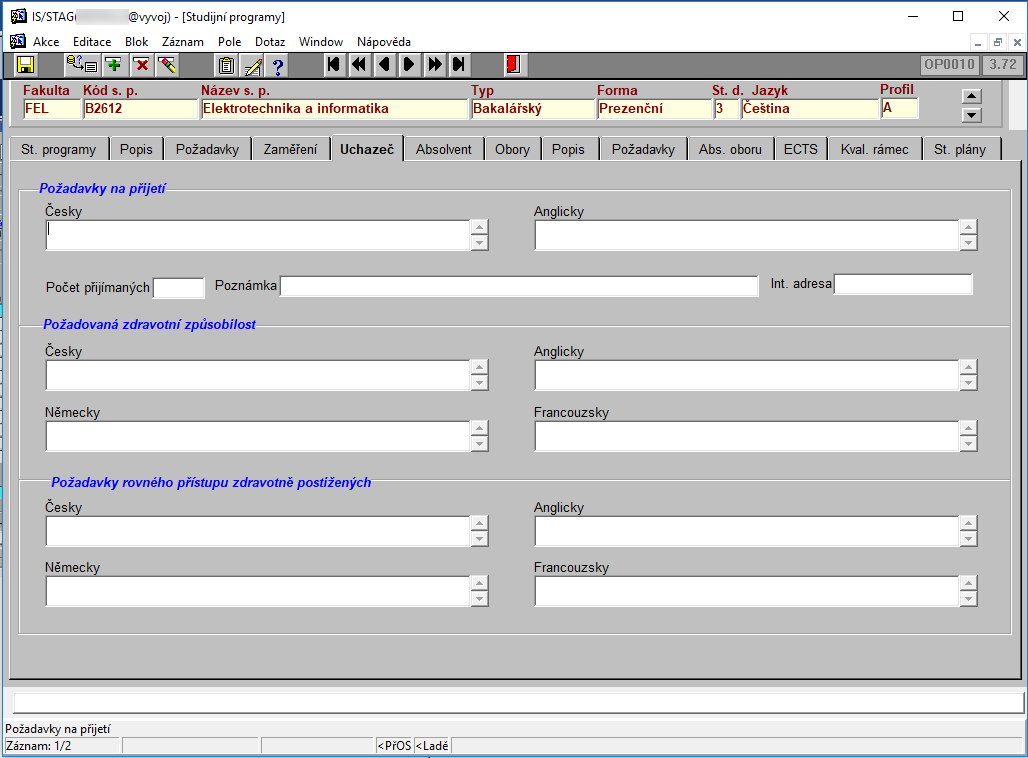
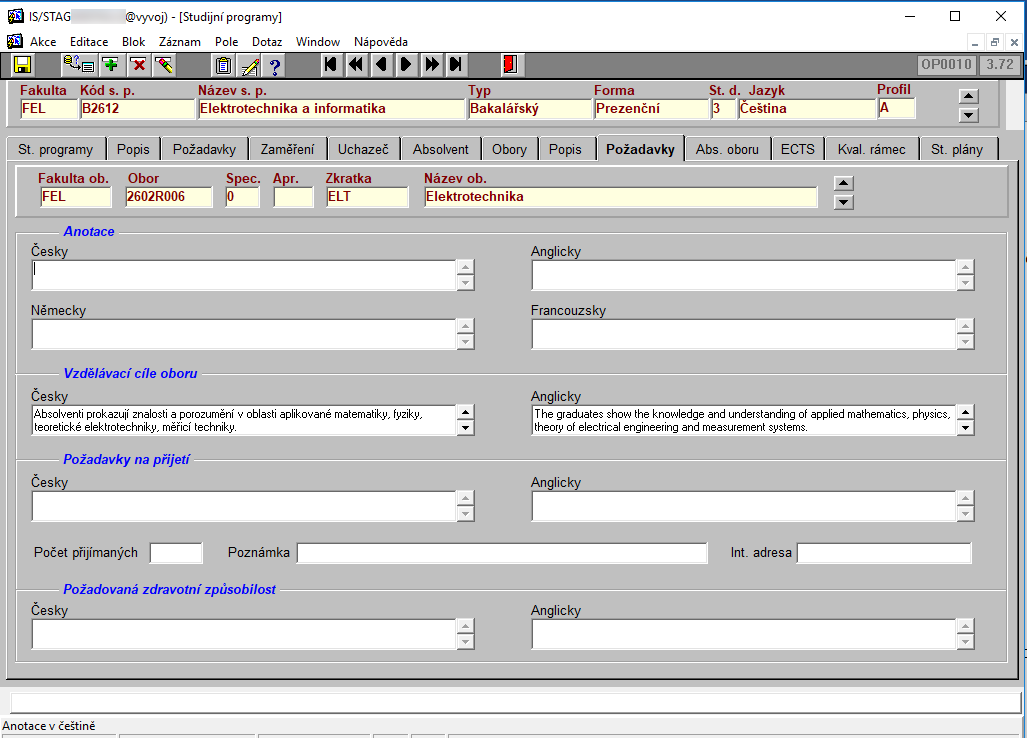
V záložce Uchazeč lze nastavit některé požadavky týkající se přijímání uchazečů na daný studijní program, konkrétně:
- Požadavky na přijetí
- Požadovaná zdravotní způsobilost
- Požadavky rovného přístupu zdravotně postižených
7. Absolvent programu
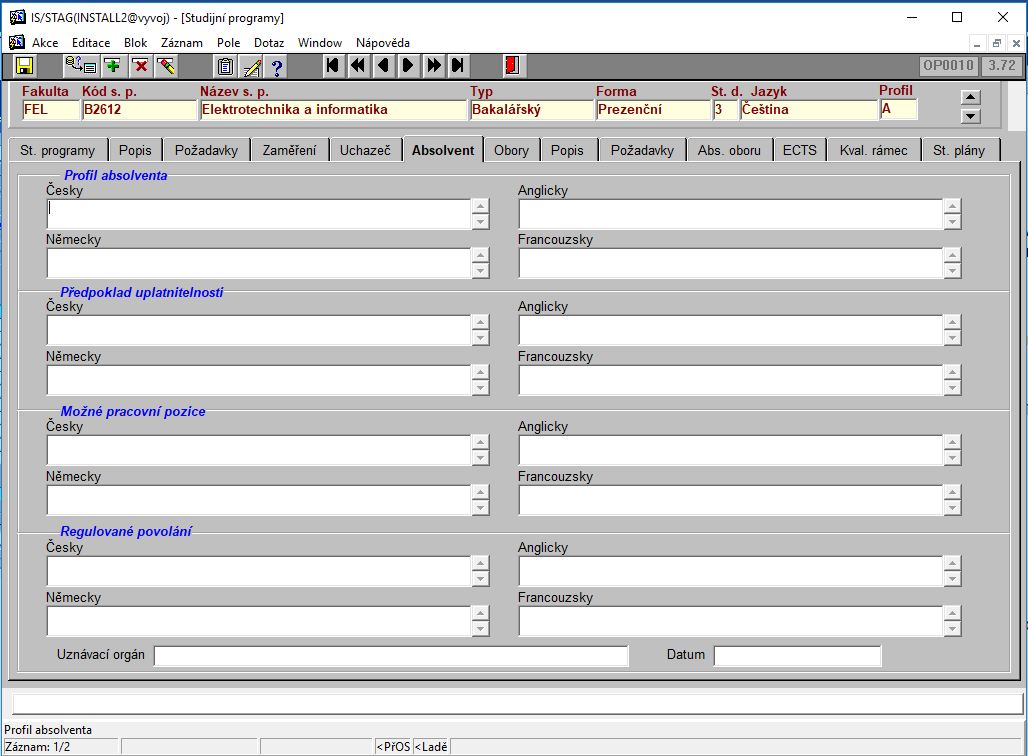
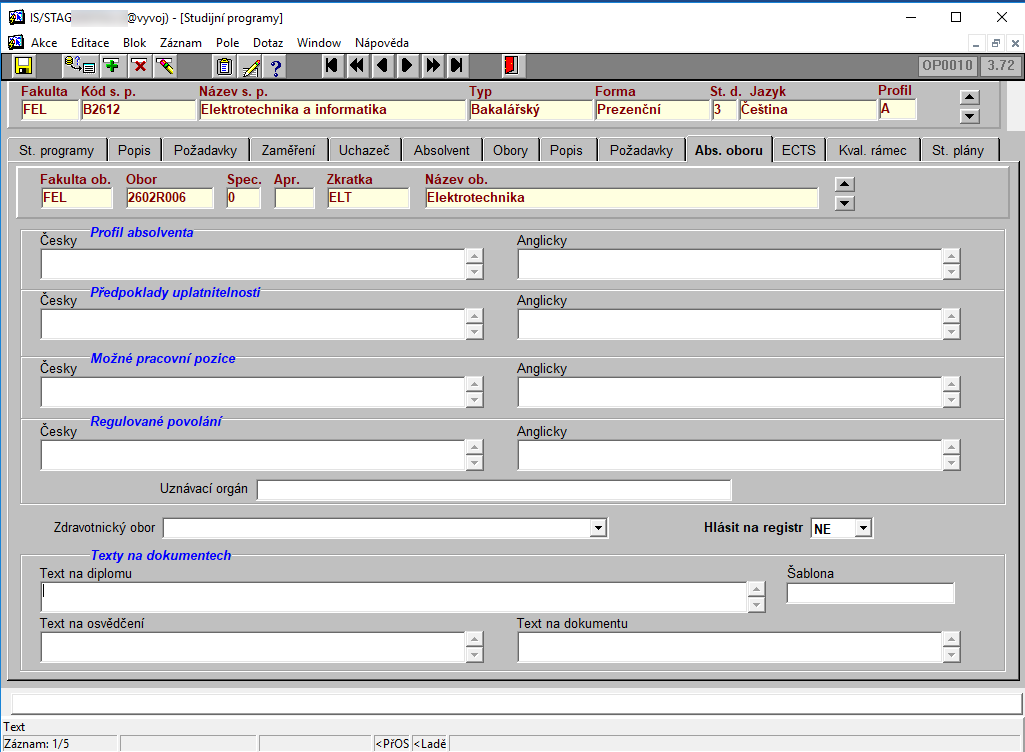
V záložce Absolvent lze nastavit následující texty:
- Profil absolventa
- Předpoklad uplatnitelnosti
- Možné pracovní pozice
- Regulované povolání (viz regulovaná povolání v zahraničí)
8. Obory
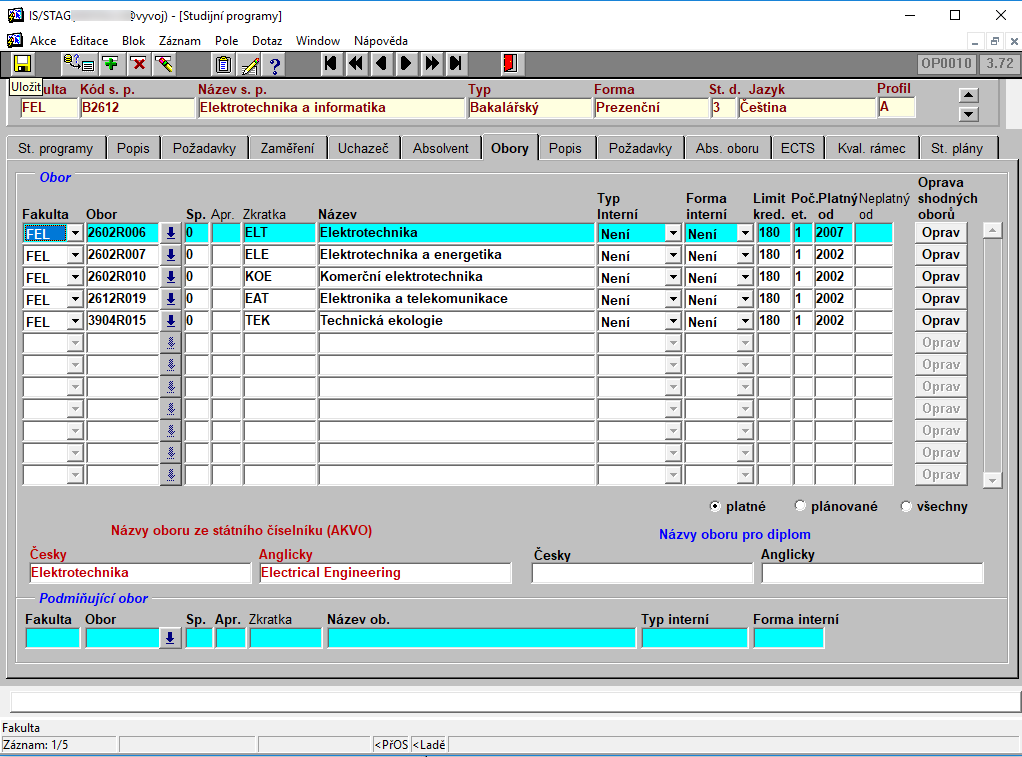
Pod záložkou
Obory
se zobrazí základní položky oborů, které patří ke
zvolenému st. programu. Opět můžeme nové obory vkládat, stávající
opravovat nebo rušit.
Stejně jako u st. programu je i zde ve spodní
části obrazovky uveden název oboru ze státního číselníku (AKVO) a ten
bude vytištěn na diplomu nebo na diploma supplement (nikoliv název
uvedený u daného záznamu v položce
Název).
Pomocí tlačítka Oprav je možné opravit hromadně všechny shodné obory podle opravy provedené u daného oboru. (Shodné obory mají shodné položky: fakultu oboru, číslo oboru, číslo specializace, číslo aprobace, typ interní, formu interní).
Podbarvení zobrazených oborů:
Červené pozadí - akreditace oboru vypršela
Oranžové pozadí - akreditace oboru vyprší do 3 měsíců
Žluté pozadí - akreditace oboru vyprší do 6 měsíců
9. Popis oboru
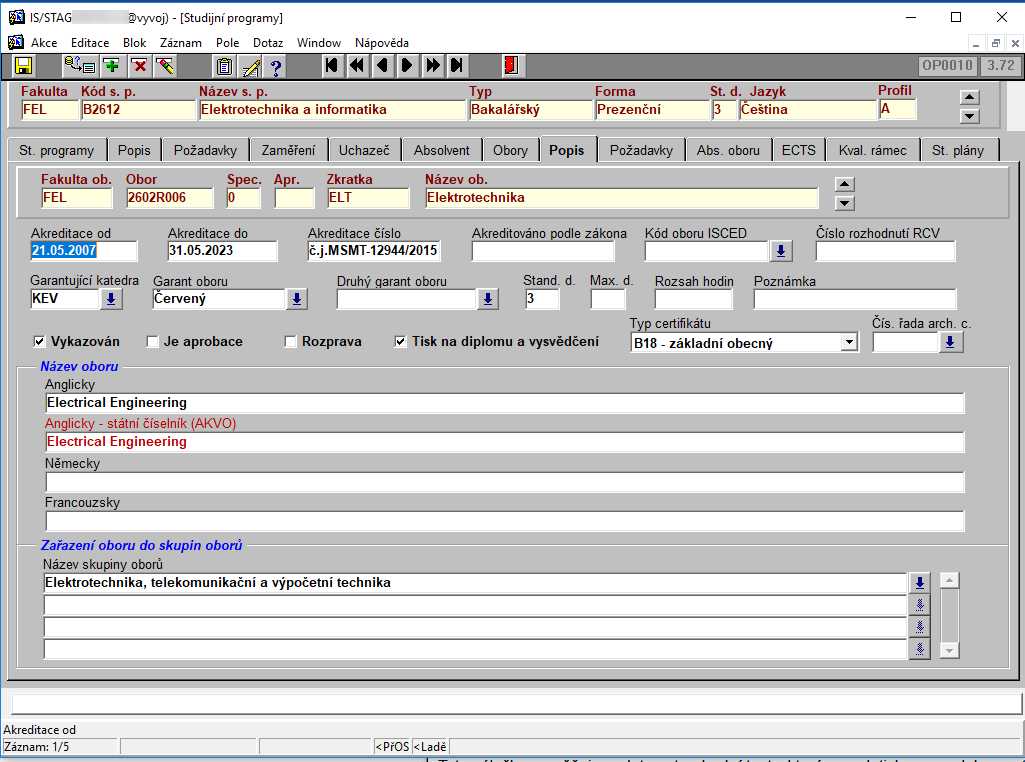
Na záložce
Popis oboru
najdeme další položky, které podrobněji obor
popisují. Na této záložce je také možné zařadit obor do jedné
z nabízených skupin oborů.
10. Požadavky oboru
11. Absolvent oboru
12. ECTS
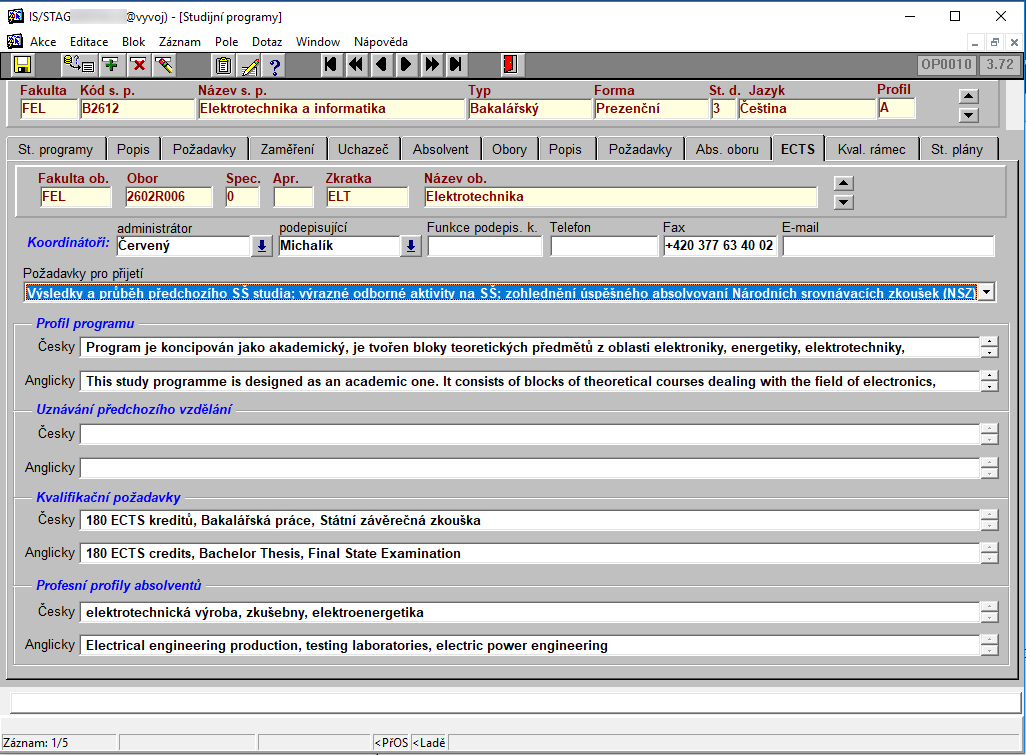
Záložka
ECTS
umožňuje zadávat potřebné informace týkající se ECTS (European Credit Transfer and Accumulation System) pro konkrétní studijní obor. Jedná se o nepovinné údaje, které zpřesňují zaměření
studijního programu tak, aby bylo možné ho porovnávat s ostatními
studijními programy v rámci EU.
Nastavením parametru
13. Kvalifikační rámec
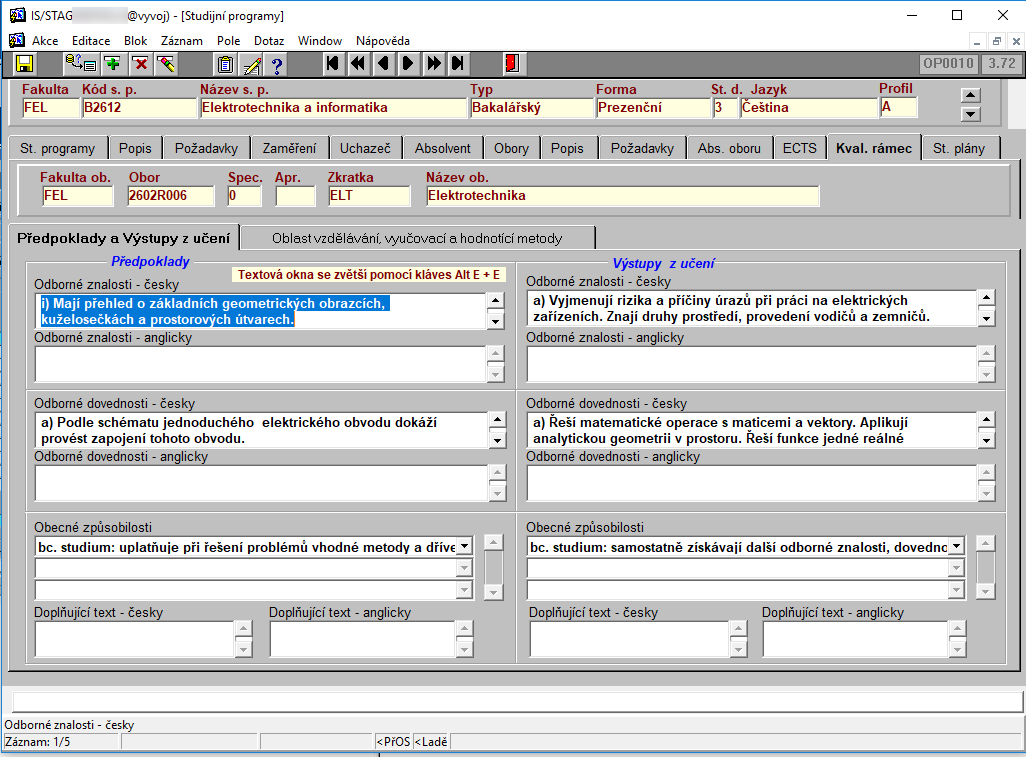
Záložka Kvalifikační rámec je rozdělena na dvě části.
- V první části Předpoklady a výstupy z učení lze zadávat textově Odborné znalosti a Odborné dovednosti
- Ve druhé části Oblast vzdělávání, vyučovací a hodnotící metody se pro vyplnění položek nabízejí hodnoty ze stejnojmenných domén.
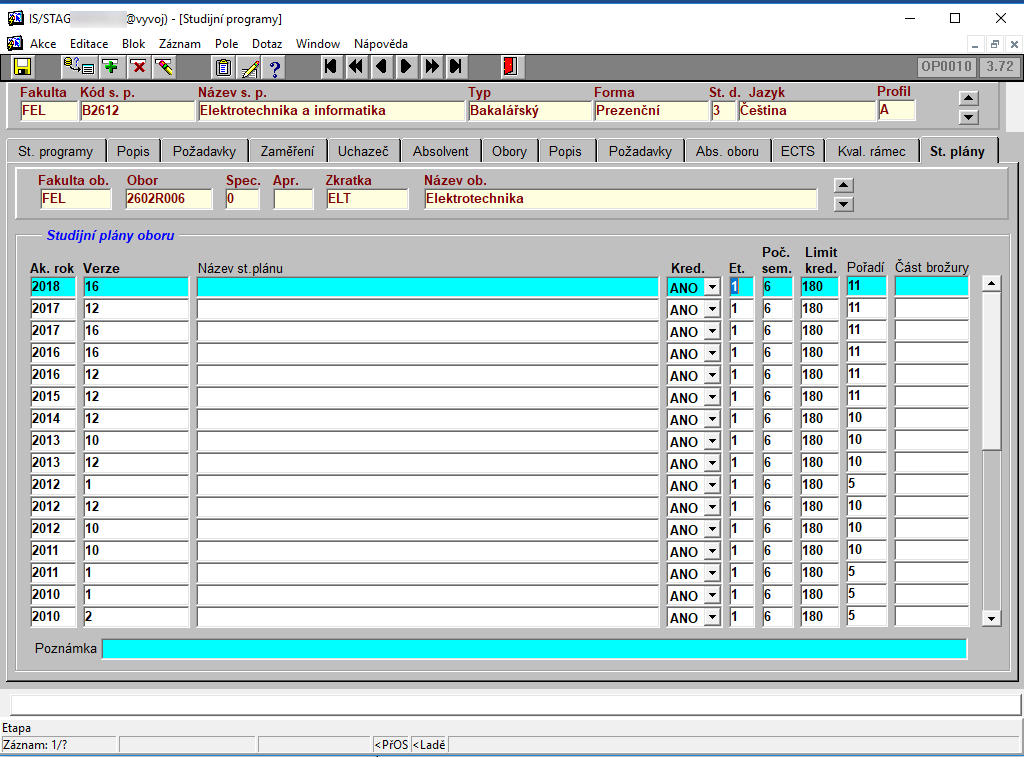
14. Studijní plány
Na poslední záložce St. plány lze zapsat, opravit nebo zrušit st. plány příslušné k vybranému oboru. Mezi obory se lze také jednoduše pohybovat stiskem příslušného tlačítka v horní části záložky.