Přijímací zkoušky
| Stránky: | Moodle ZČU |
| Kurz: | 1CZV016 - Studijní referentka v IS/STAG (ESF) |
| Kniha: | Přijímací zkoušky |
| Vytiskl(a): | Nepřihlášený host |
| Datum: | pondělí, 9. listopadu 2026, 11.23 |
Popis
- Komise a termíny
- Seznamy uchazečů
- Výsledky testů
- Přidělení rozhodnutí
- Dopisy uchazečům
1. Komise a termíny
Jako první krok si
vytvoříme přijímací komise a termíny. Je to vhodné udělat ještě před
posláním zvacích dopisů, protože pak můžeme do zvacích dopisů
automaticky vygenerovat čas a místo přijímacího testu. Použijeme k tomu
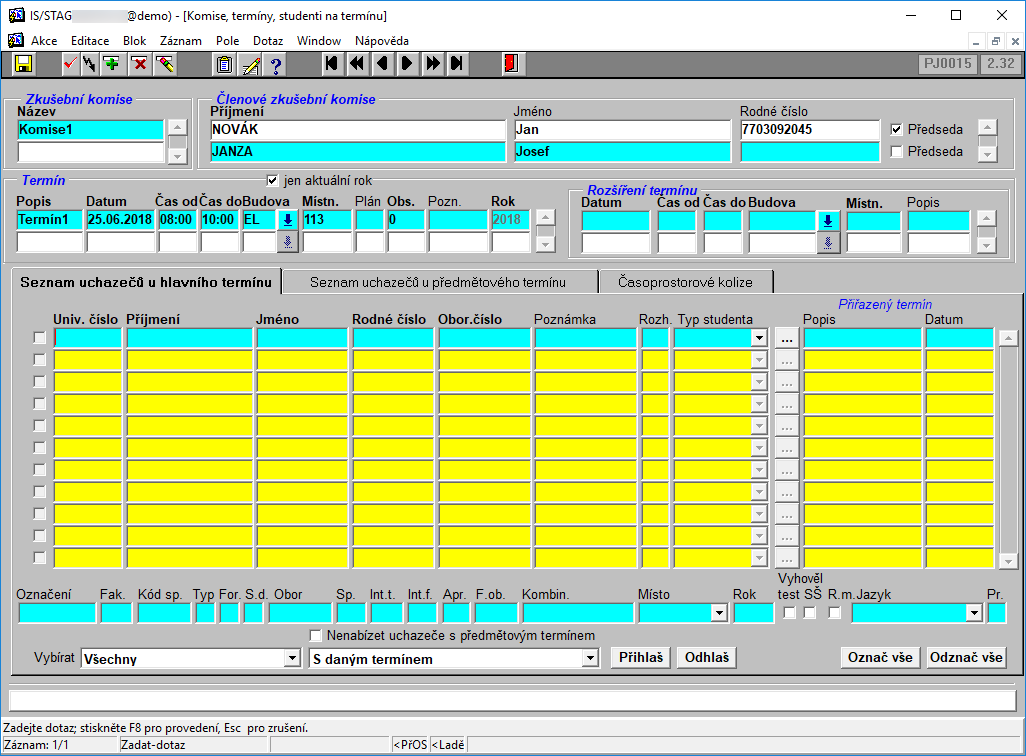
formulář PJ0015 - Komise, termíny, studenti na termínu v menu Přijímací
řízení. U komise není nutné v tuto chvíli zadávat konkrétní jména,
postačí jen její název, místo a čas a poté můžeme přihlašovat uchazeče.
Test se samozřejmě může skládat z více dílčích testů, které se mohou
konat v různých časech a v různých místnostech.
Na následujícím obrázku je ukázáno, jak se jednotlivé komise a termíny vytváří a jak se na ně přihlašují uchazeči.
2. Seznamy uchazečů
Pro vlastní testy je k dispozici řada tiskových výstupů, všechny se
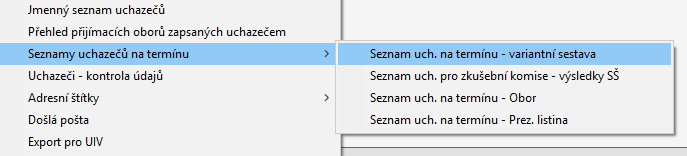
ale vytváří spuštěním sestavy GPR_TER1 - Seznam uch. na termínu -
variantní sestava v menu Přijímací řízení a podmenu Seznamy uchazečů na
termínu.
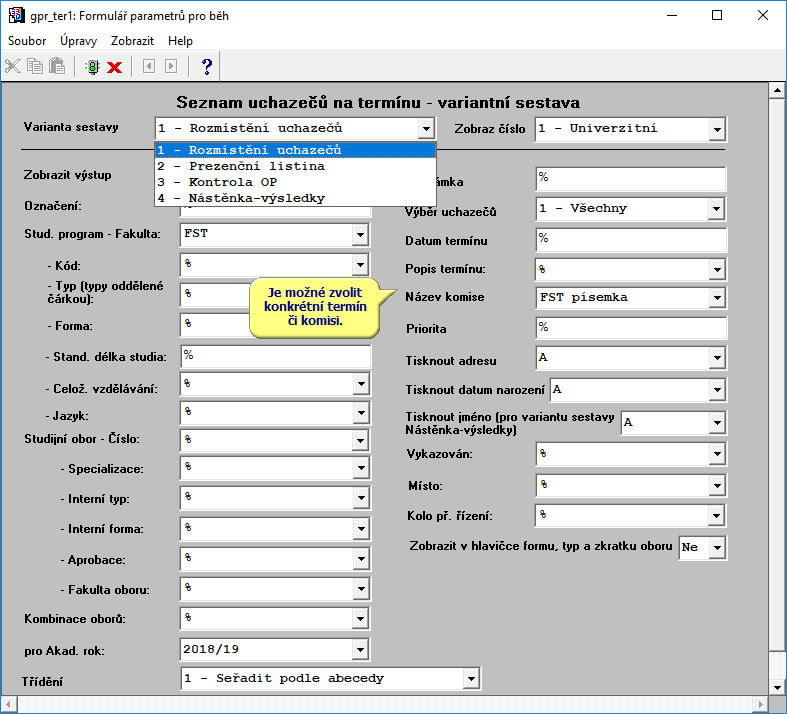
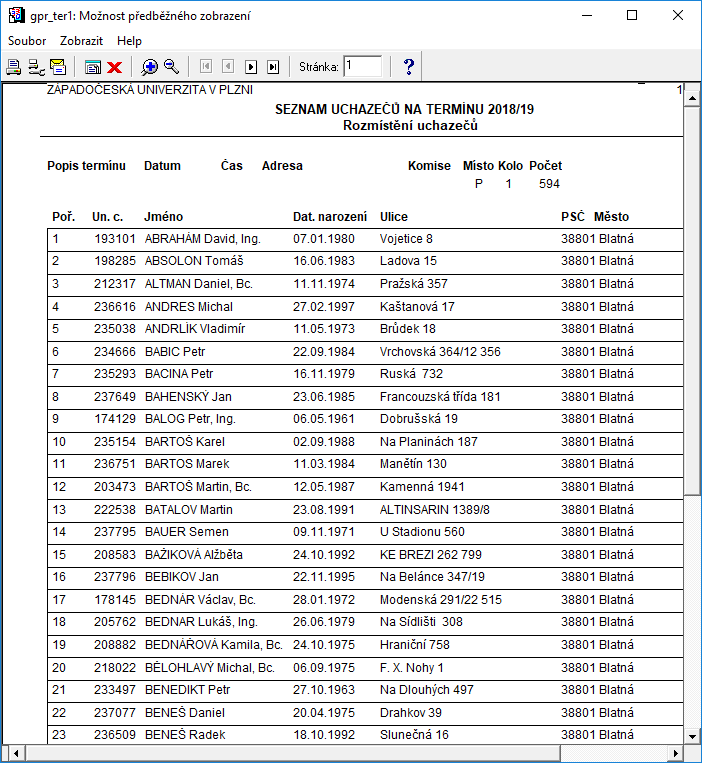
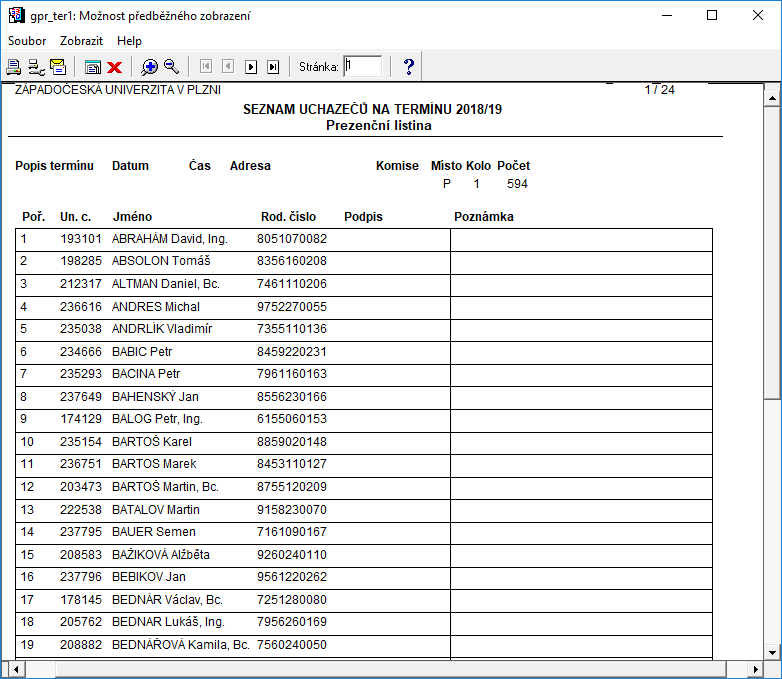
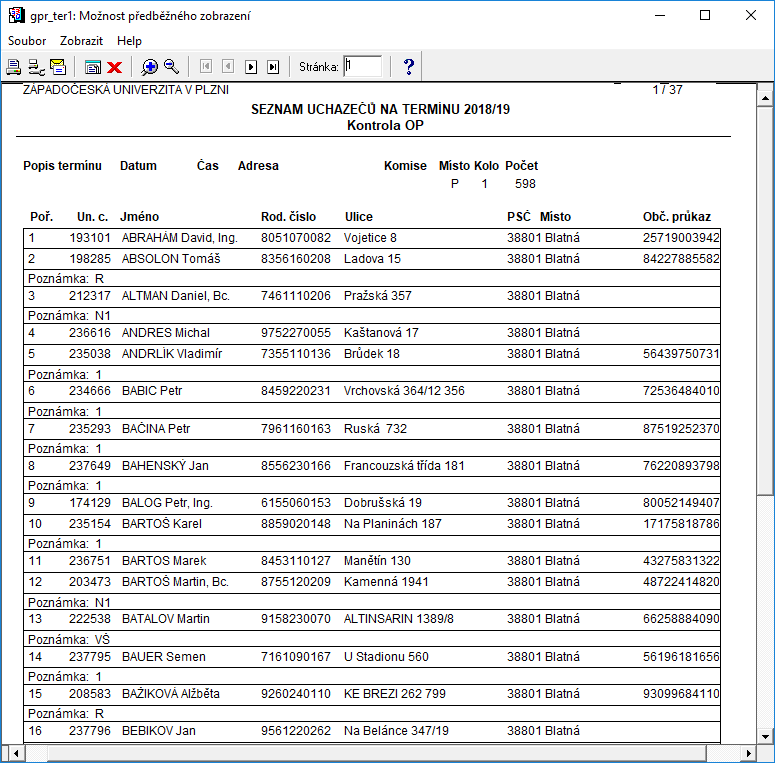
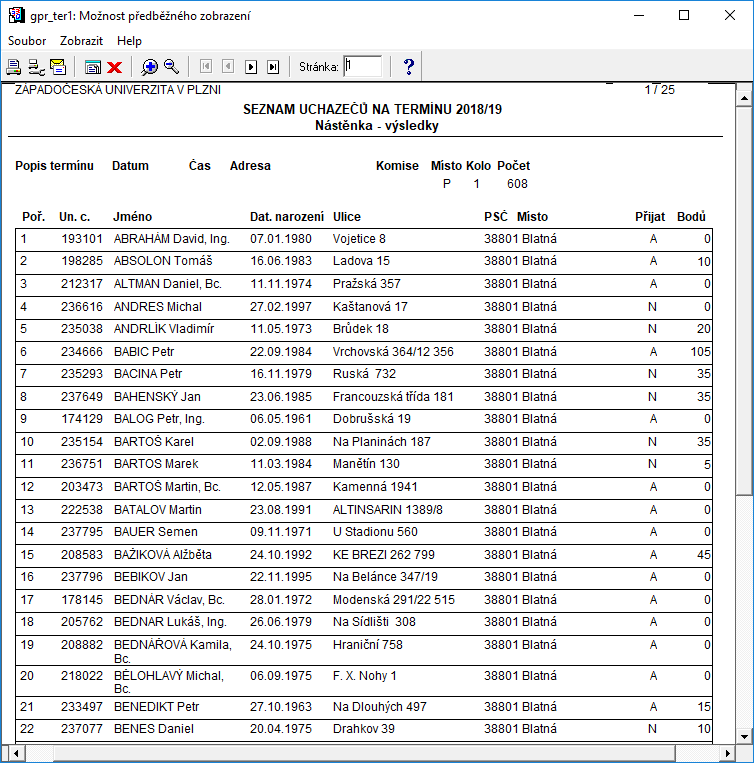
V obrazovce parametrů si pak v první položce vybereme, jaký seznam chceme vytvořit:
- rozmístění uchazečů,
- prezenční listina,
- kontrola OP,
- nástěnka - výsledky.
2.1. Rozmístění uchazečů
2.2. Prezenční listina
2.3. Kontrola občanského průkazu
2.4. Nástěnka - výsledky
3. Výsledky testů
Po skončení testování uchazečů je potřeba do systému IS/STAG zadat výsledky testů. Existují dvě možnosti, jak to udělat:
- ruční zadání,
- import ze souboru.
3.1. Ruční zadání
První možností je zadání výsledků ručně pomocí formuláře PJ0050 - Podle oboru po předmětech v menu Přijímací řízení - Vyplňování výsledků u více uchazečů. Variantně lze použít v tomto podmenu i další formuláře, které jen jinak řadí uchazeče např. podle jednotlivých termínů.
- Vyhledáme skupinu uchazečů dle požadovaných parametrů.
- Nastavíme si datum zkoušky a variantu testu, které se nám budou automaticky doplňovat k jednotlivým řádkům.
- Doplníme do jednotlivých řádků body; v průběhu doplňování můžeme vždy změnit výchozí datum či variantu.

3.2. Export / import
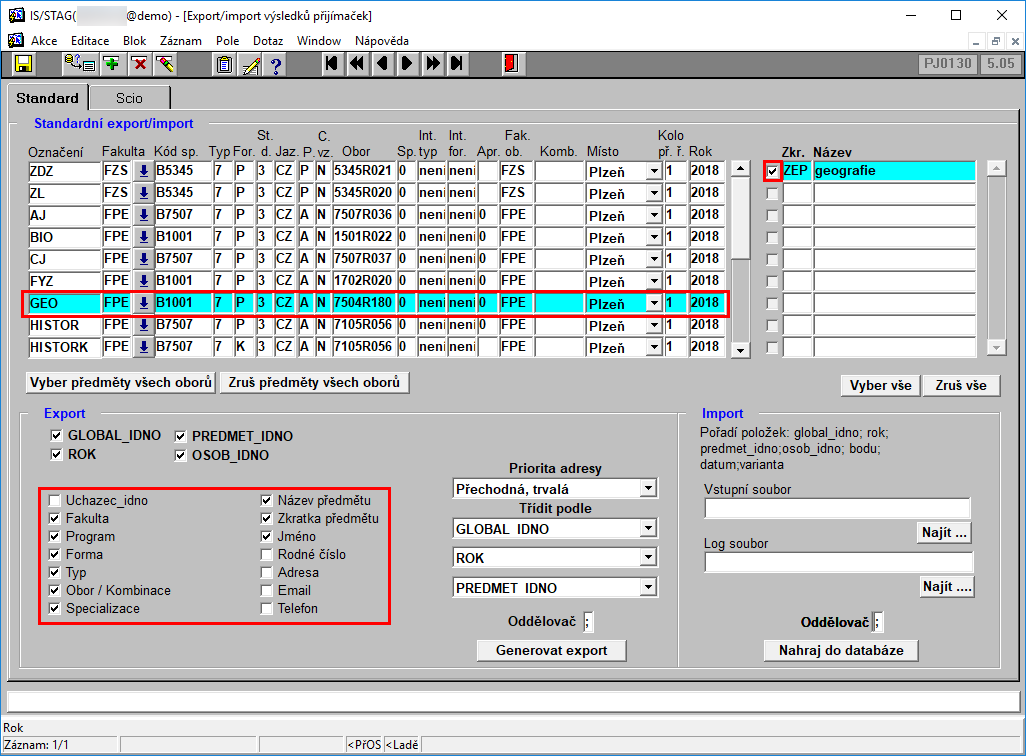
Druhou možností je pak výsledky do systému hromadně nahrát. Použijeme k tomu formulář PJ0130 - Export/import výsledků v menu Přijímací řízení.
Export:
- Vyhledáme a zaškrtneme test, jehož záznamy chceme exportovat.
- V části Export nastavíme, jaké parametry chceme exportovat (budou tvořit sloupce v souboru).
- Stiskneme Generovat export a uložíme výsledný soubor.
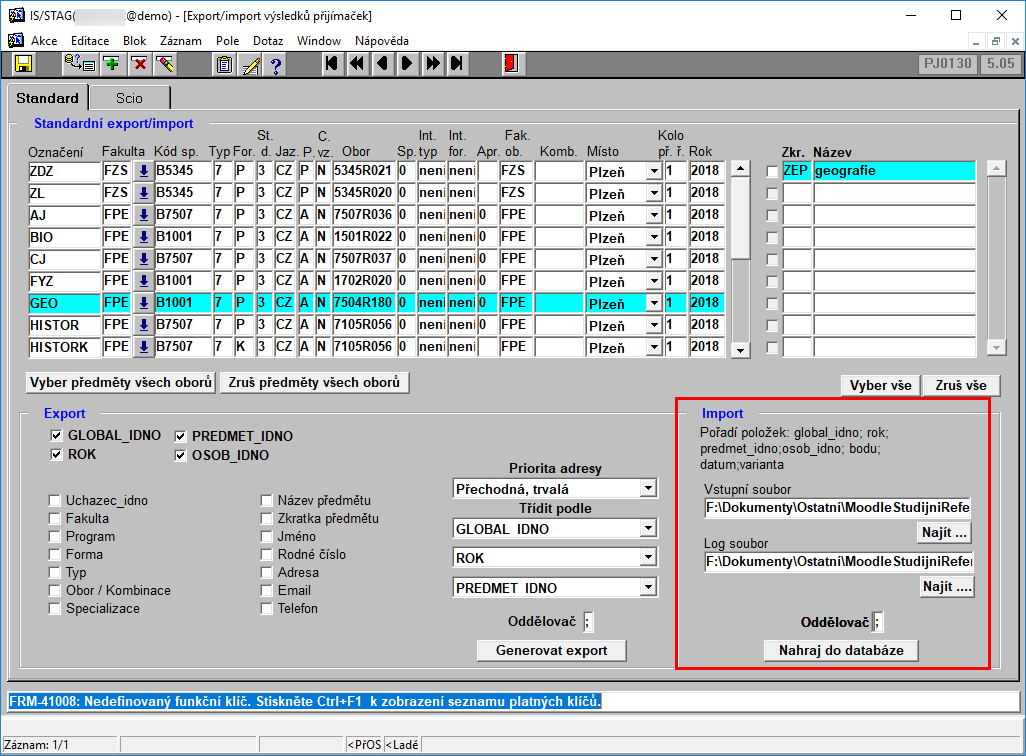
Import:
- Do souboru nejdříve např. v programu MS Excel doplníme výsledky.
- Soubor si upravíme dle formátu popsaného ve formuláři PJ0130 - Export/import výsledků v části Import; typicky smažeme některé sloupce.
- Ve formuláři vybereme vstupní soubor.
- Stiskneme tlačítko Nahraj do databáze.
4. Přidělení rozhodnutí
Pro přidělení rozhodnutí o přijetí použijeme seznam uchazečů na daný obor seřazený podle kritérií definovaných ve formuláři PJ0040 - Nastavení parametrů přijímacího řízení v menu Přijímací řízení. Tato kritéria nastavuje vedení fakulty, studijní referentky nemají možnost do něj zasahovat.
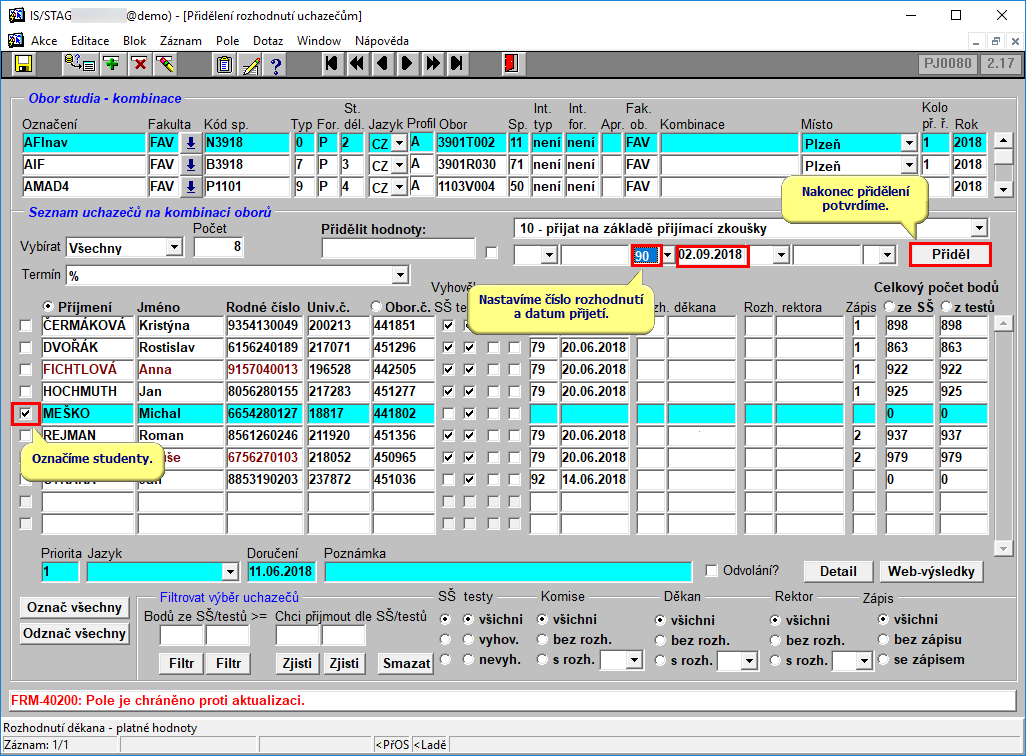
Vlastní seřazení a následné přiřazení rozhodnutí se provádí
ve formuláři PJ0080 - Přidělení rozhodnutí uchazečům v menu Přijímací
řízení. Rozhodnutí o přijetí může přidělit studijní oddělení nebo uživatelé s rolí FAKULTA, což bývají
zpravidla tajemníci fakult nebo studijní proděkani.
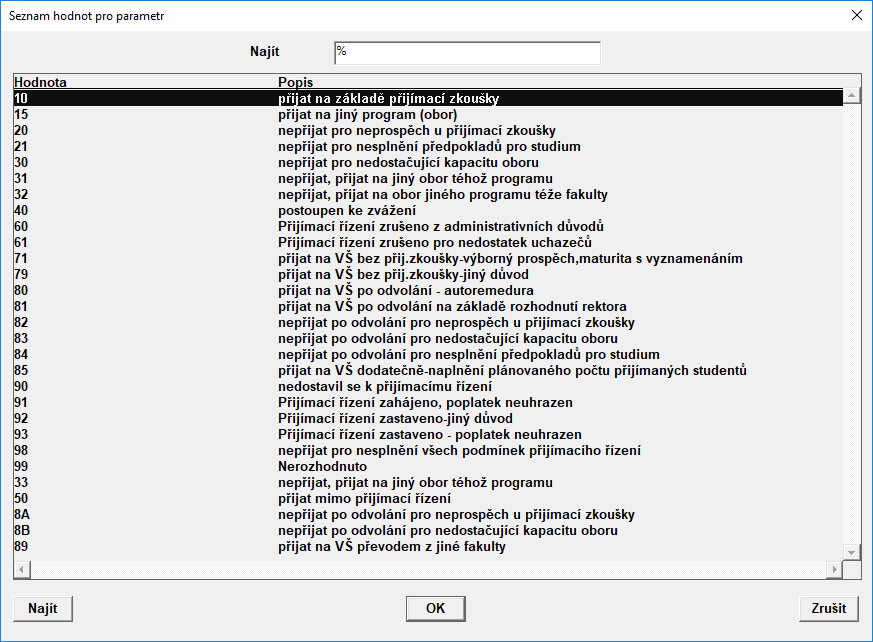
Zde vybereme kód rozhodnutí a to pak přidělíme studentům.
4.1. Pořadí uchazečů
Sestavy s pořadím uchazečů
Pokud potřebujeme tiskové seznamy uchazečů seřazené podle bodů, pak použijeme jednu z tiskových sestav v menu Přijímací řízení a podmenu Pořadí uchazečů podle bodů:
- G_POR_BS - ze SŠ celkem,
- G_POR_SP - ze SŠ po předmětech,
- G_POR_BV - z testů celkem,
- G_POR_PR - z testů po předmětech.
4.2. Přijetí bez přijímacího řízení
Pokud studenti splnili podmínky přijetí bez přijímacího
řízení, přidělíme jim
- kód 70 (přijat na VŠ bez
přij.zkoušky-výborný prospěch,maturita s vyznamenáním)
- nebo kód 79 (přijat na VŠ bez přij.zkoušky-jiný důvod).
4.3. Odvolací řízení
Pro snadnější manipulaci s uchazeči, kteří se odvolali, si u nich
zaškrtneme políčko Odvolání. Toto můžeme provést v menu Přijímací řízení:
- buď ve formuláři PJ0080
- Přidělení rozhodnutí uchazečům,
- nebo ve formuláři PJ0020 - Zadání uchazeče po oborech,
- nebo ve formuláři PJ0021 - Zadání uchazeče jednotlivě.
Ve chvíli, kdy již víme, jak bylo v odvolání rozhodnuto, zadáme toto
rozhodnutí do příslušného sloupce ve formuláři PJ0080 - Přidělení
rozhodnutí uchazečům. U uchazeče v tuto chvíli
tedy budou vyplněna dvě případně tři rozhodnutí, kdy samozřejmě nevyšší
prioritu má rozhodnutí rektora, pak děkana a pak přijímací komise.
Postup přidělení rozhodnutí je až na drobné změny stejný jako v kapitole Přidělení rozhodnutí.
- Ve formuláři Přidělení rozhodnutí uchazečům při vyhledávání uchazečů zaškrtneme políčko Odvolání (vpravo dole).
- Zaškrtneme uchazeče, jejichž záznamy chceme upravit.
- Ve třetím políčku pro číslo rozhodnutí vybereme 81 (přijat na VŠ po odvolání na základě rozhodnutí rektora) a datum rozhodnutí.
- Přidělíme rozhodnutí.
Uchazeče je opět nutné o vyřízení odvolání písemně informovat. Postupujeme dle kapitoly Dopisy uchazečům.
5. Dopisy uchazečům
Uchazečům se v průběhu přijímacího řízení odesílá několik dopisů:
- pozvánka k přijímacím zkouškám,
- rozhodnutí o přijetí / nepřijetí,
- rozhodnutí o odvolání.
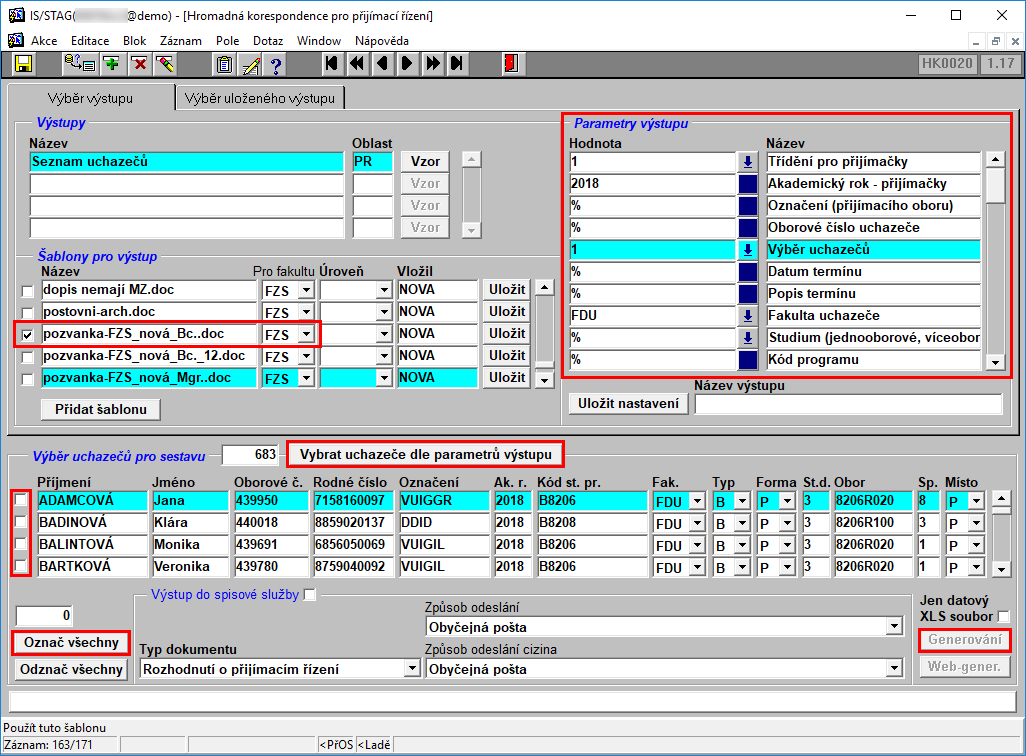
K přípravě dokumentů hromadné korespondence slouží formulář HK0020 - Hromadná korespondence pro přijímací řízení v menu Přijímací řízení.
Šablony pro hromadnou korespondenci
V sekci Šablony pro výstup zvolíme šablonu, kterou chceme použít. Jedná se o šablony formátu DOC a spravuje je administrátor systému. Studijní referentka ale také může sama vytvořit a přidat novou šablonu, pokud existující nevyhovují. K tomu slouží tlačítko Přidat šablonu.
Postup generování dokumentů
- Zvolíme potřebnou šablonu pro výstup (můžeme zvolit i více šablon najednou).
- Zvolíme parametry uchazečů, pro něž chceme výstupgenerovat (např. akademický rok, fakulta, datum termínu přijímací zkoušky.
- Klikneme na Vybrat uchazeče dle parametrů výstupu.
- Označíme uchazeče.
- Potvrdíme stisknutím tlačítka Generování.
- Asociace dokumentů s koncovkami .doc, .docx, .xlx, .xlsx s programy MS Word a MS Excel (většinou bývá nastaveno).
- Povolit v uvedených programech spouštění maker.
- Zavření těchto programů před zahájením generování.
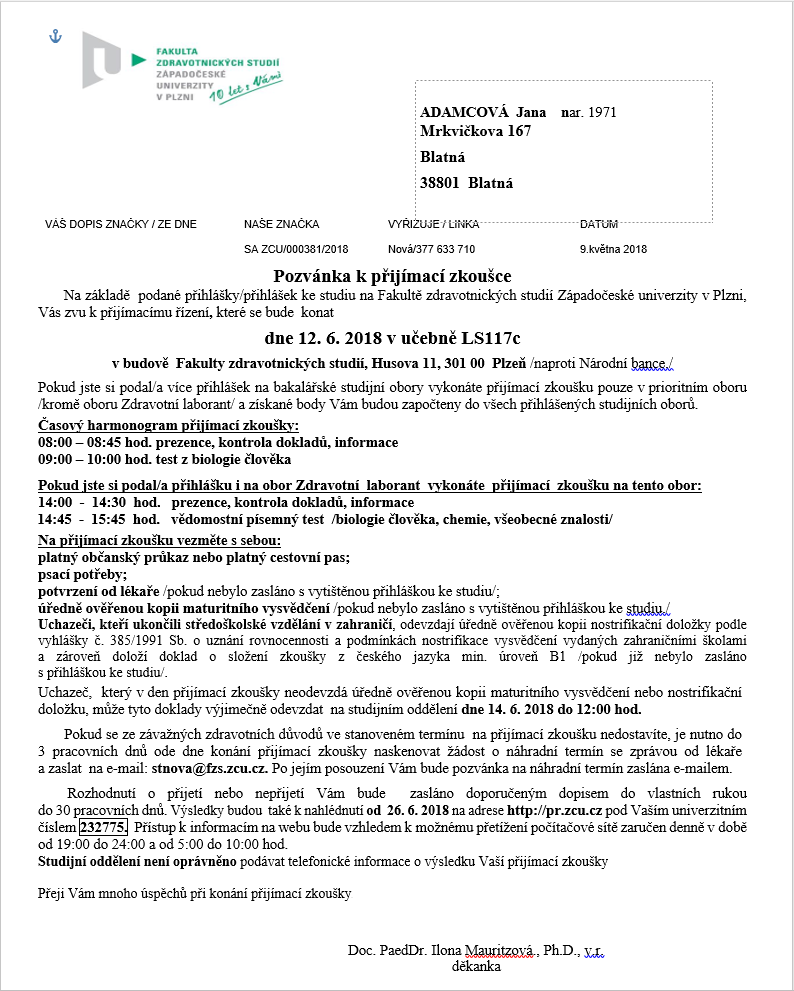
5.1. Pozvánka k přijímací zkoušce
5.2. Rozhodnutí o přijetí či odvolání
O každém rozhodnutí, ať se týká přijetí ke studiu či odvolání, je třeba uchazeče informovat. Při výběru uchazečů, jimž rozhodnutí budeme posílat, ve formuláři HK0020 využijeme položku Kód rozhodnutí.