Administrace běhu akademického roku
| Stránky: | Moodle ZČU |
| Kurz: | 1CZV016 - Studijní referentka v IS/STAG (ESF) |
| Kniha: | Administrace běhu akademického roku |
| Vytiskl(a): | Nepřihlášený host |
| Datum: | pondělí, 9. listopadu 2026, 13.18 |
Popis
1. Přerušení studia
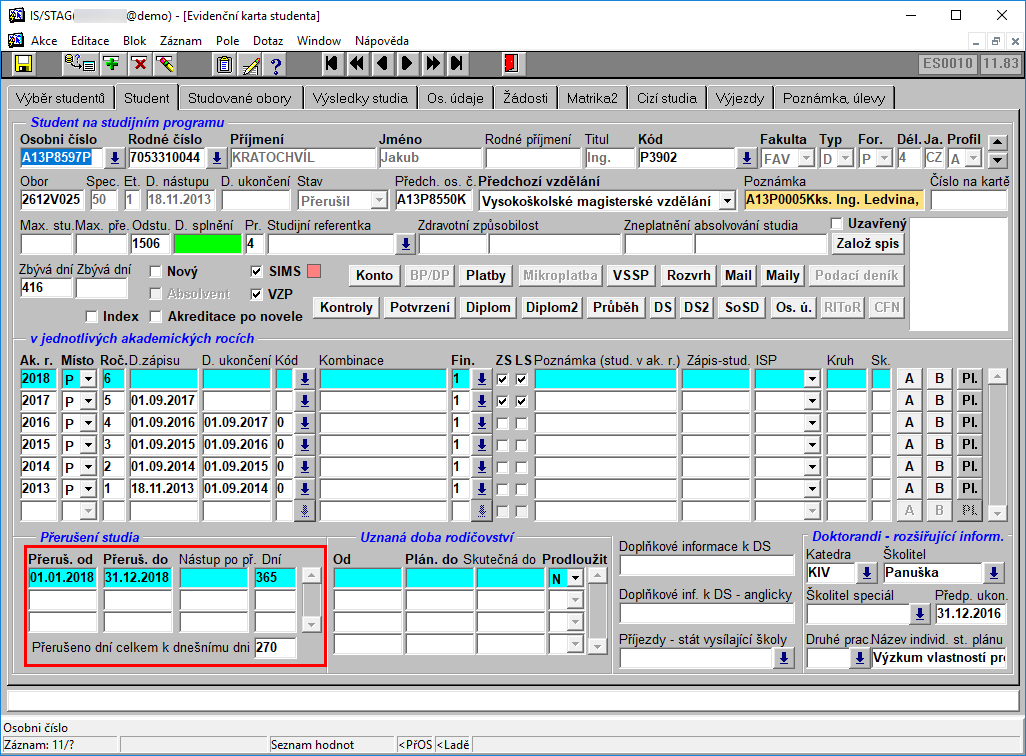
Dle pravidel studijního a zkušebního řádu lze nastavit přerušení studentova studia, a to ve formuláři Studenti - Evidenční karta studenta, popsaném v některé z předchozích kapitol. Postup při zadání přerušení je následující:
- Vybereme studujícího studenta, který chce přerušit studium.
- Do levého dolního rámečku napíšeme datum přerušení (od/do) a potvrdíme.
2. Změna oboru či programu
Může se stát, že v průběhu studia se někteří studenti rozhodnout změnit svůj obor v rámci programu nebo dokonce celý studijní program. Toto provádí studijní referentka a k dispozici jsou jí formuláře popsané v následujících sekcích.
2.1. Změna oboru
Pokud student během svého studia mění studijní obor, pak je nutné použít formulář ES0030 - Změna oboru (stud. plánu) v menu Studenti a podmenu Změna programu nebo oboru. Na rozdíl od změny programu popsané dále se v tomto případě nemění osobní číslo studenta, jedná se stále o jedno studium.
Postup:
- Zvolíme studijní program.
- V levé části zadáme studijní plán, odkud studenta přesouváme.
- V pravé části zadáme studijní plán, kam studenta přesouváme.
- V levé části vybereme studenta a kliknutím na šipku ho převedeme.
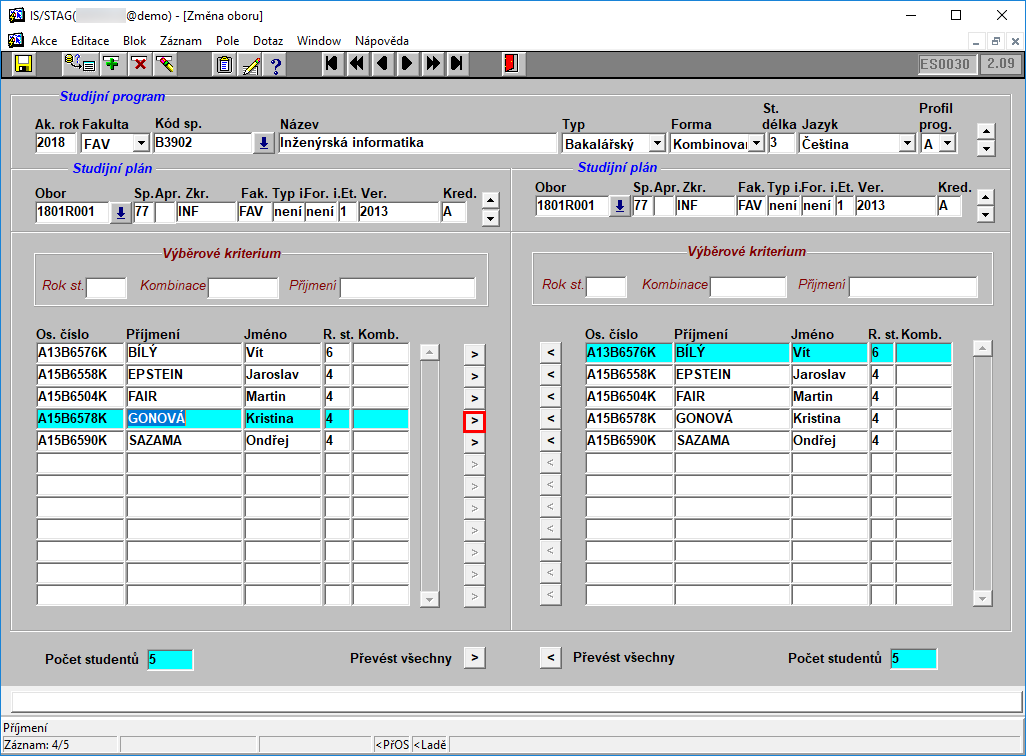
Obdobnou funkčnost má též formulář ES0070 - Změna oboru jednotlivce (stud. plánu) v menu Studenti a podmenu Změna programu nebo oboru.
2.2. Změna programu
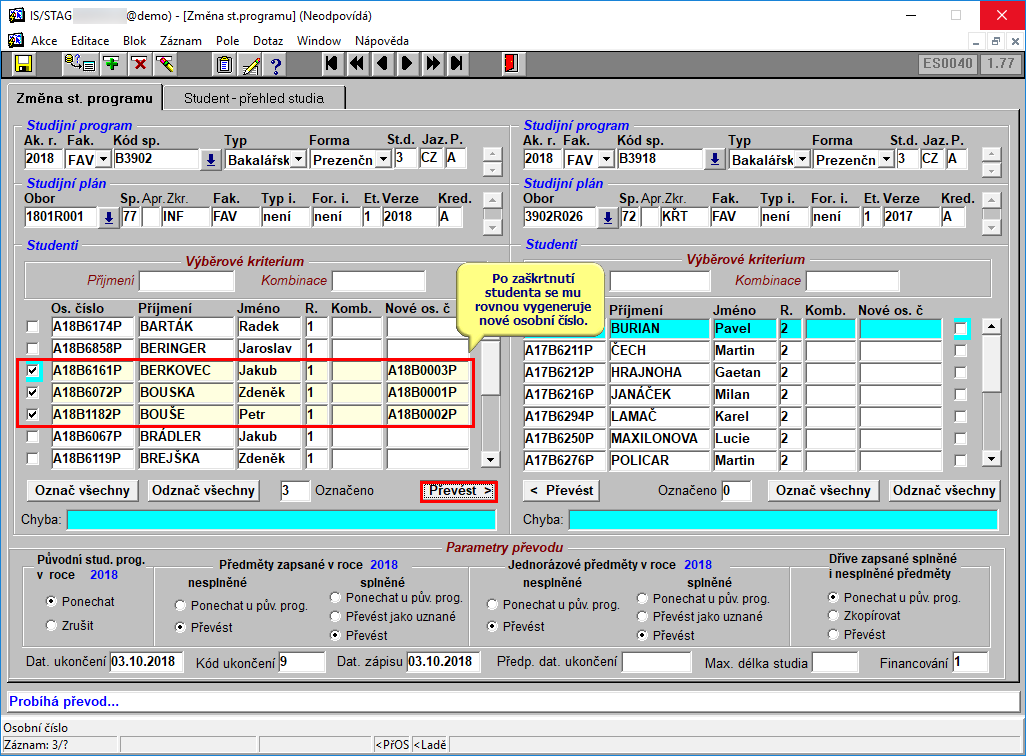
Pokud student během svého studia mění studijní obor, pak je nutné použít formulář ES0040 - Změna programu v menu Studenti a podmenu Změna programu nebo oboru.
V tomto případě ale jde již o ukončení stávajícího studia a zápis do studia nového.
Výjimkou je změna formy studia, kdy se původní studium ukončí kódem 9 a do systému se automaticky zaznamená vazba mezi původní a novou formou. V případě, že administrátor systému nastaví parametr KONVERZE_FORMY na hodnotu A se pak tato změna formy vykazuje jako jedno studium i do centrální matriky studentů (SIMS).
Postup:
- V horní části formuláře vybereme programy, mezi kterými chceme převést studenty.
- V levém dolním rohu nastavíme datum ukončení a datum zápisu.
- Zvolíme studenty pro převod - těm se přiřadí nová osobní čísla.
- Klikneme na tlačítko Převést.
2.3. Přesun předmětů při změně programu
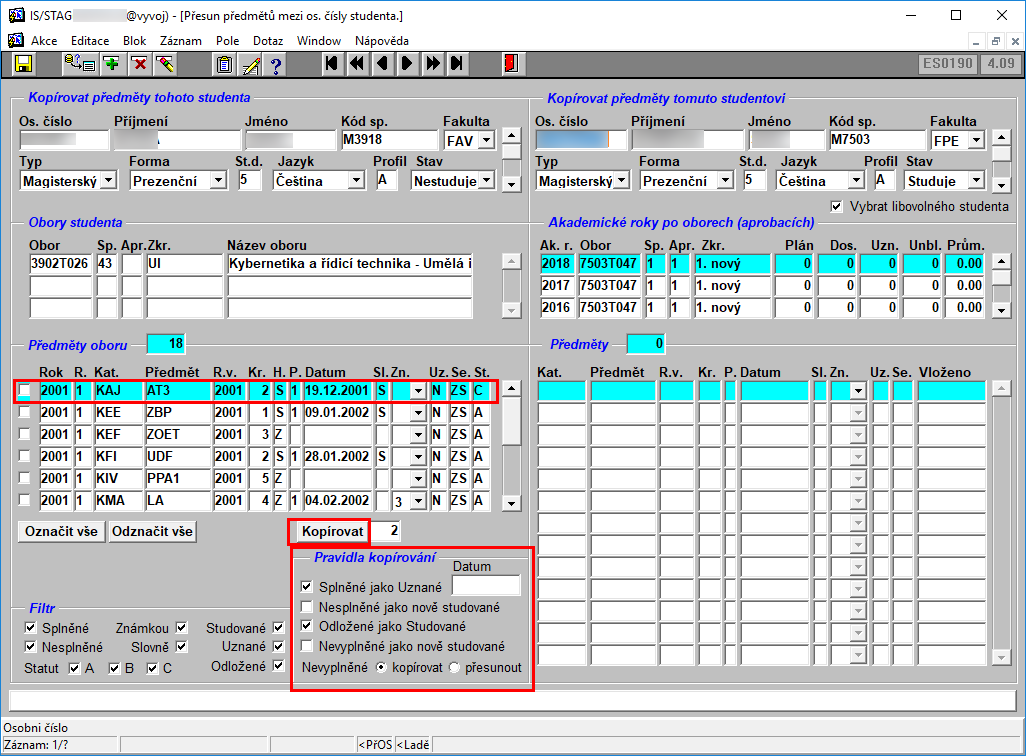
Při změně programu zpravidla chceme studentovi uznat část předchozího studia. K tomu slouží formulář ES0190 - Přesun předmětů mezi os. čísly studenta v menu Studenti. Jednotlivé předměty můžeme kopírovat jako uznané nebo splněné, případně nesplněné.
- Vybereme studenta, který změnil program a chceme mu překopírovat předměty.
- V pravé dolní části nastavíme parametry kopírování.
- Vybereme konkrétní předměty pro kopírování.
- Klikneme na Kopírovat.
3. Správa studentských kont
Studijní referentka také může spravovat studentská konta pro přístup do IS/STAG všech studentů své fakulty.
Studentské konto je vytvořeno automaticky při zápisu do studia a je automaticky zrušeno při ukončení studia, správa studentských kont se tedy týká prakticky pouze tří případů:
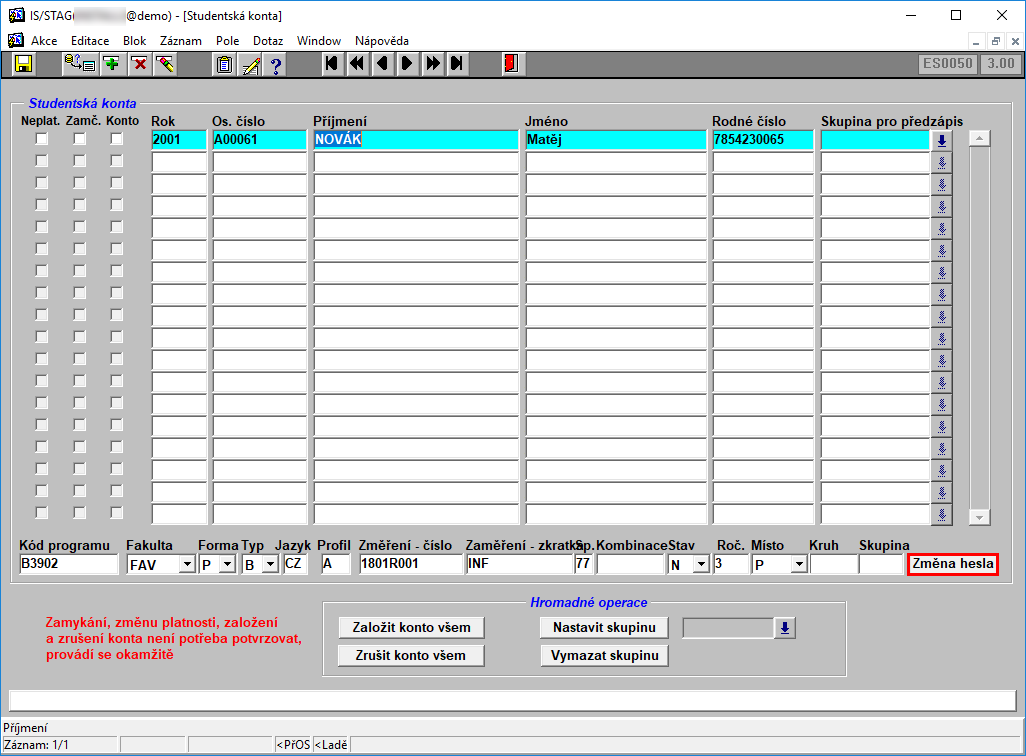
- Změna hesla. Na ZČU toto zajišťuje Helpdesk CIV. Změna hesla se provádí ve formuláři ES0050 - Studentská konta v menu Studenti. Též je možné se do tohoto formuláře prokliknout přímo z evidenční karty studenta tlačítkem Konto.
- Ruční vytvoření či zrušení konta. Vytvoření či zrušení konta se provede vse stejném formuláři zaškrtnutím příslušného políčka ve sloupečku Konto.
4. Sestavy
V následujících podkapitolách jsou popsány užitečné sestavy používané pro administraci studentů.4.1. Seznam studentů s osobními údaji
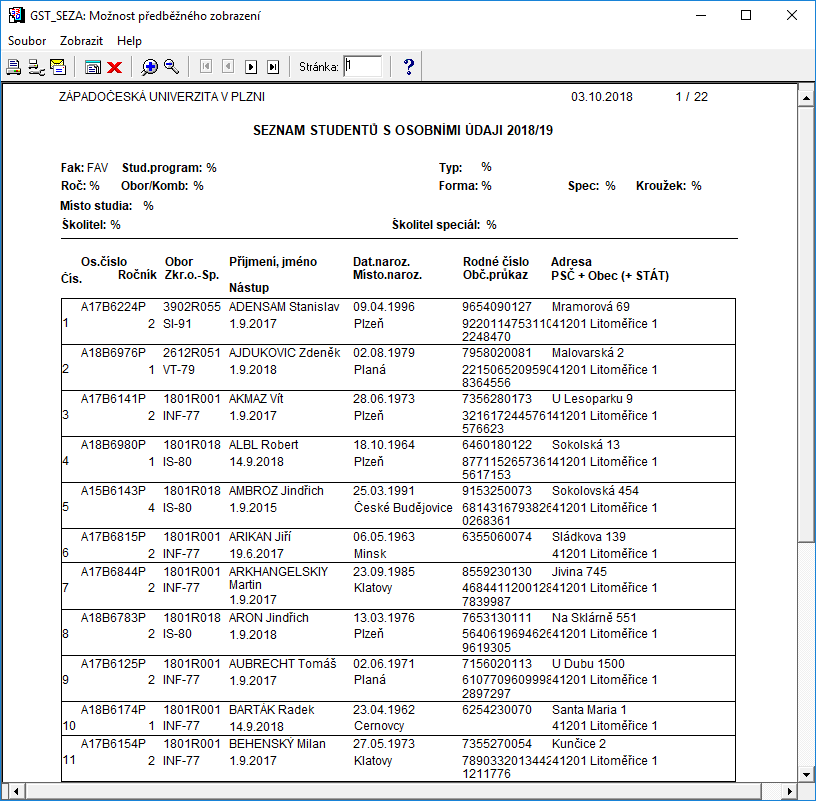
Další důležitou operací jsou tisky seznamů podle nejrůznějších parametrů a k nejrůznějším účelům. První možnosti je sestava GST_SEZA - Seznam studentů s osobními údaji v menu Studenti. Ve formuláři parametrů vybereme, jaké studenty chceme vytisknout, případně jaké u nich chceme vytisknout položky.
A takto výsledná sestava vypadá.
4.2. Seznam studentů obecný
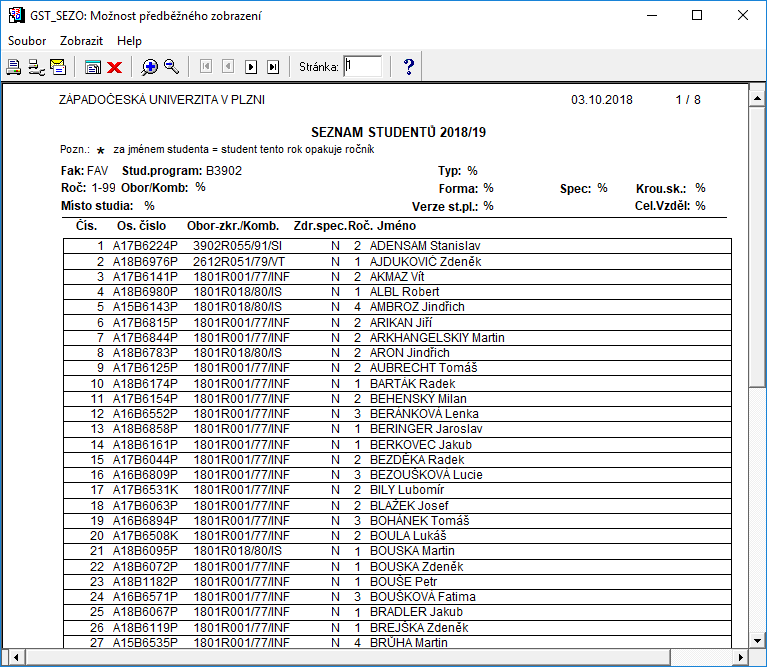
Další možnosti je sestava GST_SEZO - Seznam studentů obecný v menu Studenti.
Ve formuláři parametrů opět vybereme, jaké studenty chceme vytisknout, případně jaké u nich chceme vytisknout položky. A takto vypadá tato sestava.
4.3. Seznam studentů do souboru
Poslední možností je sestava pro hromadnou korespondenci pro MS Word,
kterou najdeme jako tiskovou sestavu ZST_SEZO - Seznam studentů do
souboru v menu Studenti.
Soubor, který tato sestava vygeneruje, je pak
možné použít jako zdroj dat pro hromadnou korespondenci v MS Word nebo
je možné jej načíst jako tabulku do MS Excel.
4.4. Adresní štítky
Pokud potřebujeme vytisknout adresní štítky, najdeme v menu Studenti podmenu Adresní štítky. Zde máme čtyři možnosti:
- G_STITK2 - Adresní štítky dvousloupcově - graficky,
- Z_STITK_2 - Adresní štítky dvousloupcově - soubor
- Z_STITK_1 - Adresní štítky jednosloupcově -
soubor
- Poštovní podací arch.
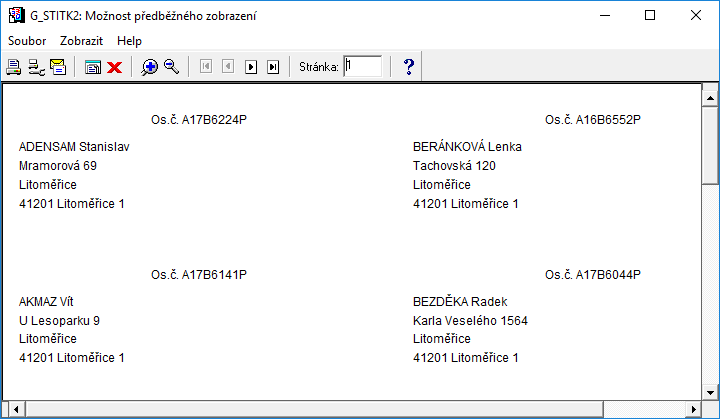
Grafickou sestavu je možné rovnou odeslat na tiskárnu k vytištění, sestavy znakové se uloží na pevný disk ve formě souboru. Na následujícím obrázku je ukázka grafické sestavy.
5. Nápověda
Aktuální nápověda k jednotlivým formulářům a sestavám
Evidenční karta studenta - ES0010
Změna oboru - ES0030
Změna oboru jednotlivce - ES0070
Změna st. programu - ES0040
Změna st. programu jednotlivce - ES0170
Studentská konta - ES0050
Seznam studentů s osobními údaji - GST_SEZA
Seznam studentů obecný - GST_SEZO
Seznam studentů do souboru - ZST_SEZO
Adresní štítky dvousloupcově - graficky - G_STITK2
Adresní štítky dvousloupcově - soubor - Z_STITK2
Adresní štítky jednosloupcově - soubor - Z_STITK1