Zadávání známek
| Website: | Moodle ZČU |
| Kurs: | 1CZV017 - Sekretářka v IS/STAG (ESF) |
| Buch: | Zadávání známek |
| Gedruckt von: | Nepřihlášený host |
| Datum: | Montag, 9. November 2026, 05:55 |
1. Možnosti zadávání
Zadávání známek je možné provádět jak přes portál v portletu Zadávání známek, tak přes windows klienta ve formulářích ZK0030 - Zadávání zápočtů a známek a ZK0031 - Zadávání zápočtů a známek po katedrách. Systém opět umožňuje, aby známky ze zkoušek nebo výsledky zápočtů zadávali přímo učitelé. Toto musí ale administrátor IS/STAG na základě požadavků jednotlivých kateder a fakult povolit.
Pro každou katedru lze též nastavit jemnější členění přístupových práv pro učitele na základě jejich vazby k příslušnému termínu či předmětu. Práva lze nastavovat dle toho, zda učitel je garantem předmětu, přednášejícím, cvičícím, vedoucím semináře anebo umožní zadávat známky jen na termín, který učitel sám vypsal. Sekretářky kateder mají vždy přístup k zadávání známek všech předmětů katedry.
2. Portál
K portletu Zadávání známek se dostaneme přes menu Moje výuka. Zvolíme předmět, pro který chceme zadávat známky. Můžeme si vybrat mezi dvěma přístupy, buď budeme známky zadávat jednotlivě v portletu nebo hromadně přes CSV soubor. Obě možnosti jsou popsané v následujících podkapitolách.

2.1. Jednotlivé zadávání
V portletu Zadávání známek a zápočtů nejdříve vyplníme zápočty před zkouškou a poté zadáme výsledek zkoušky. Vyplněné údaje nezapomeneme uložit. 
2.2. Hromadný zápis
Pokud chceme hromadně zadávat známky, v seznamu předmětů si stáhneme CSV soubor, do kterého hodnocení studentům doplníme. Tento soubor následně nahrajeme do portletu Hromadný zápis známek a zápočtů.

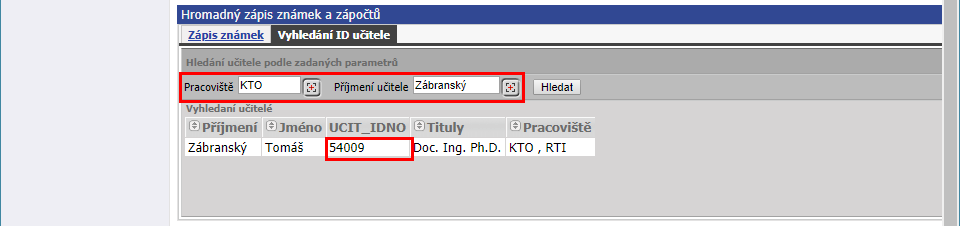
V tomto portletu také najdeme ID učitele, které musíme k hodnocení v souboru zapsat.
3. Klient IS/STAG
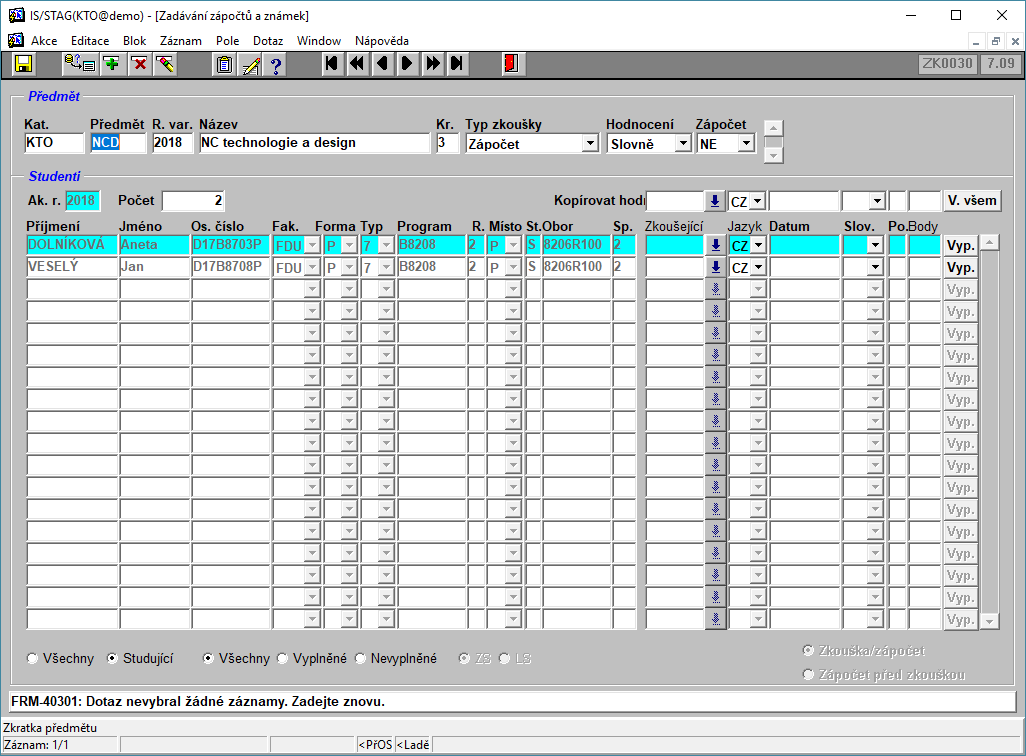
Pro sekretářky bývá většinou pohodlnější zadávání známek pomocí formuláře ZK0030 - Zadávání zápočtů a známek z menu Zkoušky. Zde jsou všechny známky jednotně rozčleněny po předmětech. Jak přes portál, tak ve windows klientu je možné vždy v záhlaví předdefinovat některé hodnoty (typicky např. datum) a tyto hodnoty jsou pak zcela automaticky doplněny do všech řádek, kam klikneme. Jak formulář ZK0030 vypadá, vidíme na následujícím obrázku .
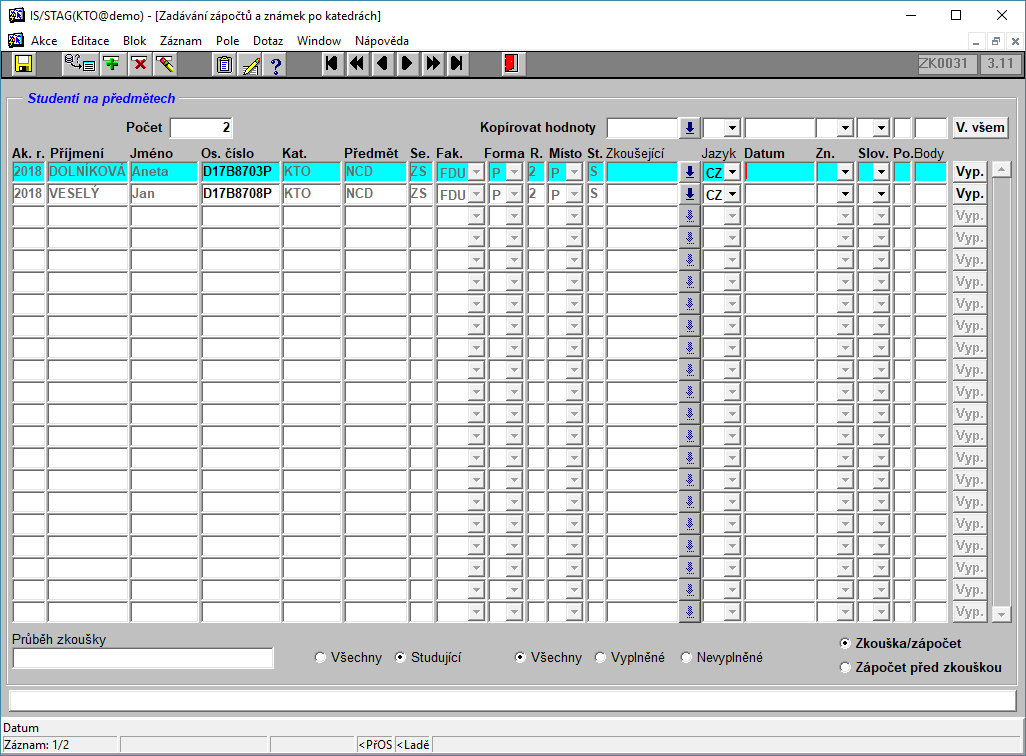
Pro zadávání známek a zápočtů je možné ještě využít formulář ZK0031 - Zadávání zápočtů a známek po katedrách z menu Zkoušky, který se oproti předchozímu liší tím, že známky zde nejsou členěny po předmětech. Vzhled formuláře opět ukazuje následující obrázek.