Adobe (After Effects, Animate, Photoshop, Premiere Pro)
| Site: | Moodle ZČU |
| Course: | KVU/AT2 Ateliér Animovaná a interaktivní tvorba 2 - šablona |
| Book: | Adobe (After Effects, Animate, Photoshop, Premiere Pro) |
| Printed by: | Gast |
| Date: | Thursday, 22 October 2026, 7:11 AM |
1. After Effects
Adobe After Effects

Program Adobe After Effects je jeden ze základních softwarů z balíčku Adobe určený pro video-edditing. Na rozdíl od A. Premiere Pro je obsáhlejší co se týče funkcí i míry použití – neslouží tedy jen k základnímu kompositingu, ale také k postprodukci a speciálním efektům (color grading, motion tracking, aj.). Je možnost zde upravovat jednotlivé klipy, z nichž v Premiere Pro vznikne finální video, nebo na celý proces použít After Effects s využitím kompozic a pre-kompozic.
Jedny ze základních funkcí vhodných pro animaci jsou:
Knihovna
Časová osa
Vrstvy
Keyframes & Transformace
Maskování
Efekty vrstev
Parentování
Kompozice, Pre-kompozice
Efekty
Základní pomůcky (pero, text, geom. tvary, ad.)
Knihovna
Veškerý potřebný materiál se před veškerou prací na videu nejprve vkládá do Knihovny. Zde je pro lepší organizaci vhodné jej rozdělovat dle použití nebo formátu do Složek.
Časová osa
Na časovou osu se vkládají všechny základní prvky ze kterých se video bude skládat (samotné klipy, texty, vektorové prvky, bitmapové obrázky, …)
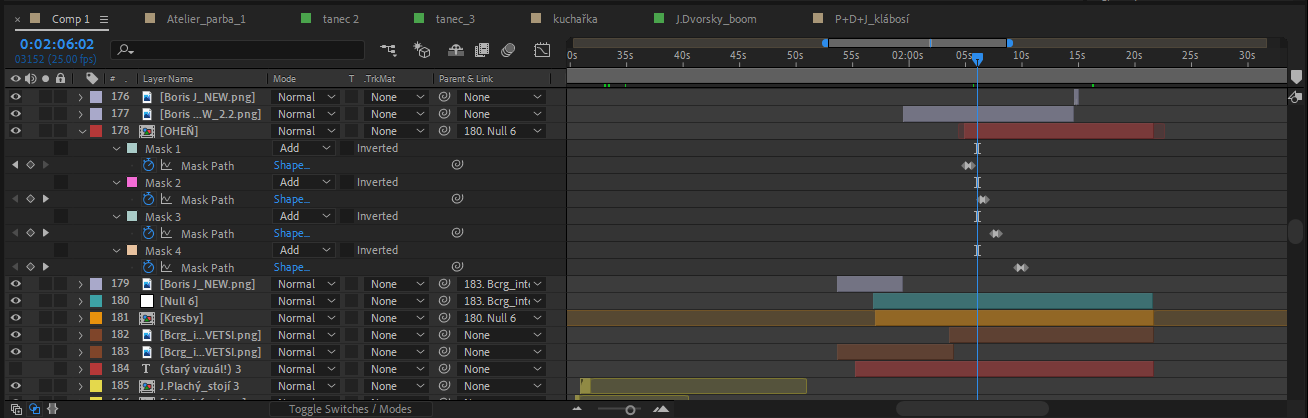
2.1 Vrstvy
Všechny tyto prvky se vkládají do „vrstev” (nad sebe/pod sebe) a vzájemně se tak překrývají. Fungují stejně jako vrstvy ve Photoshopu, a každý typ obsahu, má svou specifickou vrstvu:

Každá vrstva má i nabídku různých efektů, blending modů a možnost parentování vrstev (od angl. slova „parent”). Mezi efekty (shy guy, motion blur, …) vrstev a blending mody je nutno přepínat tlačítkem „Toggle switches / Modes”.

Keyframes & Transformace
Pomocí vkládání keframů do vrstev je možné vytvořit základní typy animací, které se odlišují svou kategorií Transformace (Pozice umožňuje vytvořit vybraných vrstev, Transparentnost umožňuje postupné zjevení či zmizení objektu, atd.)
Maskování
Užitečnou funkcí je využití „masek” díky kterým lze vyříznout „perem” jen určitou část vrstvy (videa, obrázku). Využívá se jí především u retuší, ale i jiných úprav vhodných pro tuto funkci.
Kompozice, Pre-kompozice
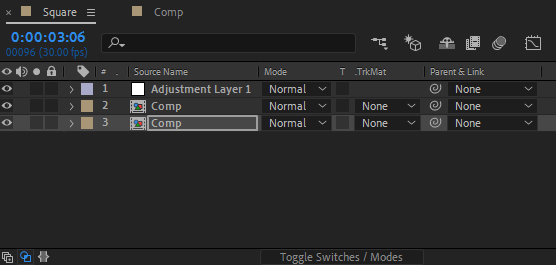
Video nelze vytvořit jinak, než vytvořením Kompozice, do které se ve vrstvách na časovou osu bude vkládat veškerý potřebný materiál. Každá kompozice má své vlastní nastavení formátu, frameratu, a stopáže. Je možné do sebe vzájemně vkládat více kompozic – každá kompozice vložená do jiné je nazývána „prekompozice”.
Efekty
Největší výhodou programu A.E. je jeho rozmanitá knihovna efektů. Mohou se použít na základní post-produkci, color grading, vymazání green/blue screenu, přidání/odebrání šumu, aj.
2. Animate
Animate je stále skvělý nástroj k vytváření animací a interaktivních děl. Výhodou a zároveň i příčinou jeho nelibé pověsti je právě jednoduchost, s jakou se v Animatu pracuje, a právě díky jednoduchosti se v případě vytváření interaktivních počinů setkáte se nějakými chybami a limity, které jsou pro Animate určitou základní vlastností. Přesto nabízí obrovskou svobodu a dodnes neexistuje snad jednodušší program pro tvorbu her, který zároveň nabízí dostatečnou svobodu. Tím je vhodný zejména pro začátečníky, kteří se chtějí rychle naučit vytvářet hry. Díky jeho dávné popularitě je na internetu stále obrovské množství tutoriálů, které vám pomohou zejména s programováním.
V čem spočívá zmiňovaná jednoduchost? Je to propojení kódu a animací. Vše, co naprogramujete, se může vázat na nějaký konkrétní frame, a tím lze programovat přímo uprostřed animace, což nikde jinde neexistuje - v žádném softwaru nelze animaci provázat přímo s kódem jako ve Flashi. V Unreal Enginu či Unity je programování zvlášť - a vizuál a hlavně animace jsou také zvlášť. Na to, aby se propojily, musíte vytvořit celou řadu nastavení a pomocí kódu propojit základní mechaniky s animacemi, což může zabrat spoustu času. Stejně tak chcete-li animace nějak změnit v průběhu hraní, může to být velmi náročné.
Jestliže se tedy už jednou ve Flashi naučíte, bude pro vás snadné vytvářet rychlé prototypy pro budoucí projekty, ze kterých snadno a rychle poznáte, jak váš nápad funguje v praxi. Právě díky jednoduchosti je možné ušetřit čas tím, že vytvoříte jen to nejnutnější, aby věc fungovala, což právě ve zmíněných enginech (Unity a Unreal Engine) nejde.
Je však třeba mít na paměti, že pro kvalitní tvorbu je dobré se poohlédnout právě třeba po Unity či Unreal Engine.
3. Photoshop
Adobe Photoshop, placený bitmapový program, je součástí balíčku Adobe. Tento software se používá například k úpravě fotek. Ve stop motion animaci a pixelaci můžeme vyretušovat drobné závady, které v čase nahraného videa zasáhly do obrazu.
Nabízí možnosti kombinací štětců, časovou osu a kreslenou animaciTento program se v našem ateliéru používá v hodinách kreslené animace. Není sice na animaci konkrétně zaměřen, ale hodně animátorů preferuje tento program právě díky možnostem štětců.
V Photoshopu máme možnost nastavit kmitočet snímků a průsvitky, díky kterým se můžeme vyhnout deformacím.
Máme i další možnosti, jak náš produkt posunout dál po marketingové stránce, vytvoření plakátu, obalu, či webové stránky, naše školní projekty se mohou zviditelnit na sociálních sítích.

Obrázek Práce v Photoshopu.
Dílo od Iris Hobson Mazur, FDU - CRASH!BANG!BOOM!
4. Premiere Pro
Premiere Pro je profesionální program na úpravy a střih videí. V ateliéru animace ho používáme v následujících případech:
Propojení programů
Jelikož je Premiere Pro součástí balíčku Adobe, je velice snadné naše animace propojovat a vkládat - stačí importovat PSD file a poté v okénku navolit, které vrstvy z Photoshopu chceme importovat. Výhodou je i skutečnost, že každá úprava ve Photoshopu je nahrána do Premiere Pro, takže nemusíme proces importování stále opakovat.
Střih, postprodukce a efekty
Stopmotion, Pixelace a další videozáznamy našich animací jsou díky tomuto programu velice lehko zpracovatelné. Po sestříhání filmu si v panelu Efektů můžeme v animacích volit i pozice, velikost, rotaci apod. a obdobně můžeme pracovat i s barvou.
Zvuk
Zvuk se zde také snadno nastříhá pouhým Ctrl+Z. Jak už hodně tvůrců animace a filmů ví, zvuk je stejně důležitý jako obraz. Může nám pomoci vykreslit náladu, umístit nás do prostředí například jen díky ruchům. Dalšími úpravami lze vyrovnat hlasitost.

Obrázek z Filmu The Creature and the Holy Thing, vytvořeno na plenéru FDU ve Varvaře.