Řešitelský tým
| Site: | Moodle ZČU |
| Course: | Jak připravit projekt do interního grantového programu IDEG |
| Book: | Řešitelský tým |
| Printed by: | Nepřihlášený host |
| Date: | Monday, 9 November 2026, 10:09 PM |
1. Hlavní/individuální řešitel
Na této kartě je nutné přidat všechny členy vašeho týmu (včetně mentora) a také všechny finanční role.
V roli Hlavní řešitel / Individuální řešitel již budete předvyplněni a u položky Souhlas s účastí se automaticky zobrazí Uděleno. Zároveň máte přiřazen úvazek 0,5 z normální pracovní doby.
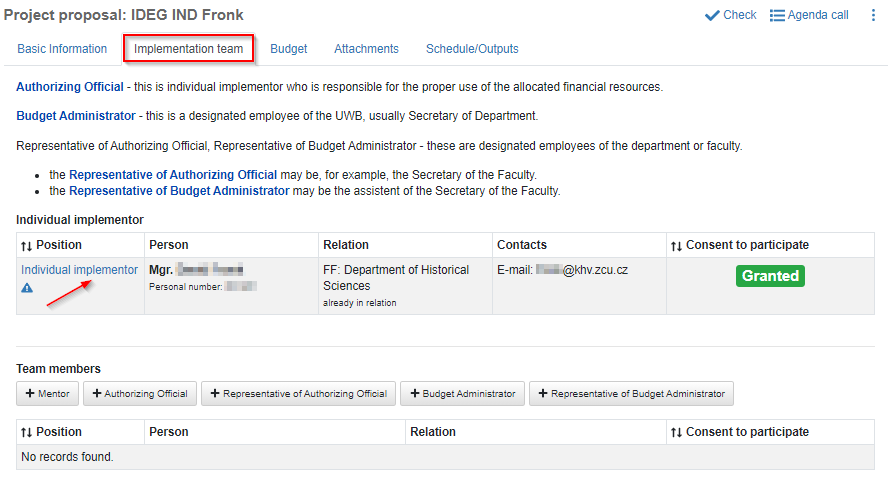
Takto vypadá karta u individuálního projektu:
Figure 18: Creating a new project – Implementation team tab – Individual project
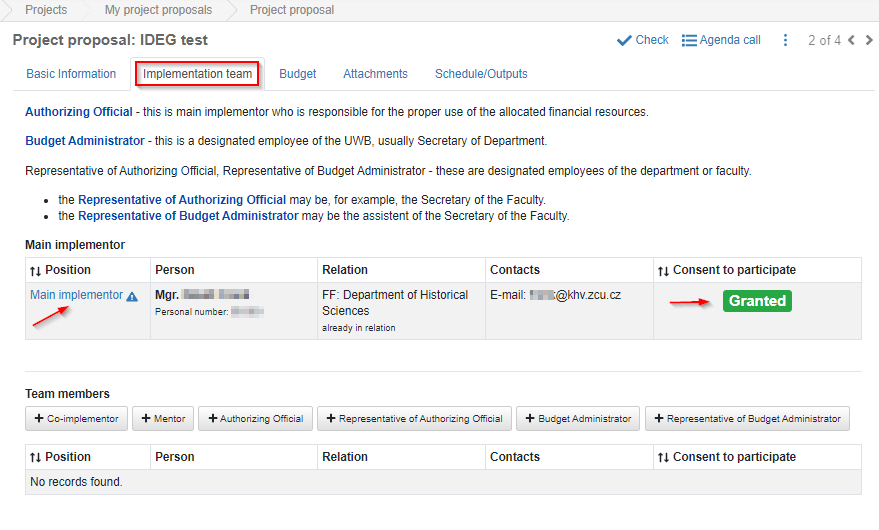
Takto vypadá karta u týmového projektu (vzhledem k tomu, že vyplnění této části je totožné u týmového i individuálního projektu, budou další položky doprovázeny ukázkami z nastavení týmu):
Figure 19: Creating a new project – Implementation team tab – Team project
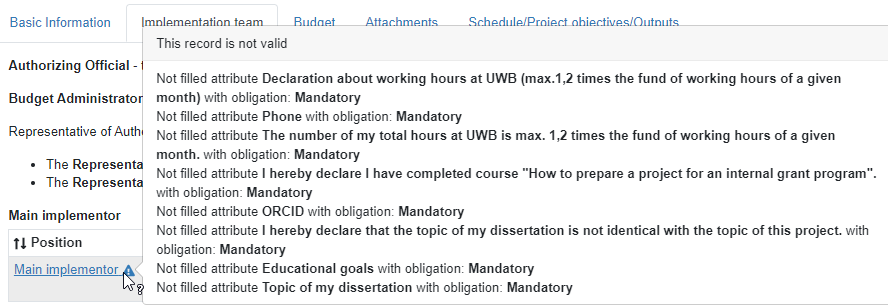
Vedle vaší pozice Hlavního řešitele je však ikonka , která Vás upozorňuje, že je ještě potřeba vyplnit některá povinná pole. Umístíte-li na ikonu ukazatel myši, zobrazí se seznam těchto polí.
Figure 20: Creating a new project – Implementation team – Main implementor
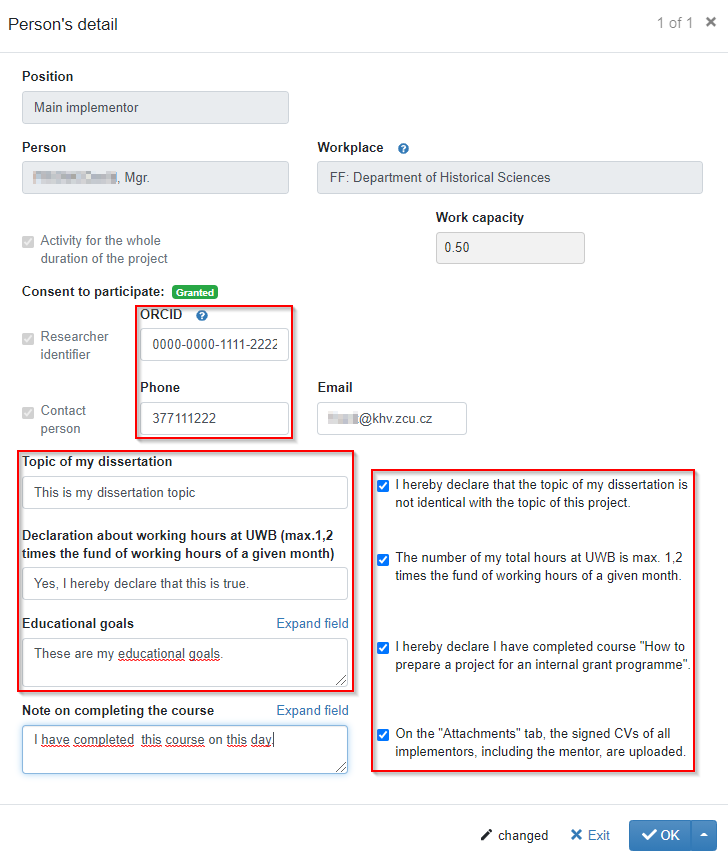
Kliknutím na odkaz Hlavní řešitel otevřete formulář. Zde je seznam všech povinných polí, která musí být pro tuto pozici vyplněna:
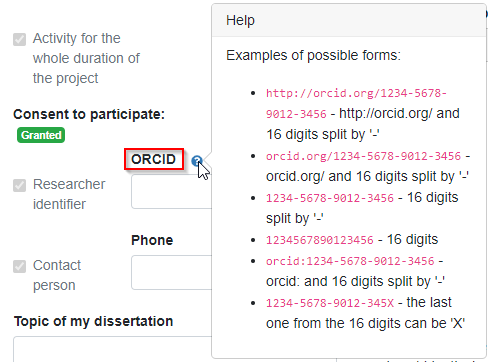
- ORCID: zadejte své ID ORCID (Open Researcher and Contributor Identifier). Kliknutím na ikonu nápovědy
 zjistíte správný formát, který je třeba zadat.
Figure 21: Main implementor form - ORCID help text
- Telefonní číslo
- Téma mé disertační práce - uveďte téma Vaší disertační práce a zaškrtněte políčko, kde prohlašujete, že toto téma není totožné s tématem Vašeho projektu.
- Prohlášení o celkové pracovní době na ZČU - zadejte prohlášení, že vaše celková pracovní doba na ZČU je max. 1,2 násobek fondu pracovní doby v daném měsíci. Nezapomeňte také zaškrtnout příslušné políčko pro potvrzení.
- Vzdělávací cíl - popište své vzdělávací cíle, např. že byste rádi zlepšili své jazykové dovednosti.
- Prohlášení o absolvování kurzu - je nutné, aby všichni členové Vašeho týmu (včetně Vás samotných) absolvovali před podáním návrhu projektu kurz „Jak připravit projekt pro interní grantový program IDEG“. Pokud jste jej všichni absolvovali, zaškrtněte příslušné políčko. Taktéž máte možnost do textového pole Poznámka k absolvování kurzu přidat jakoukoli poznámku.
- Potvrzení o přiložených životopisech - před odesláním návrhu je nutné nahrát podepsaný životopis pro všechny členy týmu (včetně mentora), což lze provést na kartě "Attachments".
Figure 22: Completed „Main implementor form“
Jakmile je formulář vyplněný, klikněte na ikonu  a dále na ukládací ikonu
 v pravém dolním rohu. Vedle Vaší pozice se již nezobrazuje ikonka s vykřičníkem.
Figure 23: Implementation team – completed „Main implementor“ record

2. Další řešitel
Při vytváření týmového projektu musíte přidat alespoň 1 člena týmu jako dalšího řešitele, maximálně mohou být 2 další řešitelé. Další řešitel může mít pracovní úvazek 0,1 nebo 0,2 z běžné pracovní doby.
Pro přidání dalšího řešitele klikněte na kartu  .
Figure 24: Implementation team – Co-implementor

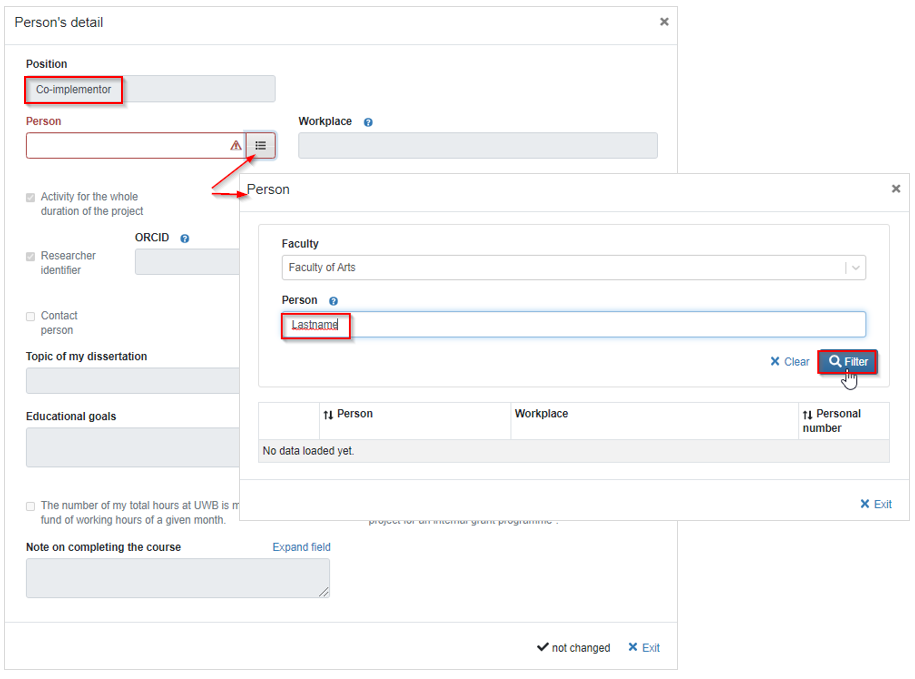
Zobrazí se formulář, ve kterém je třeba nejprve vybrat osobu. Kliknutím na ikonu  na pravé straně pole "Person" otevřete vyhledávací formulář. Můžete napsaat příjmení dané osoby (včetně diakritiky) a kliknout na ikonu "Filter", nebo rovnou kliknout na ikonu "Filter". Hledáte-li osobu z jiné fakulty, je třeba nejprve v rozevíracím seznamu vybrat příslušnou fakultu a teprve poté vyhledat danou osobu.
Figure 25: Implementation team – Co-implementor form
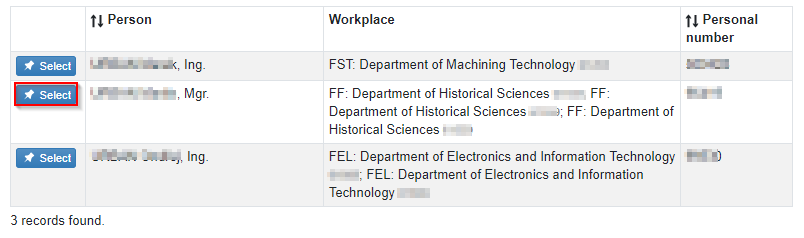
Vyberte příslušnou osobu kliknutím na ikonku  .
Figure 26: Implementation team – Co-implementor- person code list
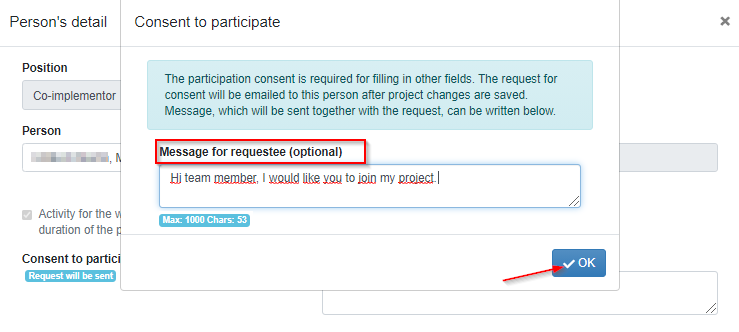
Protože každý člen vašeho týmu musí s účastí souhlasit, bude mu po uložení osobního záznamu zaslána žádost e-mailem. Pokud chcete, můžete zde také přidat osobní poznámku.
Figure 27: Implementation team – Co-implementor form – Consent for participation
Dále musíte z rozbalovací nabídky přiřadit dané osobě pracovní úvazek 0,1 nebo 0,2. Pracovní úvazek, který vyberete, je dále vázán na výpočet vašeho celkového rozpočtu.
Figure 28: Implementation team - Co-implementor form – assigning work capacity
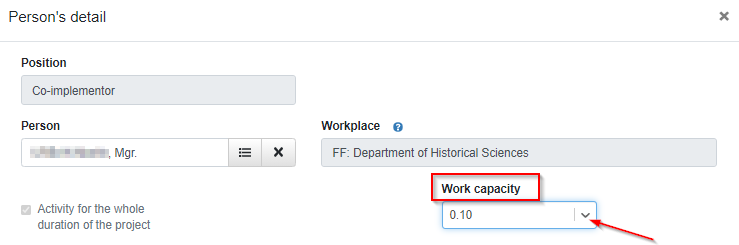
Jakmile kliknete na ikonku OK, zobrazí se hlášení, že bude odeslána žádost o schválení účasti.
Figure 29: Implementation team – Co-implementor record

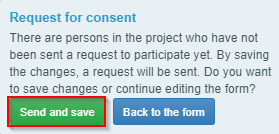
Pro uložení záznamu je třeba kliknout na ikonu  a schválit odeslání žádosti kliknutím na
 .
Figure 30: Confirmation for sending of the participation consent
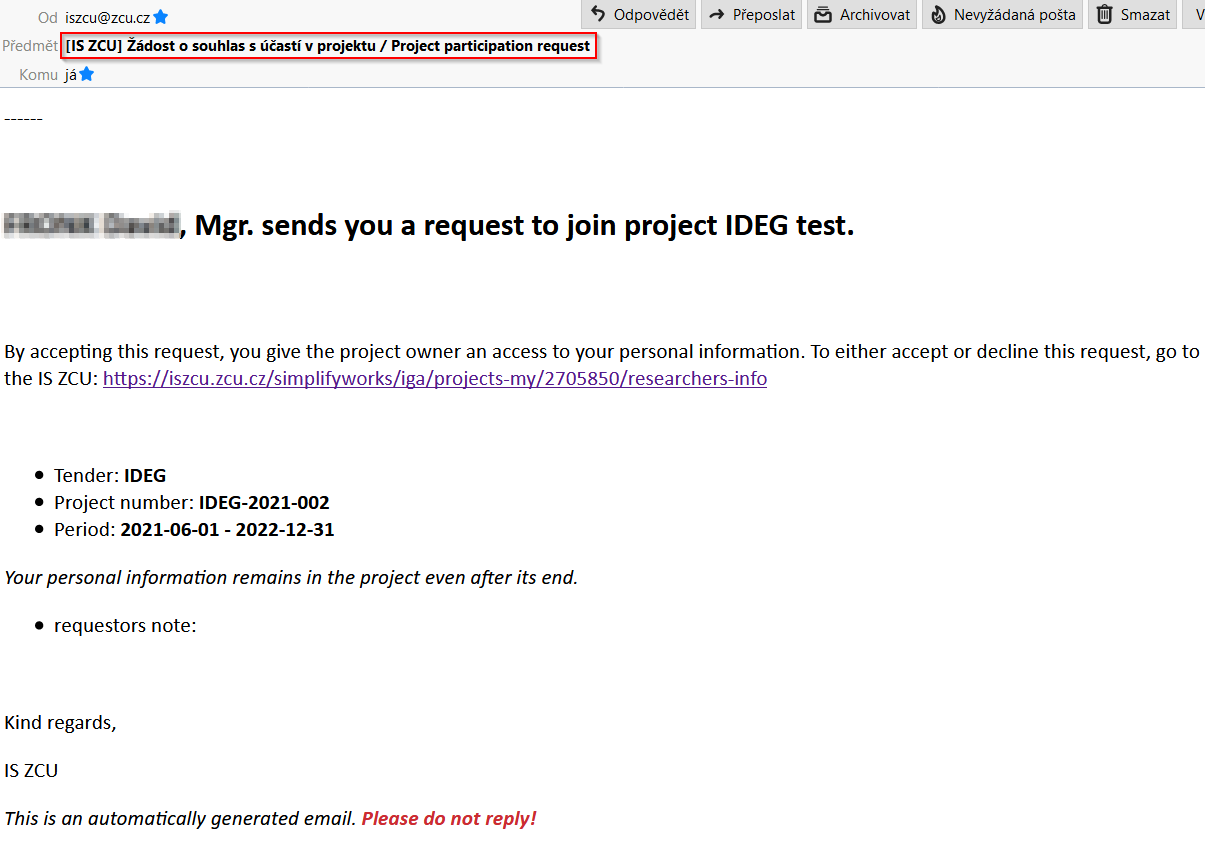
Členové týmu, které jste nominovali (včetně mentorů a finančních rolí), obdrží následující e-mail:
Figure 31: Participation consent request – sample email
Po kliknutí na konkrétní odkaz iszcu.zcu.cz z e-mailu bude další řešitel odkázán na kartu Řešitelský tým u vašeho návrhu, kde musí kliknout na tlačítko .
Figure 32: Implementation team – Co-implementor approving the participation

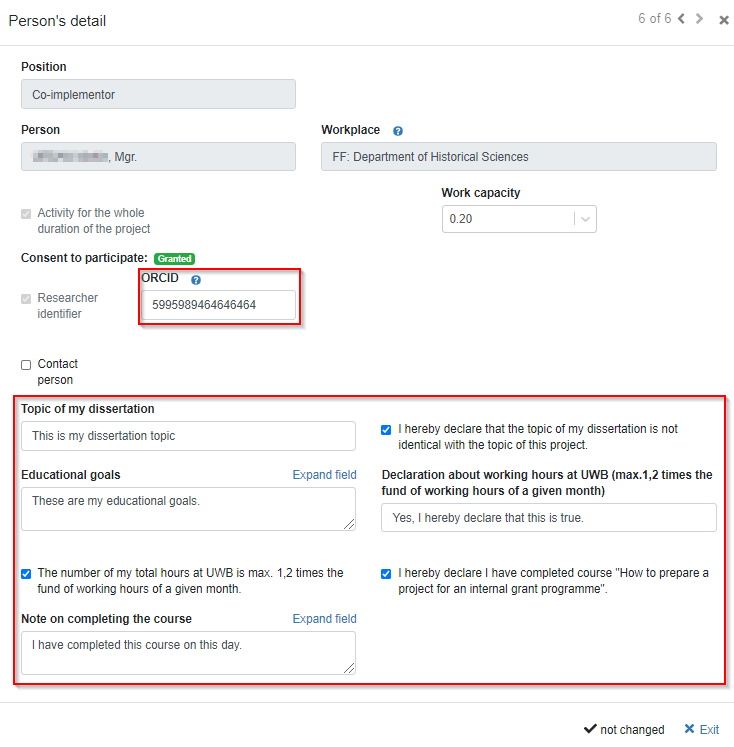
Dále musí další řešitel kliknout na modrý odkaz „Co-implementor“ a vyplnit následující pole:
- ORCID
- Téma mé disertační práce - uveďte téma Vaší disertační práce a zaškrtněte políčko, kde prohlašujete, že toto téma není totožné s tématem Vašeho projektu.
- Prohlášení o celkové pracovní době na ZČU - zadejte prohlášení, že vaše celková pracovní doba na ZČU je max. 1,2 násobek fondu pracovní doby v daném měsíci. Nezapomeňte také zaškrtnout příslušné políčko pro potvrzení.
- Vzdělávací cíl - popište své vzdělávací cíle, např. že byste rádi zlepšili své jazykové dovednosti.
- Prohlášení o absolvování kurzu - je nutné, aby všichni členové Vašeho týmu (včetně Vás samotných) absolvovali před podáním návrhu projektu kurz „Jak připravit projekt pro interní grantový program IDEG“. Pokud jste jej všichni absolvovali, zaškrtněte příslušné políčko. Taktéž máte možnost do textového pole Poznámka k absolvování kurzu přidat jakoukoli poznámku.
Figure 33: Completed „Co-implementor form“
Následně musí být vložené informace potvrzeny kliknutím na ikonu  a uloženy kliknutím na ikonu
 v pravém dolním rohu.
Takto vypadá záznam, pokud člen týmu schválí svou účast a doplní všechny potřebné informace:
Figure 34: Implementation team – Co-implementor – approved and completed record

3. Mentor
Každý řešitelský tým má svého mentora, který mu poskytuje metodickou a odbornou podporu a pomáhá s plánováním jednotlivých kroků při realizaci projektu. Mentor je odborník v daném oboru v České republice nebo v zahraničí s minimální akademickou kvalifikací Ph.D. Mentor není realizátorem, ani projektovým manažerem, ani projekt nehodnotí.
3.1. Interní mentor
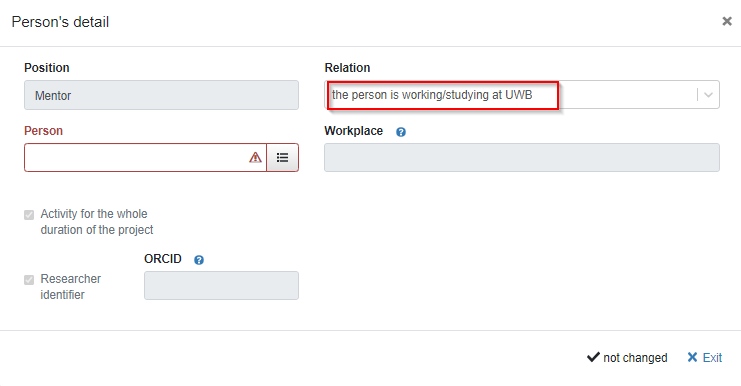
Pro přidání interního mentora, klikněte na ikonu a po otevření příslušného formuláře vyberte z rozbalovacího menu "Relation" možnost "osoba pracuje/studuje na ZČU".
Figure 35: Implementation team – Internal mentor – picking „Relation“
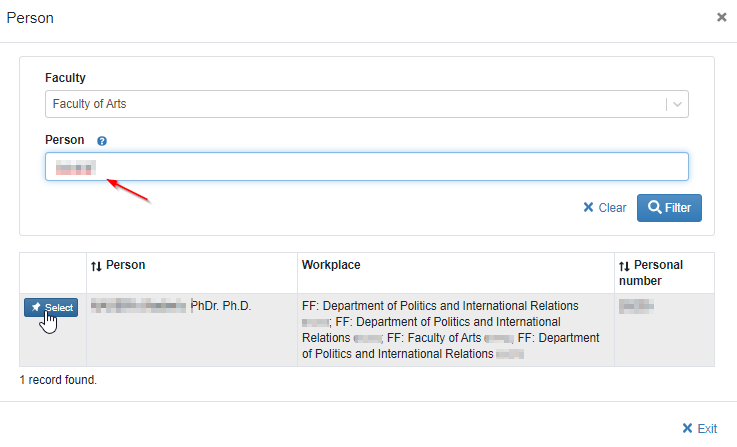
Dále vyberte osobu ze seznamu kódů (pracoviště se vyplní automaticky) obdobně jako při přidávání dalšího řešitele.
Figure 36: Implementation team – Internal mentor – person code list drop-down
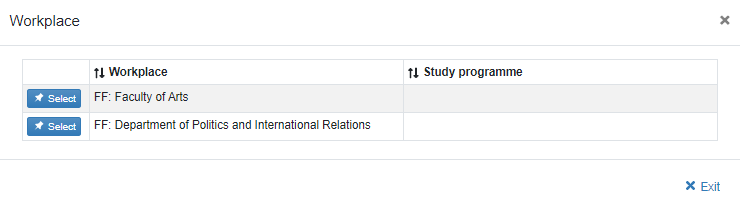
Je-li u osobu uvedeno více než jedno pracoviště, musíte jedno vybrat kliknutím na .
Figure 37: Picking a workplace
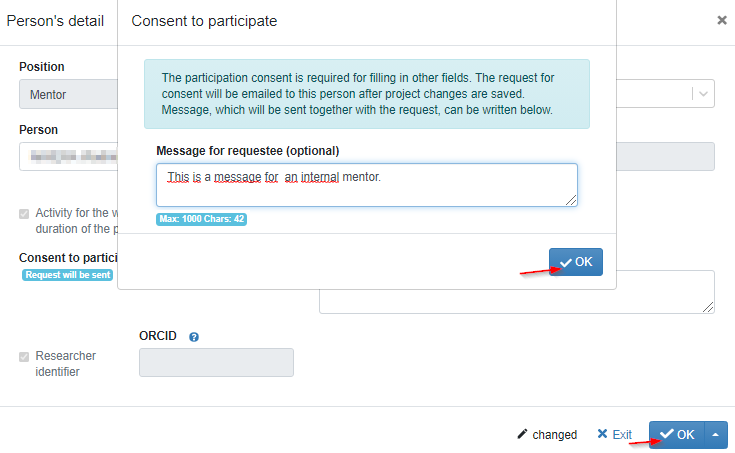
Opět potvrďte odeslání žádosti o schválení a klikněte na .
Figure 38: Implementation team – Internal mentor - confirming the participation consent to be sent
Takto vypadá formulář pro interního mentora. Kliknutím na  se vrátíte zpět na stránku Řešitelský tým.
Figure 39: Implementation team – Internal Mentor
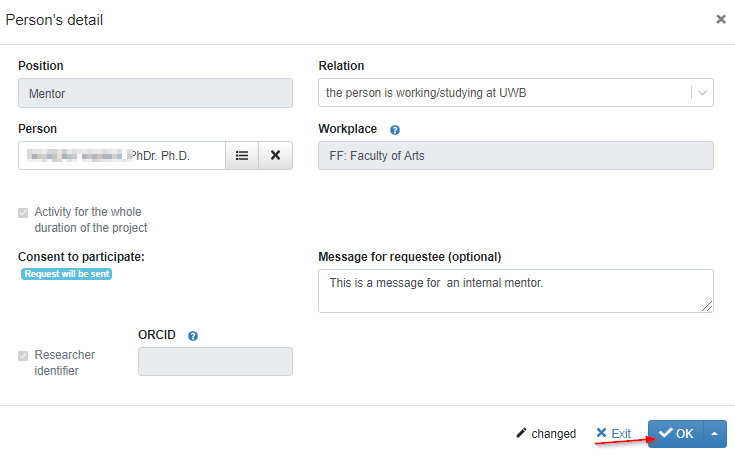
Takto bude vypadat záznam, jakmile přidáte interního mentora.
Figure 40: Implementation team – newly added internal „Mentor“ record

Pokud kliknete na ukládací ikonu v pravém dolním rohu, musíte schválit odeslání žádosti o účast kliknutím na
 .
Váš mentor obdrží e-mail s žádostí o účast na projektu, kde je třeba kliknout na konkrétní odkaz iszcu.zcu.cz a po odkázání na kartu Realizační tým ve vašem návrhu odsouhlasit účast kliknutím na tlačítko .
Figure 41: Implementation team – Internal mentor – approving participation

Dále je třeba, aby mentor kliknul na modrý odkaz "Mentor" a zadal své ORCID. Zadané informace potvrdí kliknutím na a uloží kliknutím na ukládací ikonu
 v pravém dolním rohu.
Figure 42: Completed internal „Mentor form“
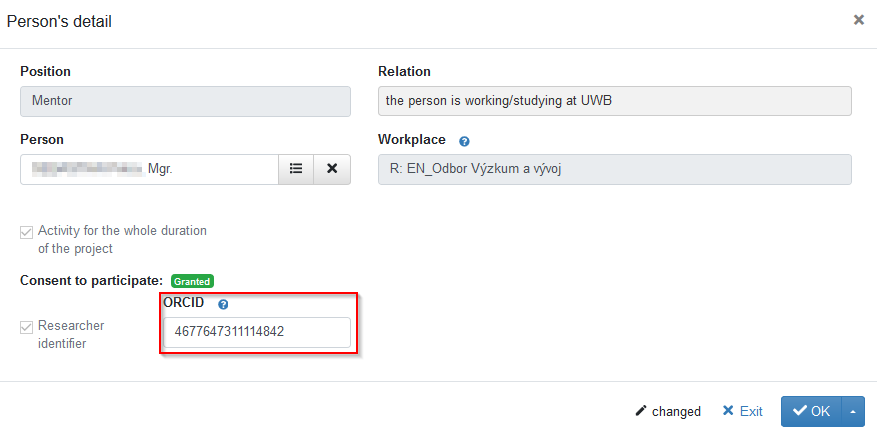
Takto vypadá záznam, jakmile mentor schválí svou účast a doplní všechny potřebné informace:
Figure 43: Implementation team – Internal mentor – approved and completed record

3.2. Externí mentor
Pro přidání externího mentora klikněte na kartu a po otevření formuláře vyberte z rozbalovací nabídky "osoba vstoupí do vztahu se ZČU, pokud projekt získá finanční podporu".
Vypňte následující pole:
- Jméno
- Příjmení
- Očekávané pracoviště - klikněte na rozevírací seznam
 kódů pracovišť na pravé straně. Chcete-li přiřadit pracoviště externímu mentorovi, zadejte do vyhledávacího pole Název organizace „Západočeská univerzita“ a stiskněte
 . Kliknutím na
 vyberete dané pracoviště.
- pole ORCID
Figure 44: Implementation team – External mentor – Expected workplace
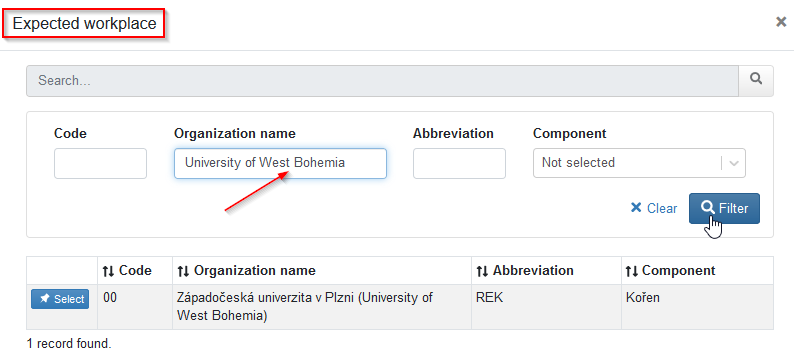
Figure 45: Implementation team – External mentor – picking „Relation“
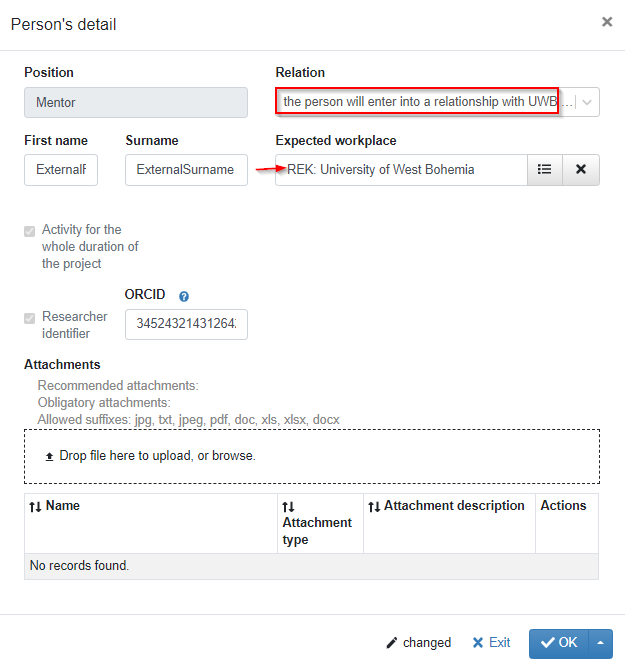
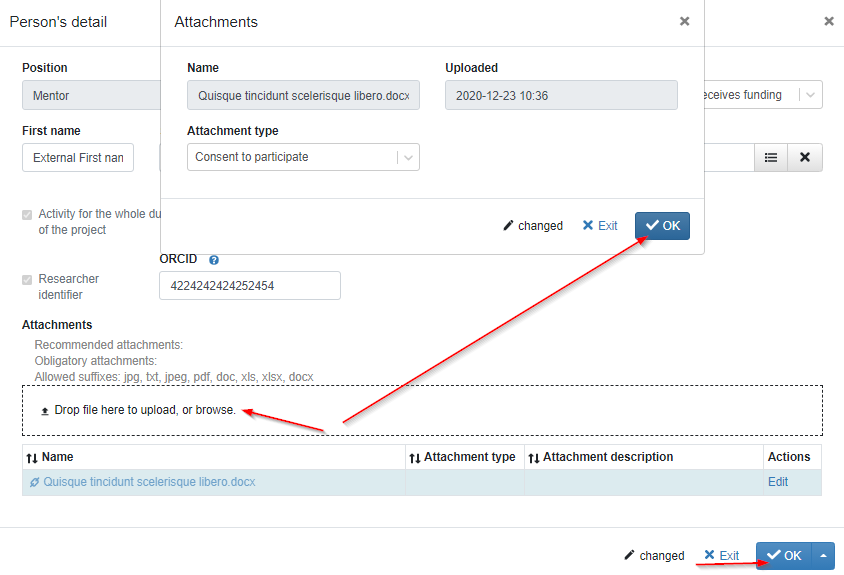
I pro tuto roli musí externí mentor poskytnout souhlas. Vzhledem k tomu, že v tomto okamžiku nelze externího mentora vybrat ze seznamu, je nutné jeho/její podepsaný souhlas s rolí připojit ve formě přílohy.
Pro připojení přílohy klikněte na odkaz „Drop file here to upload, or browse“ a vyhledejte dokument ve svém počítači. Příloha bude označena jako „Souhlas s účastí“. Klikněte na a vše dále uložte kliknutím na ikonu
 v pravém dolním rohu stránky.
Figure 46: Implementation team – External mentor – attaching participation consent
Takto vypadá hotový záznam externího mentora:
Figure 47: Implementation team – External mentor –completed record

4. Finanční role
Příkazce operace - předkládá Protokol o finanční kontrole a odpovídá za řádné využití přidělených finančních zdrojů. Tuto roli zastává hlavní/individuální řešitel.
Správce rozpočtu - jedná se o určeného zaměstnance ZČU, obvykle tajemníkem pracoviště.
Zástupce schvalující osoby, zástupce správce rozpočtu - jedná se o určené zaměstnance katedry nebo fakulty.
- zástupce příkazce operace může být například tajemník fakulty.
- zástupce správce rozpočtu může být asistent tajemníka fakulty.
Figure 48: Implementation team – Financial roles

4.1. Příkazce operace
Pro přidání sama sebe jako Příkazce operace klikněte na ikonu  . Protože tato role vstoupí v platnost až v momentě schválení vašeho projektu a poté, co podepíšete pracovní smlouvu se ZČU, musíte z rozbalovací nabídky „Vztah“ vybrat možnost „osoba vstoupí do vztahu s ZČU, pokud projekt obdrží financování“. Dále zadejte své křestní jméno, příjmení a v rozevíracím seznamu kódů vyberte Očekávané pracoviště.
Figure 49: Implementation team – Authorizing Official form
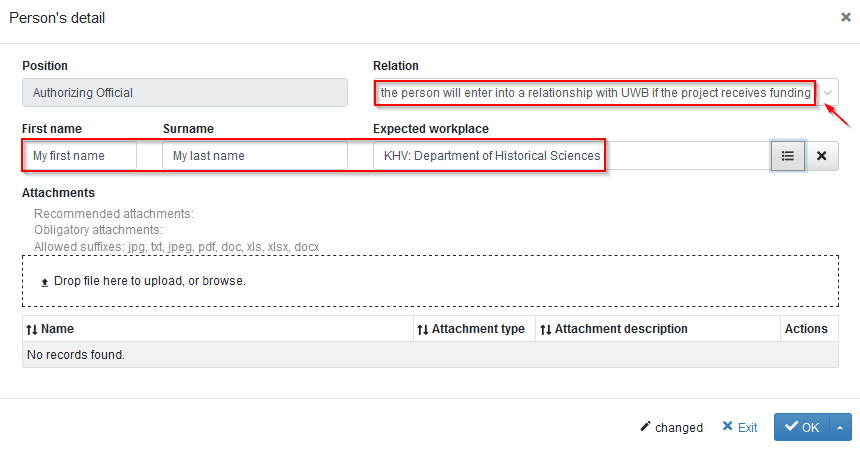
Zároveň musíte poskytnout souhlas s touto rolí. Avšak váš projekt dosud neobdržel financování, nepodepsali jste smlouvu, a proto pro tyto účely nejste v systému zařazeni, formálně vyjádříte souhlas ve formě přílohy.
Pro nahrání přílohy klikněte na odkaz “Drop file here to upload, or browse” a vyhledejte dokument v počítači. Příloha se zobrazí jako Souhlas s účastí.
Figure 50: Providing consent for „Authorizing Official“ role
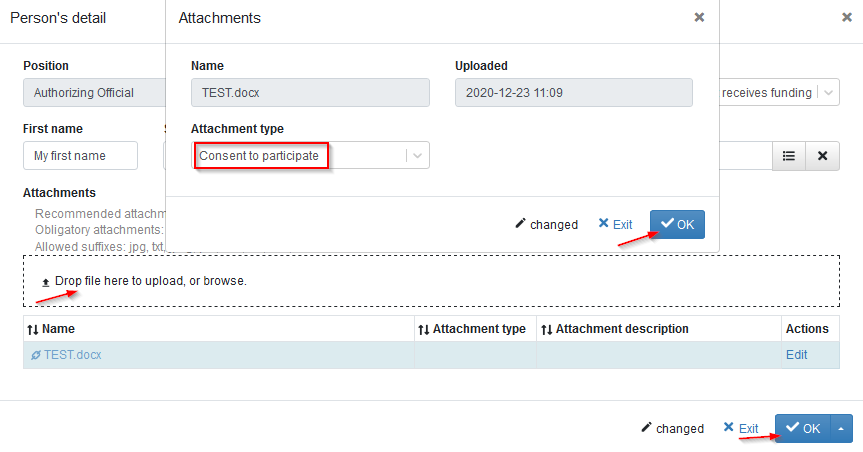
Následně klikněte dvakrát na  pro potvrzení následně vše uložte kliknutím na ikonu
 v pravém dolním rohu.
Takto vypadá záznam, jakmile je vyplnění role správně dokončené:
Figure 51: Implementation team – Authorizing Official –completed record

4.2. Správce rozpočtu
Správce rozpočtu, Zástupce příkazce, Zástupce správce rozpočtu: postup přidání těchto rolí je identický, proto bude ilustrován pouze na příkladu Správce rozpočtu.
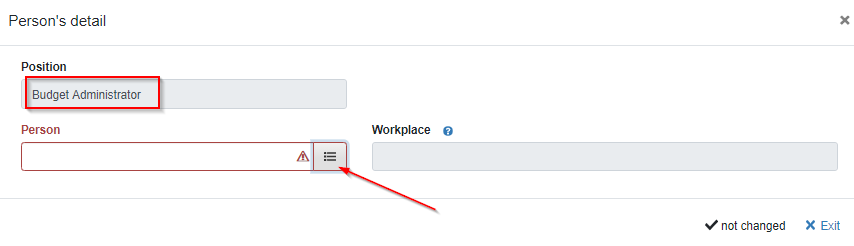
Klikněte na ikonu  v sekci Členové týmu a přidejte osobu z rozbalovacího seznamu.
Figure 52: Implementation team – Budget Administrator form
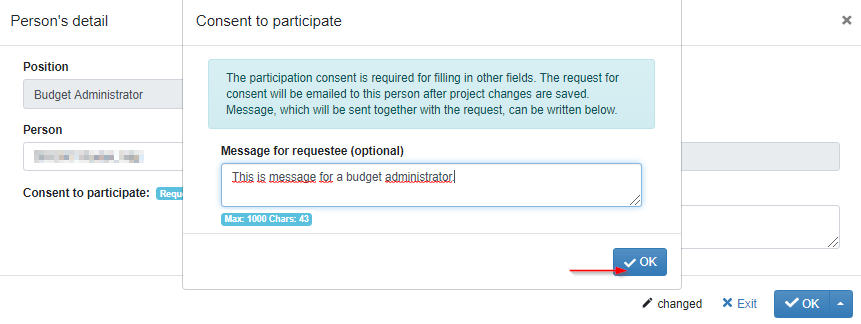
Opět budete požádáni o potvrzení odeslání žádosti o schválení.
Figure 53: Implementation team – confirming the participation consent to be sent
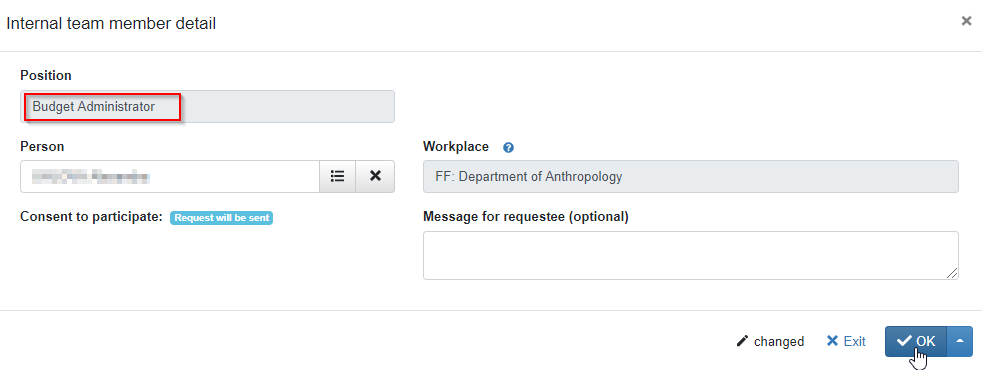
Po potvrzení se vyplní pole osoby a pracoviště. Dále klikněte na  pro návrat na stránku Řešitelský tým a vše uložte kliknutím na ikonu
 v pravém dolním rohu.
Figure 54: Implementation team – Budget Administrator form filled out
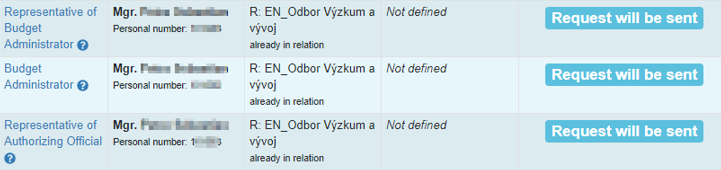
Takto bude vypadat záznam, jakmile zdárně přidáte všechny finanční role:
Figure 55: Implementation team – Financial roles before sending of the participation consent
Jakmile znovu kliknete na ikonu uložení  v pravém dolním rohu stránky, budete muset vyjádřit souhlas s odesláním žádosti o účast kliknutím na
 .
Všichni členové týmu ve finančních rolích se také musí přihlásit do vašeho návrhu projektu a souhlasit s účastí, jak bylo popsáno dříve u ostatních rolí týmu.