Robotika - teorie a seznámení se stavebnicí
| Stránky: | Moodle ZČU |
| Kurz: | KPV/PPVS Počítačová podpora ve strojírenství - šablona |
| Kniha: | Robotika - teorie a seznámení se stavebnicí |
| Vytiskl(a): | Nepřihlášený host |
| Datum: | neděle, 8. listopadu 2026, 19.34 |
Popis
V tomto dokumentu je popis řídící jednotky, vývojového prostředí ROBO Pro a přehled základních výkonnových prvků. Řídící jednotka slouží k ovládání postavených modelů. Program se
vytvoří pomocí vývojového prostředí ROBO PRO a do řídící jednotky
nahraje buď přes USB kabel, nebo bezdrátově (WIFI, Bluetooth).
1. ROBOTICS TXT Controller (řídící jednotka)
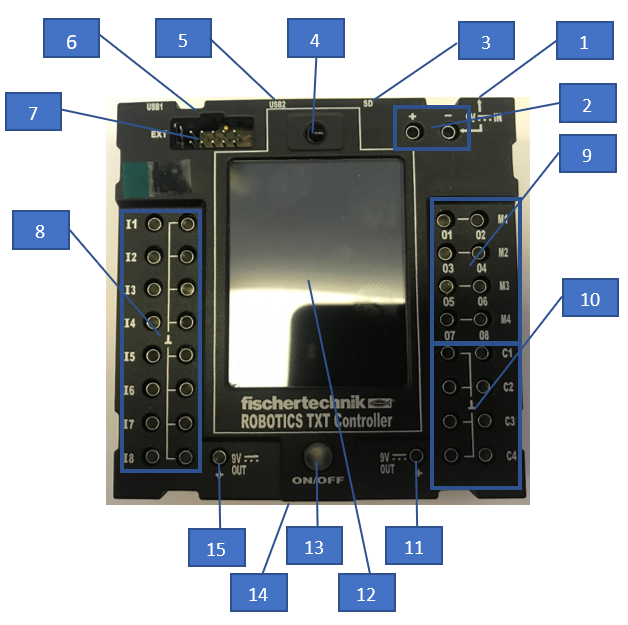
Obr. 1: ROBOTICS TXT Controller (řídící jednotka)
- Vstup pro napájení síťovým zdrojem
- Vstupy pro napájení bateriovým setem (9 V). Dodržujeme pravidlo, že PLUS je červený drát, MINUS/ZEM je zelený drát.
- Vstup pro Micro SD kartu. Lze využít pro rozšíření paměti.
- IR přijímací dioda (infra dioda jako např. u TV ovladačů). Umožňuje např. dálkové ovládání projektu pomocí infraportu.
- Mini USB vstup. Slouží pro propojení řídící jednotky s počítačem a následně zajišťuje např. přenos zkompilovaných programů do řídící jednotky. Přes USB kabel není řídící jednotka napájena. Vždy je potřeba použít baterii, nebo napájecí zdroj.
- USB A vstup, v případě uvedené stavebnice pro USB kameru.
- Rozšiřující rozhraní - umožňuje propojení řídicích jednotek, a navíc přidává další vstupy a výstupy.
- Univerzální vstupy (I1 – I8). Lze je využít jako digitální, snímající digitální stav 0/1, nebo jako analogové, které čtou buď napětí, nebo proud. V levém sloupečku je PLUS, v pravém ZEM.
- Výstupy (M1 – M4, O1 – O8). Jsou to výkonové výstupy, které dodávají 9V elektřiny jakékoliv součásti, která je k nim připojena. Mělo by se jednat pouze o motory, lampy, bzučáky nebo elektromagnety. Připojení M1 – M4 jsou diferenciální výstupy, což umožňuje chod motorů v obou směrech. 01 – O8 se používá se zemí a může běžet 8 různých výstupu pouze v jednom směru.
- V pravém sloupečku vstupy (C1 – C4). Snímají digitální stav 1/0. Typické komponenty jsou přepínače, nebo fototranzistor. Využívají se také pro encodéry na motorech – tedy pro krokový motor, pokud chceme řídit otáčky, nebo jej synchronizovat s jiným. V levém sloupečku ZEM.
- Napájení 9 V s neustálým proudem – neřídí se programem.
- Displej s dotykovým ovládáním.
- Zapnutí/vypnutí řídící jednotky.
- Reproduktor.
- Napájení 9 V s neustálým proudem – neřídí se programem.
1.1. Možnosti napájení řídící jednotky
Napájení baterií
Řídící jednotku lze napájet baterií. Tato možnost je vhodná hlavně pro samostatně pohyblivé projekty typu autíčko, vozík na materiál apod., nebo při práci se stavebnicí mimo dosah el. zásuvek. Zapojení při využívání napájení z baterie viz Obrázek 2. Je nutné zachovat správnost propojení, tedy PLUS baterie na PLUS řídící jednotky a MINUS baterie na MINUS řídící jednotky.
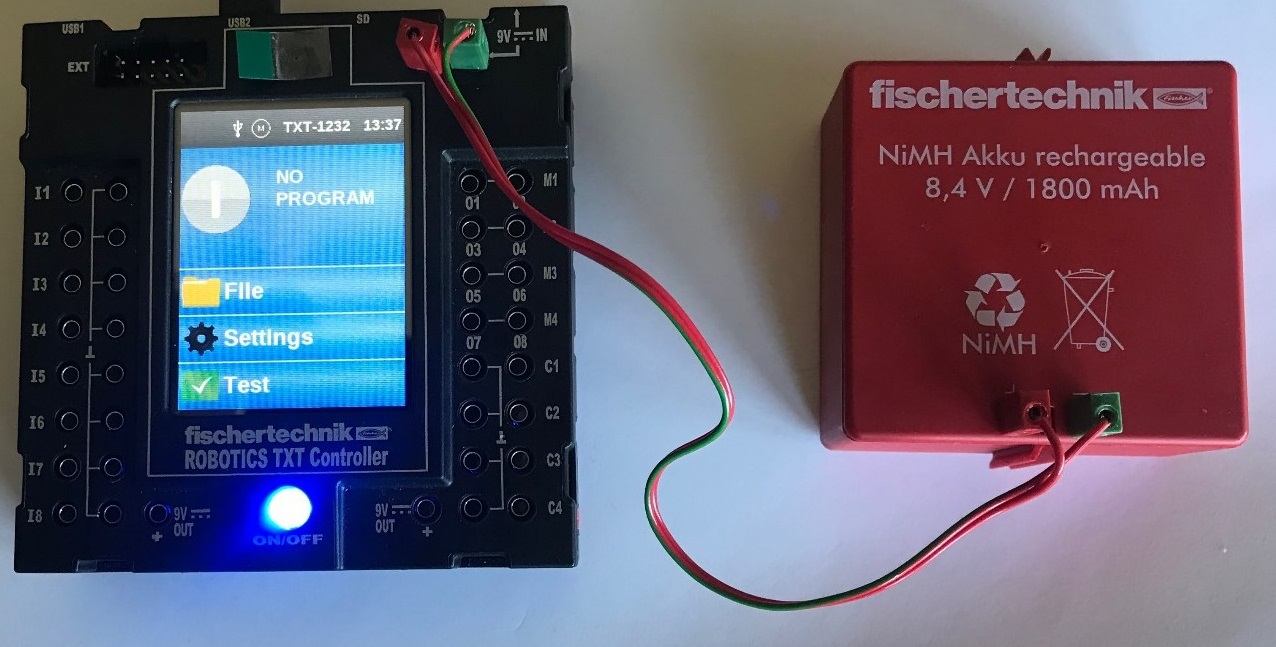
Obr. 1: Napájení řídící jednotky baterií
Napájení ze sítě a Power Controller
Pro nejjednodušší napájení ze sítě stačí zapojit síťový
adaptér napřímo do řídící jednotky. Druhá možnost je přes Power Controller,
který kromě napájení umožňuje i např. řídit výkon motoru, viz ukázkové video
Power Controller.
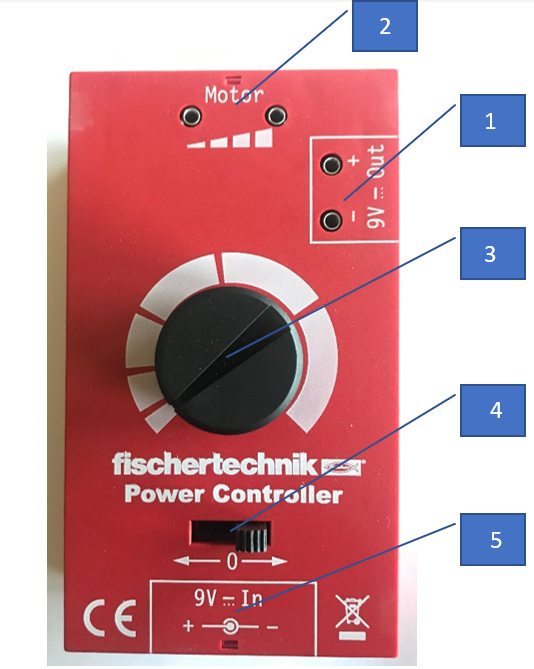
Obr. 2: Power Controller
Konstantní výstup 9 V, vhodný pro napájení řídící jednotky.
Variabilní výstup 0 – 9 V řízený otočným knoflíkem
Otočný knoflík pro řízení variabilního výstupu.
Přepínač pro výstup – lze výstup vypnout, nebo změnit +/-. U motoru to prakticky znamená změnit směr otáček.
Vstup pro napájení kabelem (je součástí Power Controlleru, který lze využít i napřímo pro napájení řídící jednotky, nabíjení baterie, nebo napájení komponent, u kterých vyžadujeme neustálé zapnutí.
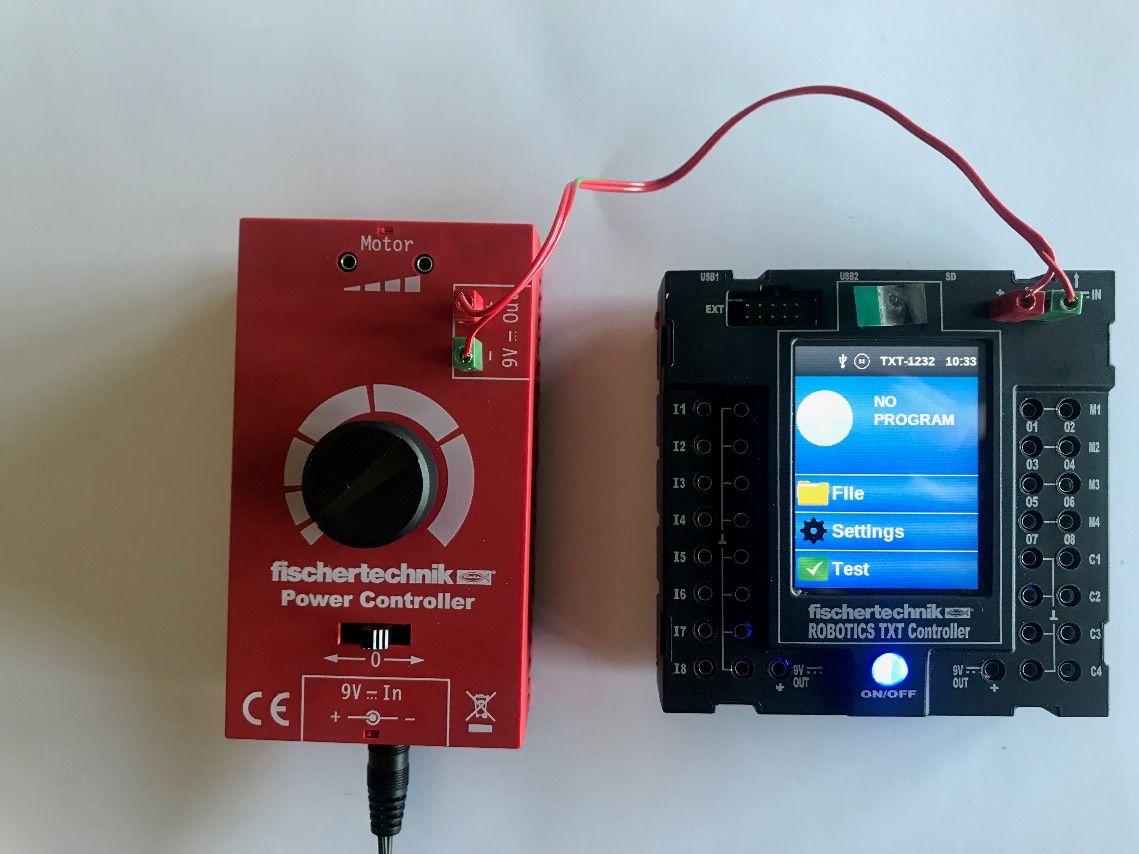
Obr. 3: Napájení řídící jednotky Power Controllerem
2. Základní prvky pro potřeby KPV/PPVS
Přehled základních výkonových součástí a jiných součástí.
2.1. Spínač
V tomto případě se jedná přesně řečeno o koncový spínač. Je to zařízení, které v elektrotechnice slouží ke spínání a rozepínání elektrických obvodů v koncových polohách. Velmi jednoduše se dají v tomto případě využít i jako tlačítka, která např. spouští některou z naprogramovaných procedur. Využívají se jako vstupy informací, zapojujeme je tedy do řídící jednotky do pinů I(1 - 8).
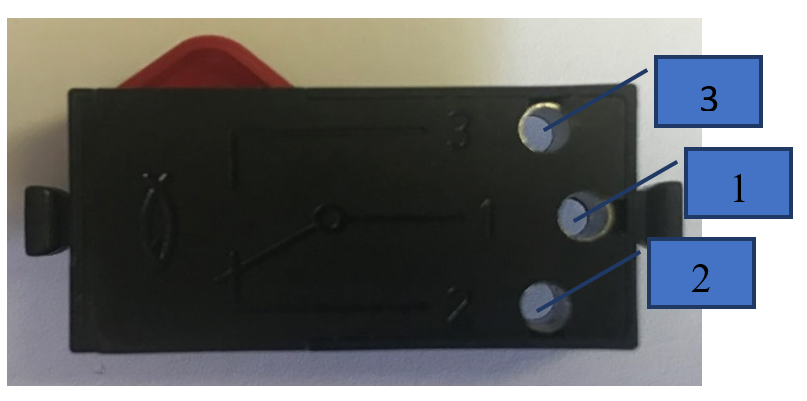
Obr. 1: Spínač (koncový spínač)
- Při zapojení 1 – 3 je obvod rozepnutý a stiskem tlačítka se uzavře.
- Při zapojení 1 – 2 je obvod zapnutý a stiskem tlačítka se rozepne.
- Pokud jej používáme jak tlačítko spouštěcí nějakou událost, využíváme na tlačítku piny 1 a 3.
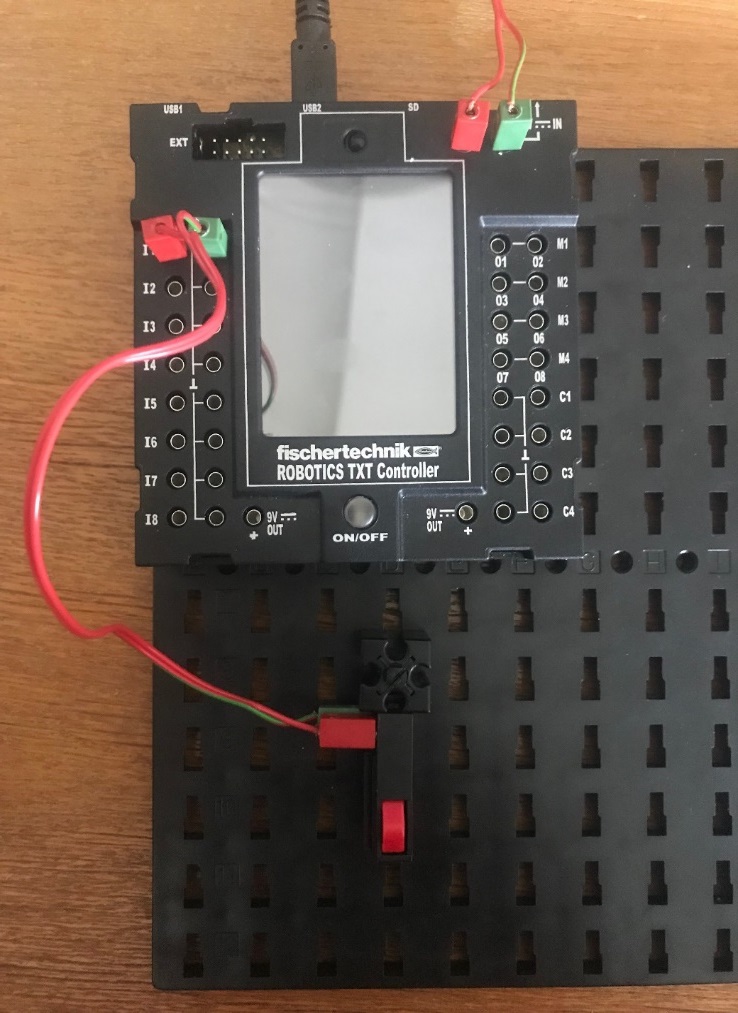
Obr. 2: Spínač - ukázka možného zapojení do řídící jednotky na vstup I1
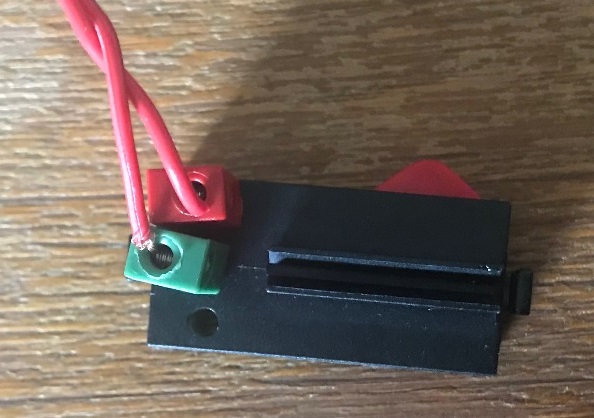
Obr. 3: Spínač - detail zapojení do spínače
2.2. Mini motor a XS motor
Jedná se o jednoduché elektromotory, u kterých lze bez dalších přidaných prvků pouze řídit rychlost otáček a směr otáček. Motory mini a XS se liší pouze velikostí a možnostmi mechanického přichycení ke konstrukci. Zapojujeme je do pinů M(1 - 4).
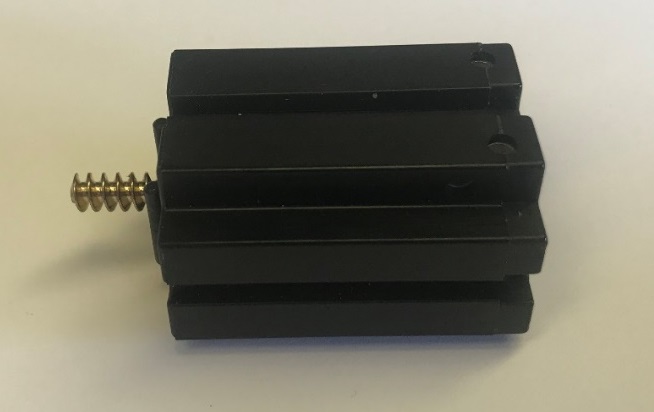
Obr. 1: Mini motor
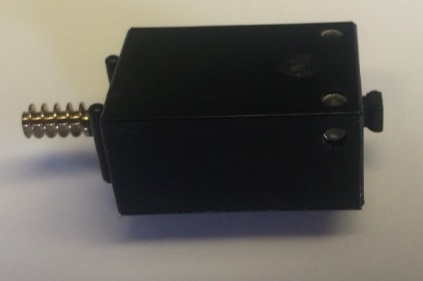
Obr. 1: XS motor
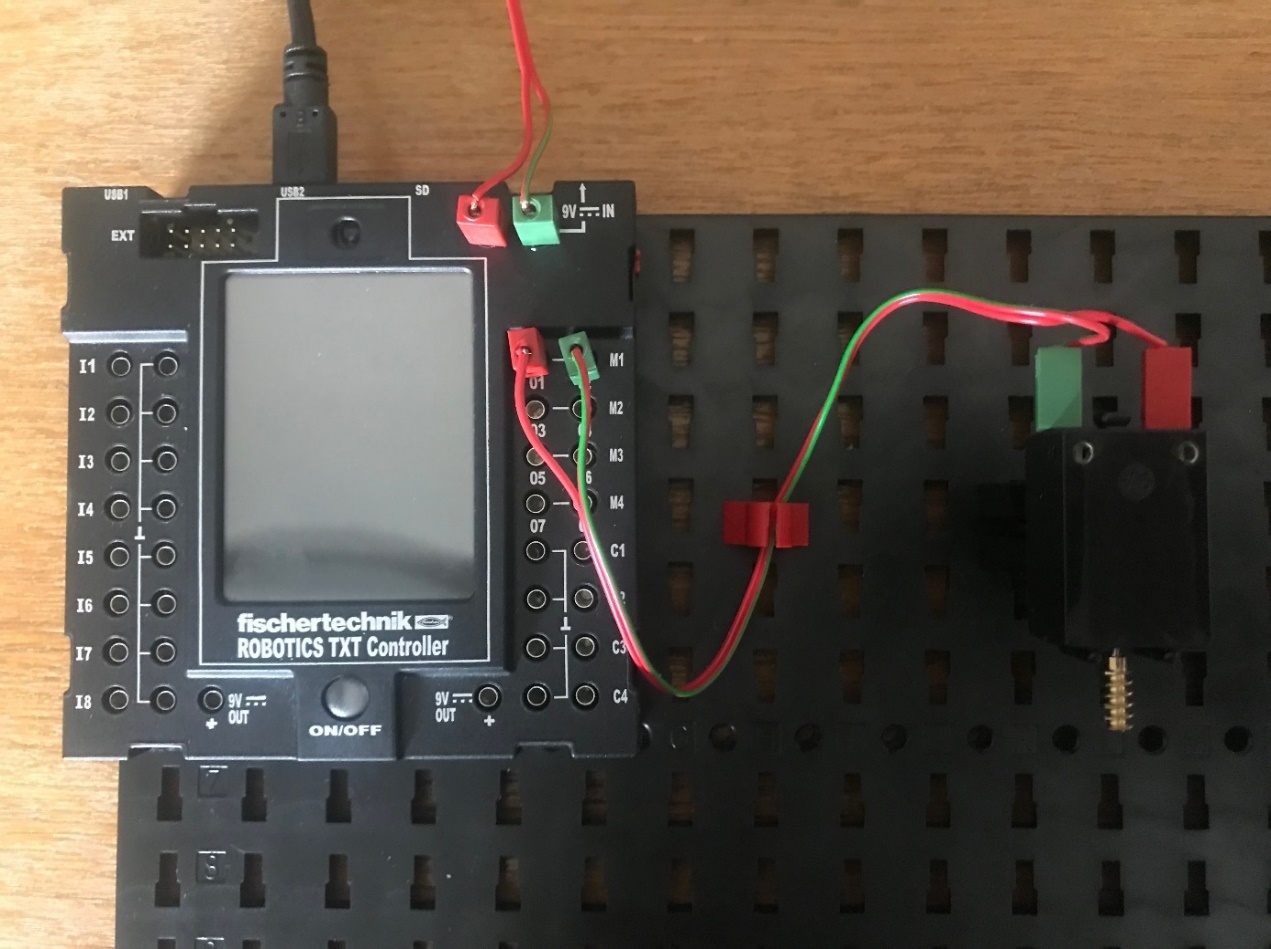 Obr. 3: Mini motor - ukázka možného zapojení na výstup M1
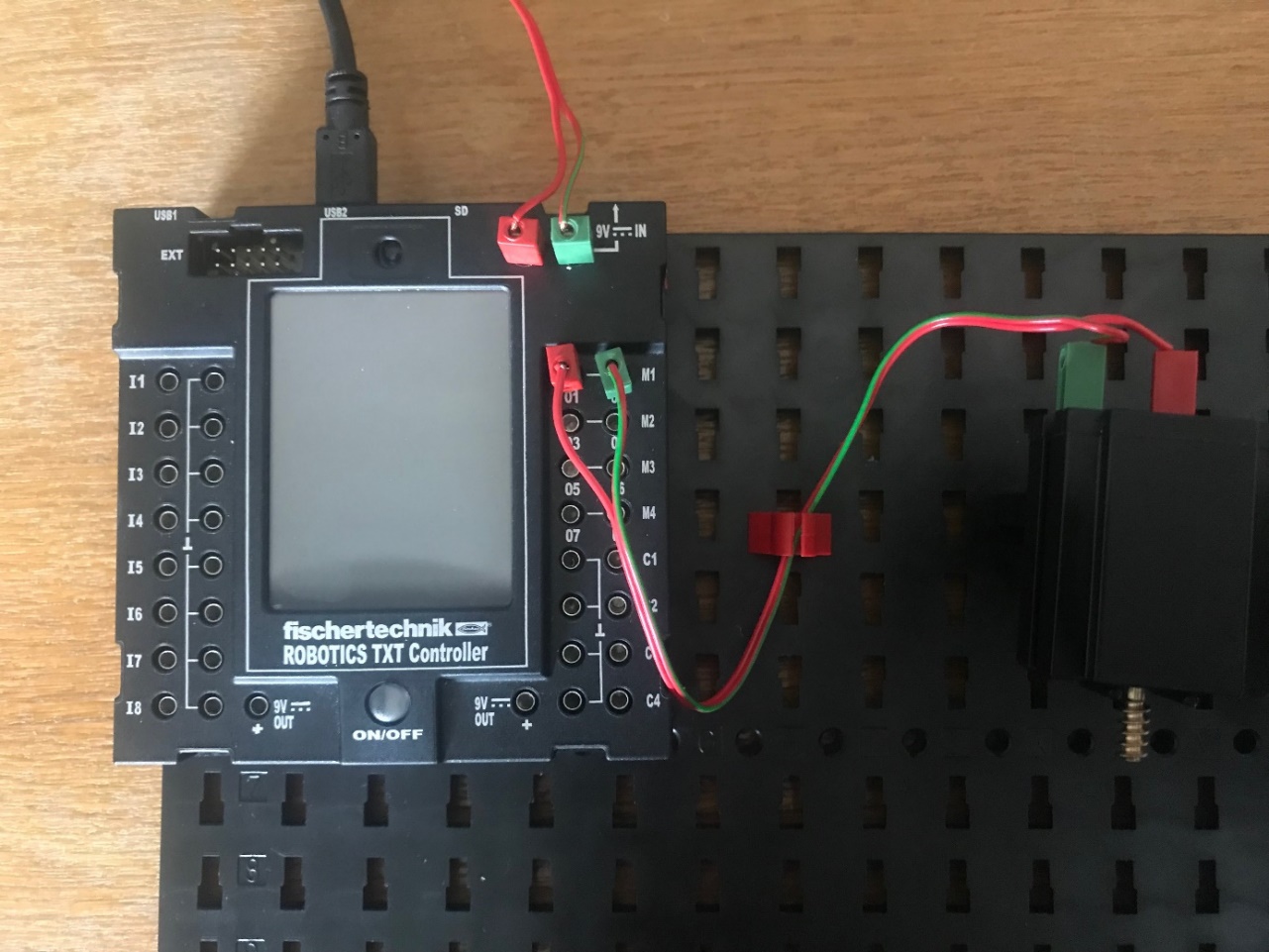
Obr. 4: XS motor - ukázka možného zapojení na výstup M1
Princip elektromotoru je založený na využití silových účinků magnetického pole. Zjednodušeně lze říci že využíváme vzájemné přitahování a odpuzování dvou elektromagnetů. Sílu a polaritu těchto elektromagnetů můžeme řídit velikostí protékajícího elektrického proudu (regulace rychlosti otáček).
2.3. Krokový motor
Jedná se o elektromotor, který je navíc vybaven převodovou
hlavou, která snižuje otáčky na výstupu a zvyšuje točivý moment. Navíc je
vybaven obvodem, který slouží k počítání otáček motoru, díky čemuž je bez
dalších přidaných součástí možné přesně řídit chod motoru, nebo jej lze např.
synchronizovat s druhým zapojeným motorem (stejného typu).
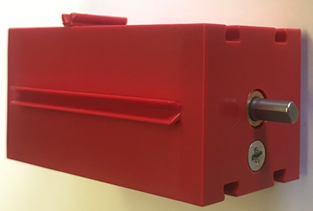
Obr. 1: Krokový motor
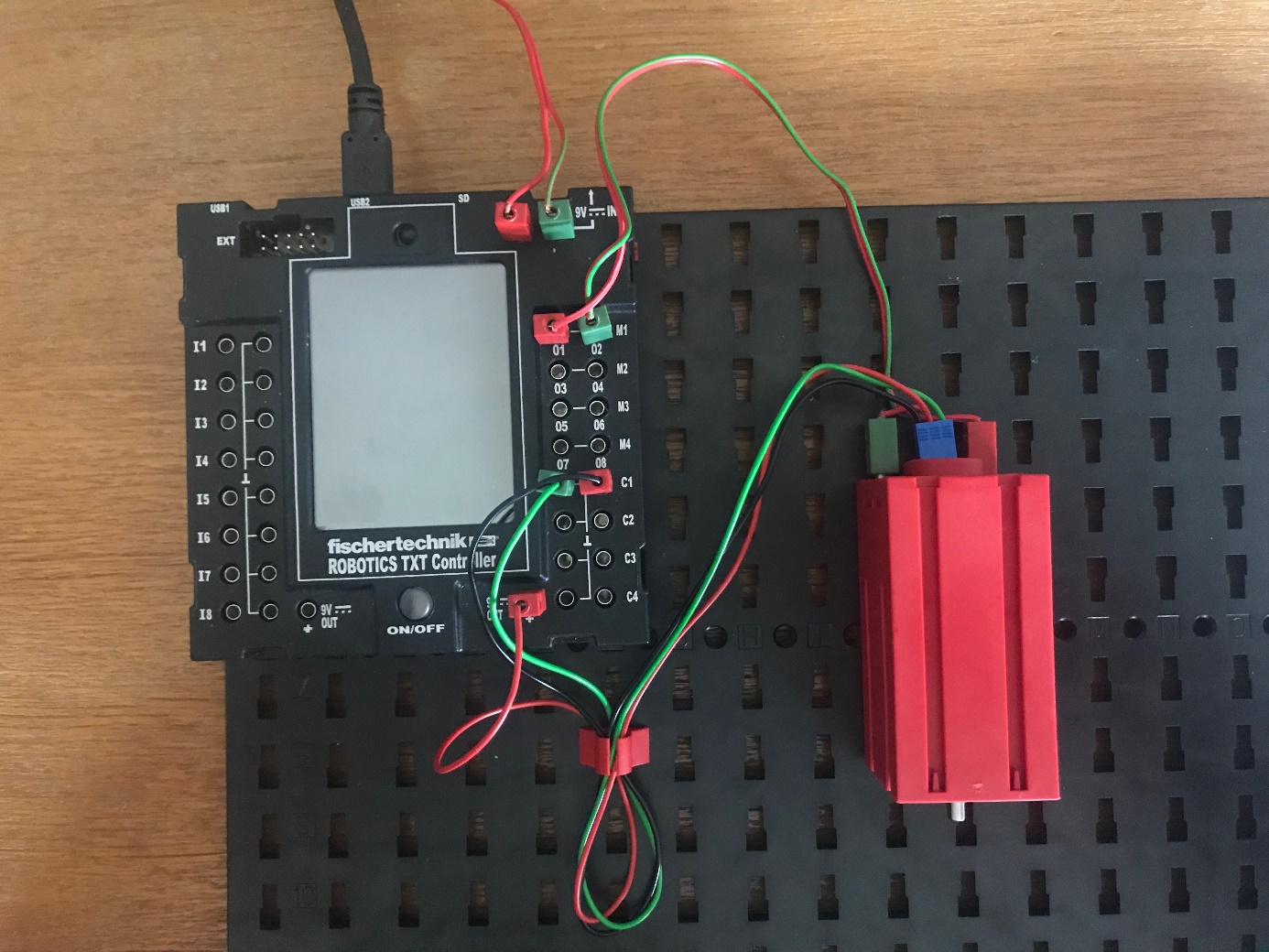
Pro řízení otáček, nebo synchronizaci motoru je potřeba použít k normálnímu zapojení motoru ještě 3žílový kabel, kde:
Červený kabel se zapojuje na +9V
Zelený kabel je zem
Černý kabel slouží pro přenos signálu a zapojuje se na C(1 - 4)
2.4. LED
Light-Emitting Diode, česky elektroluminiscenční dioda,
popř. světelná dioda. V elektrotechnice se jedná o diodu, která emituje
světlo, případně infračervené, nebo ultrafialové záření. LED mohou vydávat jak
teplé, tak studené světlo (záleží na typu LED). V tomto konkrétním případě
emituje světlo.
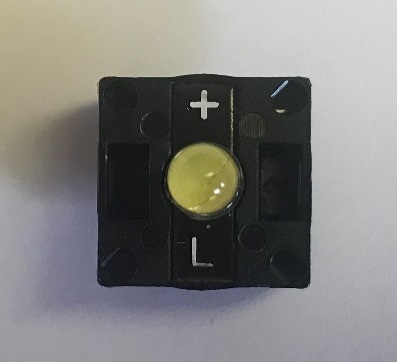
Obr. 1: LED komponenta
Zapojení je na piny M(1 – 4, nebo O(1-8) a zem.
Je potřeba dbát na to, aby v případě LED bylo zapojeno PLUS řídící jednotky na PLUS diody!
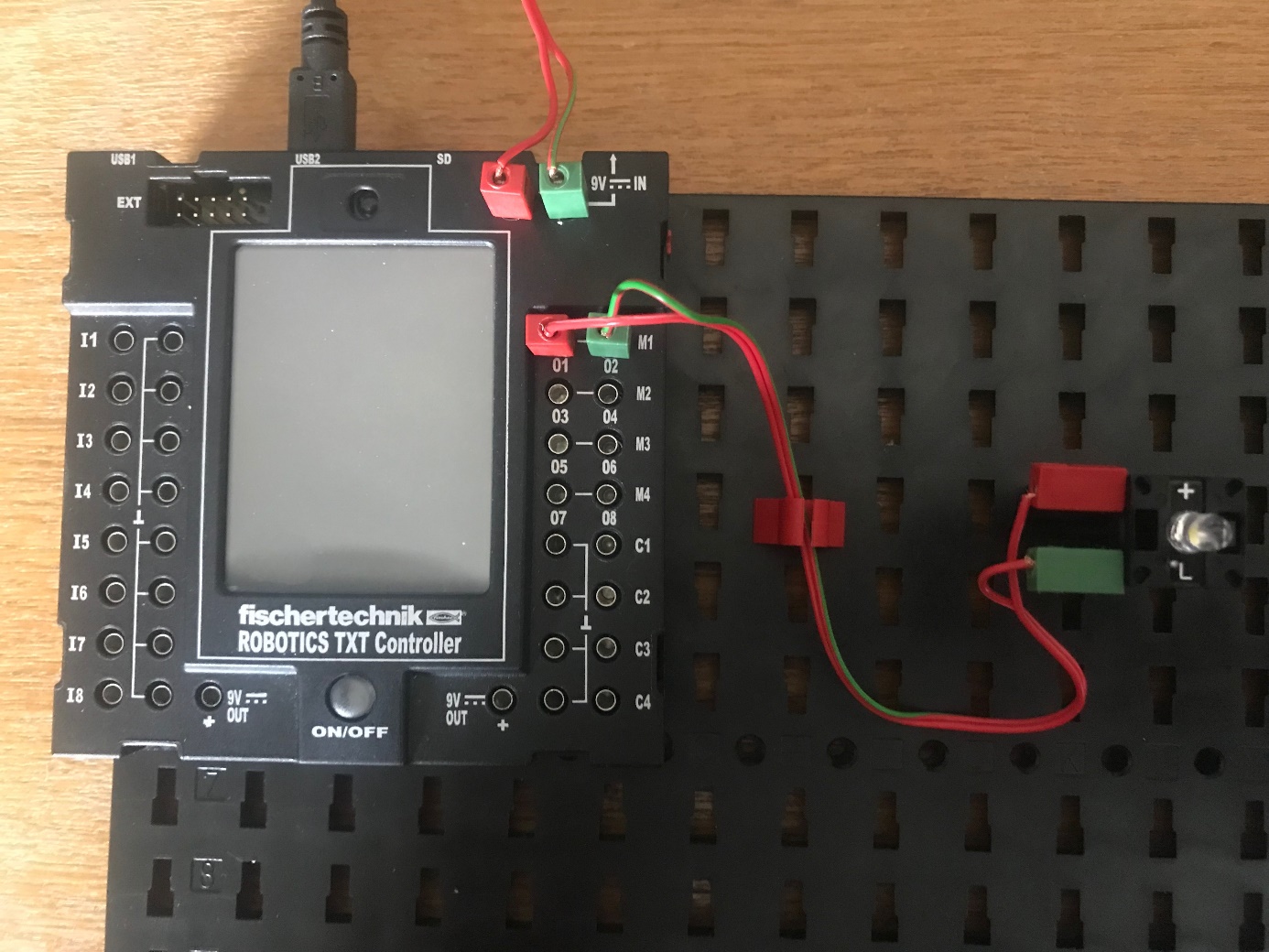
Obr. 2: LED - ukázka zapojení na výstupu M1
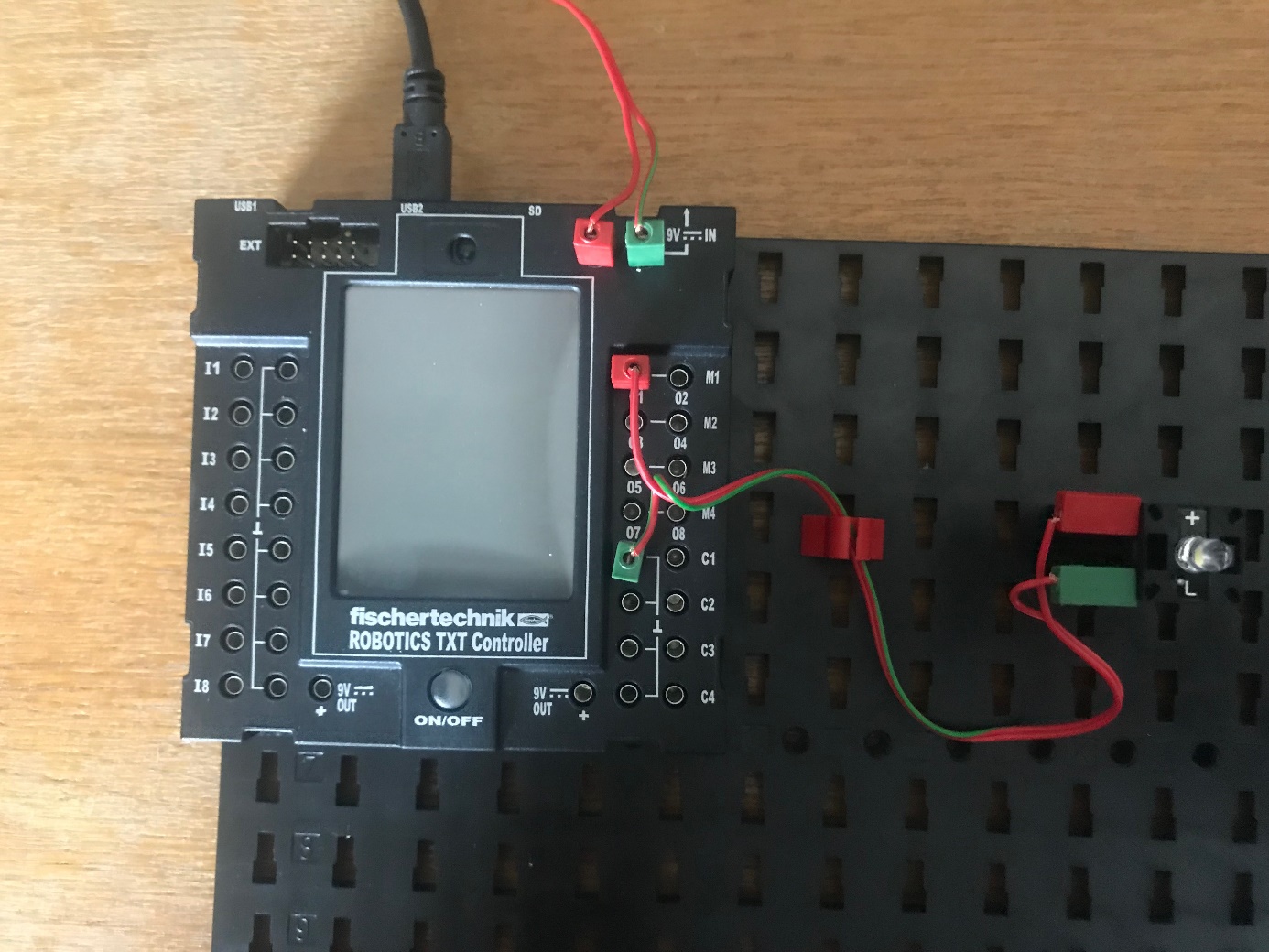
Obr. 30: LED - ukázka zapojení na výstupu M1
2.5. Fototranzistor
Tato součástka slouží k vyhodnocení, jestli na ni dopadá světlo a bodle toho má stav 1, nebo 0. Lze ji např. tedy využít pro automaticky spouštěný větráček – svítí-li na fototranzistor světlo, bude automaticky spuštěn větráček. Při zapojení je potřeba dbát na to, aby PLUS bylo přivedeno na červeně označený vstup fototranzistoru! Protože slouží jako vstupní zařízení – dává nám informaci, jestli světlo dopadá/nedopadá (a to následně vyhodnocujeme), je potřeba jej zapojovat na piny I(1 - 8).
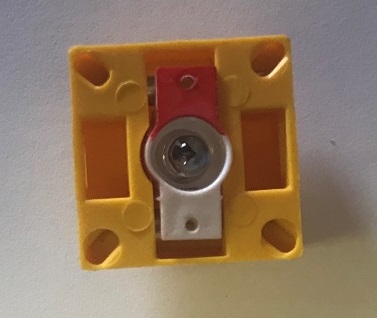
Obr. 1: Fototranzistor
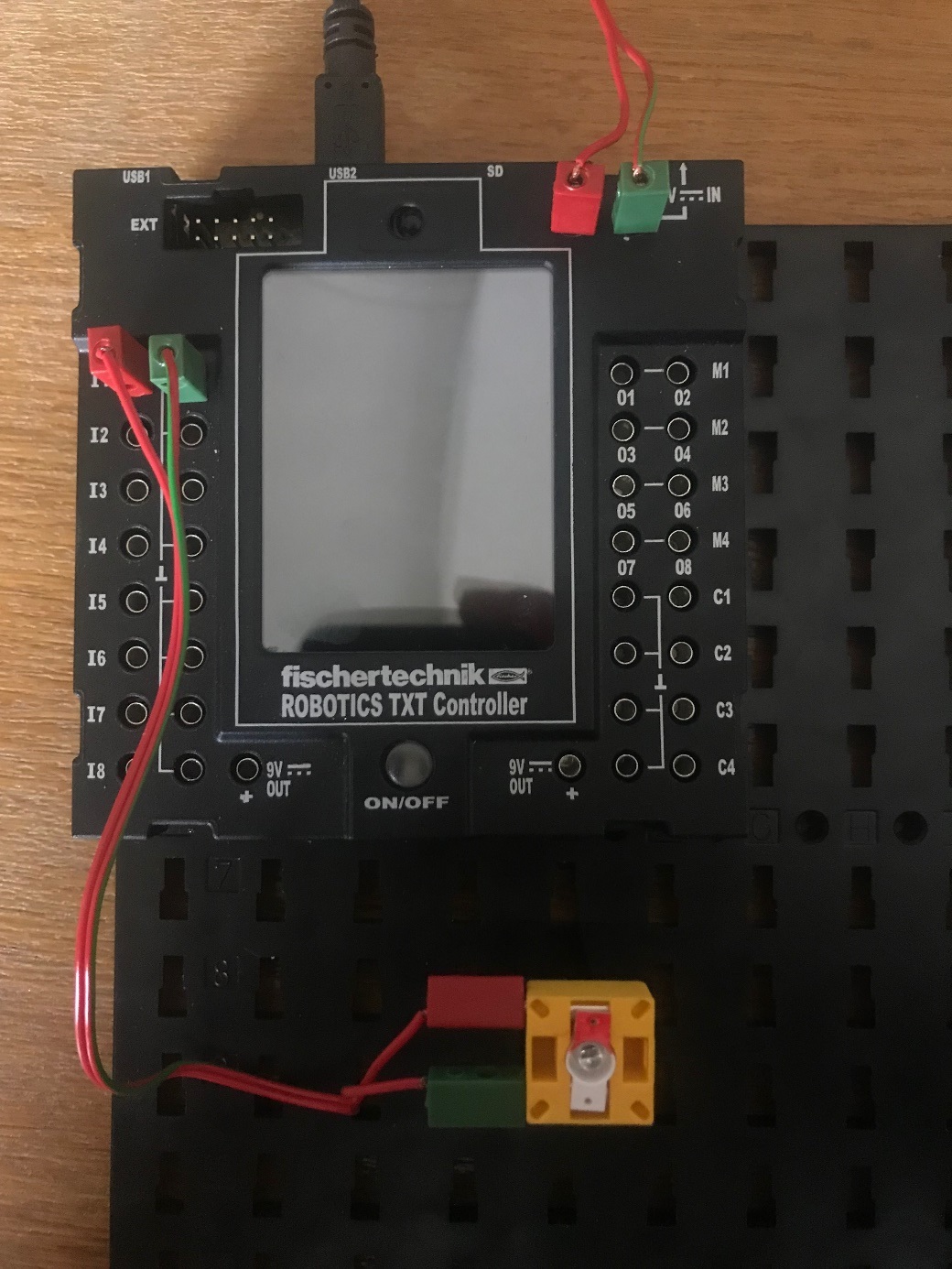
Obr. 2: Fototranzistor - ukázka zapojení na vstup I1
2.6. Žárovka
V tomto případě se jedná opravdu o obyčejnou žárovku, tedy nejjednodušší zařízení k přeměně elektrické energie na světlo. Funguje na principu zahřívání tenkého vodiče elektrickým proudem. Žárovka vždy vydává teplé světlo. Na řídící jednotku ji napojujeme na piny M(1 - 4), nebo O(1-8) a zem.
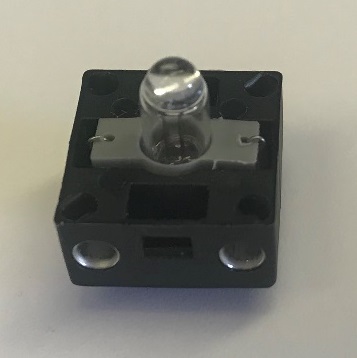
Obr. 1: Žárovka
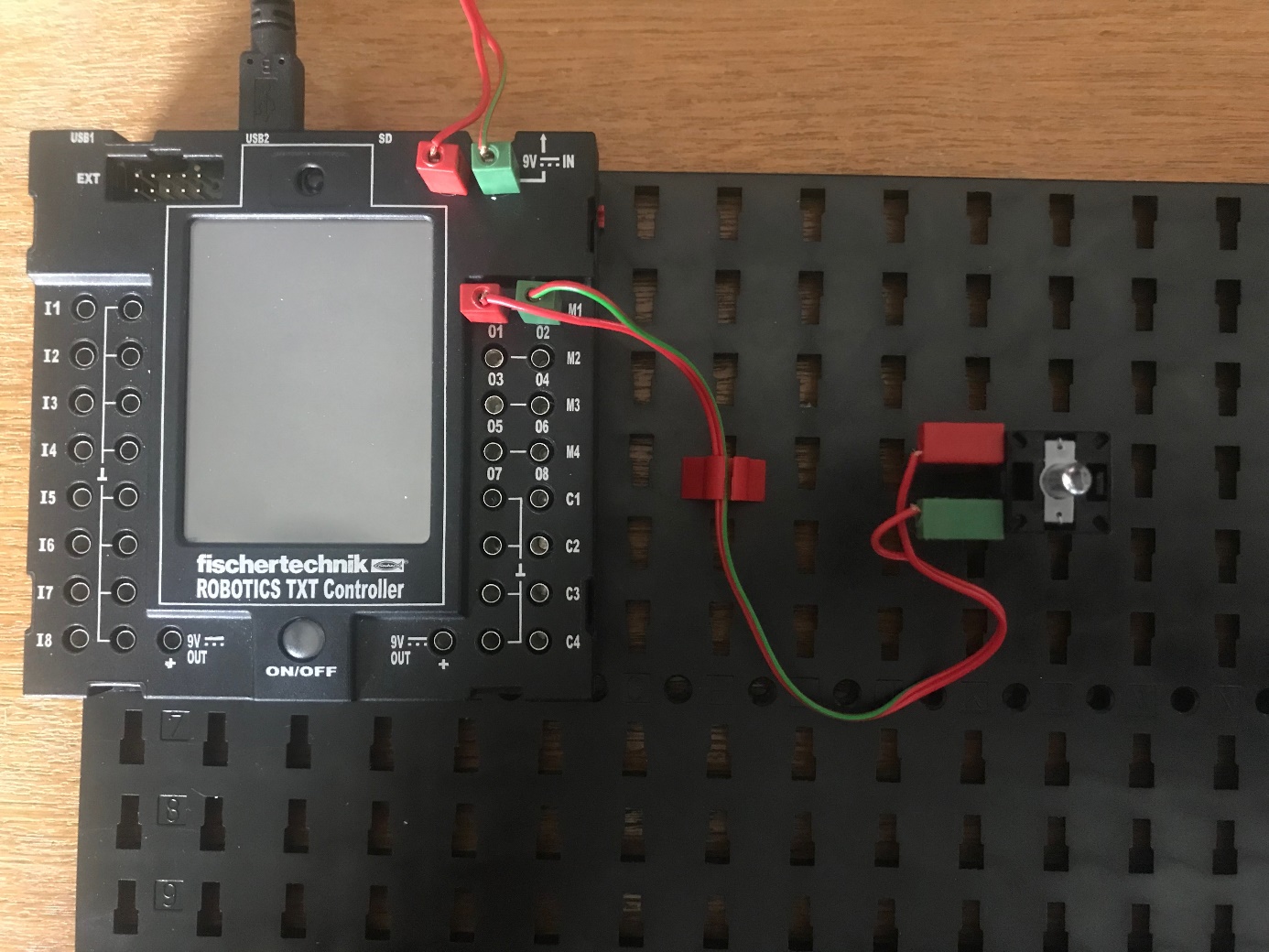
Obr. 2: Žárovka - ukázka zapojení na výstupu M1
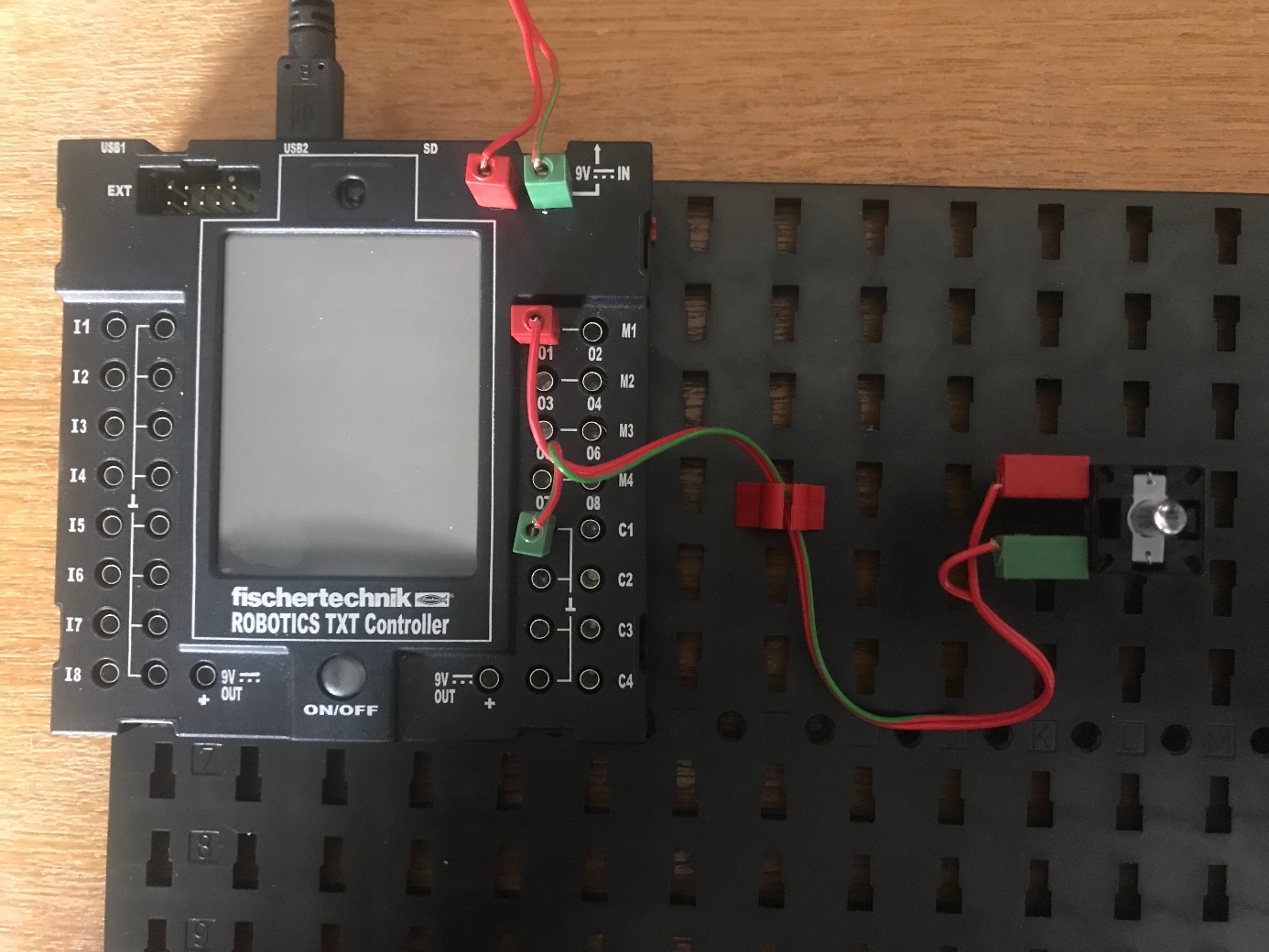
Obr. 3: Žárovka - ukázka zapojení na výstupu O1
2.7. Optický barevný senzor
Optický barevný senzor měří vlastnosti povrchových barev,
nebo světelných zdrojů. Hodnoty, získané senzorem se budou lišit
v závislosti na osvětlení místnosti, vzdálenosti od snímaného povrchu a
tvaru snímaného povrchu. Senzor se skládá z jasné LED, která prostor před
senzorem osvětluje a receptoru, který zachycuje odražené světlo (princip je
postavený na tom, že materiály absorbují různá množství světla na základě
barvy, typu materiálu a textury povrchu). Z výše uvedeného vyplývá, že je
potřeba jej vždy zkalibrovat podle okolních podmínek, tedy ve vlastním kódu
ošetřit, že naměřená (vrácená) hodnota optickým senzorem za daných podmínek
odpovídá např. červené barvě. Optický senzor nám totiž nedá barvu, ale číselnou
hodnotu, které my musíme barvu přiřadit. Neměla by to být jedna hodnota =
barva, ale „rozumný interval hodnot“ = barva. Je to dáno tím, že při snímání
barvy senzorem nám senzor může pokaždé vrátit lehce jinou hodnotu. Protože se
jedná o zařízení, které hodnoty čte a předává je řídí jednotce, tak jej
zapojujeme na piny I(1 - 8), nebo C(1-4).
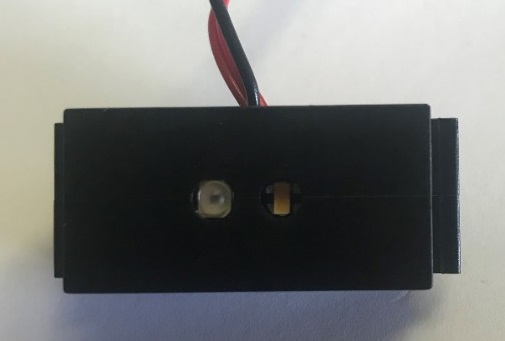
Obr. 1: Optický barevný senzor
Toto zařízení vyžaduje zapojení na 9 V, proto může vypadat zapojení např. viz obrázek možného zapojení:
- Černý kabel (sběr informací) - C1
- Zelený kabel (zem) – zem
- Červený kabel (+) – napájení +9 V
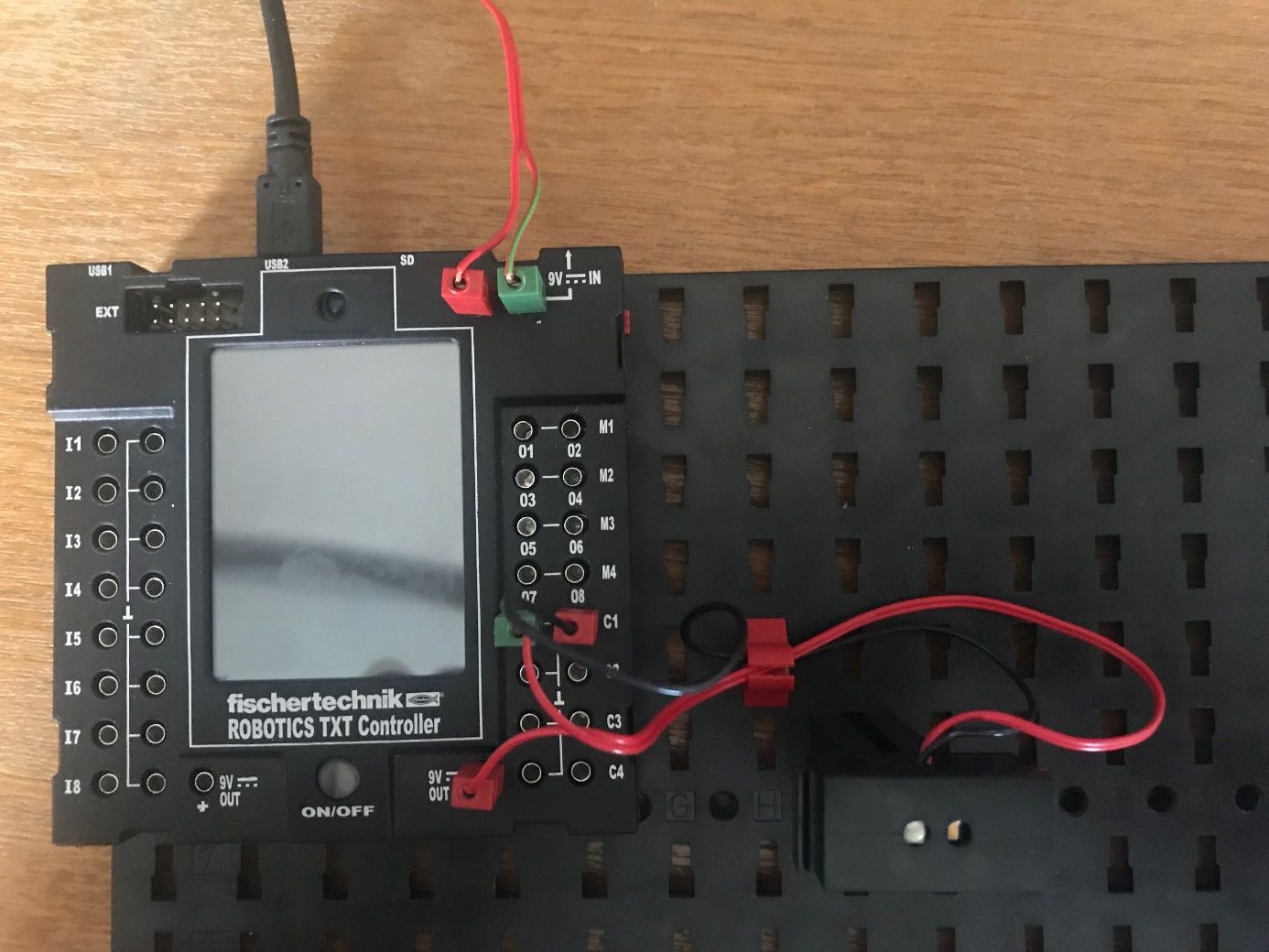
Obr. 2: Optický barvný senzor - ukázka zapojení na vstup C1 a +9V
2.8. NTC rezistor
Česky také Termistor. Jedná se o součástku, jejíž elektrický odpor je závislý na teplotě – proto je možné jej využít pro její měření. Abychom hodnoty získané z termistoru byli schopni převést např. na °C, musíme znát VA charakteristiku termistoru, která však není lineární. TZN. musíme mít k dispozici např. převodní tabulku od výrobce termistoru, nelze použít pro převod trojčlenku. NTC rezistor (nebo také negastor) je termistor s negativním teplotním koeficientem, tedy se zahřátím součástky odpor klesá.
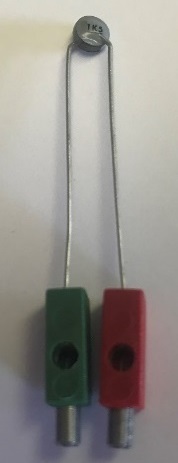
Obr. 1: NTC rezistor
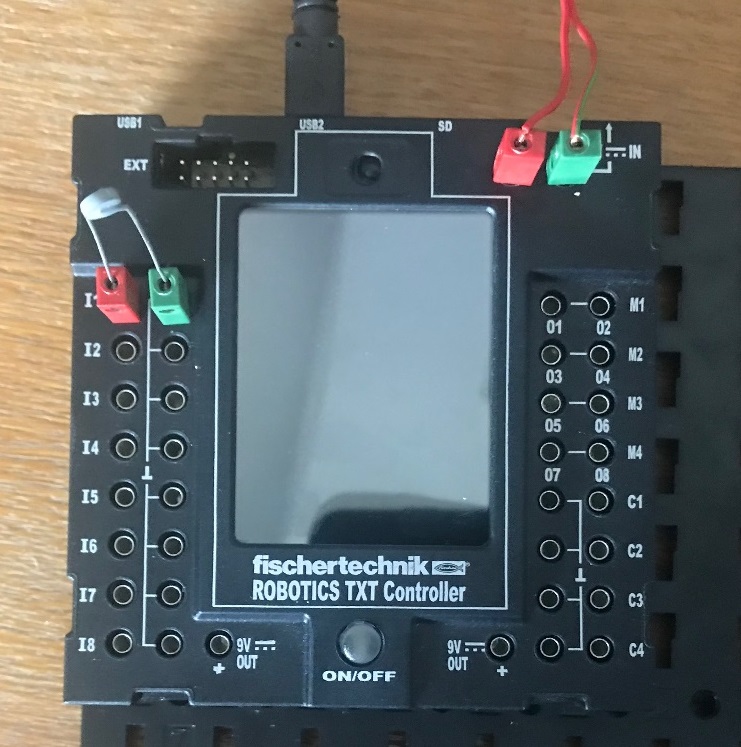
Obr. 2: NTC rezistor - ukázka zapojení na vstup I1
2.9. Vzduchový kompresor
Vzduchový kompresor je jednoduše řečeno motorová pumpa
vzduchu. Větší, popř. složitější pneumatické systémy doplňují vzduchový
kompresor vzduchovou nádrží, která slouží jako rezervoár pro udržení tlaku
vzduchu např. i při vypnutí kompresoru.
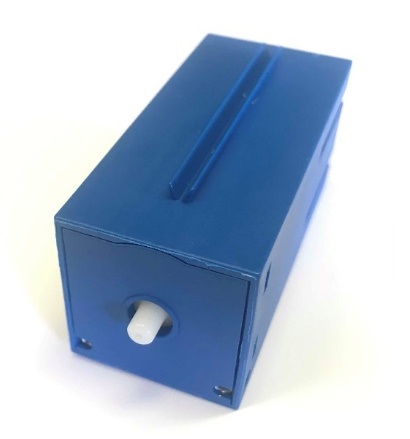
Obr. 1: Kompresor
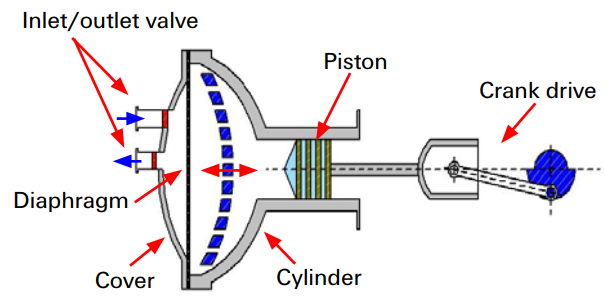
Obr. 2: Princip membránového kompresoru [zdroj FischerTechnik, https://www.fischertechnik.de/en/service/elearning/playing/txt-electropneumatic]
Kompresor je možné zapojit jak na 9V+ pin a zem z pinu I8 (pak poběží kompresor neustále), tak i na piny M(1 - 4), kdy můžeme řídit jeho zapnutí/vypnutí jen na potřebnou dobu.
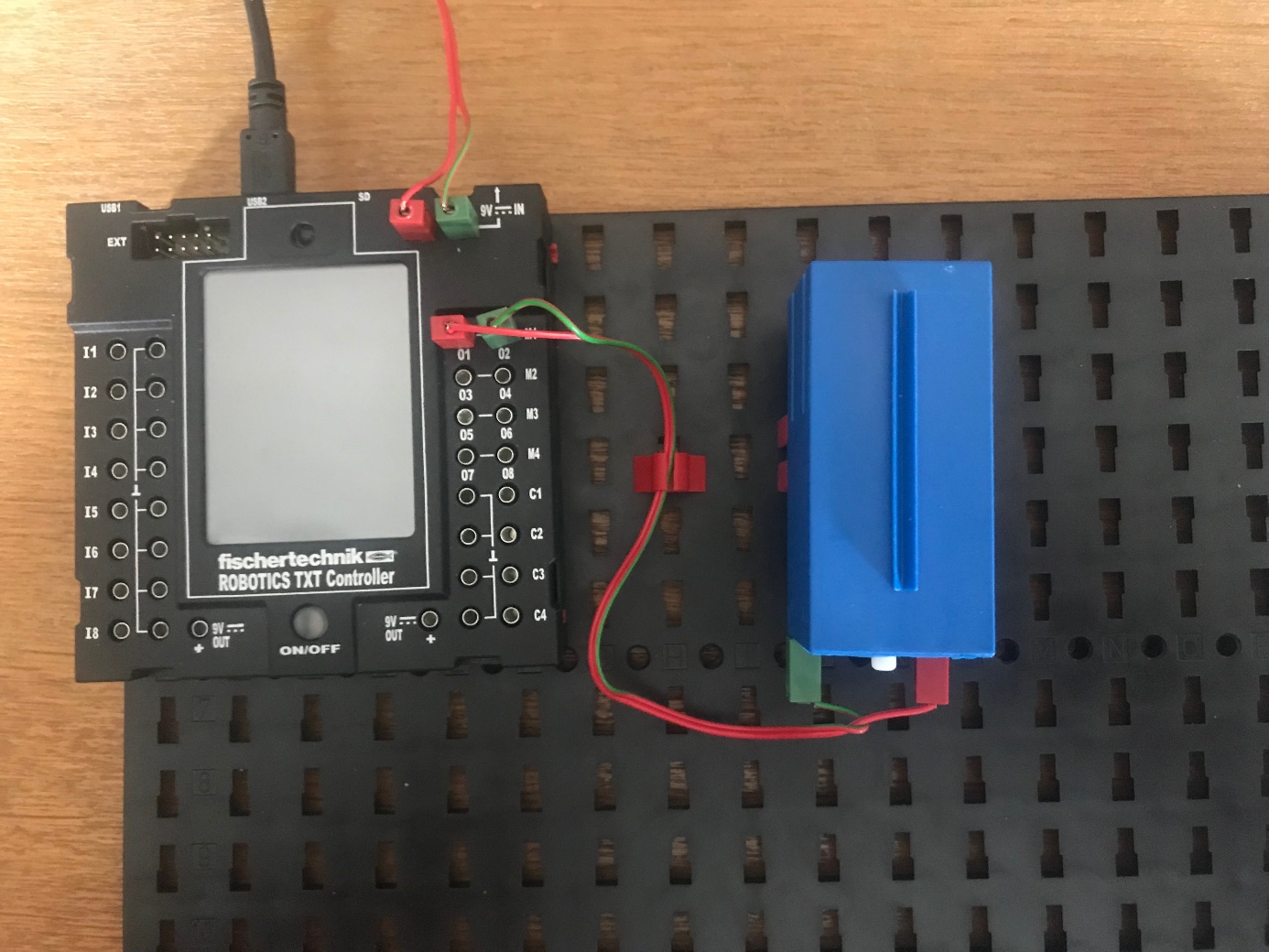
Obr. 3: Vzduchový kompresor - ukázka zapojení na výstup M1
2.10. Solenoidový ventil
Solenoidový ventil je elektromagneticky ovládaný ventil.
V tomto případě se jedná o 3/2 cestný ventil. Tzn. že v jedné poloze
dochází k průtoku tekutiny a ve druhé poloze k odklonění přivedené
tekutiny – tedy jsou 2 cesty kapaliny. Trojka v označení znamená, že jsou
3 vstupy/výstupy. První dva jsou na obrázku na první pohled patrné, třetí je
zezadu ventilu překrytý molitanem, který slouží jako tlumič.
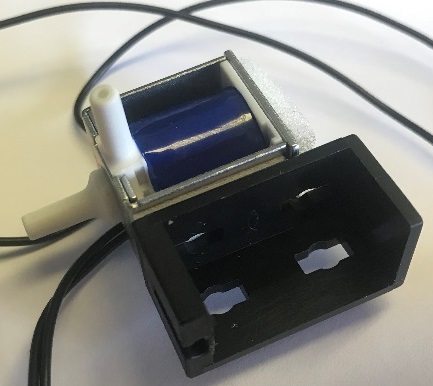
Obr. 1: Solenoidový ventil
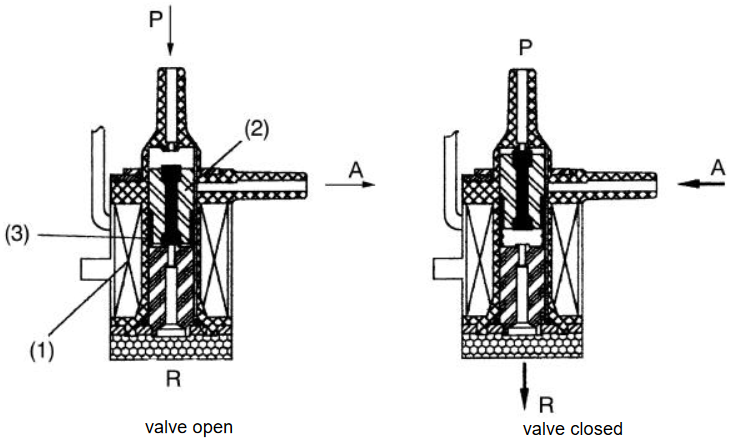
Obr. 2: Princip fungování solenoidového ventilu [zdroj Fischertechnik, https://www.fischertechnik.de/en/service/elearning/playing/txt-electropneumatic]
Ventil se zapojuje stejně jako např. motor, tedy do pinů M(1 - 4) na řídící jednotce.
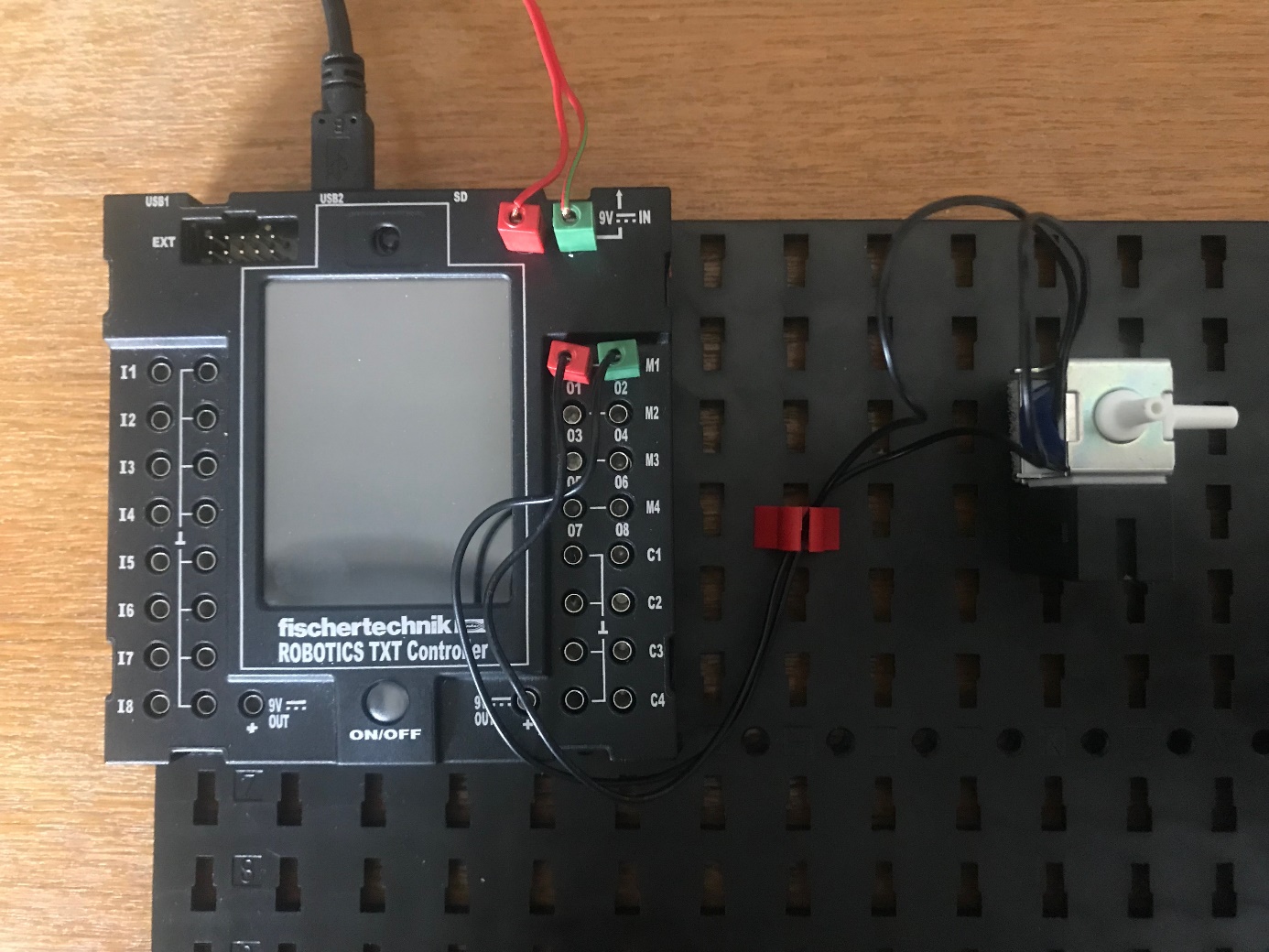
Obr. 3: Solenoidový ventil - ukázka zapojení na výstup M1
2.11. Pneumatický válec
Pneumatický válec je mechanické zařízení sloužící k převodu síly stlačeného vzduchu na mechanický pohyb. V tomto případě se jedná o jednočinný válec, tedy při přivedení vzduchu se pístnice vysune a její vratný pohyb obstará pružina uvnitř válce.
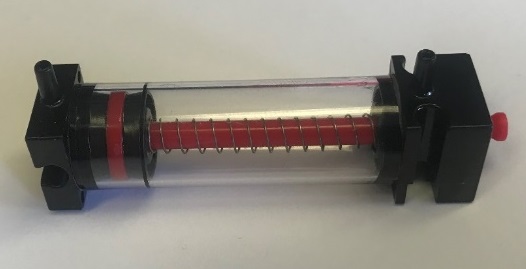
Obr. 1: Pneumatický válec
2.12. Vakuové sací zařízení
V tomto případě se jedná o speciální koncovku z velmi přizpůsobivé gumy. Při přiložení koncovky a vytvoření podtlaku se předmět „přisaje“ a je možné jej např. přemístit. Nutným předpokladem je, že uchopovaný předmět má vhodnou povrchovou strukturu.
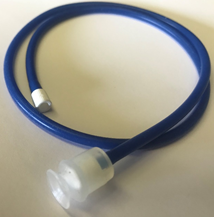
Obr. 1: Vakuové sací zařízení
2.13. USB kamera
Jedná se o klasickou webovou kameru s připojením do USB. Kamera disponuje manuálním zaostřením. Lze ji využít např. pro vyhodnocování předmětů, hledání/následování cesty apod.
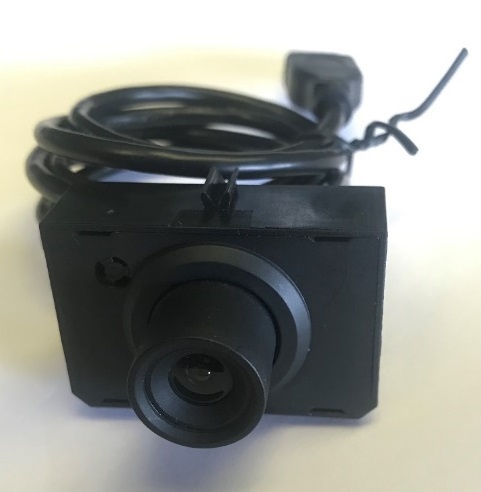
Obr. 1: USB kamera
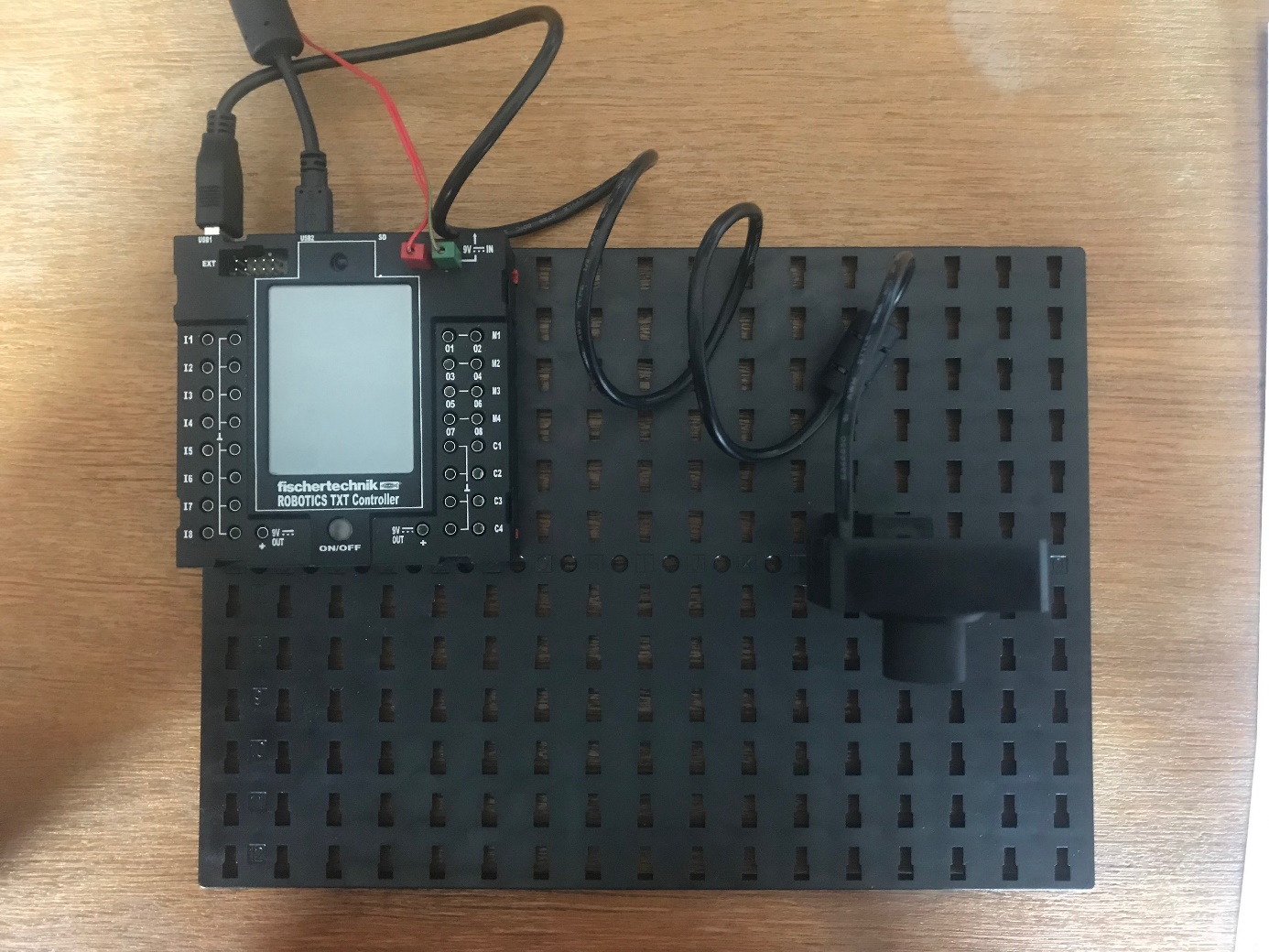
Obr. 2: USB kamera - ukázka zapojení
3. Vývojové prostředí ROBO Pro
Software ROBO Pro, který slouží k vytváření programů a komunikaci s řídící jednotkou je přehledný a uživateli zvyklému na práci v MS Windows by měla stačit poměrně krátká doba k zvládnutí jeho ovládání. Lze jej rozdělit na hlavní nabídku, boční panel a horní lištu ikon.
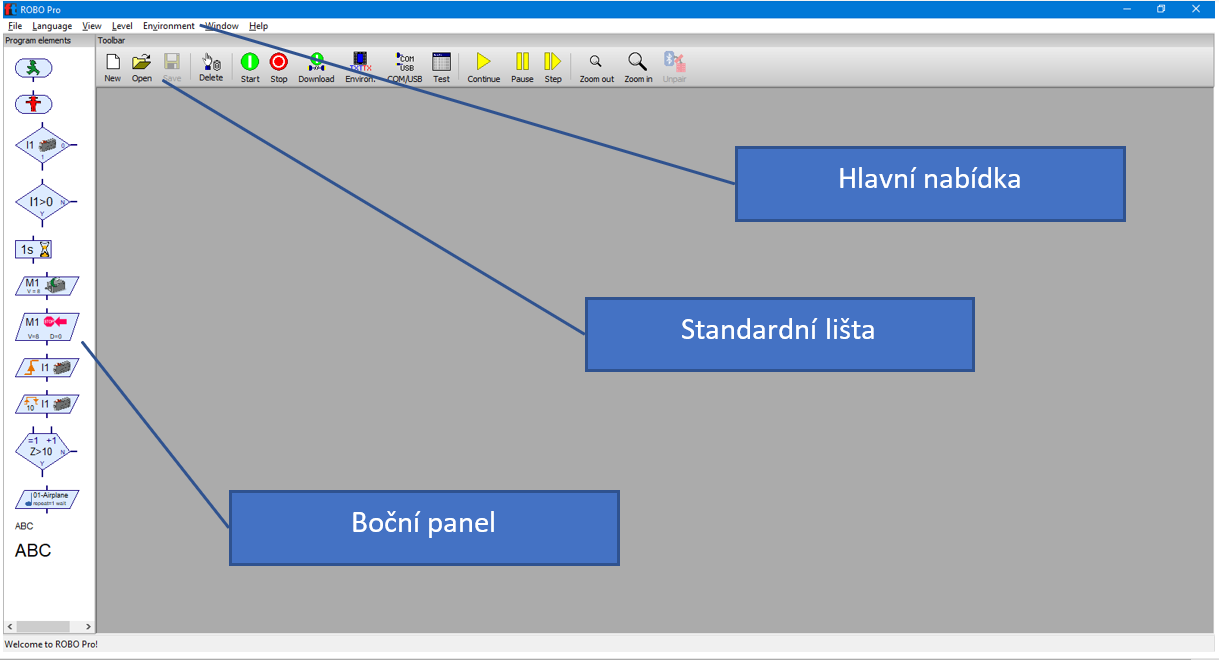
Obr. 1: Popis GUI programu - rozdělení okna
3.1. Hlavní nabídka
File
Pro uživatele MS Windows standardní menu. Umožňuje založit nový program, otevřít existující program, uložit program a tisknout.
Language
Umožňuje přepnout aplikaci do jiného jazyku.
Draw
Obsahuje funkce pro editování vložených symbolů vývojového diagramu, jejich mazání a editování. Všechny tyto možnosti jdou dělat rychleji za pomoci myši a klávesnice (mazání Delete, uchopení a přesun symbolu – levé tlačítko myši a její pohyb, …).
View
Obsahuje pouze možnost zobrazení/skrytí popisků ikon ve standardní liště.
Level
Obsahuje 5 úrovní. Volbou úrovně se ovlivňuje nabídka bočního panelu. Úroveň 1 zpřístupňuje pouze základní elementy pro tvorbu programu. Úroveň 5 zpřístupňuje všechny elementy, které v ROBO Pro existují. Nechce-li nad tím uživatel přemýšlet, je vhodné zapínat si úroveň 5 rovnou.
Environment
Slouží pro nastavení správné řídící jednotky. My využíváme ROBO TXT/TXT Controller.
Bluetooth
Umožňuje připojení k řídící jednotce přes Bluetooth.
Window
Umožňuje přepínat rozložení oken otevřených programů.
Help
Přístup do nápovědy, odkaz na www stránky výrobce a odkaz pro stahování aktualizací.
3.2. Standardní lišta
Zde je potřeba myslet na to, že ikony, které se zobrazují, závisí na úrovni zvolené v hlavní nabídce v menu Level.
Sekce pro práci se soubory
Obr. 1: Standardní lišta - práce se soubory
New
Založení nového programu.
Open
Otevření existujícího programu, resp. načtení ze souboru.
Save
Uložení programu.
Sekce pro práci s elementy a podprogramy
Obr. 2: Standardní lišta - práce s elementy a podprogramy
Delete
Smazání označeného elementu, nebo jiného objektu v programu. Rychlejší je použití klávesy DELETE na klávesnici.
New sub
Založení podprogramu.
Copy
Vytvoření kopie právě editovaného podprogramu.
Delete
Smazání právě editovaného/nahlíženého podprogramu.
Sekce pro kompilaci a spuštění programu, propojení s řídící jednotkou a její otestování

Obr. 3: Standardní lišta - kompilace a spuštění programu, propojení s řídící jednotkou a její otestování
Start
Nahrání programu do řídící jednotky a jeho spuštění.
Stop
Zastavení programu právě běžícího v řídící jednotce.
Download
Stažení programu přímo do řídící jednotky. Při nahrávání programu lze vybrat, jestli se nahraje trvale, nebo do RAM řídící jednotky a zda se má po nahrání rovnou spustit, nebo jen načíst ovládací panel a zobrazit jej na displeji řídící jednotky.
Environment
Slouží pro nastavení správné řídící jednotky. My využíváme ROBO TXT/TXT Controller. Stejné jako v hlavní nabídce.
Bluetooth
Umožňuje připojení k řídící jednotce přes Bluetooth. Stejné jako v hlavní nabídce.
COM/USB
Umožňuje navolit, k jakému portu a jakým způsobem má PC s řídící jednotkou komunikovat a jaký typ řídící jednotky je využíván. V našem případě je řídící jednotkou ROBO TXT/TXT Controller.
TEST
Umožňuje otestovat propojení a jednotlivé zapojené komponenty. Může se tak vyzkoušet před spuštěním programu, že komponenty jsou zapojeny správně a funkční.
Sekce debugeru
Obr. 4: Standardní lišta - debuger
Continue
Spuštění programu v debugeru.
Pause
Zastavení programu na právě vykonávaném elementu.
Step
Přesun na další element v rámci diagramu.
Sekce ostatní
Obr. 5: Standardní lišta - ostatní
Zoom out
Přiblížení/zazoomování v rámci programu.
Zoom in
Oddálení/odzoomování v rámci programu.
Unpair
Odpárování řídící jednotky připojené přes Bluetooth.
3.3. Boční panel
V bočním panelu se zobrazuje nabídka elementů a objektů pro tvorbu programu, které se následně myší přetahují do okna programu. Zde je potřeba myslet na to, že ikony, které se zobrazují, závisí na úrovni zvolené v hlavní nabídce v menu Level. Úrovně jsou:
- Level 1: Beginners - začátky
- Level 2: Subprograms - podprogramy
- Level 3: Variables - proměnné
- Level 4: Custom commands - uživatelské příkazy
- Level 5: Objects - objekty
Platí, že vždy následující Level obsahuje nabídku všech předchozích Levelů. Pokud se tímto programátor nechce zatěžovat, může si vždy zvolit rovnou Level 5 a tím má přístup k veškeré funkcionalitě. Smysl Levelů je v tom, že začátečník, který prochází tutoriály od FischerTechnik, si zvolí potřebný Level a není matený nabízenou funkcionalitou, která je v daném případě nepotřebná a třeba i nad aktuální znalosti začátečníka.
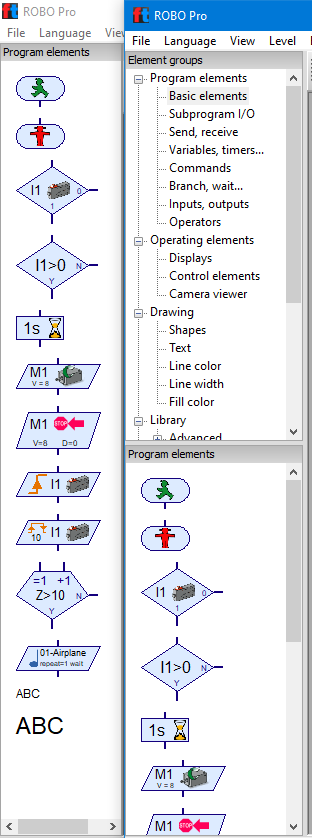
Obr. 1: Porovnání nabídky bočního panelu pro Level 1 - Beginners a Level 5 - Objects
3.4. Okno nového programu
Po založení nového programu, nebo načtení souboru s programem se otevře okno programu, které se skládá ze dvou řad záložek, kde první řada záložek slouží k zobrazení programu/podprogramu a druhá řada záložek slouží jako pracovní prostory pro práci s programem/podprogramem.
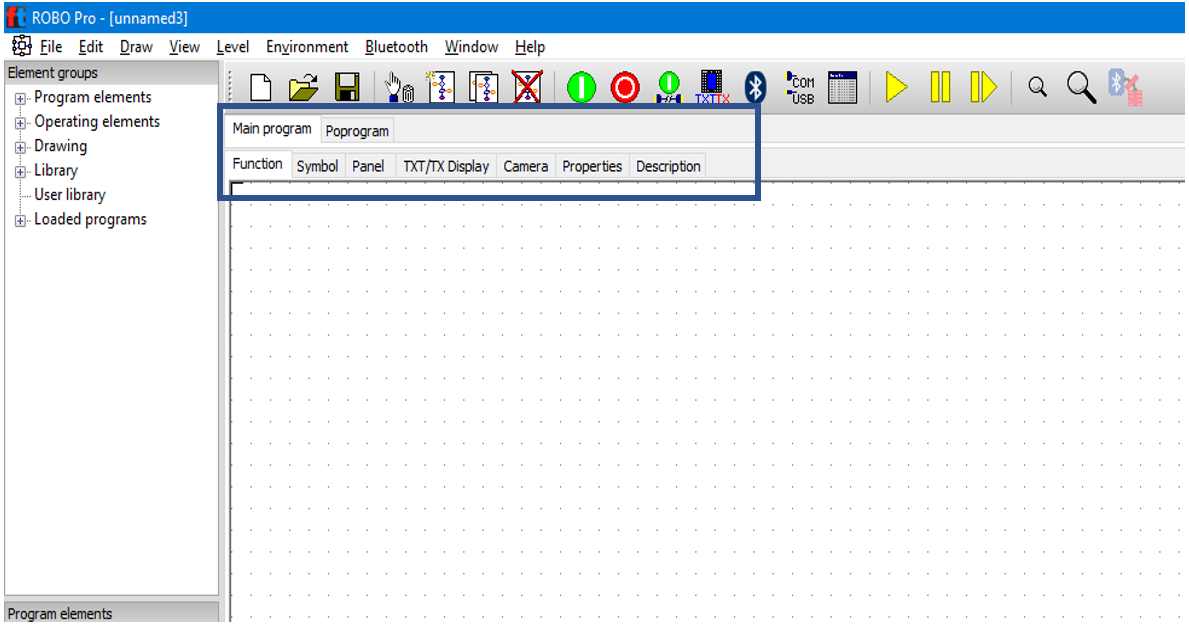
Obr. 1: Detail programu s jedním rozloženým podprogramem
Function
Slouží k vytvoření programu, nebo podprogramu formou tvorby vývojových diagramů.
Symbol
Záložka umožňuje programátorovi nadefinovat symbol pro podprogram.
Panel
Vytváření ovládacího, nebo informačního panelu.
TXT/XT Display
Návrh a tvorba ovládacího GUI, který se při nahrání do řídící jednotky zobrazí na dotykovém displeji řídící jednotky.
Camera
Zobrazení dat z USB kamery a jejím u nastavení (počet snímků, nastavení vertikálního/horizontálního obrazu apod.)
Properties
Pokročilejší správa programu/podprogramu. Lze definovat název programu, počet procesů, přidělení paměti procesům apod.
Description
Slouží jako poznámkový blok. Např. k přesnému popisu programu, částí programu, a jiným poznámkám.
3.5. Tvorba programu v ROBO Pro
Programování v ROBO Pro probíhá vytvářením vývojových diagramů. Program se tedy skládá z komponent dostupných v bočním panelu. Přes pravé tlačítko myši lze vloženým elementům měnit vlastnosti. Prakticky např. při vložení elementu M1 lze přes pravé tlačítko myši nastavit, jak se bude chovat (motor, světlo, ventil, …), na jakém výstupu dochází k jeho napájení a řízení, např. v případě motoru i to, jak se bude chovat. Pro motor typu Mini, nebo XS lze nastavit rychlost otáček v rozsahu 1 – 8 a směr otáček, popř. zastavení motoru.
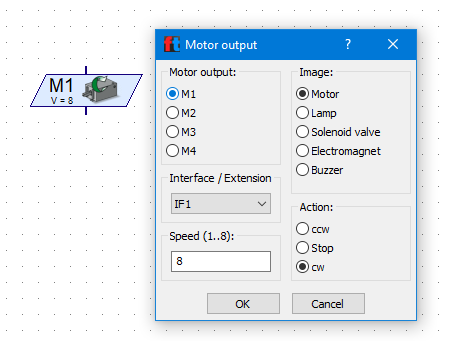
Obr. 1: Nastavení vlastností komponenty vyvolané pravým tlačítkem myši nad komponentou
Takto vložené elementy se pak propojují v program. Pokud elementy přiblížíme myší k sobě, tak je program propojí automaticky, pokud ne, tak je lze propojit manuálně chycením levým tlačítkem myši na vyvedeném pinu a tažením myši na potřebné místo. Takto lze propojit vyvedený pin komponenty kamkoliv, včetně jiného propojení.
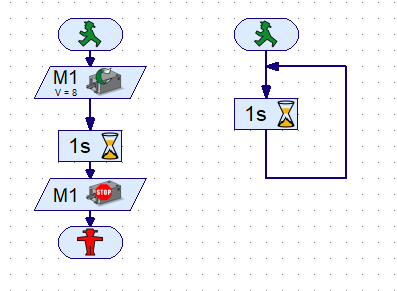
Obr. 2: Jednoduchý program - vložené a propojené elementy (spuštění motoru na 1s), složitý program s cyklem, který na základě 1 sekundy generuje věčnost
Jakýkoliv element, nebo blok elementů, včetně propojení lze myší označit a přesunout/smazat popř. zkopírovat buď klávesovou zkratkou CTRL-C/CTRL-V, nebo jen držením CTRL a tažením myší. Při kopírování se elementy kopírují včetně nastavených vlastností. Ukázkové video základy práce s ROBO Pro.