Vývojové prostředí ROBO Pro - slovníček elementů
| Site: | Moodle ZČU |
| Course: | KPV/PPVS Počítačová podpora ve strojírenství - šablona |
| Book: | Vývojové prostředí ROBO Pro - slovníček elementů |
| Printed by: | Nepřihlášený host |
| Date: | Sunday, 8 November 2026, 6:29 PM |
Description
Proces/program se tvoří ve vývojovém prostředí ROBO Pro sestavováním elementů a nastavováním
jejich vlastností. Elementy se vkládají z menu po pravé straně ROBO Pro,
kde je několik sekcí (Program elements, Operating elements,…). Vlastnosti
zvoleného elementu se nastavují kliknutím pravého tlačítka myši na element
vložený do procesu/programu. Na každém obrázku elementu je vidět i menu pro
nastavení jeho vlastností. Slovníček je rozdělen a strukturován stejně jako
elementy v nástroji ROBO Pro pro snazší orientaci a práci
s programovacím prostředím ROBO Pro.
1. Program elements
Sekce obsahující elementy pro tvorbu procesu/programu (podmínky, proměnné, práce se vstupy/výstupy,…).
1.1. Basic elements
Jedná se o nabídku nejzákladnějších elementů pro tvorbu programů.Process start
Každý program, nebo proces musí nějakým způsobem začínat, k tomu slouží element Start. V nastavení elementu se volí, kdy se má daný proces spustit, viz obr.
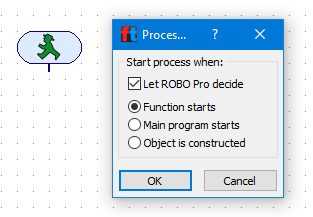
Obr. 1: Start
End
Stejně jako každý proces/program začíná, tak i může končit (pokud neběží v cyklu). Pro to slouží element End.
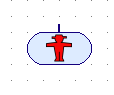
Obr. 2: End
Digital branch ( digitální větvení)
Element Digital branch, slouží k digitálnímu větvení programu. Přijímá tedy hodnoty 1/0 a podle přijaté hodnoty rozhoduje o tom, jaká větev v programu se bude dále vykonávat. Komponenta může být připojena na vstupy I1 – I8, C1-C4 a M1 – M4, podle typu komponenty. Pomocí výklopníčku „Sensor type“ lze zvolit, jestli se pracuje se spínačem, nebo fototranzistorem. Ostatní možnosti jsou s naší aktuální stavebnicí nevyužitelné. Možnost „Swap 1/0 branches“ slouží k prohození výstupů 1 a 0 elementu.
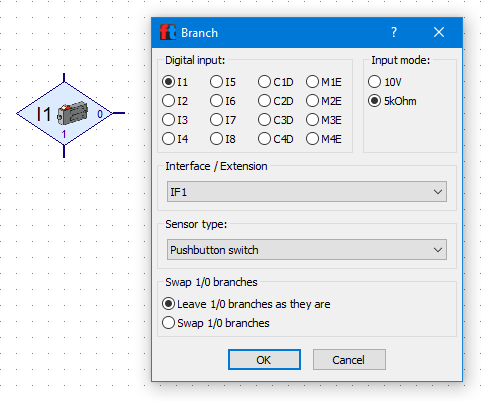
Obr. 3: Digital branch
Analog branch
Element Analog branch, slouží k analogovému větvení programu. Nastaví se tedy podmínka a element vyhodnocuje, jestli je splněna - podle výsledku vyhodnocení rozhoduje o tom, jaká větev v programu se bude dále vykonávat. Komponenta může být připojena na vstupy I1 – I8.
Pomocí výklopníčku „Sensor type“ lze zvolit, jestli se pracuje s hodnotami z NTC rezistorem, fototranzistorem, nebo optickým detektorem barev. Ostatní možnosti jsou s naší aktuální stavebnicí nevyužitelné. Pod položkou „Condition“ lze zadat podmínku, kterou element vyhodnocuje. Možnost „Swap 1/0 branches“ slouží k prohození výstupů 1 a 0 elementu.
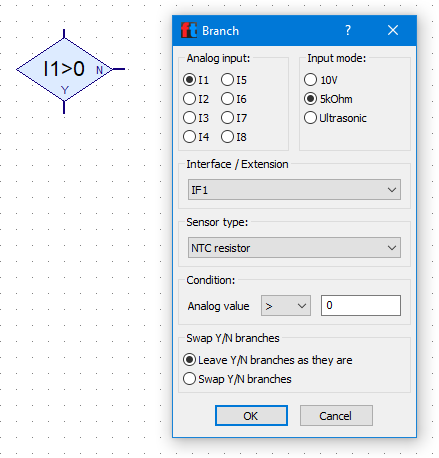
Obr. 4: Analog branch
Time delay
Element Time delay slouží k vložení časové prodlevy do programu. Lze mu nastavit číselnou hodnotu a zvolit, jestli je v sekundách, minutách, nebo hodinách.
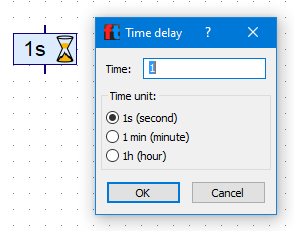
Obr. 5: Time delay
Motor output
Element slouží k ovládání komponent připojených na výstupy M1 – M4 a může ovládat komponenty Mini motor, XS motor, Krokový motor (pokud je bez řízení otáček), světelné komponenty (LED i žárovka) a selenoidový ventil. Ostatní možnosti jsou s naší aktuální stavebnicí nevyužitelné. Pro daný element lze nastavit potřebné vlastnosti, tedy:
- Pro motory rychlost otáček, a akci (směr otáček, popř. zastavení motoru).
- Pro světelné komponenty intenzitu světla a zapnut, popř. vypnutí.
- Pro ventil zapnutí/vypnutí ventilu.
Po nastavení volby „Image“ na možnost odpovídající ovládané komponentě se obrázek elementu v programu změní podle této volby.
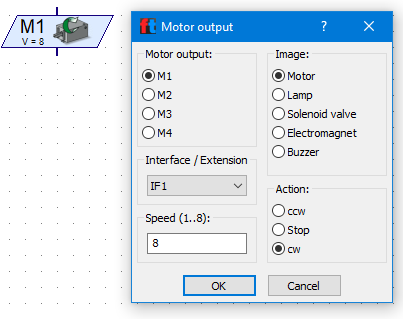
Obr. 6: Motor output
Encoder motor output
Element slouží k řízení krokového motoru, nebo motorů. Ovládají se jím krokové motory na výstupech M1 – M4.
- Action – možnost nastavení chování motoru, konkrétně možnost běhu motoru po určitou vzdálenost (je potřeba si jej nakalibrovat), synchronnost s jiným motorem, synchronní vzdálenost běhu s jiným motorem a zastavení motoru.
- Motor output 1 – Volba, na který výstup M je motor přivedený
- Motor output 2 – V případě volby synchronnosti motoru se zde odemkne možnost zvolit, na který výstup M je přivedený druhý krokový motor.
- Speed – nastavení rychlosti otáček motoru v rozsahu 1 – 8.
- Direction 1 – nastavení směru otáček motoru.
- Direction 2 – nastavení směru otáček druhého motoru v případě volby synchronního běhu.
- Distance – nastavení vzdálenosti, kterou má motor ujet. Zadává se číselnou hodnotou a je potřeba si hodnotu vždy zjistit kalibrací.
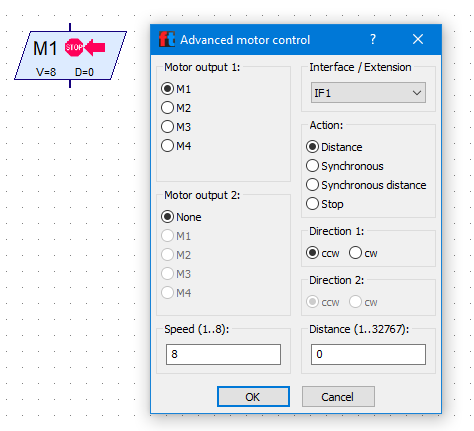
Obr. 7: Encoder motor output
Lamp output
Element slouží k ovládání komponent připojených na výstup O1 – O8 a zem. V našich případech slouží pro ovládání světelných komponent (LED, žárovka) a solenoidový ventil. Podle zvolené komponenty se překreslí obrázek v elementu. Pro světelnou komponentu lze nastavit intenzitu světla a zapnutí/vypnutí. Pro ventil je možné nastavit zapnutí/vypnutí.
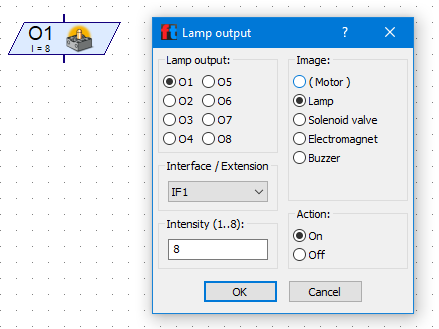
Obr. 8: Lamp output
Wait for input
Element slouží k čekání na požadovaný vstup. Např. na stisknutí spínače apod. Nastavuje se, na jakou událost se musí počkat, na jakém vstupu, tedy I1 – I8, C1 – C4 a M1 – M4 se má v rámci procesu/programu vyčkat. Volbou „Sensor type“ říkáme, jaký typ je na daný vstup přivedený. Lze ovládat komponenty spínač a fototranzistor. Ostatní možnosti jsou s naší aktuální stavebnicí nevyužitelné. Element lze nahradit vhodně zacykleným elementem Digital branch.
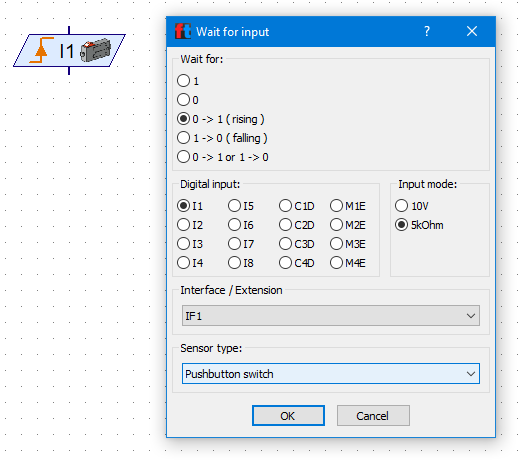
Obr. 9: Wait for input
Pulse counter
Element slouží k vyčkání na zadaný počet pulzů a až poté se vykonávají další části procesu/programu. Zadává se počet pulzů, jejich typ (změna na 1, změna na 0, jakákoliv změna), na jaký vstup je přivedený odpovídající element (I1 – I8 a C1 – C4) a typ používaného senzoru, tedy spínač a fototranzistor. Ostatní možnosti jsou s naší aktuální stavebnicí nevyužitelné.
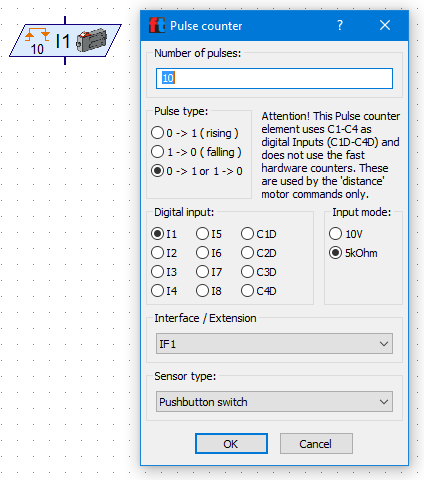
Obr. 10: Pulse counter
Counter loop
Element slouží k omezení počtu cyklů hodnotou. Nastavuje se pouze počet požadovaných cyklů a je možnost prohodit výstupy při splnění/nesplnění požadovaného počtu cyklů.
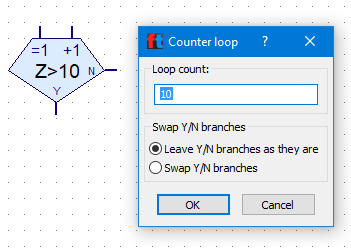
Obr. 11: Counter loop
Sound
Element slouží k přehrání zvuku. Lze si vybrat ze seznamu zvuků, nastavit, jestli proces/program dál pokračuje hned po spuštění přehrávání zvuku, nebo se čeká až se přehrávání ukončí a počet opakování zvuku.
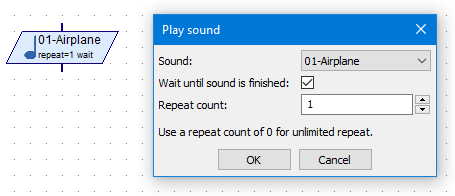
Obr. 12: Sound
Vložení textu
Element umožňuje do programu vkládat textové popisky, poznámky, komentáře. Text může být víceřádkový (odřádkovává se standardně klávesou Enter). Vytvořený text nelze editovat. V případě potřeby úpravy textu se musí smazat a vytvořit nový.

Obr. 13: Vložení textu, možnost dvou velikostí
1.2. Subprogram I/O
Jedná se o nabídku elementů pro tvorbu podprogramů.
Subprogram Entry
Elementem Subprogram Entry začíná podprogram. Lze mu nastavit pouze jméno.
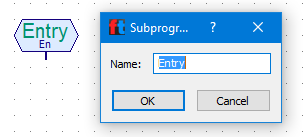
Obr. 1: Entry
Subprogram Exit
Elementem Subprogram Exit končí podprogram. Lze mu nastavit pouze jméno.
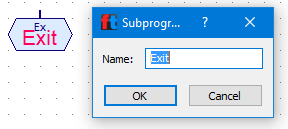
Obr. 2: Exit
Subprogram command input
Element In slouží ke vstupu do podprogramu. Využívá se v případě, že se podprogramu předávají nějaké atributy, nebo proměnné. Dále lze nastavit, jestli pracuje pouze s hodnotami typu integer (celá čísla), nebo floating point (desetinná místa). Volbou „Passing mechanism“ se říká, zda vstup akceptuje pouze příkaz „=“, nebo jakýkoliv.
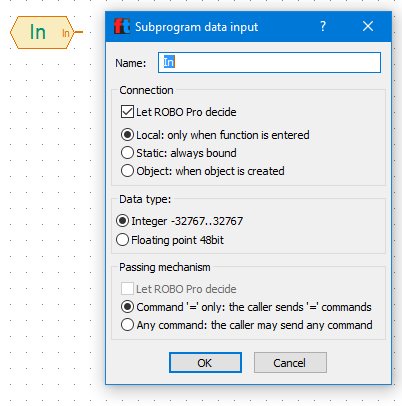
Obr. 3: In
Subprogram command output
Element Out slouží k výstupu z podprogramu. Využívá se v případě, že se z podprogramu předávají nějaké atributy, nebo proměnné zpět programu. Dále lze nastavit, jestli pracuje pouze s hodnotami typu integer (celá čísla), nebo floating point (desetinná místa).
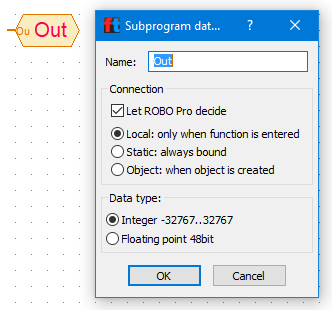
Obr. 4: Out
1.3. Send, receive
Jedná se o nabídku elementů sloužících k přijetí a zpracování příkazů, nebo jejich modifikaci.
Wait for command
Element slouží k pozdržení vykonávání procesu/programu, do přijetí příkazu, jeho zpracování a poslání příkazu dále (C – vstup příkazu, V – výstup příkazu). Elementu lze nastavit příkaz (Command), kde je na výběr z několika typů příkazů, jako otáčky cw, otáčky ccw, Stop, On, Off, … viz obr. Dále pak Command Buffer size, tedy kolik příkazů může max. zpracovat (jejich počet, ne typ). Lze nastavit Buffer storage life time, zda je lokální, nebo globální a lze prohodit výstupy Y/N.

Obr. 1: Wait for commnand
Command filter
Element slouží ke změně příchozího příkazu na jiný. Zadává se vstupující příkaz (Command in) a vystupující příkaz (Command out). Navíc je možné nastavit, zda typ dat bude Integer, nebo Floating point.

Obr. 2: Command filter
Exchange message value
Element je obdobou předchozího elementu „Command filter“.
Mění vstupující příkaz (vstup C) na požadovaný příkaz (vstup V) a tento posílá
dále na výstup. Elementu lze nastavit, zda vstupující proměnná je lokální, nebo
globální (Life time) a jestli se jedná o datový typ integer, nebo floating
point (Data type).
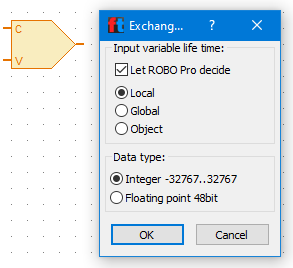
Obr. 3: Exchange message value
1.4. Variables, timers,...
Jedná se o nabídku elementů pro definování proměnných, konstant a listů.
Variables
Element slouží k vytvoření proměnné. Lze nastavit název proměnné (Name), počáteční hodnotu (Initial value), Data type (Integer, nebo floating point) platnost proměnné (hlavně tedy zda je proměnná lokální nebo globální). Připojením konstanty zleva (nemusí být jen konstanta, ale může se jednat o část programu starající se o výpočet hodnoty a pod) přiřazujeme proměnné její obsah.
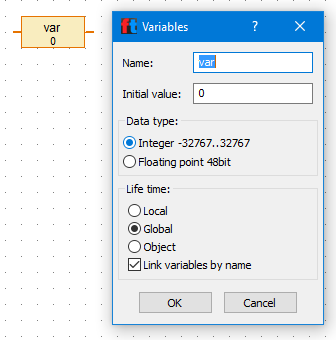
Obr. 1: Variables
List
Element List slouží ke čtení dat ze souboru, nebo zapisování dat do souboru. Do listu lze přidávat hodnoty (příkaz Append), odebírat hodnoty (příkaz Delete), nebo měnit jim pořadí (příkaz Exchange). Můžeme jej parametrizovat:
- Name – název listu. Pozor, není myšlen list v programu Excel (který umí s .CSV soubory pracovat, ve skutečnosti se jedná o seznam)
- Maximum Size – lze nastavit maximální počet zadaných hodnot v listu. Tato velikost se nemění příkazy typu Append, Delete, Exchange.
- Initial size – hodnota, s kolika zadanými údaji je list inicializován. Většinou začínáme s prázdným a zapisujeme do něj.
- List of initial values – pokud nezačínáme s prázdným listem, můžeme zde nadefinovat inicializační hodnoty.
- Load from .CSV file – zde vybíráme .CSV soubor, který chceme načítat a pořadí sloupce, se kterým chceme pracovat.
- Save to .CSV file - nastavujeme .CSV soubor, do kterého se hodnoty budou zapisovat, do jakého sloupce (jeho pořadí) a jakým způsobem budou data v .CSV souboru oddělena (budeme používat středník „;“).
- Data type – volíme, zda hodnoty budou typu Integer, nebo floating point.
- List data life time – definujeme, zda je element složen z globálních, nebo lokálních proměnných. Pro velké listy (s velikostí přes 100 hodnot) se doporučuje používat globální, protože jim je vyhrazeno více paměti.
Vstupy a výstupy elementu List
- Vstup S – hodnota k zapsání do listu
- Vstup I – možnost zadat index k hodnotě zapisované do listu přiřazením „=“ a požadované hodnoty indexu
- Výstup R – čtení hodnot z listu
- Výstup I – čtení počtu hodnot/sloupců, možnost např. zkontrolovat, jak se zapisují další hodnoty a mění se počet zapsaných hodnot listu.
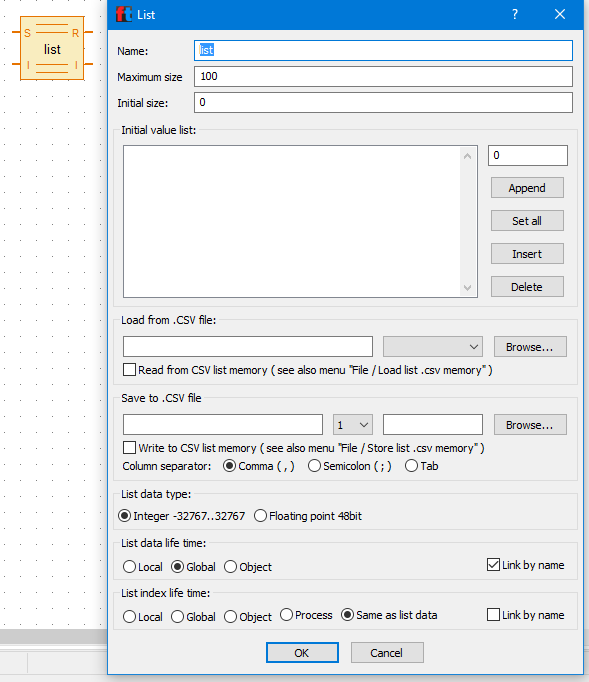
Obr. 2: List
Constant
Element slouží k nadefinování konstantní hodnoty. Element se používá k předání konstanty proměnné, nebo jiným elementům, které s ní mají pracovat. Nastavuje se Data type (hodnota typu Integer, nebo Floating point) a hodnota konstanty (Value).
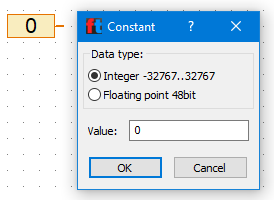
Obr. 3: Constant
1.5. Commands
Jedná se o nabídku elementů příkazů.
Assign, command elements
Elementů Assign command element je podle ikon v nástroji ROBO Pro více, ale jedná se o jeden element, který mění ikonu dle nastavení přes pravé tlačítko myši. Mezi elementy „Command“ lze tedy přepínat pouze jejich nastavením. Princip elementu je takový, že se elementu nastaví, příkaz, který se má vykonat a na výstup vpravo se napojí část programu pro další práci s jeho výstupem, např. uložení do proměnné, nebo v případě že příkaz např. nastavuje otáčky CW, tak se na výstup napojí element typu Input pro motor. Tím se motoru předají parametry, podle kterých bude fungovat.
U elementu lze tedy zvolit jaký příkaz vykonává, parametr hodnota (Value), která je mu přiřazena (v případě motoru příkaz cw a hodnota např. 8 – maximální otáčky motoru). Příkazy Append, Delete a Exchange slouží pro práci s listy. U elementů je navíc možnost ve vlastnostech zapnout, jestli má vstup (Data input for command value). V takovém případě přibyde na levé straně elementu vstup a hodnota (Value) se nezadává ve vlastnostech elementu, ale přivádí se jako input zleva.
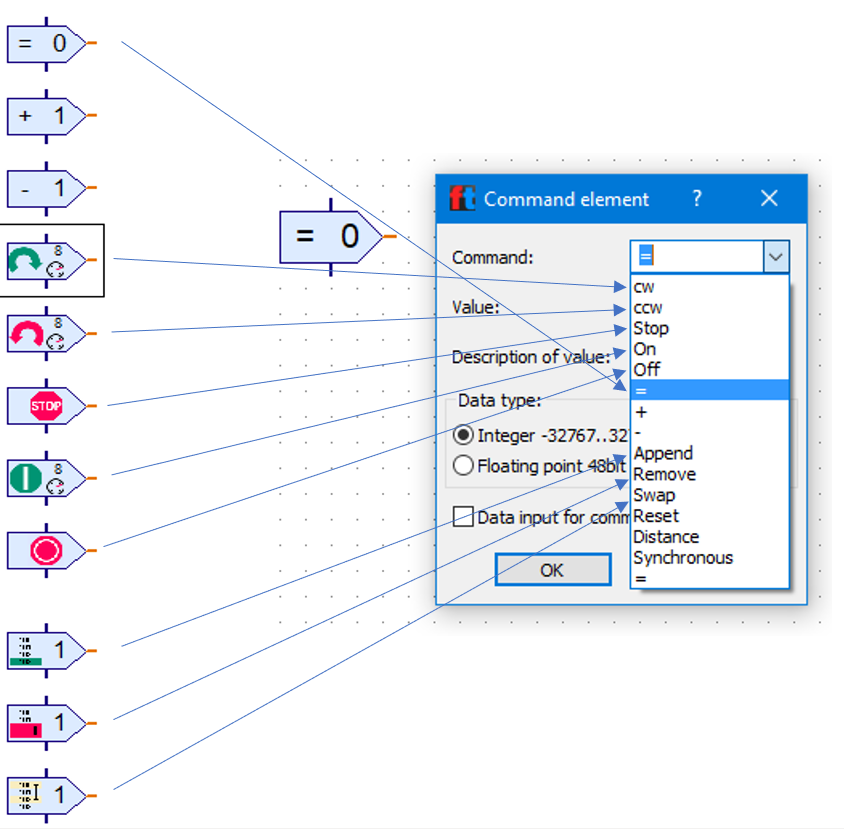
Obr. 1: Command element - náznak vztahů mezi ikonami a příkazem
Text command
Element Text command se od předchozích lehce odlišuje. Tato odlišnost spočívá v tom, že předchozí „Assign command elements“ pracují s číselnými hodnotami, zatímco Text command pracuje s textem (stringem), který se předává dále přes výstup vpravo.
U elementu lze tedy zvolit Text, který se předává dále a v případě číselných hodnot je možné nastavit, zda se jedná o typ Integer, nebo Floatin point. U elementu je navíc možnost ve vlastnostech zapnout, jestli má vstup (Data input for command value). V takovém případě přibyde na levé straně elementu vstup a text se nezadává ve vlastnostech elementu, ale přivádí se jako input zleva.
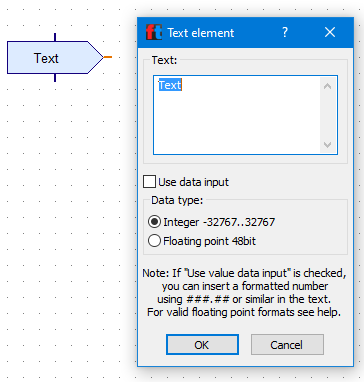
Obr. 2: Text command
1.6. Branch, wait,...
Jedná se o nabídku elementů pro rozhodování, nebo porovnávání.
Branch with data input
Element slouží k zadání podmínky, kdy se vyhodnocuje vstupující hodnota do elementu oproti komparační hodnotě. V nastavení můžeme říci, jaká je komparační hodnota a jaký se mezi hodnotami požaduje vztah (menší, větší, rovno,…). Podle vyhodnocení podmínky se pak dál vykonává část procesu/programu na výstupu Y (Yes, podmínka splněna), nebo N (No, podmínka nesplněna).
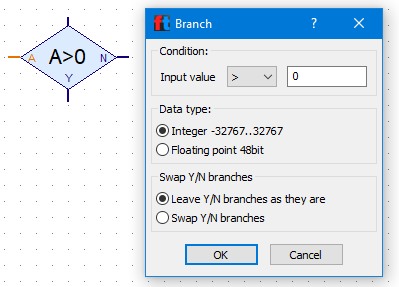
Obr. 1: Branch with data input
Compare
Element slouží porovnání vstupu oproti komparační hodnotě. V nastavení elementu můžeme říci, jaká je komparační hodnota. Následně porovnáním vstupní hodnoty s komparační hodnotou volí element vhodný výstup (vstup < komparační hodnotě, vstup = komparační hodnotě, vstup > komparační hodnota).
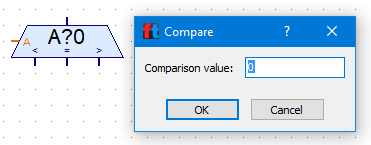
Obr. 2: Compare
Compare – 2 inputs
Element je modifikací předchozího elementu „Compare“. Slouží k porovnání 2 vstupů oproti sobě. Porovnáním vstupních hodnot volí element vhodný výstup (vstup < komparační hodnotě, vstup = komparační hodnotě, vstup > komparační hodnota). Elementu se nic nenastavuje přes pravé tlačítko myši.
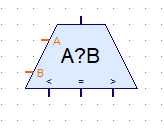
Obr. 3: Compare - 2 inputs
Wait for…
Elementů Wait for je podle ikon v nástroji ROBO Pro více, ale jedná se o jeden element, který mění ikonu dle nastavení přes pravé tlačítko myši. Mezi elementy „Wait for“ lze tedy přepínat pouze jejich nastavením. Princip elementu je takový, že vykonávání programu se na elementu pozastaví do té doby, dokud na bočním vstupu elementu nenastane požadovaná změna (podle typu elementu), viz obr.
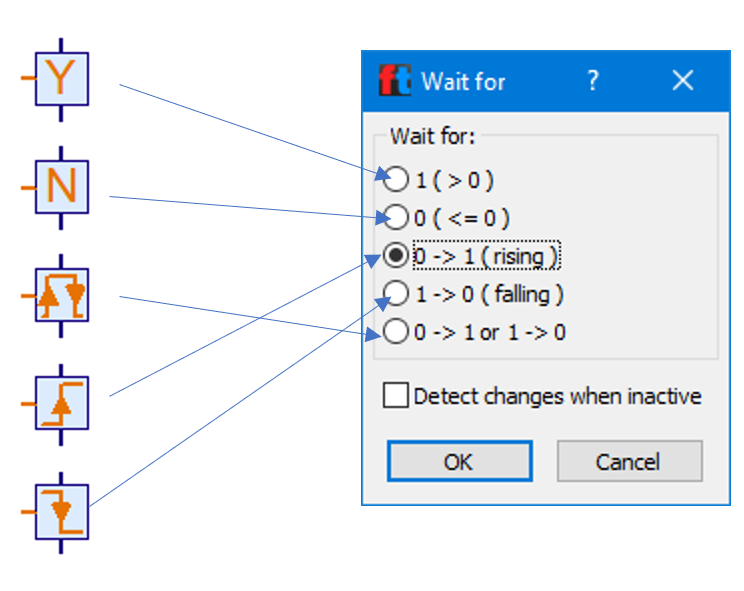
Obr. 4: Wait for...
Pulse counter
Element Pulse counter je speciálním typem předchozího elementu Wait for. Princip elementu je takový, že vykonávání programu se na elementu pozastaví do té doby, dokud na bočním vstupu elementu neproběhne požadovaný počet pulsů. V nastavení elementu se nastavuje požadovaný počet pulsů (Number of pulses) a typ pulsů, které se mají započítávat (Pulse type), tedy zda se počítá pouze pulz (změna) 0 – 1, 1 – 0. nebo jakákoliv změna.
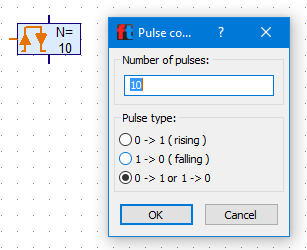
Obr. 5: Pulse counter
1.7. Inputs, outputs
Jedná se o nabídku elementů sloužících jako vstupy (Inputs), nebo výstupy (Outputs). Na oknech k nastavení vstupů/výstupů je vidět, že se vždy otevře stejné okno, pokaždé jen s jinou (elementu odpovídající) záložkou. Vložíme-li tedy nějaký element typu Input/output, jsme schopni jej přepnout na jiný. Tím se nám změní i zobrazení elementu.
Universal input
Element, který slouží jako univerzální vstup. Lze mu nastavit pomocí Sensor type, zda se jedná o spínač, NTC rezistor, fototranzistor, nebo optický barevný senzor. Ostatní možnosti nejsou u naší stavebnice dostupné (hardwarově). U univerzálních vstupů lze nastavit na jakém vstupu řídící jednotky je odpovídající komponenta (I1 – I8). Hodnoty odečtené z dané komponenty jsou pak odesílány na výstup elementu.
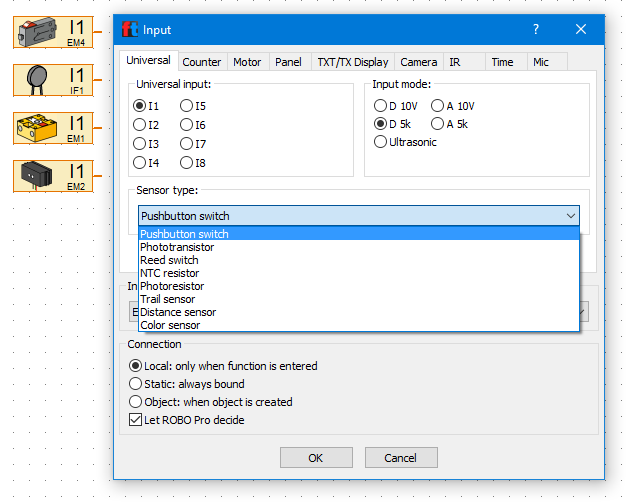
Obr. 1: Universal input
Motor output
Element, který slouží jako výstup pro XS motory a mini motory, popř. lze změnit na výstup pro světelnou komponentu (LED, žárovka) nebo selenoidový ventil. Podle zvolené možnosti se změní i obrázek elementu v ROBO Pro. Ostatní možnosti nejsou s naší stavebnicí dostupné (hardwarově). Elementu se pak ještě nastavuje, na který výstup typu M je komponenta přivedena, tedy M1 – M4. Výstupu se z leva předávají parametry, tedy např. v případě motoru směr otáček (cw, cww) a rychlost otáček (1 – 8).
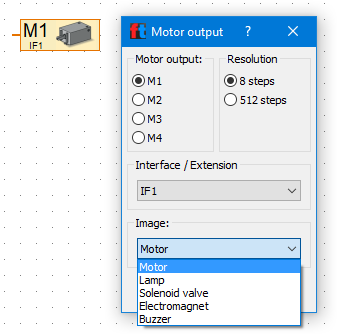
Obr. 2: Motor output
Lamp output
Element, který slouží jako výstup pro XS motory a mini motory, popř. lze změnit na výstup pro světelnou komponentu (LED, žárovka), nebo selenoidový ventil. Podle zvolené možnosti se změní i obrázek elementu v ROBO Pro. Ostatní možnosti nejsou s naší stavebnicí dostupné (hardwarově). Elementu se pak ještě nastavuje, na který výstup typu O je komponenta přivedena, tedy O1 – O8 + zem. Výstupu se z leva předávají parametry, tedy např. v případě světelného elementu zapnutí/vypnutí (on/off) a intenzita svícení (1- 8).
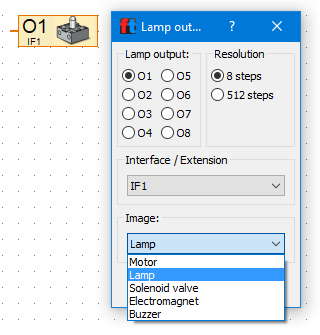
Obr. 3: Lamp output
Panel Input
Element slouží jako vstup. Pokud je někde v programu použité např. tlačítko v panelu (viz příkaz na pojezd mezi dvěma pevnými body), tak v elementu Panel Input na záložce pane se volí, který element na něj je navázaný a jeho hodnotu/hodnoty posílá dále na svůj výstup.
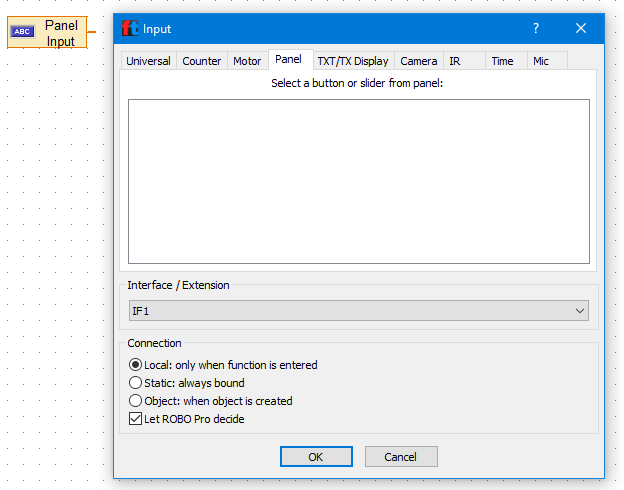
Obr. 4: Panel Input
Panel display
Elementu se předává hodnota/parametr a dále je jím předávána tato hodnota elementu použitého např. na Text displeji. Pokud tedy je někde v programu použitý např. element Text display, který má zobrazovat nap. nějakou hodnotu, tak zde se volí, na jaký Text display budou data předávána.
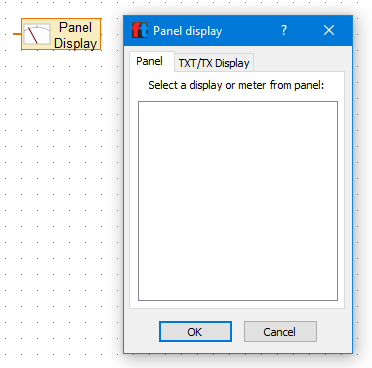
Obr. 5: Panel display
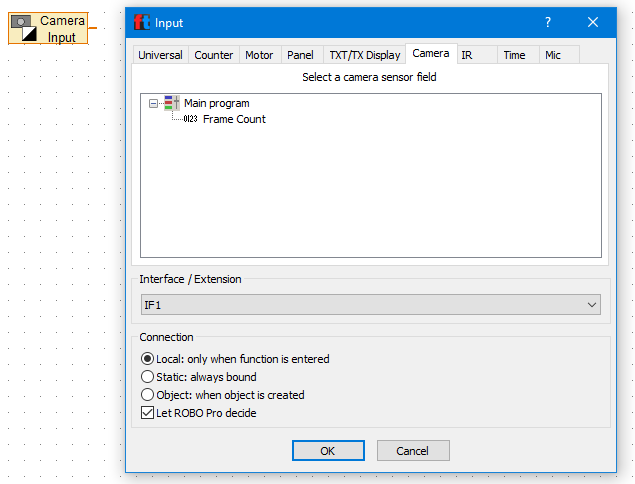
Camera input
Element čte data z kamery a předává je dále programu pro další zpracování.
Obr. 6: Camera input
1.8. Operators
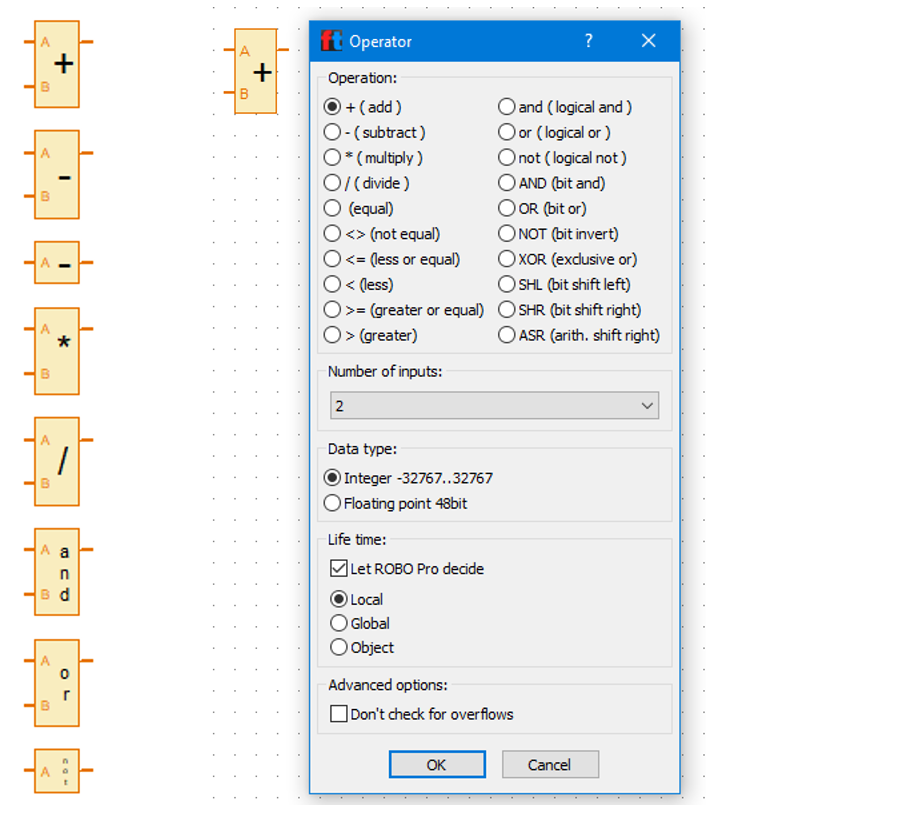
Elementů Operators je podle ikon v nástroji ROBO Pro více, ale jedná se o jeden element, který mění ikonu dle nastavení přes pravé tlačítko myši. Mezi elementy „Operators“ lze tedy přepínat pouze jejich nastavením. Princip elementu je takový, že se vstupy provede takovou operaci, jaká je v nastavení elementu zvolena, viz obr. V nastavení lze tedy vyprat typ operace, kterou má element se vstupy provést (sečíst, odečíst, porovnat, logické and, logické or, …), lze nastavit počet vstupů operátoru (Number of inputs, standardně je nastaveno na 2 vstupy), Data type (zda je hodnota typu integer, nebo floating point) a life time, tedy zda se jedná o lokální, nebo globální element.
2. Operating elements
Sekce obsahující elementy pro tvorbu softwarových ovládacích prvků a zobrazovacích prvků. Lze je používat jak přímo v procesu/programu na záložce „Function“, tak na záložce „Panel“ v prostředí ROBO Pro.
2.1. Displays
Jedná se o nabídku softwarových zobrazovacích elementů.
Meter
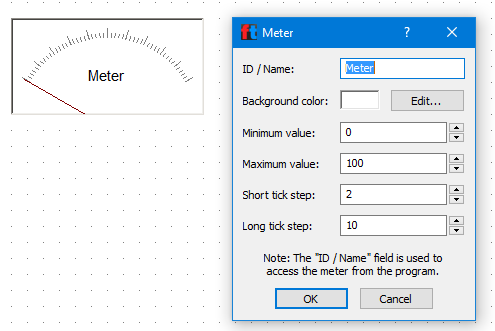
Element slouží k zobrazení hodnoty formou ručičkového ukazatele. Lze mu nastavit Název, barvu pozadí, minimální hodnotu (na jaké hodnotě ručička začíná), maximální hodnotu (na jaké maximální hodnotě ručička může končit), malý krok a velký krok, viz následující obrázek. Element se opět musí propojit s elementem Panel display, ze kterého čerpá údaje k zobrazení.
Obr. 1: Meter
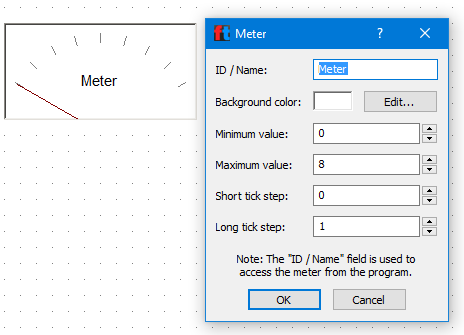
Např. pro motor, který má maximální otáčky rychlostí 8 a nastavuje se po 1, by to mohlo být:
- Minimum value = 0
- Maximum value = 8
- Short tick step = 0
- Long tick step =1
Obr. 2: Meter s nastavením pro elektromotor
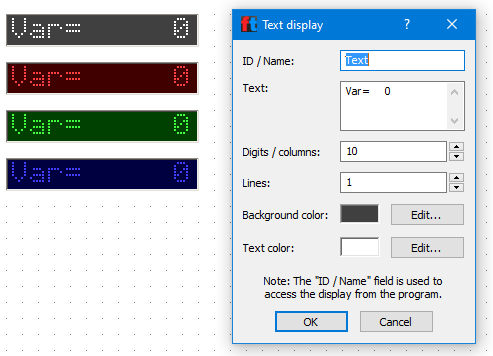
Text display
Element slouží k zobrazení hodnoty formou textového informačního pole. Lze mu nastavit:
- Název – název elementu
- Text - text který se zobrazuje v Text display)
- Digits/columns – počet pozic grafického elementu. Potřeba vždy vyzkoušet, aby se hodnoty zobrazovaly celé.
- Lines – počet řádků pole.
- Background color – barva pozadí pole
- Text color – barva textu v poli.
Barvu pozadí i textu lze nastavit libovolnou, v nabídce jsou 4 předdefinované možnosti (šedé, červené, zelené a modré grafické pole), viz obr. Element se opět musí propojit s elementem Panel display, ze kterého čerpá údaje k zobrazení.
Display lamp
Element funguje podobně jako např. kontrolní žárovka/LED. Při předání informace elementu Display lamp se změní jeho barva, nebo blikne požadovanou barvu. Lze vybírat ze 3 velikostí a č předdefinovaných barev. Velikost je pevně daná nabídkou, barvu lze ale následně ve vlastnostech elementu změnit na jakoukoliv. Lze mu nastavit:
- Název – název elementu
- Color – barvu, na kterou se má přepínat
- Initialy on – nastavení, zda má být barva inicializována při startu programu, nebo až při předání informace za běhu programu.
Element se opět musí propojit s elementem Panel display, ze kterého čerpá údaje k zobrazení.
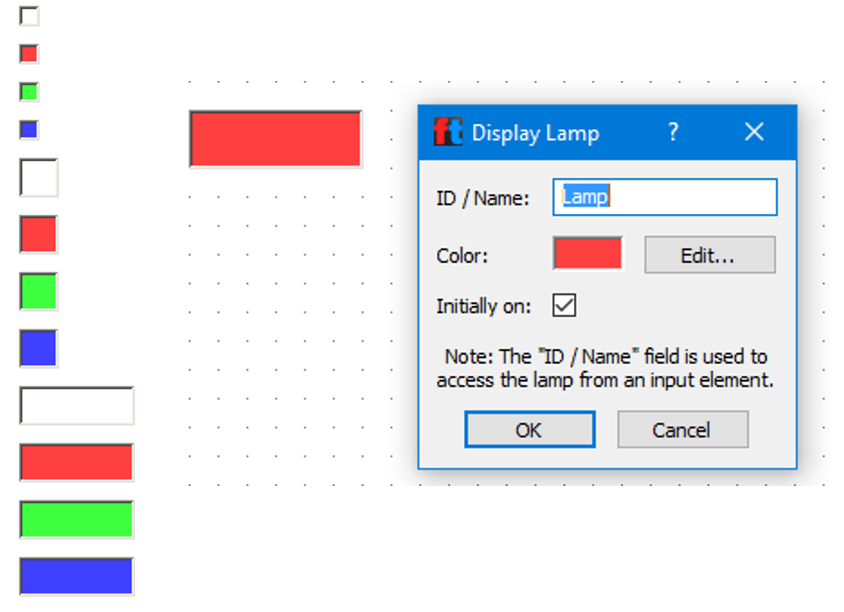
Obr. 4: Display lamp
2.2. Control elements
Jedná se o nabídku softwarových ovládacích elementů.
Button
Element slouží k ovládání programu formou tlačítka. Velikost ovládacího tlačítka je pevně dána, z barev je na výběr (šedá, červená, zelená, modrá), ale v nastavení prvku lze zvolit libovolnou barvu.
Elementu lze nastavit Název, barvu tlačítka, barvu textu a zvolit, zda má fungovat jako přepínač (standardně se chová jako spínač), a v případě přepínače, zda má mít výchozí stav „stisknuto“. Element se pak propojí buď s požadovaným outputem, nebo proměnnou, která se používá v procesu/programu.
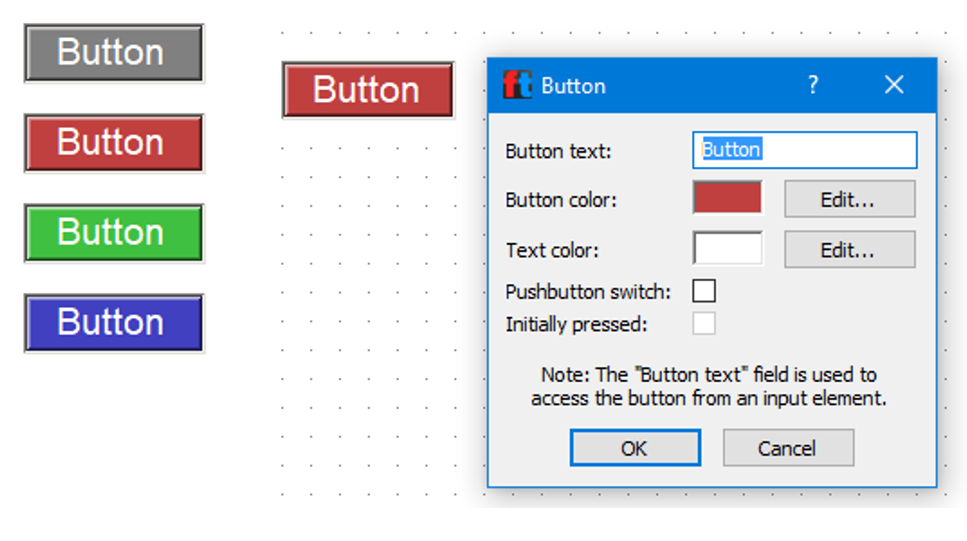
Obr. 1: Button
Slider
Element slouží k ovládání komponent formou posuvníku a je možné volit mezi vertikálním a horizontálním provedením.
Lze mu nastavit Název, barvu, minimální hodnotu, maximální hodnotu a počáteční hodnotu. Např. pro XS motor by mohla být minimální hodnota 0, maximální 8 a počáteční 0. Slider by se tak používal pro ovládání otáček motoru s možností úplného vypnutí motoru. Element se pak propojí buď s požadovaným outputem, nebo proměnnou, která se používá v procesu/programu.
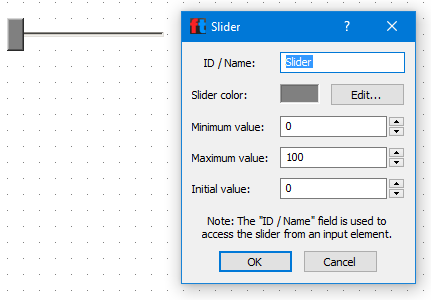
Obr. 2: Slider
2.3. Camera viewer
Camera viewer
Element slouží k zobrazení dat z USB kamery. Při používání kamery tak zobrazuje obraz, který kamera snímá. Po aktivaci kamery zobrazuje obraz, který kamera snímá. V nastavení Camera lze nastavit i používání jiné kamery, např. webkamery v notebooku.

Obr. 1: Camera viewer - bez náhledu
3. Camera panel - Sensor fields
Sekce obsahující elementy pro práci s obrazem snímaným kamerou. Není potřeba využívat pouze kameru ze stavebnice připojenou do řídící jednotky, je možné použít jakoukoliv kameru – např. kameru notebooku. S elementy se pracuje na záložce Camera, kde se elementy nabízí v nabídce. Elementy lze v jednom programu libovolně kombinovat a mohou se překrývat.
Color detector
Element Color detector slouží k vyhodnocování barev v označené části kamerou snímaného prostředí. S nasnímanými hodnotami se pak pracuje v programu, kde je lze zobrazit, uložit do proměnné apod., viz předchozí elementy jako outputy, inputy, … Velikost a místo vyhodnocované části obrazu se volí nakreslením obdélníku elementu Color myší. Lze nastavit pouze název.
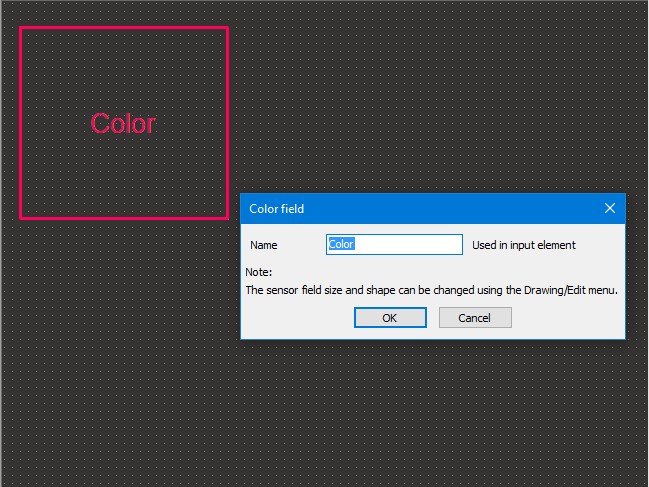
Obr. 1: Color detector
Camera input pak vrací hodnoty viz obr., se kterými lze dále pracovat v rámci procesu/programu/podprogramu. Jedná se o hodnoty jednotlivých základních barev v rámci snímaného obrazu.
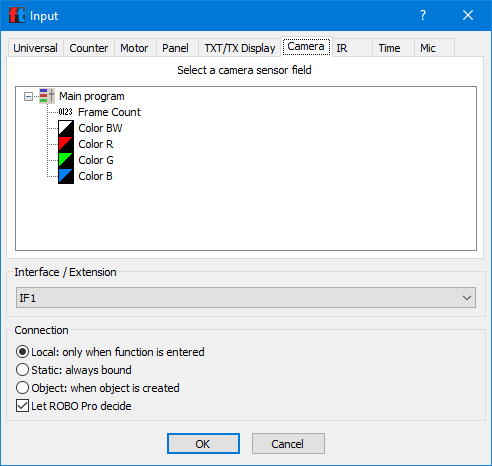
Obr. 2: Color detector - parametry pro použtí v Camera input
Movement detector (Change)
Element Movement detector slouží k vyhodnocování změn v kamerou snímaném prostředí, viz např. využití v praktickém příkladu „Alarm“. K vyhodnocování změn v označené části kamerou snímaného prostředí se provádí hlídáním změn v kontrastu. S nasnímanými hodnotami se pak pracuje v programu, kde je lze zobrazit, uložit do proměnné apod., viz předchozí elementy jako outputy, inputy, … Velikost a místo vyhodnocované části obrazu se volí nakreslením čtverce elementu Change myší. Lze nastavit název, citlivost na kontrast a oblast.
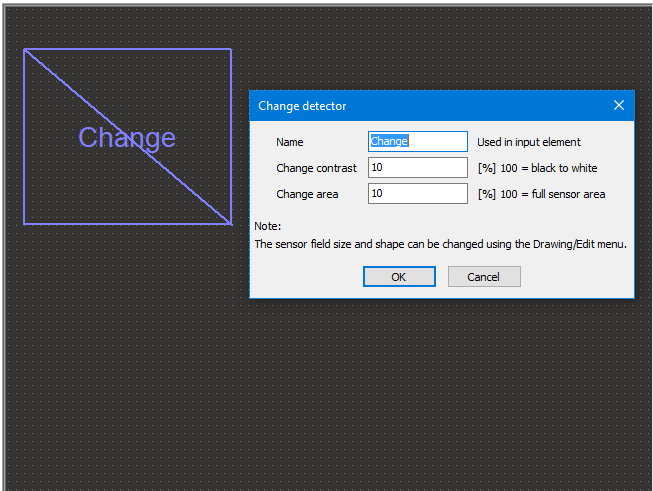
Obr. 3: Movement detector (Change)
Camera input pak vrací hodnoty viz obr., se kterými lze dále pracovat v rámci procesu/programu/podprogramu. Change C hlídá změnu snímaného obrazu v rámci zadaných %, Change A hlídá jakoukoliv změnu.
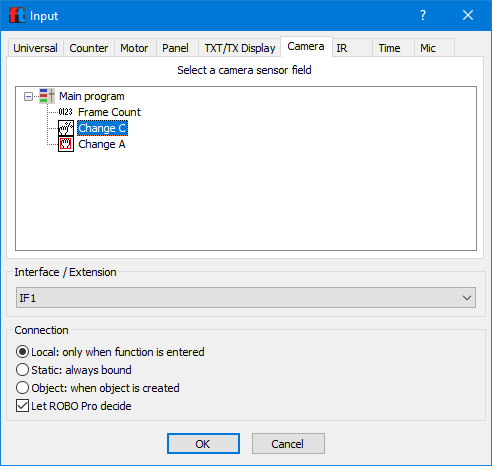
Obr. 4: Movement detector - parametry pro použití v Camera input
Line finder
Element Line finder slouží k vyhledávání křivky, resp. Trasy (např. u robota jezdícího podle křivky na zemi). Lze nastavit:
- Name – název
- Sekce Line detection
- Minimum width – minimální šířka křivky
- Maximum width– maximální šířka křivky
- Minimum contrast – minimální kontrast křivky proti podkladu, na kterém je namalována
- Number of results – maximální počet křivek
- White on black – detekce světlých křivek na tmavém podkladu
- Color detection:
- Black/White – rychlé vyhodnocení křivky, např. černá křivka na bílém papíru
- Color – středně rychlé vyhodnocení křivky, např. barevná křivka, nebo barevný podklad
- Precision color – pomalé vyhodnocení, barevná křivka na bílém papíru
- Position and width detection precision (rychlost a přesnost detekce):
- Fast – rychlé, 10% chybovost
- Medium – střední, chybovost v rámci 2 pixelů
- Slow – pomalá, chybovost v rámci 1 pixelu
- Result coordinates (nastavení hodnot pro vyhodnocování, střed je uprostřed křivky)
- Minimum value – minimální hodnota, hodnota vlevo
- Maximum value – maximální hodnota, hodnota vpravo
- Axis tick – rozdělení na úseky
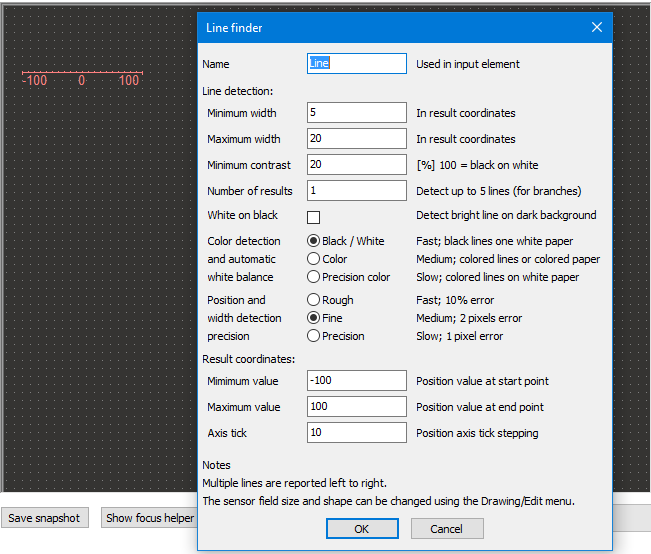
Obr. 5: Line finder
Camera input pak vrací hodnoty viz obr., se kterými lze dále pracovat v rámci procesu/programu/podprogramu.
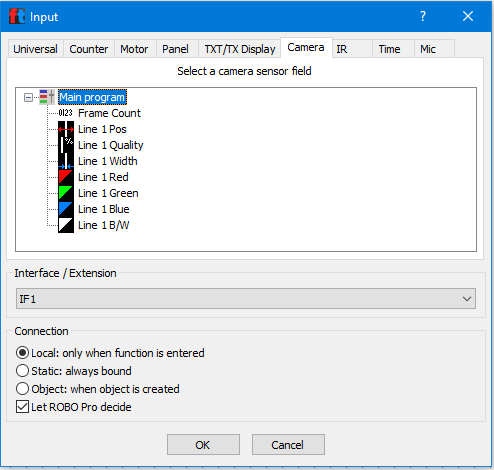
Obr. 6: Line finder - parametry pro použití v Camera input
Ball finder
Element Ball finder slouží k vyhodnocení, zda je v zorném poli kamery míček a pokud ano, tak jaké má souřadnice X, Y, kontrast a rozměr. Velikost a místo vyhodnocované části obrazu se volí nakreslením obdélníku elementu Ball finder myší. Lze nastavit:
- Name – název
- Sekce Ball detection
- Minimum color contrast – minimální kontrast objektu, aby byl detekován
- Minimum size – minimální velikost objektu, aby byl detekován
- Maximum size – maximální velikost objektu, aby byl detekován
- Exclusion area – oblast, která se má vyloučit ve vyhodnocování. Vytváří se elementem Exclude. Takových oblastí může být použito více. Pokud chceme, aby bylo z vyhledávání objektu vyloučeno více oblastí, musí být tyto oblasti pojmenovány stejně.
- Sekce Result coordinates
- X minimum – maximální rozsah v ose X doleva (levá hrana vloženého pole)
- X maximum – maximální rozsah v ose X doprava (pravá hrana vloženého pole)
- X grid tick – hustota mřížky v ose X
- Y minimum – hodnota v dolní hraně vloženého pole v ose X
- Y maximum – maximální hodnota v ose Y (horní hrana vloženého pole)
- Y grid tick – hustota mřížky v ose Y
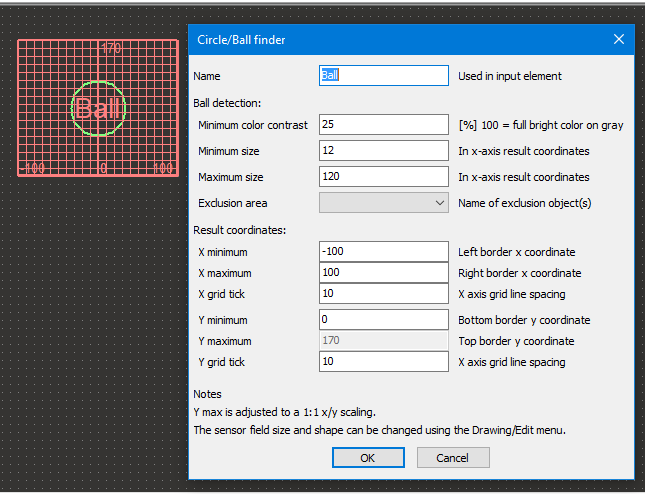
Obr. 7: Ball finder
Camera input pak vrací hodnoty viz obr., se kterými lze dále pracovat v rámci procesu/programu/podprogramu. Tedy pozice v osách X a Y, průměr (R) a kontrast objektu oproti pozadí (Q).
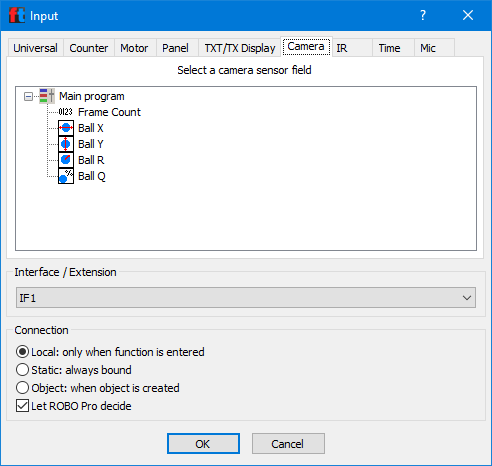
Obr. 8: Ball finder - parametry pro použití v Camera input
Exclude
Element Exclude slouží k vyznačení oblastí obrazu, které nemají být vyhodnocovány při použití Ball finderu. Velikost a místo vyhodnocované části obrazu se volí nakreslením čtverce elementu Exclude myší. Lze nastavit pouze název. Pokud se použije více takových elementů a mají se vztahovat všechny k jednomu Ball finderu, musí míst stejný názvy.
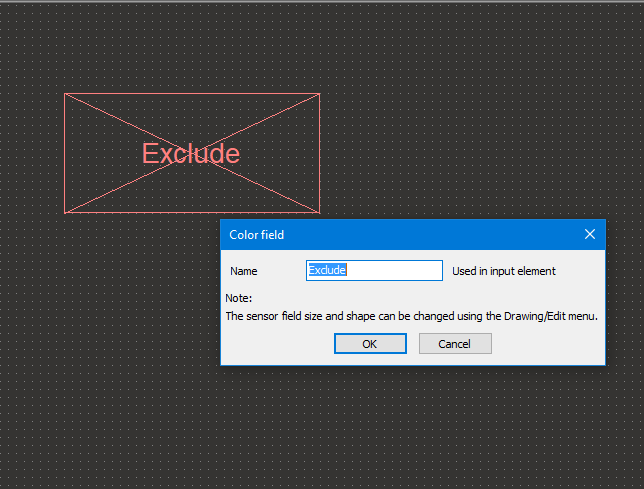
Obr. 9: Exclude
4. TXT/TX display
Sekce obsahující elementy pro tvorbu softwarových ovládacích prvků a zobrazovacích prvků, které se zobrazují na dotykovém displeji řídící jednotky. Lze je používat na záložce TXT/TX Display, která prezentuje displej řídící jednotky.
4.1. Displays - Text display
Element je obdobou Text displeje ze sekce Operating elements. Jediný rozdíl je, že tento element neslouží k zobrazení na monitoru počítače, ale na displeji řídící jednotky. Lze mu nastavit:
- Název – název elementu.
- Text - text který se zobrazuje v Text display).
- Digits/columns – počet pozic grafického elementu. Potřeba vždy vyzkoušet, aby se hodnoty zobrazovaly celé.
- Lines – počet řádků pole.
Element se opět musí propojit s elementem Panel display, ze kterého čerpá údaje k zobrazení.
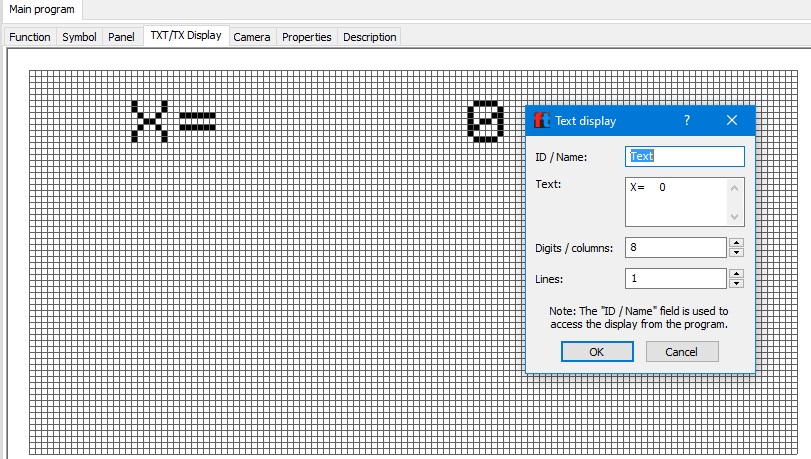
Obr. 1: Text display pro zobrazení na displeji řídící jednotky
4.2. Contol elements - Button
Element je obdobou elementu Button ze sekce Operating elements. Slouží k ovládání programu formou tlačítka. Velikost ovládacího tlačítka je pevně dána.
Elementu lze nastavit Název, barvu tlačítka, barvu textu a zvolit, zda má fungovat jako přepínač (standardně se chová jako spínač), a v případě přepínače zda má mít výchozí stav „stisknuto“. Tlačítko je navíc pomyslně rozděleno na levou a pravou část. Lze tedy nastavit, co se stane při stisknutí tlačítka v levé části a co v pravé části – proto lze nastavovat Left button value a Right button value. Element se pak propojí buď s požadovaným inputem, nebo proměnnou, která se používá v procesu/programu. Pokud se má tlačítko používat bez tohoto pomyslného rozdělení, tak nejlepším řešením je zadat pro levou i pravou stranu stejnou hodnotu do políčka Raight button value.
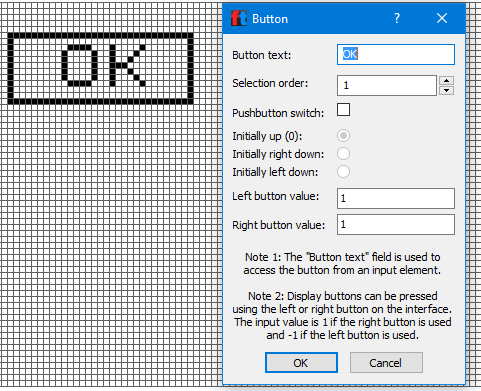
Obr. 1: Control elements - Button
Obrázek 181: Control elements - Button
4.3. Control elements - Sliders
Element je obdobou elementu Slider ze sekce Operating element. Slouží k ovládání komponent formou posuvníku a je možné volit mezi vertikálním a horizontálním provedením.
Lze mu nastavit Název, barvu, minimální hodnotu, maximální hodnotu a počáteční hodnotu. Např. pro XS motor by mohla být minimální hodnota 0, maximální 8 a počáteční 0. Slider by se tak používal pro ovládání otáček motoru s možností úplného vypnutí motoru. Element se pak propojí buď s požadovaným inputem, nebo proměnnou, která se používá v procesu/programu.
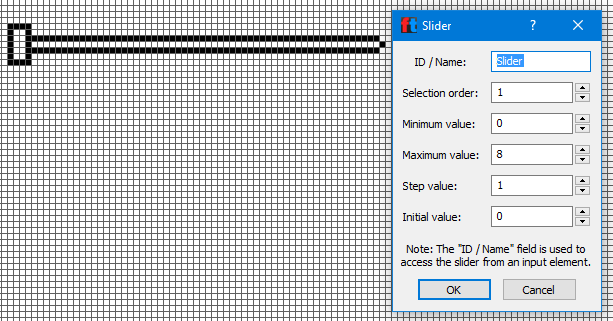
Obr. 1: Control elements - Slider