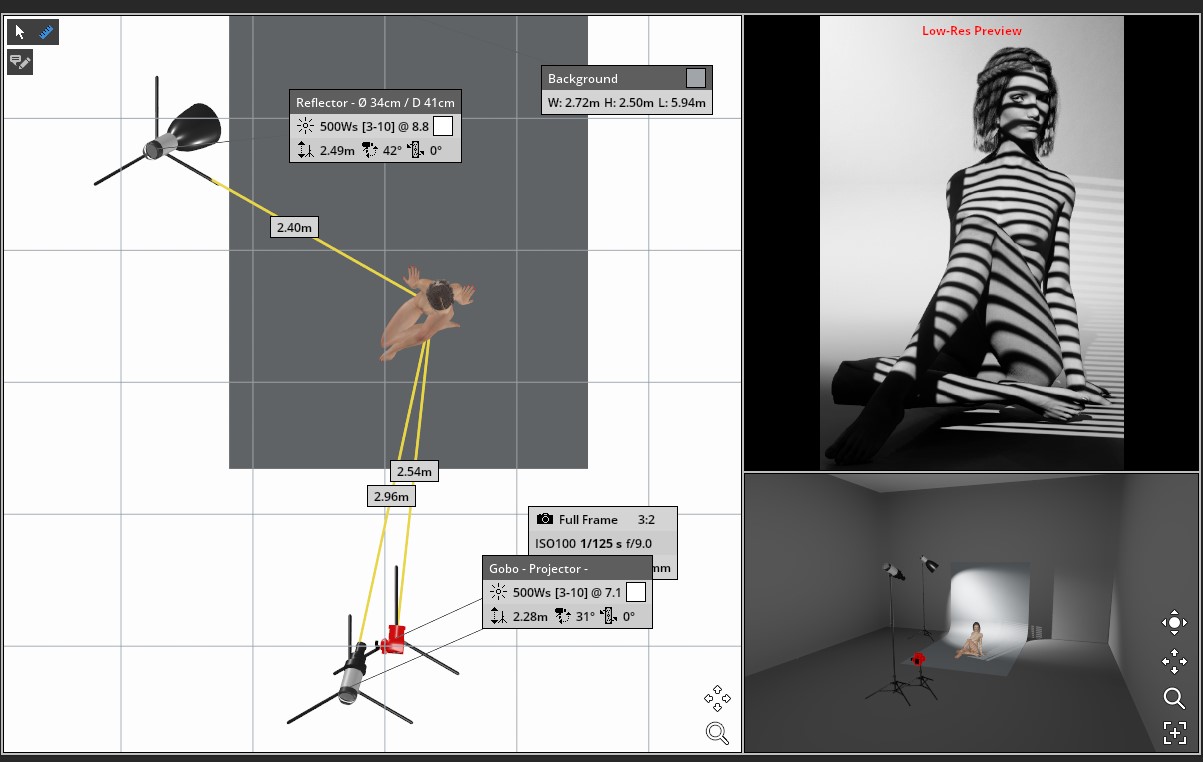
Orientace v prostředí programu Set a light 3D
| Site: | Moodle ZČU |
| Course: | KVU/UF2 Ateliér Užitá fotografie 2 - šablona |
| Book: | Orientace v prostředí programu Set a light 3D |
| Printed by: | Nepřihlášený host |
| Date: | Thursday, 22 October 2026, 2:49 AM |
Description
Uživatelské rozhraní
Výběr a konfigurace prostředí
Výběr a konfigurace modelu
Výběr a konfigurace světelných zdrojů
Výběr a konfigurace dalších pomůcek
Rendering a export
1. Uživatelské rozhraní
Program je orientován na potřeby fotografů a jeho funkčnost i výběr nastavení jsou striktně limitovány na fotografickou oblast. Jde o simulátor fotografického ateliéru - s nekonečnými možnostmi nastavení. Tento program využívají po celém světě fotografové a produkce k testování a vizualizování nastavení světel.
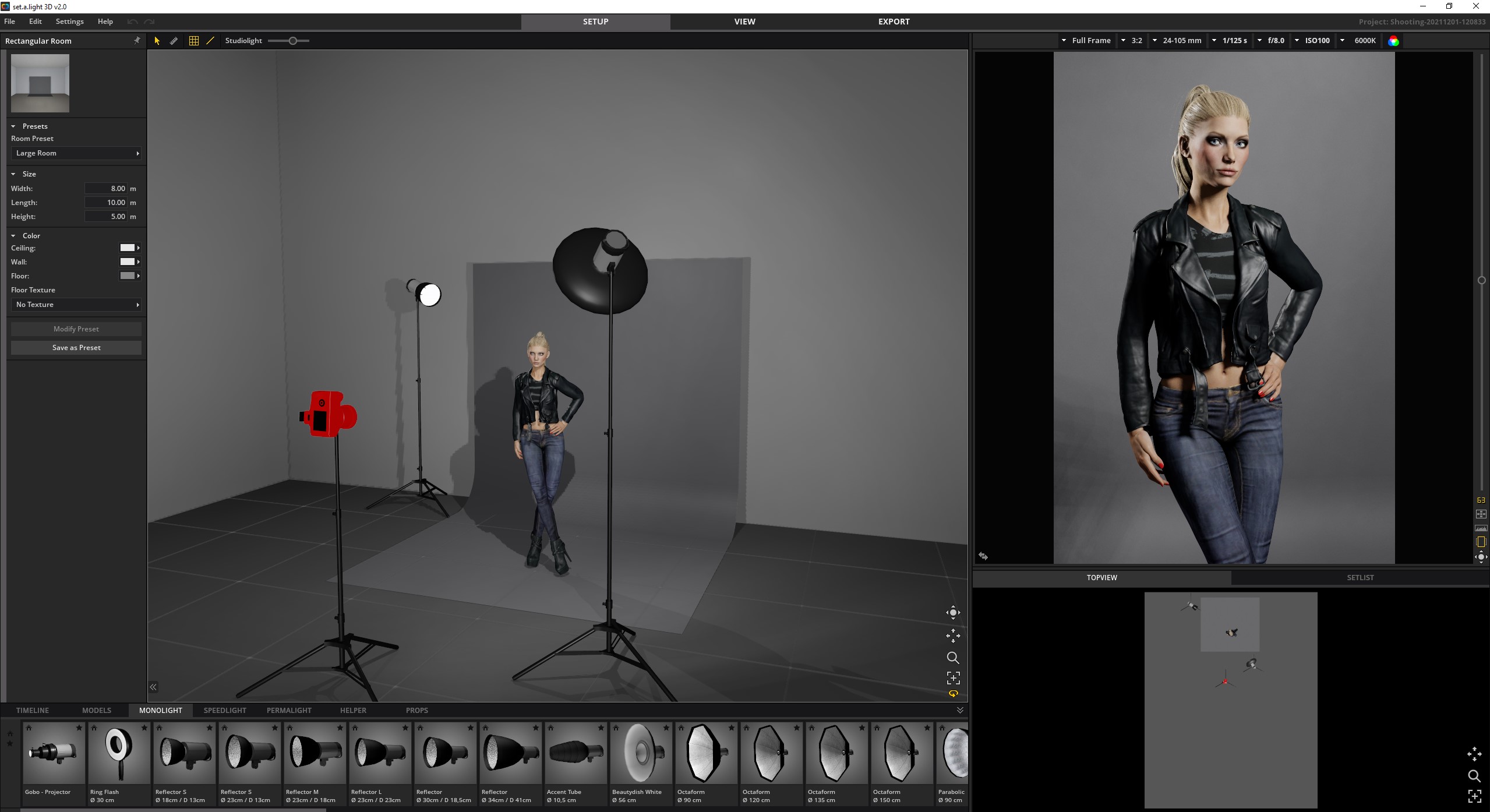
Po otevření programu se ocitnete se ve virtuálním studiu - k dispozici je nastavení vlastní místnosti ateliéru, výběr a alternace modelu/modelky a jejich pózy, omezený výběr rekvizit. Z hlediska snímání je možné nastavit parametry fotoaparátu, vybrat a nastavit příslušná světla.

Změny v nastavení parametrů se okamžitě projevují a umožňují tak previzualizovat skutečnost - toto se provádí v kartě SETUP. Následně je možné zkontrolovat výstup - karta VIEW a v neposlední řadě v kartě EXPORT nastavení setu exportovat s reálnými parametry snadno přenositelnými do fyzického světa - vzdálenost a nastavení světel / kamery, zvolené modifikátory světla, atp. Lze také vygenerovat osvětlovací plán, takže replikace setupu je v reálném prostředí otázka chvíle.
K orientaci v prostředí programu nejlépe poslouží výuková videa od výrobce a vlastní experimentování. Klíčové části programu fungují na způsob drag&drop, tedy kliknutím na příslušný objekt jej vyberete a dále nastavujete jeho parametry.
2. Výběr a konfigurace prostředí
Výuková videa týkající se konfigurace prostředí:
Všechny atributy prostředí jsou nastavitelné ve smyslu fotografického ateliéru. Velikost místnosti, barvy stěn a podlahy apod. Snadno tak lze vyzkoušet vliv odrazivosti světla a prostředí.
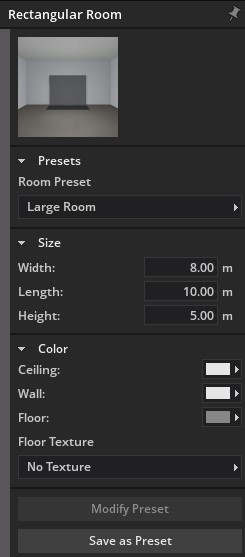
Je možné využít i fotografické pozadí, včetně volby barvy, či množství odrolovaných metrů.
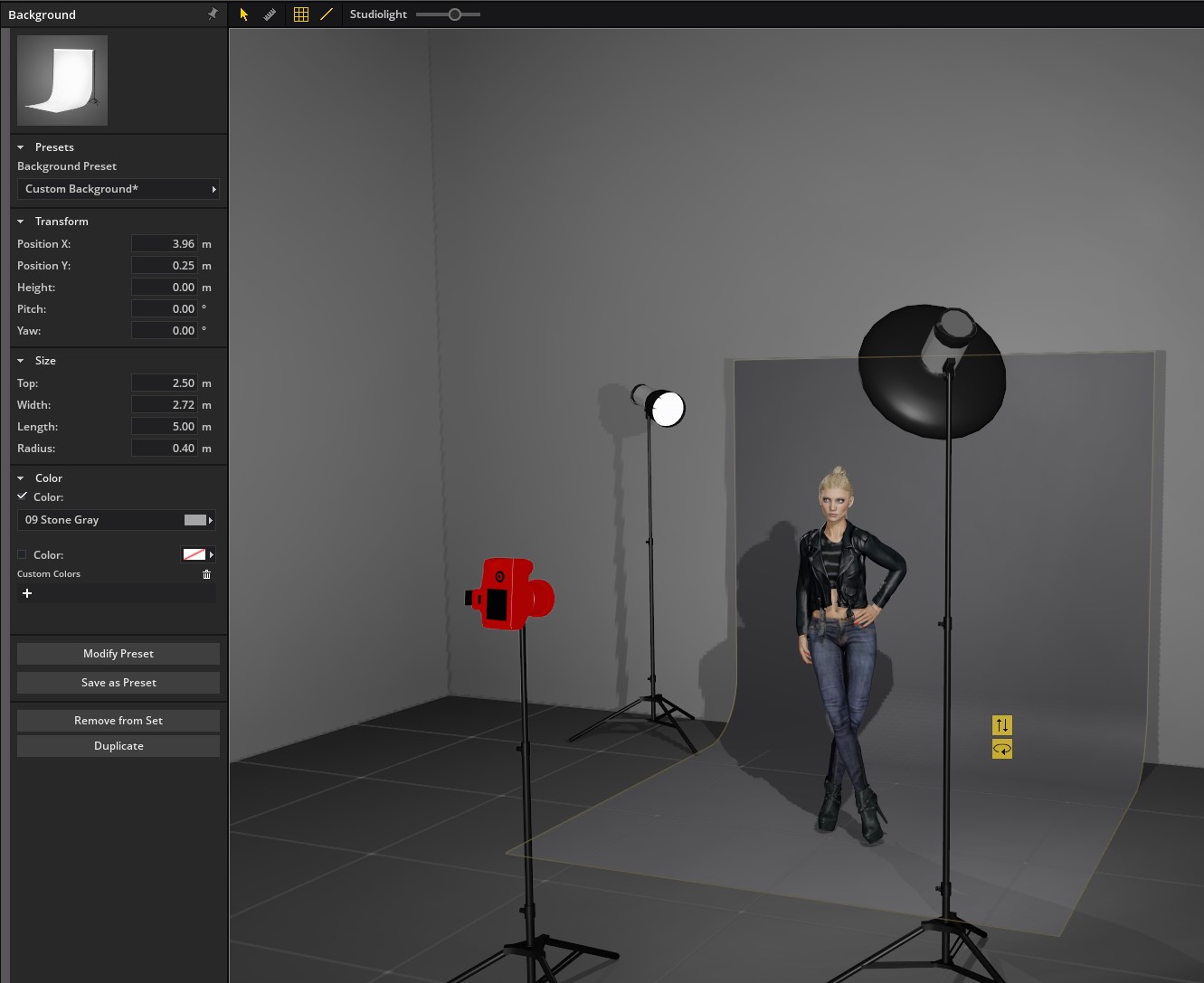
Pro přesnější simulaci komplexního prostředí je možné využít banky rekvizit. Jejich umístění je možné upravit přetažením a rotací pomocí navigace daného objektu.

3. Výběr a konfigurace modelu
Výuková videa:
- Úvod do možností modelu
- Model a jeho nastavení (video v německém jazyce, dostupný titulkový překlad)
Model/Modelku lze v rámci přednastavených možností velmi volně konfigurovat. Po umístění jednoho z osmi typů člověka do vhodného místa v rámci virtuálního studia je možné konfigurovat jak jeho vzhled, tak pózu.
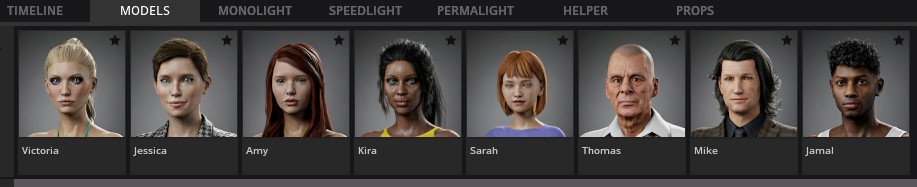
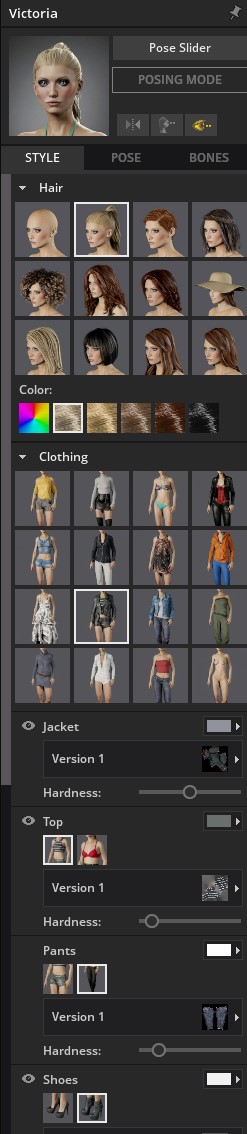
Levý hlavní panel po označení modelu je rozdělen na tři karty - STYLE, POSE a BONES.
Panel STYLE nabízí možnosti konfigurování vzhledu a oblečení.
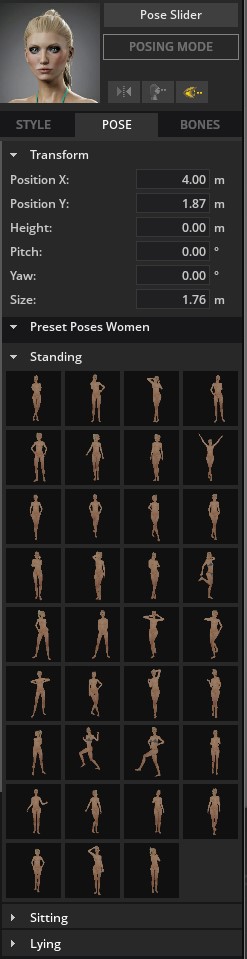
Karta POSE nabízí knihovnu přednastavených póz.
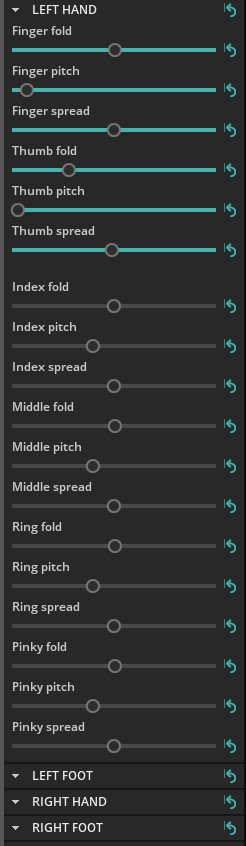
Karta BONES umožňuje nastavit pomocí posuvníků ohyb jednotlivých kloubů.
Jinou možností jak pozici modelu nastavit je tzv. POSING MODE - režim fungující v drag&drop režimu. Označením vyberete příslušný kloub a pomocí 3D gizmo je možné nastavit jeho umístění v prostoru.
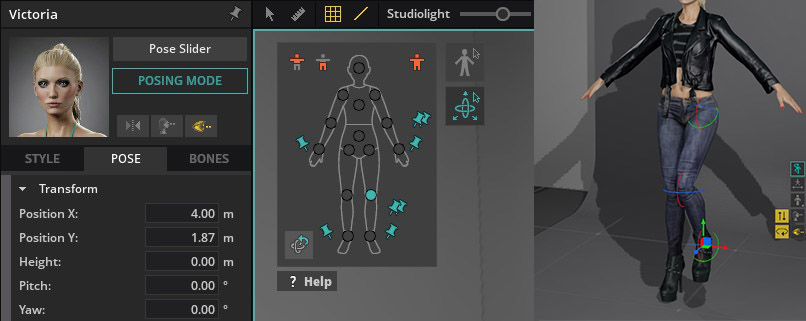
Program nabízí ještě celou řadu způsobů práce s modelem. Možností je i uložit více póz a s využítím posuvníku plynule model nutit z jedné pózy do druhé.
4. Výběr a konfigurace světelných zdrojů
Výuková videa:
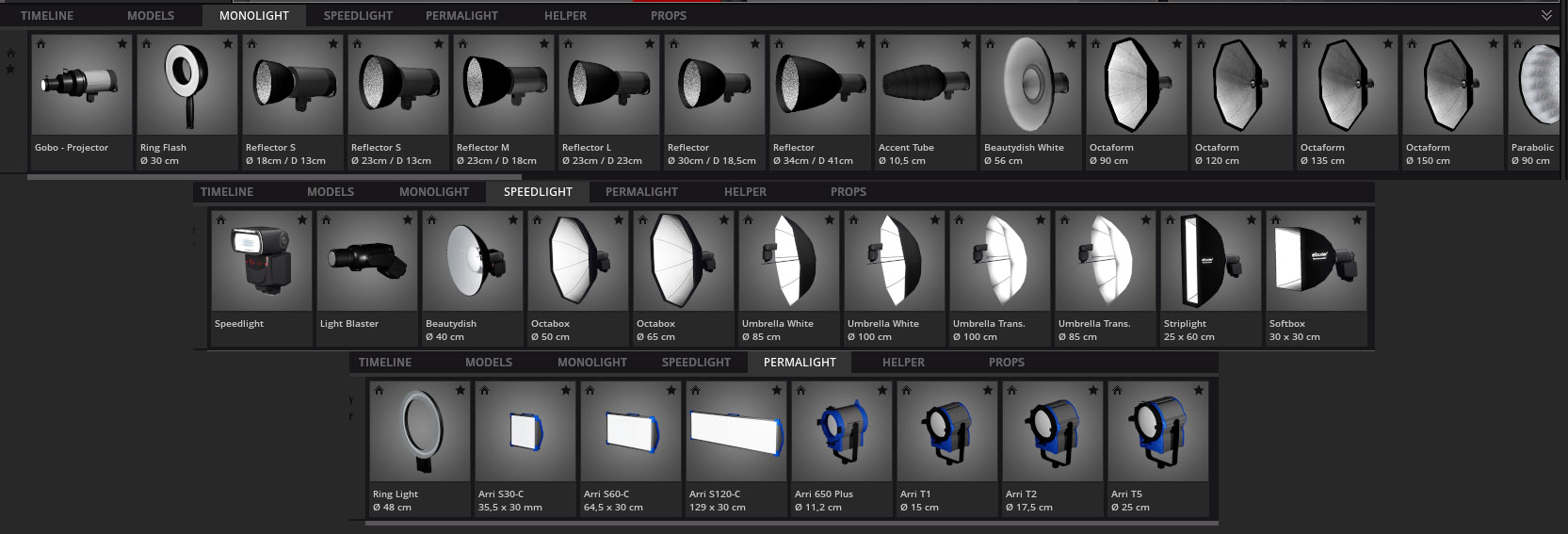
Výběr světelných zdrojů je možný v knihovně. Je možné zvolit zábleskové hlavy (standardizované síly 250/500/1000ws), kompaktní externí blesky vč. příslušenství, nebo trvalá světla. V závislosti na zvoleném modifikátoru a příslušenství je možné vybírat/upravovat další atributy - např. u softboxů přídavné voštiny, či počet vrstev difuse. Veškeré dostupné varianty mají svou předlohu v reálném světě.
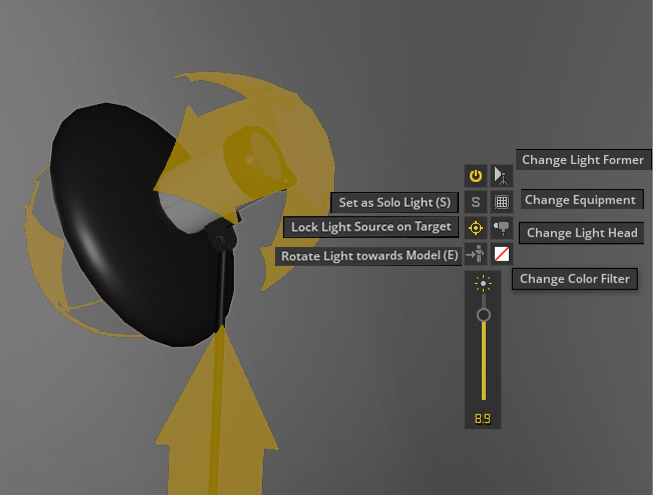
Nastavení konkrétního světla je pak možné upravovat po kliknutí. Nabízí se možnost nastavení síly, doplnění o barevný gel (vč. standardů ROSCO). Skvělým pomocníkem pro přesné nastavení je také možnost pracovního vypnutí všech ostatních světel (Set as Solo light (S)).
5. Výběr a konfigurace dalších pomůcek
Výuková videa a články:
Program nabízí celou řadu dalších možností, které jej přibližují reálným možnostem a situacím.
Vyjma světel je možné vybírat z pomocných objektů jako jsou odrazné panely, černé desky apod.

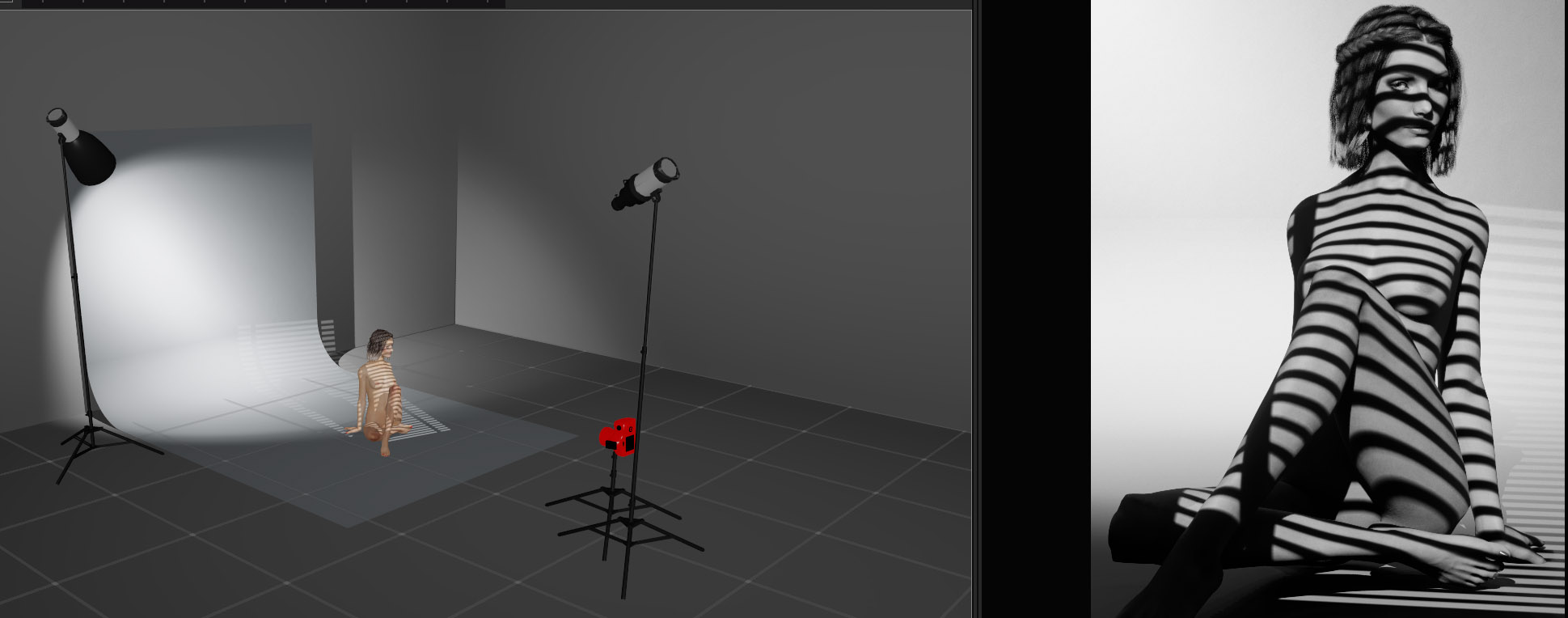
Mezi pokročilé nástroje patří také GOBO a LIGHTBLASTER (s možností nastavení projekční šablony), nebo PICTUREWALL (viz článek).
6. Rendering a export
Výukové video
Po vytvoření a vyladění scény je možné přistoupit k exportu. Tím lze nejen uložit a renderovat výsledný obrázek ve vyšším rozlišení, ale zejména uložit a exportovat plánek "setu" a využít jej k vytvoření osvětlovacího plánu pro reálné situace.
Výsledný plán zahrnuje veškeré informace o nastavení a lze využít i přesné údaje o vzdálenosti jednotlivých světel apod.