Powerpoint
| Stránky: | Moodle ZČU |
| Kurz: | KVD/PGV Počítačová grafika pro vzdělávání - šablona |
| Kniha: | Powerpoint |
| Vytiskl(a): | Nepřihlášený host |
| Datum: | neděle, 8. listopadu 2026, 23.36 |
1. Úvod
Počítačový program Powerpoint je určený pro tvorbu prezentací. Powerpoint je placeným nástrojem v softwarovém balíčku Office. Jako alternativu zdarma lze použít například program Impress, který je součásti balíčku Libre Office.
2. Prostředí
Prostředí Powerpointu, viz obrázek 58, vychází již ze zavedeného uživatelského rozhraní, které je podobné dalším programům z balíčku Office, jako je například Word nebo Excel.
Nahoře se nachází panel nástrojů, který je strukturován do záložek. Na záložce Domů nalezneme možnosti vkládání snímku prezentace, formátování textu nebo přidání kreslených objektů. Záložka Vložení ukrývá možnosti vložení tabulky, obrázku, klipartu, textového pole nebo hypertextového odkazu. V záložce Návrh můžeme dát naší prezentaci některé s předpřipravených grafických stylů. Další záložky, jako jsou například Přechody, Animace nebo Prezentace budou představeny v dalších podkapitolách.
V levé části se nacházejí náhledy všech snímků, které jsou v prezentaci. Vedle náhledů je velký náhled vybraného snímku prezentace, který lze upravovat.
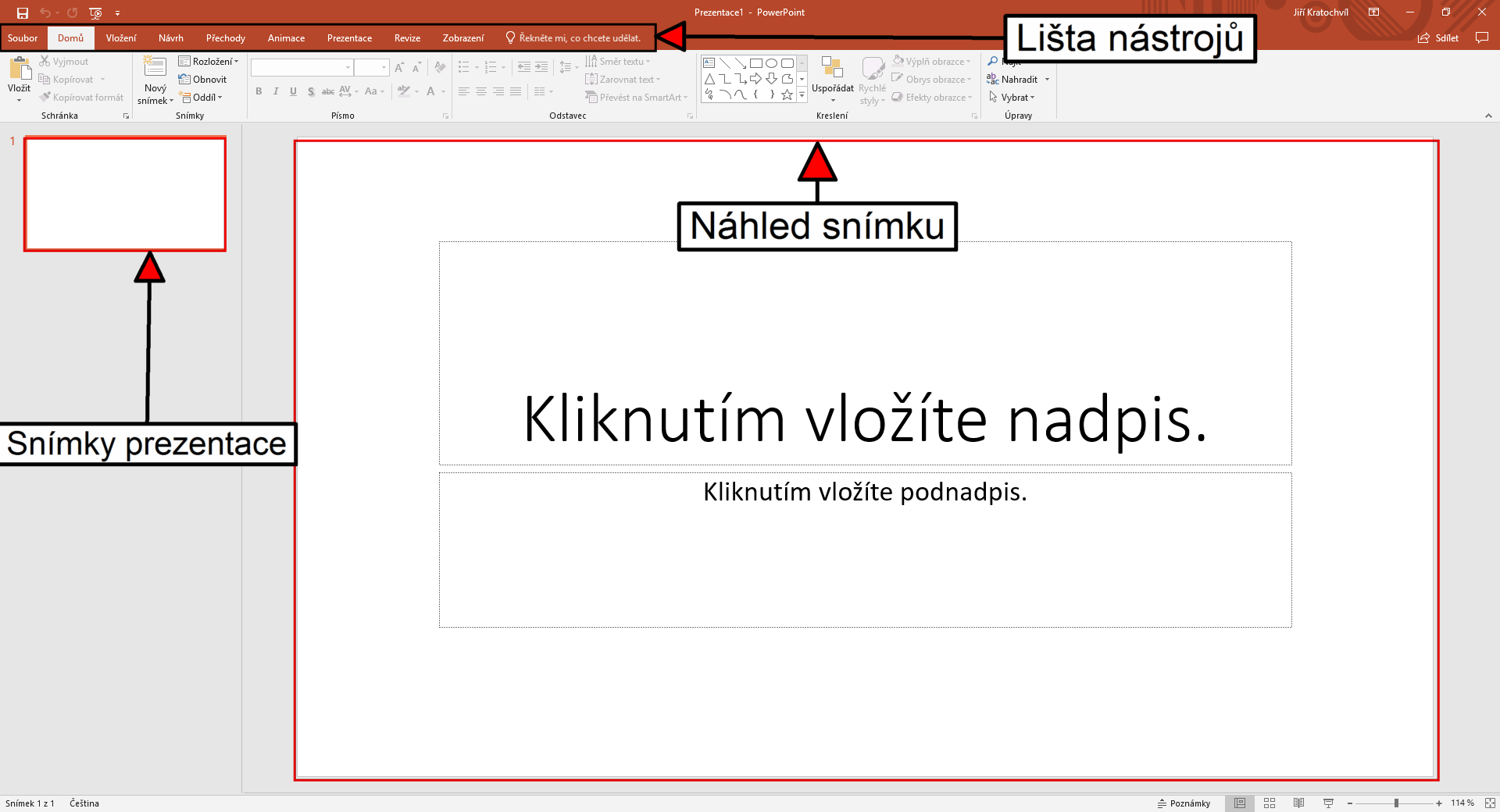
Obrázek 58: Powerpoint - prostředí
3. Tvorba prezentace
Po spuštění programu Powerpoint se nám otevře výchozí šablona s jedním snímkem. Jde o úvodní snímek, kam můžeme vyplnit nadpis a podnadpis prezentace. Přidání snímku provedeme volbou Nový snímek, který se nachází na záložce Domů, viz obrázek 59. Po zvolení položky máme na výběr z několika typů snímku, jako je například úvodní snímek, snímek pouze s nadpisem nebo snímek s nadpisem a obsahem. Protože chceme přidat už textový obsah prezentace, zvolíme položku Nadpis a obsah. Tím se přidá snímek s již předdefinovaným rozmístěním nadpisu snímku a obsahu snímku.
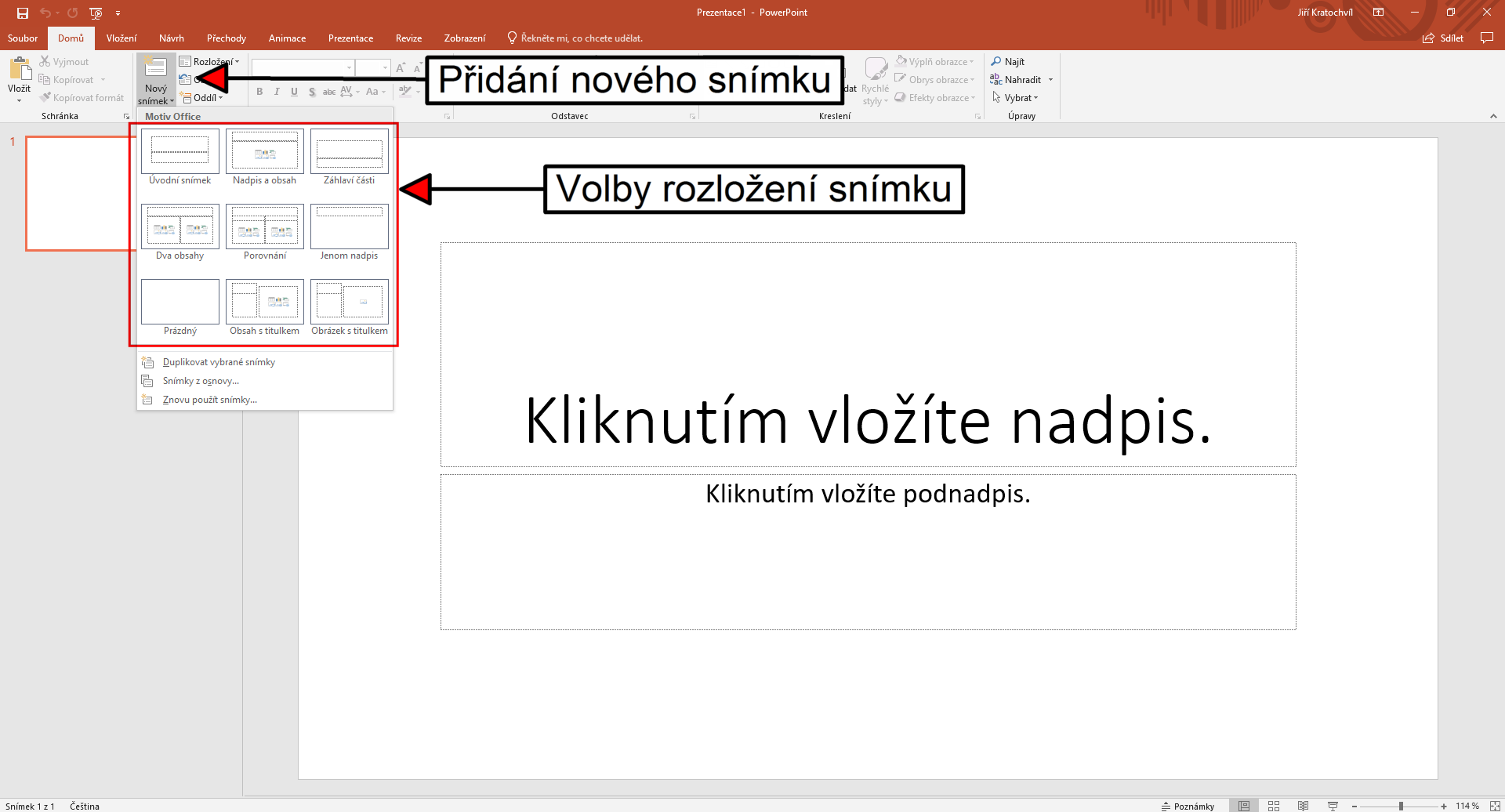
Obrázek 59: Powerpoint - přidání nového snímku
Pokud chceme přidat text na libovolné místo, je potřeba vložit textové pole, jehož volba se nachází v záložce Vložení.
Záložka Vložení obsahuje také volby pro přidání obrázku, grafu, tabulky, záhlaví a zápatí, číslování stránky, rovnice, videa nebo zvuku, viz obrázek 60.
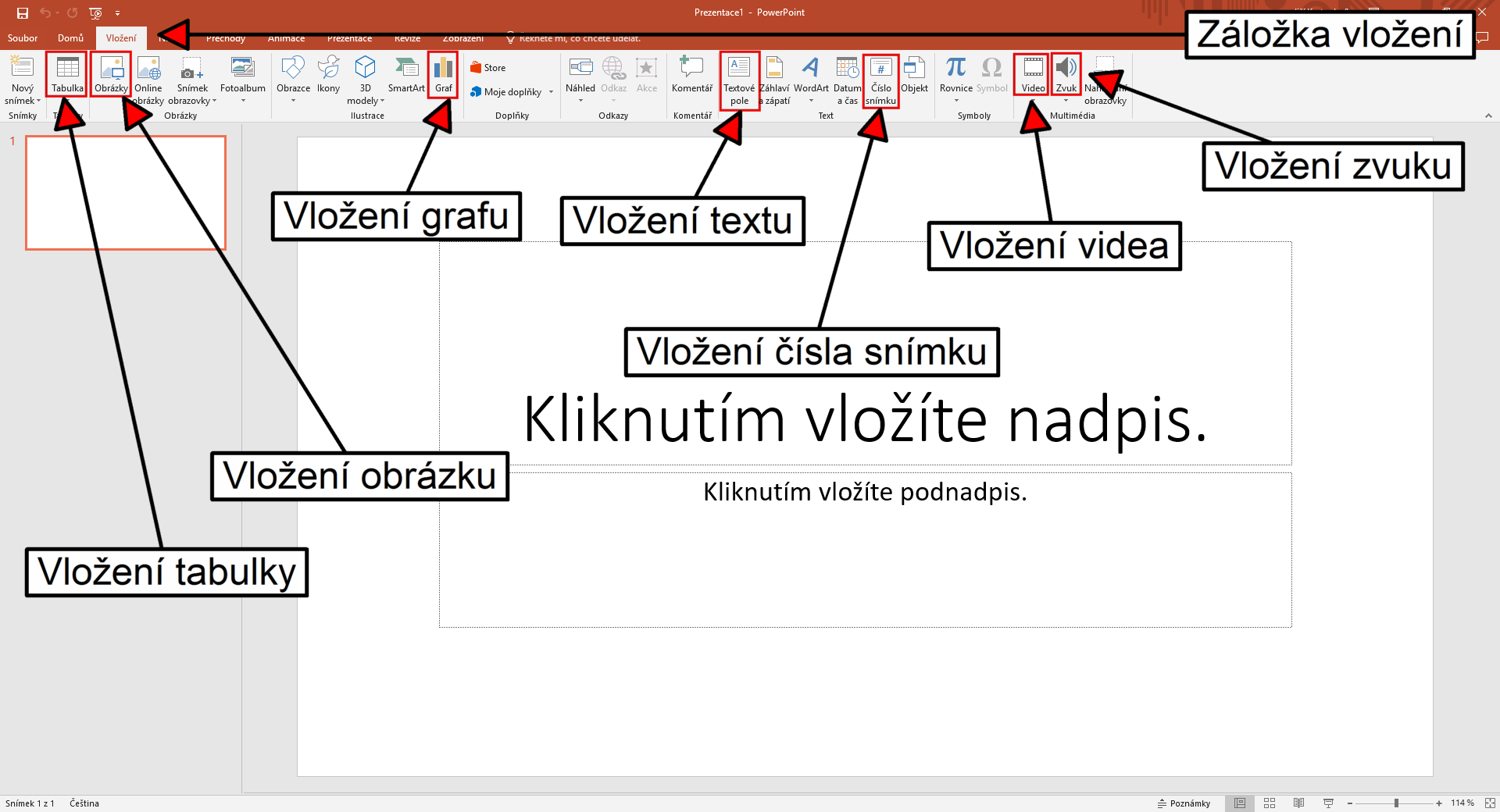
Obrázek 60: Powerpoint - záložka Vložení
Pokud chceme naší prezentaci dát styl, použijeme některý z již předpřipravených návrhů, které se ukrývají v záložce Návrh, viz obrázek 61. Zde si vybereme návrh, který se nám nejvíce líbí a jejím zvolením se nám celá prezentace předělá do zvoleného stylu.
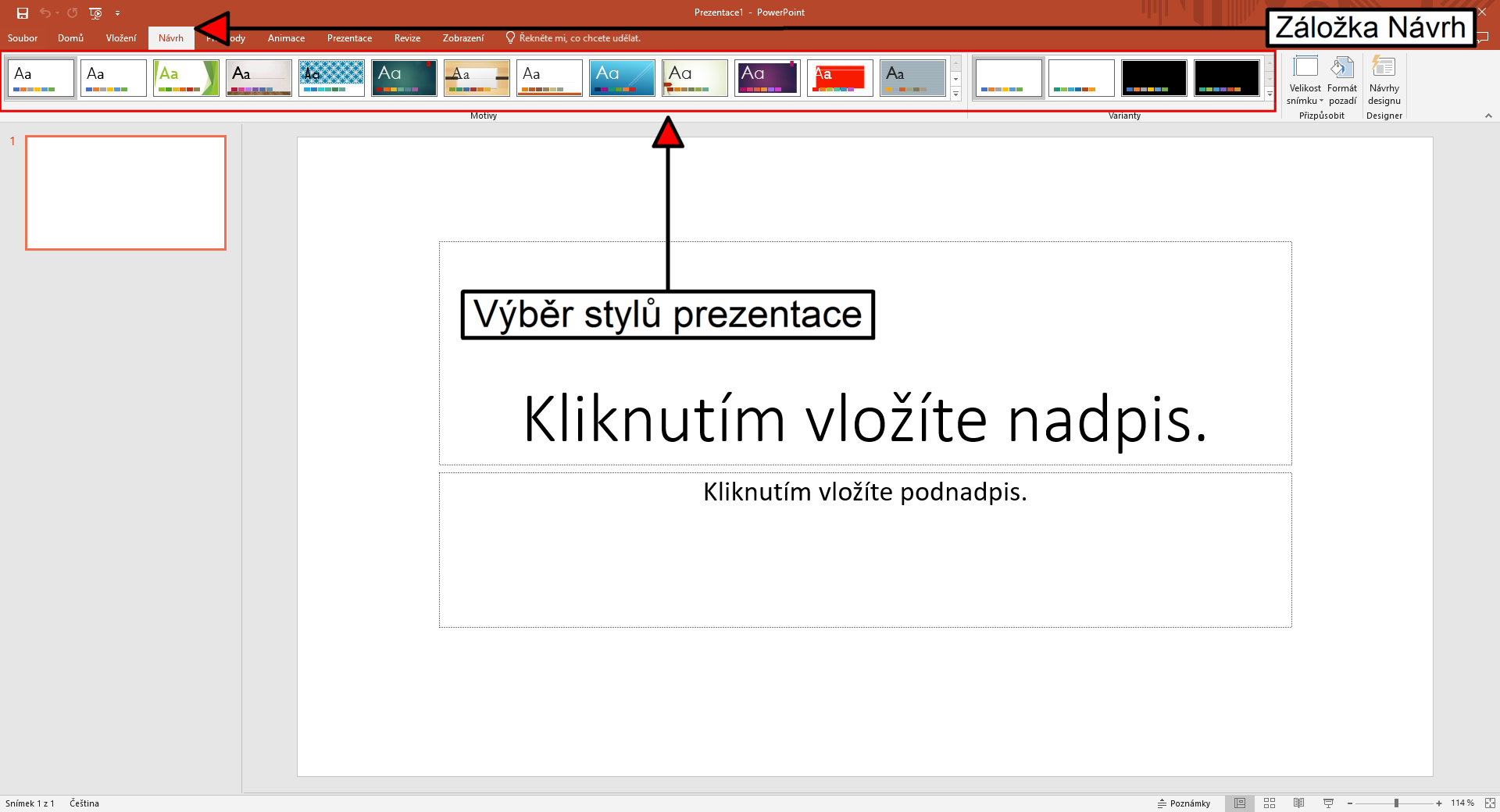
Obrázek 61: Powerpoint - záložka Návrh
4. Přechody a animace
K obsahům stránek, respektive k odrážkám prezentace, lze přiřadit animace, které se nacházejí v záložce Animace, viz obrázek 62. Aplikaci animace provedeme vybráním textového pole ve snímku a zvolení animace. Například pokud aplikujeme animaci s názvem Přilétnout, jednotlivé odrážky snímku postupně přilétnou ze spodního okraje obrazovky.
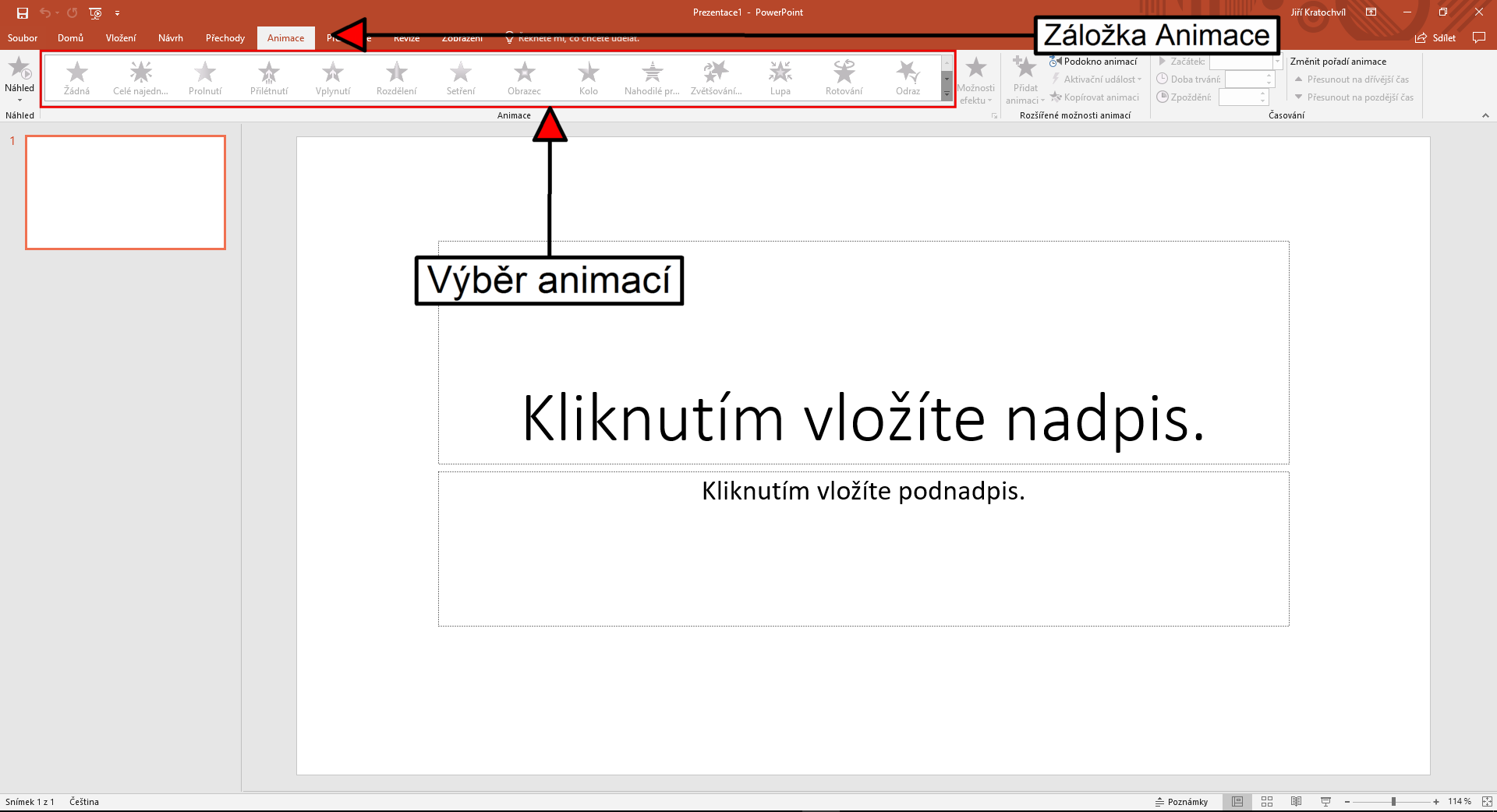
Obrázek 62: Powerpoint - záložka Animace
Pro přechod mezi snímky lze použít přechodové efekty, které se nacházejí v záložce Přechody, viz obrázek 63. Pro aplikaci přechodu na snímek je nutné mít označený snímek a poté vybrat některý z přechodů.
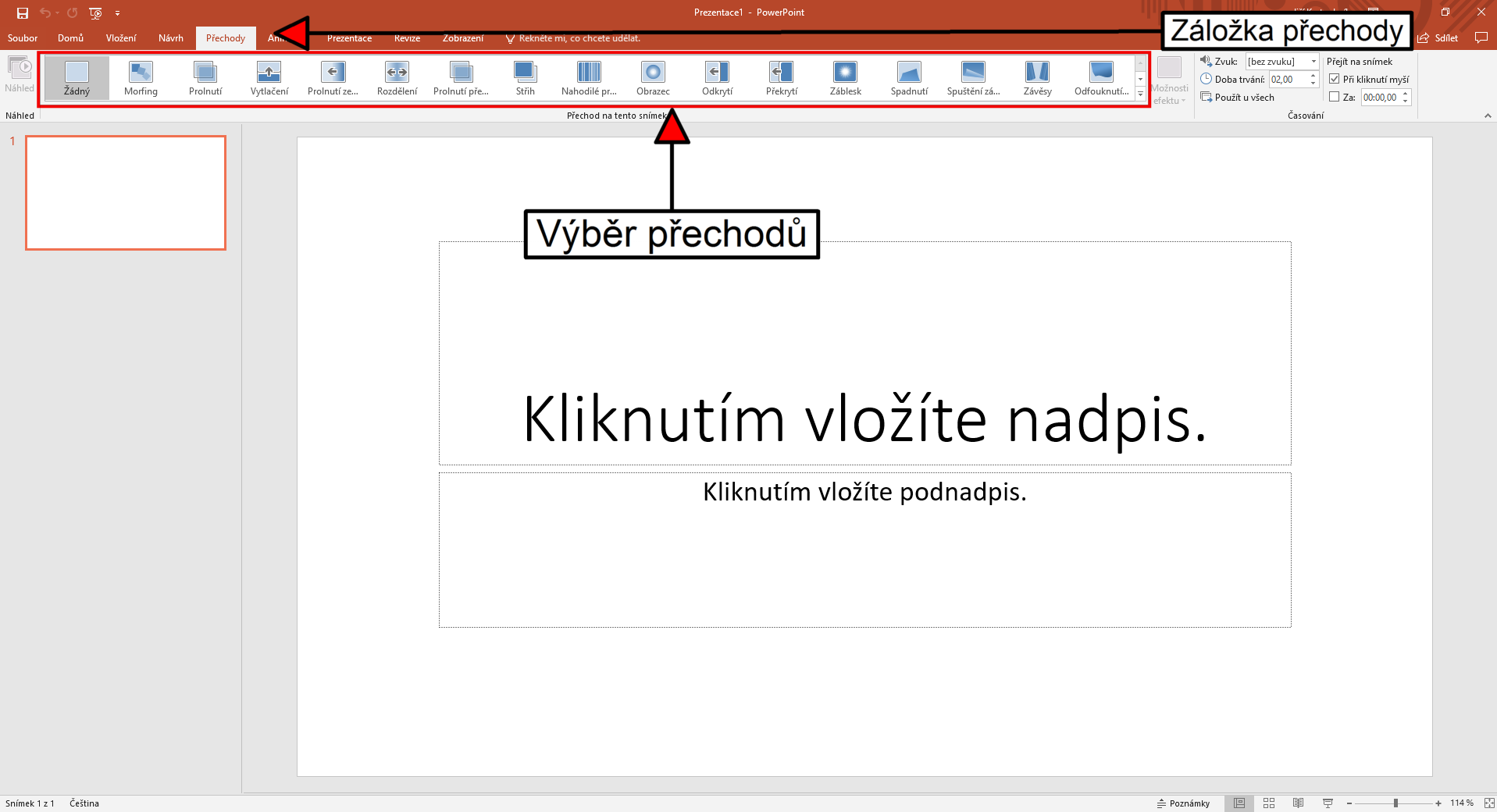
Obrázek 63: Powerpoint - záložka Přechody
Při výběru animací a přechodů musíme dbát na zásady prezentování, a aby prezentace nepůsobila přeplácaným dojmem.
5. Spuštění prezentace a uložení
Spuštění prezentace provedeme ze záložky Prezentace, viz obrázek 64. Zde se nachází dvě volby, a to Od začátku a Z aktuálního snímku. Zvolením položky Od začátku se spustí animace od počátku, tedy od prvního snímku. Zvolením položky Z aktuálního snímku se spustí prezentace od označeného snímku. Pro spuštění prezentace lze použít také klávesovou zkratku F5. Pro spuštění prezentace z aktuálního snímku použijeme klávesovou zkratku SHIFT + F5.
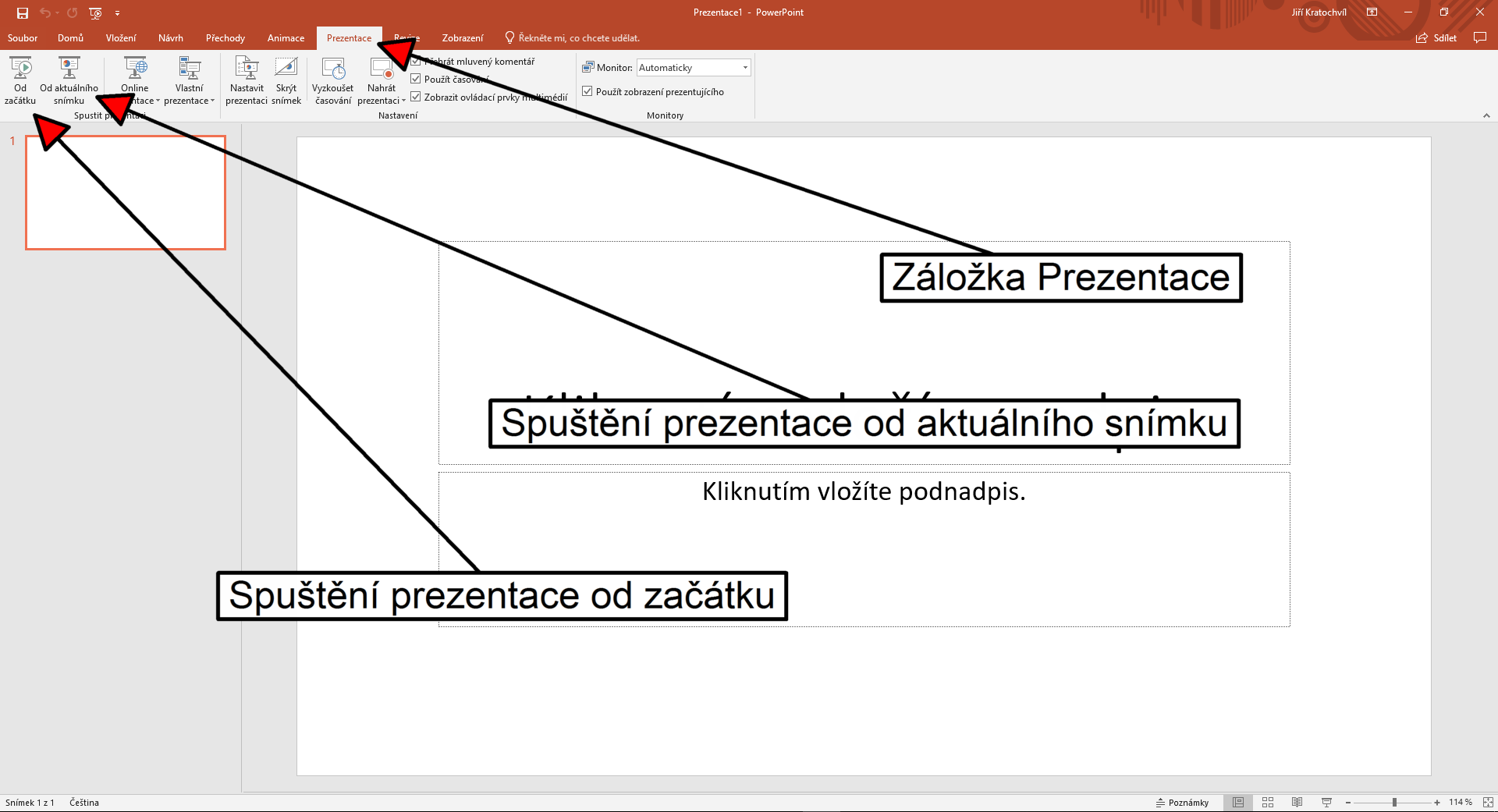
Obrázek 64: Powerpoint - záložka Prezentace
Poté, co jsme s prezentací spokojení, nastal čas ji uložit. Uložení provedeme zvolením položky Uložit, která se nachází v záložce Soubor nebo klávesovou zkratkou CTRL + S. Tím se zobrazí průzkumník souborů pro vybrání místa k uložení. Dále si lze nastavit název prezentace a její formát.