Audacity
| Stránky: | Moodle ZČU |
| Kurz: | KVD/MMV1 Multimédia pro vzdělávání 1 - šablona |
| Kniha: | Audacity |
| Vytiskl(a): | Nepřihlášený host |
| Datum: | pondělí, 9. listopadu 2026, 05.27 |
1. Úvod
Audacity je počítačový program na pokročilou práci se zvukem a je dostupný zdarma. Audacity dokáže zvuk nejen editovat, ale i zaznamenávat prostřednictvím připojeného mikrofonu. Importovat a exportovat lze nejčastěji vyskytované zvukové formáty, jako jsou například WAW, MP3 nebo AIFF.
2. Uživatelské prostředí
Spuštěním programu Audacity se dostaneme do editačního prostředí, viz obrázek 7. Hned nahoře se nachází nástrojová lišta, která obsahuje několik záložek, ve kterých se nachází možnosti nastavení programu a zvuku. Pod lištou nástrojů se nacházejí velká kruhová tlačítka ovládající nahrávání a přehrávání zvuku a pod nimi se nachází nastavení pro nahrávání zvuku. Vedle tlačítek se nachází nástroje pro manipulaci se zvukovou stopou a ukazatele intenzity hlasitosti zvuku.
V prostředku je místo pro zvukové stopy, které si importujeme nebo nahrajeme pomocí mikrofonu. Nalevo od zvukové stopy se nacházejí informace o zvuku a volby pro korekci zvuku.
V dolní části se nachází nastavení vzorkovací frekvence projektu a informace o označovaných úsecích zvukové stopy.
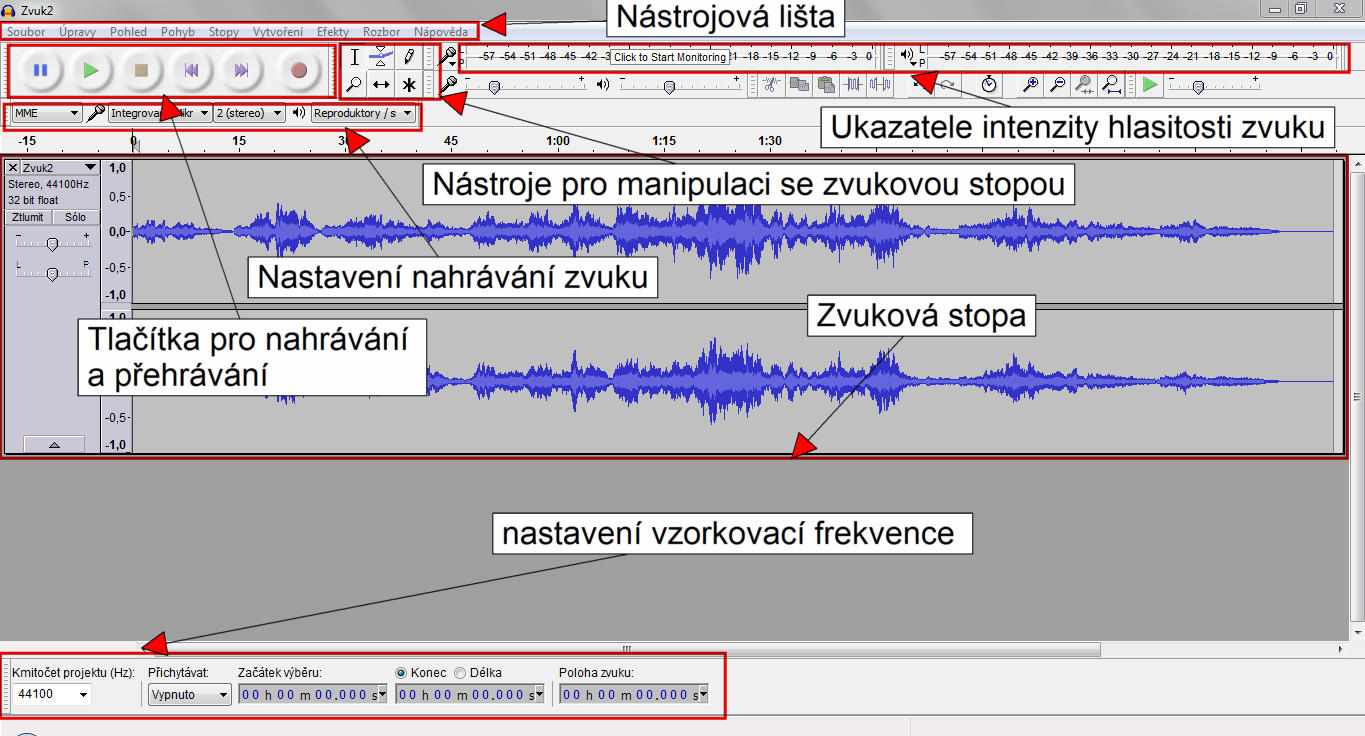
Obrázek 7: Audacity - uživatelské prostředí
3. Import a nahrávání zvuku
Volba pro importování zvuku se nachází v liště nástrojů v záložce Soubor pod názvem volby Otevřít. Tím se nám otevře okno průzkumníka souborů, kde vybereme zvuk pro import. Pro importování zvuku lze použít i klávesovou zkratku CTRL + O. Ukázka importování zvuku je na videu 1. Nahrávání zvuku můžete vyzkoušet v úkolu 2.
Video 1: Audacity - import zvuku
Pro nahrání zvuku je nutné mít připojený mikrofon k počítači a vybrat správný zdroj zvuku. Dále si můžeme nastavit například mono nebo stereo zvuk. Další nastavení, například vzorkování nalezneme v nastavení programu, které se ukrývá v záložce Úpravy pod položkou Nastavení. V nově otevřeném okně vybereme kategorii Kvalita, viz obrázek 8.
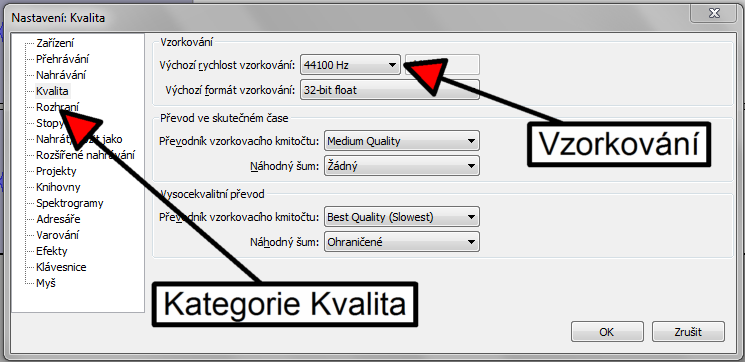
Obrázek 8: Audacity - nastavení kvality záznamu
Nahrávat začneme kliknutím na tlačítko Nahrát nebo klávesou R. Pro pozastavení nahrávání zle zvolit tlačítko Pauza, pro úplné zastavení zvolíme tlačítko Stop, viz obrázek 9. Ukázka nahrávání zvuku je na videu 2.
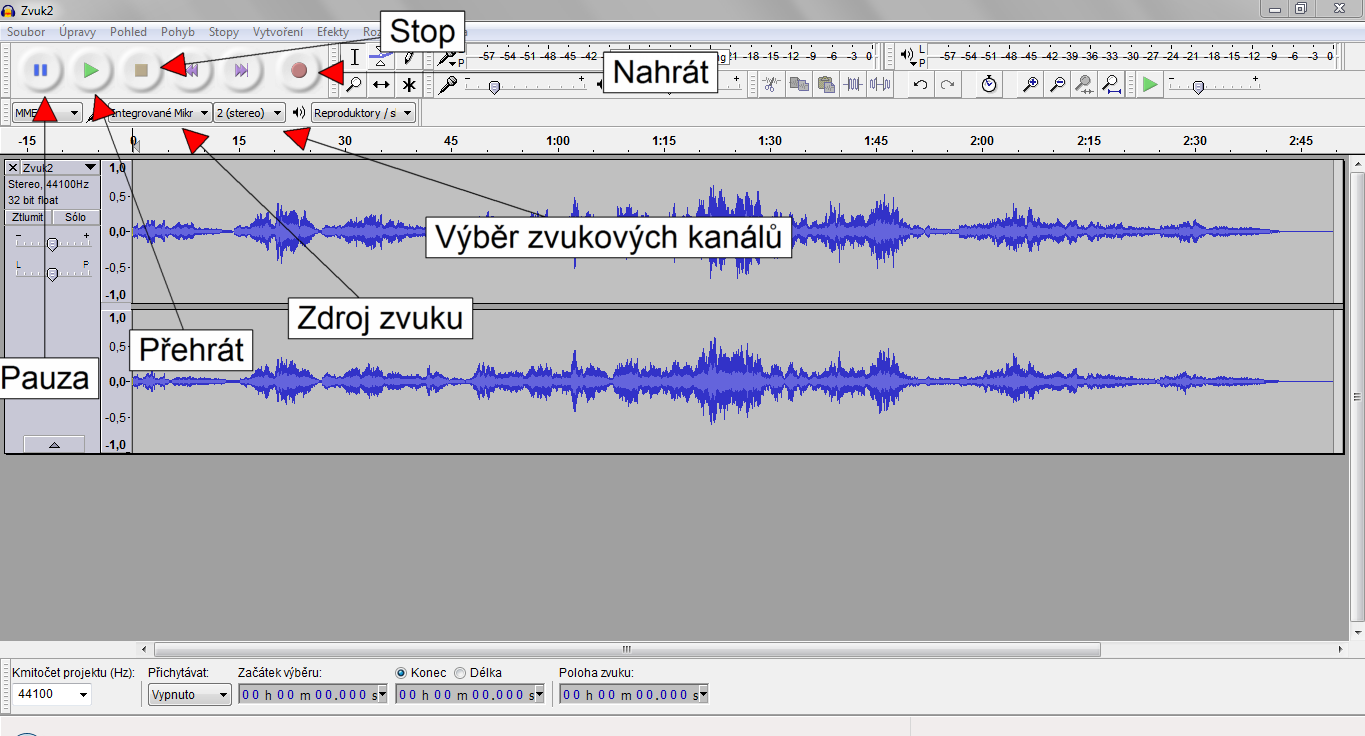
Obrázek 9: Audacity - nahrávání zvuku
Video 2 Audacity - import zvuku
4. Střih zvuku
Poté, co máme v Audacity zvukovou stopu, můžeme se pustit do její úpravy. Části zvukové stopy můžeme mazat, kopírovat nebo do nich vkládat jiné úseky. Pro provedení těchto možností nejprve musíme označit část stopy, se kterou chceme manipulovat. Označené části zvukové stopy provedeme zvolením nástroje s názvem Nástroj pro výběr. Poté označíme část zvukové stopy tažením myši se zmáčknutím levým tlačítkem. Dále si vybere operaci, kterou chce provést. Na výběr máme například tlačítka pro vyjmutí, kopírování nebo tlačítkem na přeměnu označené části v ticho. Pokud chceme například kopírovat část zvukové osy, zvolíme tlačítko Kopírovat, viz obrázek 10. Dále zvolíme bod v zvukové ose, kam chceme kopírovat úsek a zvolíme tlačítko Vložit. Práci si můžeme usnadnit použitím klávesových zkratek, jako je CTRL + C pro kopírování, CTR + X pro vyjmutí a CTRL + V pro vložení. Postup střihu digitálního zvuku je znázorně na videu 3. Střih zvuku si můžete vyzkoušet v úkolu 3.
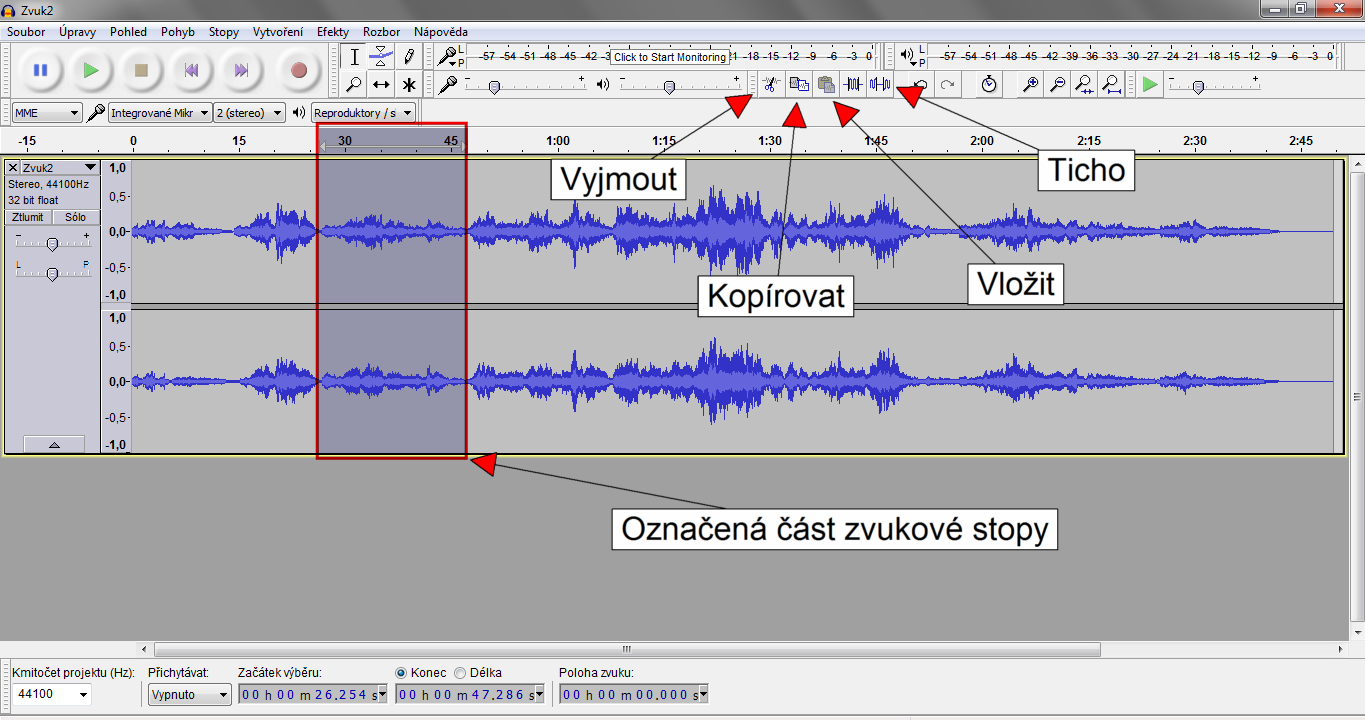
Obrázek 10: Audacity - editace zvuku
Video 3: Audacity - střih zvuku
5. Zvukové efekty
V nástrojové liště pod záložkou Efekty nalezneme několik zvukových efektů, které můžeme použít na naší zvukovou stopu nebo na její část. Nejprve je nutné označit část zvukové stopy, na kterou chceme zvukový efekt aplikovat. Část stopy označíme zvolením již zmíněného tlačítka Nástroj pro výběr a označíme část zvukové stopy. Poté si v záložce Efekty v nástrojové liště vybereme zvukový efekt, který chceme aplikovat, viz obrázek 11. Postup aplikování zvuku je znázorněn na videu 4. Aplikaci zvukových efektů si můžete vyzkoušet v úkolu 4.
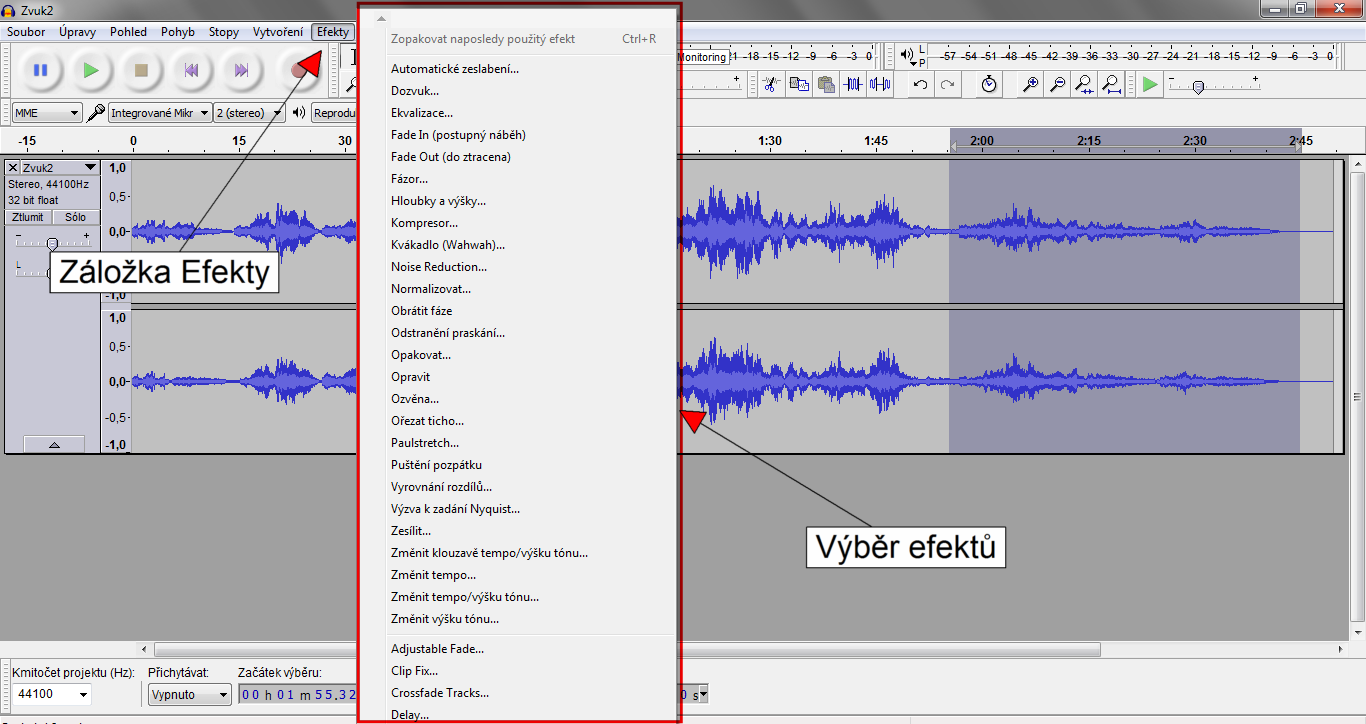
Obrázek 11: Audacity - zvukové efekty
Video 4: Audacity - zvukové efekty
Zvolením některých efektů se otevře okno s nastavením parametrů efektu. Nastavení efektu potvrdíme zvolením tlačítka OK.
6. Export souboru
Export zvukové stopy provedeme volbou Uložit zvuk v jiném formátu, která se nachází v záložce Soubor v liště nástrojů ,nebo použitím zkratky CTRL + SHIFT + E. Poté se otevře průzkumník souborů, kde si vybereme místo uložení, název souboru a formátu zvuku. Uložení zvuku potvrdíme tlačítkem Uložit. Poté přijde na řadu vyplnění údajů o autorovi, které však není povinné vyplňovat. Postup exportování zvuku je znázorněn ve videu 5.
Video 5: Audacity - export zvuku