VSDC Free Video Editor
| Site: | Moodle ZČU |
| Course: | KVD/MMV1 Multimédia pro vzdělávání 1 - šablona |
| Book: | VSDC Free Video Editor |
| Printed by: | Nepřihlášený host |
| Date: | Sunday, 8 November 2026, 5:52 PM |
Description
VSDC Free Video Editor je pokročilý nelineární editační program pro střih digitálního, který je dostupný zdarma. Mezi jeho přednosti můžeme zařadit velkou škálu podporovaných formátů, které video editor dokáže převádět, tvorbu titulků, použití nejrůznějších efektů nebo nástroj pro vypalování DVD. Kromě pokročilé editace VSDC Free Video Editor dokáže zaznamenat dění na obrazovce.
1. Úvod
VSDC Free Video Editor je pokročilý nelineární editační program pro střih digitálního, který je dostupný zdarma. Mezi jeho přednosti můžeme zařadit velkou škálu podporovaných formátů, které video editor dokáže převádět, tvorbu titulků, použití nejrůznějších efektů nebo nástroj pro vypalování DVD. Kromě pokročilé editace VSDC Free Video Editor dokáže zaznamenat dění na obrazovce.
2. Prostředí a úvodní spuštění
Po spuštění programu se nám otevře úvodní obrazovka, která obsahuje lištu nástrojů, která je umístěna nahoře, viz obrázek 32. Lišta nástrojů obsahuje celkem 8 kategorií, jako je Project, Scenes, Edit, View, Editor, Export project, Tools a Actiation. V těchto kategoriích nalezneme možnosti, které lze využít při práci s videem.
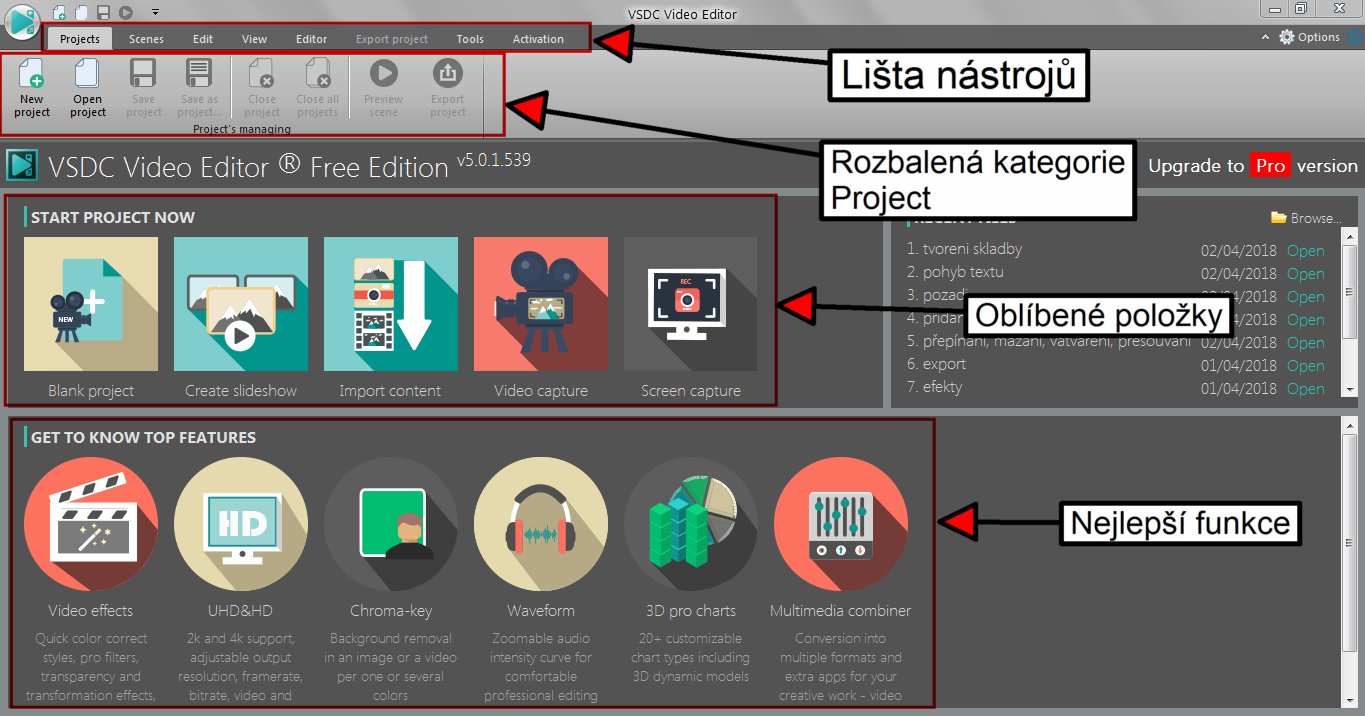
Obrázek 32: VSDC Free Video Editor - úvodní spuštění
Kategorie Project obsahuje položky pro správu projektu, jako je jeho vytvoření, otevření nebo uložení projektu. Druhá kategorie Scenes obsahuje položky pro práci se scénami. Kategorie Edit obsahuje možnosti například pro vyjmutí, kopírování nebo smazání prvku. V kategorii View nalezneme možnosti pro nastavení zobrazení, kategorie Editor obsahuje například možnosti práce s efekty. Nastavení exportu projektu nalezneme v kategorii Export project. Nástroje pro konvertování formátů, pořízení snímků obrazovky, nahrání obrazovky a vypálení na DVD jsou umístěné v kategorii Tools. Pokud bychom chtěli povýšit verzi programu na profesionální, můžeme jí aktivovat v kategorii Activation.
Dále na obrazovce najdeme oblíbené položky programu a nejlepší funkce jako zkratky.
3. Vytvoření nového projektu
Pokud se chceme pustit do úprav, první krokem bude vytvoření nového projekt tak, že v kategorii Project zvolíme položku New project. Poté se zobrazí okno s nastavením nového projektu, kde zadáme název projektu nebo informace o autorovi a nastavíme rozlišení videa, framerate, frekvenci nebo zvukové kanály, viz obrázek 33. Po nastavení klikneme na tlačítko Finisch, čímž se otevře nový projekt.
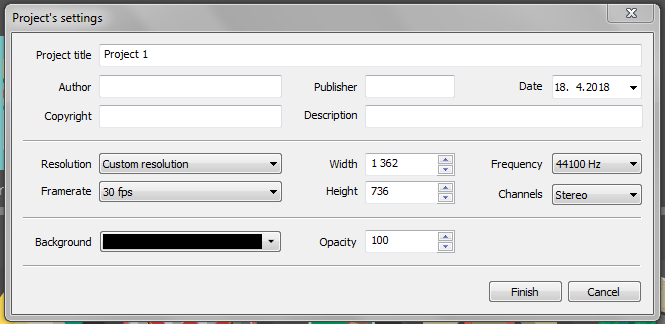
Obrázek 33: VSDC Free Video Editor - Project settings
4. Prostředí nového projektu a import dat
Po otevření nového projektu se změnila obrazovka na editační prostředí, viz obrázek 34. Navíc zde nalezneme sekci Project explorer, která informuje o scénách v projektu a je umístěná v levé části obrazovky.
V pravé části obrazovky nalezneme sekci Properties windows, ve které se nachází informace o projektu, importovaných video záznamech, zvukových stopách a dalších objektů.
Nejdůležitější část pro práci v editačním prostředí se nachází uprostřed. Prostřední část lze rozdělit do dvou oblastí. V horní oblasti je umístěna obrazovka pro přehrání upravovaného videa. V dolní oblasti je časová osa se všemi importovanými videi, zvukovými stopami nebo efekty.
V prostřední části obrazovky také nalezneme lišty nástrojů. V horní části se nachází lišty Standard tools, Layout tools, Paper tools a Zoom tools. Zde se nacházejí nástroje pro vyjmutí, kopírování, vložení, odstranění nebo zpět. Další lišta Editing tools je umístěna vlevo a obsahuje nástroje pro vkládání objektů nebo import videí, zvuků, obrázků nebo grafů. Poslední lišty se nacházejí pod obrazovkou náhledu projektu. Jmenují se Timeline zoom tools pro zoom časové osy, Timeline managment tools pro přehrání projektu a Timeline block managment pro správu bloků.
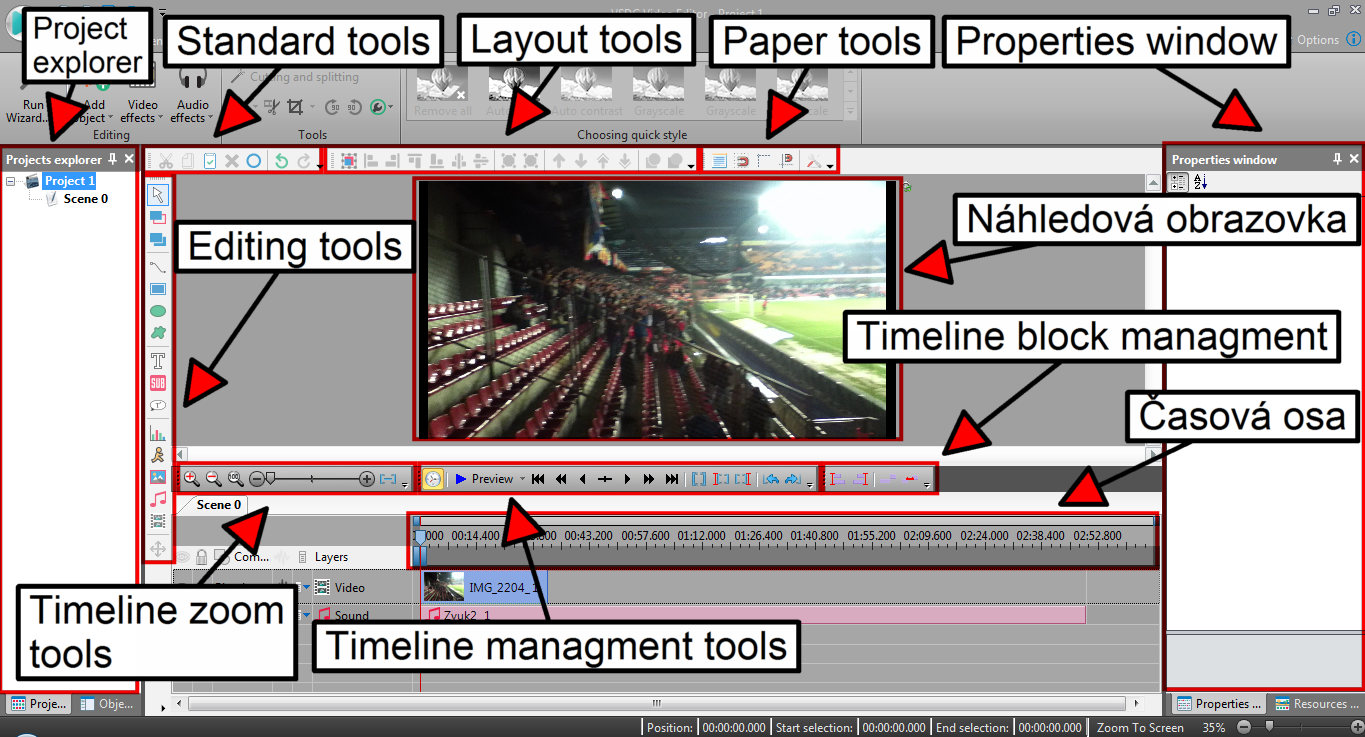
Obrázek 34: VSDC Free Video Editor - editační prostředí
Ještě před tím, než začneme upravovat videa, je nutné je importovat. Položky pro import nalezneme již ve zmíněné liště Editing tools, viz obrázek 35. Pro importování videa zvolíme položku Add video a pro import zvuku Add sound.
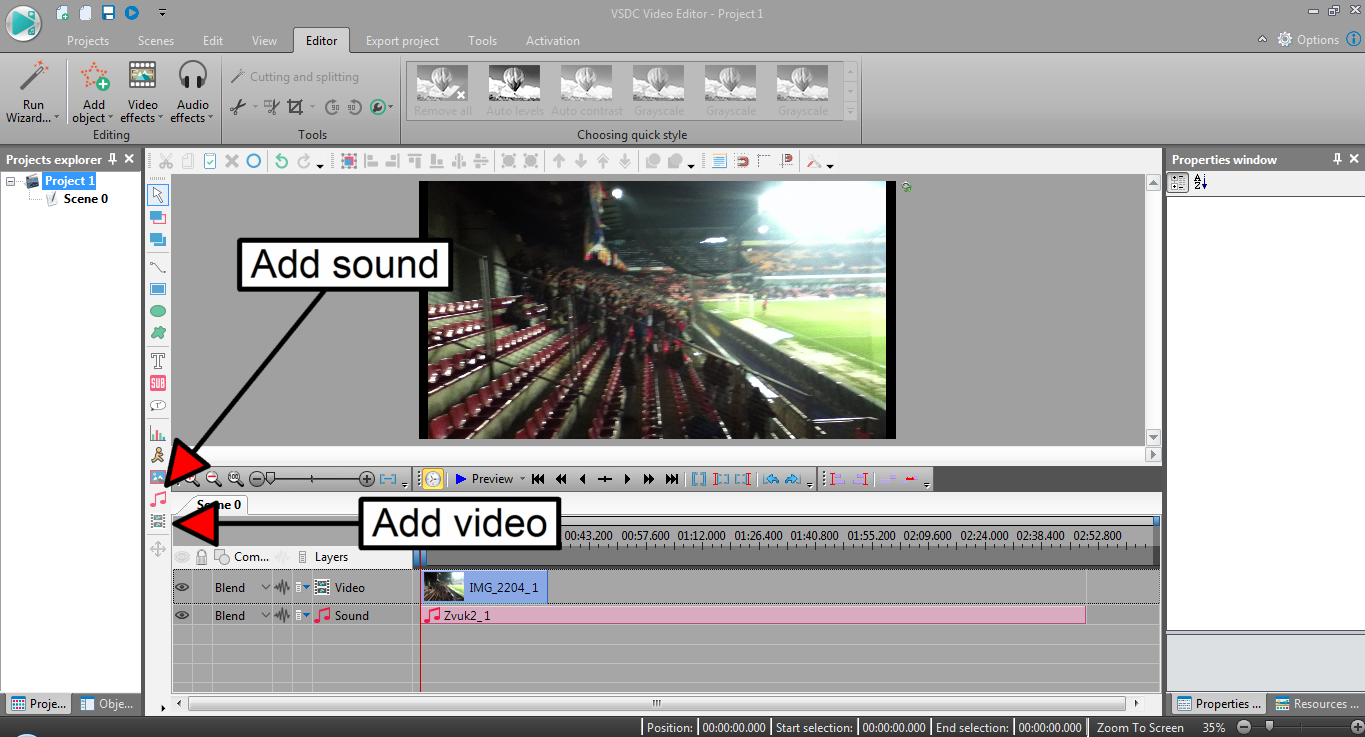
Obrázek 35: VSDC Free Video Editor - Editing tools
Po zvolení jedné z položek se otevře průzkumník souborů, kde vybereme soubor a potvrdíme tlačítkem. Po potvrzení souboru se objeví okno Object position setting nastavující pozici importovaného prvku na časové ose, viz obrázek 36. Jako výchozí je zde zvolena pozice From cursor position, která nastaví počáteční pozici na kurzor. Dále je možné zvolit pozici počáteční nebo koncovou a také ji nastavit manuálně. Po nastavení potvrdíme tlačítkem OK. Dalšími možnostmi je přidání textu, obdélníku nebo čáry. Přidání těchto položek můžeme provést i z lišty nástrojů v kategorii Editor.
Import souborů si můžete vyzkoušet v úkolu 6.
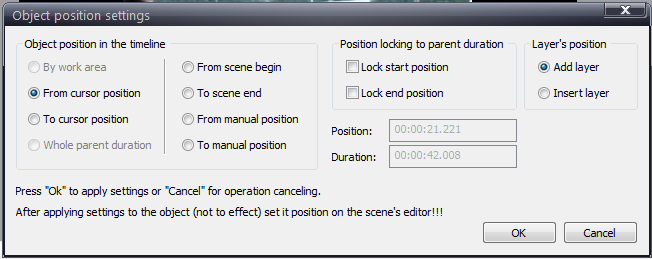
Obrázek 36: VSDC Free Video Editor - Object position settings
5. Střih
Po importování video souborů, které chceme zpracovat, se můžeme pustit do jejich sestříhání. Stříháním můžeme odstranit špatné scény nebo změnit jejich sled. Vše podstatné se bude odehrávat na časové ose, kde máme importované soubory.
Video rozdělíme vybráním jeho části na časové ose, ve kterém chceme video rozdělit. Po kliknutí na časovou osu se umístí kurzor. Pro rozdělení zvolíme položku Split into parts, která se nachází na horní liště nástrojů v kategorii Editor, viz obrázek 37. Postup rozdělění videa je zachycen na videu 7.
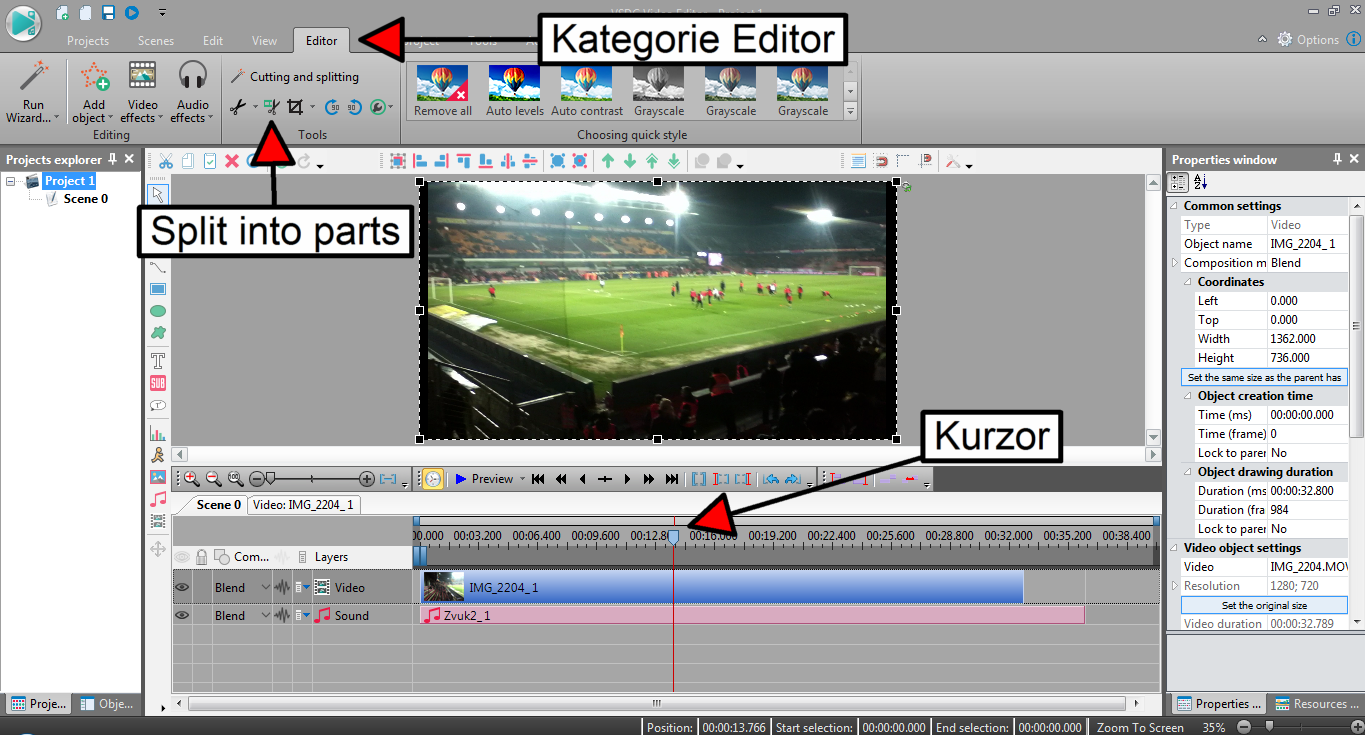
Obrázek 37: VSDC Free Video Editor - rozdělení videa
Video 7: VSDC Free Video Editor - rozdělení videa
Rozdělení videa můžeme provést i pomocí položky Cutting and splitting, která se nachází ve stejné kategorii, jako položka Splits into parts. Po jejím zvolení se otevře nové okno, viz obrázek 38. V horní části nalezneme časovou osu a několik tlačítek. Pro rozdělení musíme na časovou osu přidat značku, což provedeme kliknutím na příslušnou část časové osy a přidáme značku volbou Add marker. Těchto značek můžeme přidat více. Pro její odebrání zvolíme položku Delete marker. Poté zvolíme tlačítko Apply changes… a potvrdíme. V časové ose poté nalezneme rozdělené video dle aplikovaných značek. Tetno postup je zachycen na videu 8.
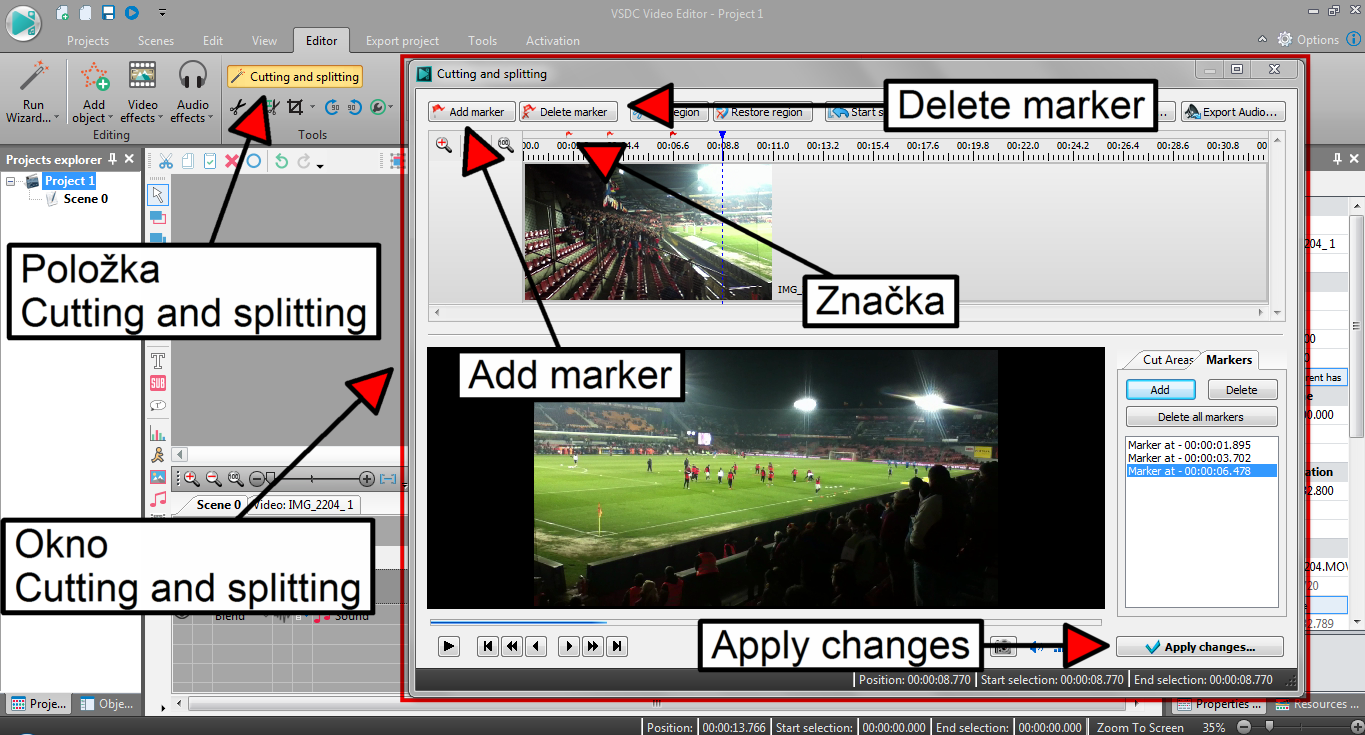
Obrázek 38: VSDC Free Video Editor - Cutting and splitting
Video 8: VSDC Free Video Editor - Cutting and splitting
Rozdělené části videí můžeme posouvat po časové ose, čímž měníme čas jeho začátku a konce. Tažením od začátku nebo konce části videa ho lze zkracovat nebo rozšiřovat.
Pokud chceme některou část videa vyjmout, je nutné jí nejdříve označit. Označení provedeme posunutím kurzorů pro výběr části, viz obrázek. Poté zvolíme volbu Cut out fragments, která se nachází vedle položky pro rozdělení, viz obrázek 39. Tento postup je zachycen na videu 9.
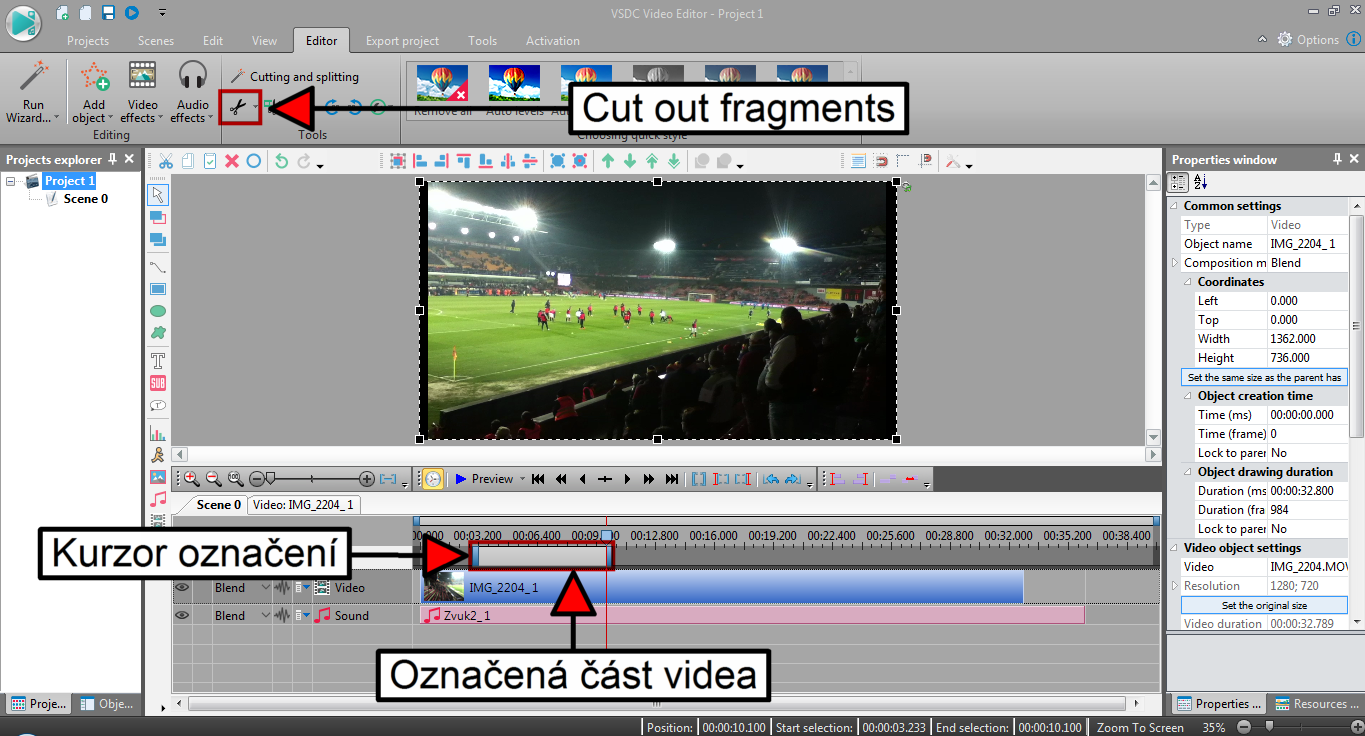
Obrázek 39: VSDC Free Video Editor - vyjmutí videa
Video 9: VSDC Free Video Editor - vyjmutí videa
Další možnost, jak vyjmout část videa se skrývá pod položkou Cutting and splitting. Po zvolení se nám otevře již známé okno, viz obrázek 40. Pro označení části videa, které chceme vyjmout, klikneme na časovou osu a tažením myši do strany ji označíme. Označení reprezentují červené čárkované čáry. Po označení zvolíme položku Cut region, čímž se odstraní vybraná část videa a místo ní se do časové osy přidá červený trojúhelník označující vyjmutí. Pro návrat vyjmuté části videa zvolí položku Restore region. Pokud chceme některé video odstranit, klikneme na něj pravým tlačítkem myši a zvolíme položku Delete. Tento postup je zachycen na videu 10.
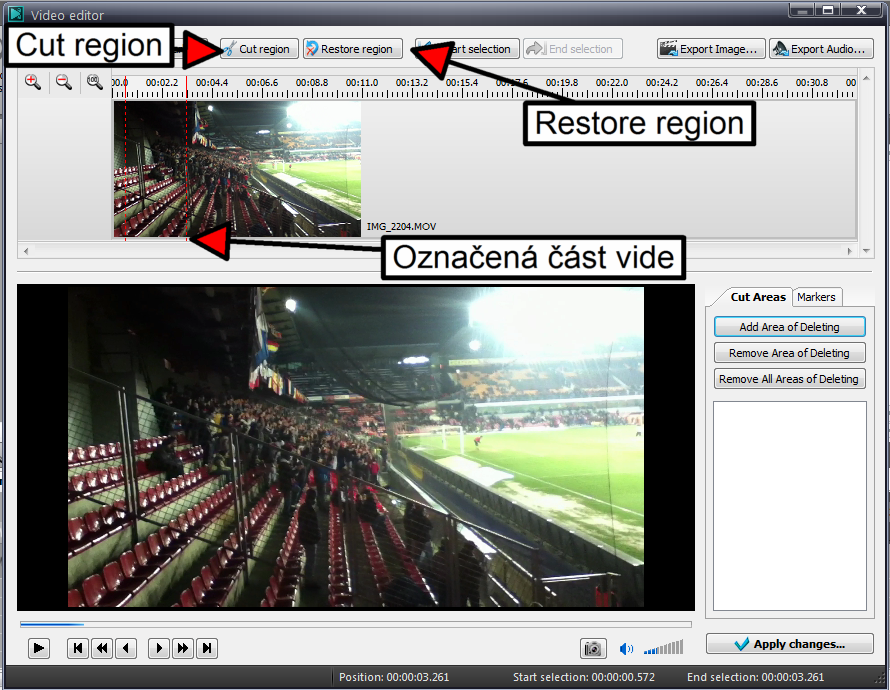
Obrázek 40: VSDC Free Video Editor - Cutting and splitting - vyjmutí
Video 10: VSDC Free Video Editor - Cutting and splitting - vyjmutí
Operace popsané výše se vztahují například na zvukové soubory, které lze stejným způsobem upravovat.
Střih videa si můžete vyzkoušet v úkolu 7.
6. Efekty
VSDC Free Video Editor umožňuje aplikovat na video efekty pro úpravu obrazu, video efekty a audio efekty. Mezi efekty upravující obraz patří například efekty rozostření, zvýšení kontrastu nebo teploty. Aplikují se označením videa a zvolení efektu v kategorii Editor na liště nástrojů, kde jsou rychlé styly, které lze aplikovat, viz obrázek 41. Tyto filtry se aplikují na celou část videa nebo na vybranou část. Postup aplikace filtru je zaznamenán na videu 11.
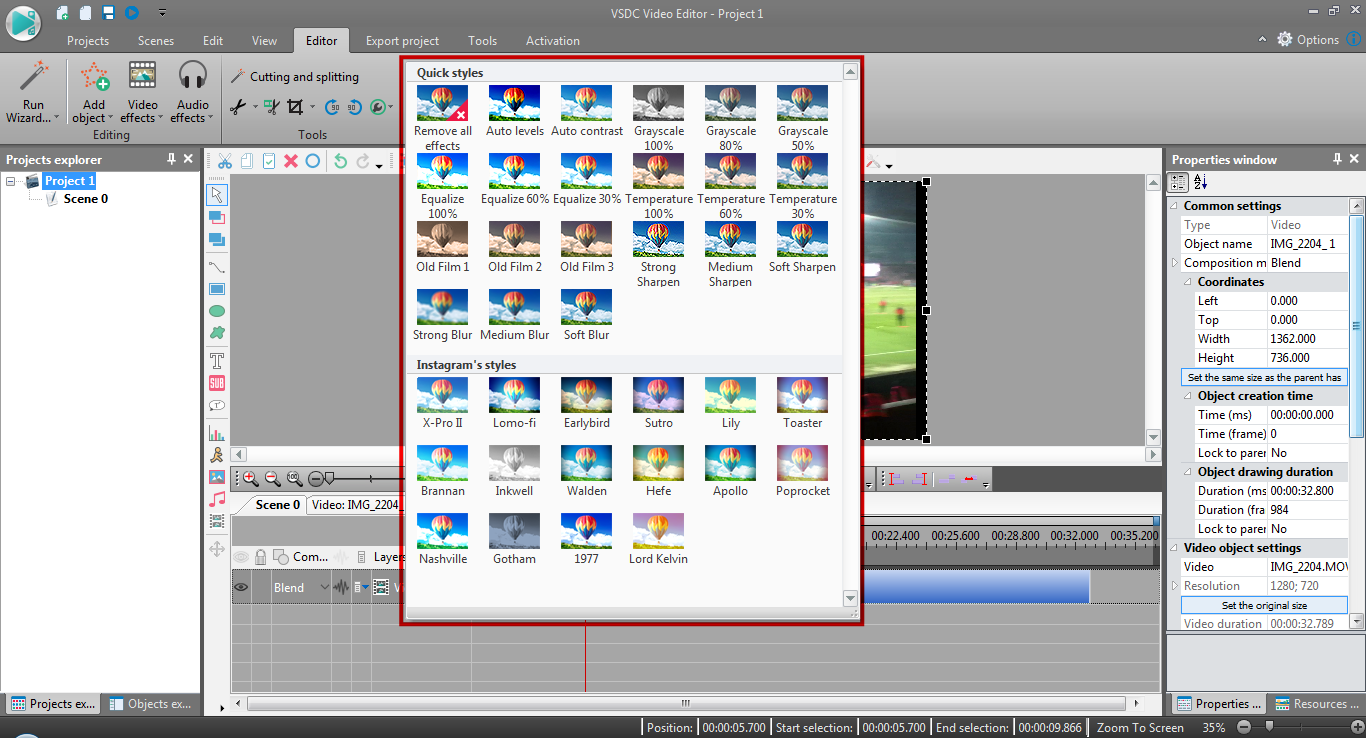
Obrázek 41: VSDC Free Video Editor - Filtry
Video 11: VSDC Free Video Editor - filtry
Pro použití video nebo audio efektů si nejprve označíme část videa, do které je budeme vkládat. Poté si vybereme efekt, který se nachází v kategorii Editor v liště nástrojů, viz obrázek 42. Po zvolení efektu se otevře okno, kde nastavíme pozici efektu v časové ose. Jde o stejný postup jako při importování videa do projektu. Po potvrzení se na časové ose zobrazí další záložka reprezentující označené video, do kterého vkládáme efekt. Zde vidíme známou časovou osu a místo části videa se nachází efekt. Jeho posouvání po časové ose měníme začátek a konec, roztáhnutím do stran měníme délku jeho trvání. Stejným způsobem se vkládají také audio efekty. Aplikace efektu je zaznamenána na videu 12.
Obohacení videa efekty a filtry si můžete vyzkoušet v úkolu 8.
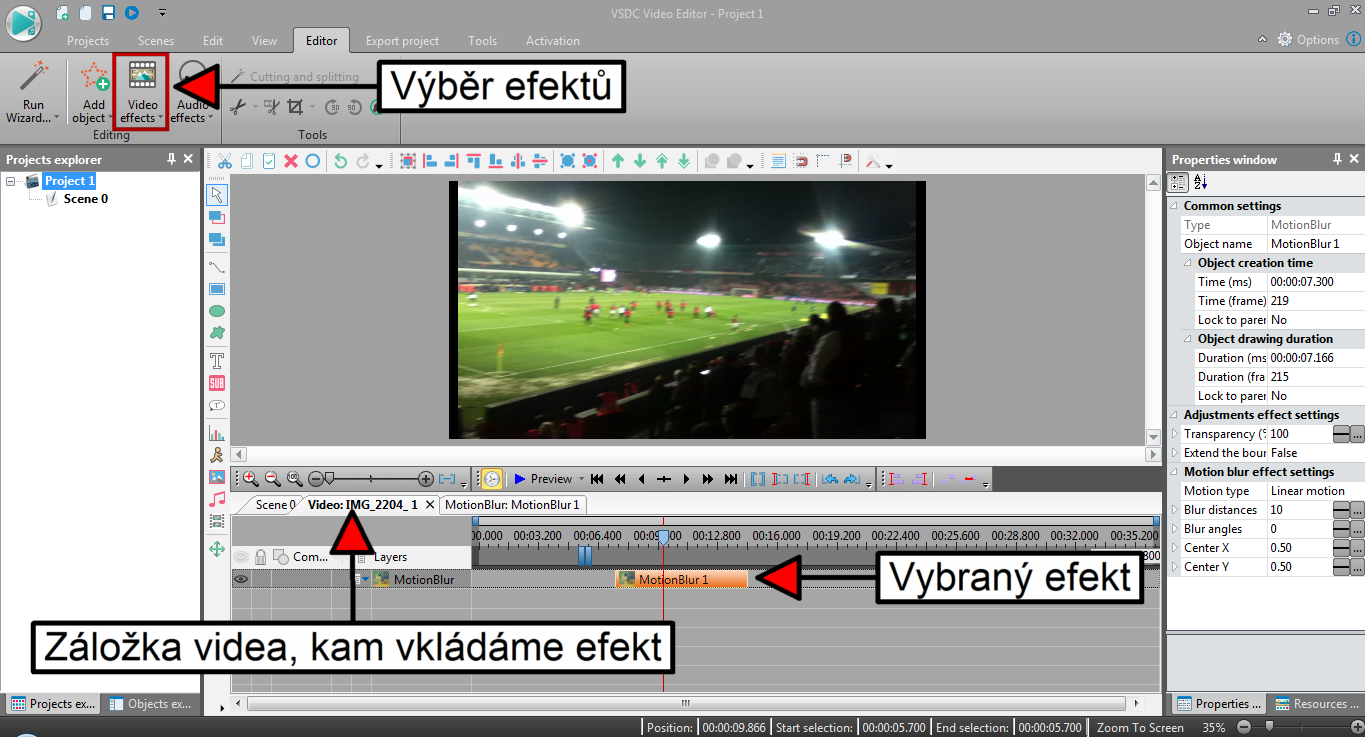
Obrázek 42: VSDC Free Video Editor - Efekty
Video 12: VSDC Free Video Editor - Efekty
7. Titulky
Úvodní titulky s názvem filmu tvoří běžný text, na který zle aplikovat video efekty. Pomocí video efektů docílíme pozvolného objevení textu a postupného zmizení. Text přidáme do snímku zvolením položky Text, která se nachází na liště Editing Tools, viz obrázek 43. Dále vybereme začátek zobrazení textu a potvrdíme OK. Nyní zvolíme pozici textu ve videu tažením myši. Po umístění napíšeme úvodní text. Dále nastavíme délku zobrazení textu tažením textu na časové ose nebo nastavíme přesný čas trvání v Properties window v kolonce Duration, kde nalezneme další možnosti nastavení textu. Pro přidání efektu pozvolného objevení textu aplikujeme video efekt Fade in. Označíme text na časové ose a přidáme video efekt. Tím se otevře nová záložka na časové ose, kdemůžeme tažením efektu upravit délku jeho trvání. Přesněji lze délka trvání efektu v Properties window v kolonce Duration. Pro efekt postupného zmizení přidáme video efekt Fade out. Celý postup je zaznamenán na videu 13.
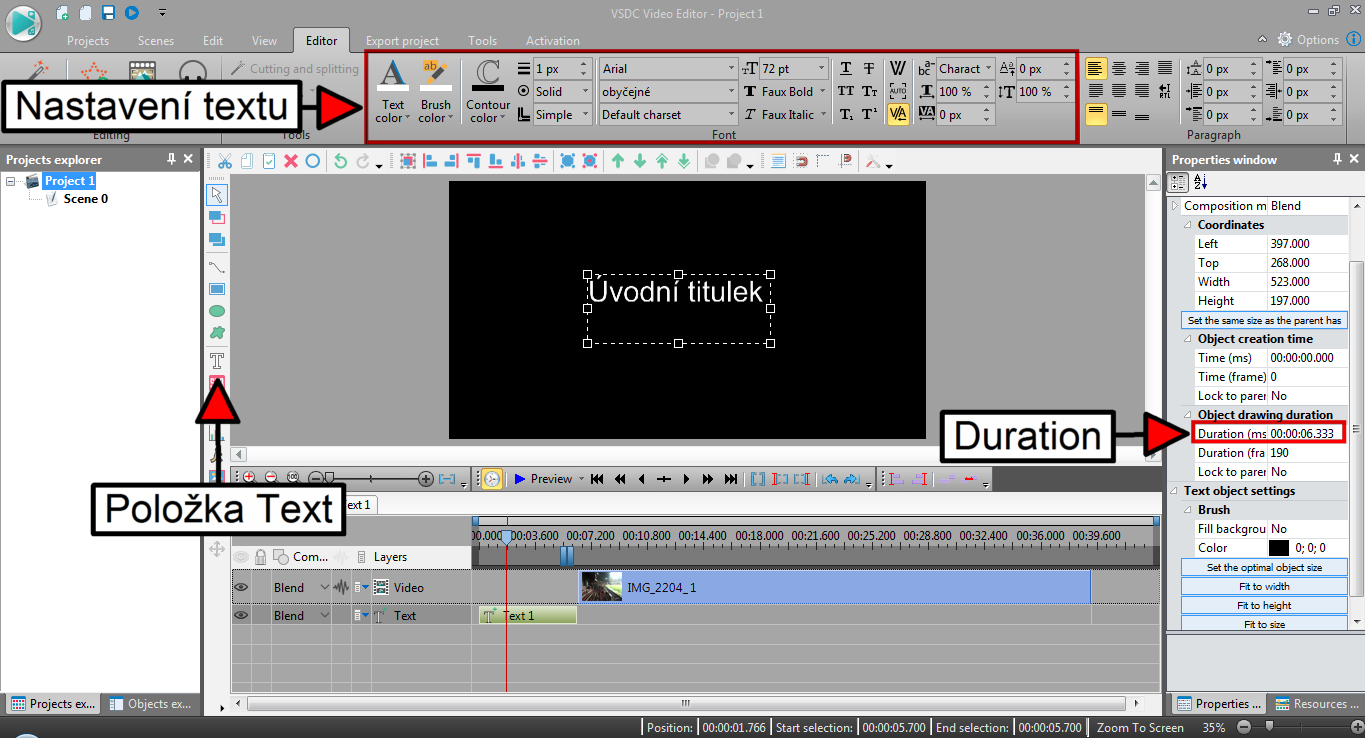
Obrázek 43: VSDC Free Video Editor - položka Text
Video 13: VSDC Free Video Editor - položka Text
Titulky ve filmu mohou být reprezentovány textem, stejně jako úvodní titulky. Pro titulky, které chceme zobrazovat v určitý čas, zvolíme položku Add subtitles, která se nachází v Editing tools, viz obrázek 44. Poté se otevře okno s vybráním externích titulků. Pokud titulky nemáme připravené, zvolíme Storno. Dále si tažením myši vybereme část snímku, kde budeme titulky zobrazovat. Dalším krokem bude tvorba titulků, které musíme načasovat. K tvorbě přejdeme zvolením položky Edit subtitles v Properties window. Tím se nám otevře okno, kam budeme psát text a dobu jeho objevení a zmizení. Tento text musí mít přesně danou strukturu, aby byl text správně zobrazitelný. Na prvním řádku bude pořadové číslo titulků. Na druhé řádce bude čas zobrazení a skončení titulku. Na třetí řádce bude text titulku a čtvrtý řádek bude volný. Jako příklad lze uvést první titulek, který se obrazí na začátku a skočí po dvou vteřinách. Celý postup je zaznamenán na videu 14.
1
00:00:00,000-->00:00:02,000
Text prvního titulku
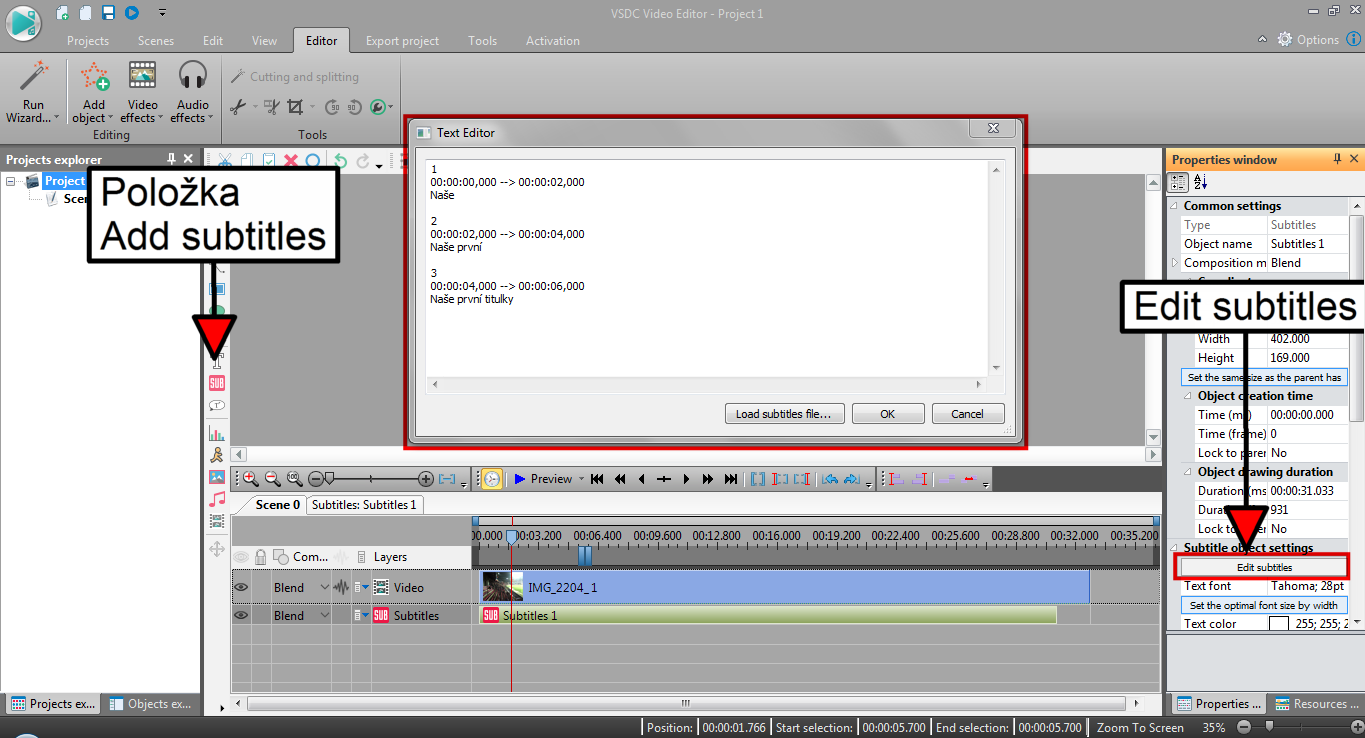
Obrázek 44: VSDC Free Video Editor - položka Add subtitles
Video 14: VSDC Free Video Editor - položka Add Subtitles
Pro tvorbu závěrečných titulků, které se pohybují ze zdola nahoru, použijeme stejně jako v případě úvodních titulků možnost přidání textu. Text v tomto případě neumístíme do snímku, ale pod snímek. Dále dvakrát klikneme na přidaný text v časové ose a zvolíme položku Add movement, která se nachází v dole v liště Editing tools, viz obrázek 45. Tím se uprostřed textu zobrazí čtverec, který přetáhneme ve směru posouvání titulků, tedy směrem nahoru. V Properties window lze nastavit přesně délku sunutí titulků v kolonce duration. Celý postup je zachycen na videu 15.
Vytvoření titulků si můžete vyzkoušet v úkolu 9.
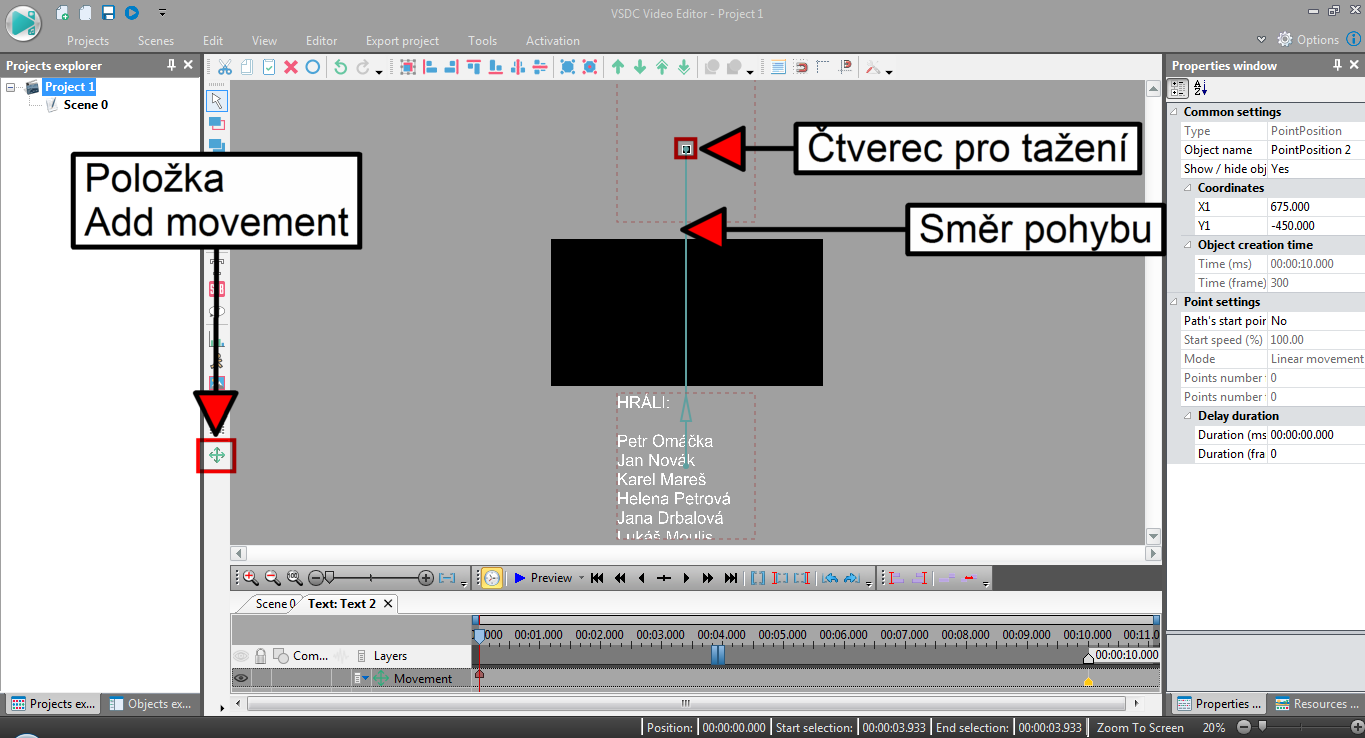
Obrázek 45: VSDC Free Video Editor - pohyb titulků
Video 15: VSDC Free Video Editor - pohyb titulků
8. Export
Pokud jsme si jisti tím, jak naše výsledné video vypadá, je na řadě jeho export. Pro exportování projektu přepneme na kategorii Export project, která se nachází na liště nástrojů, viz obrázek 46. Zde máme na výběr z několika formátů nebo zařízení, pro které bude video určené. Mezi tyto zařízení můžeme například zařadit PC, DVD, iPod, iPhone nebo xBox. Při exportu máme na výběr z několika formátů, jako je například AVI, MPG, MOV, WMV, MKV nebo RM. Dále si můžeme pojmenovat exportované video, místo uložení a vybrat jeho kvalitu. Tu si lze vybírat z několika předdefinovaných profilů, které lze změnit zvolením volby Edit profile… V dolní části se nacházejí další informace o souboru. Pokud máme vše nastavené, zvolíme položku Export project.
Své nově získané znalosti můžete vyzkoušet na komplexním úkolu 10.
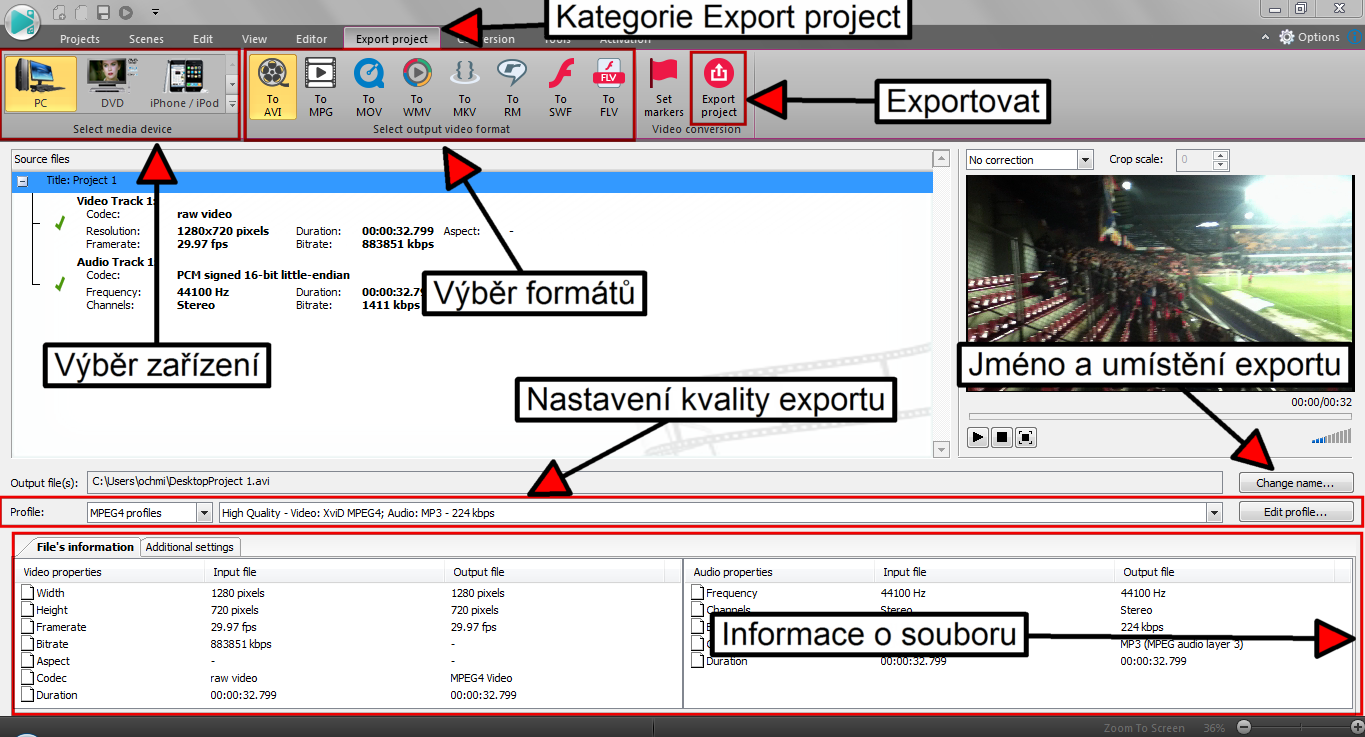
Obrázek 46: VSDC Free Video Editor - export