Hierarchie účtu Google Analytics
| Stránky: | Moodle ZČU |
| Kurz: | KVD/WTV |
| Kniha: | Hierarchie účtu Google Analytics |
| Vytiskl(a): | Nepřihlášený host |
| Datum: | pondělí, 9. listopadu 2026, 02.13 |
Popis
Hierarchie účtu Google Analytics
Do Google Analytics se přihlašujeme pomocí našeho Google účtu, který je v hierarchii na nejvyšší pozici. Samotný Analytics má tří stupňovou hierarchii. V nejvyšší vrstvě spravujeme účty, na druhé vrstvě služby a na poslední vrstvě výběry dat. Pro lepší představu se podíváme na obrázek 6, kde je příklad toho jak může vypadat hierarchie účtu. Pomocí google účtu ondrej@gmail.com jsme se přihlásili do Analytics účtu ve kterém jsme vytvořili dva účty, jeden je Osobní účet a druhý je Pracovní účet. Oba tyto účty mají své služby a každá služba má konkrétní výběry dat.
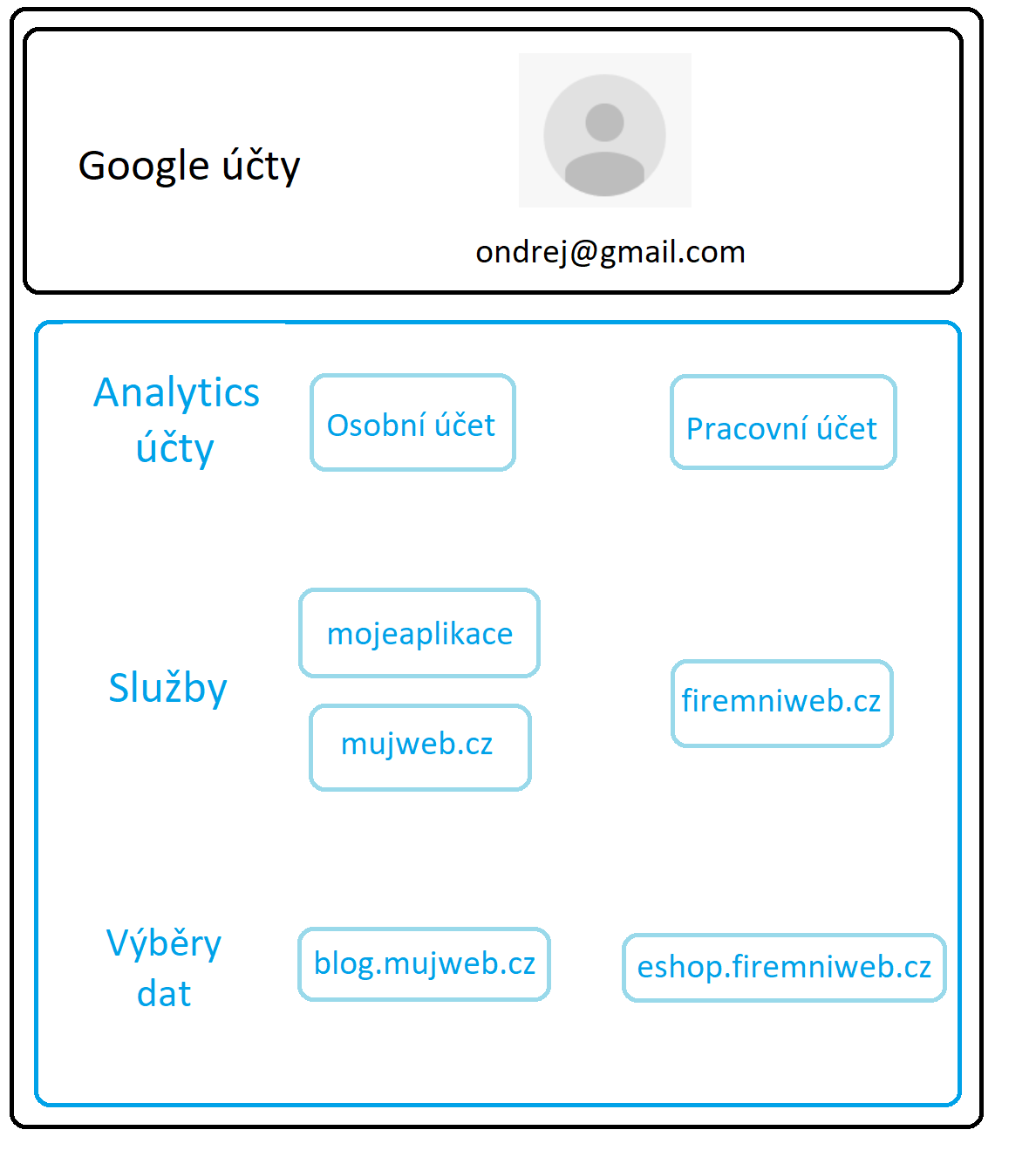
Obrázek 6: Hierarchie účtu s konkrétním příkladem
Analytics účty, Služby, Výběry dat
Analytics účty
Vytvoření správné hierarchie účtu je důležité obzvlášť, pokud budeme pracovat na více projektech najednou. Je dobré mít pro každý projekt extra účet a poté jen spravovat přístupy k účtům a službám.
Služby
Služba je cokoliv co můžeme změřit, například tedy
web nebo mobilní aplikace. Důležité je vědět, že každá služba má svůj ojedinělý měřící kód s ojedinělým
měřícím číslem. To znamená, že každá naše služba bude mít rozdílný měřící kód
v hlavičce dané služby. Nesmíme použít na více služeb stejný měřící kód,
jinak budeme mít zdeformovaná měřící data.
Výběry dat
Výběry dat slouží k tomu, pokud chceme námi
sledované službě vybrat pouze určitá data. Například můžeme sledovat data pouze
určitě subdomény nebo například data bez návštěvnosti z vlastní IP adresy
a podobné.
Oprávnění uživatelů
Ke každé hierarchii účtu můžeme udělit práva ostatním uživatelům. Práva uživatelů se dědí od nejvyšší hierarchii po nejnižší, tedy od Analytics účtů po výběry dat. Nastavení práv uživatelů se nachází v sekci Správce. (viz obrázek 7)
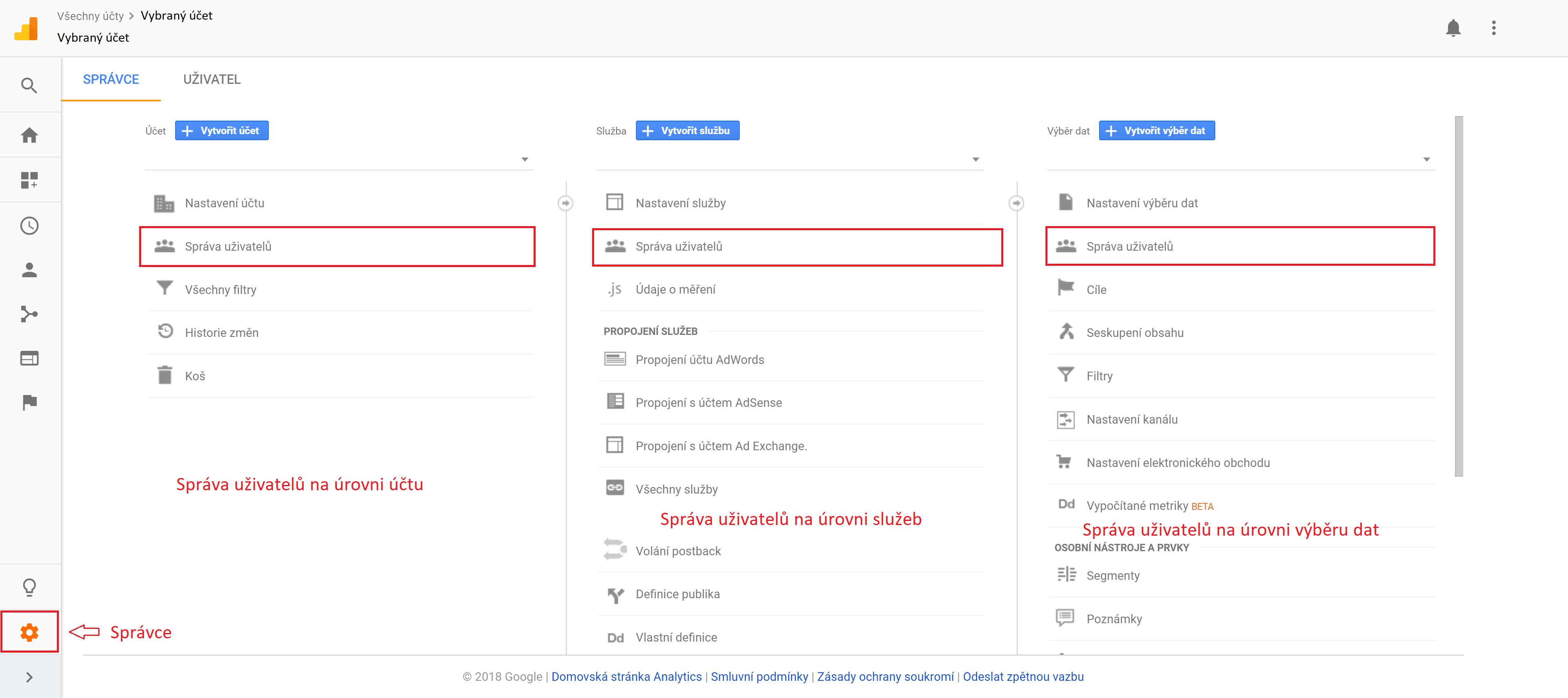
Obrázek 7: Nastavení správy uživatelů na jednotlivých úrovních
Při správě uživatelů můžeme uživatele libovolně přidávat a mazat. Při přidání nového uživatele máme k dispozici několik oprávnění pro tohoto uživatele.
- Správa uživatelů: Nejvyšší možné oprávnění uživatele. Spravuje uživatele a jejich oprávnění. Zahrnuje oprávnění upravit, spolupracovat, číst a analyzovat.
- Upravit: Může upravit a smazat účet, službu, cíl, výběr dat, zobrazit přehledy a další. Obsahuje práva číst, analyzovat a spolupracovat. Nemůže spravovat uživatele.
- Spolupracovat: Zahrnuje oprávnění číst a analyzovat. Může vytvářet, sdílet a spolupracovat na sdílených aktivitách.
- Číst a analyzovat: Může zobrazovat přehledy manipulovat s daty v přehledech, filtrovat data, pracovat s dimenzemi a segmenty.
Náhled nastavení oprávnění, můžeme vidět na obrázku číslo 8.
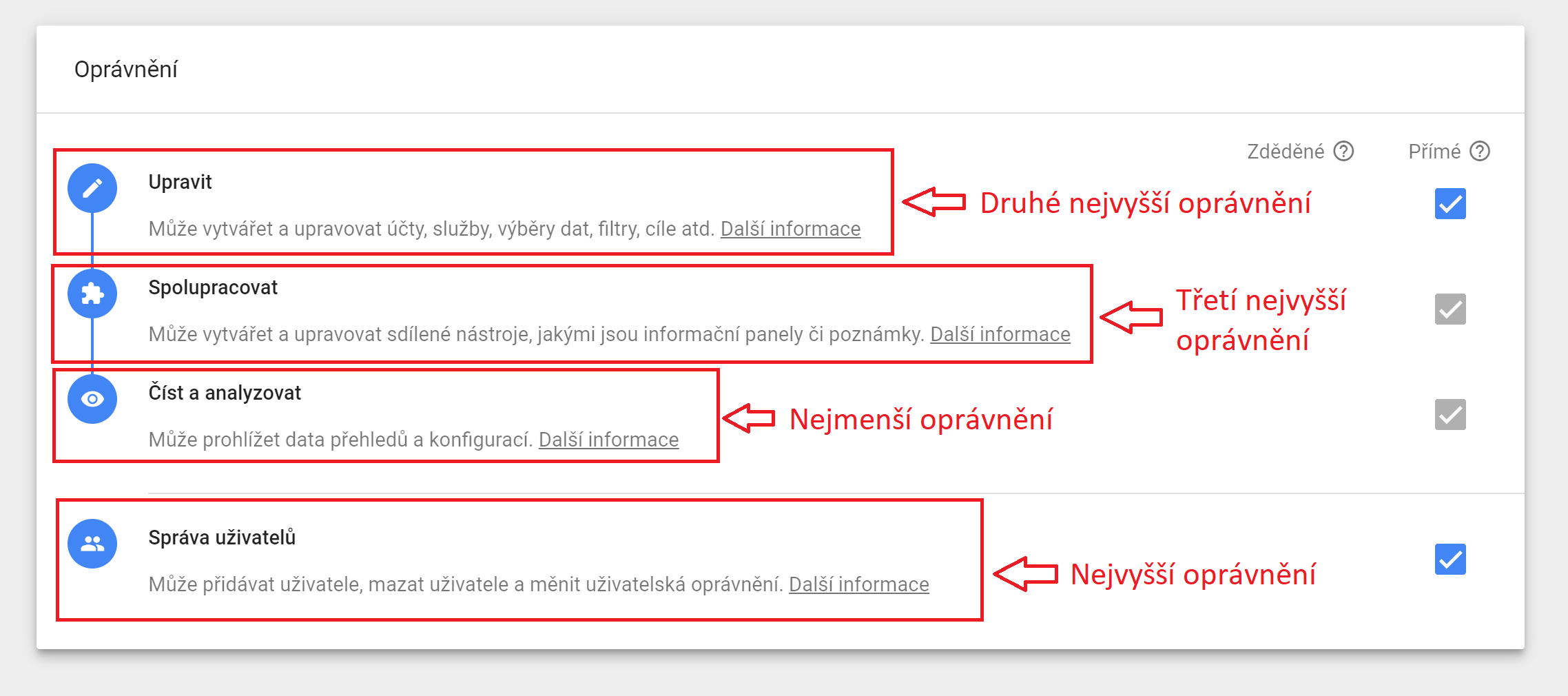
Obrázek 8: Nastavení oprávnění v Google Analytics