elevenlabs.io
| Sitio: | Moodle ZČU |
| Curso: | AI Text-to-speech |
| Libro: | elevenlabs.io |
| Imprimido por: | Nepřihlášený host |
| Día: | lunes, 19 de octubre de 2026, 19:34 |
1. Po otevření stránky elevenlabs.io
Po otevření odkazu elevenlabs.io vidíme něco takového.
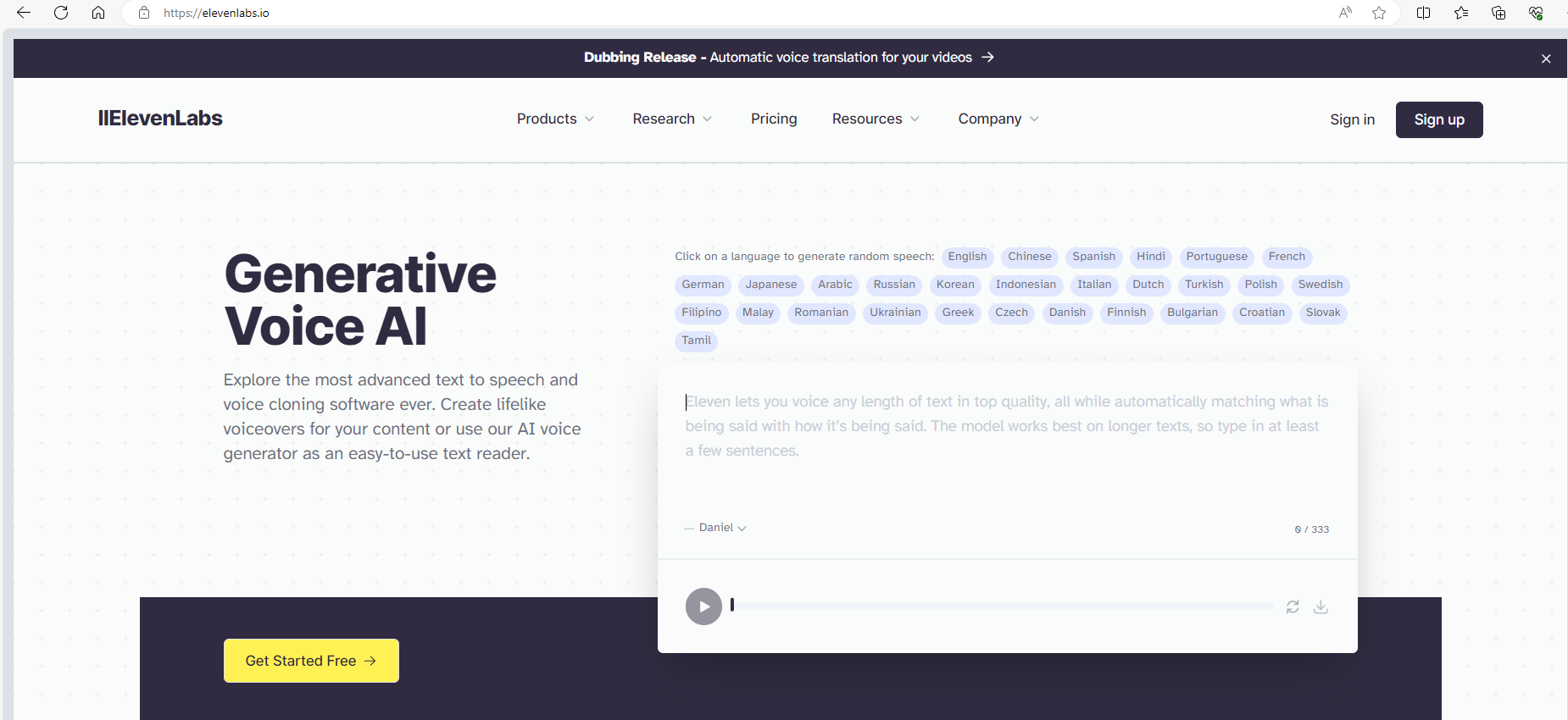
V horní části vidíme lištu s několika záložkami. (např. Products, Researh, Pricing, atd.). V právém horním rohu máme možnost přihlášení/registrace. Pod lištou na pravé polovině stránky již vidíme něco zajímavého a tím se nyní budeme zabývat.
Když se zaměříme na již zmiňovanou pravou polovinu stránky vidíme, že si můžeme na hlavní stránce zkusit převést text o maximální délce 333 znaků do mluvené řeči.
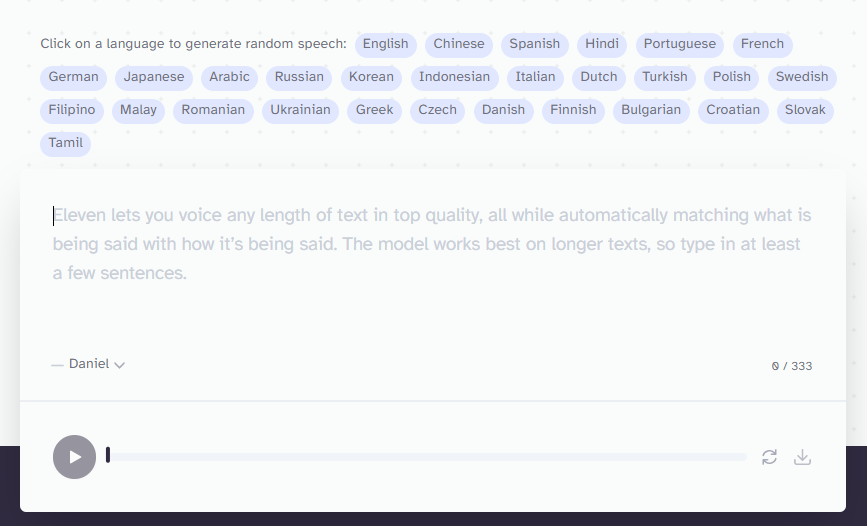
Dále je zde výběr z mnoha jazyků, ze kterých AI dokáže generovat řeč. Po kliknutí na jazyk se nám náhodně vygeneruje text a začne jej přehrávat. 
Pokud do textového pole zadáme nějaký text, nemusíme volit jazyk. AI dokáže rozpoznat jazyk a přečte jej v jazyce, ve kterém je text napsán.
Pokud bychom si chtěli poslechnout námi napsaný text, stačí kliknout na tlačítko pro přehrání. 
Dále si můžeme vybrat hlas, kterým bude náš text přečten. Defaultně je zde nastaven hlas Daniel.  Pokud klikneme na šipku vedle slova Daniel, otevře se nám rolovací seznam, kde si můžeme vybrat hlas. Rolovací seznam vypadá nějak takto.

Naši vygenerovanou zvukovou stopu si můžeme uložit na zařízení pomocí tohoto tlačítka  . Vedle tlačítka pro uložení vidíme ještě jedno tlačítko s tímto symbolem
  . Toto tlačítko mění intonaci hlasu při čtení textu.
2. Registrace/přihlášení
Abychom mohli stránku využívat naplno, klikneme na hlavní stránce na Get Start Free.

Nyní jsme na stránce, kde se můžeme přihlásit či registrovat. Stránka vypadá nějak takto.

Nás bude zajímat opět pouze pravá polovina stránky, konkrétně tato část:

Registrace
Pro registraci můžeme použít Google účet. kliknutím na toto tlačítko. 
Pokud Google účet nemáme nebo jej nechceme použít zadáme email a heslo. Potvrdíme, že jsme člověk a klikneme na tlačítko Sing Up. Pokud chceme dostávat novinky do emailu zaškrtneme políčko I want to recive products updates.

Pro přihlášení nám poslouží dolní polovina, kde klikneme na tlačítko Sing In.

Po kliknutí na tlačítko nám vyskočí takovéto okno.

Teď už stačí jen zadat své přístupové údaje nebo se můžeme přihlásit pomocí Google účtu, Facebooku nebo pomocí služby Github.
3. Po přihlášení do elevenlabs.io
Po přihlášení budeme na stránce, která vypadá nějak takto.

V pravém horním rohu vidíme, že jsme přihlášeni k profilu.  V ukázkovém obrázku výše jsme přihlášeni přes Google účet. Po kliknutí na naši ikonku přihlášeného profilu se nám zobrazí malé menu, kde se můžeme podívat na tyto věci:
 Kdo je přihlášen
- Přejít na profil přihlášeného
- Předplatné
- Analýza dat
- Odhlášení
V horní části vidíme lištu s několika záložkami (Speech Synthesis, Project, Dubbing, VoiceLab, Voice Library, History, Resources).

Každé z těchto záložek bude věnována jedna kapitola.
4. Speech Synthesis
Klikneme na záložku Speech Synthesis. Uvidíme něco jako je na obrázku níže.

Tato stránka je velmi podobná stránce hlavní stránce, se kterou jsme se setkali v 1. kapitole. Můžeme si povšimnout, že zde je již délka textu poněkud větší. Konkrétně zde můžeme zadat až 2500 znaků dlouhý text.
4.1. Hlas
Opět si zde můžeme zvolit hlas jako na hlavní straně kliknutím na rozbalovací seznam.

U každého hlasu je fialová bublinka, ve které je napsán přízvuk/typ hlasu. Pak je zde modrá bublinka, kde zjistíme jaké má hlas zabarvení či řekněme vlastnost mluvčího. V poslední červené bublince je napsáno, na co se hlas nejvíce hodí. Ukážeme si to na příkladu.

- Hlas: Emily
- Přízvuk/typ hlasu: americký
- Zabarvení: Klidný
- Hodí se na: Meditaci
4.2. Nastavení hlasu
Oproti hlavní straně, zde můžeme více specifikovat, jak má hlas znít. K tomu nám pomůže kliknutí na Voice Settings, kde se nám pak zobrazí všechny možnosti nastavení hlasu. Na obrázku níže vidíte defaultní nastavení všech možností.

Nyní se budeme podrobně zabývat každým jednotlivým nastavením. Vždy se bude pracovat pouze s jedním nastavením a zbytek bude nastaven defaultně.
4.3. Nastavení hlasu - stabilita hlasu
Defaultně je stabilita nastavena na polovinu tj. 50 %, jak můžeme vidět u sebe na PC nebo na obrázku níže.

Nyní si ukážeme příklady, jak se mění hlas v závislosti na stabilitě. Pro ukázku, jsme vybrali hlas Bella a text: Ahoj, jsem Bella a tohle je zkouška hlasu.
1. Stabilita nastavena na polovinu (50 %)
2. Stabilita nastavena na minimum (0 %)
3. Stabilita nastavena na maximum (100 %)
Můžeme si povšimnout, že každá z ukázek zní trochu jinak. U 2. ukázky nám AI trochu polyká mezeru mezi slovem Bella a spojkou a. Ukázka číslo 1 je taková lehce monotóní. Osobně nám nejlépe zní ukázka číslo 3.
4.4. Nastavení hlasu - srozumitelnost a podobnost
Srozumitelnost a podobnost je nastavena defaultně na 75 %.

Příklady, jak se mění hlas v závislosti na srozumitelnosti a podobnosti. Pro ukázku, jsme vybrali hlas Bella a text: Ahoj, jsem Bella a tohle je zkouška hlasu.
1. Srozumitelnost a podobnost 100 %
2. Srozumitelnost a podobnost 75 %
3. Srozumitelnost a podobnost 50 %
4. Srozumitelnost a podobnost 25 %
5. Srozumitelnost a podobnost 0 %
4.5. Nastavení hlasu - přehánění stylu hlasu
Přehánění hlasu je defaultně nastaveno na 0 %.

Příklady, jak se mění hlas v závislosti na nastavování přehánění stylu. Pro ukázku, jsme vybrali hlas Bella a text: Nyní můžete slyšet změnu při natavování přehánění stylu.
0%
25%
50%
75%
100%
5. Project a členství
Project
Projekty v ElevenLabs jsou řekněme placené. Abyste jej mohli využívat musíte se přihlásit k členství a zaplatit poplatek. My nemáme zaplacené členství a proto otevřená záložka Project vypadá podobně jako na obrázku níže.

Členství
Členství je v ElevenLabs hned několik druhů a podle toho, které si zaplatíte, takové služby budete moci využívat. Jinými slovy, čím více dražší členství si zaplatíte, tím více budete mít služeb a možností. Každé členství obsahuje služby a možnosti té předchozí. Všechny druhy členství můžete vidět na obrázcích níže.


6. Dubbing
Klikneme na záložku Dubbing. Uvidíme něco jako je na obrázku níže.

Nyní klikneme na tlačítko Create new dub. Zobrazí se nám tabulka s nastavením dabingu. V obrázku níže již můžete vidět, že je tabulka již vyplněna o jméno projektu, zdroj videa a časové rozmezí.

Co všechno zde můžeme nastavit?
- Dubbing Project Name (název projektu)
- Source Language (jazyk zdroje) - můžeme nechat Detect, to nám zjistí jazyk samo nebo jej můžeme nastavit
- Target Language (jazyk výstupu) - jazyk, ve kterém chceme mmít video nadabované
- Select a Source (výběr zdroje)
- zde si můžeme vybrat z několika možností
- Upload - video nahrajeme z našeho zařízení
- video z youtube, TikToku, X(Twitter), Vimeo nebo jiná URL adresa
- Advanced settings
- Number of speaker (počet mluvčích) - můžeme nechat Detect pro automatické zjištění nebo jej nastavíme ručně
- Video Resolution (rozlišení videa) - pro lidi bez členství je umožněna pouze kvalita medium, pro členy je zde i lepší kvalita videa
- Extract a time range for dubbing (časový rozsah dubbingu)
- Watermark (vodoznak) - pro členy je zde možnost odebrání vodoznaku
- Úplně dole můžeme vidět počet znaků, které vyčerpáme nadabováním 10 vteřinového videa.
Pokud jsme si vše nastavili dle našich požadavků stačí už jen kliknout na Create.
Video se začne vytvářet a uvidíme něco podobného co na obrázku níže. 
Po dokončení dabování videa se tabulka trochu změní.

Konkrétní příklady
Na youtube jsme našli toto video.
V nastavení dubbingu jsme postupně nastavili jazyk výstupu na Slovak (Slovenština). English (angličtina) a German (němčina) a časové rozmezí jsme dali 0:00 - 00:10 a nechali video vytvořit.
Výsledky
1) slovenština
2) angličtina
3) němčina
Můžeme si všimnou, že hlas nadabovaného videa se velmi podobá pravému hlasu z původního videa, za což může právě AI.
7. VoiceLab
Po otevření záložky VoiceLab uvidíme něco podobného jako na obrázku níže.
VoiceLab slouží k vytvoření hlasu. Po kliknutí na tuto kartu  se nám otevře toto okno
Vidíme, že druhá a čtvrtá možnost je uzamčena, protože pouze pro uživatele, kteří si platí členství. Třetí možnost nás zavede na záložku Voice Library, kterou podrobně rozebíráme v následující kapitole 8. Po kliknutí na první možnost se nám otevře další okno. Konkrétně toto:

Zde si můžeme zvolit:
- Gender (pohlaví)
- Age (věk)
- Accent (přízvuk)
- Accent Strengh (síla přízvuku, tedy jak moc chceme, aby na daný přízvuk byl kladen důraz )
Do textového pole zadáme text, který chceme vygenerovat a kliknutím na tlačítko Generate spustíme generování. Po vygenerování se nám zvuk/hlas automaticky přehraje a můžeme si poslechnout, jak námi vygenerovaný hlas zní.
Pokud se nám hlas líbí a chceme si jej uložit klikneme na tlačítko Use Voice. Nyní nám vyskočí okno, kde si hlas pojmenujeme, automaticky jsou přidány štítky s vlastnostmi age, gender, accent, ale můžeme i přidat další dva štítky. Případně můžeme štítky smazat. Nakonec nám chybí vyplnit textové pole Description (popis). Zde, pokud chceme, můžeme napsat něco o námi vytvořeném hlasu. Nakonec stačí jen kliknout na tlačítko Create Voice.

Hlas se nám přidá do naší knihovny hlasů v záložce VoiceLab. Kde ho můžeme používat přes tlačítko Use. Můžeme jej měnit přes tlačítko Edit nebo jej můžee smzat tlačítkem Remove.

8. Voice Library
Po kliknutí na záložku Voice Library vidíme něco jako na obrázku níže.

Na této stránce si můžeme vybrat hlas, který vytvořil jiný uživatel přes záložku VoiceLab, o které jsme mluvili v minulé kapitole. U každého hlasu vidíme nějaké jeho podrobnosti, o kterých jsme si říkali v kapitole Speech Synthesis. Každý hlas si můžeme poslechnout kliknutím na tlačítko Sample a také si hlas můžeme uložit tlačítkem Add to VoiceLab. Hlas se nám následně zobrazí v záložce VoiceLab
V horní části stránky máme pod hlavní lištou ještě jednu lištu a té budeme v této kapitole říkat pomocná lišta. Na této liště máme vlevo vyhledávání, uprostřed takový odlehčený filtr a vpravo máme tlačítko na seřazení a pokročilé filtry.

Vyhledávání
K vyhledávání slouží toto políčko: 
Vyhledávat lze pouze podle jména hlasu. Pozor na velká a malá písmena -> jméno hlasu musí být zadáno přesně
Ukázka:
1) vyhledání slova marcus

2) vyhledání slova Marcus
 Jak můžeme vidět, tak v prvním případě nám vyhledávání nic nenašlo naopak ve druhém případě máme hned 3 výsledky. I když je rozdíl slov jen ve velikosti písmen, tak výsledek vyhledávání je úplně jiný.
Odlehčený filtr
Jak už bylo řečeno odlehčený filtr nalezneme uprostřed pomocné lišty.
 V tomto filtru si můžeme volit z toho, na co se hlas hodí nebo na co je určen.
- Narrative & Story (vyprávění a příběh)
- Conversational (konverzace)
- Characters & Animation (postavy a animace)
- Social Media (sociální média)
- Entertainment & TV (zábava a televize)
- Advertisement (reklama)
- Informative & Educational (informační a vzdělávací)
Můžeme zakliknout i více možností najednou.
Pokročilé filtry
Po kliknutí na tuto ikonku  nám vyjede lišta s nastavením filtrování. Viz obrázek níže.

Zde máme 4 možnosti nastavení filtrování. Po kliknutí na kteroukoliv z nich se zobrazí rozbalovací seznam s volbou možností.
- Category (kategorie)

- Gender (pohlaví)

- Age (věk)

- Accent (přízvuk)

Na levé straně filtrovací lišty máme tlačítko Clear All, po jehož stisknutí vymažeme všechny nastavení filtru.
Seřazení
Po kliknutí na tuto ikonku nám vyjede rozbalovací seznam s možnostmi řazení.
Řadit lze podle:
- Trending (trendy)
- Latest (Nejnovější)
- Most Users (nejvíce uživatelů)
- Most Characters Generated (nejvíce vygenerovaných znaků)
9. History
Po kliknutí na záložku History vidíme tabulku jako na obrázku níže.

Zde se nám uchovává/ukládá vše co jsme si nechali převést z textu na řeč v záložce Speech Synthesis. Velkou výhodou je, že si si námi už jednou vytvořené zvukové stopy můžeme stáhnout bez toho aniž bychom vyčerpali nějaký počet znaků. Pro stažení stačí označit vybranou zvukovou stopu či více zvukových stop. V ten moment se nám přístupní tlačítka Download Selected a Remove Selected. Pro stažení klikneme na Download Selected a pro smazání na Remove Selected.

Touto kapitolou jsme zakončili první webovou stránku ohledně AI text-to-speech.