Jak používat KreadoAI
| Sitio: | Moodle ZČU |
| Curso: | Kurzy k AI Avatar |
| Libro: | Jak používat KreadoAI |
| Imprimido por: | Nepřihlášený host |
| Día: | domingo, 18 de octubre de 2026, 16:18 |
Descripción
KreadoAI nabízí více než 140 jazyků a 60 sad digitálních lidských šablon. Pouze s pomocí marketingového textu nebo klíčových slov můžete bez námahy vytvářet digitální lidská vysílací videa, což výrazně zkracuje dobu výroby videa.
Jak požívat KreadoAI? To si ukážeme krok po kroku.
1. krok - vložení textu
Začněte zadáním textu. Jsou možné dva postupy. Vložit vlastní text, nebo si nechat vygenerovat pomocí AI. Oba dva postupy jsou zde popsané.
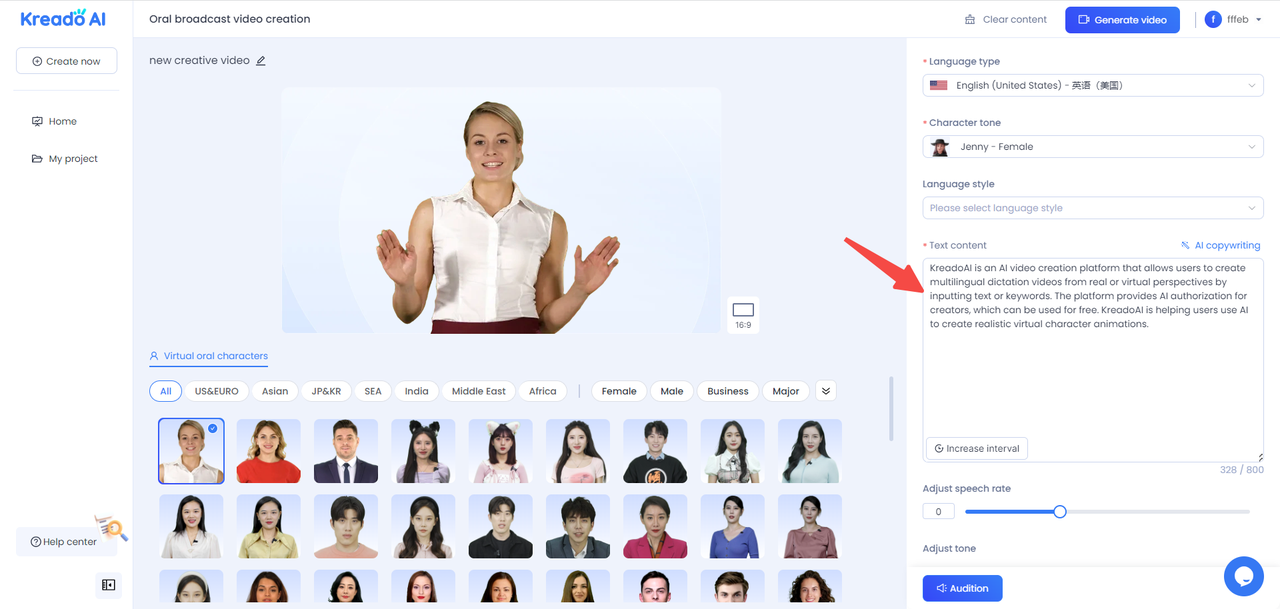
A) Vložení vlastního textu.
Přidejte váš text, který chcete vytvořit, nebo klikněte na "AI copywriting" pro automatické generování textu (bezplatná verze v současné době generuje maximálně 800 znaků najednou).
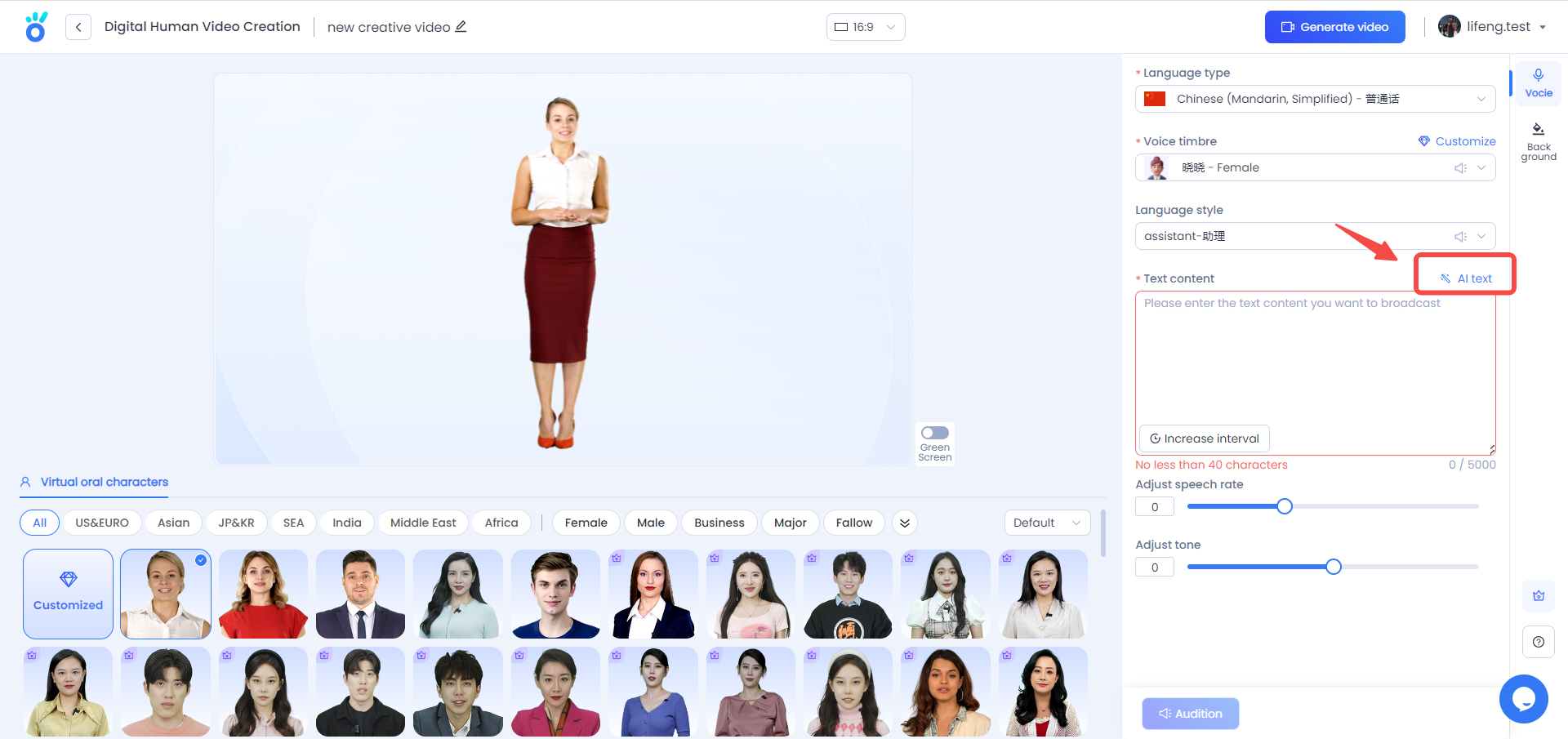
B1) Generování textu za pomocí AI.
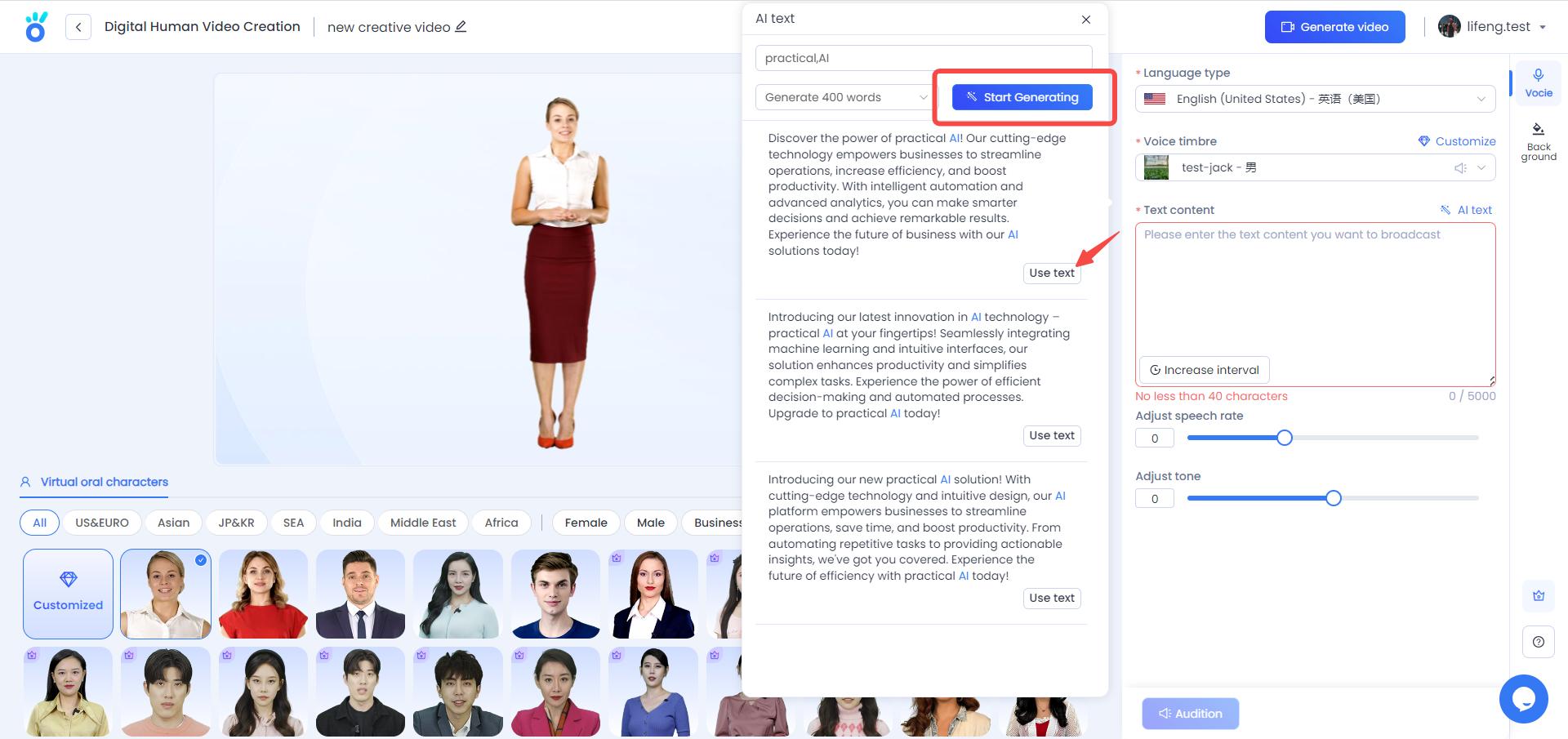
Klikněte na "AI text"
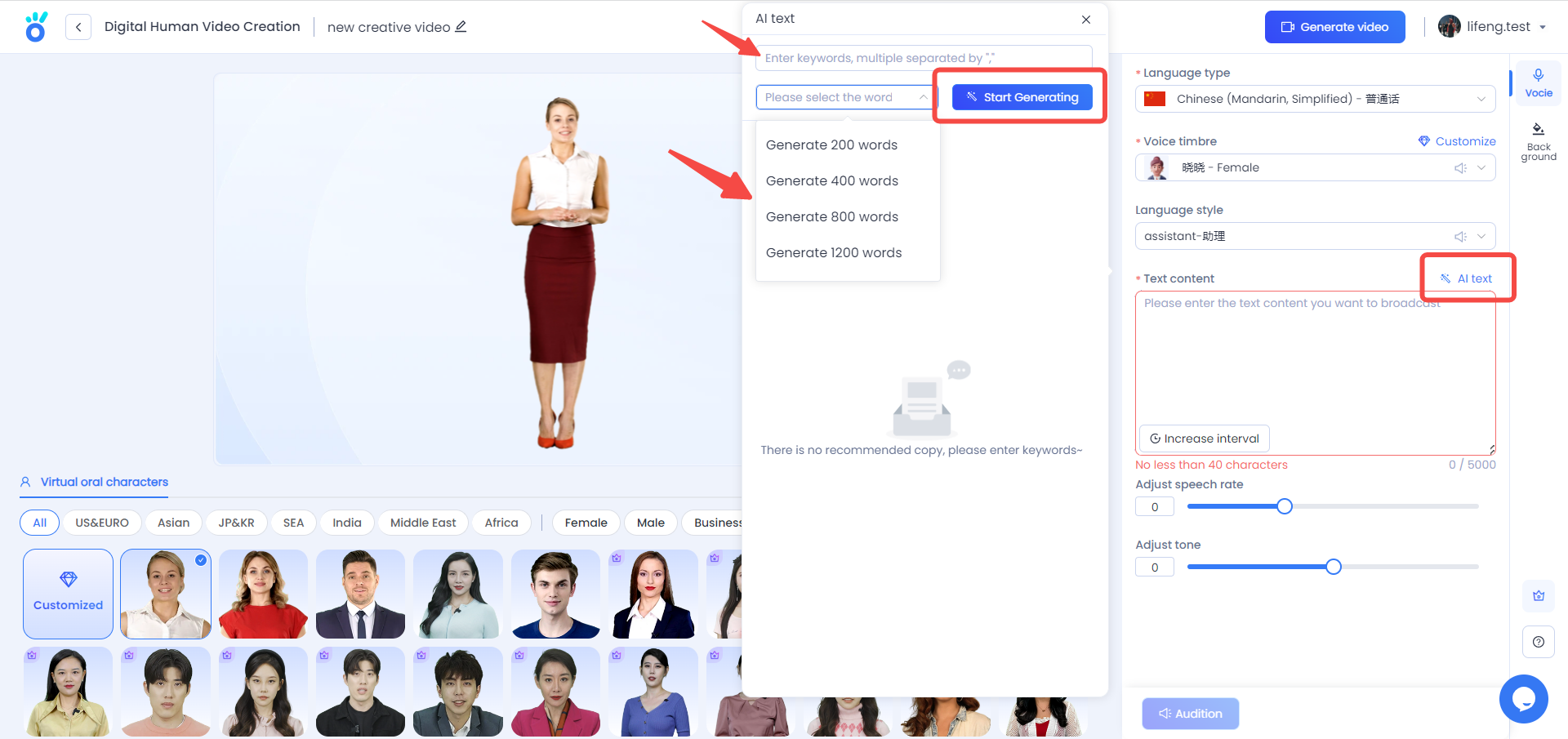
B2) Zadejte klíčová slova do vyskakovacího okna (pokud je klíčových slov více, oddělte je znakem ","), vyberte počet slov pro generování textu a kliknutím na tlačítko "Spustit generování" vygenerujte kopii.
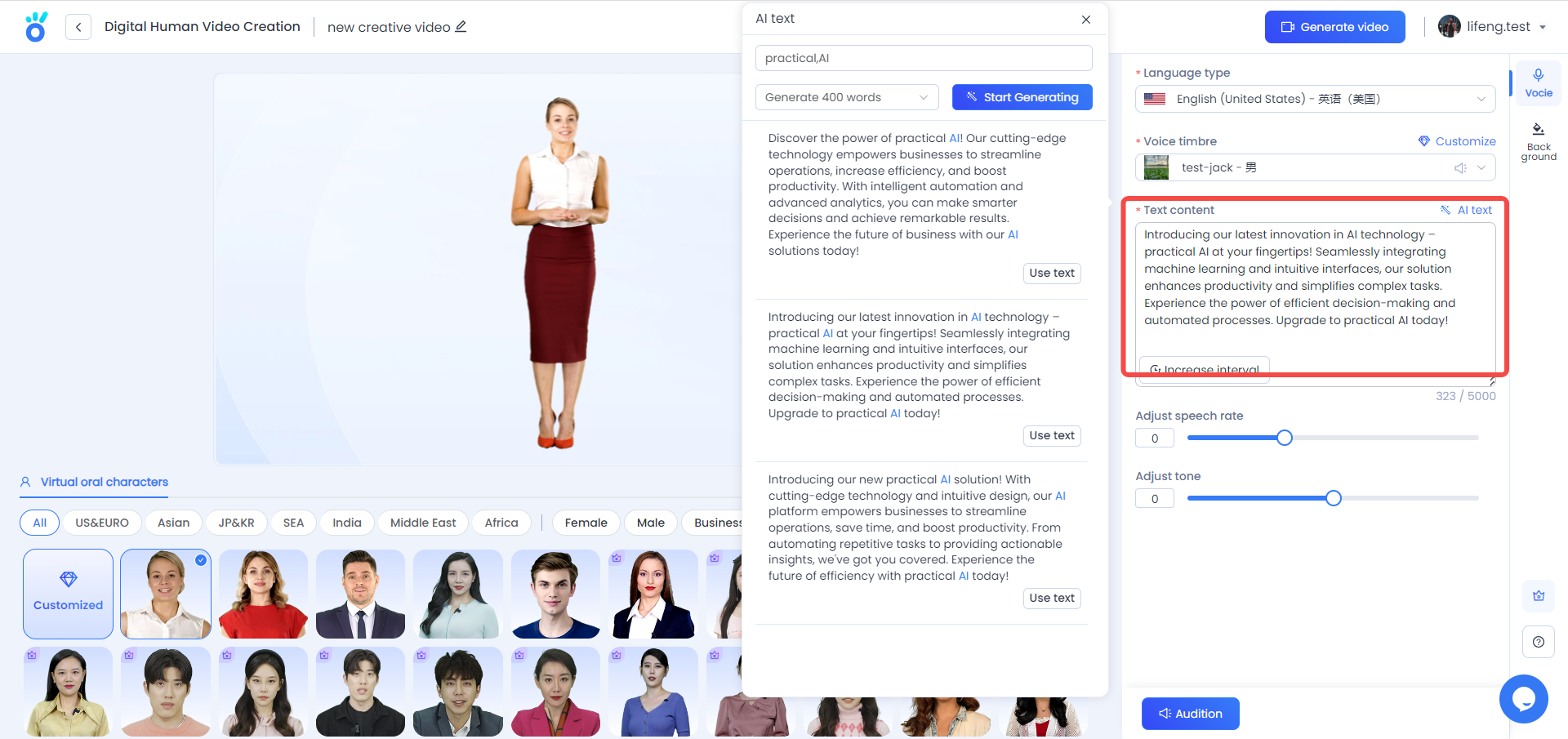
B3) Zkontrolujte a vyberte příslušný text a kliknutím na tlačítko "Použít text" tento text použijte (pokud nejste spokojeni, můžete kliknutím na tlačítko "Spustit generování" text přegenerovat).
B4) Jak je znázorněno na obrázku, kopie byla vygenerována a lze provádět další operace.
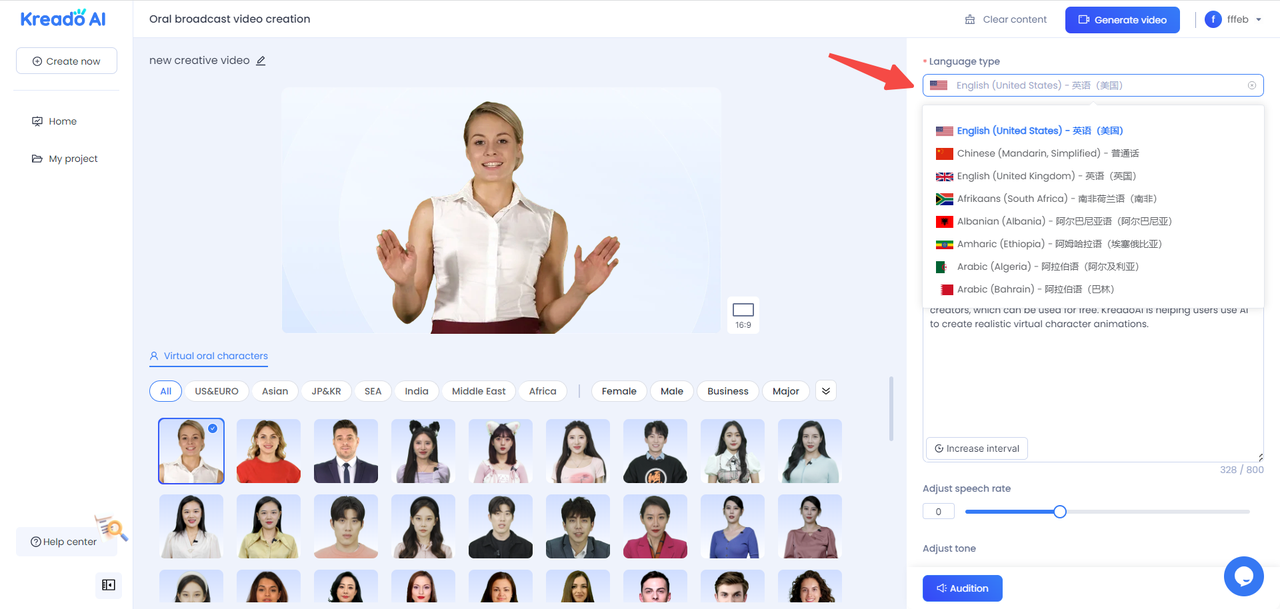
2. krok - výběr jazyka
Chcete-li přizpůsobit své preference, vyberte požadovaný typ jazyka z možnosti "Language type". Dále vyberte tón znaků, který vyhovuje vašim potřebám, z možnosti "Character tone". Nakonec v možnosti "Language style" vyberte tónový styl, který odpovídá vašim požadavkům.
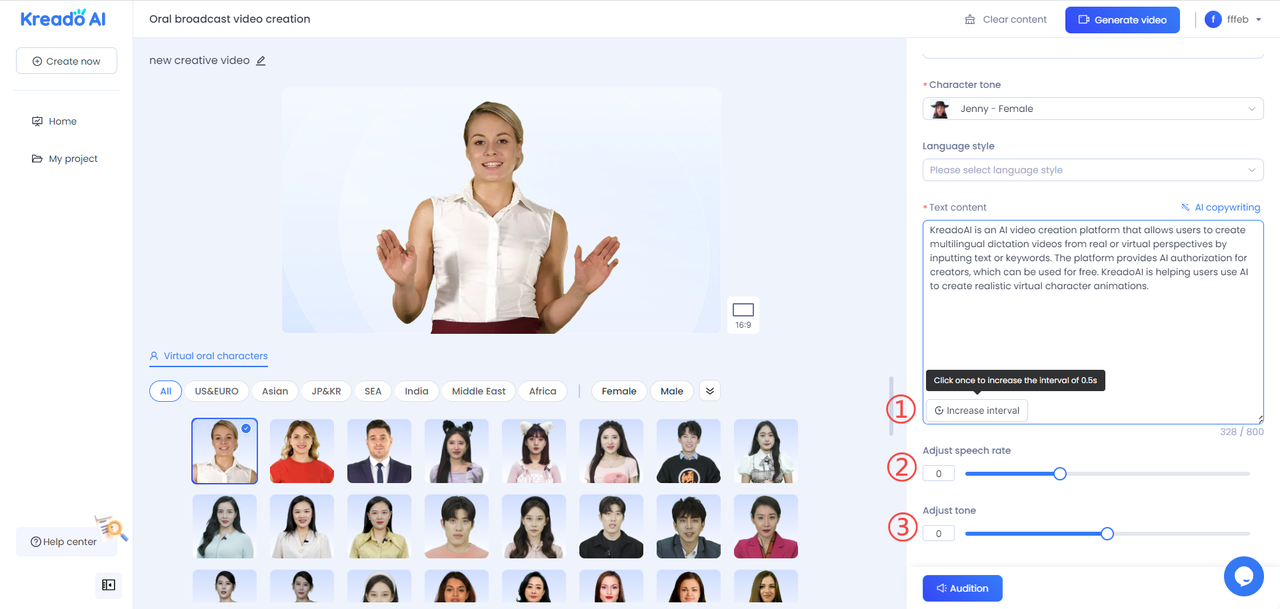
3. krok - úprava dabingu
Umístěte kurzor na požadované místo a pomocí určené funkce přidejte pauzu (0,5 sekundy na kliknutí) pro dabing videa. Kromě toho můžete upravit rychlost řeči a intonaci podle svých preferencí.
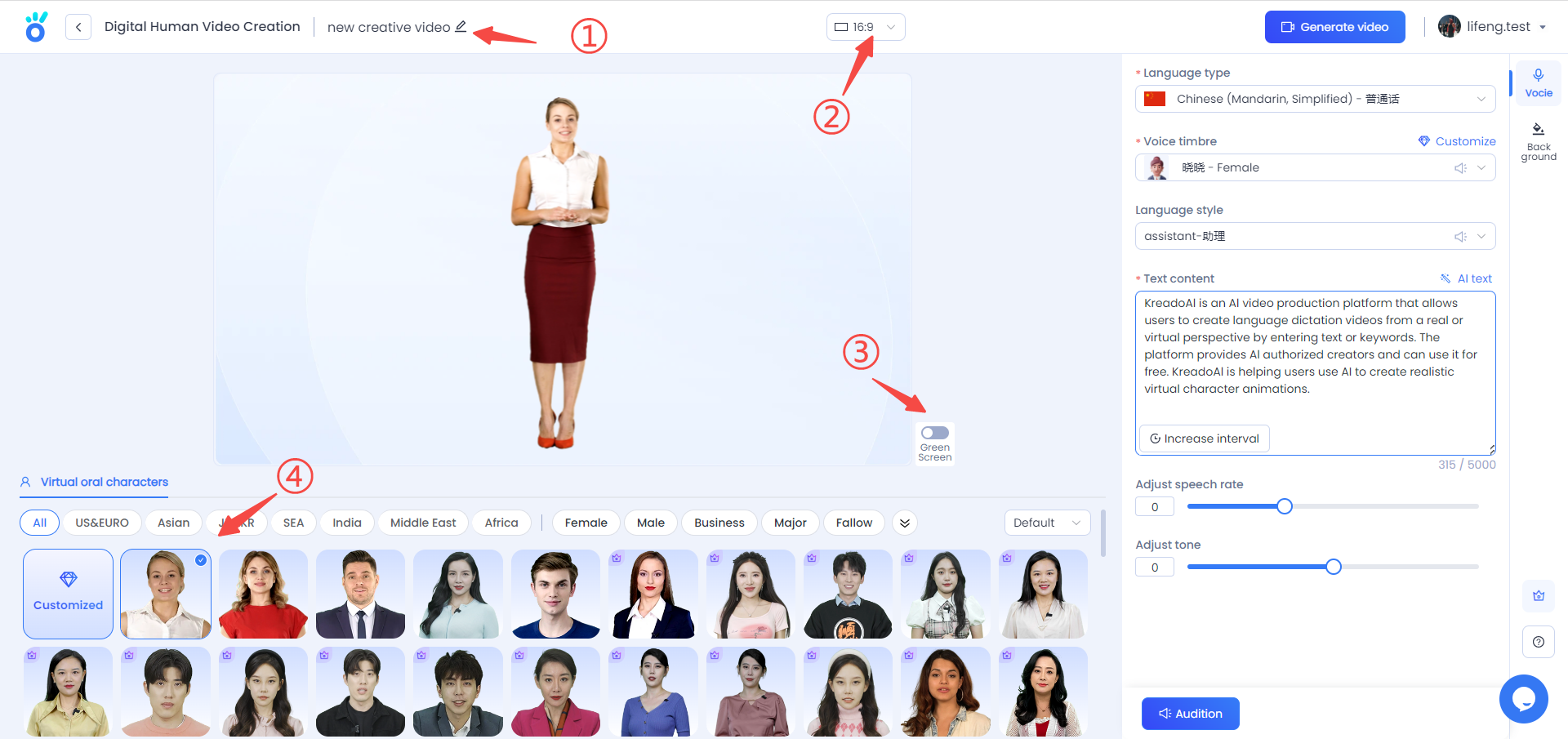
4. krok - úprava postavy
①:Upravit název díla.
②:Upravit poměr plátna (platí pro některé postavy).
③: Zvolit, zda se má použít zelené pozadí.
④: Zvolit vzhled postavy.
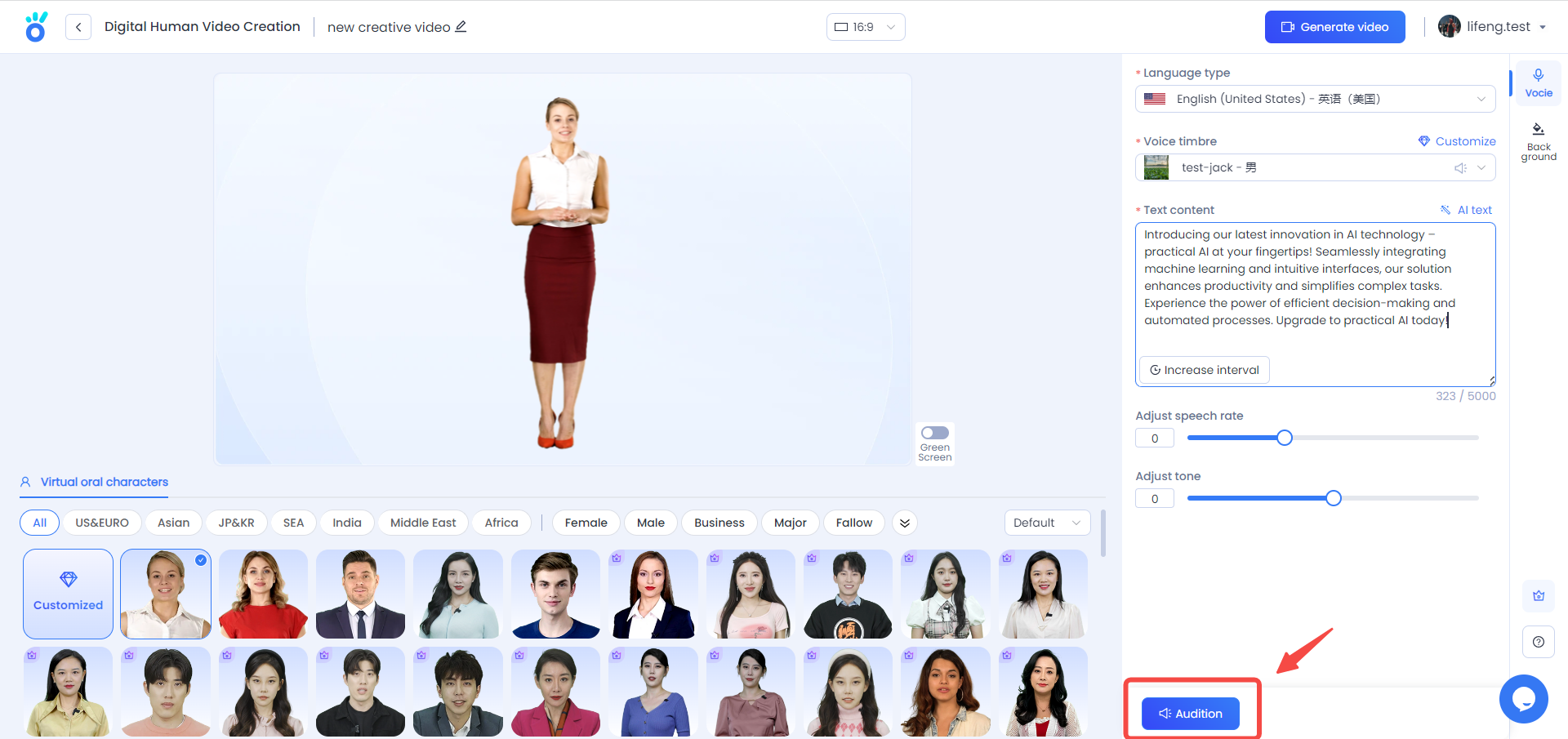
5. krok - ukázka audia
Kliknutím na tlačítko "Audition" si poslechněte zvukový efekt.
(Typ: Po každé úpravě si musíte video nejprve poslechnout, abyste jej mohli uložit nebo vygenerovat!).
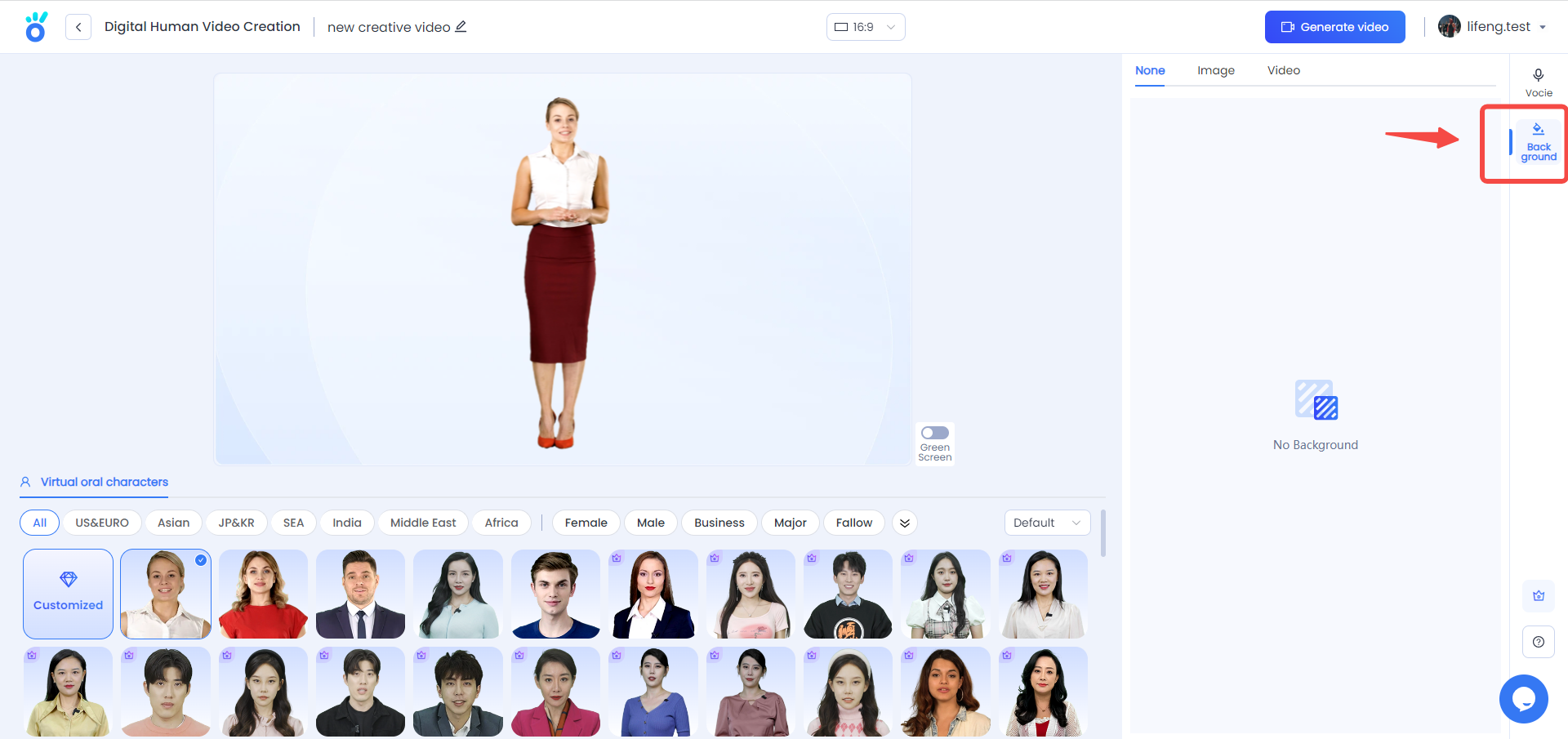
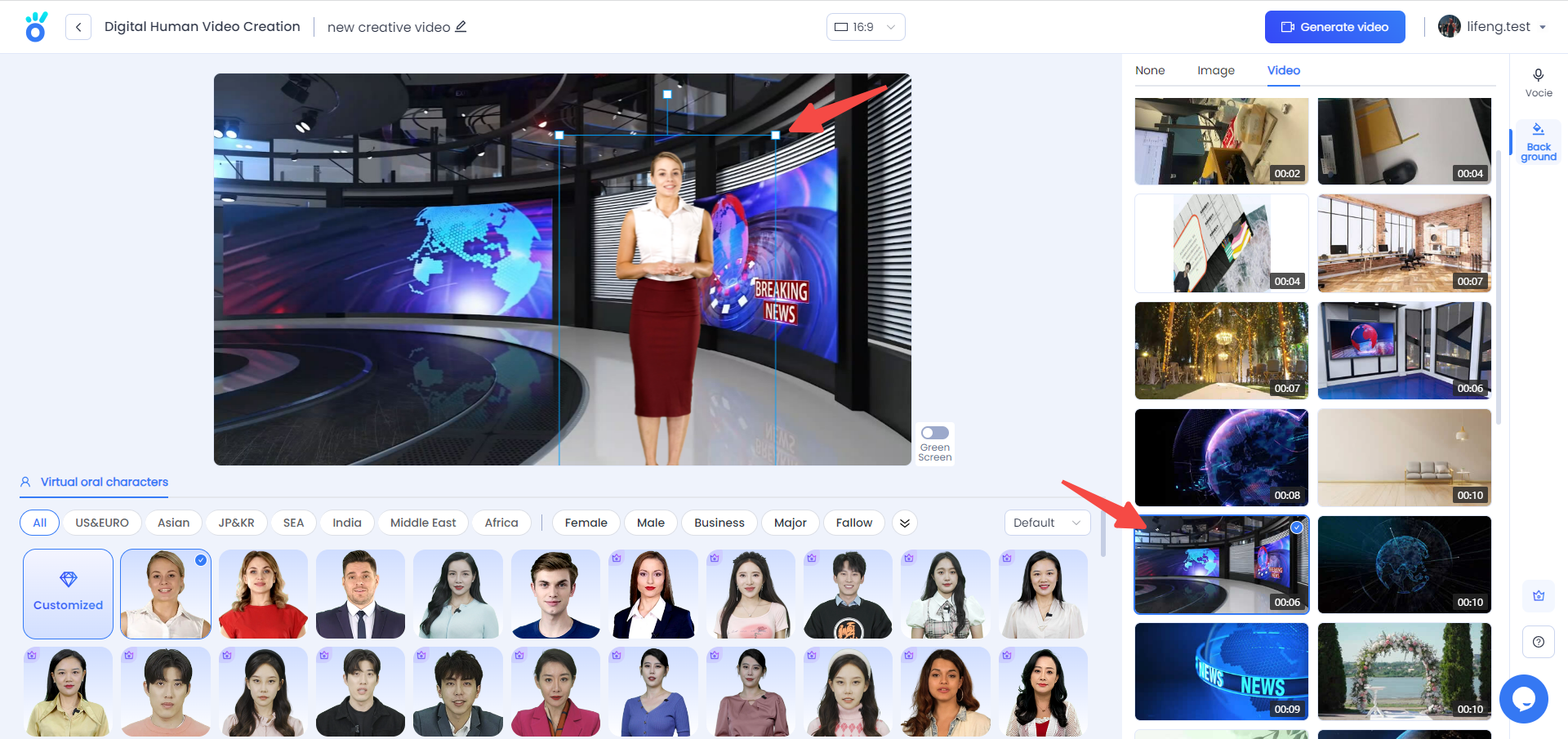
6. krok - přepnutí na pozadí
Kliknutím na "Background" vpravo nastavíte pozadí videa.
7. krok - vložení vlastního pozadí
Kliknutím na "Picture" nebo "Video" můžete nahrát pozadí v odpovídajícím formátu.
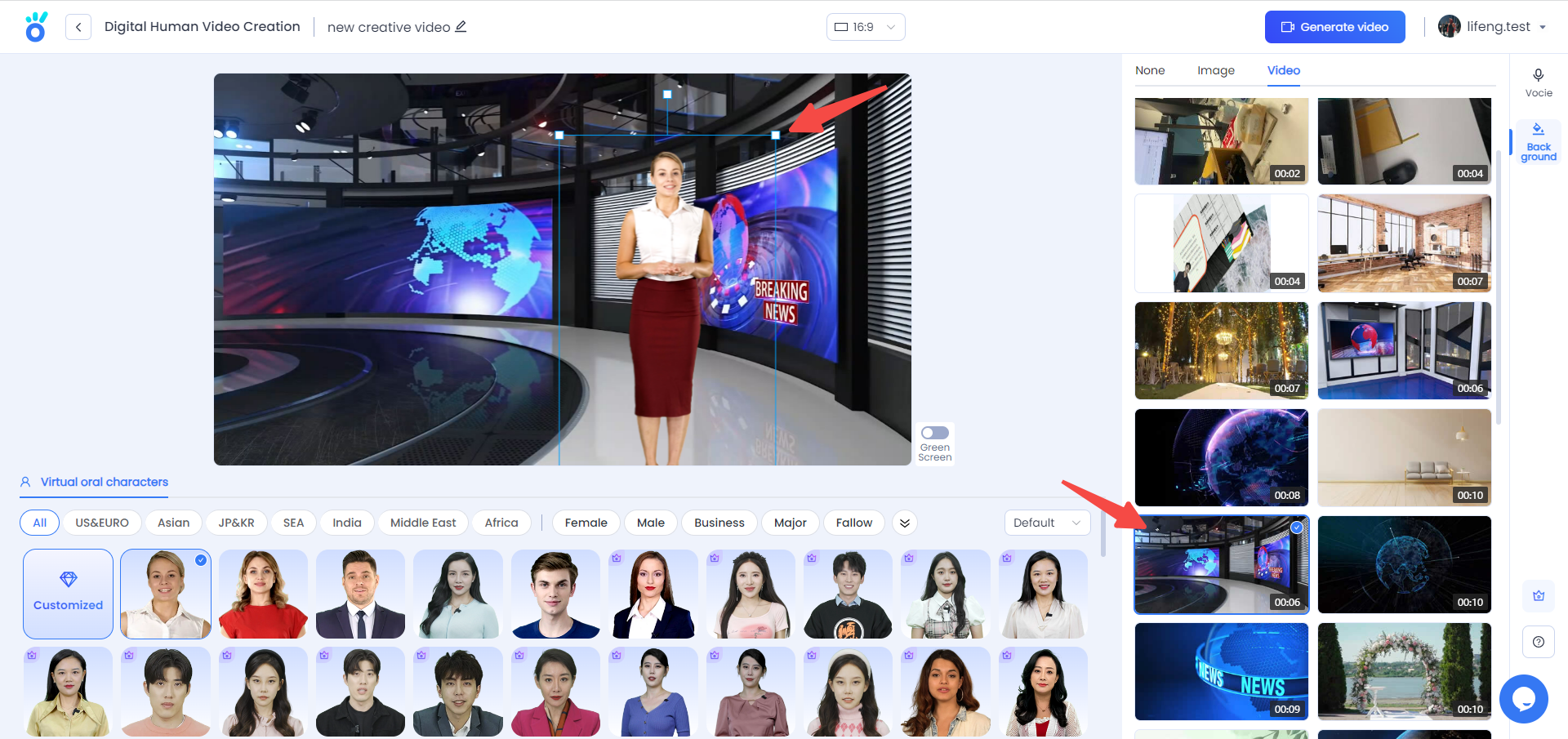
8. krok - nastavení pozadí
Kliknutím na pozadí, které chcete vybrat, změníte pozadí videa; kliknutím na pozadí nebo postavu v rámečku upravíte velikost a polohu pozadí nebo postavy.
9. krok - generování videa
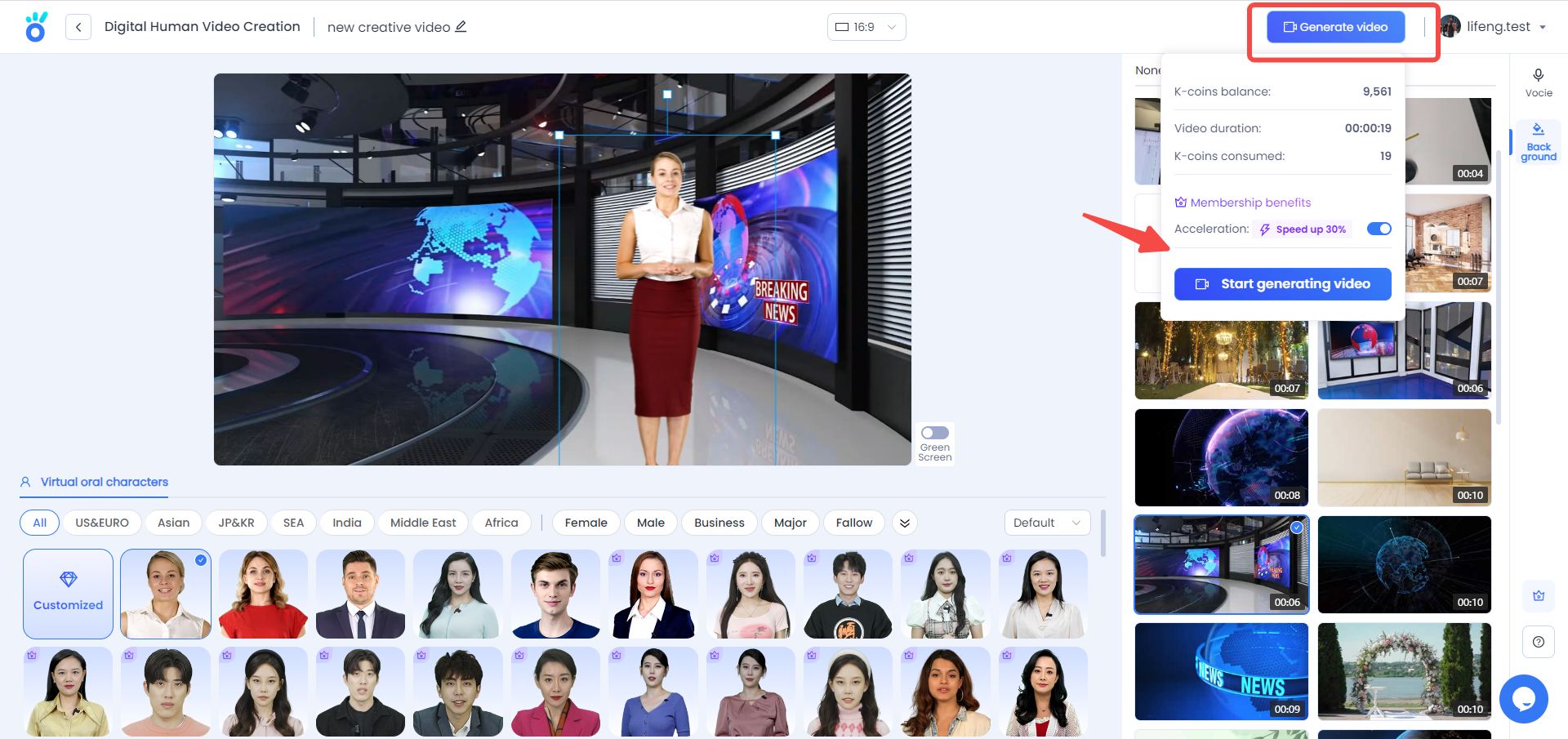
Po dokončení výše uvedené operace klikněte na tlačítko "Generate Video", vyberte, zda chcete použít členská práva pro urychlení syntézy videa, klikněte na tlačítko "Start Generating Video" a počkejte na vygenerování videa.
10. krok - závěr
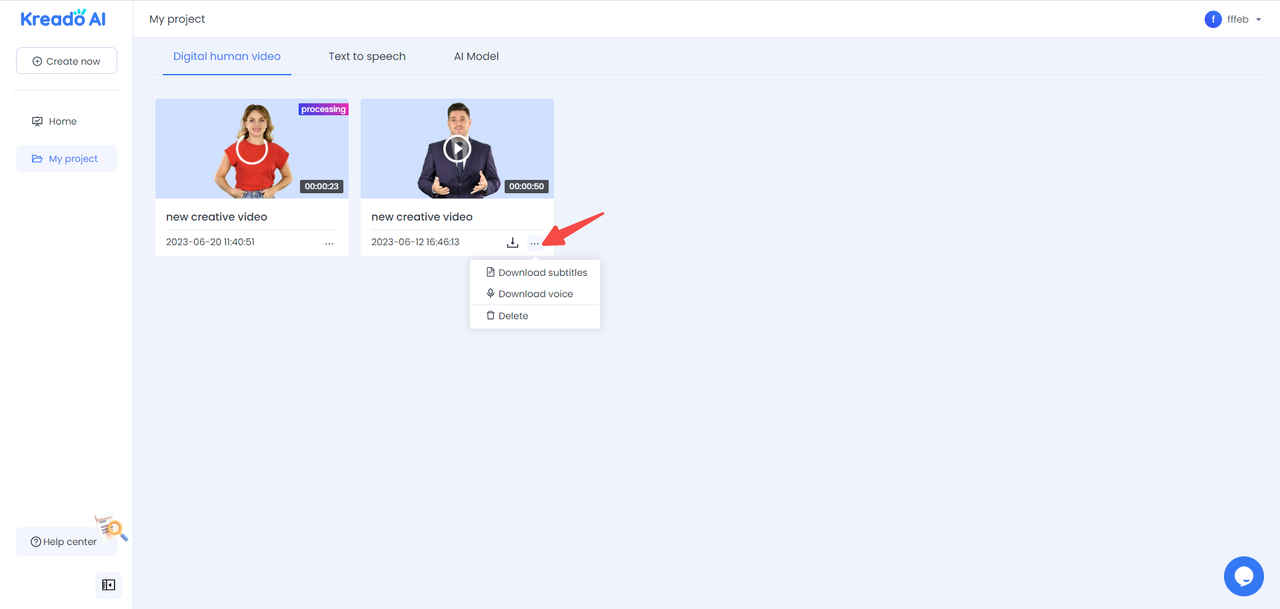
Přejděte do sekce "My project" a stáhněte si video.