Úprava textu
| Site: | Moodle ZČU |
| Course: | e-kurz ZPKP (Králová) |
| Book: | Úprava textu |
| Printed by: | Nepřihlášený host |
| Date: | Sunday, 18 October 2026, 1:20 PM |
1. Mezery mezi odstavci
V pravidlech správného formátování je důležité dodržovat zásady v mezerách mezi jednotlivými odstavci. Často se setkáme s tím, že pokud potřebujeme vytvořit místo mezi jedním a následujícím odstavcem, využijeme k tomu klávesu Enter. Ta nám sice zajistí jisté odskočení, ale pokud si zobrazíme skryté znaky, zjistíme, že se nám všechny tyto značky zobrazují. To však není správně.
Jak správně nastavit mezery mezi odstavci?
Na kartě návrh nalezneme tlačítko Mezery mezi odstavci. Po jeho výběru se nám zobrazí nabídka mezer, které můžeme použít pro celý dokument.
Je ovšem výhodnější upravit přímo Styl, který využíváme v dokumentu. Styl upravíme u nadpisů, klasického textu a samotných odstavců.
- Nastavení mezery u odstavce
Nejdříve tedy musíme vytvořit styl pro nadpis, který budeme v dokumentu využívat. Jak pracovat se styly je popsáno v kapitole Styly v dokumentu. Tento styl si následně po kliknutí pravým tlačítkem upravíme (po kliknutí na Změnit (1)). Následně rozklikneme Formát (2) a zvolíme Odstavec...(3) Zde si můžeme v sekci Mezery určit mezeru, která bude Před a Za (4) odstavcem. V tomto příkladu je naším odstavcem zvolený Nadpis 1.úrovně.
Tento postup můžeme použít u každé úrovně nadpisu, klasického textu, seznamů a dalších předpřipravených stylů.
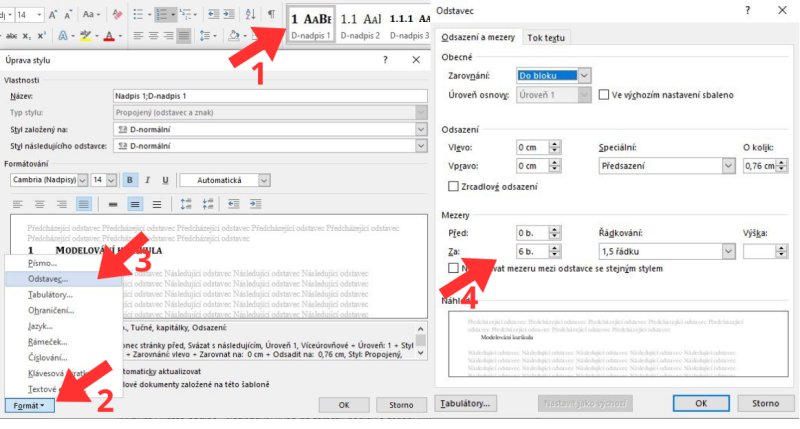
Obrázek 1: Nastavení mezery odstavce (Zdroj: vlastní)
Zdroj:
Formatovani-dokumentu.cz. Online. Nastavení mezer mezi odstavci. Dostupné z: https://formatovani-dokumentu.cz/navod/nastaveni-mezer-mezi-odstavci. [cit. 2024-04-25].
2. Odsazení prvního řádku
V oficiálních dokumentech pro úpravu kvalifikační práce se často může vyskytovat i požadavek na odsazení prvního řádku v odstavci. Toho lze docílit jednoduchým způsobem.
Pokud máme zvolený styl pro normální text, vybereme ho pravým tlačítkem a dáme Změnit (1).
Ve vyskakovacím okně zvolíme Formát (2) a vybereme Odstavec (2). Tam pak v sekci Odsazení můžeme ve Speciální (3) vybrat rozbalovací nabídku, ve které zvolíme První řádek. Následně vybereme o kolik (4) chceme první řádek odsadit od okraje.
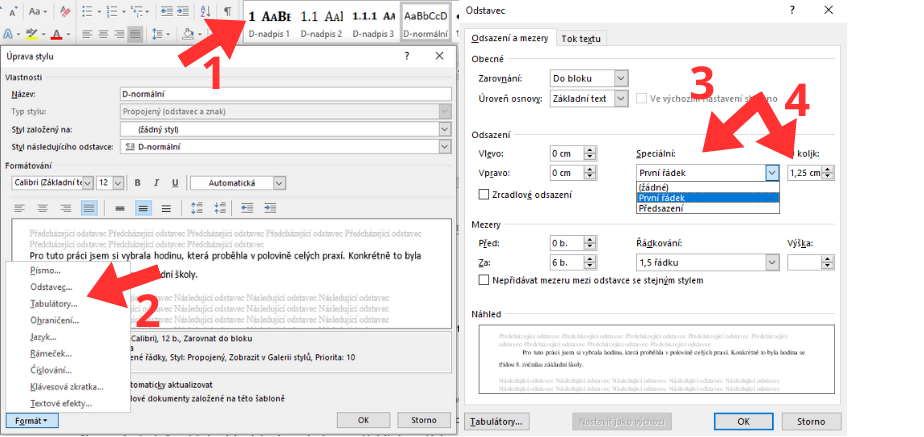
Obrázek 1: Nastavení odsazení (Zdroj: vlastní)
Zdroj:
Formatovani-dokumentu.cz. Online. Nastavení mezer mezi odstavci. Dostupné z: https://formatovani-dokumentu.cz/navod/nastaveni-mezer-mezi-odstavci. [cit. 2024-04-25].
3. Dělení slov
Word nabízí funkci dělení slov. Znamená to, že můžeme slova na konci řádků upravovat sami nebo to za nás nechat udělat samotný Word. Tuto možnost nalezneme na kartě Rozložení v sekci Vzhled stránky po stisknutí tlačítka Dělení slov.
Můžeme si vybrat ze třech funkcí - Žádné, Automaticky a Ručně.
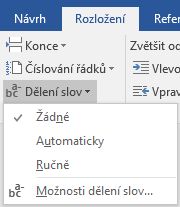
Obrázek 1: Dělení slov (Zdroj: vlastní)
Při psaní v novém dokumentu je v základu nastavena funkce Žádné. To znamená, že pokud skončí slovo na konci řádku, kam se už nevejde, automaticky se přesune na řádek pod ním.
Pokud zvolíme funkci Automaticky, slovo na konci řádku bude rozděleno spojovníkem.
Při zvolení funkce Ručně, se nás Word zeptá, zda chceme slovo na konci řádku rozdělit a jakým způsobem.
Po rozkliknutí nabídky Možnosti dělení slov, můžeme nastavit limit za sebou jdoucích spojovníků, kterou potvrdíme stisknutím OK.

Obrázek 2: Nastavení dělení slov (Zdroj: vlastní)
Zdroj:
KVD/ZPKP Zpracování kvalifikační práce (ZS) [online]. [cit. 2024-04-07]. Dostupné z: https://phix.zcu.cz/moodle/course/view.php?id=6366
Microsoft podpora. Ovládání dělení slov [online]. [cit. 2024-04-25]. Dostupné z: https://support.microsoft.com/cs-cz/office/ovl%C3%A1d%C3%A1n%C3%AD-d%C4%9Blen%C3%AD-slov-7d4d2a38-b0e2-4f04-873a-0a8d48ac3923
4. Skryté znaky
Skryté znaky si můžeme zobrazit na kartě Domů v sekci Odstavec stisknutím tlačítka se značkou znaku.
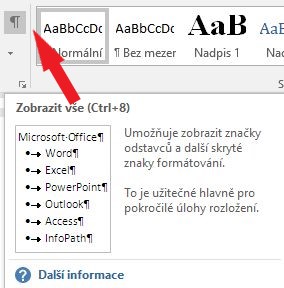
Obrázek 1: Zobrazení skrytých znaků (Zdroj: vlastní)