Základní orientace v rozhraní programu
| Site: | Moodle ZČU |
| Course: | DP Martin Laštovka Elektronický výukový materiál na téma: Příklady v Power BI využitelné v předmětu Informační a databázové systémy |
| Book: | Základní orientace v rozhraní programu |
| Printed by: | Nepřihlášený host |
| Date: | Saturday, 17 October 2026, 6:16 PM |
1. Hlavní části programu
V Power BI Desktop je 5 různých zobrazení, mezi kterými přepínáte pomocí ikon v levém horním bočním panelu. Tyto zobrazení představují různé části programu, kde každé zobrazení má v procesu tvorby vizualizace svou roli.
Zobrazení sestavy (ikona sloupcového grafu)
Tvorba vizuální stránky reportu a design sestavy.
Zobrazení tabulky (ikona čtverce)
Prohlížení a úprava surových dat v podobě řádků a sloupců.
Zobrazení modelu (ikona schématu)
Správa vztahů mezi tabulkami pomocí relací.
Zobrazení dotazu DAX (ikona soubor a popis DAX)
Testovací prostředí, kde můžete přímo spouštět dotazy DAX, testovat složité vzorce a okamžitě vidět výsledná data v tabulkové podobě.
Zobrazení TMDL (ikona soubor a popis TMDL)
Vývojové prostředí, kde můžete přímo upravovat modely pomocí kódu, vytvářet skripty a spravovat pokročilé vlastnosti, které nejsou dostupné v běžném grafickém rozhraní.
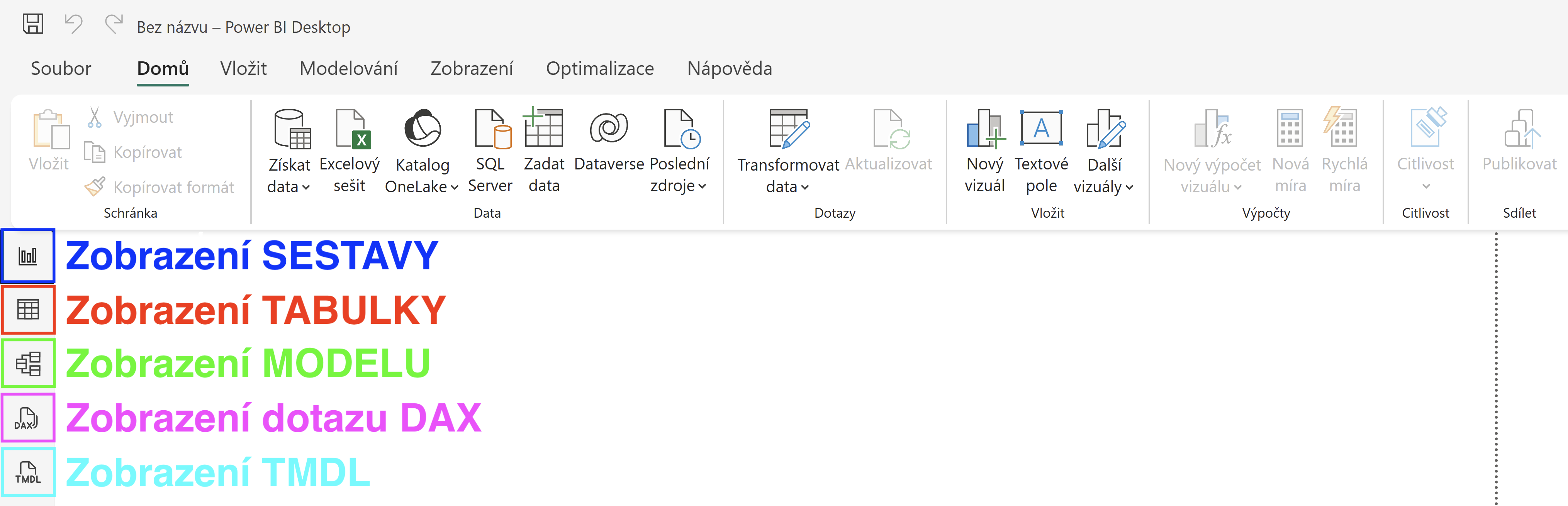
Obrázek č. 1 - Druhy zobrazení
2. Zobrazení sestavy
Tvorba vizuální stránky reportu a design sestavy.
- Plátno sestavy / Pracovní plocha: Hlavní prostor pro návrh vzhledu reportu. Jsou zde umístěny jednotlivé vizualizace (grafy, tabulky, karty) a textová pole a.
- Pás karet / Hlavní menu: Horní ovládací panel, který obsahuje nástroje pro načítání nových dat, transformaci dat, vkládání nových vizuálů, psaní měřítek nebo publikování hotového reportu na webovou službu Power BI.
- Panel Filtry: Umožňuje nastavit podmínky a filtry buď pro jeden konkrétní vybraný graf, pro celou aktuální stránku reportu, nebo globálně pro úplně všechny stránky v sestavě.
- Panel Vizualizace: Nástrojová paleta s možnými vizualizacemi a jejich nastavením (př. sloupcový graf, koláčový graf, mapa, karty).
- Panel Data: Seznam všech tabulek, sloupců a mír. Zaškrtáváním políček nebo jednoduchým přetahováním sloupců lze odsud dostat data do vizualizací.
- Správa stránek sestavy: Umožňuje přepínat mezi jednotlivými listy, přejmenovávat je, vytvářet nové stránky (přes tlačítko +) nebo přepínat zobrazení mezi rozložením pro počítače a pro mobilní telefony.
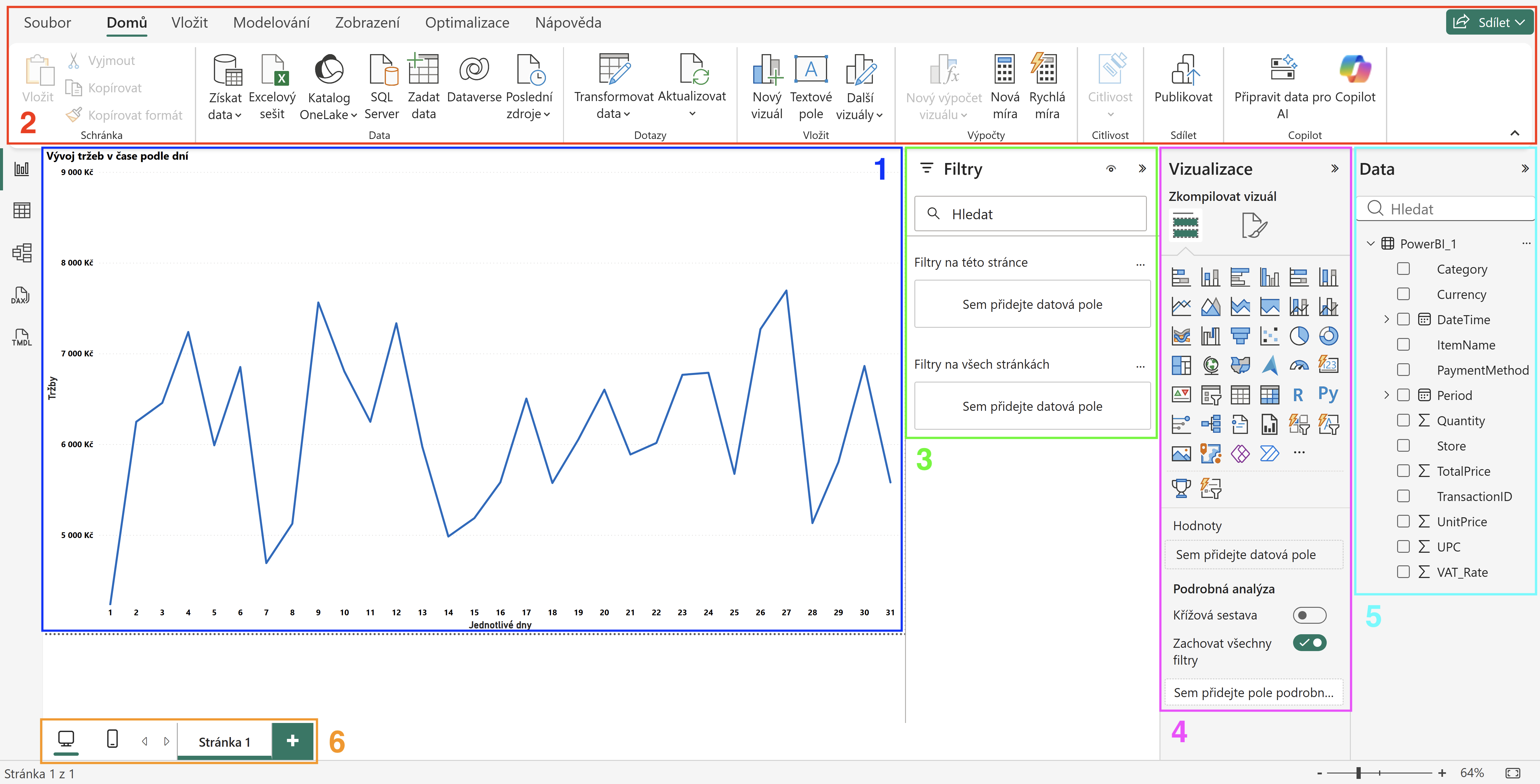
Obrázek č. 1 - Zobrazení sestavy
Panel Vizualizace
- Přepínač režimů vizualizace: Tři ikony sloužící k přepínání režimu panelu vizualizace. První ikona Zkompilovat vizuál slouží k výběru typu vizualizace vybrání dat, druhá ikona Formátovat vizuál slouží k formátování designu a třetí ikona Analýza je určena k doplnění analytických funkcí.
- Paleta typů grafů: Knihovna vestavěných vizuálů. Kliknutím na jakoukoliv ikonu (sloupcový, čárový, koláčový graf, tabulka atd.) určíte, jakou formu bude mít váš vybraný graf na plátně.
- Datová pole vizuálu: Slouží k přiřazování dat do konkrétních částí vizualizace přetažením ze sloupců z panelu Data.
- Formátovat vizuál: Rozděluje nastavení vzhledu na sekci Vizuál (specifická nastavení pro daný typ grafu, př. osy či barvy řad) a Obecné (nastavení společná pro všechny vizuály, jako je nadpis nebo barva).
- Nastavení designu a prvků: Detailní nástroje pro přizpůsobení vzhledu grafu v záložce Vizuál nebo Obecné.
- Analýza: Sekce umožňující přidat do grafu statistické referenční prvky (př. vložit čáru průměru, maxima a mediánu).

Obrázek č. 2 - Zkompilovat vizuál
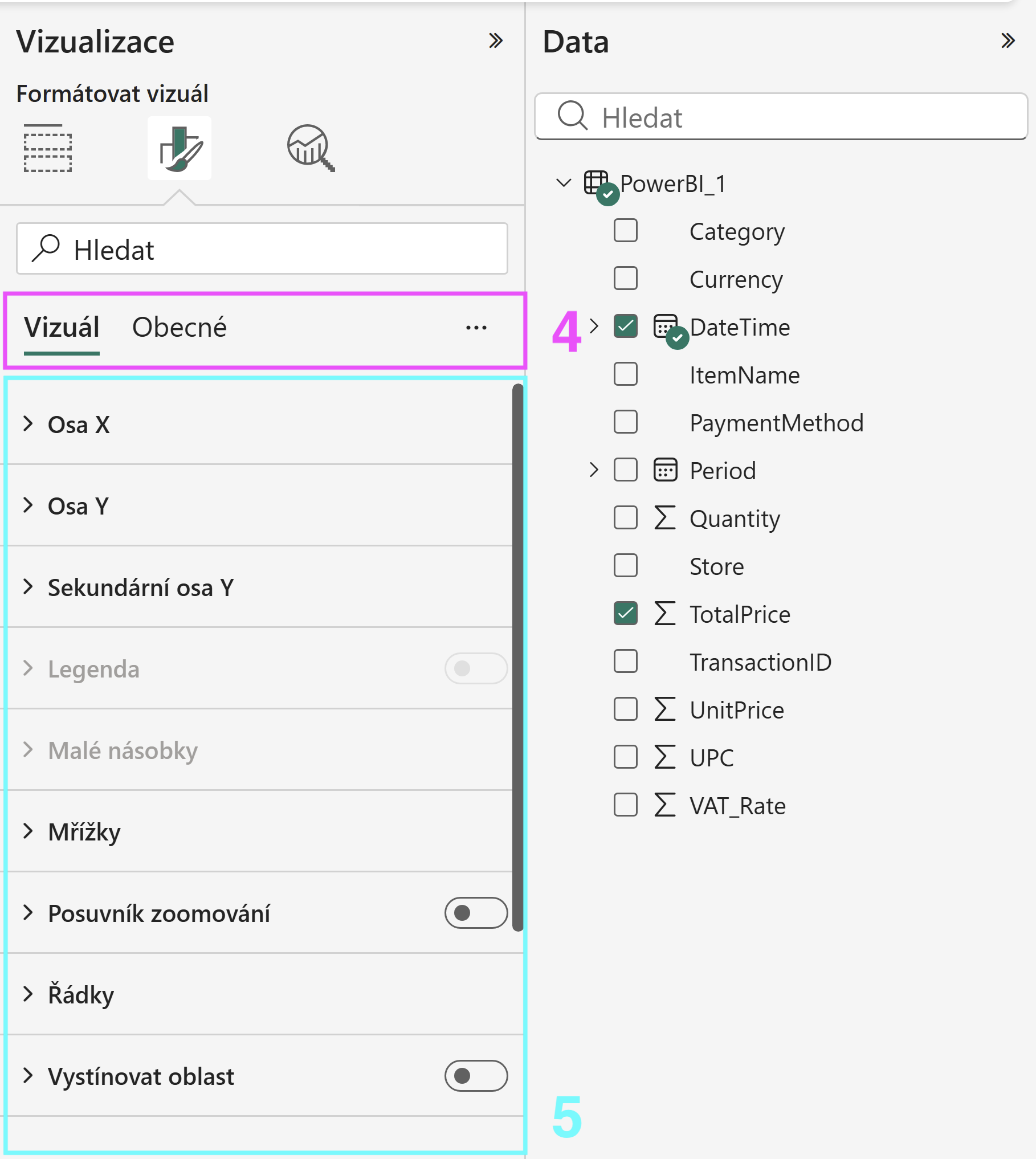
Obrázek č. 3 - Formátovat vizuál - vizuál
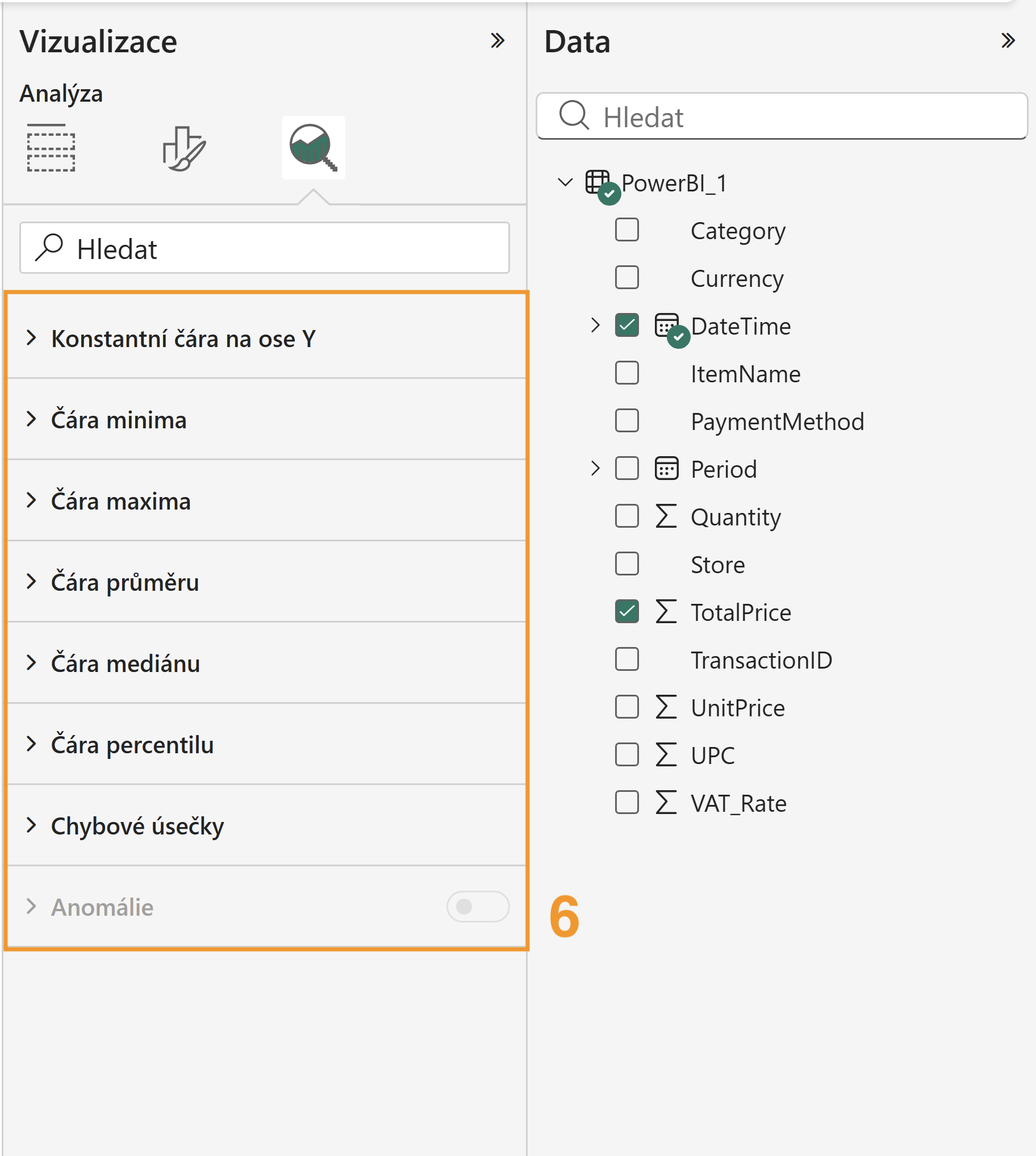
Obrázek č. 4 - Analýza
3. Zobrazení tabulky
Prohlížení a úprava surových dat v podobě řádků a sloupců.
- Náhled na data / Tabulka: Plocha zobrazující skutečné řádky a sloupce vybrané tabulky v surové podobě (zde tabulku PowerBI_1). Slouží ke kontrole načtených dat, rychlému filtrování nebo řazení hodnot.
- Pás karet / Nástroje sloupců a tabulky: Horní ovládací menu, které se dynamicky mění podle toho, co je vybráno. Umožňuje měnit datové typy, formátování, nastavovat agregace, tvořit nové sloupce nebo spravovat relace.
- Panel Data: Seznam všech tabulek a jejich polí v modelu.
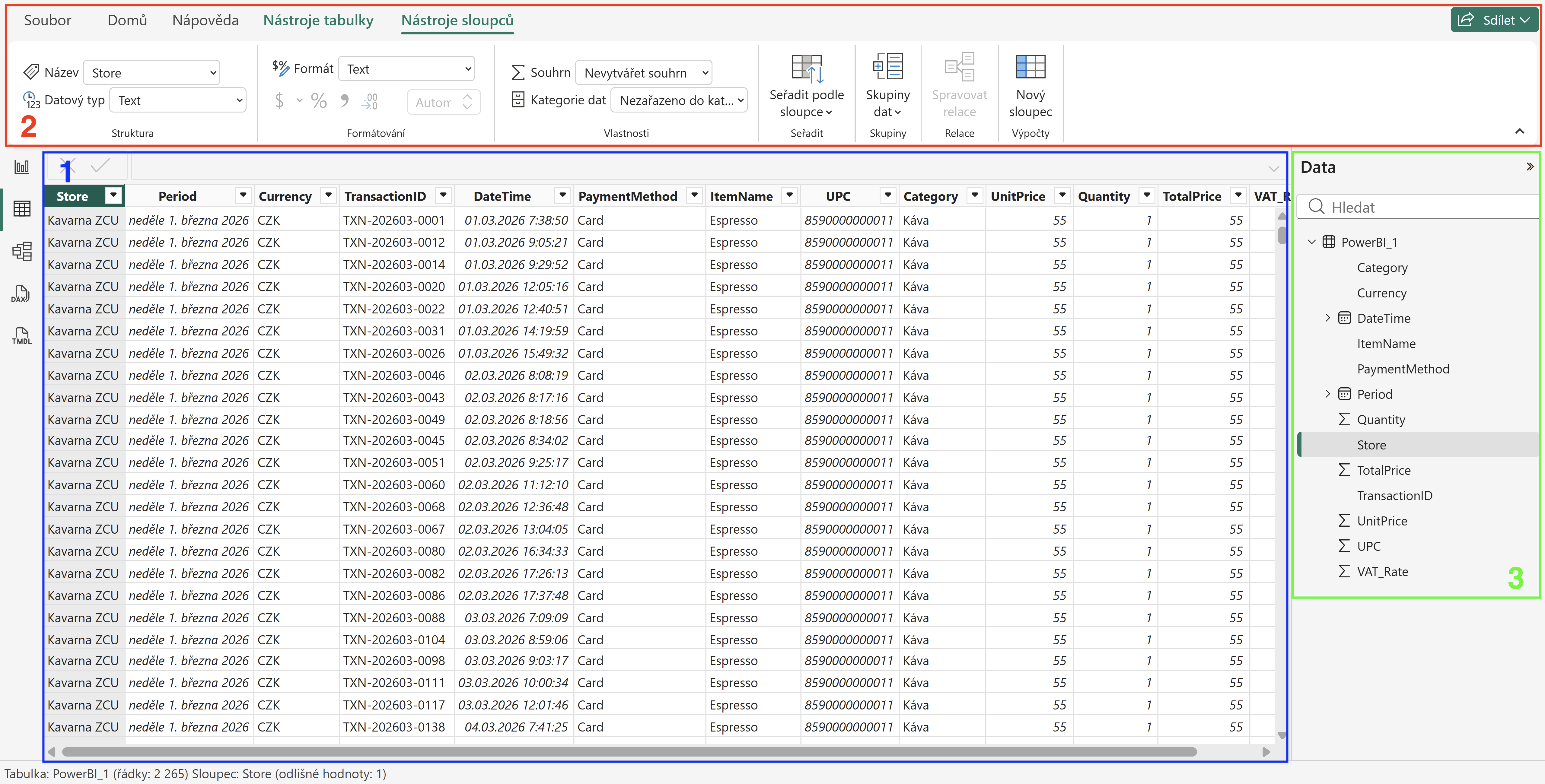
Obrázek č. 1 - Zobrazení tabulky
4. Zobrazení modelu
Správa vztahů mezi tabulkami pomocí relací.
- Diagram modelu / Pracovní plocha: Grafické prostředí, kde jsou jednotlivé tabulky jako vizuální karty, které tam lze propojovat mezi sebou (vytvářet relace přetažením myší).
- Panel Vlastnosti: Konfigurační okno, které zobrazuje a umožňuje měnit nastavení objektu, na který zrovna kliknete (tabulka, sloupec, relace nebo míry).
- Panel Data / Tabulky: Navigační strom, kde jsou vidět všechny tabulky, sloupce a míry v modelu. Slouží k rychlé orientaci v modelu.
- Správa rozvržení / Záložky: Umožňuje vytvářet nové modely (přes tlačítko +), přepínat mezi již vytvořenými modely nebo je zavírat. Využívá se hlavně u velkých tabulek pro udržení přednosti.
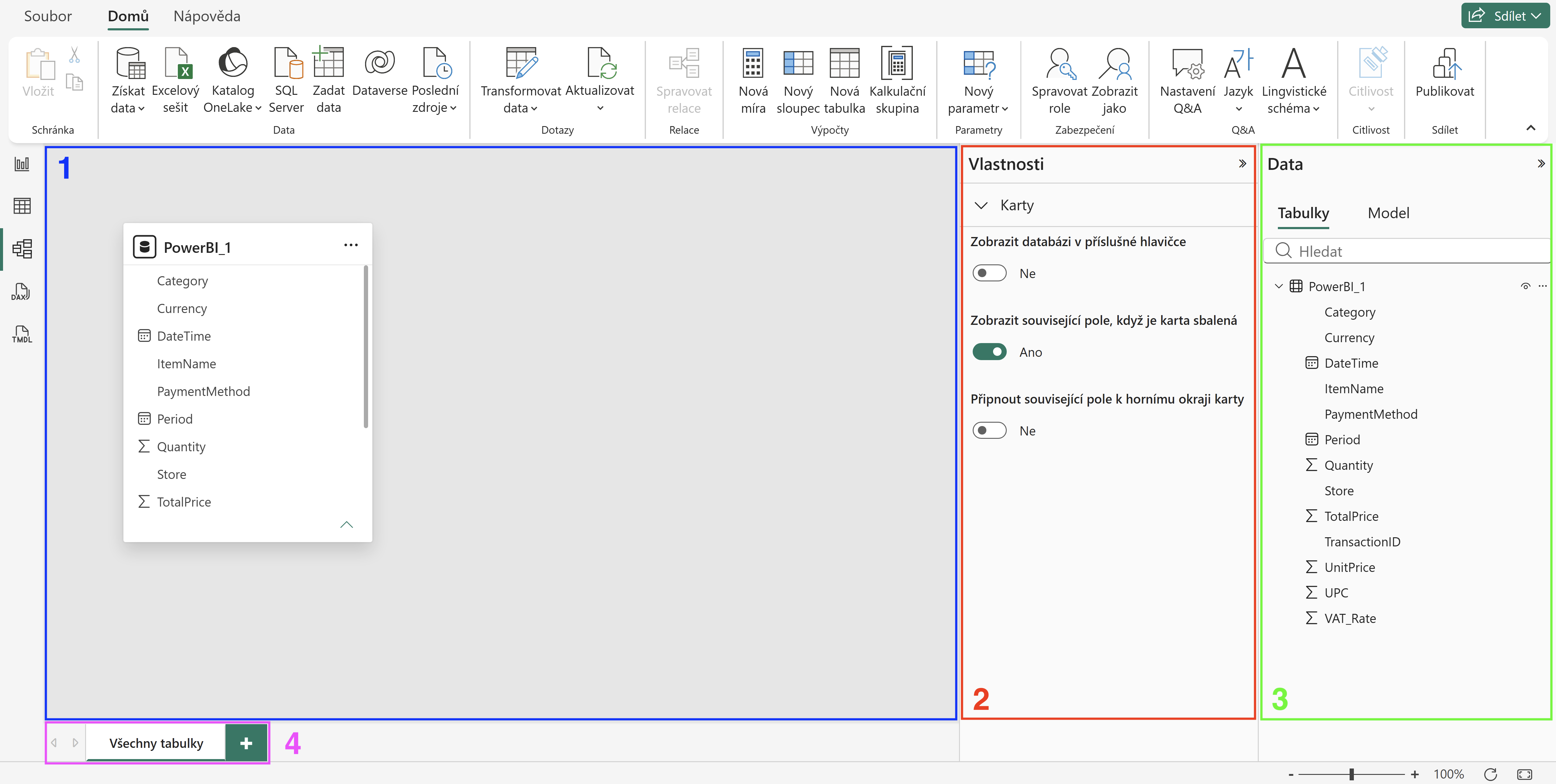
Obrázek č. 1 - Zobrazení modelu
5. Zobrazení dotazu DAX
Testovací prostředí, kde můžete přímo spouštět dotazy DAX, testovat složité vzorce a okamžitě vidět výsledná data v tabulkové podobě.
- Editor DAX dotazů: Prostor, kde se upravují DAX vzorce. V levém horním rohu je tlačítko Spustit pro otestování dotazu.
- Panel Výsledky: Po spuštění dotazu zobrazuje výslednou tabulku pro daný DAX dotaz. Na příkladu je výpis unikátních položek ze sloupce ItemName tabulky PowerBI_1.
- Panel Data / Tabulky: Navigační strom, kde jsou vidět všechny tabulky, sloupce a míry v modelu. Slouží k rychlé orientaci v modelu.
- Správa dotazů / Záložky: Umožňuje vytvářet nové dotazy (přes tlačítko +), přepínat mezi již vytvořenými dotazy nebo je zavírat.
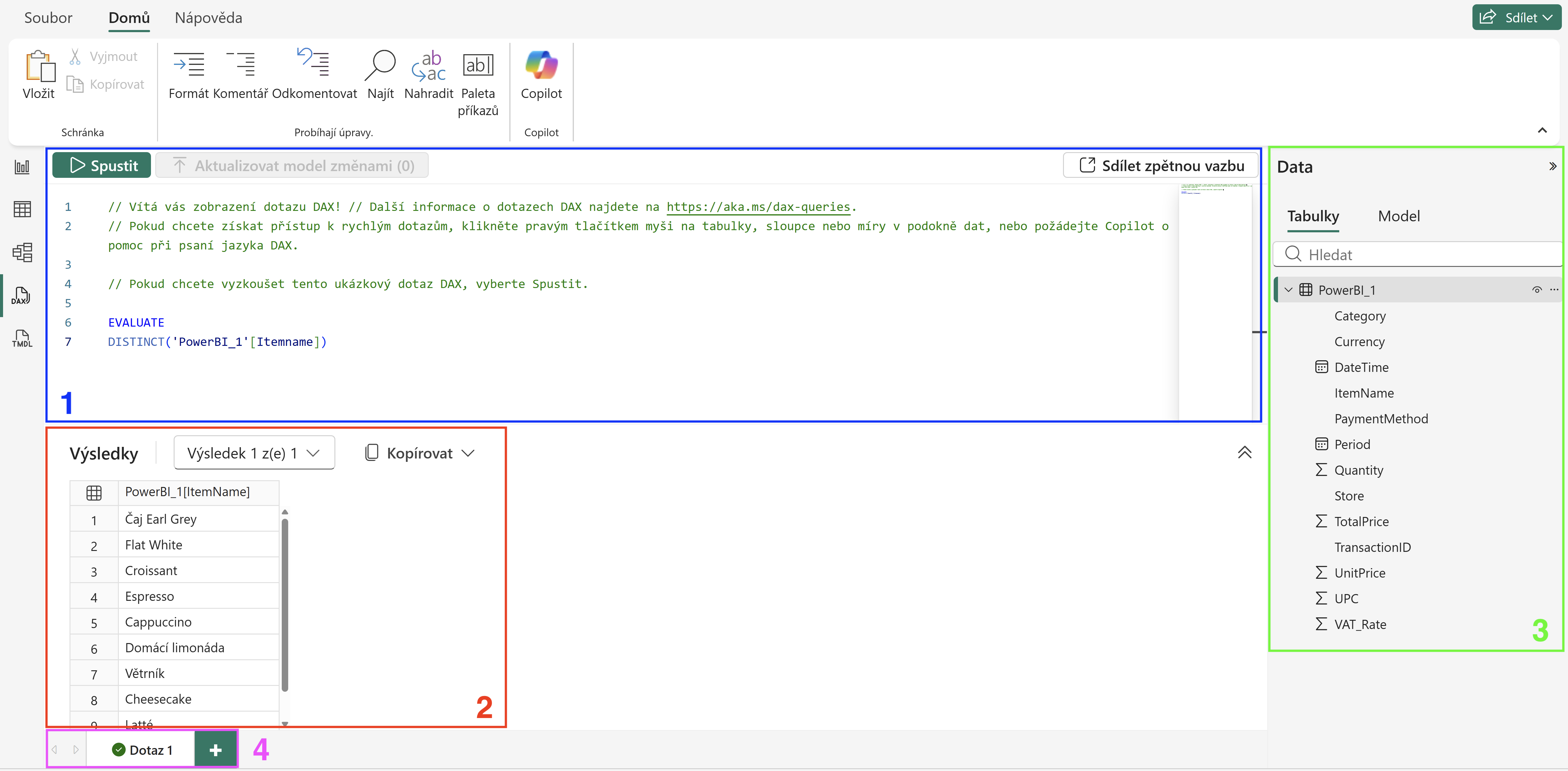
Obrázek č. 1 - Zobrazení dotazu DAX
6. Zobrazení TMDL
Vývojové prostředí, kde můžete přímo upravovat modely pomocí kódu, vytvářet skripty a spravovat pokročilé vlastnosti, které nejsou dostupné v běžném grafickém rozhraní.
V tomto kurzu nejsou úpravy a nastavení v zobrazení TMDL řešeny ani obsaženy.
- Editor kódu: Prostor pro samotné psaní, úpravu a čtení skriptů v jazyce TMDL. Zde se definuje nebo mění strukturu sémantického modelu (tabulky, sloupce, míry). Ve spodní části obsahuje záložky Problémy (kontrola chyb v syntaxi) a Výstup.
- Panel Data / Model: Navigační strom, který zobrazuje kompletní strukturu vašeho sémantického modelu (přehled tabulek, rolí, výrazů či vztahů).
- Správa skriptů / Záložky: Umožňuje vytvářet nové skripty (přes tlačítko +), přepínat mezi již vytvořenými skripty nebo je zavírat.
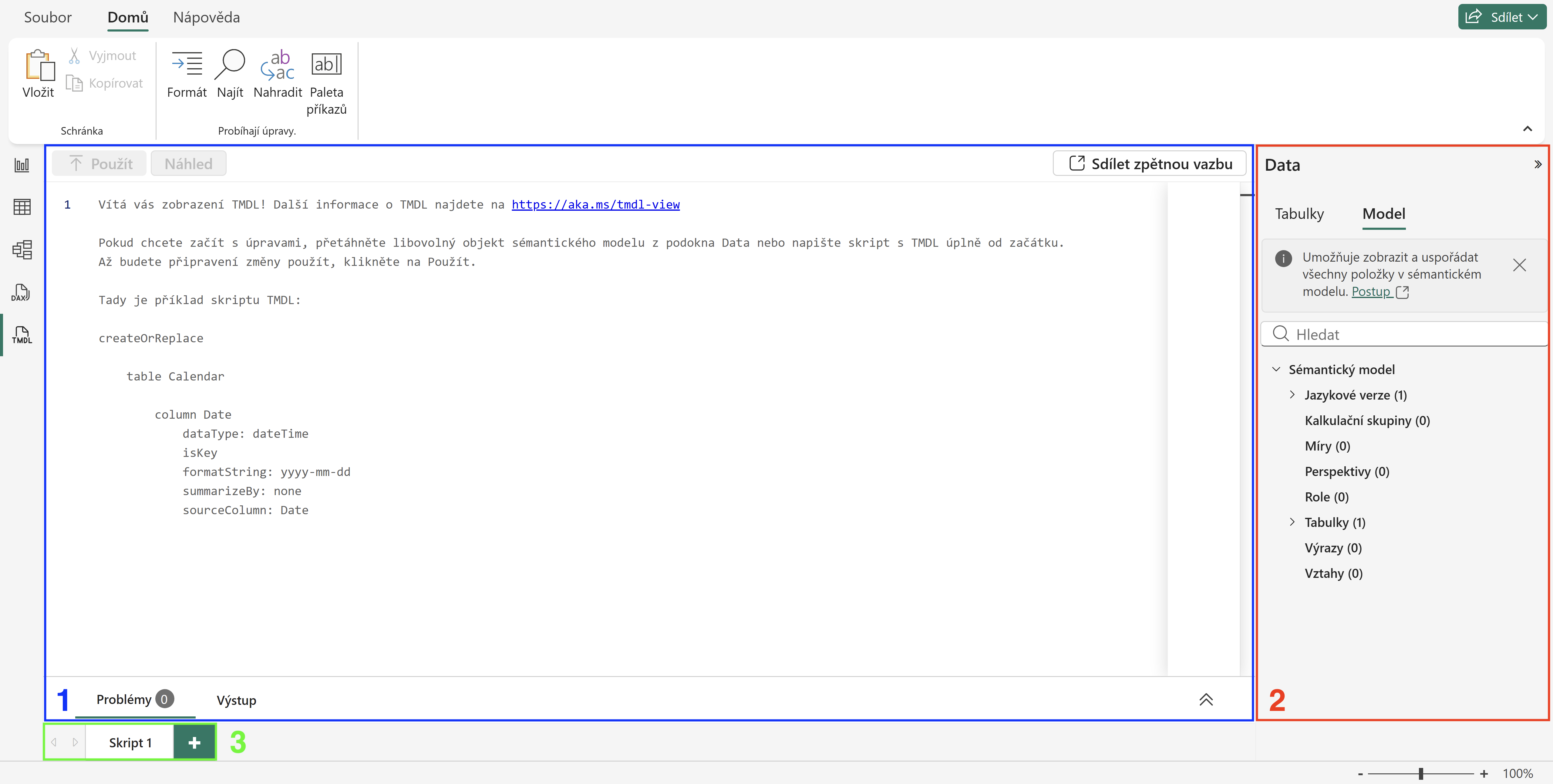
Obrázek č. 1 - Zobrazení TMDL
7. Závěrečné shrnutí
Rekapitulace kapitoly Seznámení s Power BI:
- Představení funkčních možností nástroje: Proběhlo představení základní funkční možnosti a příklady možného využití nástroje Power BI.
- Zdroje otevřených dat a využití ve vzdělávání: Byly uvedeny zdroje otevřených dat a možné využití nástroje v rámci výuky na na školách s vazbou na RVP.
- Instalace programu: Byl popsán proces instalace desktopové aplikace Power BI Desktop a její systémové nároky.
- Uživatelské rozhraní: Závěr kapitoly byl zaměřen na základní orientaci v pracovním prostředí, přičemž byly představeny jeho hlavní typy zobrazení programu.
Kam dále
Po tomto krátkém teoretické a informačním úvodu lze pokračovat na řešení prvního příkladu v Power BI Desktop.