Návod na realizaci
| Website: | Moodle ZČU |
| Kurs: | DP Martin Laštovka Elektronický výukový materiál na téma: Příklady v Power BI využitelné v předmětu Informační a databázové systémy |
| Buch: | Návod na realizaci |
| Gedruckt von: | Nepřihlášený host |
| Datum: | Samstag, 17. Oktober 2026, 18:16 |
1. Import dat a datové typy
Založení prázdné sestavy a její uložení
- Spuštění: Otevřít aplikaci Power BI Desktop.
- Nová sestava: V horní části programu vybrat možnost Prázdná sestava
- Uložení: Uložit soubor pomocí Ctrl + S, nebo pomocí horní lišty Soubor -> Uložit.
- Pojmenování: Vybrat složku, zadat název a potvrdit uložení.
Import dat
- Načtení dat: Vybrat možnost Získat data z jiného zdroje.
- Volba formátu: V otevřeném okně vybrat možnost Text/CSV.
- Výběr souboru: Kliknout na tlačítko Připojit a následně najít CSV soubor k příkladu PowerBI_1.csv (lze stáhnout v předchozí části příkladu) v počítači a dejte Otevřít.
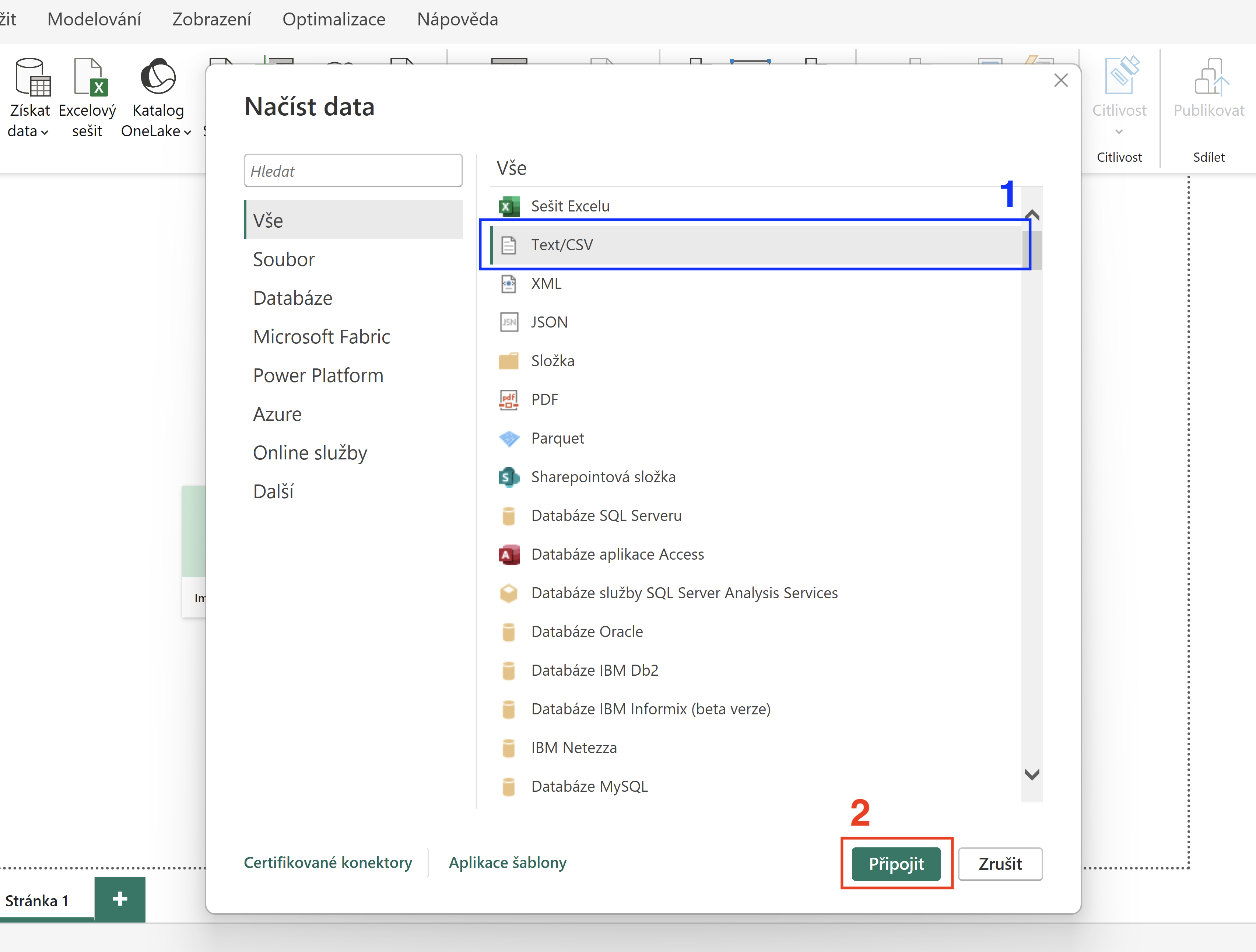
Obrázek č. 1 - Import dat
Kontrola rozdělení dat
- Kontrola náhledu: V dialogovém okně ověřte, zda oddělovač (např. čárka / středník) sedí a data tvoří správné rozdělené sloupce.
- Dokončení: Pokud je náhled v pořádku, klikněte na Načíst.

Obrázek č. 2 - Kontrola rozdělení dat
Kontrola datových typů
- Přepnutí pohledu: V levém panelu klikněte na ikonu Zobrazení tabulky (druhá v pořadí).
- Výběr sloupce: Klikněte na záhlaví sloupce, který chcete zkontrolovat.
- Ověření typu: Na horním panelu klikněte na Nástroje sloupců zkontrolujte sekci Struktura a Formátování.
- Případná oprava: Pokud například vidíte u DateTime typ Text, změňte jej v rozevíracím seznamu na Datum, nebo vidíte u TotalPrice typ Text, změňte jej v seznamu na Celé číslo.

Obrázek č. 3 - Datové typy
Očekávaný výsledek: připravený nový soubor v Power BI s importovanými daty ze souboru a se správnými datovými typy.
2. Přidání informačních karet
Přidání karty Celkové tržby
- Přepnutí do zobrazení sestavy: V levém panelu klikněte na ikonu Zobrazení sestavy (první v pořadí).
- Informační karty: Nejlepší pro okamžité zobrazení jedné klíčové metriky nebo aktuálního stavu, například celkový obrat, počet uživatelů online nebo aktuální teplota.
- Záložka vizuál: Vybrat záložku Zkompilovat vizuál.
- Najít vizualizaci: V panelu Vizualizace najít a kliknout na položku Karta.
- Kontrola: Na plátně se automaticky vytvoří prázdná komponenta.

Obrázek č. 1 - Přidání karty
Přidání dat do hodnot karty
- Najít data: V panelu Data najít pole TotalPrice.
- Přidat data: Pole TotalPrice přetáhnout do políčka Hodnota v panelu Vizualizace. Následně dvojitým poklepáním na Součet hodnot: TotalPrice v políčku Hodnota v kartě přejmenovat na Celkové tržby.
- Kontrola: V komponentě se zobrazí informace o vybrané celkové tržbě.

Obrázek č. 2 - Přidání dat do karty
Nastavení hodnoty karty
- Přepnutí do záložky Formátovat vizuál: V panelu Vizualizace zvolit záložku s ikonou štětce (Formátovat vizuál).
- Vizuál: Přepnout na podzáložku Vizuál.
- Bublinový popisek: V podzáložce Vizuál a najít možnost Bublinový popisek.
- Použít nastavení pro: V políčku Karty přepnout na možnost Celkové tržby.
- Styl hodnoty: V Bublinový popisek najít položku Hodnota. Upravit styl hodnoty v kartě pro lepší čitelnost, možné nastavení podle obrázku č. 3.
- Zrušení značky tisíců: Najděte možnost Hodnota a políčko Zobrazené jednotky z režimu Automaticky přepněte na Žádný.

Obrázek č. 3 - Nastavení hodnot karty
Nastavení popisku karty
- Vizuál: Přepnout na podzáložku Vizuál. Bublinový popisek: V podzáložce Vizuál a najít možnost Bublinový popisek. Použít nastavení pro: V políčku Karty přepnout na možnost Celkové tržby.
- Popisek: V Bublinový popisek najít položku Popisek.
- Styl popisků: Upravit styl hodnoty v kartě pro lepší čitelnost, možné nastavení podle obrázku č. 4.
- Pozice: Nastavit možnost Pozice na hodnotu Nahoře.

Obrázek č. 4 - Nastavení popisku karty
Přidání jednotek a oddělení tisíců
- Podzáložka Obecné: Přepnout se na podzáložku Obecné.
- Formát dat: Najděte a rozkliknout možnost Formát dat.
- Použít nastavení pro: V políčku Použít nastavení pro přepnout na možnost Celkové tržby.
- Formát: Nastavit Formát na možnost Měna a upravit Formát měny na Kč Čeština.

Obrázek č. 5 - Nastavení formátu měny
Přidání karty Počet objednávek
- Přepnutí do zobrazení sestavy: V levém panelu klikněte na ikonu Zobrazení sestavy (první v pořadí).
- Informační karty: Nejlepší pro okamžité zobrazení jedné klíčové metriky nebo aktuálního stavu, například celkový obrat, počet uživatelů online nebo aktuální teplota.
- Záložka vizuál: Vybrat záložku Zkompilovat vizuál.
- Najít vizualizaci: V panelu Vizualizace najít a kliknout na položku Karta.
- Kontrola: Na plátně se automaticky vytvoří prázdná komponenta.
Obrázek č. 6 - Přidání karty
Přidání dat do hodnot karty
- Najít data: V panelu Data najít pole TransactionID.
- Přidat data: Pole TransactionID přetáhnout do políčka Hodnota v panelu Vizualizace. Následně dvojitým poklepáním na Prvních TransactionID v políčku Hodnota v kartě přejmenovat na Počet objednávek.
- Upravení počtu: Kliknout na ikonu šipky dolů u pole Počet objednávek a z možností vybrat položku Počet (jedinečné položky).
- Kontrola: V komponentě se zobrazí informace o vybrané počtu objednávek.

Obrázek č. 7 - Přidání dat do karty
Nastavení hodnoty karty
- Přepnutí do záložky Formátovat vizuál: V panelu Vizualizace zvolit záložku s ikonou štětce (Formátovat vizuál).
- Vizuál: Přepnout na podzáložku Vizuál.
- Bublinový popisek: V podzáložce Vizuál a najít možnost Bublinový popisek.
- Použít nastavení pro: V políčku Karty přepnout na možnost Počet objednávek.
- Styl hodnoty: V Bublinový popisek najít položku Hodnota. Upravit styl hodnoty v kartě pro lepší čitelnost, možné nastavení podle obrázku č. 8.
- Zrušení značky tisíců: Najděte možnost Hodnota a políčko Zobrazené jednotky z režimu Automaticky přepněte na Žádný.

Obrázek č. 8 - Nastavení hodnot karty
Nastavení popisku karty
- Vizuál: Přepnout na podzáložku Vizuál. Bublinový popisek: V podzáložce Vizuál a najít možnost Bublinový popisek. Použít nastavení pro: V políčku Karty přepnout na možnost Počet objednávek.
- Popisek: V Bublinový popisek najít položku Popisek.
- Styl popisků: Upravit styl hodnoty v kartě pro lepší čitelnost, možné nastavení podle obrázku č. 9.
- Pozice: Nastavit možnost Pozice na hodnotu Nahoře.

Obrázek č. 9 - Nastavení popisku karty
Přidání jednotek a oddělení tisíců
- Podzáložka Obecné: Přepnout se na podzáložku Obecné.
- Formát dat: Najděte a rozkliknout možnost Formát dat.
- Použít nastavení pro: V políčku Použít nastavení pro přepnout na možnost Počet objednávek.
- Formát: Nastavit Formát na možnost Celé číslo a zapnout Oddělovač tisíců.

Obrázek č. 10 - Nastavení formátu dat
Přidání karty Počet prodaných kusů
- Výběr dat a agregace: Postupujte stejně jako u karty Počtu objednávek, ale z panelu dat přetáhněte Quantity, kontrola agregace na Součet, přejmenujte data v kartě na Počet prodaných kusů.
- Zbytek kroků týkající se vizuálního nastavení bude stejný jako u karty Počtu objednávek, u Možnosti formátování a políčka Formát bude Celé číslo a zapnutý Oddělovač tisíců.
Očekávaný výsledek: vložené 3 vizualizace typu karta (celkové tržby, počet objednávek a počet prodaných kusů)
3. Přidání grafu tržeb podle kategorií
Přidání skupinového sloupcového grafu
- Přepnutí pohledu: V levém panelu kliknout na ikonu Zobrazení sestavy (první v pořadí).
- Sloupcový graf: Ideálně slouží k porovnání hodnot mezi různými kategoriemi, například pro srovnání prodejů několika konkrétních produktů.
- Záložka vizuál: Vybrat záložku Zkompilovat vizuál.
- Najít vizualizaci: V panelu Vizualizace najít a kliknout na položku Skupinový sloupcový graf.
- Kontrola: Na plátně automaticky vytvoří prázdná komponenta.

Obrázek č. 1 - Přidání grafu
Přidání dat pro osu X a osu Y
- Vybrání dat osy X: V panelu Data najít a přetáhnout pole s názvem Category a do políčka Osa X v panelu Vizualizace.
- Vybrání dat osy Y: V panelu Data najít a přetáhnout pole s názvem TotalPrice a do políčka Osa X v panelu Vizualizace.
- Kontrola: V komponentě grafu se zobrazí první data.

Obrázek č. 2- Přidání dat do grafu
Změna názvu grafu
- Přepnutí do záložky Vizuál: V panelu Vizualizace zvolit záložku s ikonou štětce (Formátovat vizuál).
- Podzáložka Obecné: Přepnout se na podzáložku Obecné.
- Název: Najít a rozkliknout možnost Název.
- Text nadpisu: V políčku Text vyplnit nadpis pro celý graf, např. Porovnání tržeb podle kategorií. Styl nadpisu: Upravit styl nadpisu pro lepší viditelnost, možné nastavení podle obrázku č. 3.

Obrázek č. 3 - Změna názvu grafu
Upravení osy Y a nastavení grafu
- Přepnutí do záložky Vizuál: V panelu Vizualizace zvolit záložku s ikonou štětce (Formátovat vizuál).
- Vizuál: Přepnout se na podzáložku Vizuál.
- Osa Y: Najít a otevřít možnost Osa Y.
- Stanovení rozsahu osy Y: Najít možnost Rozsah zde u políček Minimum a Maximum vyplňte rozsahy pro osu Y (určení by mělo vycházet z hodnot grafu).
- Zrušení značky tisíců: Najít možnost Hodnoty a políčko Zobrazené jednotky z režimu Automaticky přepněte na Žádný.
- Zrušení názvu osy Y: Najít možnost Název a možnost vypněte (vypnutí názvu osy by se nemělo běžně stávat).
- Zrušení názvu osy X: Najít a otevřít možnost Osa X. Dále možnost Název a možnost vypněte (vypnutí názvu osy by se nemělo běžně stávat).

Obrázek č. 3 - Nastavení rozsahu grafu

Obrázek č. 4 - Vypnutí názvu osy grafu
Zapnutí popisků dat
- Zapnutí popisků dat: V podzáložce Vizuál zapněte nabídku Popisky dat.
- Zrušení značky tisíců: Najděte políčko Zobrazené jednotky z režimu Automaticky přepněte na Žádný.

Obrázek č. 5 - Zapnutí popisků dat
Formát popisků dat
- Podzáložka Obecné: Přepnout se na podzáložku Obecné.
- Název: Najít a rozkliknout možnost Název.
- Použít nastavení pro: V políčku Použít nastavení pro přepnout na možnost Součet hodnot: TotalPrice.
- Formát: Nastavit Formát na možnost Měna a upravit Formát měny na Kč Čeština, zapnout Oddělovač tisíců.

Obrázek č. 6 - Formát popisků dat
Očekávaný výsledek: vložený sloupcový graf (tržby podle kategorií)
4. Přidání grafu vývoje tržeb v čase podle dní
Přidání spojnicového grafu
- Přepnutí pohledu: V levém panelu kliknout na ikonu Zobrazení sestavy (první v pořadí).
- Spojnicový graf: Je nejlepší pro zobrazení trendů a změn v čase, jako je například vývoj teploty nebo tržeb za několik měsíců.
- Záložka vizuál: Vybrat záložku Zkompilovat vizuál.
- Najít vizualizaci: V panelu Vizualizace najít a kliknout na položku Spojnicový graf.
- Kontrola: Na plátně se automaticky vytvoří prázdná komponenta.

Obrázek č. 1 - Přidání spojnicového grafu
Přidání dat pro osu X a osu Y
- Vybrání dat osy X: V panelu Data najít a přetáhnout pole s názvem DateTime a do políčka Osa X v panelu Vizualizace. Z možností datumu nechte pouze Den.
- Vybrání dat osy Y: V panelu Data najít a přetáhnout pole s názvem TotalPirce a do políčka Osa Y v panelu Vizualizace. Dvojitým kliknutím levého tlačítka myši na Součet hodnot: TotalPrice data přejmenovat jen na Tržby.
- Kontrola: V komponentě grafu se zobrazí první data.

Obrázek č. 2 - Přidání dat do grafu
Upravení osy X
- Přepnutí do záložky Vizuál: V panelu Vizualizace zvolit záložku s ikonou štětce (Formátovat vizuál).
- Vizuál: Přepnout se na podzáložku Vizuál.
- Osa X: Najít a otevřít možnost Osa X.
- Typ: V políčku Typ přepnout na možnost Zařazené do kategorií místo Souvisle. Osa X bude následně zobrazovat jednotlivé dny.
- Text nadpisu: Najděte možnost Název a přejmenujte osu a v políčku Text nadpisu vyplnit nadpis pro osu X na. Jednotlivé dny.

Obrázek č. 3 - Upravení osy X
Nastavení názvu grafu
- Přepnutí do záložky Vizuál: V panelu Vizualizace zvolit záložku s ikonou štětce (Formátovat vizuál).
- Podzáložka Obecné: Přepnout se na podzáložku Obecné.
- Název: Najít a rozkliknout možnost Název.
- Text nadpisu: V políčku Text vyplnit nadpis pro celý graf, např. Vývoj tržeb podle dní. Upravit styl nadpisu pro lepší viditelnost, možné nastavení podle obrázku č. 4.

Obrázek č. 4 - Upravení názvu grafu
Očekávaný výsledek: vložený spojnicový graf (vývoj tržeb v čase podle dní)
5. Dokončení vizualizace
Uspořádání vizualizací v sestavě
- Přesun komponent: Klikněte kamkoliv do komponenty (mimo vnitřní ovládací prvky), podržte levé tlačítko myši a přetáhněte komponentu na požadované místo.
- Změna velikosti: Klikněte myší na komponentu a za libovolný roh nebo okraj tahem změňte velikost tak, aby komponenta nezabírala zbytečně moc místa, ale zároveň byla čitelná.
- Hranice plátna: Na ploše sestavy je viditelná šedou tečkovanou čáru hranice stránky, která ohraničuje velikost celkové vizualizace.
- Finální podoba: Po úpravách stylů grafů, stylů karet, a uspořádání vizualizací by měla dokončená vizualizace vypadat podobně jako na obrázku č. 1 níže (na barvy a fonty nehledě).

Obrázek č. 1 - Uspořádání vizualizace
Očekávaný výsledek: kompletní sestava s uspořádanými vizualizacemi
Rekapitulace příkladu
V rámci prvního příkladu byla vytvořena vizualizace, která zpracovává surová transakční data a znázorňuje měsíční prodeje kavárny. Výsledný report umožňuje analyzovat popularitu nabízeného sortimentu a přehledně sledovat vývoj tržeb v čase.
Zásadní kroky a použité funkce či komponenty:
- Import dat (CSV): Prvotním krokem bylo načtení surových dat ze zdrojového souboru typu CSV.
- Transformace dat a datových typů: Následovala jednoduchá úprava datové sady, která spočívala ve správném nastavení datových typů.
Komponenta Karta: Tento vizuální prvek byl následně vložen a nastaven pro přehledné zobrazení klíčových souhrnných hodnot. - Sloupcový graf: Tato komponenta byla v sestavě nakonfigurována pro efektivní vizuální porovnávání hodnot napříč kategoriemi.
- Spojnicový graf: Jako poslední vizualizační prvek byl nastaven spojnicový graf, jehož funkce slouží k analýze dat a sledování trendů v čase.