Návod na realizaci
| Website: | Moodle ZČU |
| Kurs: | DP Martin Laštovka Elektronický výukový materiál na téma: Příklady v Power BI využitelné v předmětu Informační a databázové systémy |
| Buch: | Návod na realizaci |
| Gedruckt von: | Nepřihlášený host |
| Datum: | Samstag, 17. Oktober 2026, 18:16 |
1. Importy dat
Založení prázdné sestavy a její uložení
- Spuštění: Otevřít aplikaci Power BI Desktop.
- Nová sestava: V horní části programu vybrat možnost Prázdná sestava
- Uložení: Uložit soubor pomocí Ctrl + S, nebo pomocí horní lišty Soubor -> Uložit.
- Pojmenování: Vybrat složku, zadat název a potvrdit uložení.
Import dat - Porovnání cen
- Načtení dat: Vybrat možnost Získat data z jiného zdroje.
- Volba formátu: V otevřeném okně vybrat možnost Text/CSV.
- Výběr souboru: Kliknout na tlačítko Připojit a následně najít CSV soubor k příkladu PowerBI_2_Porovnani_cen.csv (lze stáhnout v předchozí části příkladu) v počítači a dejte Otevřít.
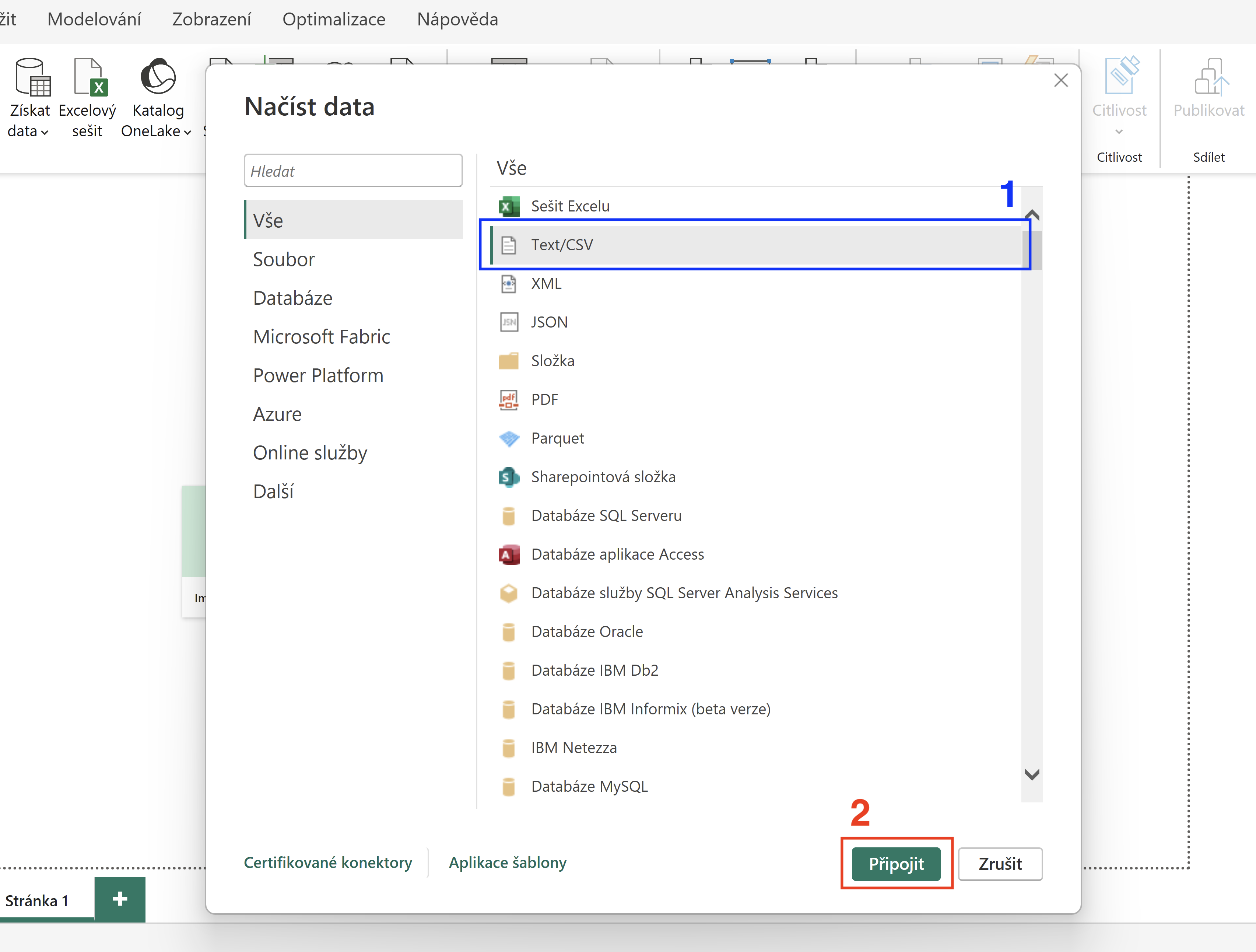
Obrázek č. 1 - Import dat
Kontrola rozdělení dat
- Kontrola náhledu: V dialogovém okně ověřit, zda oddělovač (např. čárka / středník) sedí a data tvoří správné rozdělené sloupce.
- Dokončení: Pokud je náhled v pořádku, kliknout na Transformovat data.
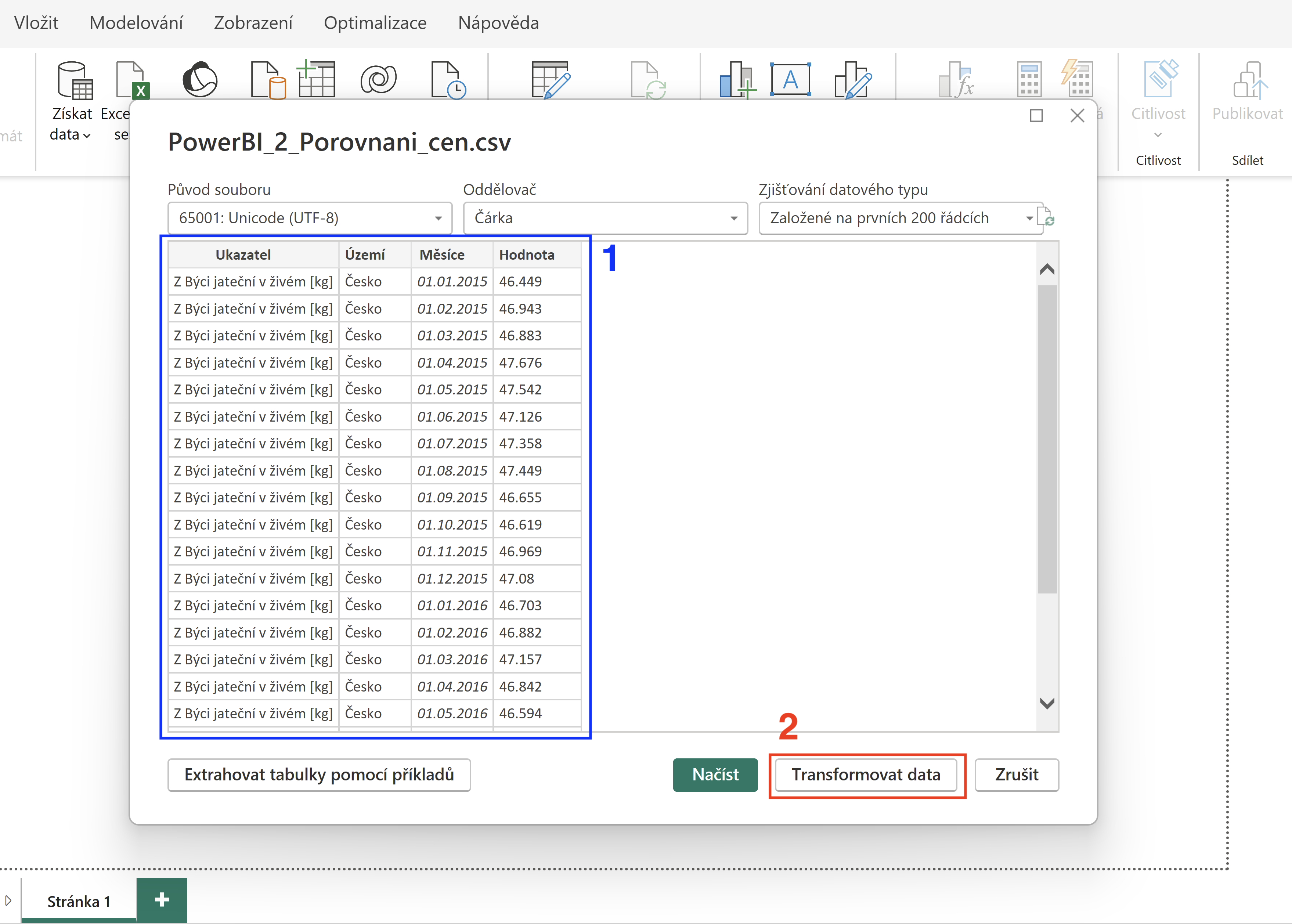
Obrázek č. 2 - Kontrola rozdělení dat
Transformace dat - odebrání sloupce Území
- Po stisknutí transformace se otevře editor Power Query, což je pokročilejší rozhraní pro úpravu dat.
- Power Query je nástroj v Power BI pro čištění a přípravu dat, který každou vaši úpravu ukládá jako neměnný postup kroků, takže přímo nemění původní data.
- Výběr sloupce: Kliknout pravým tlačítkem myši na záhlaví sloupce (Území), který se má odebrat.
- Odebrání sloupce: Vybrat možnost Odebrat, to smaže daný sloupce z datové sady.
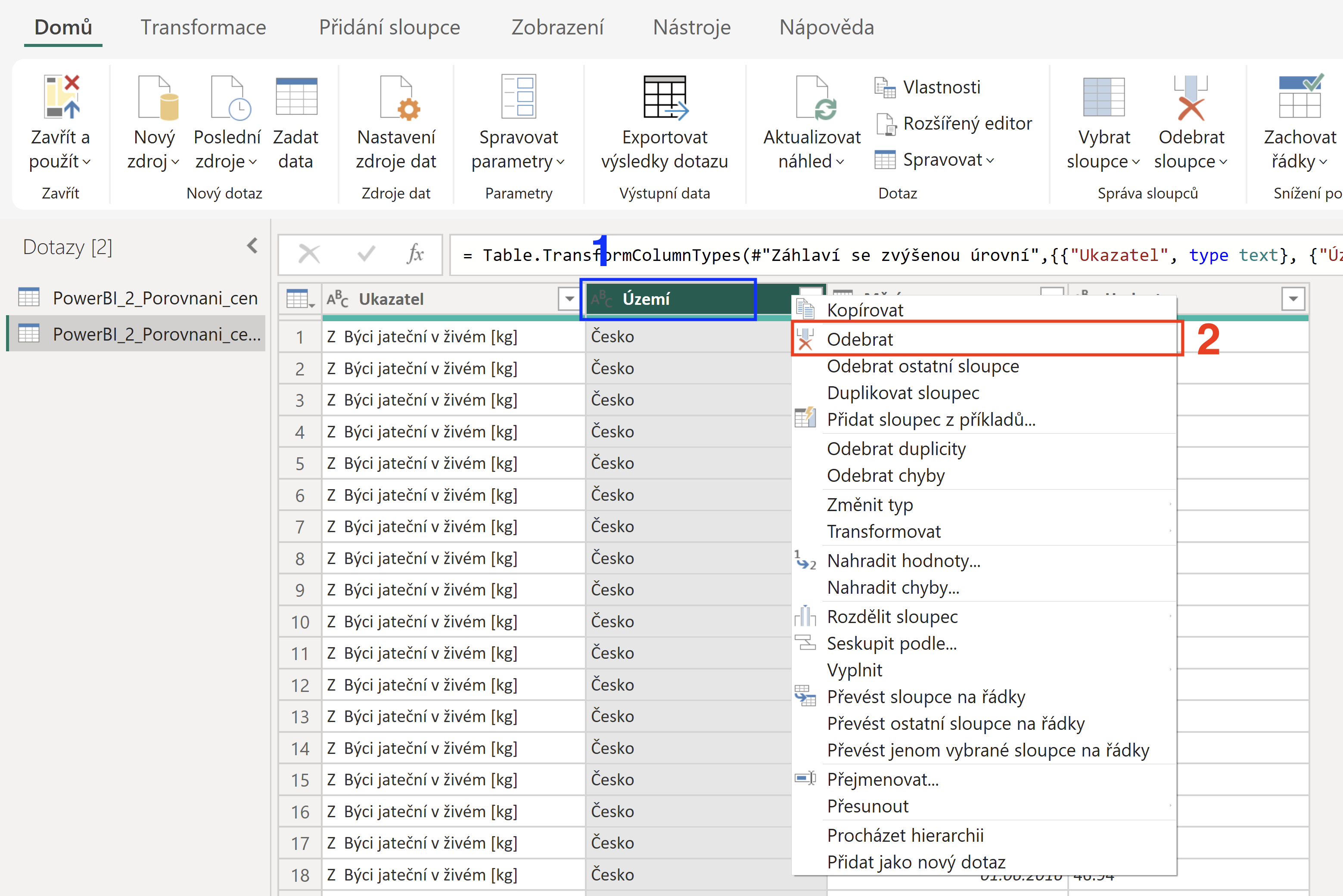
Obrázek č. 3 - Odebrání sloupce Území
Transformace dat - změna datového typu sloupce Hodnota
- Výběr sloupce: Kliknout pravým tlačítkem myši na záhlaví sloupce (Hodnota), kde se má upravit datový typ.
- Změnit typ: Z možností vybrat položku Změnit typ.
- Použít národní prostředí: Z možností vybrat položku Použít národní prostředí, jelikož je Power BI v českém jazyce, tak program automaticky považuje za desetinné číslo jen data, která mají desetinnou čárku nikoliv tečku, pomocí této funkce lze čísla s desetinnou tečkou natypovat jako desetinná i v programu.
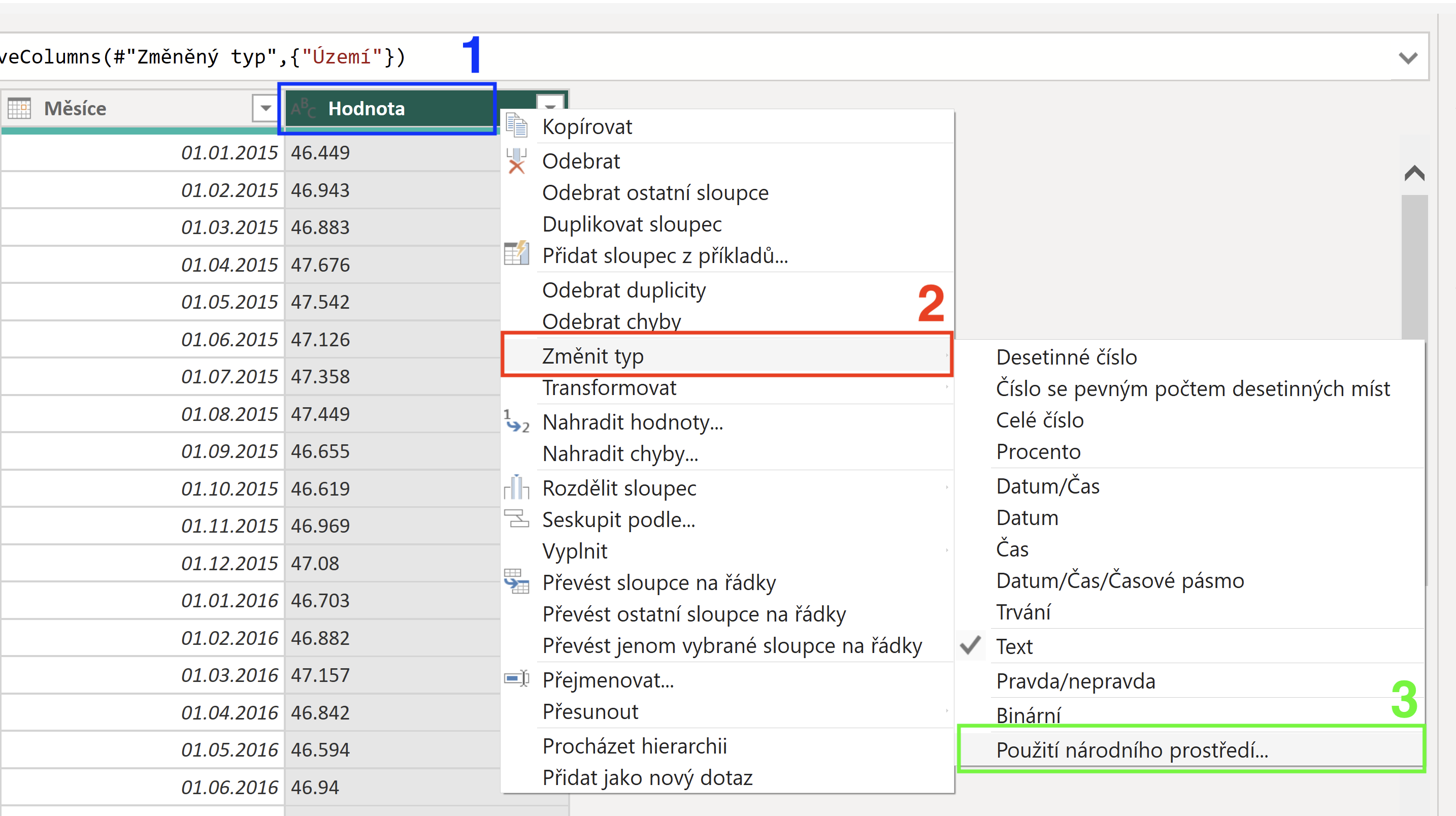
Obrázek č. 4 - Změna datového typu
Transformace dat - vybrání národního prostředí
- Datový typ: V otevřeném okně vybrat u možnosti Datový typ položku Desetinné číslo.
- Národní prostředí: U možnosti Národní prostředí vybrat položku položku Angličtina (celý svět), vybírá prostředí, které souhlasí s daty před změnou, desetinná tečka se používá v angličtině, proto vybrat ji.
- Potvrzení: Změnu potvrdit tlačítkem OK.
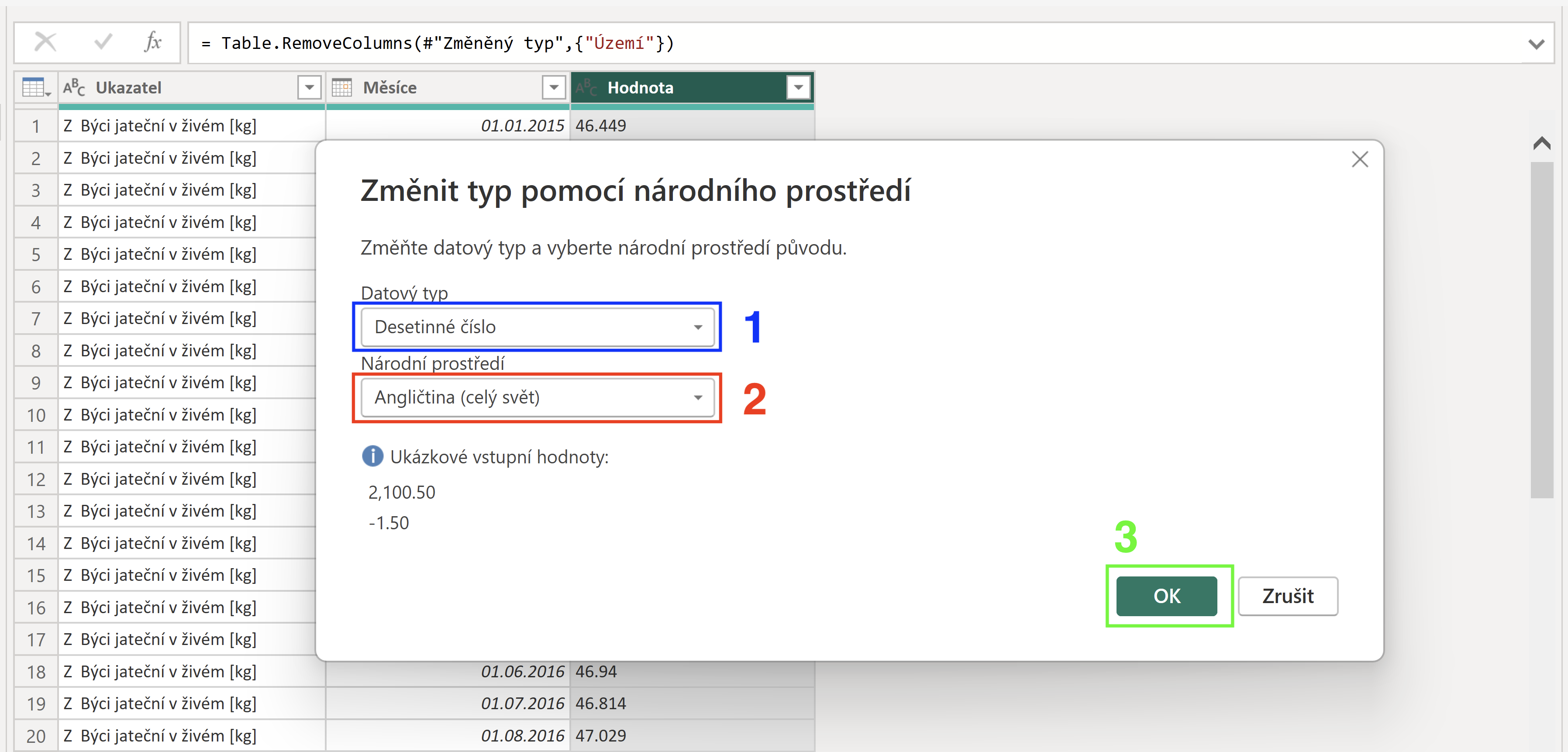
Obrázek č. 5 - Vybrání národního prostředí
Vyfiltrování dat - odebrání vybraných hodnot u sloupce Ukazatel
- Otevření filtrace: Pomocí šipky v názvu sloupce (sloupec Ukazatel) otevřít filtraci.
- Načíst vše: Kliknout na tlačítko Načíst další, aby se zobrazily kompletně všechny záznamy.
- Vybrat záznamy: Pomocí zaškrtávacích boxů vyfiltrovat záznamy, mají zůstat pouze záznamy s S na začátku, které reprezentují konečné ceny produktů pro zákazníky.
- Potvrzení: Úpravu potvrdit tlačítkem OK.
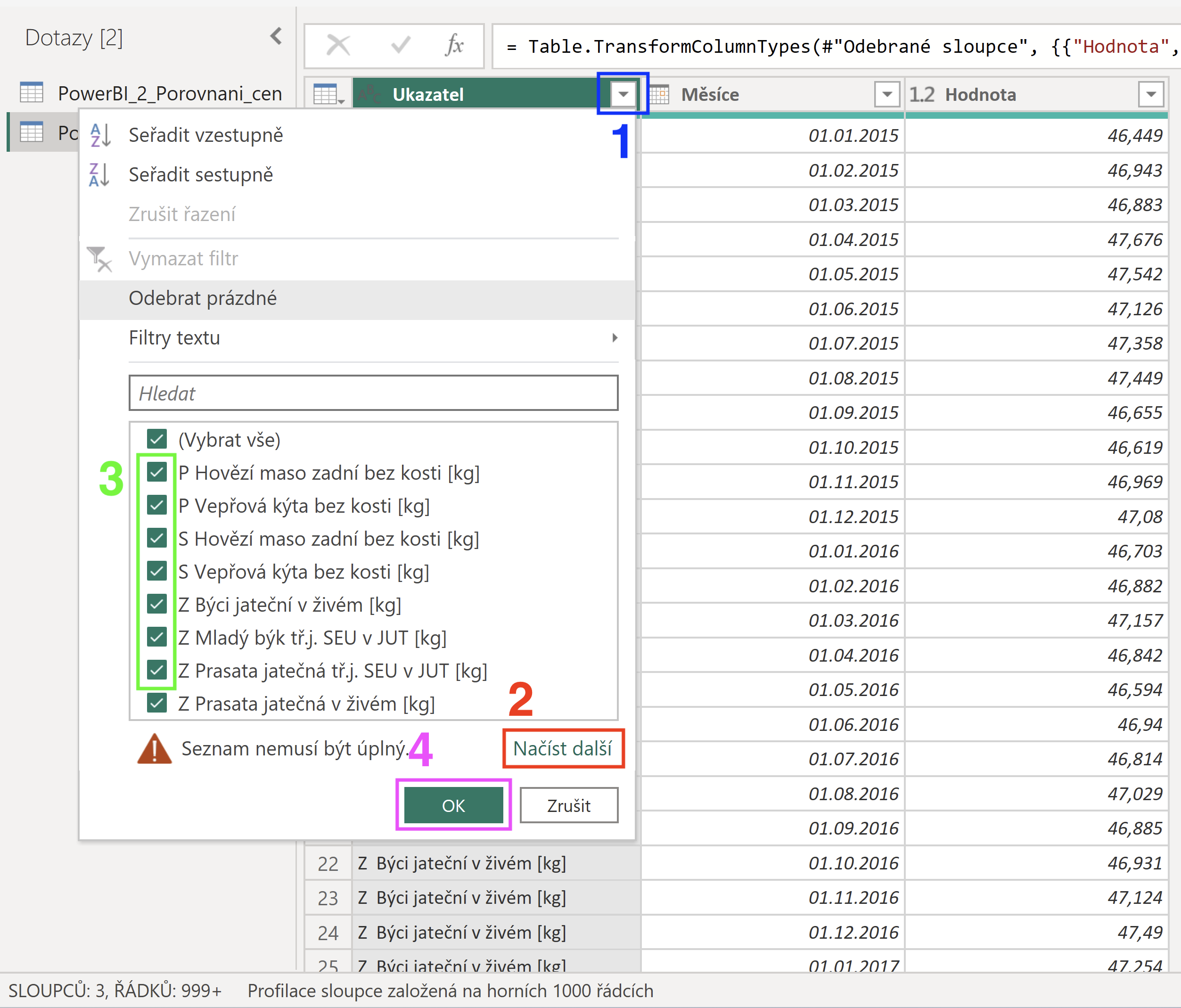
Obrázek č. 6 - Vyfiltrování dat
Transformace dat - přeměna řádků na sloupce u sloupce Ukazatel
- Záložka transformace: V horní liště vybrat záložku Transformace.
- Výběr sloupce: Ve sloupcích si vybrat sloupce Ukazatel.
- Kontingenční sloupec: V nabídce transformace kliknout na možnost Kontingenční sloupec.
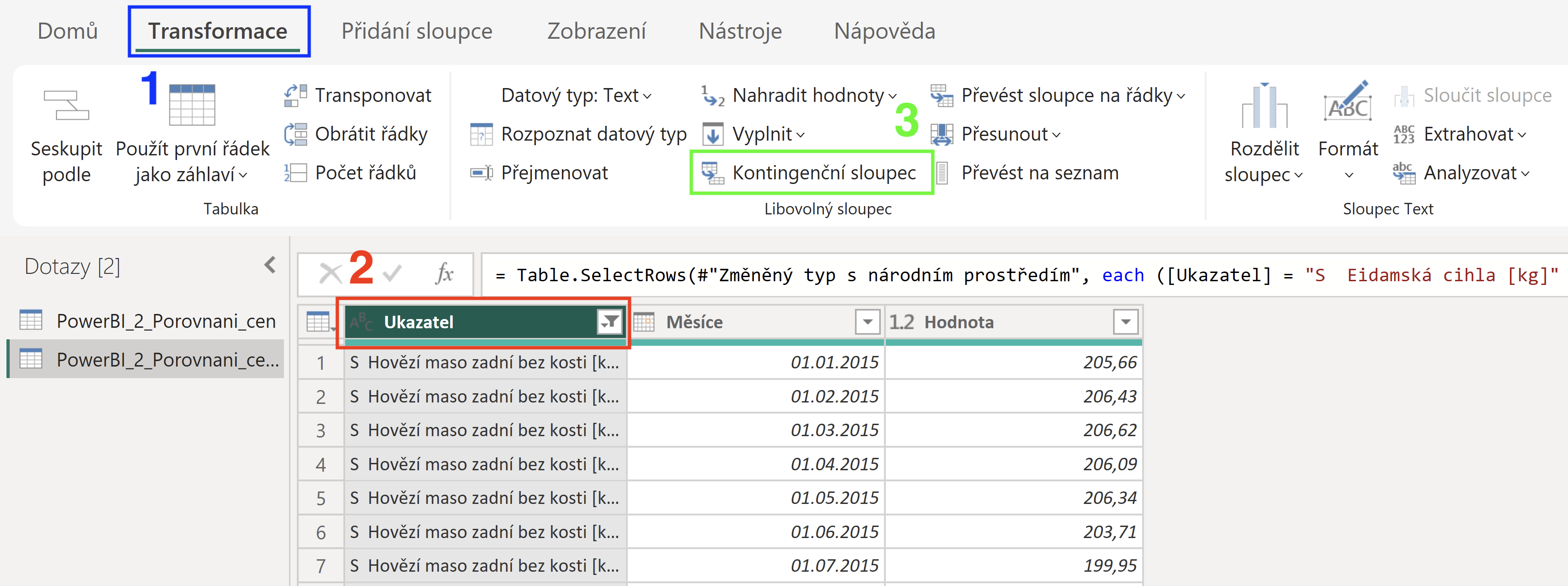
Obrázek č. 7 - Přeměna řádků na sloupce
Transformace dat - kontingenční sloupec pro sloupec Ukazatel
- Nástroj kontingenční sloupec dokáže data, která jsou pod sebou v řádcích transformovat do samostatných sloupců.
- Sloupec hodnot: U možnosti Sloupec hodnot vybrat položku položku Hodnota.
- Potvrzení: Akci potvrdit tlačítkem OK.
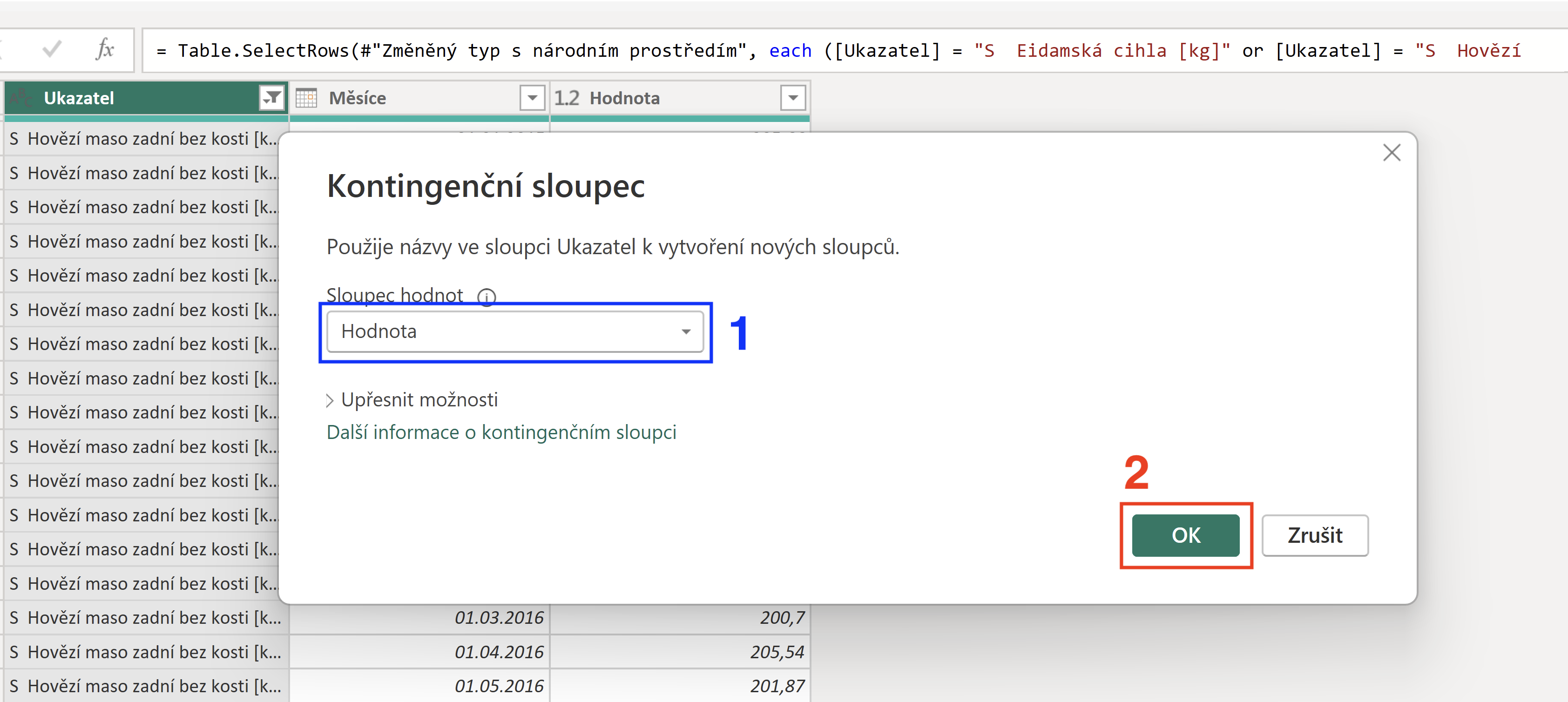
Obrázek č. 8 - Přeměna řádků na sloupce
Kontrola transformace dat - data by měla být rozdělena podle jednotlivých položek, které byly ve sloupci Ukazatel 
Obrázek č. 9 - Kontrola transformace dat
Uložení úprav
- Záložka Domů: V horní liště přejít na záložku Domů.
- Možnosti: Pomocí šipky u možnosti Zavřít a použít otevřít možnosti.
- Potvrzení: Všechny změny se potvrdí a uloží kliknutím na Zavřít a použít. Power BI se přepne do Zobrazení sestavy a v Data už budou upravená data PowerBI_2_Porovnani_cen.
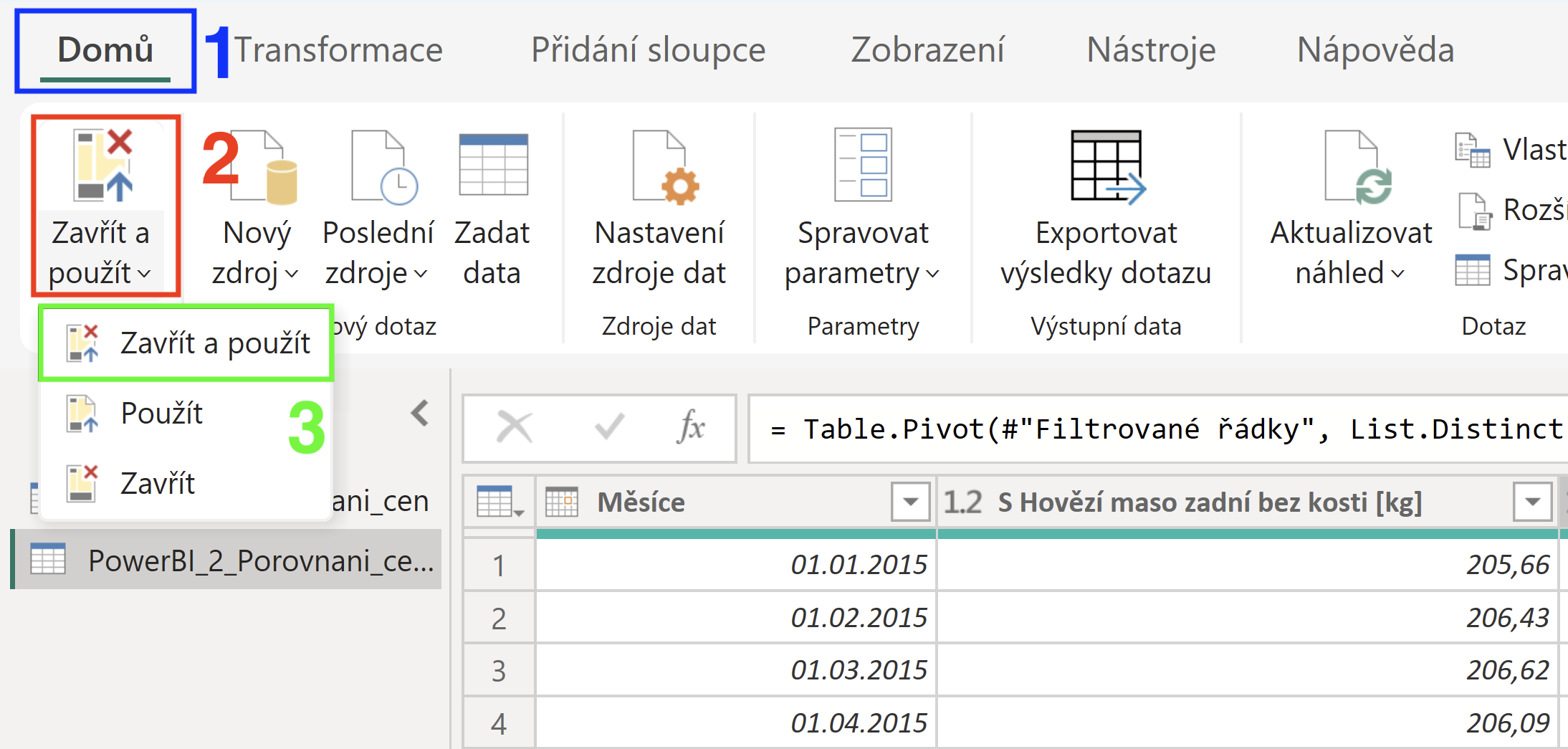
Obrázek č. 10 - Uložení a použití dat
Import dat - Míra inflace
- Přepnout do Zobrazení sestavy.
- Získat data: V horní liště na záložce Domů kliknout na možnost Získat data.
- Typ dat: V nabídce vybrat možnost Text/CSV.
- Výběr souboru: Najít CSV soubor k příkladu PowerBI_2_Mira_inflace.csv (lze stáhnout v předchozí části příkladu) v počítači a dát Otevřít.
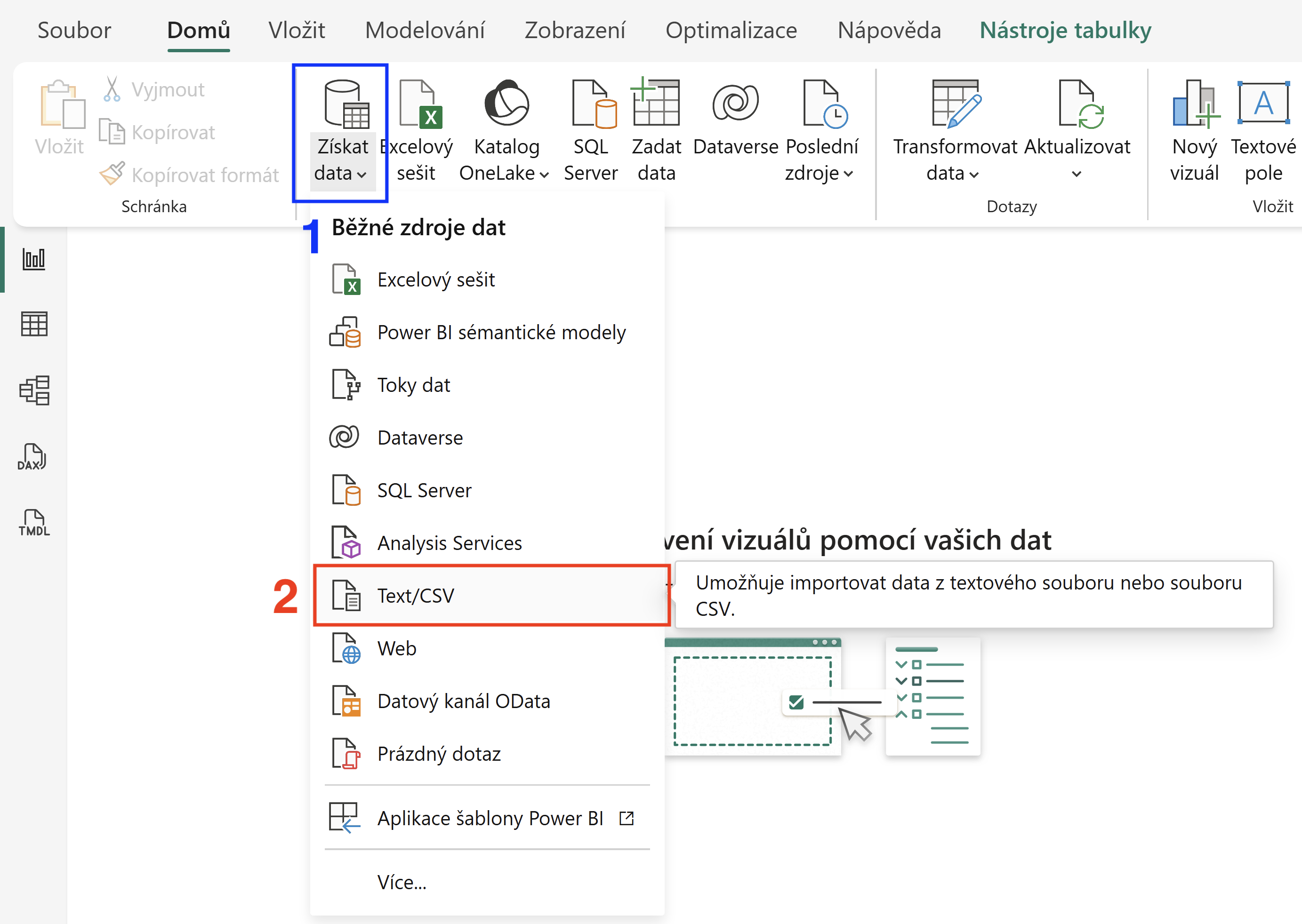
Obrázek č. 11 - Import dalších dat
Kontrola rozdělení dat
- Kontrola náhledu: V dialogovém okně ověřit, zda oddělovač (např. čárka / středník) sedí a data tvoří správné rozdělené sloupce.
- Dokončení: Pokud je náhled v pořádku, kliknout na Transformovat data.
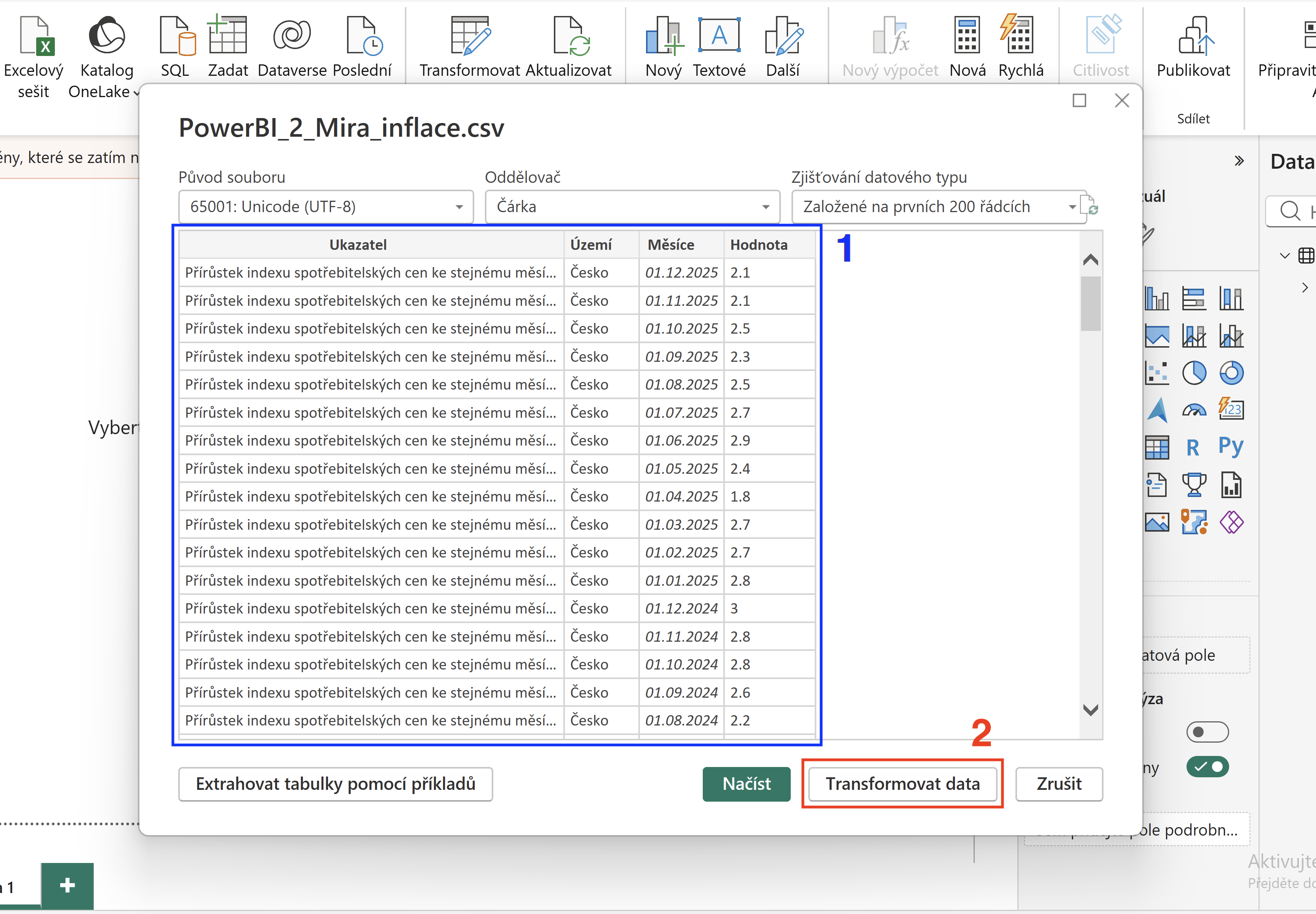
Obrázek č. 12 - Kontrola rozdělení dat
Transformace dat - odebrání sloupce Území
- Po stisknutí transformace se otevře editor Power Query, což je pokročilejší rozhraní pro úpravu dat.
- Níže následují z většiny stejné kroky jako u importu výše.
- Výběr sloupce: Kliknout pravým tlačítkem myši na záhlaví sloupce (Území), který se má odebrat.
- Odebrání sloupce: Vybrat možnost Odebrat, to smaže daný sloupce z datové sady.
Transformace dat - změna datového typu sloupce Hodnota
- Výběr sloupce: Kliknout pravým tlačítkem myši na záhlaví sloupce (Hodnota), kde se má upravit datový typ.
- Změnit typ: Z možností vybrat položku Změnit typ.
- Použít národní prostředí: Z možností vybrat položku Použít národní prostředí.
Transformace dat - vybrání národního prostředí
- Datový typ: V otevřeném okně vybrat u možnosti Datový typ položku Desetinné číslo.
- Národní prostředí: U možnosti Národní prostředí vybrat položku položku Angličtina (celý svět).
- Potvrzení: Změnu potvrdit tlačítkem OK.
Transformace dat - přeměna řádků na sloupce u sloupce Ukazatel
- Záložka transformace: V horní liště vybrat záložku Transformace.
- Výběr sloupce: Ve sloupcích vybrat sloupce Ukazatel.
- Kontingenční sloupec: V nabídce transformace kliknout na možnost Kontingenční sloupec.
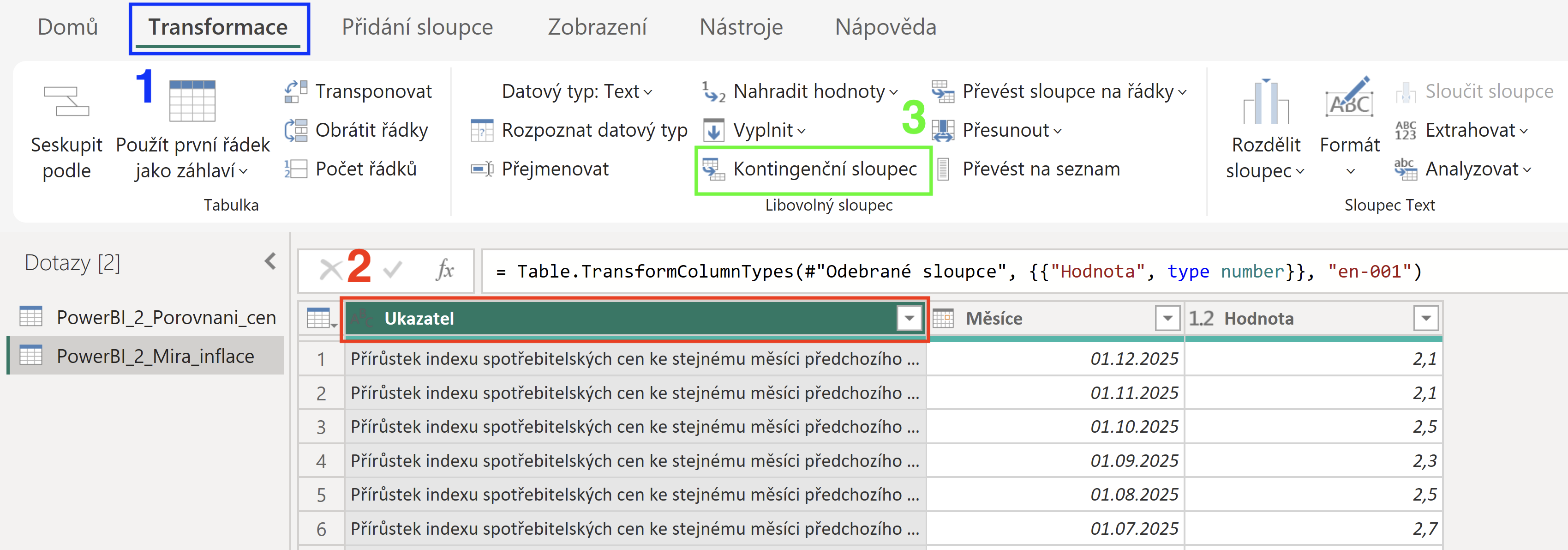
Obrázek č. 13 - Přeměna řádků na sloupce
Transformace dat - kontingenční sloupec pro sloupec Ukazatel
- Nástroj kontingenční sloupec dokáže data, která jsou pod sebou v řádcích transformovat do samostatných sloupců.
- Sloupec hodnot: U možnosti Sloupec hodnot vybrat položku Hodnota.
- Potvrzení: Akci potvrdit tlačítkem OK.
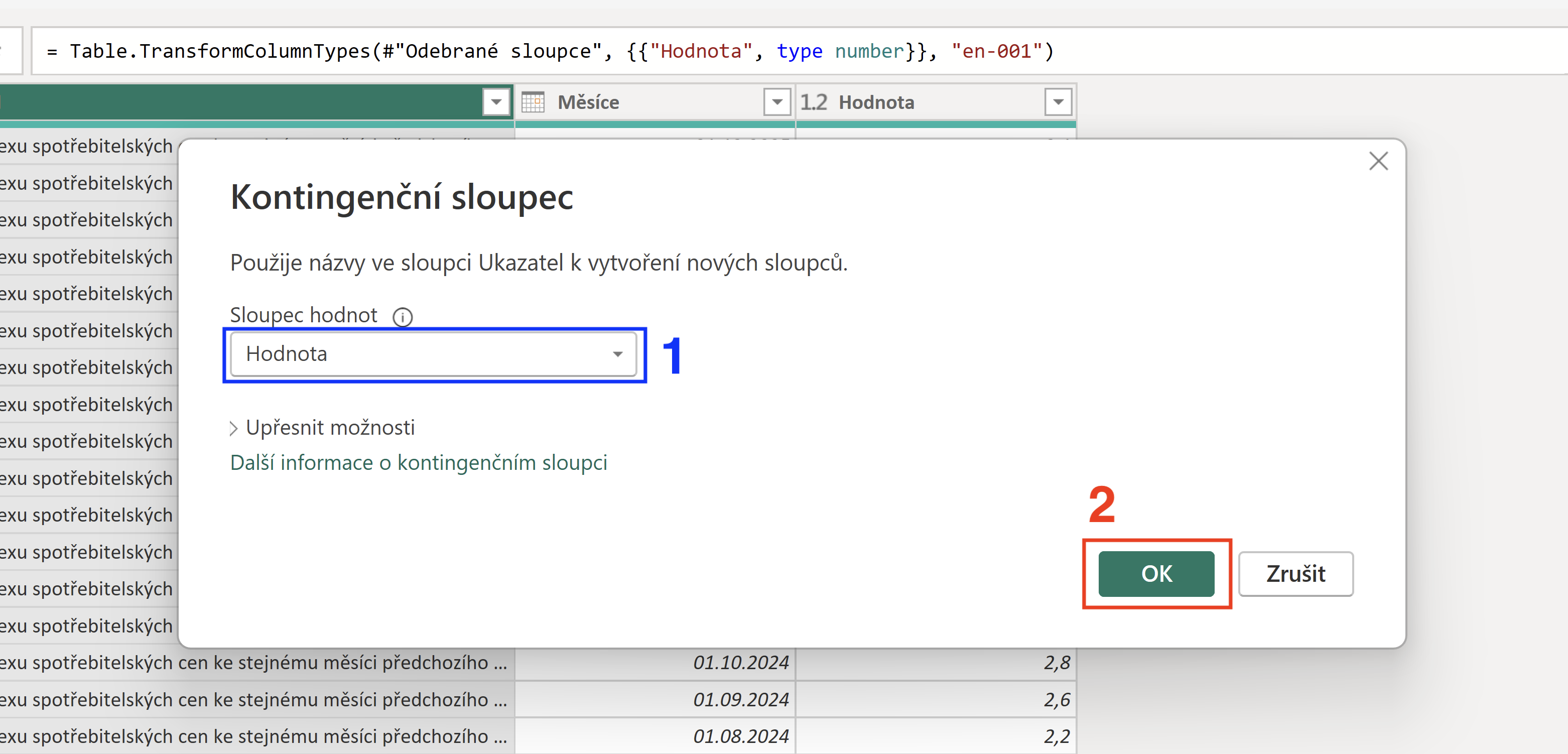
Obrázek č. 14 - Přeměna řádků na sloupce
Uložení a kontrola transformace dat
- Kontrola: Data by měla být rozdělena podle jednotlivých měsíců a záznamy Přírůstku indexu spotřebitelských cen jako samostatný sloupec.
- Záložka Domů: V horní liště přejít na záložku Domů.
- Možnosti: Pomocí šipky u možnosti Zavřít a použít otevřít možnosti.
- Potvrzení: Všechny změny se potvrdí a uloží kliknutím na Zavřít a použít. Power BI se přepne do Zobrazení sestavy a v Data už budou upravená data PowerBI_2_Mira_inflace.
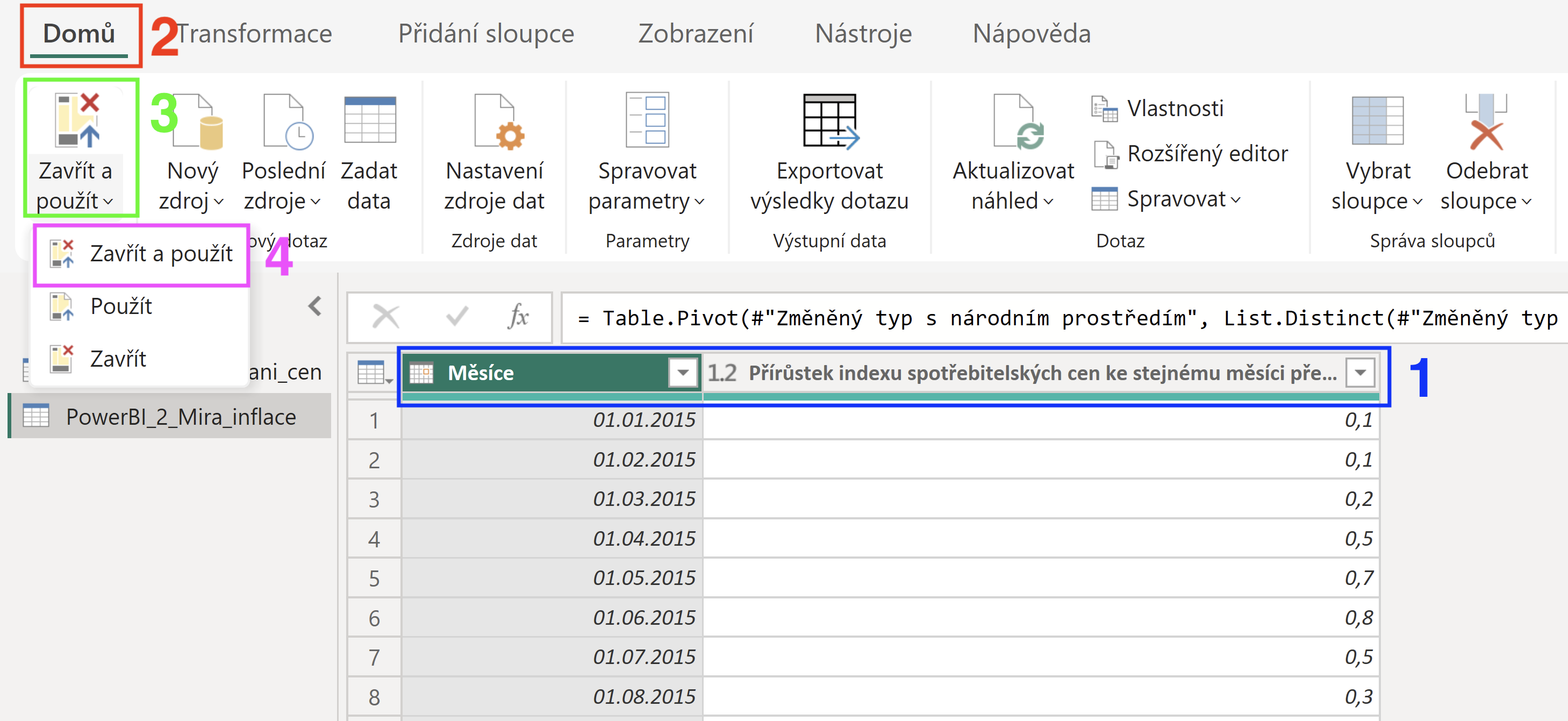
Obrázek č. 15 - Kontrola, uložení a použití dat
Očekávaný výsledek: připravený nový soubor v Power BI s importovanými daty z obou souborů a se správnými datovými typy.
2. Úprava formátu dat
- Přepnutí pohledu: V levém panelu kliknout na ikonu Zobrazení tabulky (druhá v pořadí).
- Vybrat tabulku: V pravé částí Data si vybrat tabulku PowerBI_2_Porovnani_cen.
Úpravy formátu datumu - Porovnání cen - Měsíce
- Výběr sloupce: Kliknout na záhlaví sloupce Měsíce
- Nástroje sloupců: Na horním panelu kliknout na Nástroje sloupců.
- Změna formátu: V sekci Formátování rozkliknout možnosti u Formát.
- Formát datumu: Z možností vybrat březen 2001 (mmmm yyyy), která bude vždy zobrazovat měsíc a daný rok.
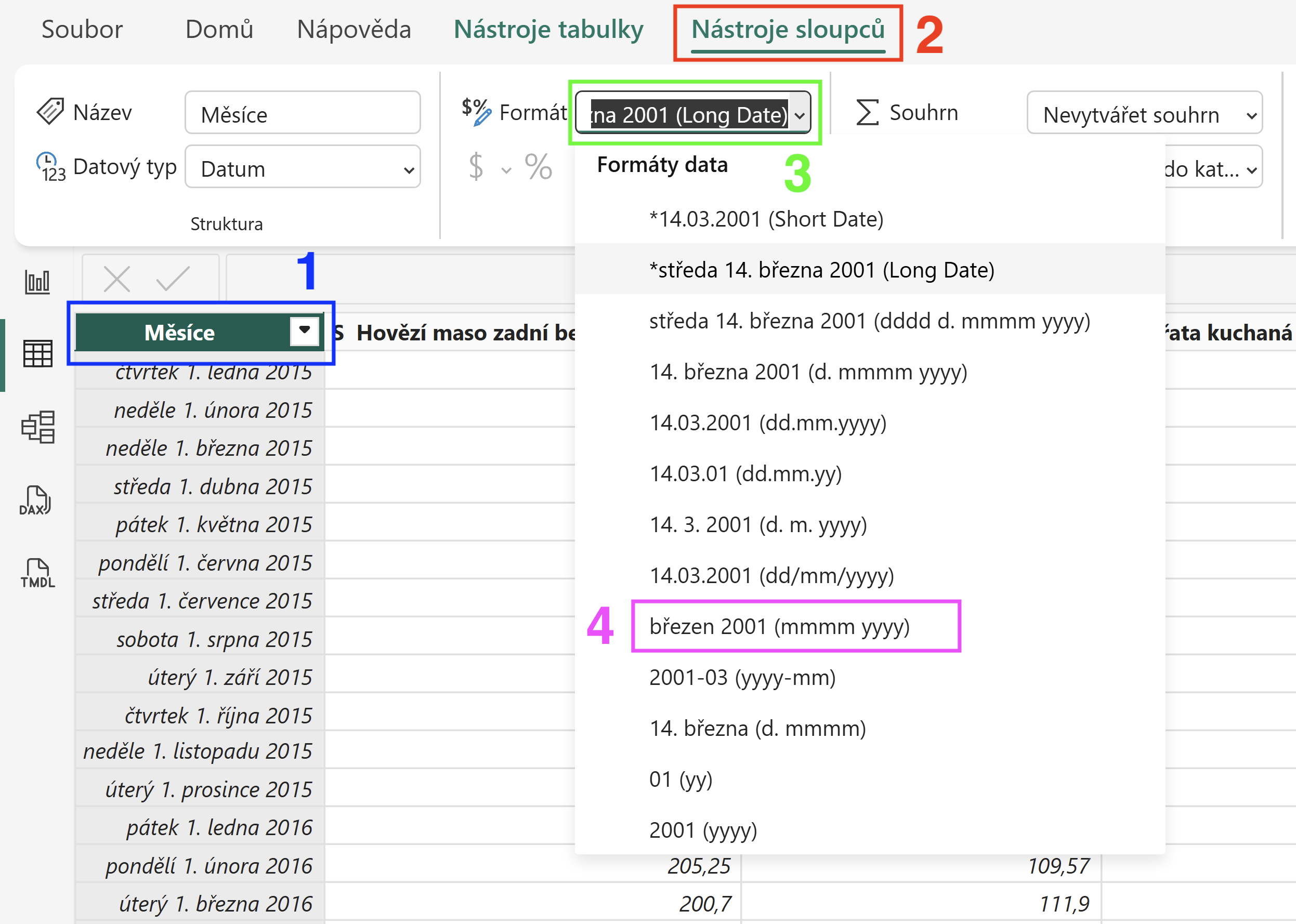
Obrázek č. 1 - Změna formátu datumu
Úpravy formátu měny - Porovnání cen - sloupce s produkty
- Úprava názvů sloupců: Dvakrát kliknout na záhlaví sloupce u produktů a z názvů umazat písmeno S, například pro S Hovězí maso zadní bez kosti [kg] bude jen Hovězí maso zadní bez kosti [kg]. Kliknout na záhlaví sloupce u produktu.
- Nástroje sloupců: Na horním panelu kliknout na Nástroje sloupců.
- Změna formátu: V sekci Formátování rozkliknout možnosti u Formát a nastavit možnost Měna.
- Formát měny: U ikony $ dolaru rozbalit nabídku a vybrat z možností Kč Čeština (Česká republika).
- Úprava měny všude: Postup opakujte u všech sloupců s produkty.
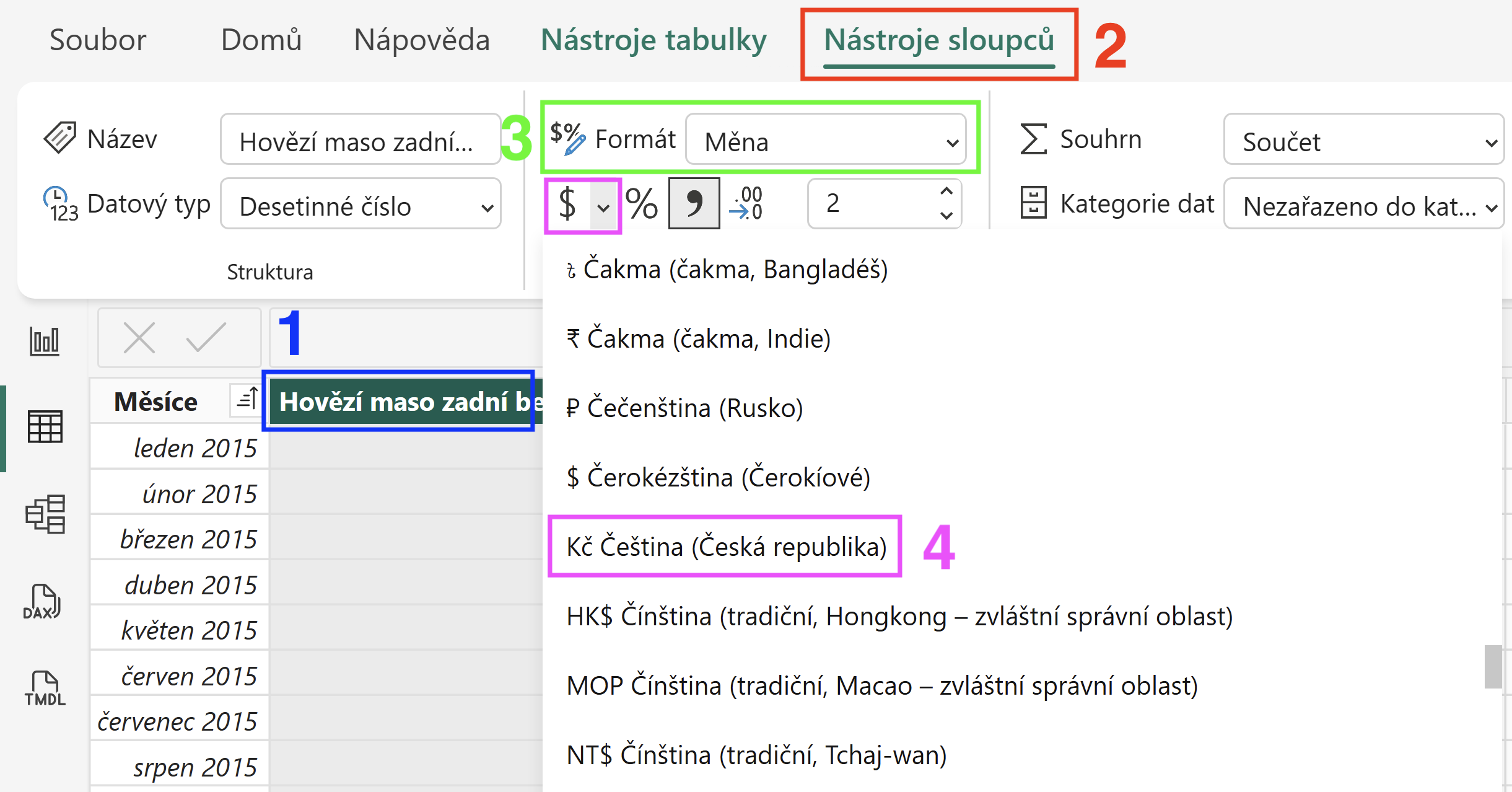
Obrázek č. 2 - Úprava formátu měny
Kontrola sloupů - Porovnání cen
- Zkontrolovat sloupce: U sloupců zkontrolovat formát dat, pro sloupec Měsíce formát měsíc rok (mmmm yyyy) a pro sloupce produktů formát měna Kč.
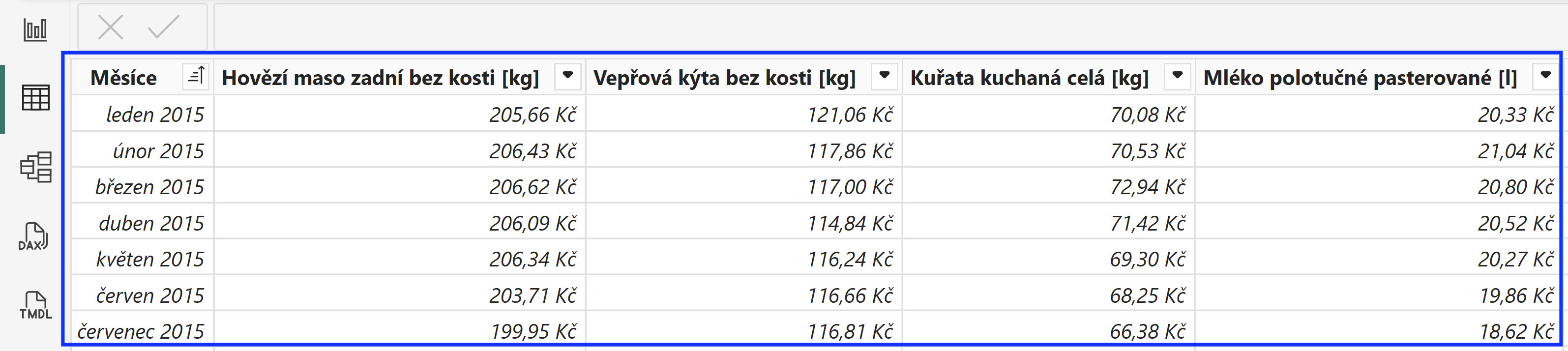
Obrázek č. 3 - Kontrola formátu dat
Úpravy formátu datumu - Míra inflace - Měsíce
- Vybrat tabulku: V pravé částí Data si vybrat tabulku PowerBI_2_Mira_inflace.
- Výběr sloupce: Kliknout na záhlaví sloupce Měsíce
- Nástroje sloupců: Na horním panelu kliknout na Nástroje sloupců.
- Změna formátu: V sekci Formátování rozkliknout možnosti u Formát a z možností vybrat březen 2001 (mmmm yyyy), která bude vždy zobrazovat měsíc a daný rok.
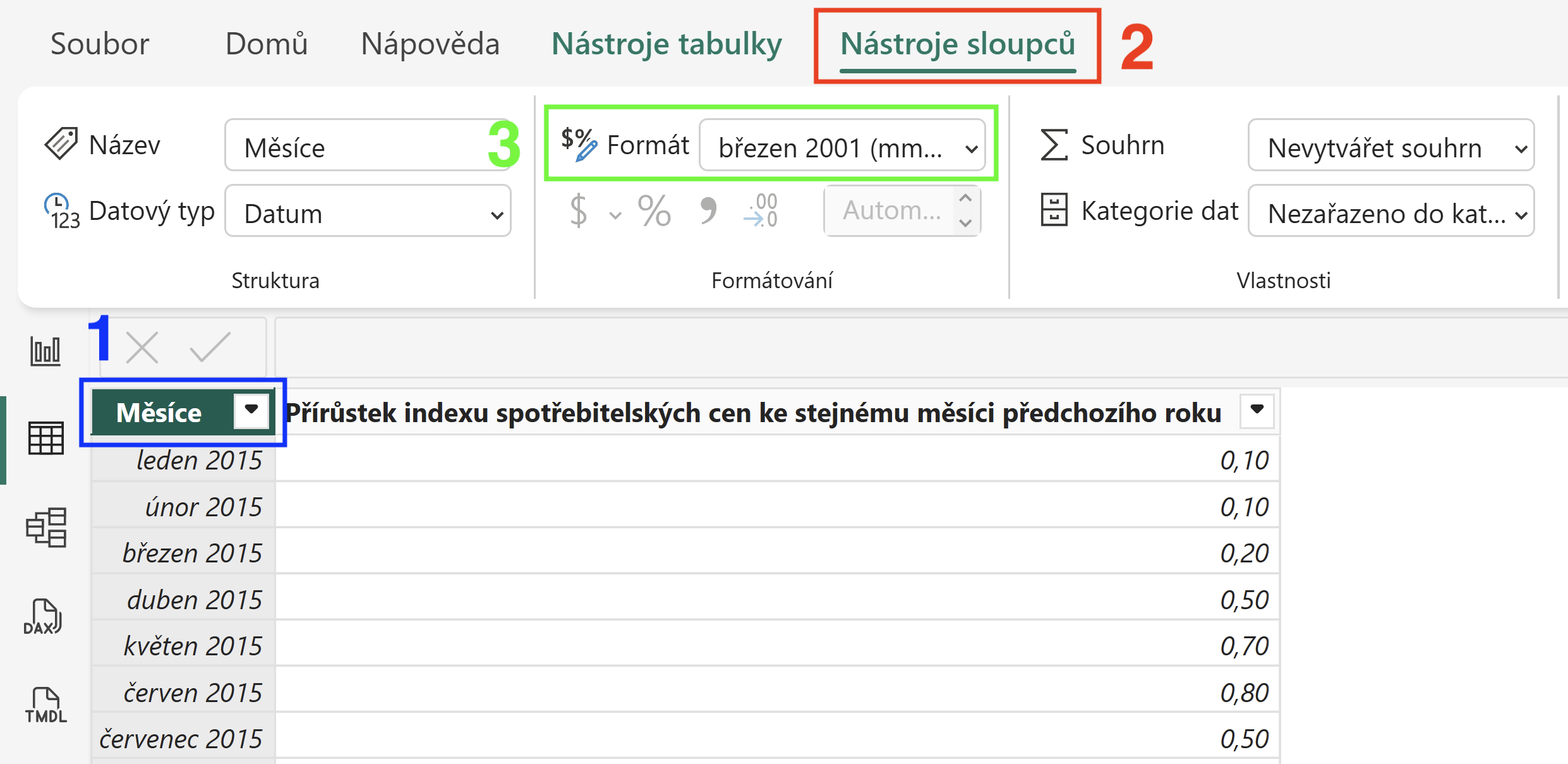
Obrázek č. 4 - Změna formátu datumu
Kontrola a úprava pojmenování sloupů - Míra inflace
- Úprava názvu sloupce: Dvakrát kliknout na záhlaví sloupce Přírůstek indexu spotřebitelských cen ke stejnému měsíci předchozího roku a přejmenovat ho na Hodnota inflace.
- Zkontrolovat sloupce: U sloupců zkontrolovat formát dat, pro sloupec Měsíce formát měsíc rok (mmmm yyyy).
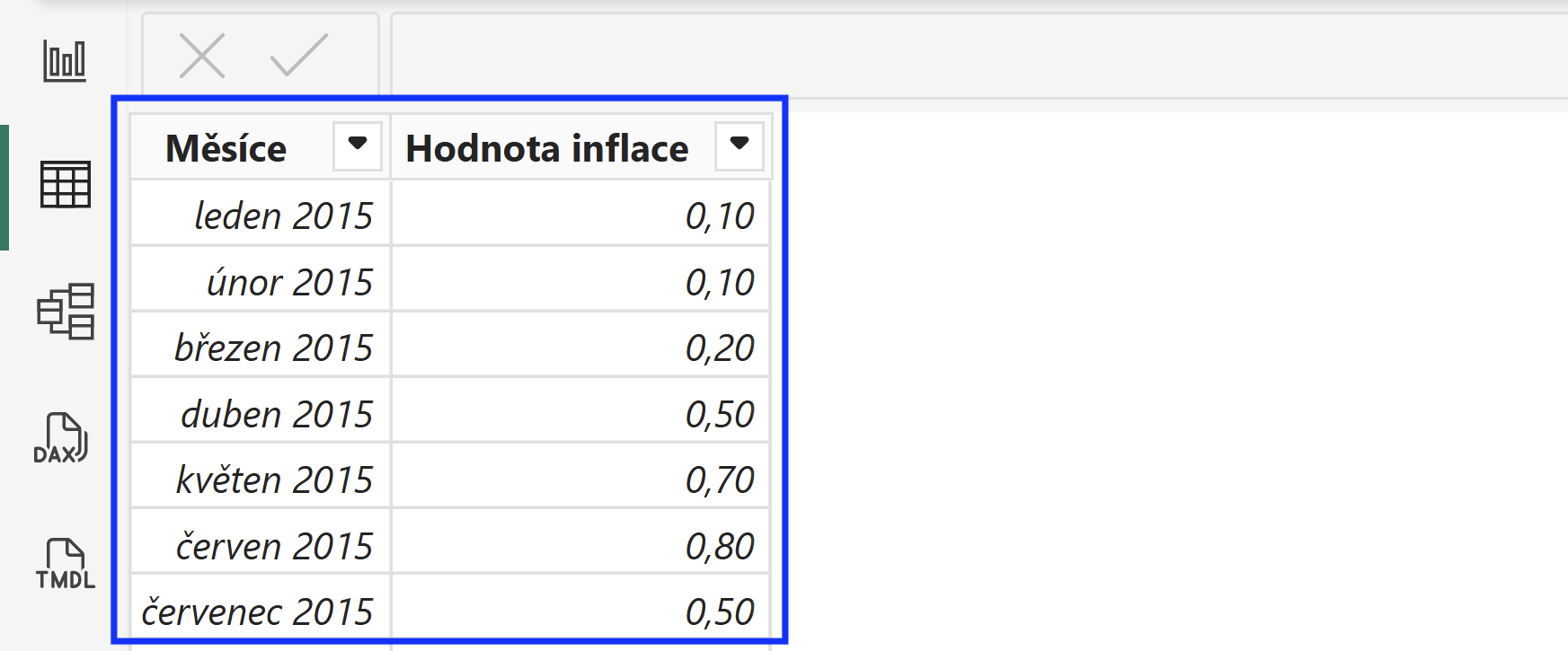
Obrázek č. 5 - Kontrola formátu dat
Očekávaný výsledek: upravené formáty dat (formát datumu a měny) a upravené názvy vybraných sloupců.
3. Propojení tabulek
- Přepnutí pohledu: V levém panelu kliknout na ikonu Zobrazení modelu (třetí v pořadí).
- K propojení tabulek (datových sad) mezi sebou se v Power BI využívají relace (vztah). Díky nim datový model pochopí, jak spolu data souvisejí (např. u eshopu, že ID zákazníka v tabulce objednávek je ten stejný člověk, kterého máme se stejným ID v seznamu zákazníků). Vazby se vytváří pomocí Drag & Drop funkce, kdy se nad sebe přetahují dané slupce v různých tabulkách.
Propojení tabulek pomocí relace
- Identifikace propojení: Najít v tabulce PowerBI_2_Porovnani_cen sloupec, který bude sloužit k propojení tabulek, sloupec Měsíce.
- Identifikace propojení: Najít v tabulce PowerBI_2_Mira_inflace sloupec, který bude sloužit k propojení tabulek, sloupec Měsíce.
- Propojení: Kliknout na identifikovaný sloupec (Měsíce) v první tabulce a přetáhnout jej nad identifikovaný sloupec (Měsíce) v druhé tabulce.
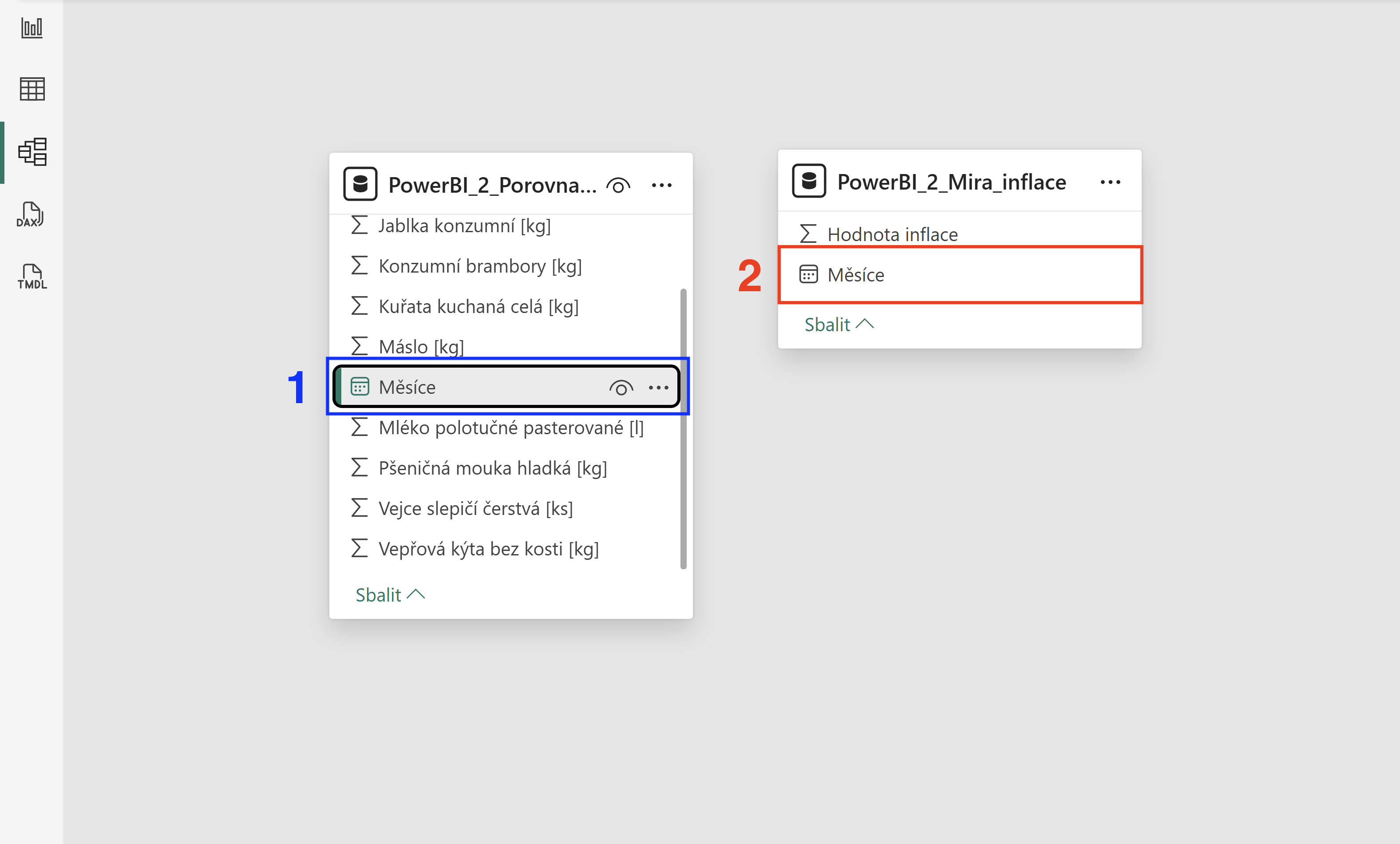
Obrázek č. 1 - Vytvoření relace
Nastavení relace
- Kontrola výběru sloupců: V otevřeném okně nastavení relace (vztahu) zkontrolovat zvolené sloupce v obou tabulkách.
- Kardinalita: Power BI automaticky určí kardinalitu vazby podle vztahu mezi daty, v tomto případě se jedná o kardinalitu 1:1, tudíž každý datum v jedné tabulce má právě jeden datum v tabulce druhé.
- Uložení: Po kontrole výběru a zvolení vazby kliknout na tlačítko Uložit, následně by se relace měla vytvořit.
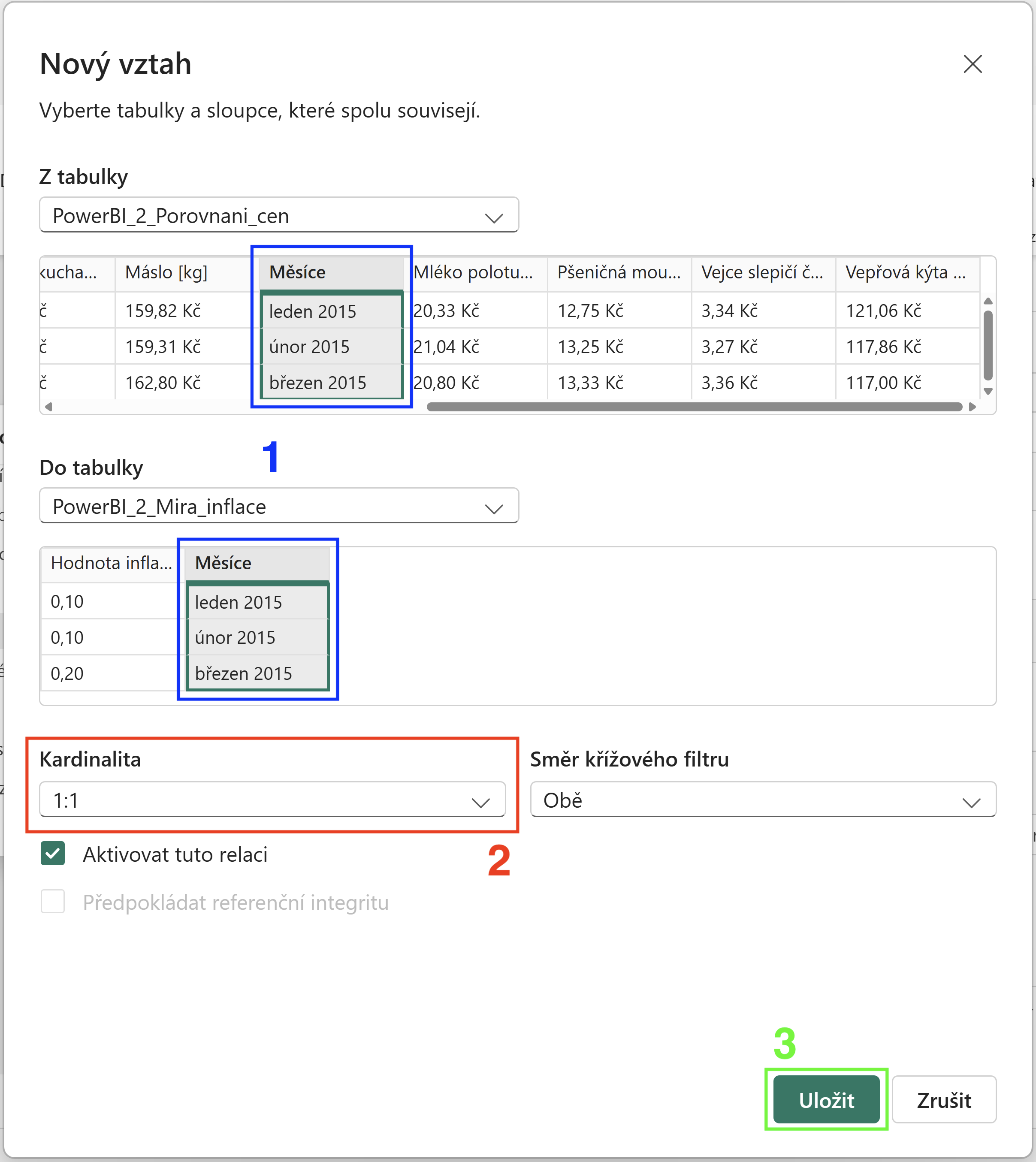
Obrázek č. 2 - Nastavení relace
Kontrola relace
- Kontrola: Po vytvoření a nastavení relace by se mezi tabulkami měla objevit vyznačená relace i s druhem kardinality (1:1).
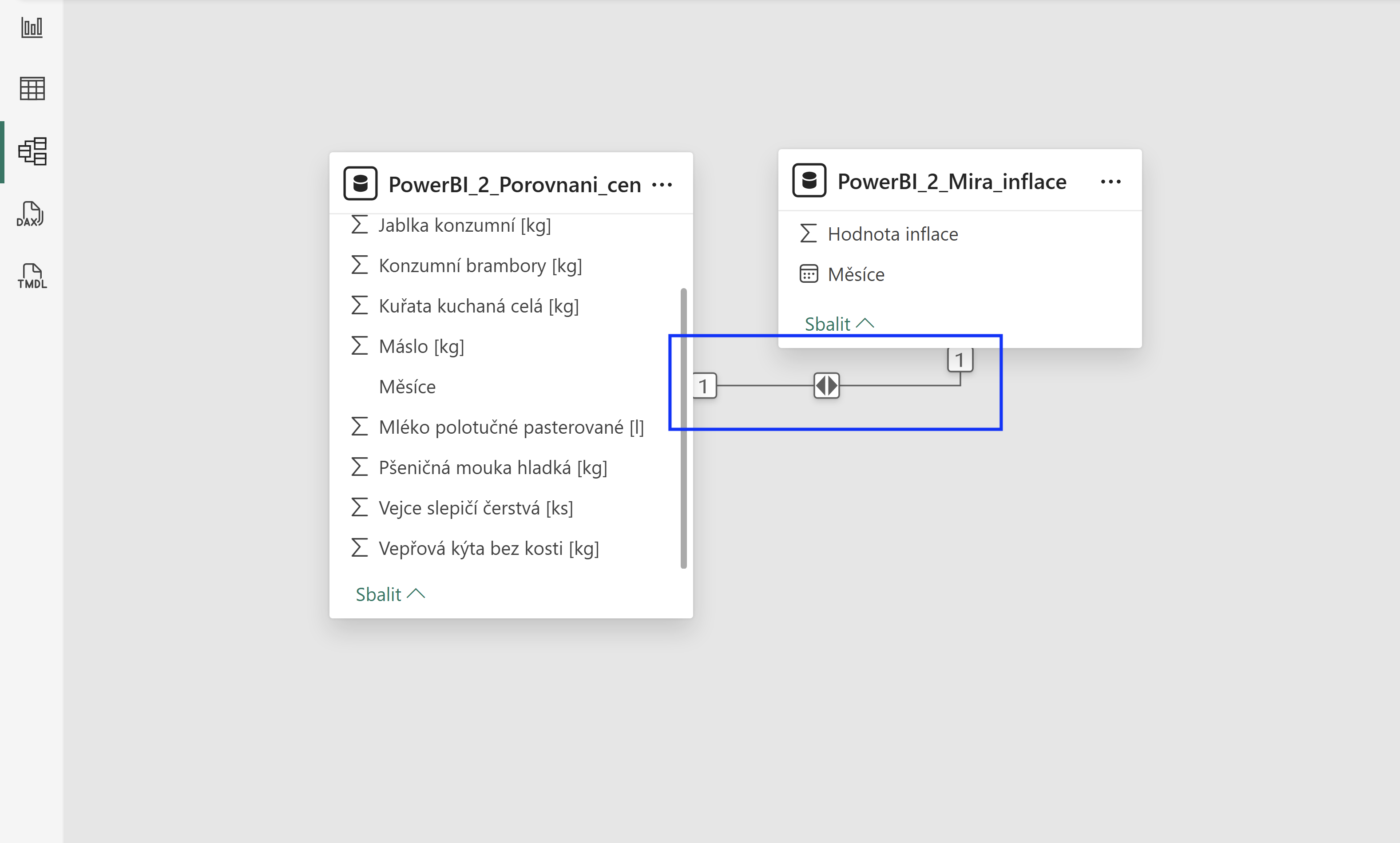
Obrázek č. 3 - Kontrola vytvořené relace
Očekávaný výsledek: tabulky propojené pomocí vztahu 1:1 (relace).
4. Přidání grafu porovnání vývoje cen potravin a meziroční inflace v ČR
- Přepnutí pohledu: V levém panelu kliknout na ikonu Zobrazení sestavy (první v pořadí).
Přidání spojnicového grafu
- Spojnicový graf: Je nejlepší pro zobrazení trendů a změn v čase, jako je například vývoj teploty nebo tržeb za několik měsíců.
- Záložka vizuál: Vybrat záložku Zkompilovat vizuál.
- Najít vizualizaci: V panelu Vizualizace najít a kliknout na položku Spojnicový graf.
- Kontrola: Na plátně se automaticky vytvoří prázdná komponenta.
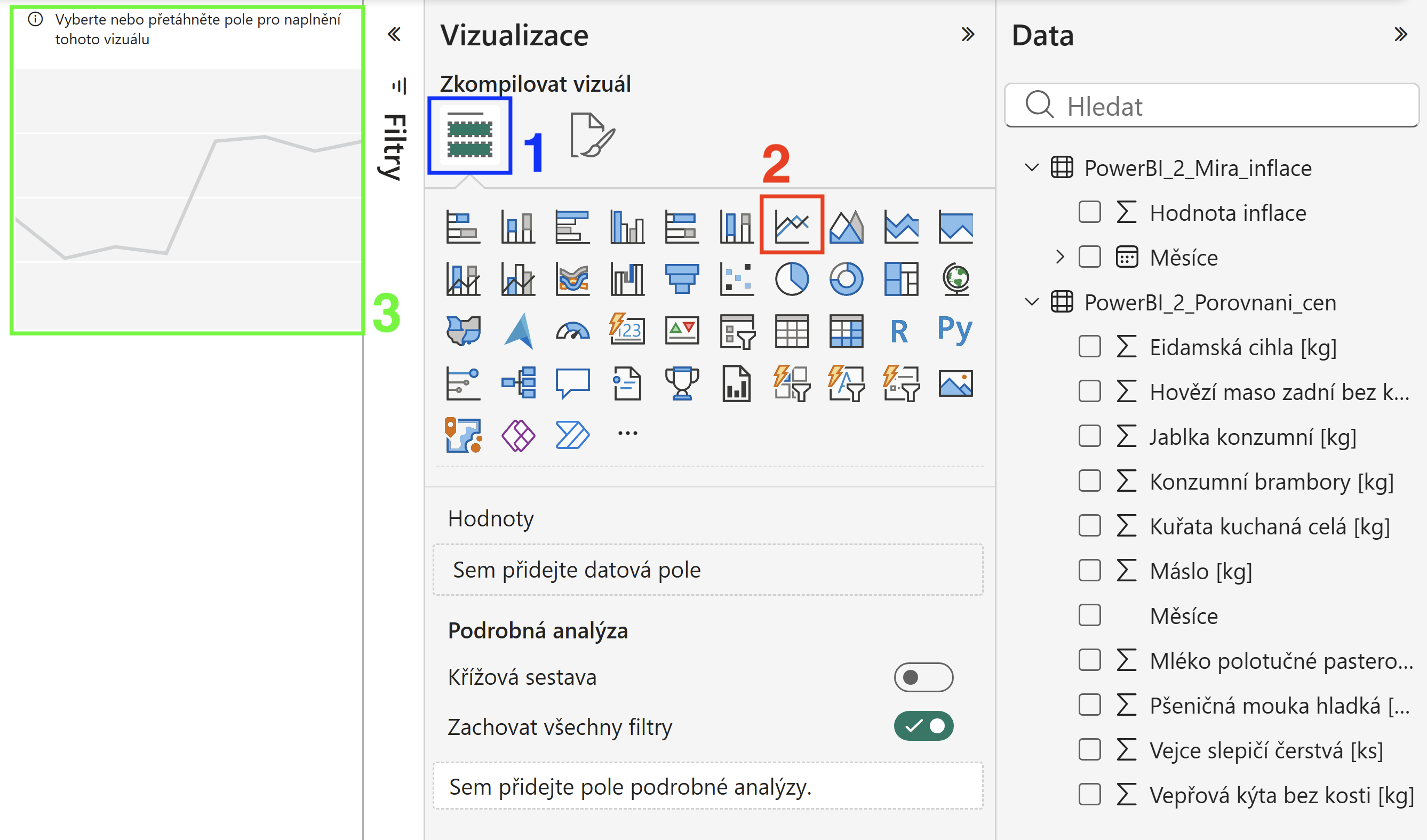
Obrázek č. 1 - Přidání spojnicového grafu
Přidání dat pro osu X a sekundární osu Y
- Vybrání dat osy X: V panelu Data najít a přetáhnout pole s názvem Měsíce a do políčka Osa X v panelu Vizualizace.
- Vybrání dat sekundární osy Y: V panelu Data najít a přetáhnout pole s názvem Hodnota inflace a do políčka Sekundární osa Y v panelu Vizualizace. Dvojitým kliknutím levého tlačítka myši na Součet hodnot: Hodnota inflace data přejmenovat jen na Hodnota inflace.
- Kontrola: V komponentě grafu se zobrazí první data.
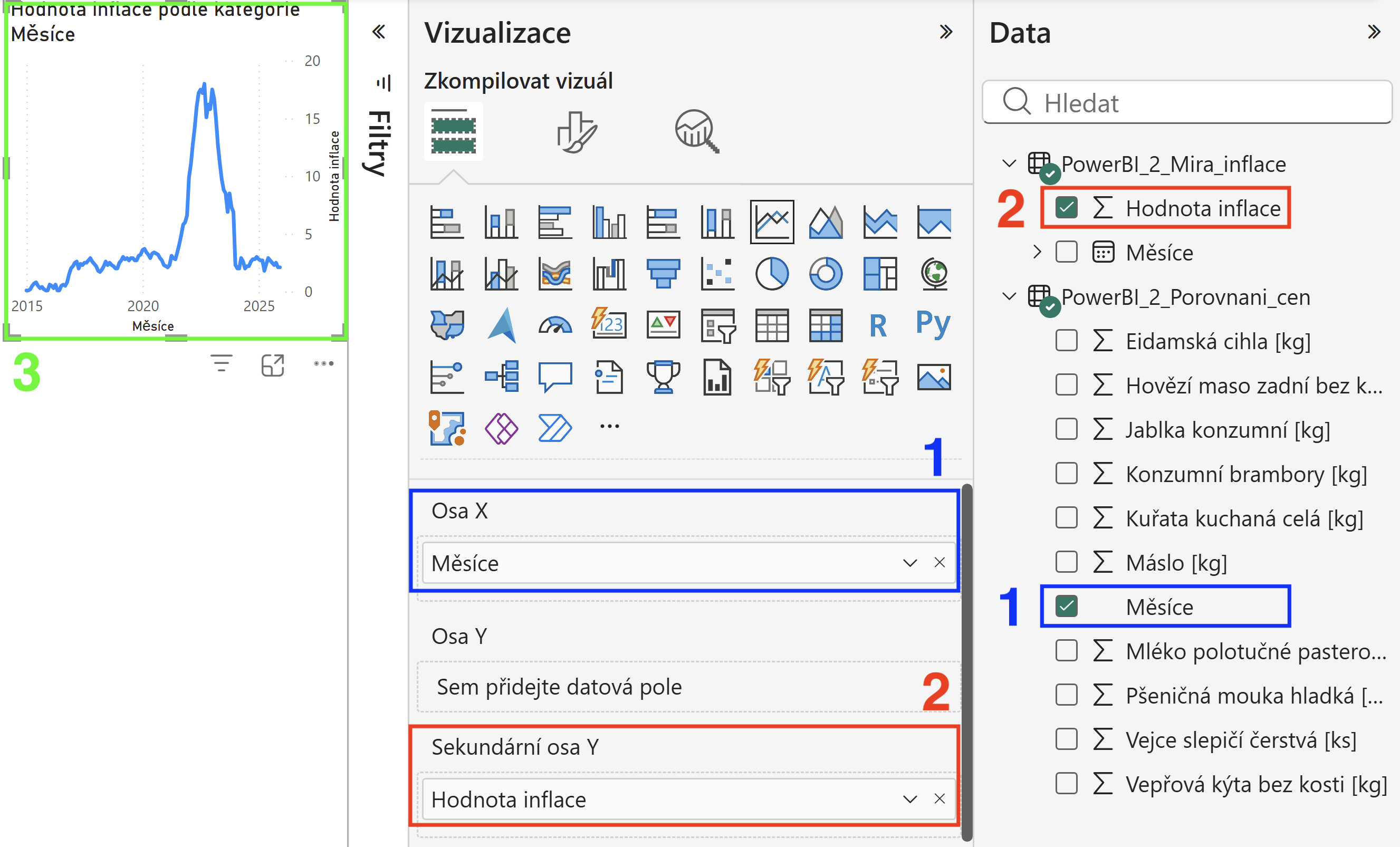
Obrázek č. 2 - Přidání dat pro osu X a sekundární osu Y
Přidání dat pro osu Y
- Najít data pro osu Y: V panelu Data najít data všech produktů, jako např. Máslo, Hovězí maso zadní bez kosti a další.
- Vybrání dat osy Y: Nalezená data přetáhnout a do políčka Osa Y v panelu Vizualizace. Dvojitým kliknutím levého tlačítka myši data přejmenovat a odebrat vždy Součet hodnot.
- Kontrola: V komponentě grafu se zobrazí další data.
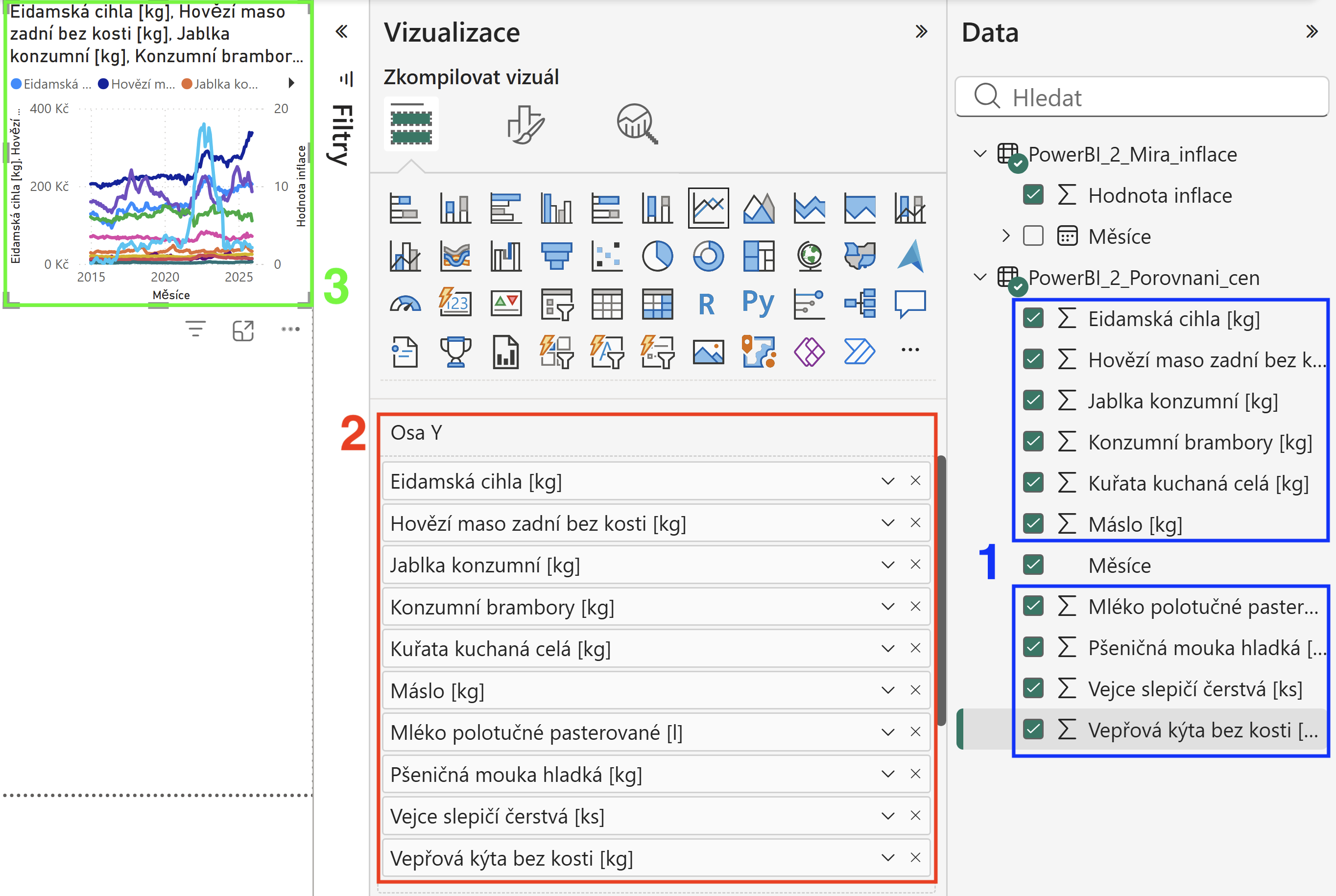
Obrázek č. 3 - Přidání dat pro osu Y
Roztažení grafu přes celé plátno
- Změna velikosti: Kliknout myší na komponentu a za libovolný roh nebo okraj tahem změňte velikost tak, aby komponenta vyplnila celý prostor plátna.
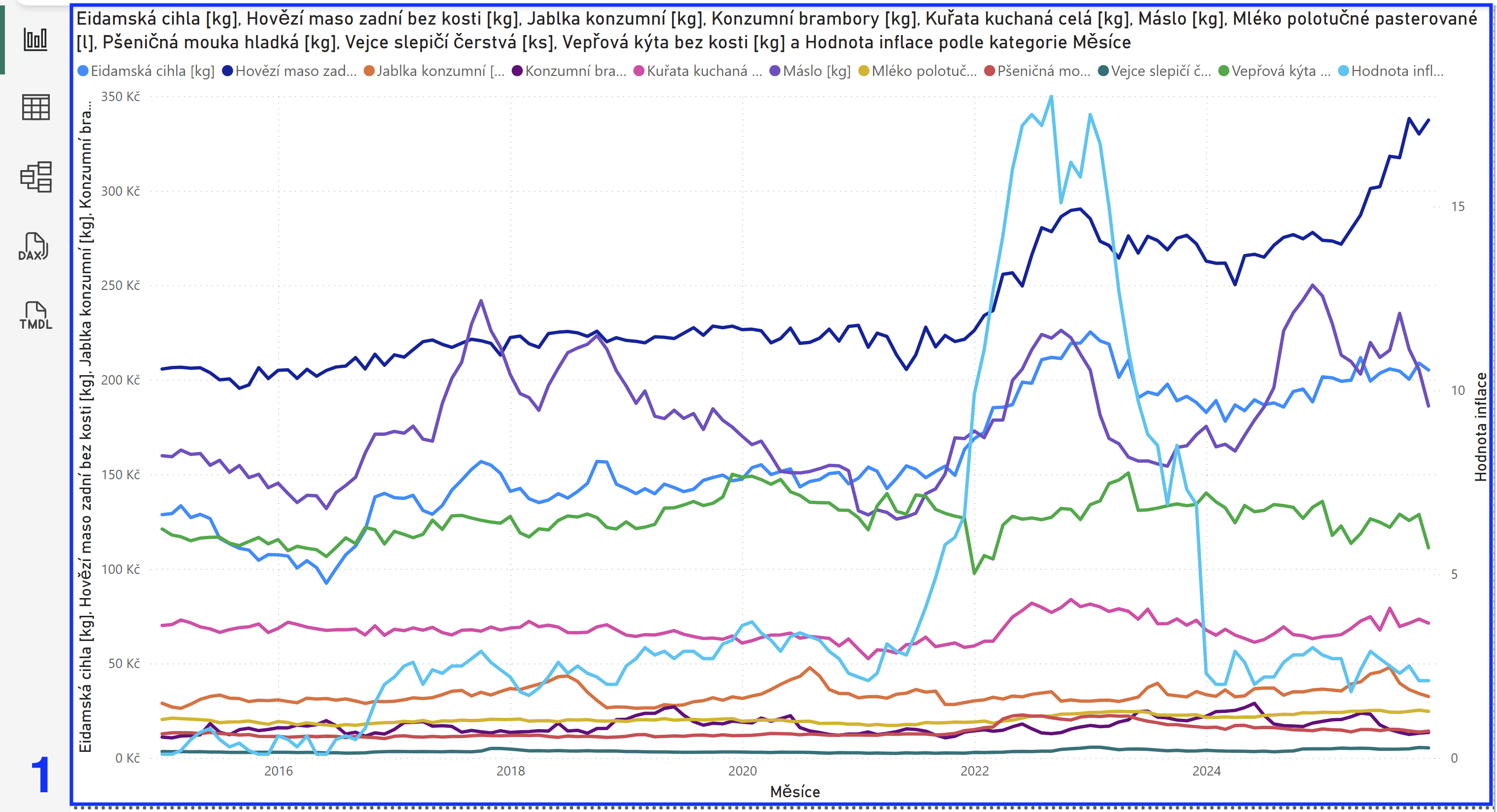
Obrázek č. 4 - Přidání spojnicového grafu
Upravení osy X
- Přepnutí do záložky Vizuál: V panelu Vizualizace zvolit záložku s ikonou štětce (Formátovat vizuál).
- Osa X: Přepnout se na podzáložku Vizuál a najít možnost Osa X.
- Typ: V políčku Typ přepnout na možnost Zařazené do kategorií místo Souvisle. Osa X bude následně zobrazovat jednotlivé měsíce.
- Styl vypsaných hodnot: Upravit styl vypsaných hodnot v grafu pro lepší čitelnost, možné nastavení podle obrázku č. 5.
- Text nadpisu: V políčku Text nadpisu vyplnit nadpis pro osu X, např. Měsíce a roky.
- Styl nadpisu osy: Upravit styl nadpisu osy X grafu pro lepší čitelnost, možné nastavení podle obrázku č. 6.
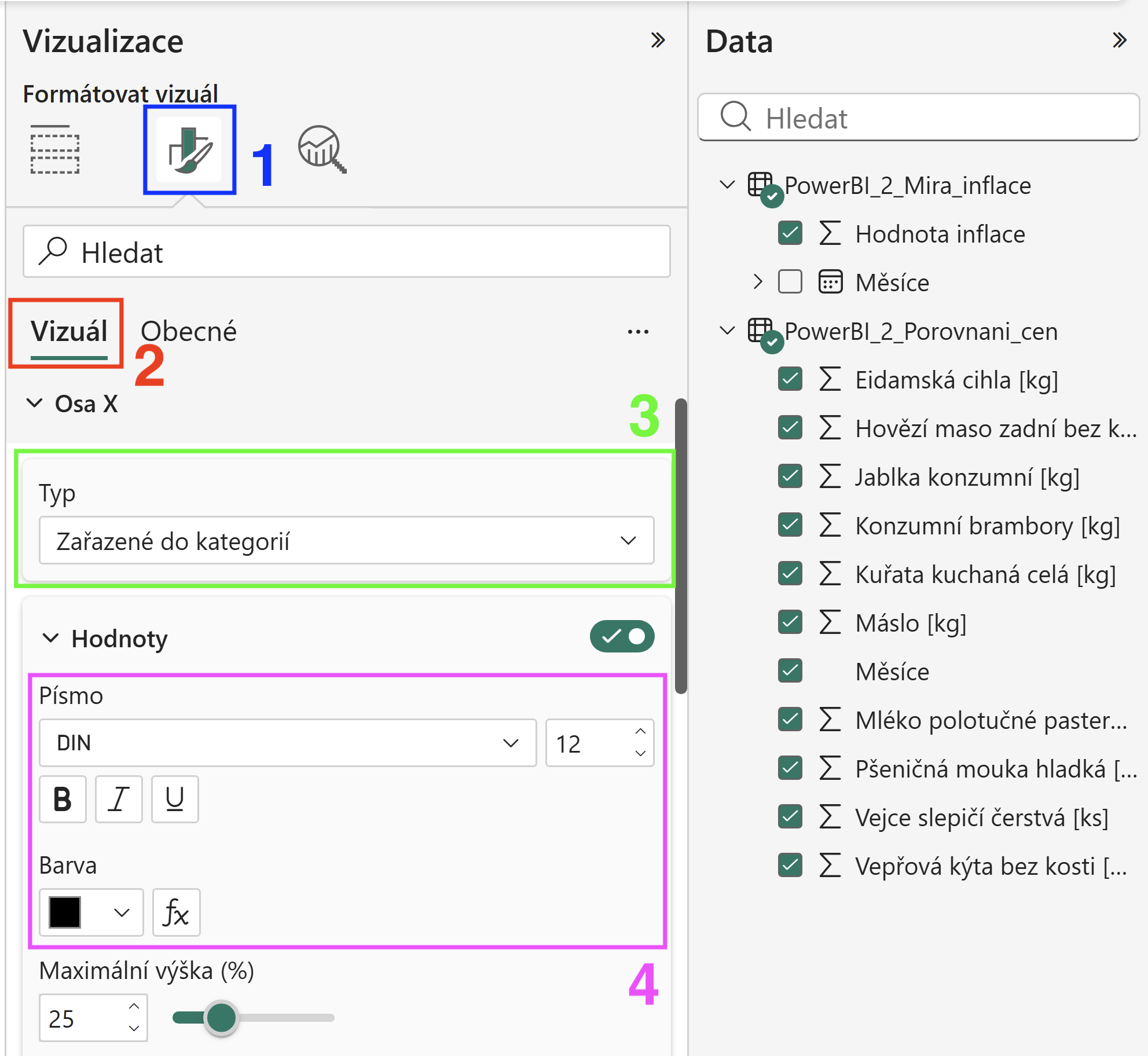
Obrázek č. 5 - Upravení osy X
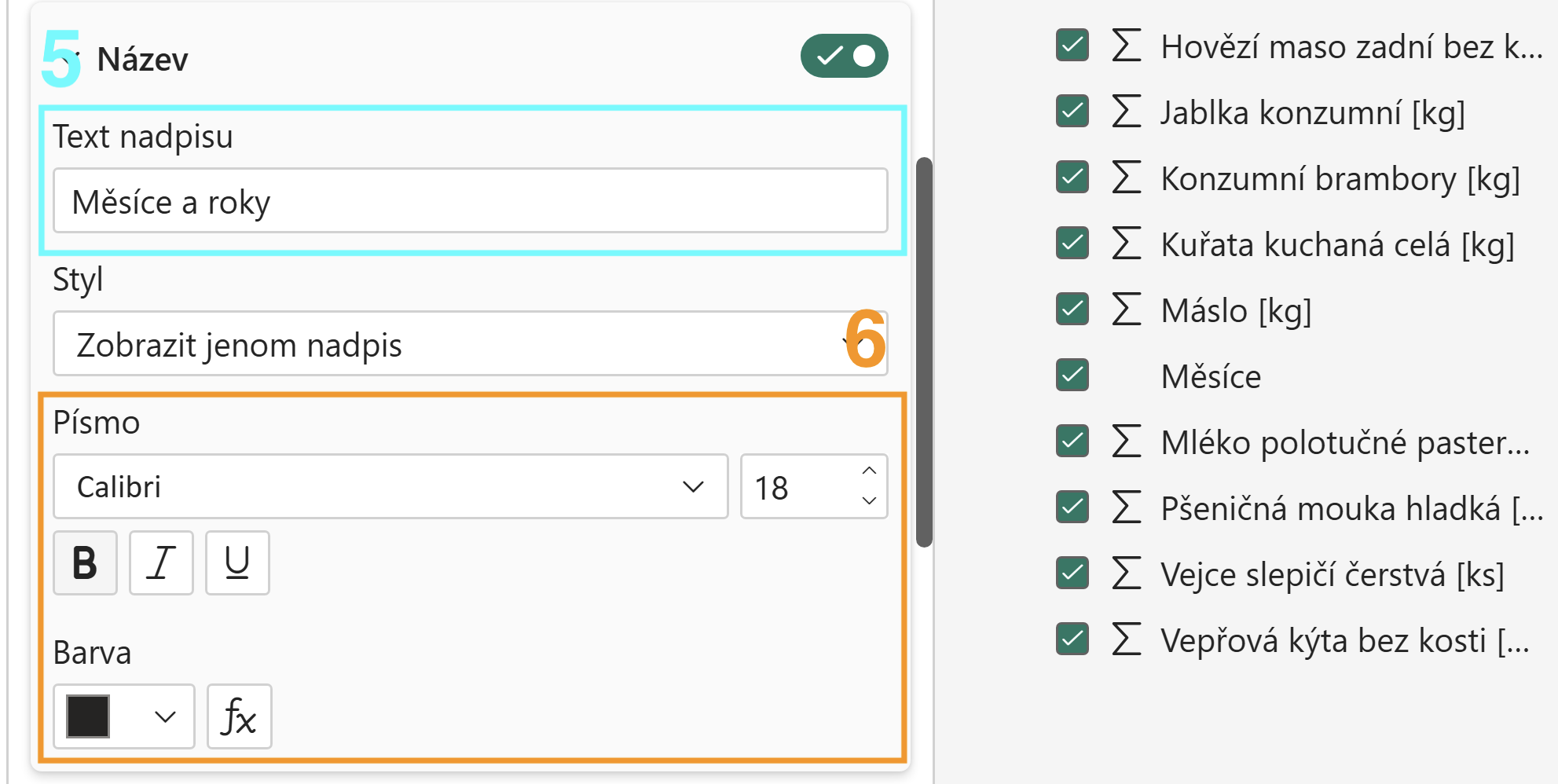
Obrázek č. 6 - Upravení osy X
Upravení osy Y
- Osa Y: V podzáložce Vizuál a najít možnost Osa Y.
- Styl vypsaných hodnot: Upravit styl vypsaných hodnot v grafu pro lepší čitelnost, možné nastavení podle obrázku č. 7.
- Text nadpisu: V políčku Text nadpisu vyplnit nadpis pro osu Y, např. Cena vybraných produktů [Kč].
- Styl nadpisu osy: Upravit styl nadpisu osy Y grafu pro lepší čitelnost, možné nastavení podle obrázku č. 8.
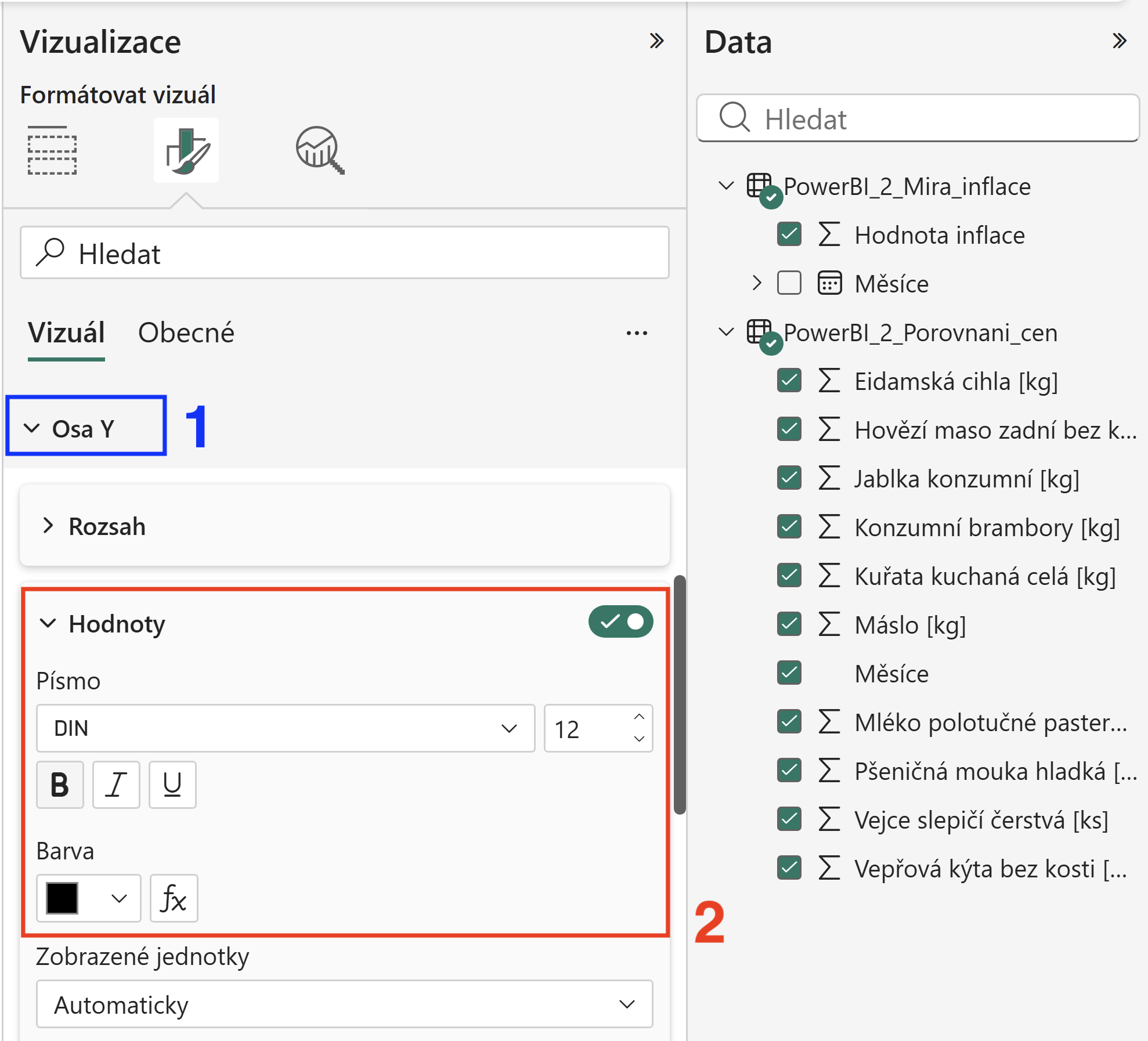
Obrázek č. 7 - Upravení osy Y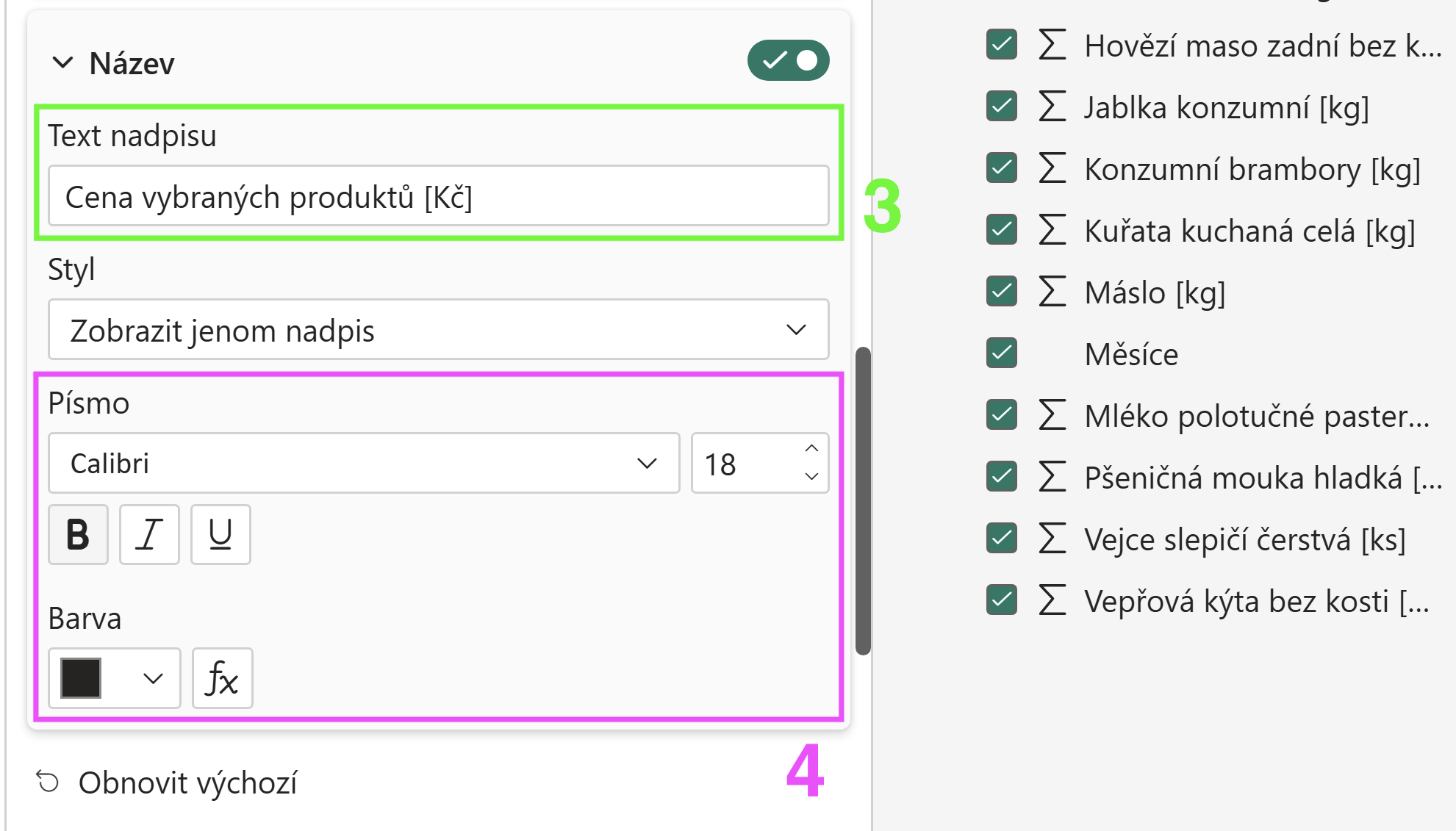
Obrázek č. 8 - Upravení osy Y
Upravení sekundární osy Y
- Sekundární osa Y: V podzáložce Vizuál a najít možnost Sekundární osa Y.
- Styl vypsaných hodnot: Upravit styl vypsaných hodnot v grafu pro lepší čitelnost, možné nastavení podle obrázku č. 9.
- Text nadpisu: V políčku Text nadpisu vyplnit nadpis pro legendu, např. Hodnota inflace [%].
- Styl nadpisu osy: Upravit styl nadpisu sekundární osy Y grafu pro lepší čitelnost, možné nastavení podle obrázku č. 10.
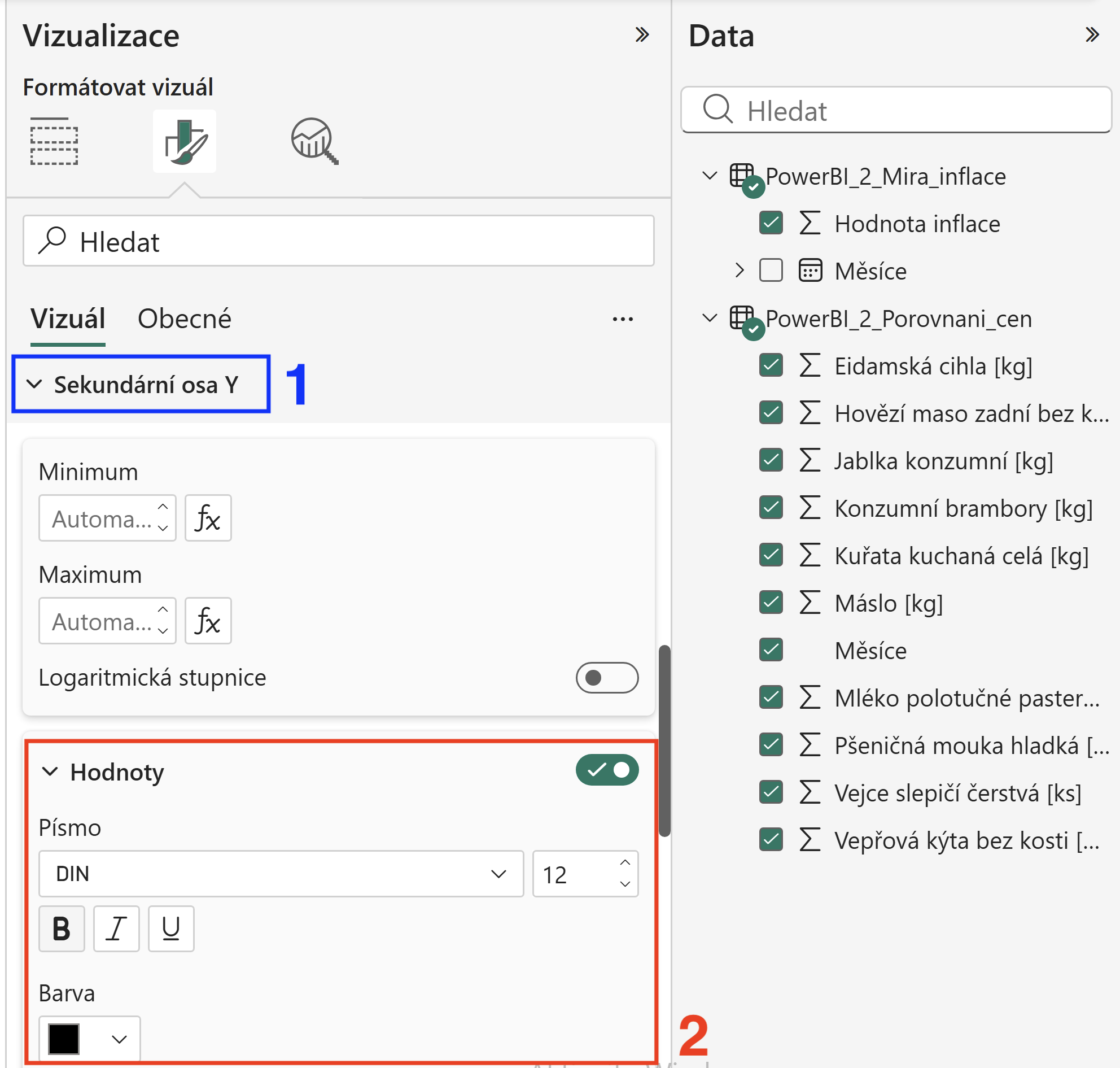
Obrázek č. 9 - Upravení sekundární osy Y
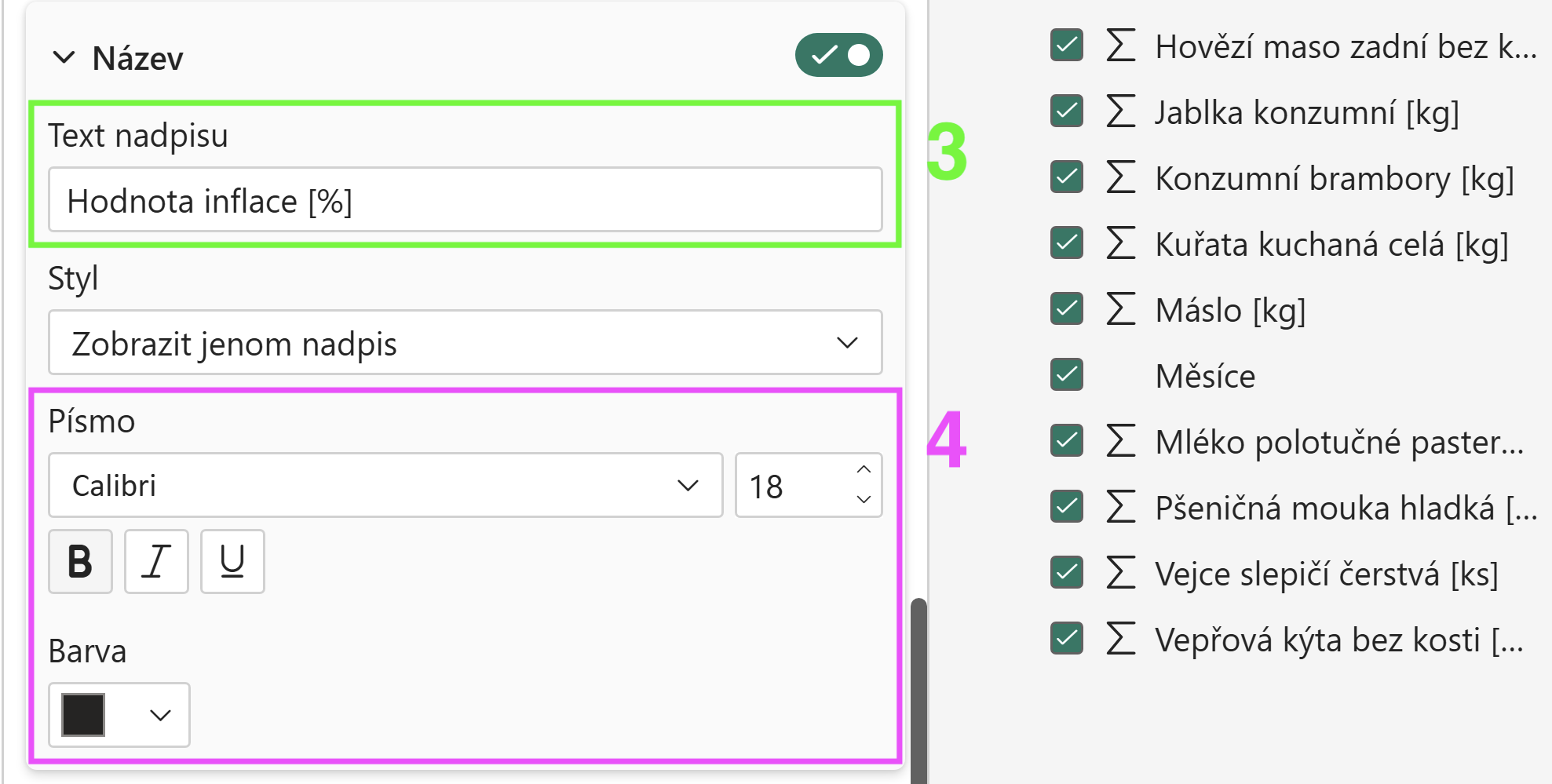
Obrázek č. 10 - Upravení sekundární osy Y
Upravení legendy grafu
- Legenda: V podzáložce Vizuál a najít možnost Legenda.
- Pozice: V políčku Pozice přepnout na možnost Vlevo na střed.
- Styl textu legendy: Upravit styl textu legendy pro lepší čitelnost, možné nastavení podle obrázku č. 12.
- Text nadpisu: V políčku Text nadpisu vyplnit nadpis pro sekundární osu Y, např. Vybrané produkty.
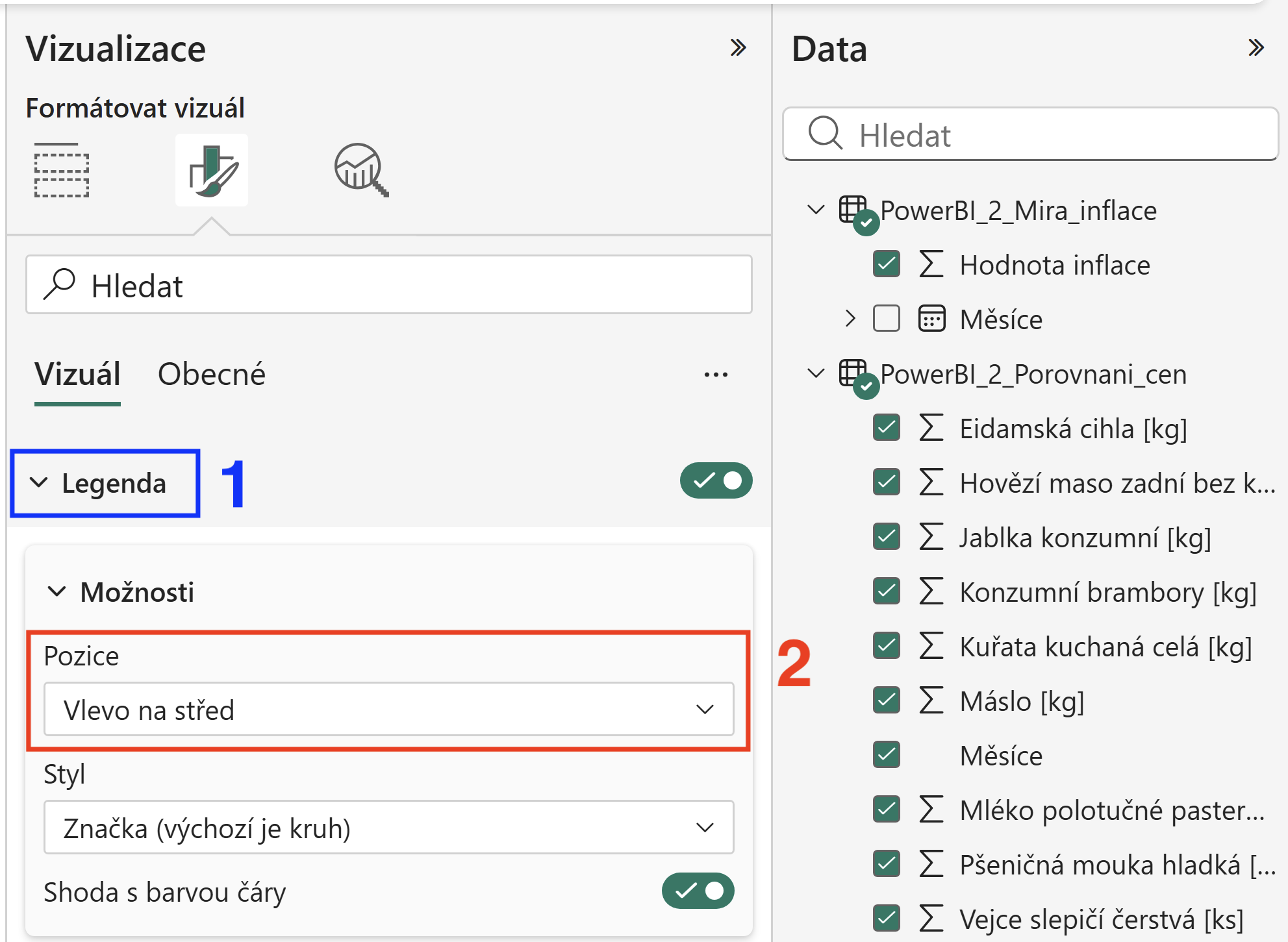
Obrázek č. 11 - Upravení legendy grafu
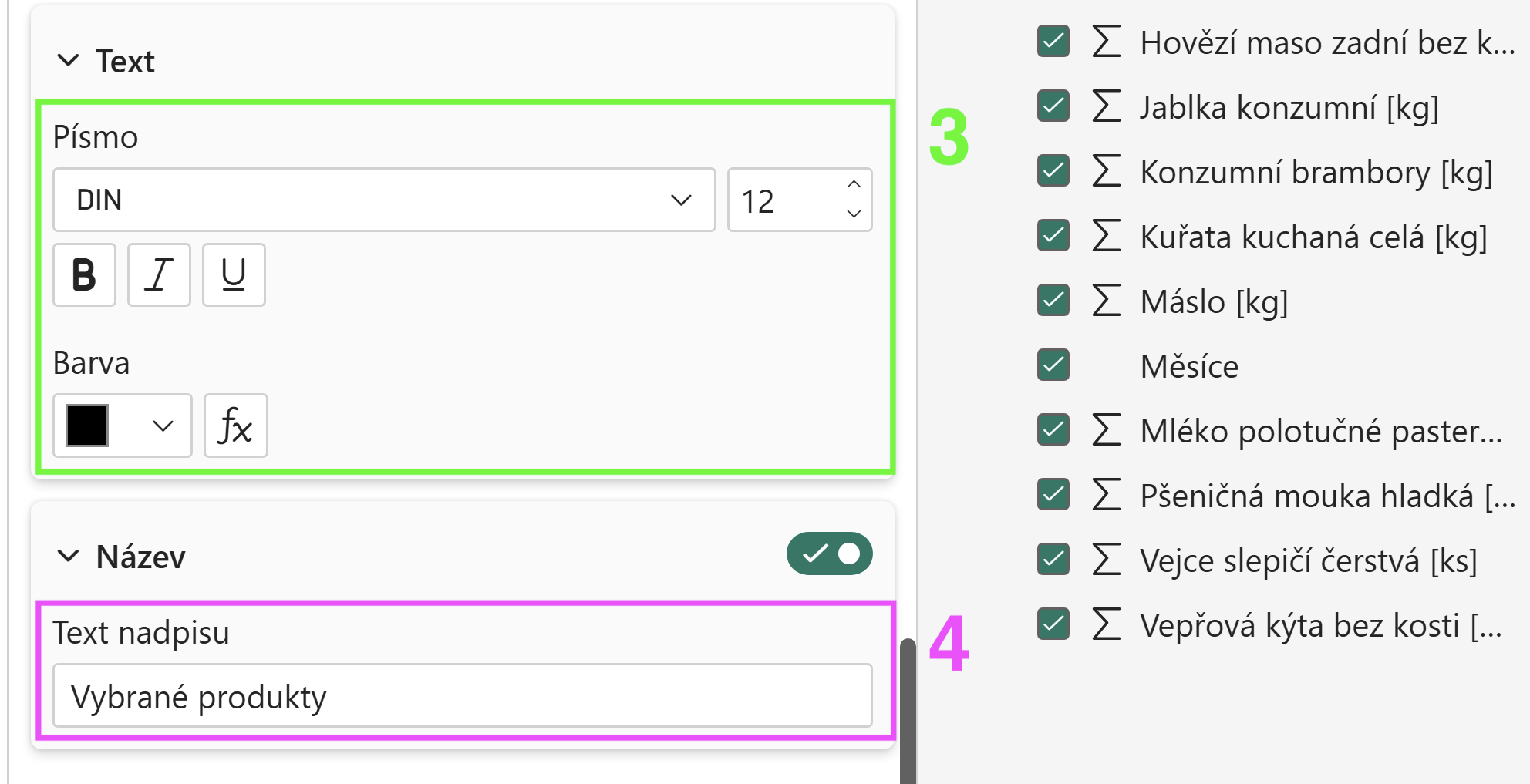
Obrázek č. 12 - Upravení legendy grafu
Upravení vykreslení čáry Hodnota inflace v grafu
- Řádky: V podzáložce Vizuál a najít možnost Řádky.
- Datová řada: V políčku Datová řada přepnout na možnost Hodnota inflace. Změny se budou nastavovat jen pro čáru Hodnota inflace ostatní čáry zůstanou stále stejné.
- Styl čáry: V políčku Styl čáry přepnout na možnost Čárkovaná.
- Šířka Upravit Šířka čáry pro lepší viditelnost a odlišení, možné nastavení podle obrázku č. 13.
- Barva: Upravit Barva čáry pro lepší viditelnost a odlišení, možné nastavení podle obrázku č. 13.
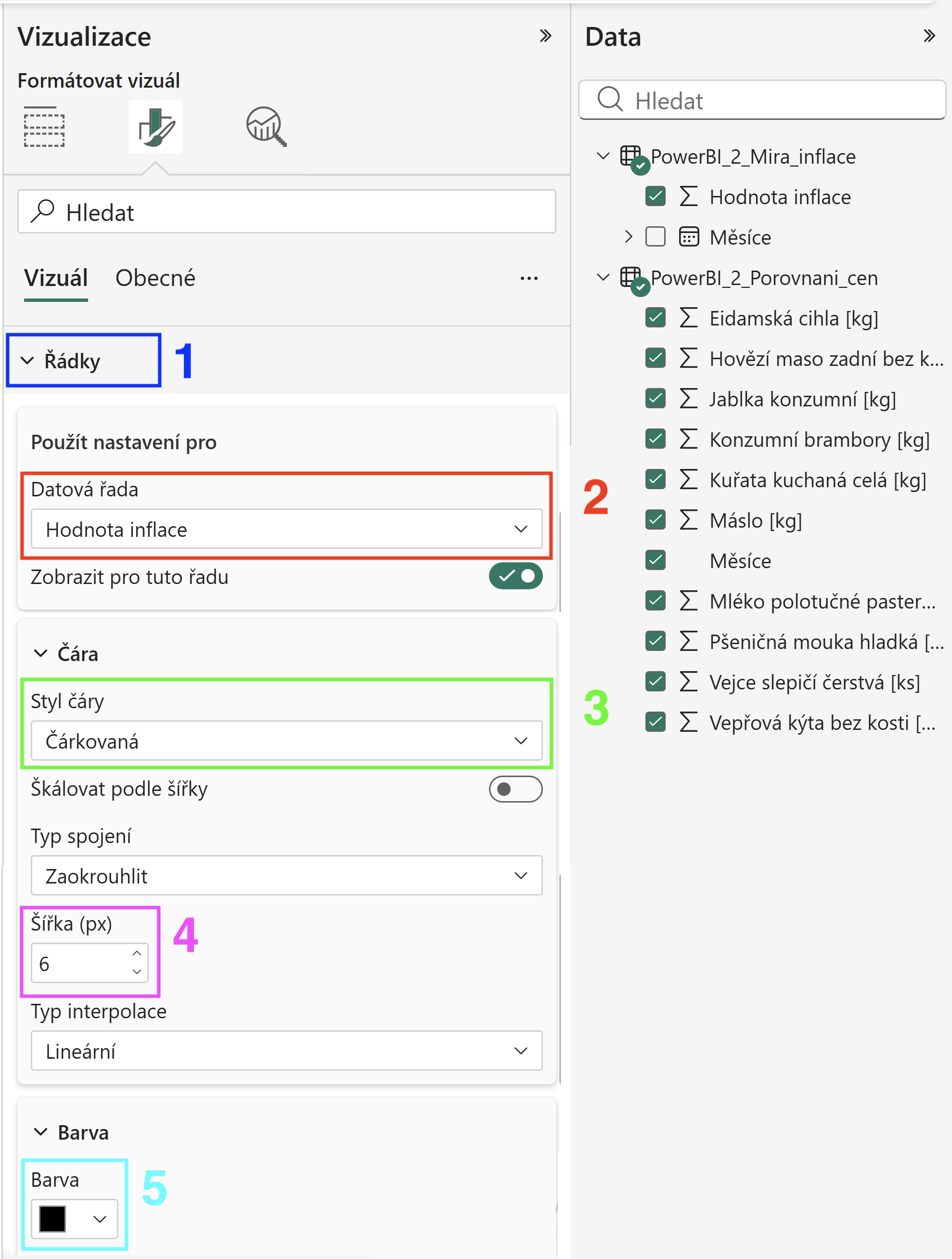
Obrázek č. 13 - Upravení vykreslení čáry Hodnota inflace v grafu
Nastavení názvu grafu
- Podzáložka Obecné: Přepnout se na podzáložku Obecné.
- Název: Najít a rozkliknout možnost Název.
- Text nadpisu: V políčku Text vyplnit nadpis pro celý graf, např. Porovnání vývoje cen potravin a meziroční inflace v ČR.
- Styl nadpisu: Upravit styl nadpisu pro lepší viditelnost, možné nastavení podle obrázku č. 14.
- Zarovnání: Upravit Vodorovné zarovnání nastavení Na Střed.
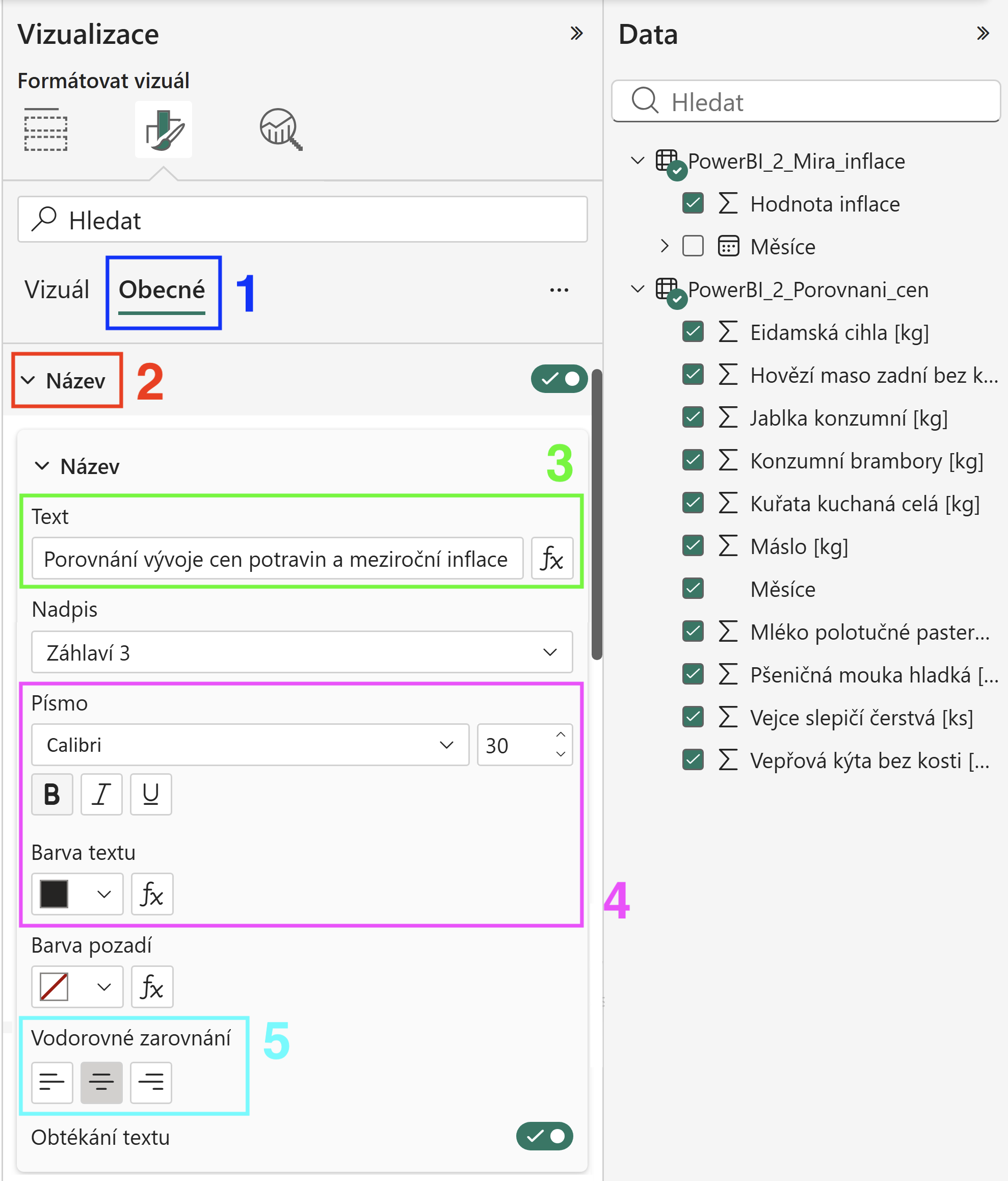
Obrázek č. 14 - Nastavení názvu grafu
Očekávaný výsledek: vložený spojnicový graf (porovnání vývoje cen potravin a meziroční inflace v ČR).
5. Dokončená vizualizace
- Finální podoba: Po úpravách stylů a nastavení spojnicového grafu, by měla dokončená vizualizace vypadat podobně jako na obrázku č. 1 níže (na barvy a fonty nehledě).
- Důležité je, aby hodnota inflace byla v grafu viditelně odlišná oproti cenám vybraných produktů.
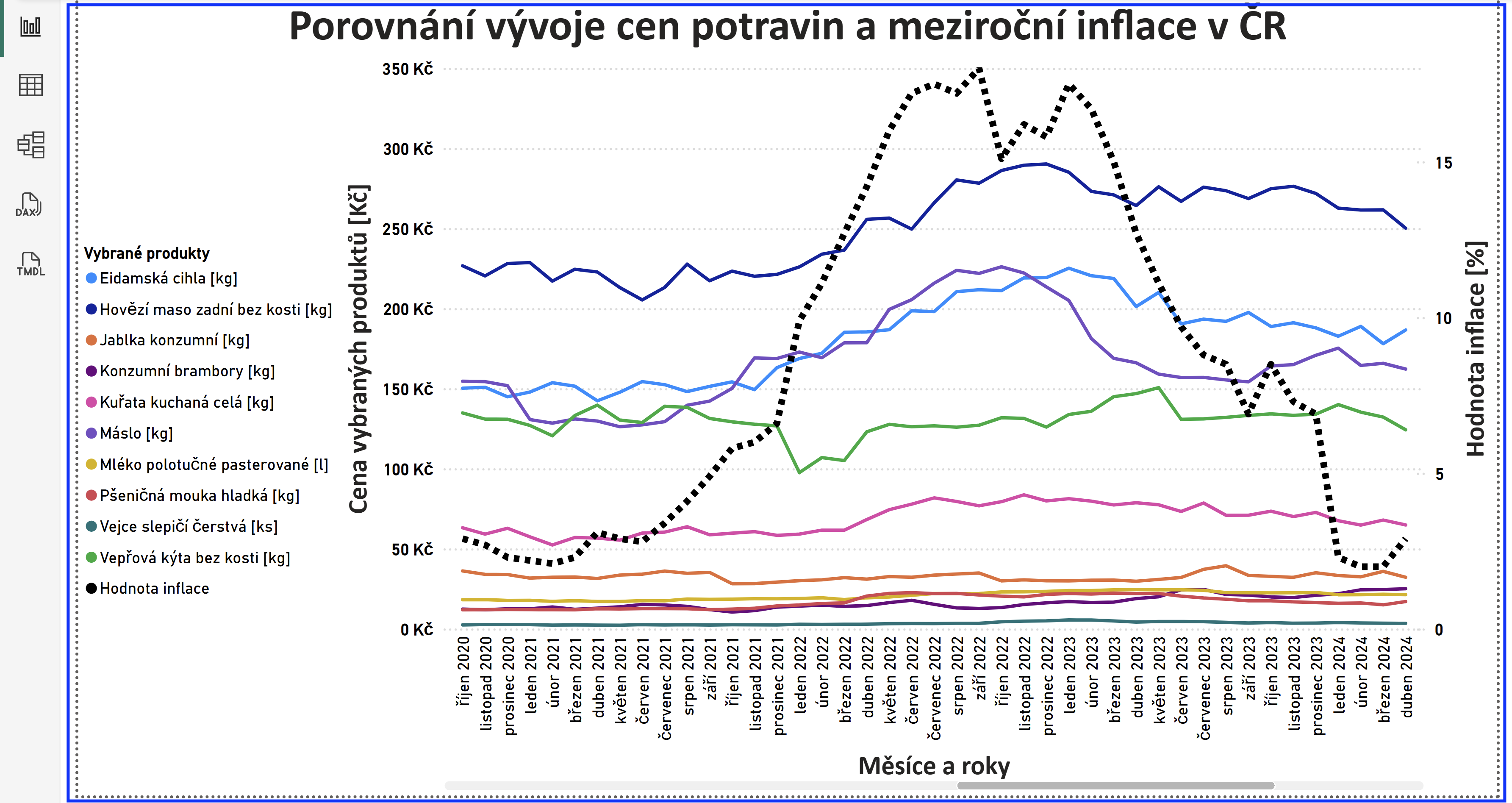
Obrázek č. 1 - Dokončená vizualizace
Očekávaný výsledek: kompletní sestava.
Rekapitulace příkladu
V rámci druhého příkladu byla vytvořena vizualizace, která zpracovává dvě datové sady, kdy první obsahovala ceny vybraných potravin v průběhu let a druhá obsahovala měsíční míru inflace během let. Cílem je porovnání dynamiky cen vybraných potravin s celkovou mírou inflace v České republice.
Zásadní kroky a použité funkce či komponenty:
- Import a filtrace: Načtení dvou CSV souborů s cenami a inflací.
- Transformace dat: Konverze desetinných čísel pomocí funkce změny podle národního prostředí a pomocí funkce kontingenční sloupec proběhl převod dat z řádků do sloupců.
- Formátování dat: Úprava zobrazení datumu (měsíc a rok) u obou sad. U produktů nastaven formát české měny (Kč).
- Tvorba relace: V modelu vytvořena vazba s kardinalitou 1:1 propojující obě tabulky přes sdílený sloupec.
- Spojnicový graf: Vložen spojnicový graf, jehož funkce slouží k analýze dat a sledování trendů v čase se dvěma osami Y pro vizualizaci cen produktů a inflace.