Návod na realizaci
| Stránky: | Moodle ZČU |
| Kurz: | DP Martin Laštovka Elektronický výukový materiál na téma: Příklady v Power BI využitelné v předmětu Informační a databázové systémy |
| Kniha: | Návod na realizaci |
| Vytiskl(a): | Nepřihlášený host |
| Datum: | sobota, 17. října 2026, 18.16 |
1. Importy dat
Založení prázdné sestavy a její uložení
- Spuštění: Otevřít aplikaci Power BI Desktop.
- Nová sestava: V horní části programu vybrat možnost Prázdná sestava
- Uložení: Uložit soubor pomocí Ctrl + S, nebo pomocí horní lišty Soubor -> Uložit.
- Pojmenování: Vybrat složku, zadat název a potvrdit uložení.
Import dat - HDP na obyvatele podle kraje
- Načtení dat: Vybrat možnost Získat data z jiného zdroje.
- Volba formátu: V otevřeném okně vybrat možnost Text/CSV.
- Výběr souboru: Kliknout na tlačítko Připojit a následně najít CSV soubor k příkladu PowerBI_3_HDP_na_obyvatele_kraje.csv (lze stáhnout v předchozí části příkladu) v počítači a dát Otevřít.
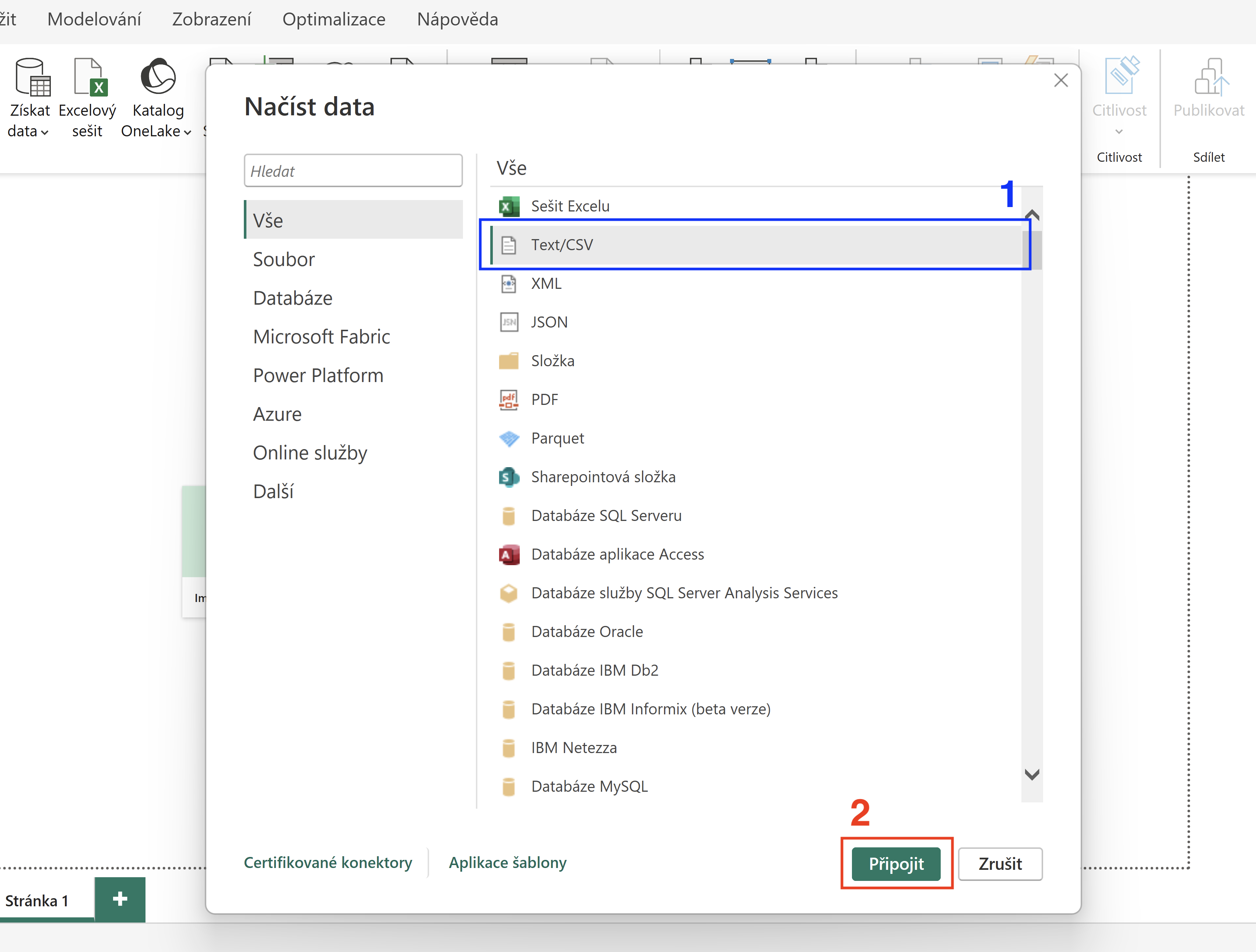
Obrázek č. 1 - Import dat
Kontrola rozdělení dat
- Kontrola náhledu: V dialogovém okně ověřit, zda oddělovač (např. čárka / středník) sedí a data tvoří správné rozdělené sloupce.
- Dokončení: Pokud je náhled v pořádku, kliknout na Transformovat data.
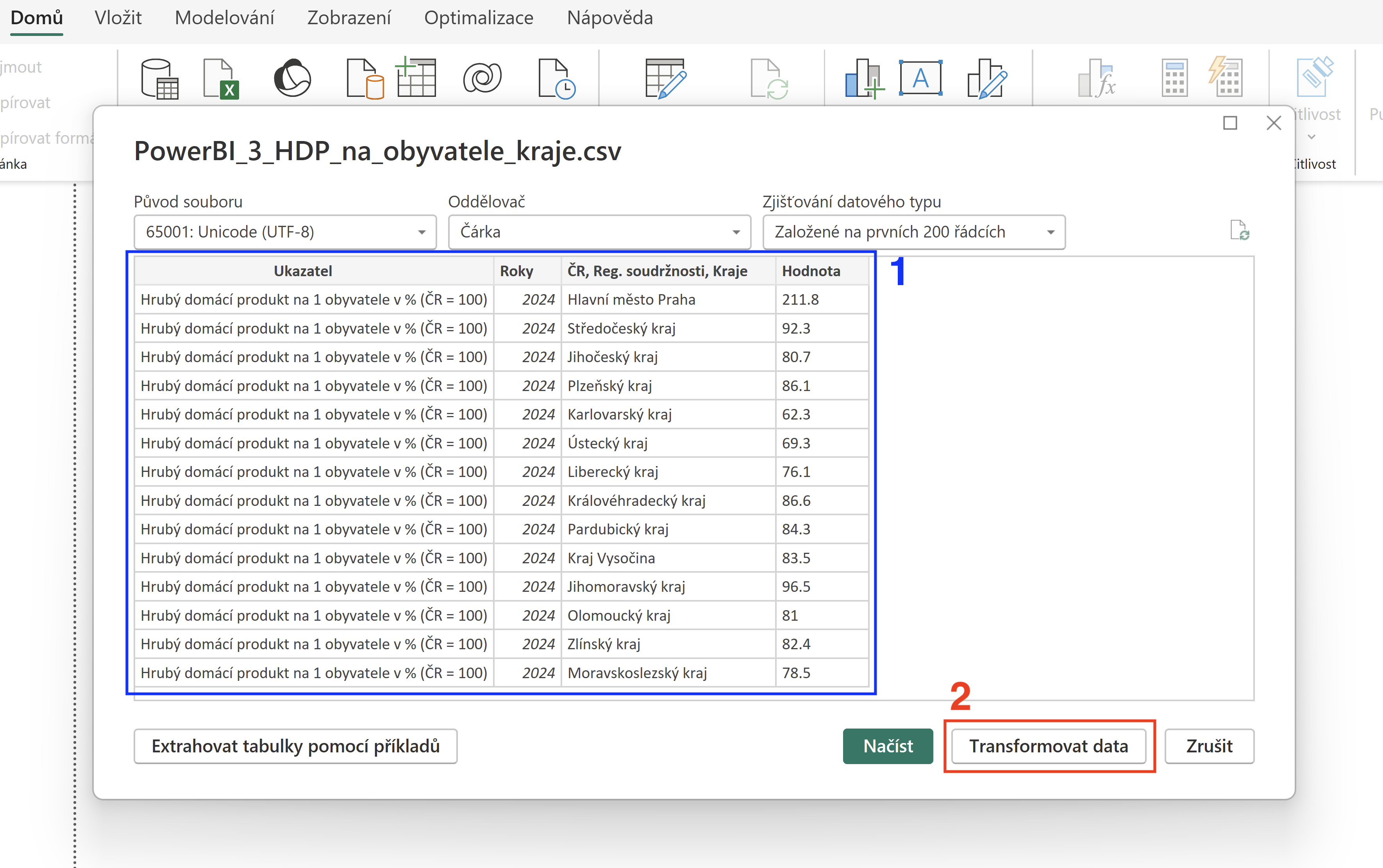
Obrázek č. 2 - Kontrola rozdělení dat
Transformace dat - odebrání sloupců Roky a Ukazatel
- Po stisknutí transformace se otevře editor Power Query, což je pokročilejší rozhraní pro úpravu dat.
- Power Query je nástroj v Power BI pro čištění a přípravu dat, který každou vaši úpravu ukládá jako neměnný postup kroků, takže přímo nemění původní data.
- Výběr sloupce: Kliknout pravým tlačítkem myši na záhlaví sloupce (Roky, Ukazatel), který se má odebrat.
- Odebrání sloupce: Vybrat možnost Odebrat, to smaže daný sloupce z datové sady.
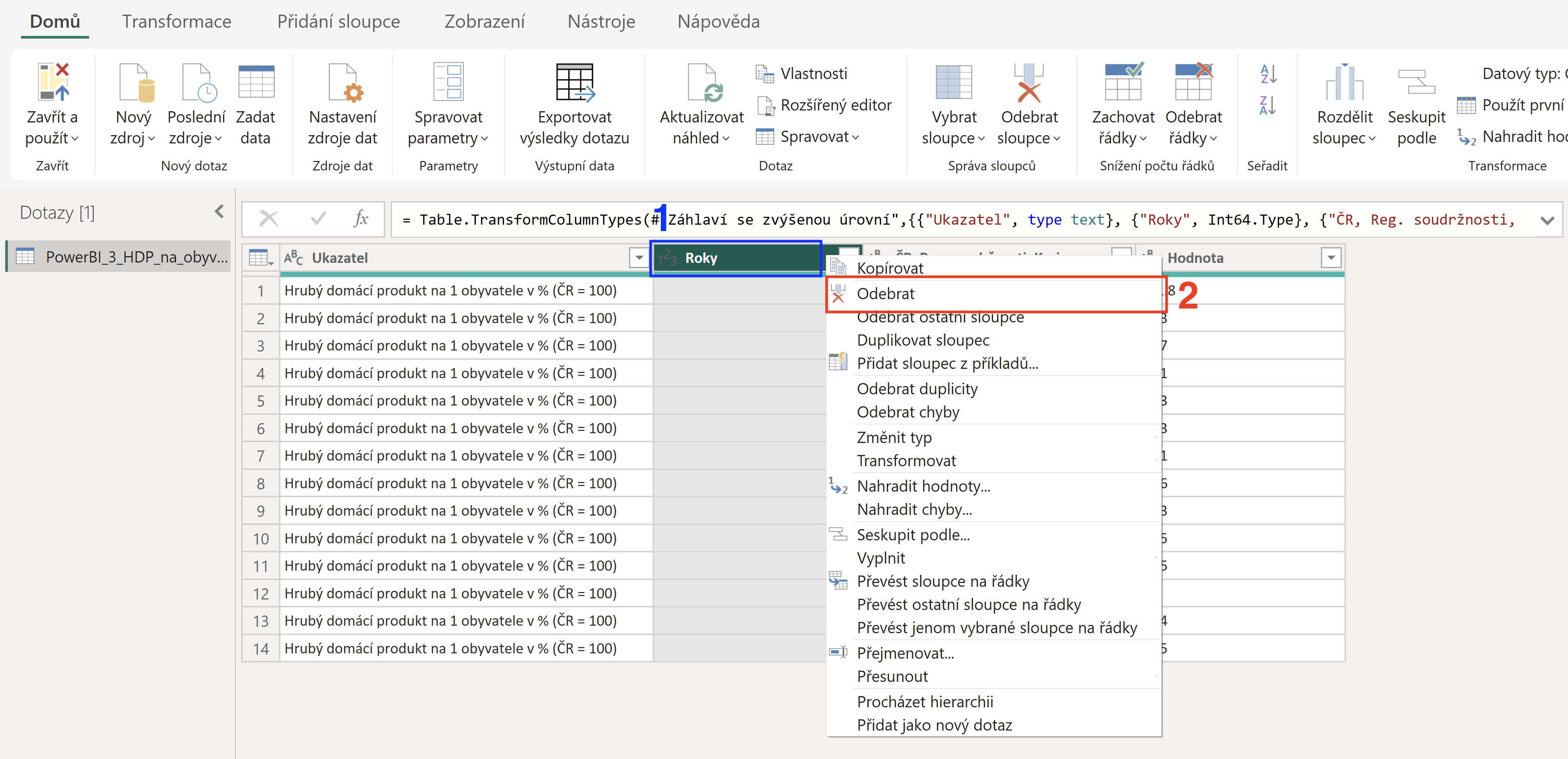
Obrázek č. 3 - Odebrání sloupců Roky, Ukazatel
Transformace dat - změna datového typu sloupce Hodnota
- Výběr sloupce: Kliknout pravým tlačítkem myši na záhlaví sloupce (Hodnota), kde se má upravit datový typ.
- Změnit typ: Z možností vybrat položku Změnit typ.
- Použít národní prostředí: Z možností vybrat položku Použít národní prostředí, jelikož je Power BI v českém jazyce, tak program automaticky považuje za desetinné číslo jen data, která mají desetinnou čárku nikoliv tečku, pomocí této funkce lze čísla s desetinnou tečkou natypovat jako desetinná i v programu.
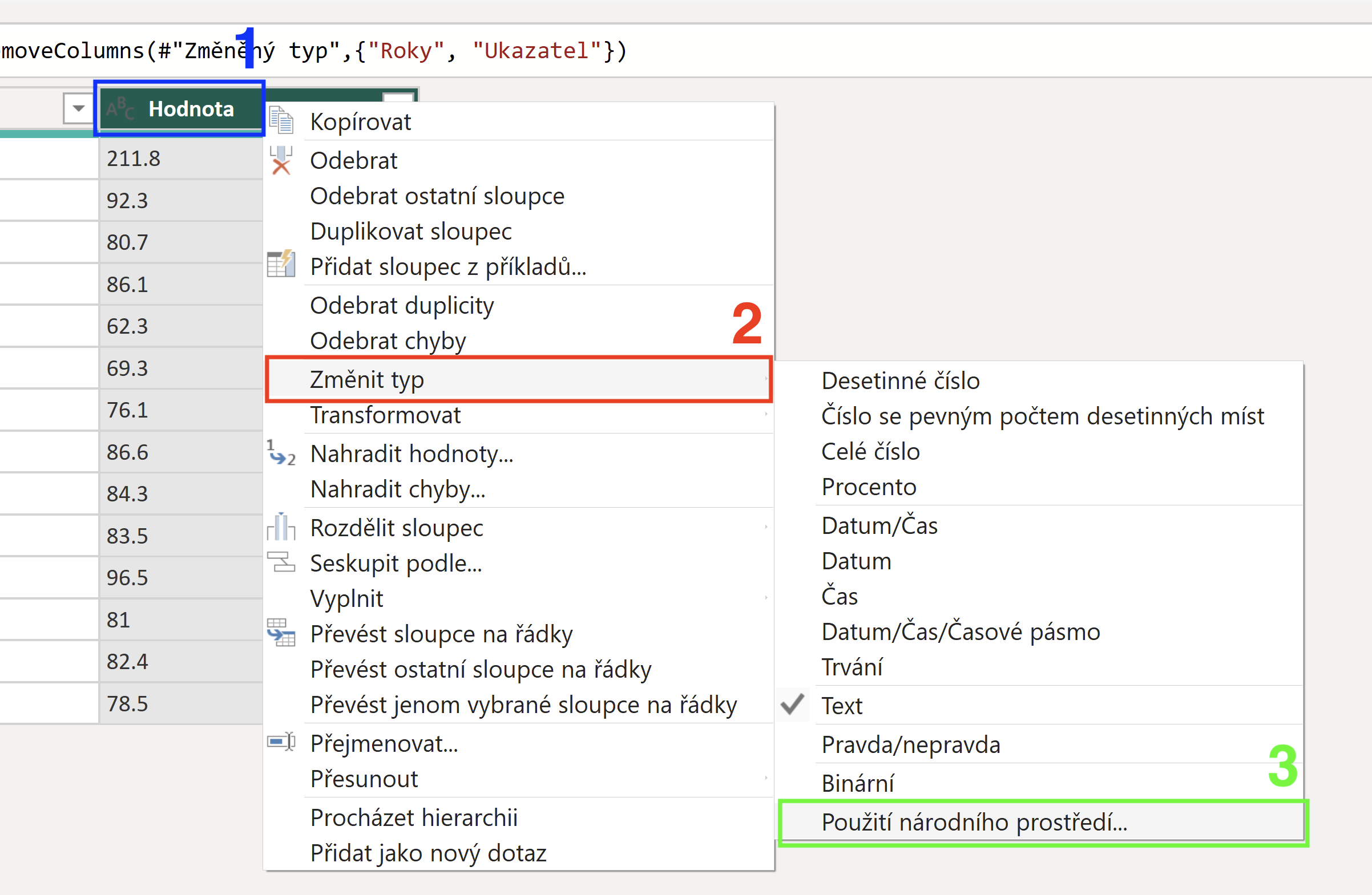
Obrázek č. 4 - Změna datového typu
Transformace dat - vybrání národního prostředí
- Datový typ: V otevřeném okně vybrat u možnosti Datový typ položku Desetinné číslo.
- Národní prostředí: U možnosti Národní prostředí vybrat položku Angličtina (celý svět), vybírá prostředí, které souhlasí s daty před změnou, desetinná tečka se používá v angličtině, proto vybrat ji.
- Potvrzení: Změnu potvrdit tlačítkem OK.
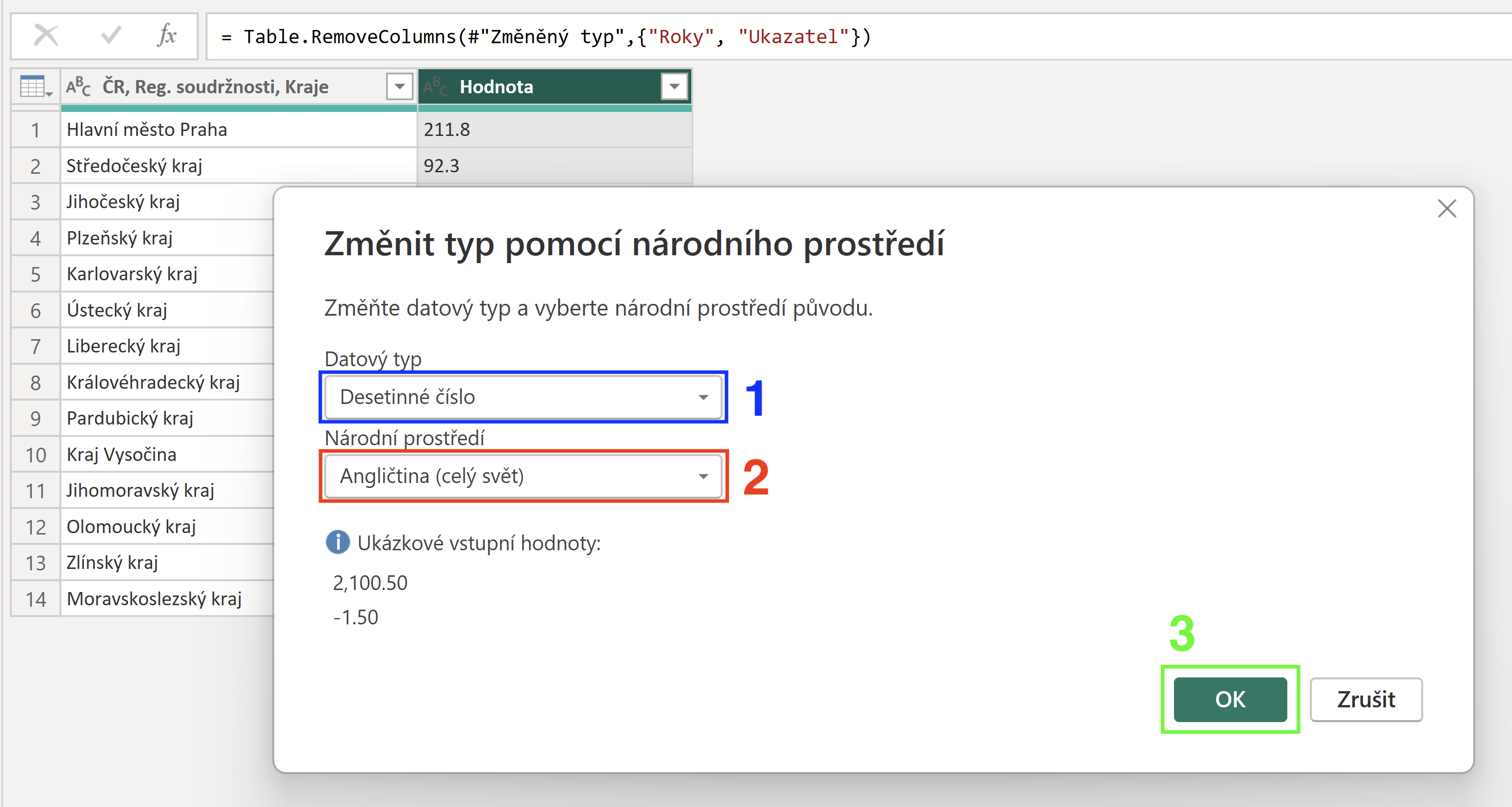
Obrázek č. 5 - Vybrání národního prostředí
Přejmenování sloupců - změna názvu sloupců ČR, Reg. soudržnosti, Kraje a Hodnota
- Úprava názvů sloupců: Změna se provede dvojitým kliknutím na záhlaví sloupce, který se má přejmenovat.
- Sloupec ČR, Reg. soudržnosti, Kraje: Sloupec ČR, Reg. soudržnosti, Kraje přejmenovat na Kraj.
- Sloupec Hodnota: Sloupec Hodnota přejmenovat na HDP na obyvatele v %.
Transformace dat - úprava hodnot pro změnu na datový typ procenta
- V Power BI je datový typ Procenta interpretován jako desetinné číslo, kde hodnota 1,0 představuje 100 %. Pokud zdrojová data obsahují hodnoty procent jako celá čísla (např. 25 místo 0,25), tak je Power BI po změně formátu na procenta zobrazí chybně (např. 2 500 %). Řešením k dosažení matematicky správného základu pro vizualizace a možnou změnu datového typu na procenta je prvotní vydělení hodnot číslem 100.
- Záložka transformace: V horní liště vybrat záložku Transformace.
- Výběr sloupce: Ve sloupcích si vybrat sloupec HDP na obyvatele v %.
- Standardní: V nabídce transformace zvolit možnost Standardní.
- Vydělit: Z rozbalené nabídky kliknout na možnost Vydělit.
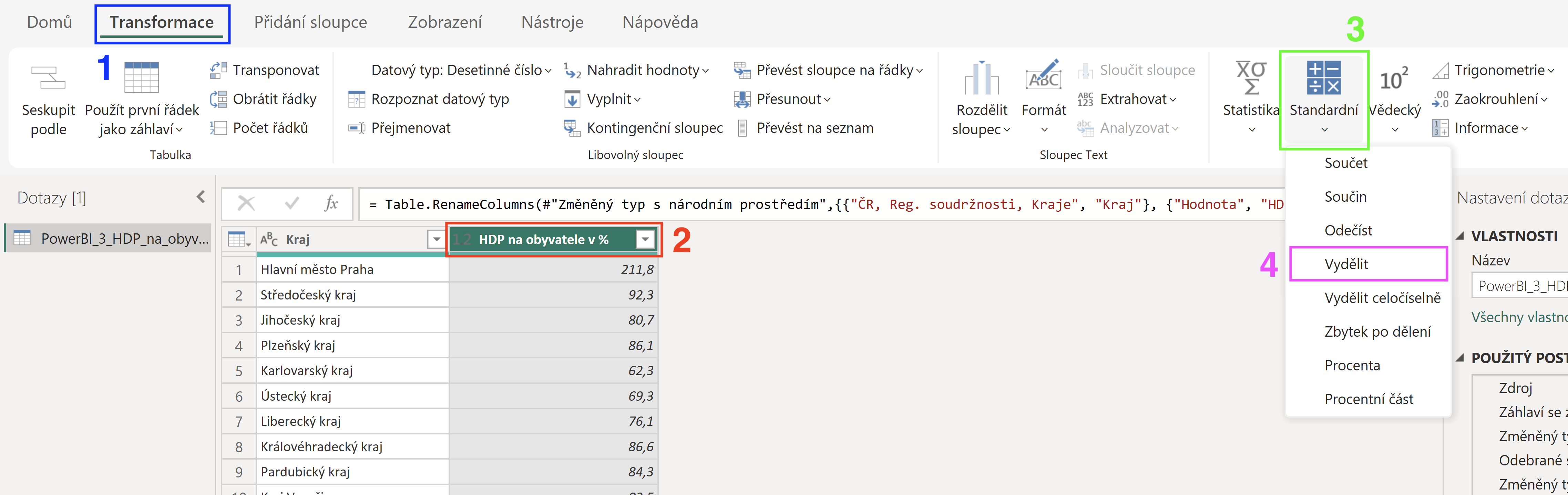
Obrázek č. 6 - Vydělení hodnoty pro přípravu dat na zobrazení procent
Transformace dat - vydělení hodnot číslem 100
- Hodnota dělení: V otevřeném okně zadat do pole Hodnota číslo 100.
- Potvrzení: Dělení hodnot potvrdit tlačítkem OK.
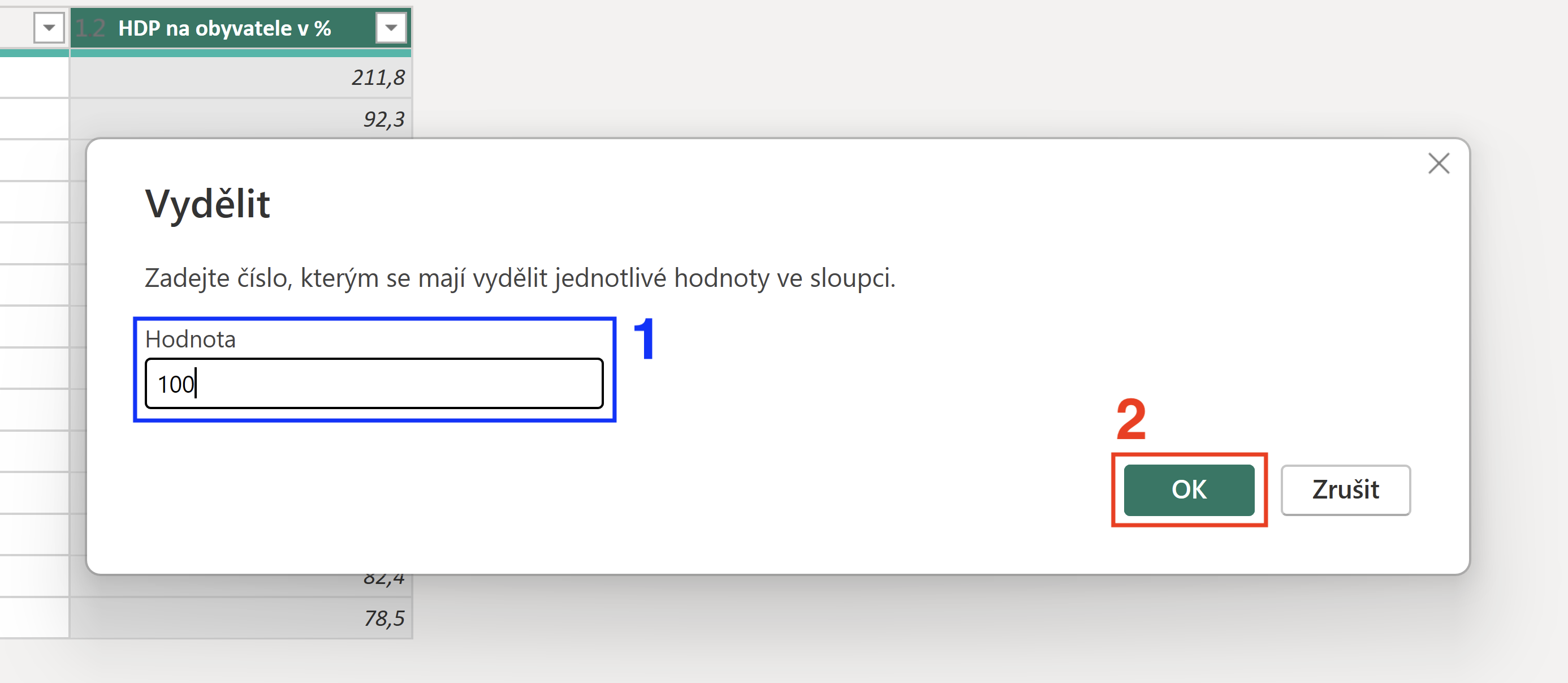
Obrázek č. 7 - Vydělení hodnoty pro přípravu dat na zobrazení procent
Kontrola transformace dat - změna datového typu sloupce HDP na obyvatele v %
- Výběr sloupce: Kliknout pravým tlačítkem myši na záhlaví sloupce (HDP na obyvatele v %), kde se má upravit datový typ.
- Změnit typ: Z možností vybrat položku Změnit typ.
- Procento: Z možností zvolit položku Procento.
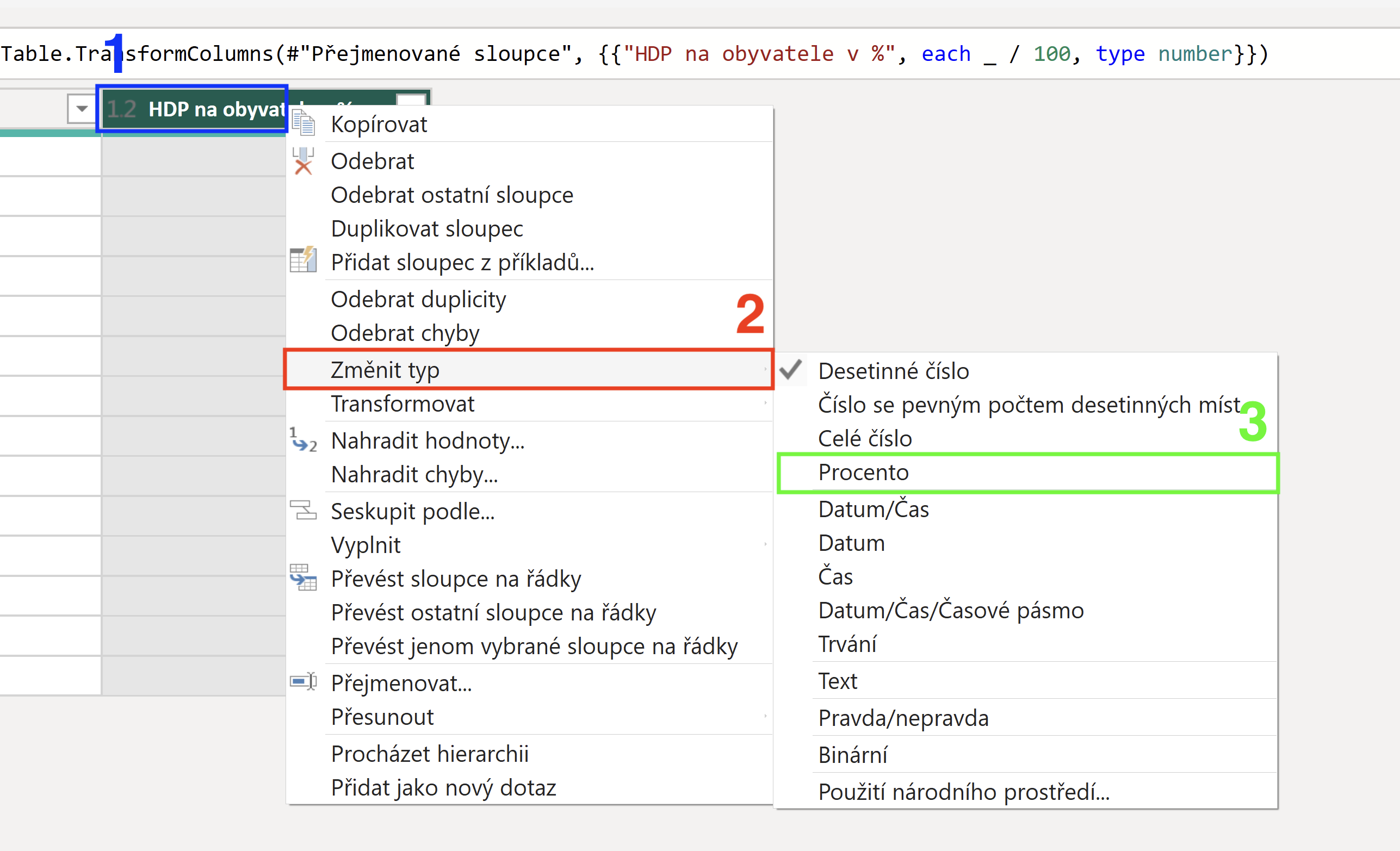
Obrázek č. 8 - Změna datového typu na procento
Uložení úprav
- Záložka Domů: V horní liště přejít na záložku Domů.
- Možnosti: Pomocí šipky u možnosti Zavřít a použít otevřít možnosti.
- Potvrzení: Všechny změny se potvrdí a uloží kliknutím na Zavřít a použít. Power BI se přepne do Zobrazení sestavy a v Data už budou upravená data PowerBI_3_HDP_na_obyvatele_kraje.
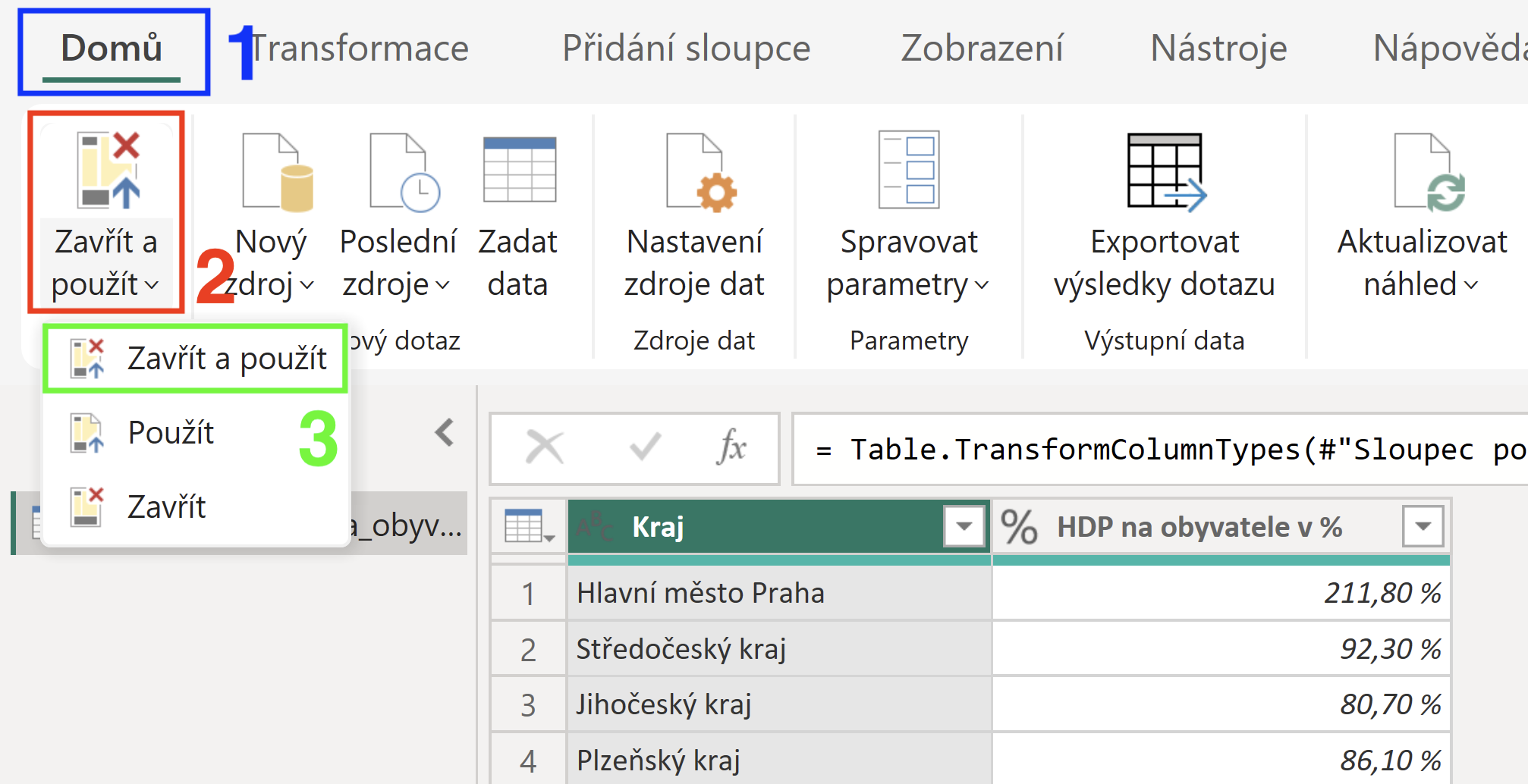
Obrázek č. 9 - Uložení a použití dat
Import dat - Vzdělání podle krajů
- Přepnout do Zobrazení sestavy.
- Získat data: V horní liště na záložce Domů kliknout na možnost Získat data.
- Typ dat: V nabídce vybrat možnost Text/CSV.
- Výběr souboru: Najít CSV soubor k příkladu PowerBI_3_Vzdelani_podle_kraju.csv (lze stáhnout v předchozí části příkladu) v počítači a dát Otevřít.
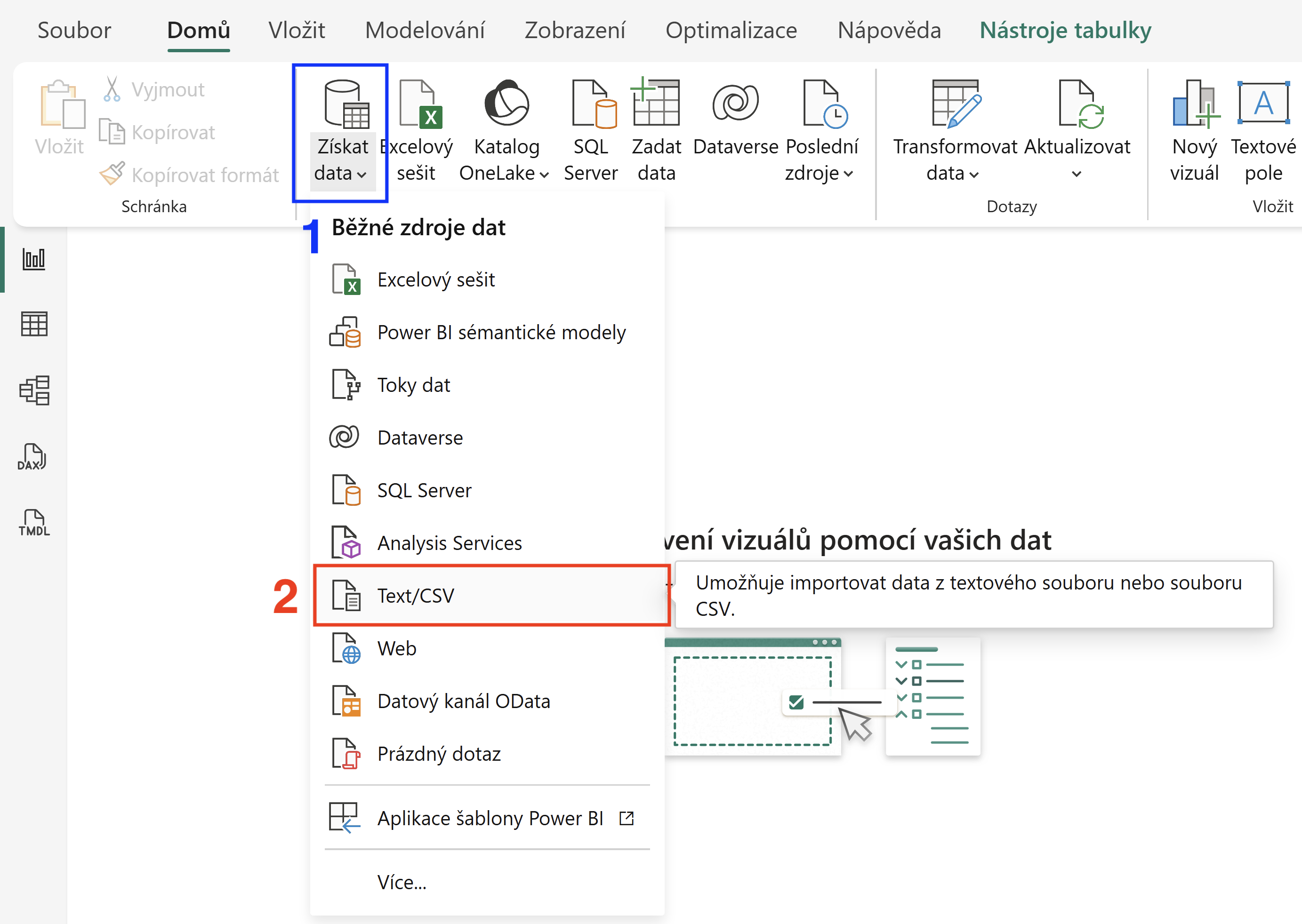
Obrázek č. 10 - Import dalších dat
Kontrola rozdělení dat
- Kontrola náhledu: V dialogovém okně ověřit, zda oddělovač (např. čárka / středník) sedí a data tvoří správné rozdělené sloupce.
- Dokončení: Pokud je náhled v pořádku, kliknout na Transformovat data.
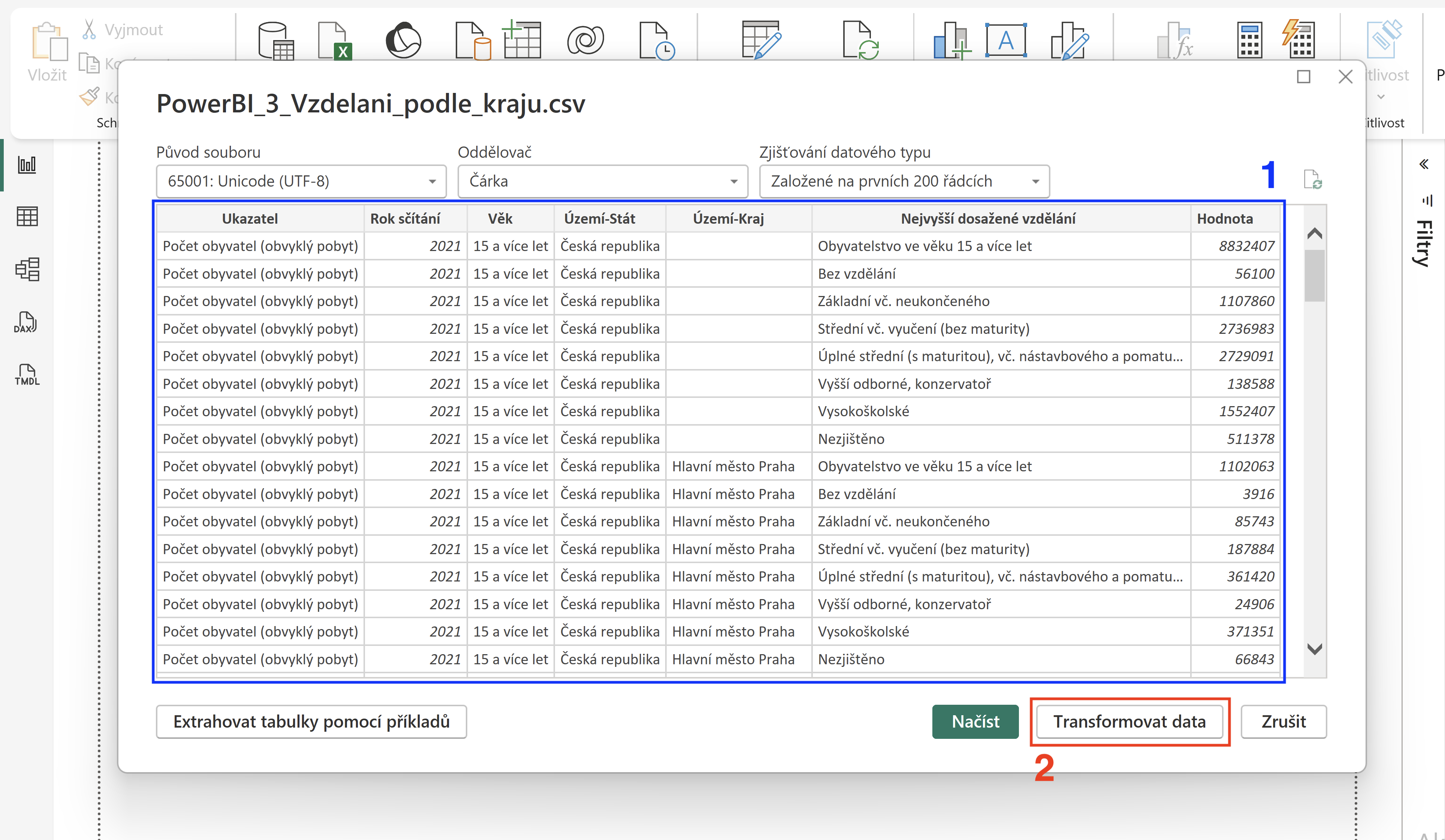
Obrázek č. 11 - Kontrola rozdělení dat
Transformace dat - odebrání sloupců Ukazatel, Rok sčítání, Věk a Území-Stát
- Po stisknutí transformace se otevře editor Power Query, což je pokročilejší rozhraní pro úpravu dat.
- Power Query je nástroj v Power BI pro čištění a přípravu dat, který každou vaši úpravu ukládá jako neměnný postup kroků, takže přímo nemění původní data.
- Výběr sloupce: Kliknout pravým tlačítkem myši na záhlaví sloupce (Ukazatel, Rok sčítání, Věk a Území-Stát), který se má odebrat.
- Odebrání sloupce: Vybrat možnost Odebrat, to smaže daný sloupec z datové sady.
Vyfiltrování dat - odebrání prázdných hodnot u sloupce Území-Kraj
- Otevření filtrace: Pomocí šipky v názvu sloupce (sloupec Území-Kraj) otevřít filtraci.
- Vybrat záznamy: Pomocí zaškrtávacích boxů vyfiltrovat záznamy, které jsou prázdné, ty reprezentují celkový počet lidí s daným vzděláním.
- Potvrzení: Úpravu potvrdit tlačítkem OK.
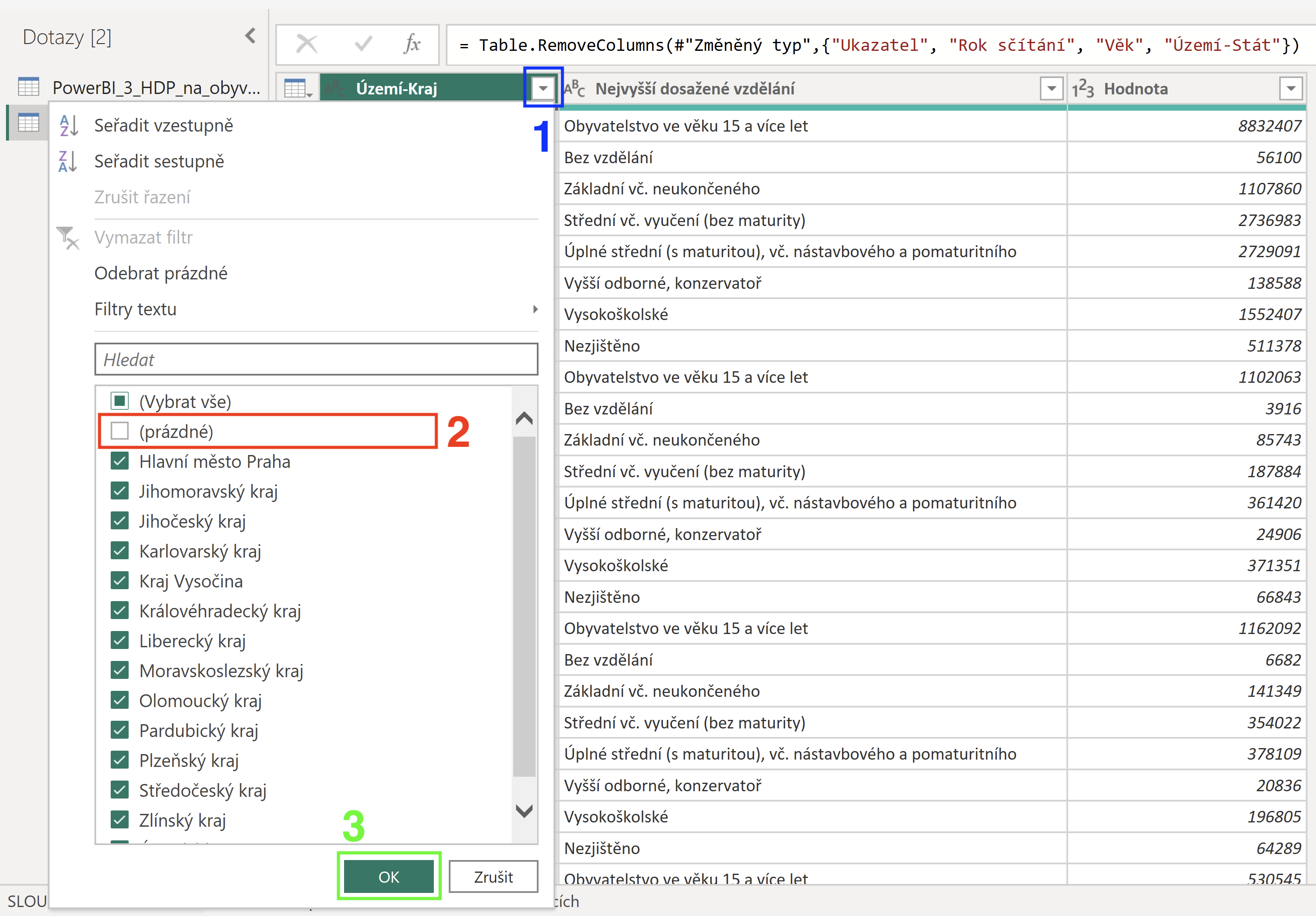
Obrázek č. 12 - Vyfiltrování dat
Transformace dat - přeměna řádků na sloupce u sloupce Nejvyšší dosažené vzdělání
- Záložka transformace: V horní liště zvolit záložku Transformace.
- Výběr sloupce: Ve sloupcích si vybrat sloupec Nejvyšší dosažené vzdělání.
- Kontingenční sloupec: V nabídce transformace kliknout na možnost Kontingenční sloupec.
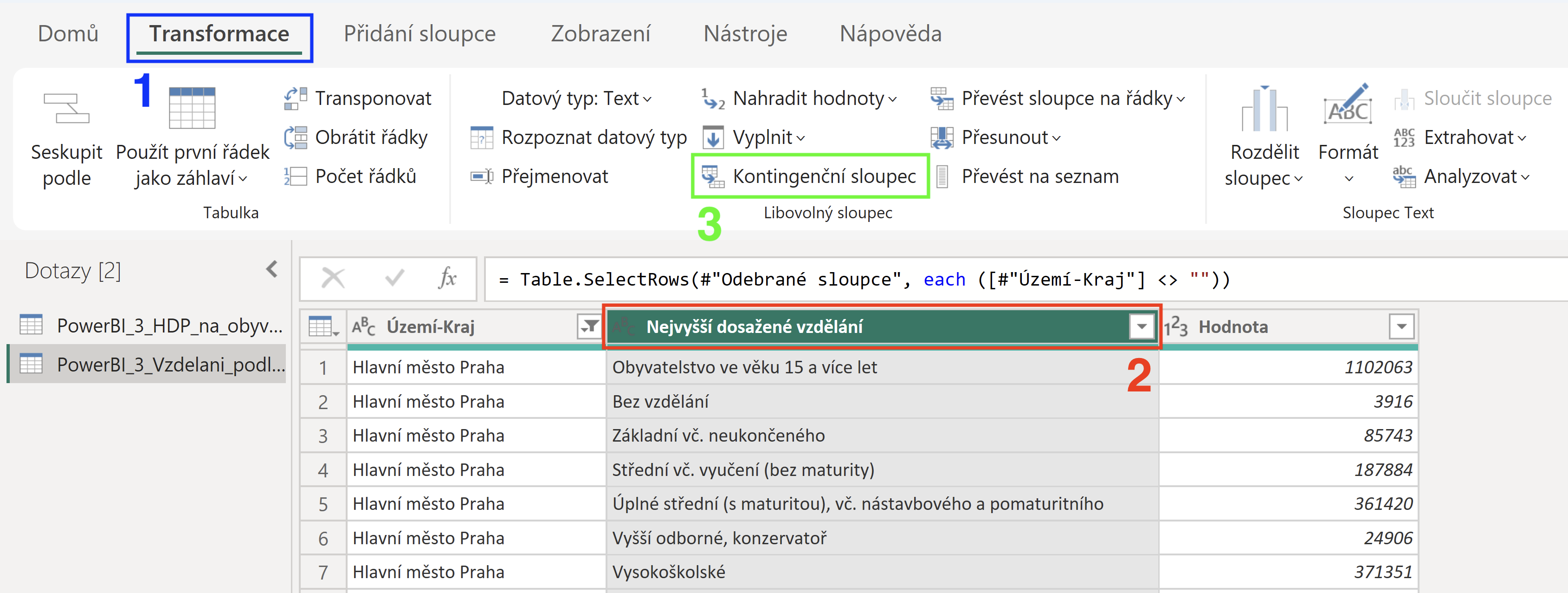
Obrázek č. 13 - Přeměna řádků na sloupce
Transformace dat - kontingenční sloupec pro sloupec Nejvyšší dosažené vzdělání
- Nástroj kontingenční sloupec dokáže data, která jsou pod sebou v řádcích transformovat do samostatných sloupců.
- Sloupec hodnot: U možnosti Sloupec hodnot vybrat položku položku Hodnota.
- Potvrzení: Akci potvrdit tlačítkem OK.
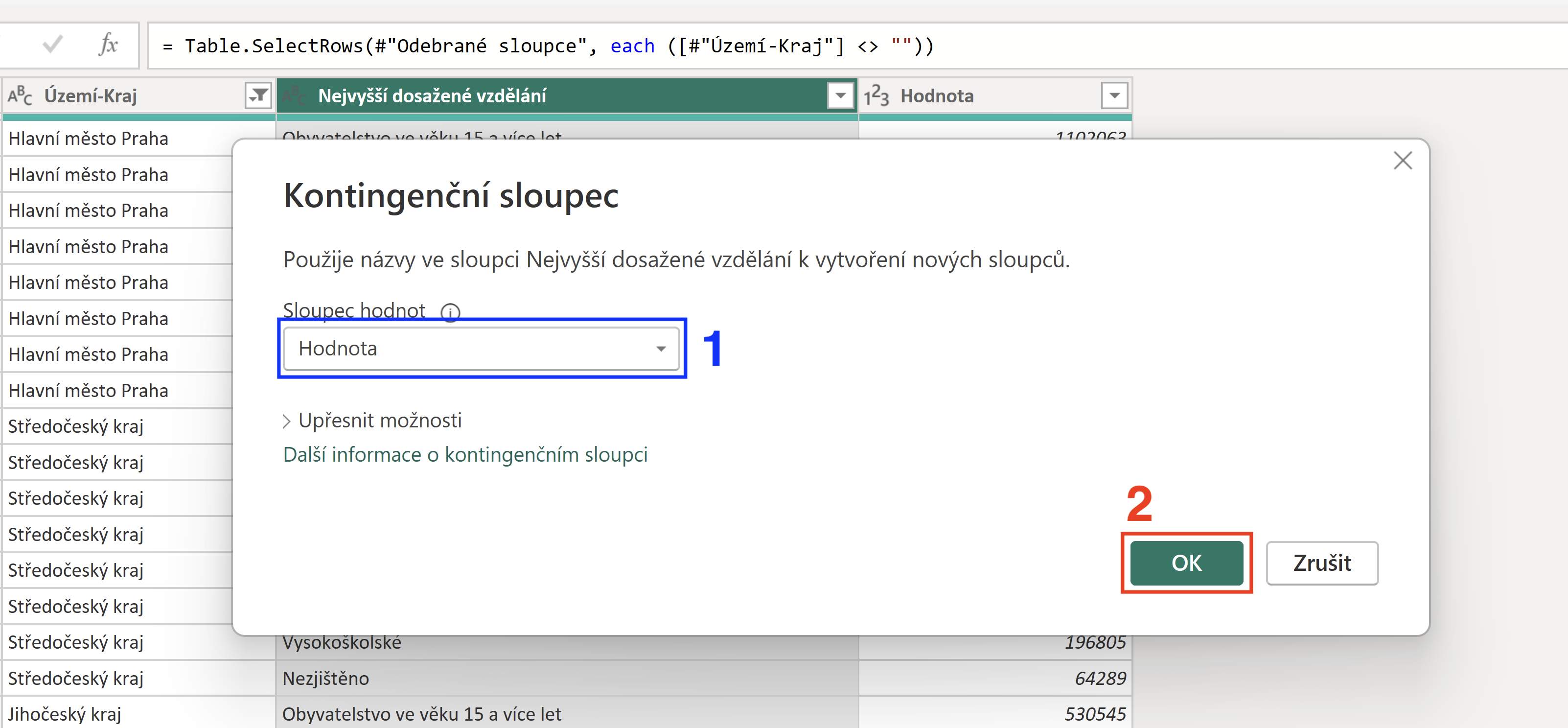
Obrázek č. 14 - Přeměna řádků na sloupce
Přejmenování sloupce - změna názvu sloupce Území-Kraj
- Úprava názvu sloupce: Změna se provede dvojitým kliknutím na záhlaví sloupce, který se má přejmenovat.
- Sloupec Území-Kraj: Sloupec Území-Kraj přejmenovat na Kraj.
Uložení a kontrola transformace dat
- Kontrola: Data by měla být rozdělena podle dosažené úrovně vzdělání a záznamy Obyvatelstvo ve věku 15 a více let jako samostatný sloupec.
- Záložka Domů: V horní liště přejít na záložku Domů.
- Možnosti: Pomocí šipky u možnosti Zavřít a použít otevřít možnosti.
- Potvrzení: Všechny změny se potvrdí a uloží kliknutím na Zavřít a použít. Power BI se přepne do Zobrazení sestavy a v Data už budou upravená data PowerBI_3_Vzdelani_podle_kraju.
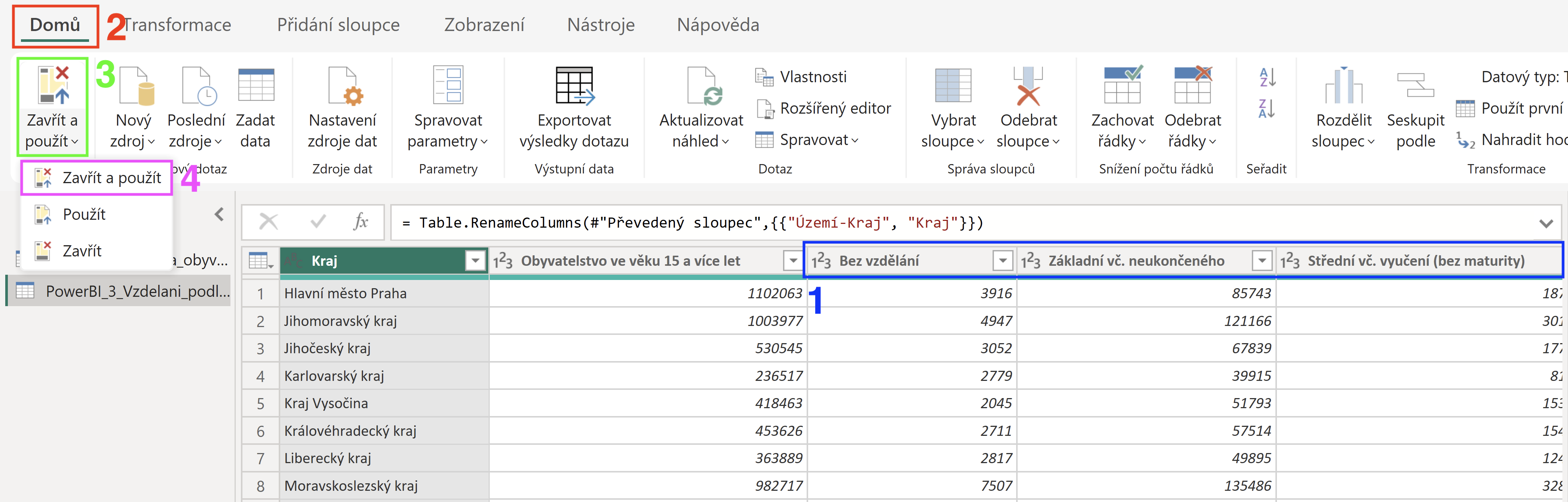
Obrázek č. 15 - Kontrola, uložení a použití dat
Očekávaný výsledek: připravený nový soubor v Power BI s importovanými daty z obou souborů a se správnými datovými typy.
2. Propojení tabulek
- Přepnutí pohledu: V levém panelu kliknout na ikonu Zobrazení modelu (třetí v pořadí).
- K propojení tabulek (datových sad) mezi sebou se v Power BI využívají relace (vztah). Díky nim datový model pochopí, jak spolu data souvisejí (např. u eshopu, že ID zákazníka v tabulce objednávek je ten stejný člověk, kterého máme se stejným ID v seznamu zákazníků). Vazby se vytváří pomocí Drag & Drop funkce, kdy se nad sebe přetahují dané slupce v různých tabulkách.
- Automatické relace: Power BI obsahuje funkcionalitu pro automatické propojování dat, který se snaží identifikovat vztahy mezi tabulkami po jejich importu. Kritéria pro automatické propojení jsou stejný název sloupce a stejný datový typ v tabulkách, které se mají propojit.
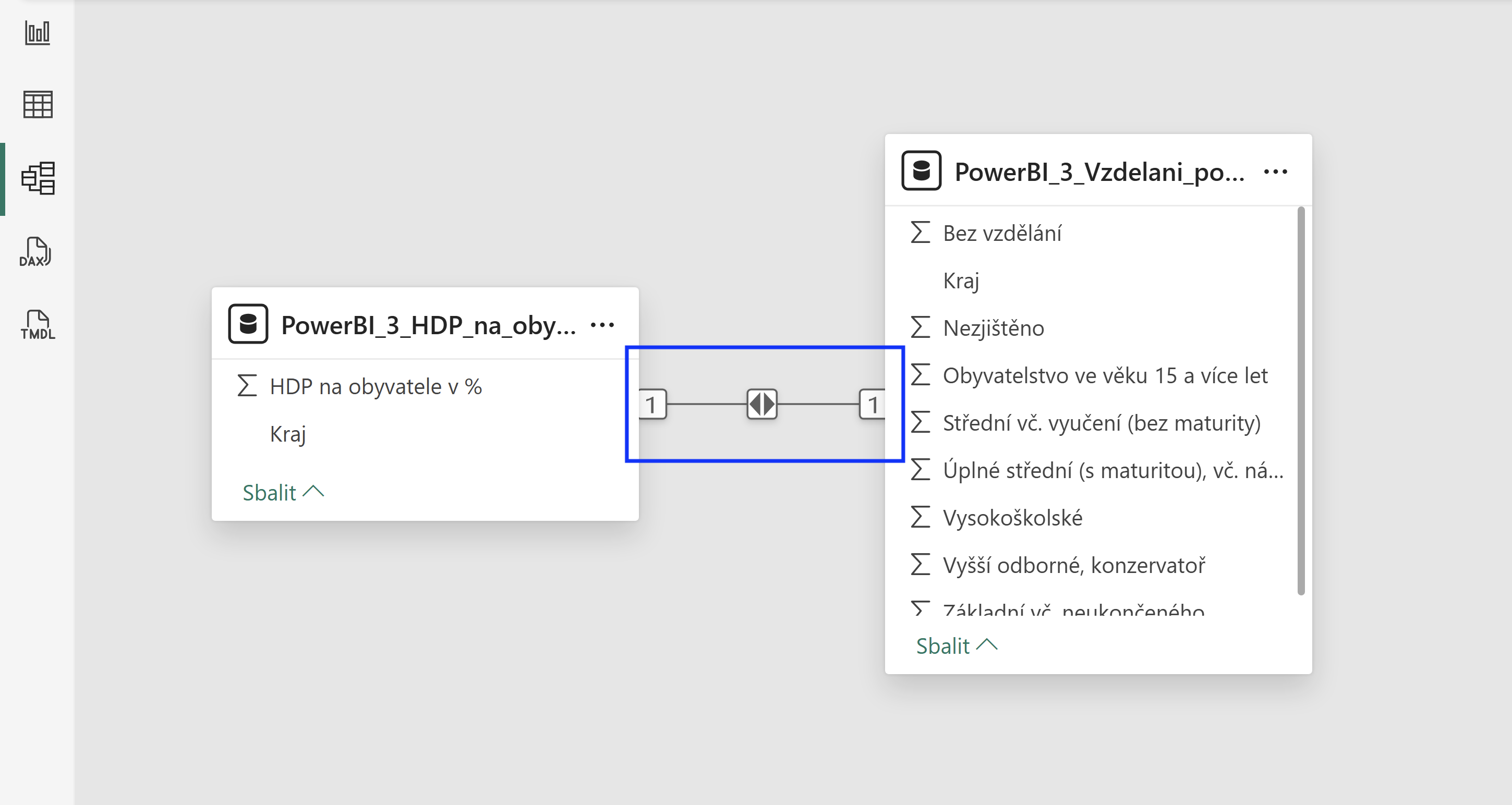
Obrázek č. 1 - Automatické vytvoření relace
Ruční propojení tabulek pomocí relace
- K propojení tabulek (datových sad) mezi sebou se v Power BI využívají relace (vztah). Díky nim datový model pochopí, jak spolu data souvisejí (např. u eshopu, že ID zákazníka v tabulce objednávek je ten stejný člověk, kterého máme se stejným ID v seznamu zákazníků). Vazby se vytváří pomocí Drag & Drop funkce, kdy se nad sebe přetahují dané slupce v různých tabulkách.
- Identifikace propojení: Najít v tabulce PowerBI_3_Vzdelani_podle_kraju sloupec, který bude sloužit k propojení tabulek, sloupec Kraj.
- Identifikace propojení: Najít v tabulce PowerBI_3_HDP_na_obyvatele_kraje sloupec, který bude sloužit k propojení tabulek, sloupec Kraj.
- Propojení: Kliknout na identifikovaný sloupec (Kraj) v první tabulce a přetáhnout jej nad identifikovaný sloupec (Kraj) v druhé tabulce.
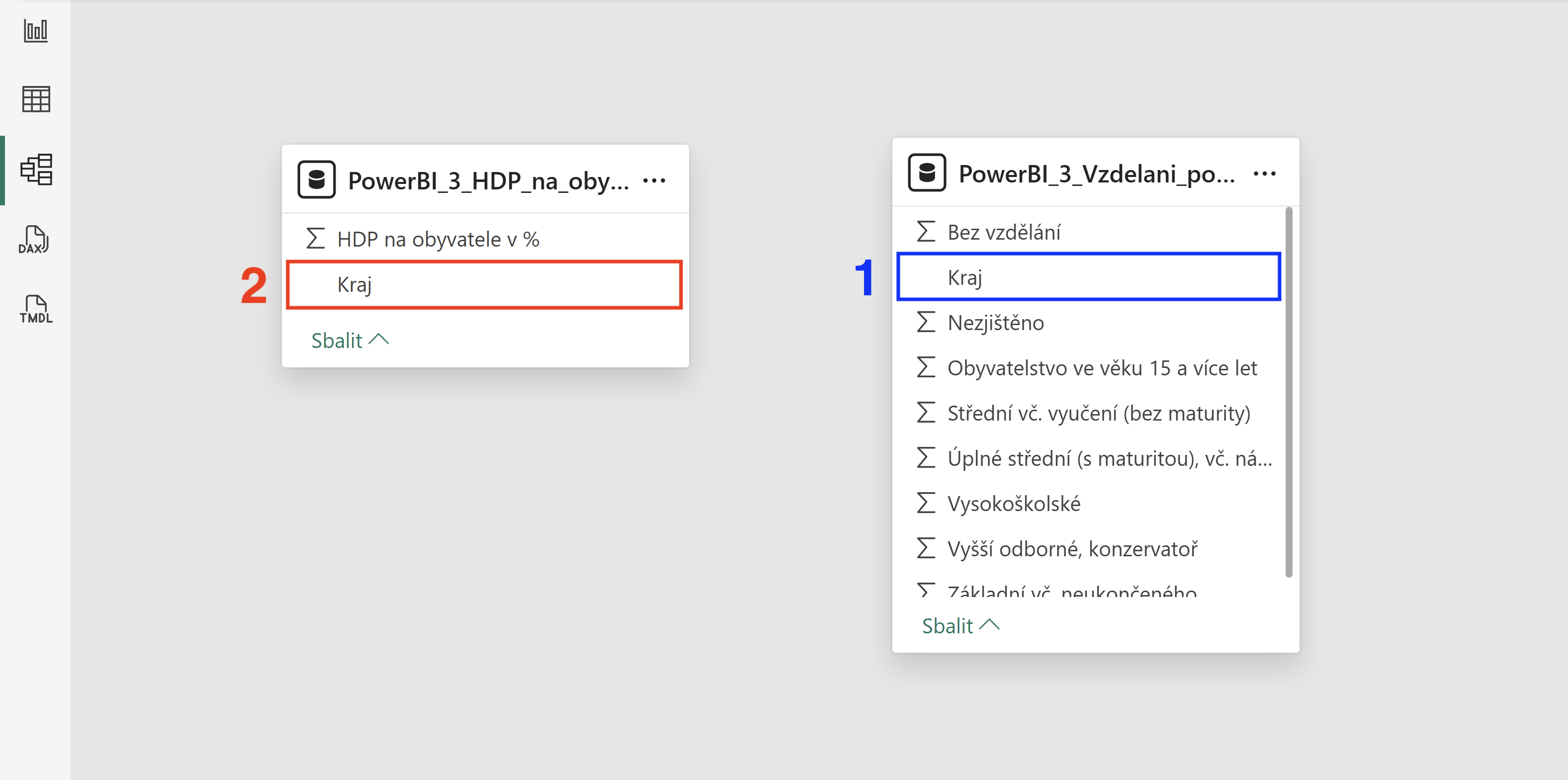
Obrázek č. 2 - Vytvoření relace
Nastavení relace
- Kontrola výběru sloupců: V otevřeném okně nastavení relace (vztahu) zkontrolovat zvolené sloupce v obou tabulkách.
- Kardinalita: Power BI automaticky určí kardinalitu vazby podle vztahu mezi daty, v tomto případě se jedná o kardinalitu 1:1, tudíž každý datum v jedné tabulce má právě jeden datum v tabulce druhé.
- Uložení: Po kontrole výběru a zvolení vazby kliknout na tlačítko Uložit, následně by se relace měla vytvořit.
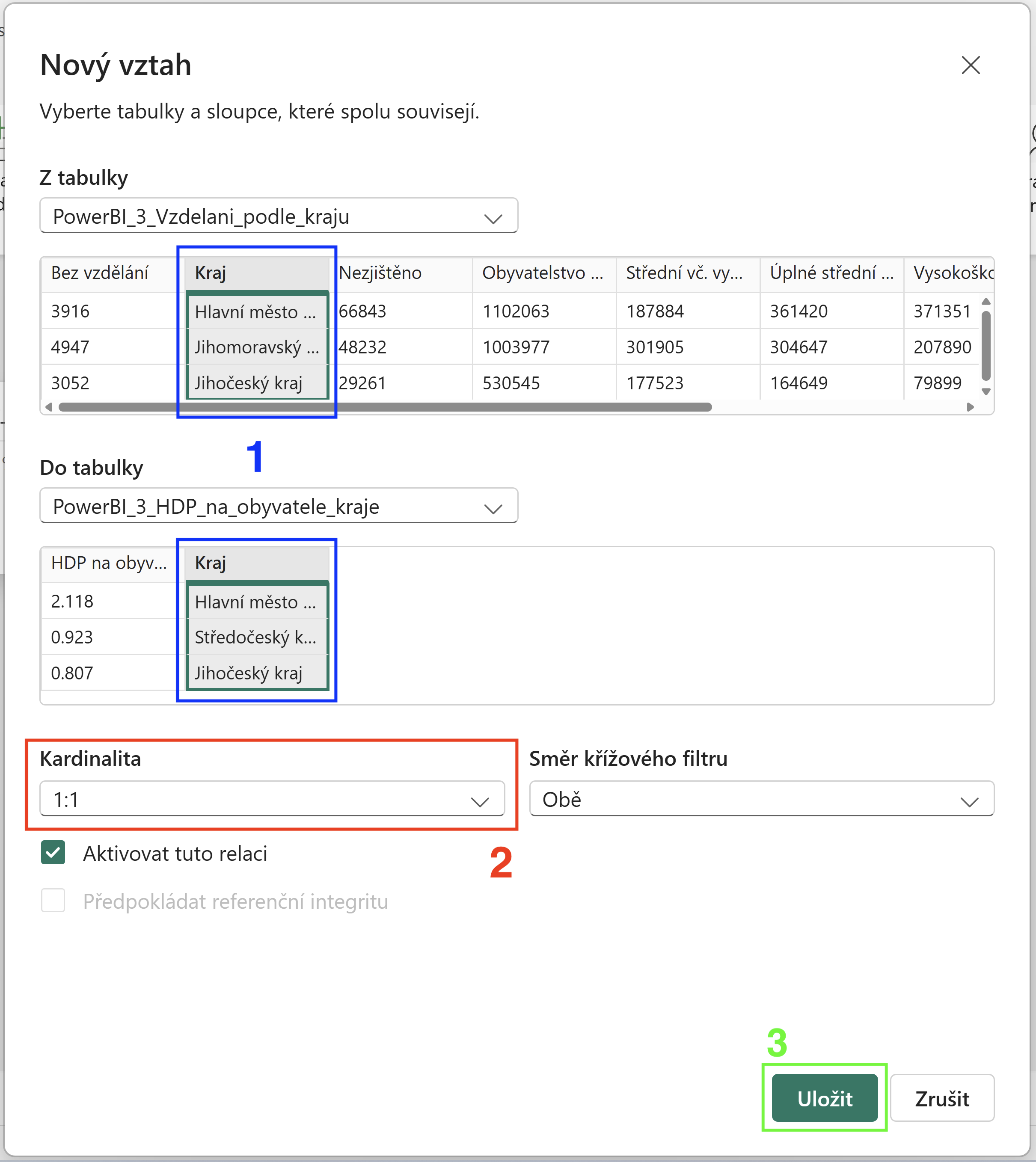
Obrázek č. 3 - Nastavení relace
Kontrola relace
- Kontrola: Po vytvoření a nastavení relace by se mezi tabulkami měla objevit vyznačená relace i s druhem kardinality (1:1).
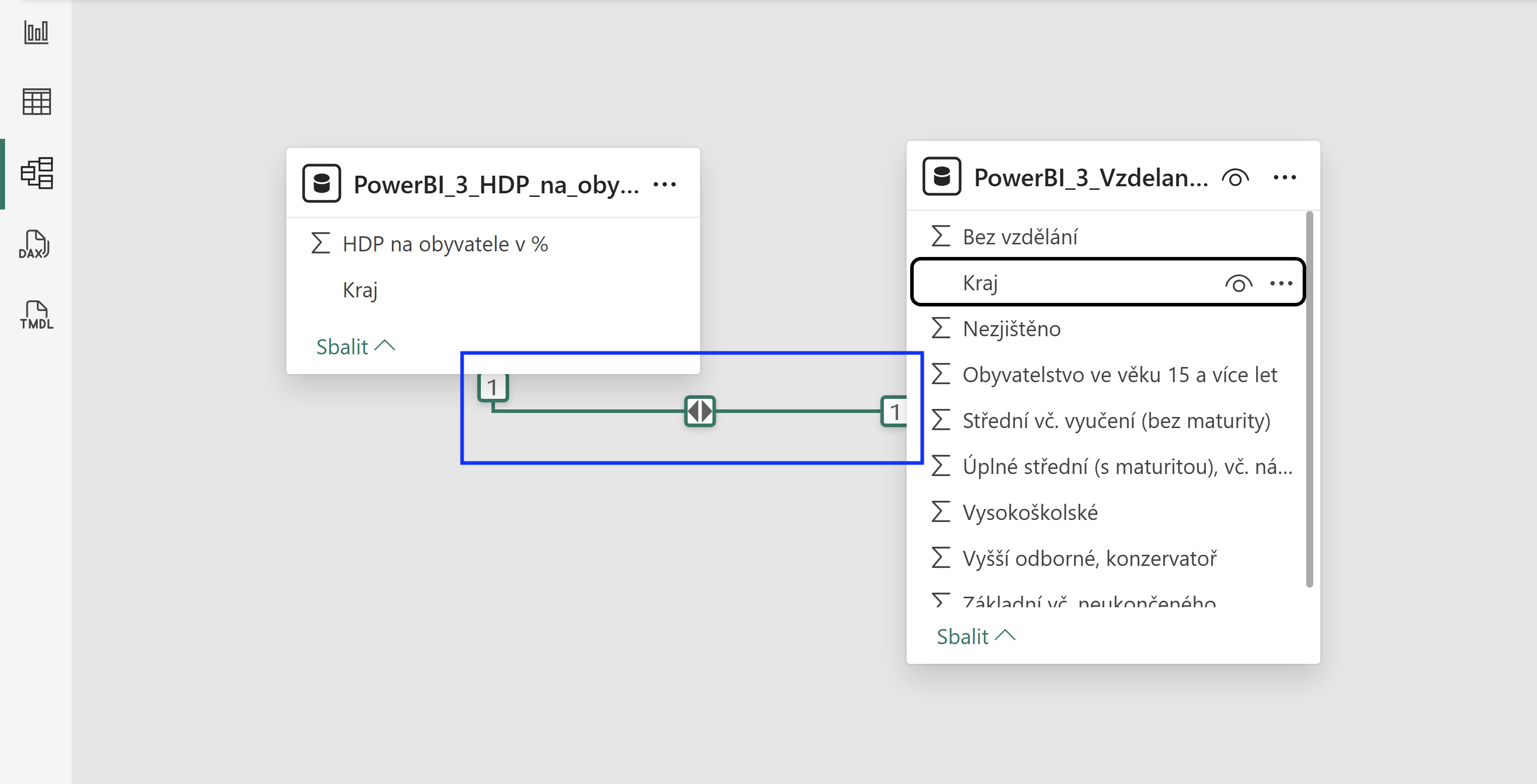
Obrázek č. 4 - Kontrola vytvořené relace
Očekávaný výsledek: tabulky propojené pomocí vztahu 1:1 (relace).
3. Vytvoření DAX míry
- Přepnutí pohledu: V levém panelu kliknout na ikonu Zobrazení sestavy (první v pořadí).
- DAX míry: Míry jsou počítané hodnoty zapsané vzorci, které se přepočítávají podle toho, co je aktuálně v sestavě.
- Jazyk DAX: DAX (Data Analysis Expressions) je to v podstatě programovací jazyk Power BI pro manipulaci s daty, který je podobný zápisu vzorců v MS Excel, ale je mnohem výkonnější a komplexnější.
Vytvoření nové míry
- Výběr tabulky: V panelu Data kliknout pravým tlačítkem na název tabulky, do které se má výpočet vložit (PowerBI_3_Vzdelani_podle_kraju).
- Nová míra: Z nabídky, která se zobrazí, vybrat možnost Nová míra.
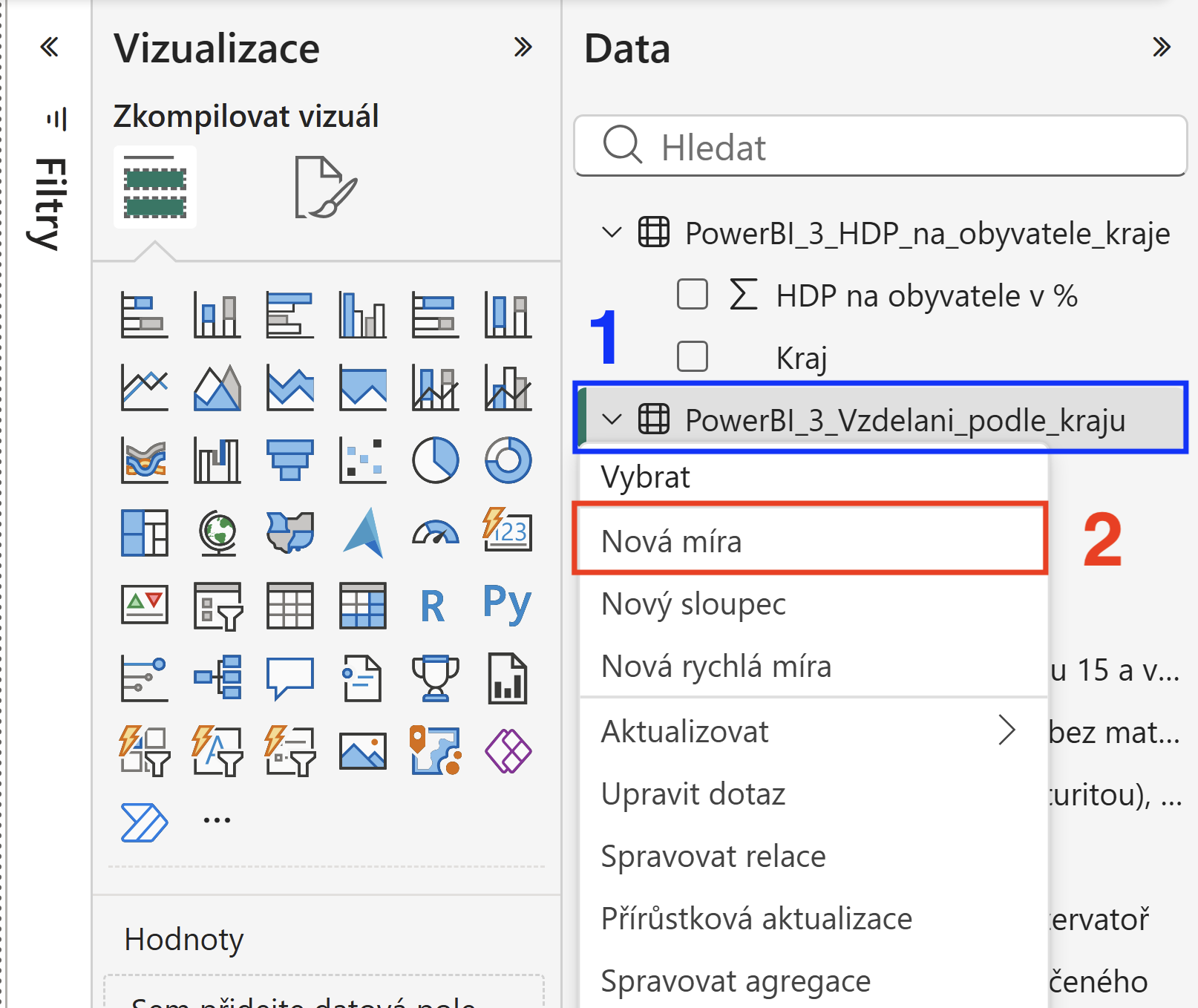
Obrázek č. 1 - Vytvoření nové míry
Otevření políčka pro zápis
- Řádek pro psaní vzorce: V horní části obrazovky se pod hlavním pásem karet otevře řádek vzorců.
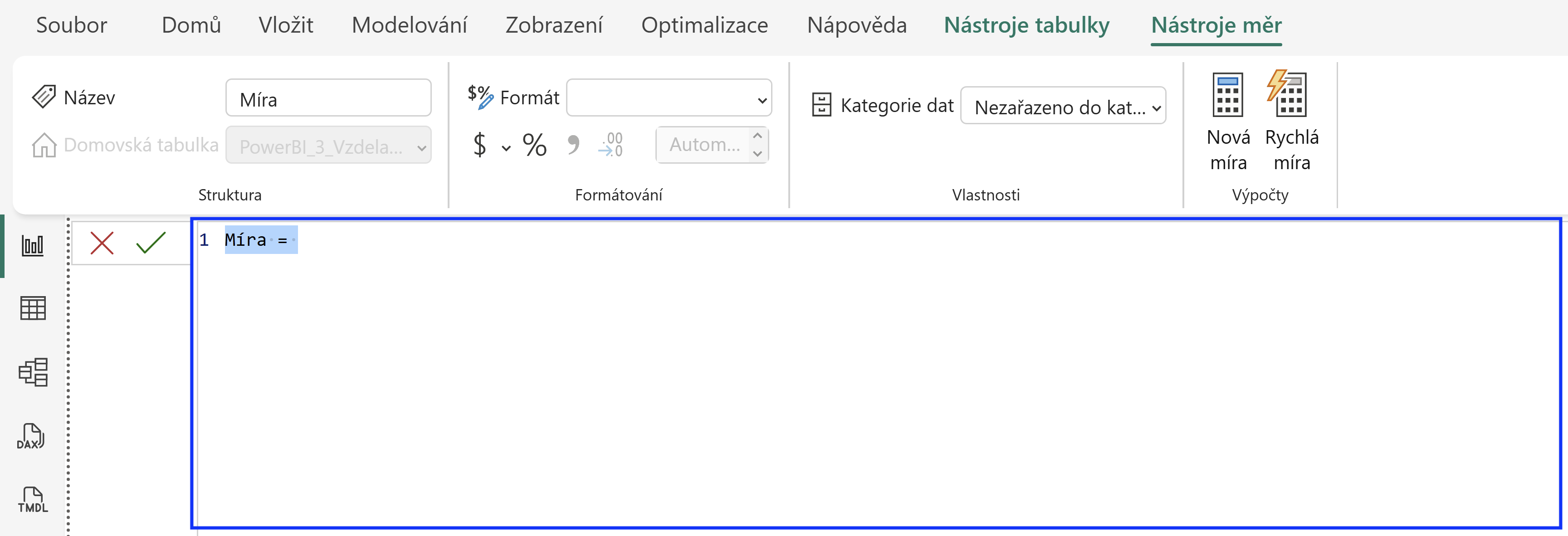
Obrázek č. 2 - Řádek pro psaní vzorce
Zapsání vzorce
Tento DAX dotaz vytváří dynamickou míru, která počítá procentuální podíl vysokoškolsky vzdělaných lidí vůči celkové populaci starší 15 let. Výpočet sečte všechny vysokoškoláky v daném výběru a vydělí je celkovým počtem obyvatel ve věku 15 a více let.
- Zapsání vzorce: Do řádku vzorců zkopírovat nebo přepsat kód níže.
Poměr Vysokoškolské =DIVIDE(SUM('PowerBI_3_Vzdelani_podle_kraju'[Vysokoškolské]),SUM('PowerBI_3_Vzdelani_podle_kraju'[Obyvatelstvo ve věku 15 a více let])) - Potvrzení: Jakmile máte vzorec napsaný, kliknout na ikonu potvrzení (fajfku) vlevo od řádku vzorců nebo stisknout Enter. V panelu Data se u tabulky objeví nová položka Poměr Vysokoškolské.
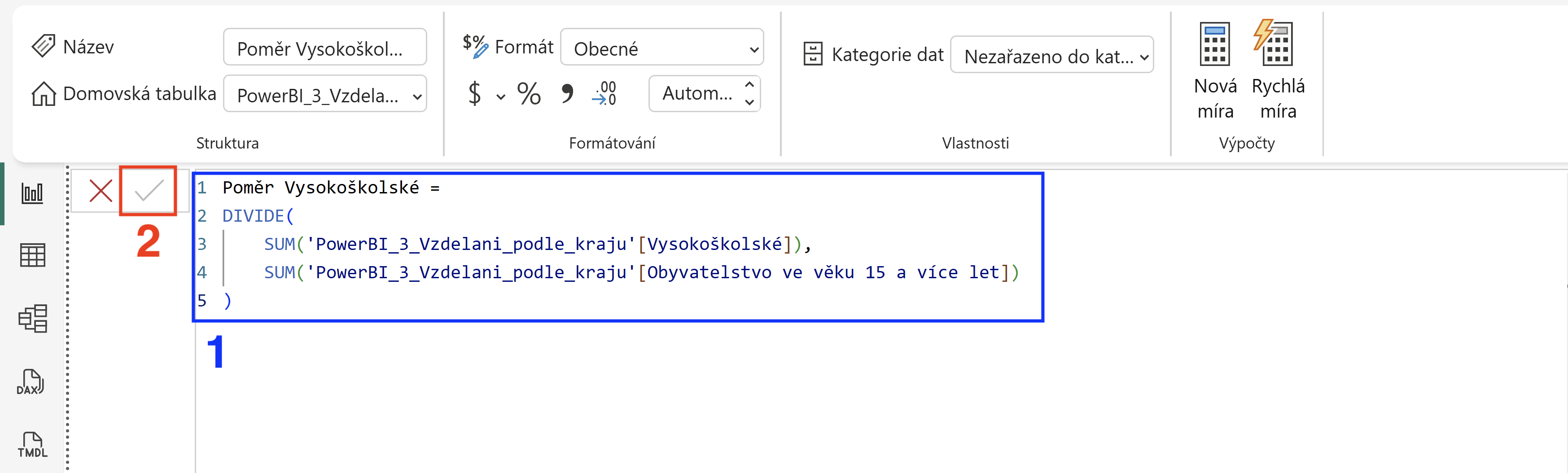
Obrázek č. 3 - Psaní vzorce
Doplnění dalších poměrů pomocí mír
- Vytvoření dalších mír: Pomocí stejného postupu vytvořit další míry pro úrovně vzdělání základní, střední s vyučením a střední s maturitou.
Poměr Základní vzdělání
Poměr Základní = DIVIDE(
    SUM('PowerBI_3_Vzdelani_podle_kraju'[Základní vč. neukončeného]),
    SUM('PowerBI_3_Vzdelani_podle_kraju'[Obyvatelstvo ve věku 15 a více let])
)
Poměr Střední s vyučením
Poměr Střední s vyučením = DIVIDE(
    SUM('PowerBI_3_Vzdelani_podle_kraju'[Střední vč. vyučení (bez maturity)]),
    SUM('PowerBI_3_Vzdelani_podle_kraju'[Obyvatelstvo ve věku 15 a více let])
)
Poměr Střední s maturitou
Poměr Střední s maturitou = DIVIDE(
   SUM('PowerBI_3_Vzdelani_podle_kraju'[Úplné střední (s maturitou), vč. nástavbového a pomaturitního]),
   SUM('PowerBI_3_Vzdelani_podle_kraju'[Obyvatelstvo ve věku 15 a více let])
)
- Kontrola: V panelu Data jsou u tabulky PowerBI_3_Vzdelani_podle_kraju čtyři nové položky Poměr Vysokoškolské, Poměr Střední s maturitou, Poměr Střední s vyučením a Poměr Základní.
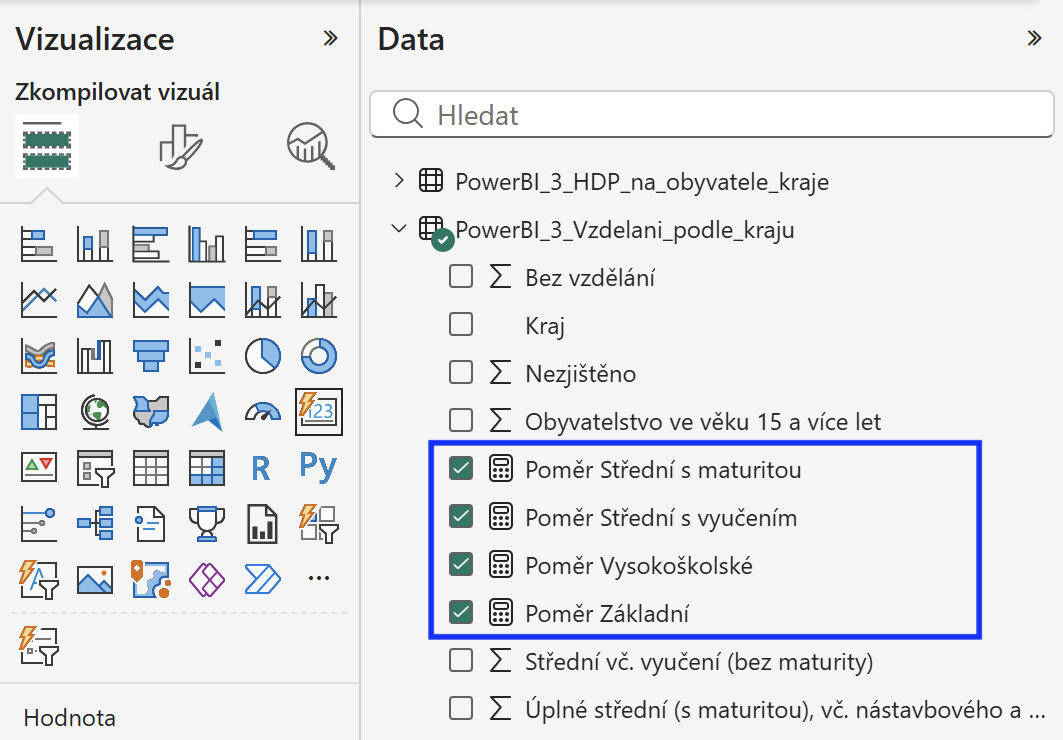
Obrázek č. 4 - Výsledné míry v tabulce
Očekávaný výsledek: vytvořené míry pro poměry úrovní vzdělání.
4. Přidání kombinovaného grafu HDP a poměru vysokoškolsky vzdělaných
- Přepnutí pohledu: V levém panelu kliknout na ikonu Zobrazení sestavy (první v pořadí).
Přidání spojnicového skládaného sloupcového grafu
- Sloupcový graf: Ideálně slouží k porovnání hodnot mezi různými kategoriemi, například pro srovnání prodejů několika konkrétních produktů.
- Záložka vizuál: Vybrat záložku Zkompilovat vizuál.
- Najít vizualizaci: V panelu Vizualizace najít a kliknout na položku Spojnicový a skládaný sloupcový graf.
- Kontrola: Na plátně automaticky vytvoří prázdná komponenta.
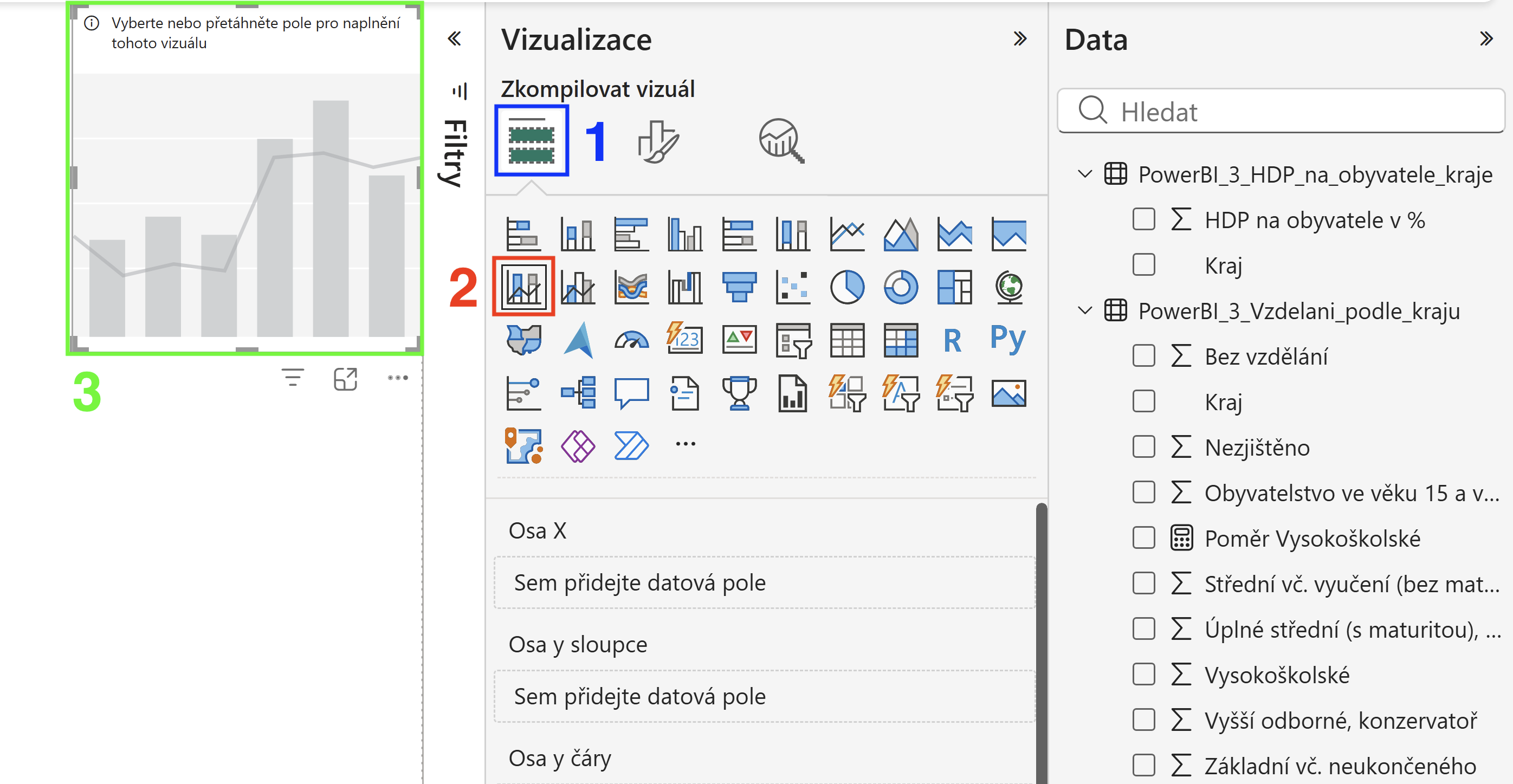
Obrázek č. 1 - Přidání spojnicového grafu
Přidání dat pro osu X, osu Y a sekundární osu Y
- Vybrání dat osy X: V panelu Data najít a přetáhnout pole s názvem Kraj a do políčka Osa X v panelu Vizualizace.
- Vybrání dat osy Y: V panelu Data najít a přetáhnout pole s názvem HDP na obyvatele v % a do políčka Osa Y v panelu Vizualizace a přejmenovat pole pouze na HDP na obyvatele v %.
- Vybrání dat sekundární osy Y: V panelu Data najít a přetáhnout pole s názvem Poměr vysokoškolské a do políčka Sekundární osa Y v panelu Vizualizace.
- Kontrola: V komponentě grafu se zobrazí první data.
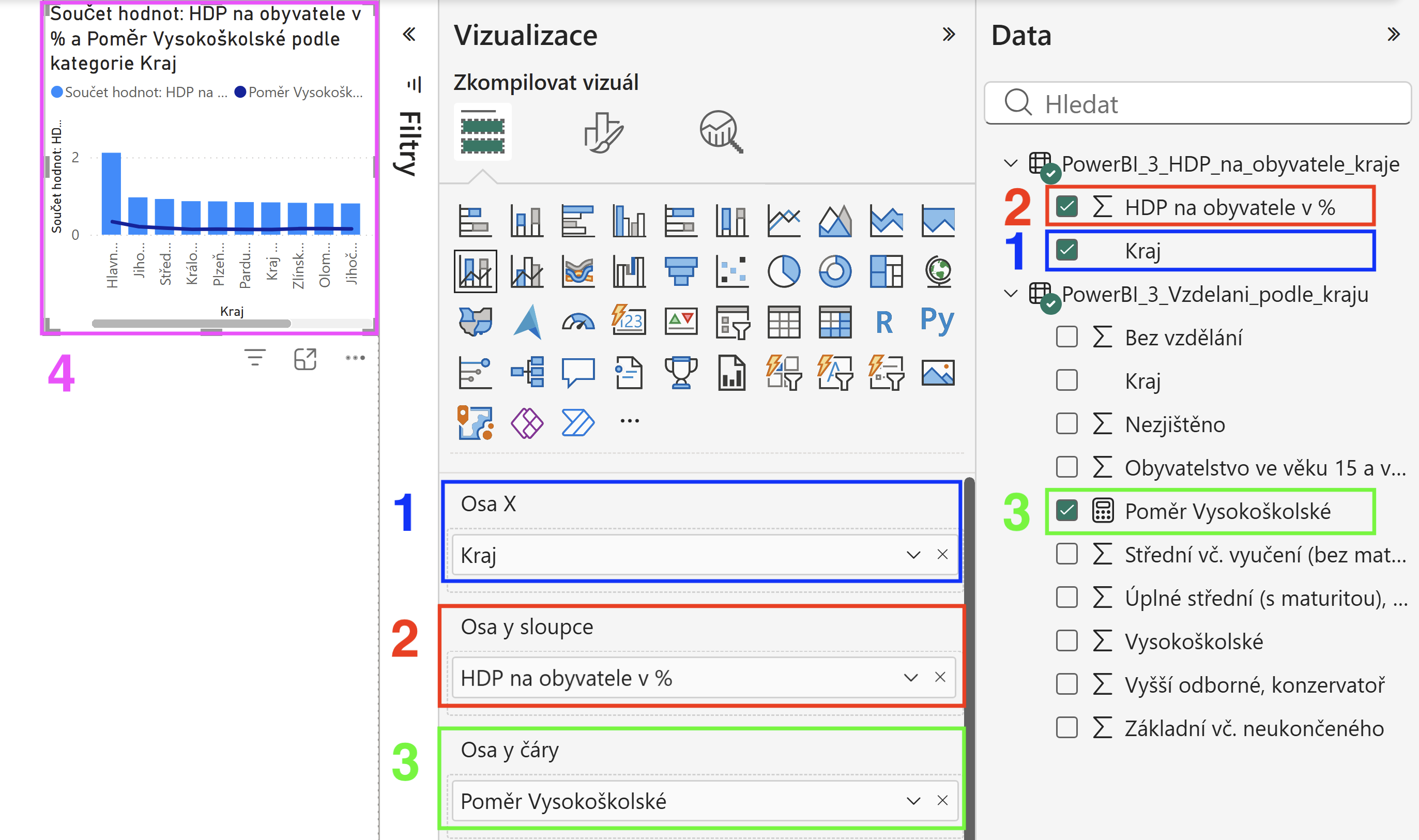
Obrázek č. 2 - Přidání dat pro osu X a sekundární osu Y
Upravení osy X
- Přepnutí do záložky Vizuál: V panelu Vizualizace zvolit záložku s ikonou štětce (Formátovat vizuál).
- Vizuál: Přepnout se na podzáložku Vizuál.
- Osa X: Najít a otevřít možnost Osa X.
- Styl vypsaných hodnot: Upravit styl vypsaných hodnot v grafu pro lepší čitelnost, možné nastavení podle obrázku č. 3.
- Text nadpisu: V políčku Text nadpisu vyplnit nadpis pro osu X, např. Kraje ČR.
- Styl nadpisu osy: Upravit styl nadpisu osy X grafu pro lepší čitelnost, možné nastavení podle obrázku č. 6.
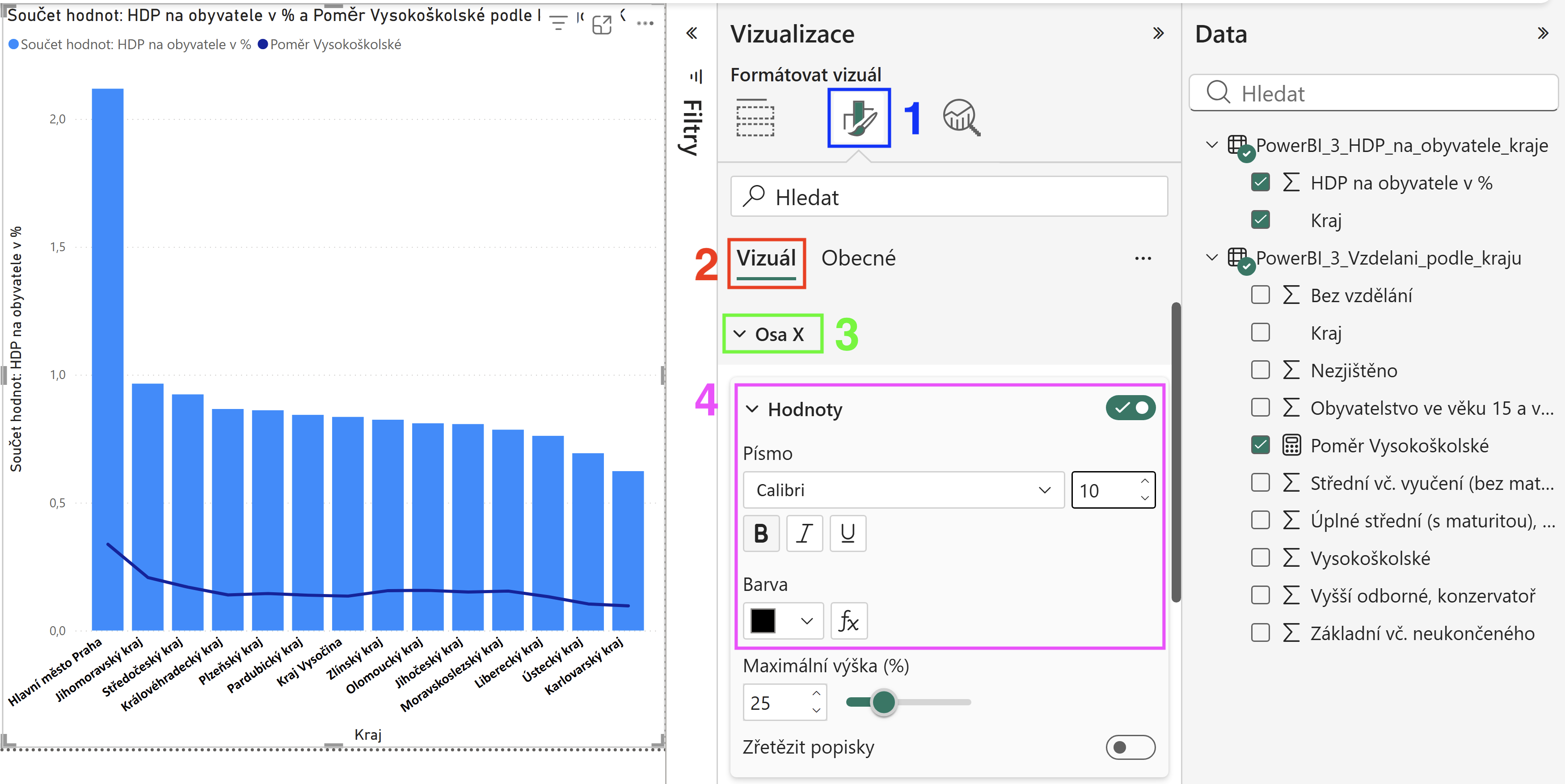
Obrázek č. 3 - Upravení osy X
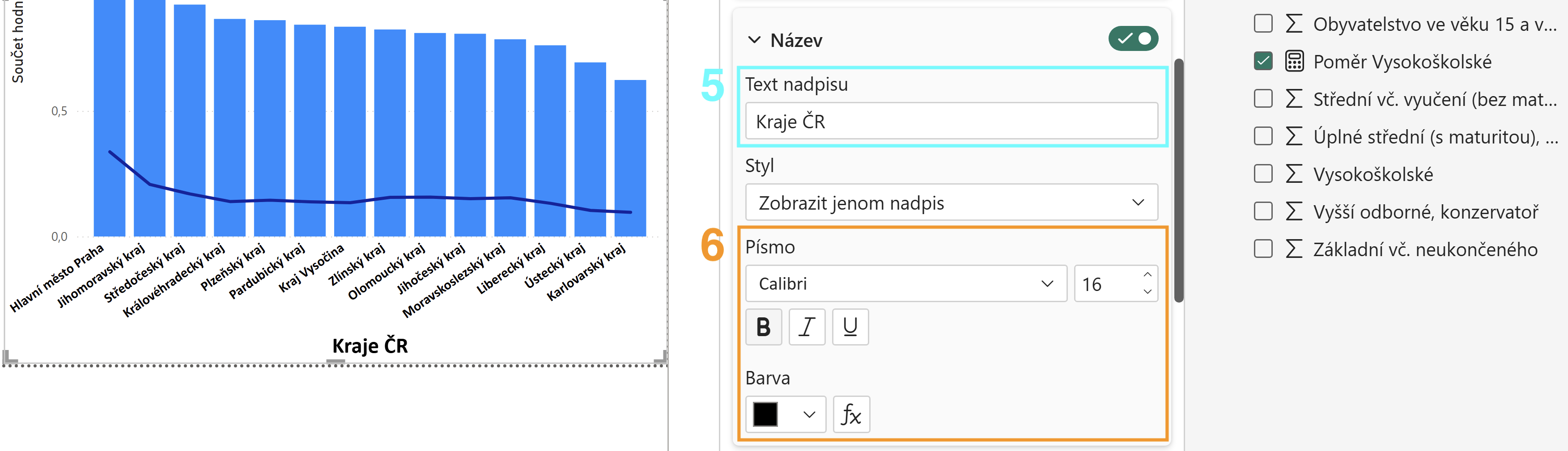
Obrázek č. 4 - Upravení osy X
Upravení osy Y
- Osa Y: V podzáložce Vizuál a najít možnost Osa Y.
- Styl vypsaných hodnot: Upravit styl vypsaných hodnot v grafu pro lepší čitelnost, možné nastavení podle obrázku č. 5.
- Text nadpisu: V políčku Text nadpisu vyplnit nadpis pro osu Y, např. HDP na obyvatele [%].
- Styl nadpisu osy: Upravit styl nadpisu osy Y grafu pro lepší čitelnost, možné nastavení podle obrázku č. 6.
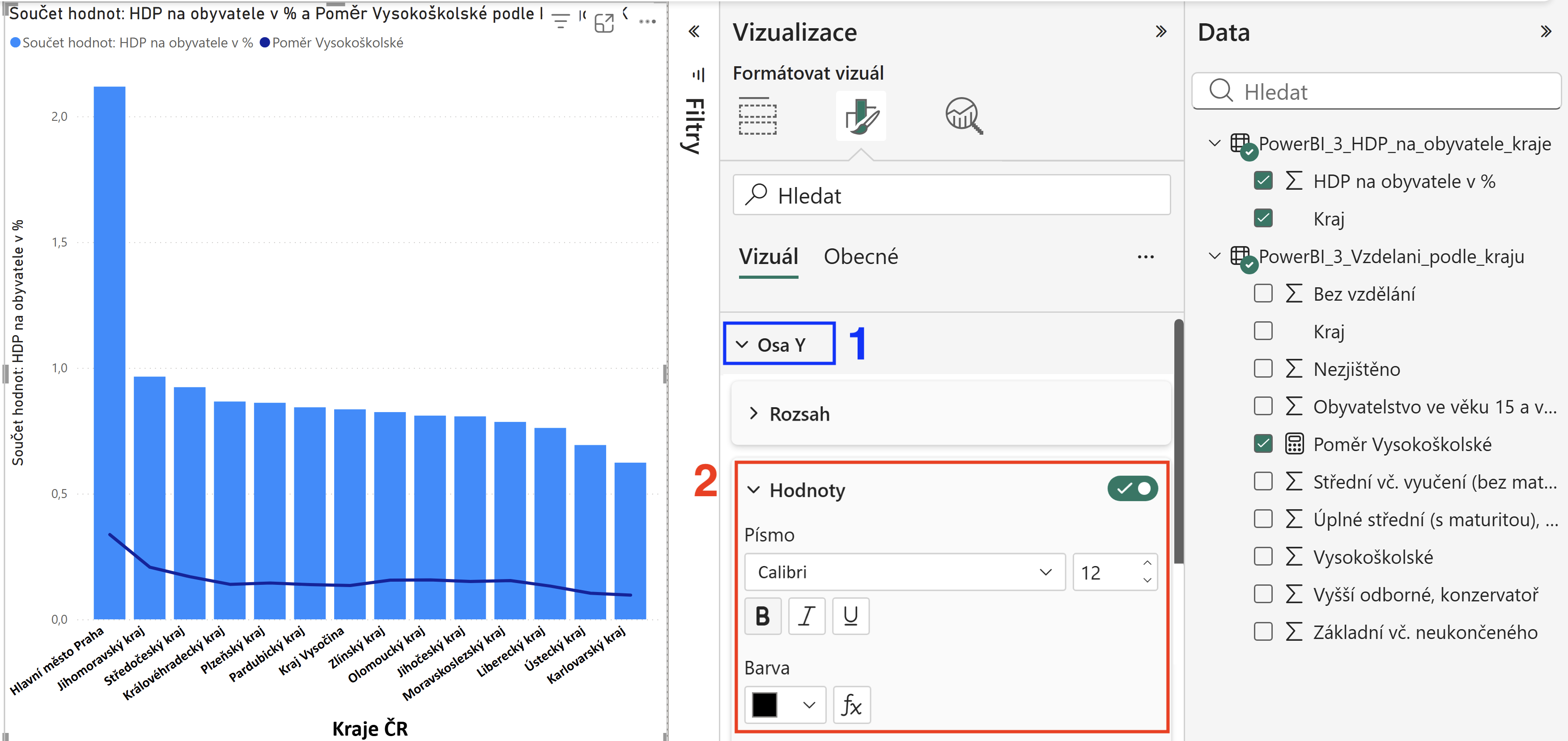
Obrázek č. 5 - Upravení osy Y
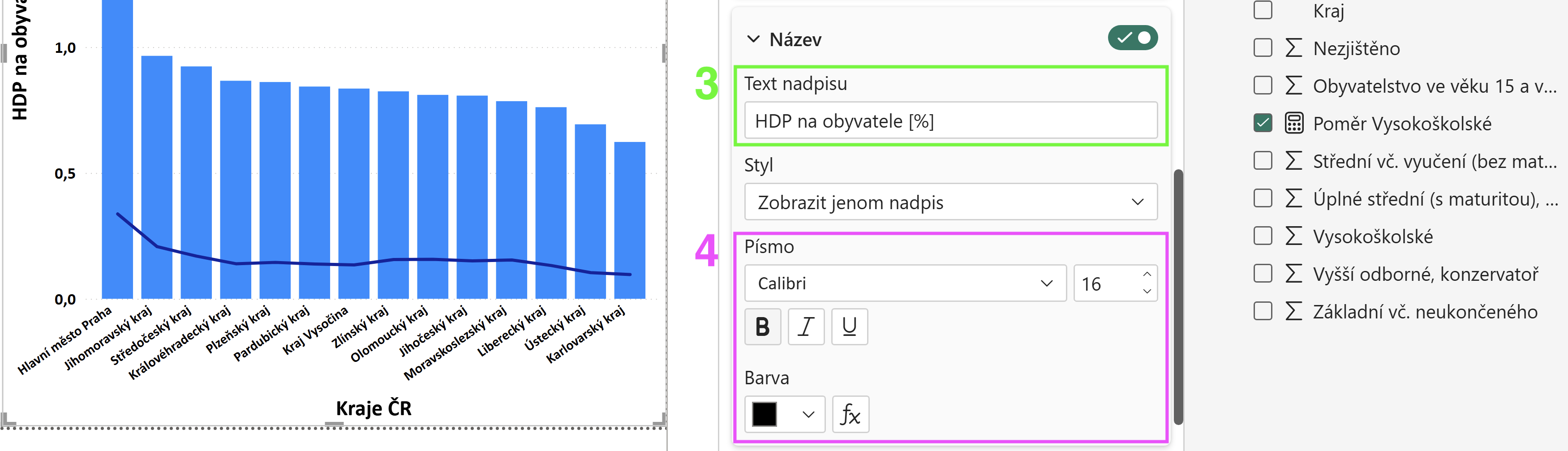
Obrázek č. 6 - Upravení osy Y
Upravení sekundární osy Y
- Sekundární osa Y: V podzáložce Vizuál a najít možnost Sekundární osa Y.
- Styl vypsaných hodnot: Upravit styl vypsaných hodnot v grafu pro lepší čitelnost, možné nastavení podle obrázku č. 7.
- Text nadpisu: V políčku Text nadpisu vyplnit nadpis pro legendu, např. Poměr obyvatel s vysokoškolským vzděláním [%].
- Styl nadpisu osy: Upravit styl nadpisu sekundární osy Y grafu pro lepší čitelnost, možné nastavení podle obrázku č. 8.
- Legenda: Najít možnost Legenda a vypnout ji.
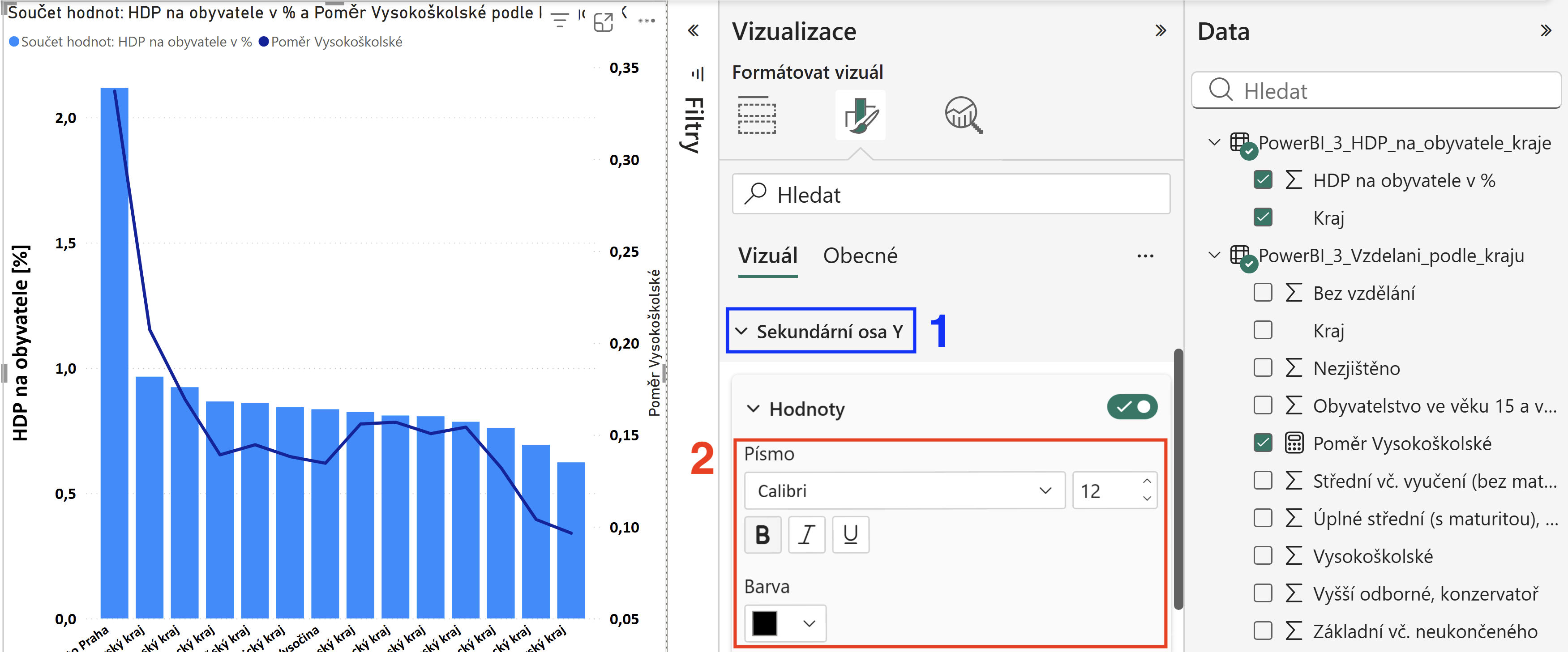
Obrázek č. 7 - Upravení sekundární osy Y
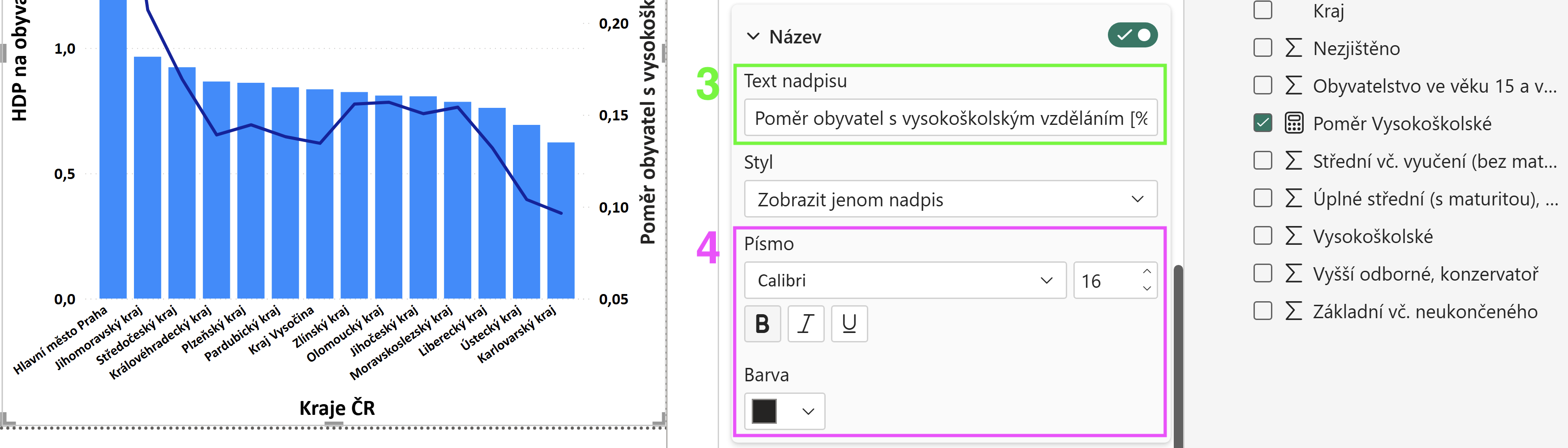
Obrázek č. 8 - Upravení sekundární osy Y
Upravení vykreslení čáry poměru vysokoškolsky vzdělaných
- Řádky: V podzáložce Vizuál a najít možnost Řádky.
- Šířka: Upravit Šířka čáry pro lepší viditelnost, možné nastavení podle obrázku č. 9.
- Interpolace: Nastavit možnost Typ interpolace na Krok a Pozice kroku nastavit na Střed.
- Barva: Upravit Barva čáry pro lepší viditelnost a odlišení, možné nastavení podle obrázku č. 10.
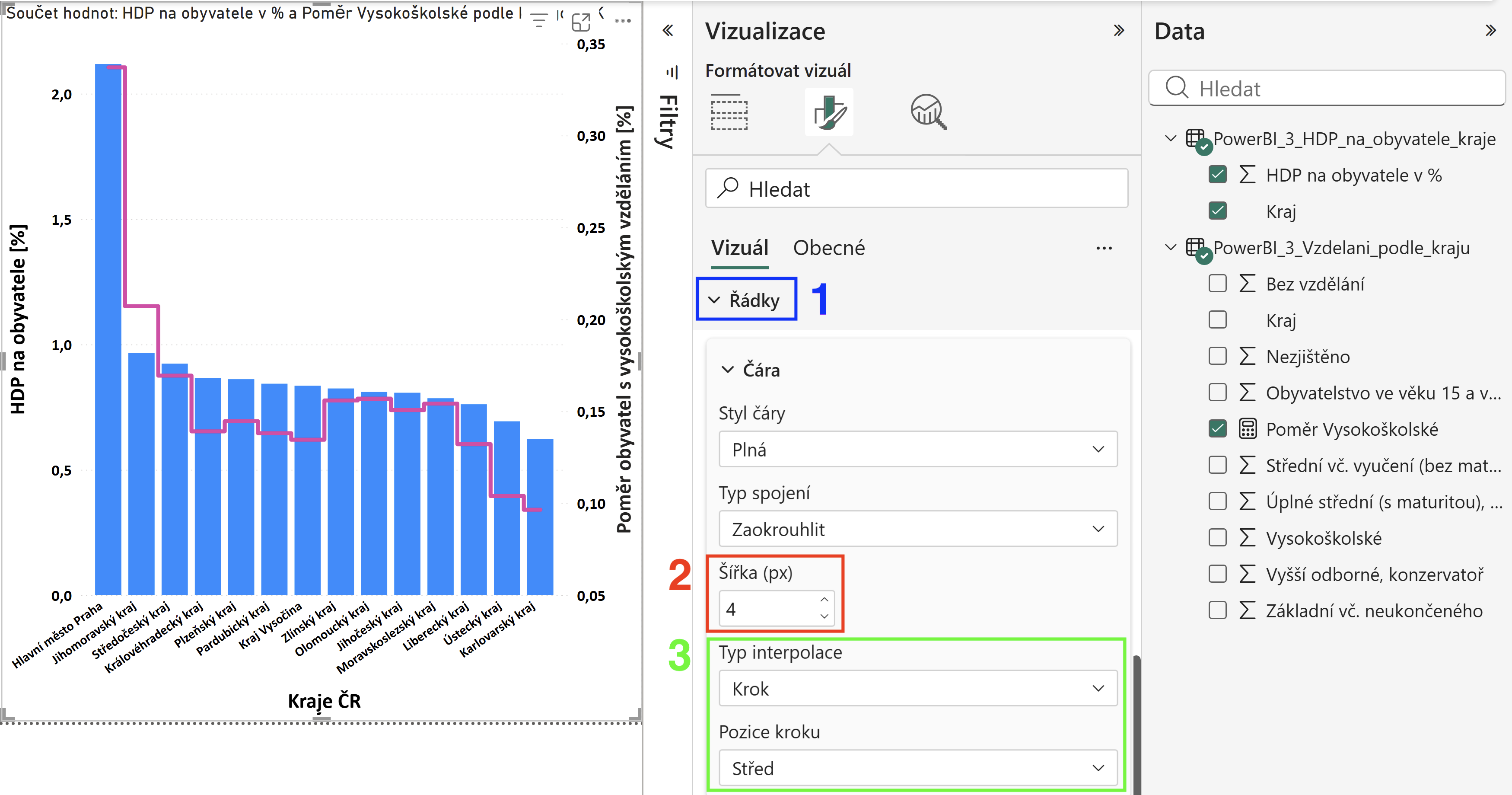
Obrázek č. 9 - Upravení vykreslení čáry poměru vysokoškolsky vzdělaných

Obrázek č. 10 - Upravení vykreslení čáry poměru vysokoškolsky vzdělaných
Nastavení názvu grafu
- Podzáložka Obecné: Přepnout se na podzáložku Obecné.
- Název: Najít a rozkliknout možnost Název.
- Text nadpisu: V políčku Text vyplnit nadpis pro celý graf, např. Vztah HDP na obyvatele a vysokoškolského vzdělání v krajích ČR.
- Styl nadpisu: Upravit styl nadpisu pro lepší viditelnost, možné nastavení podle obrázku č. 11.
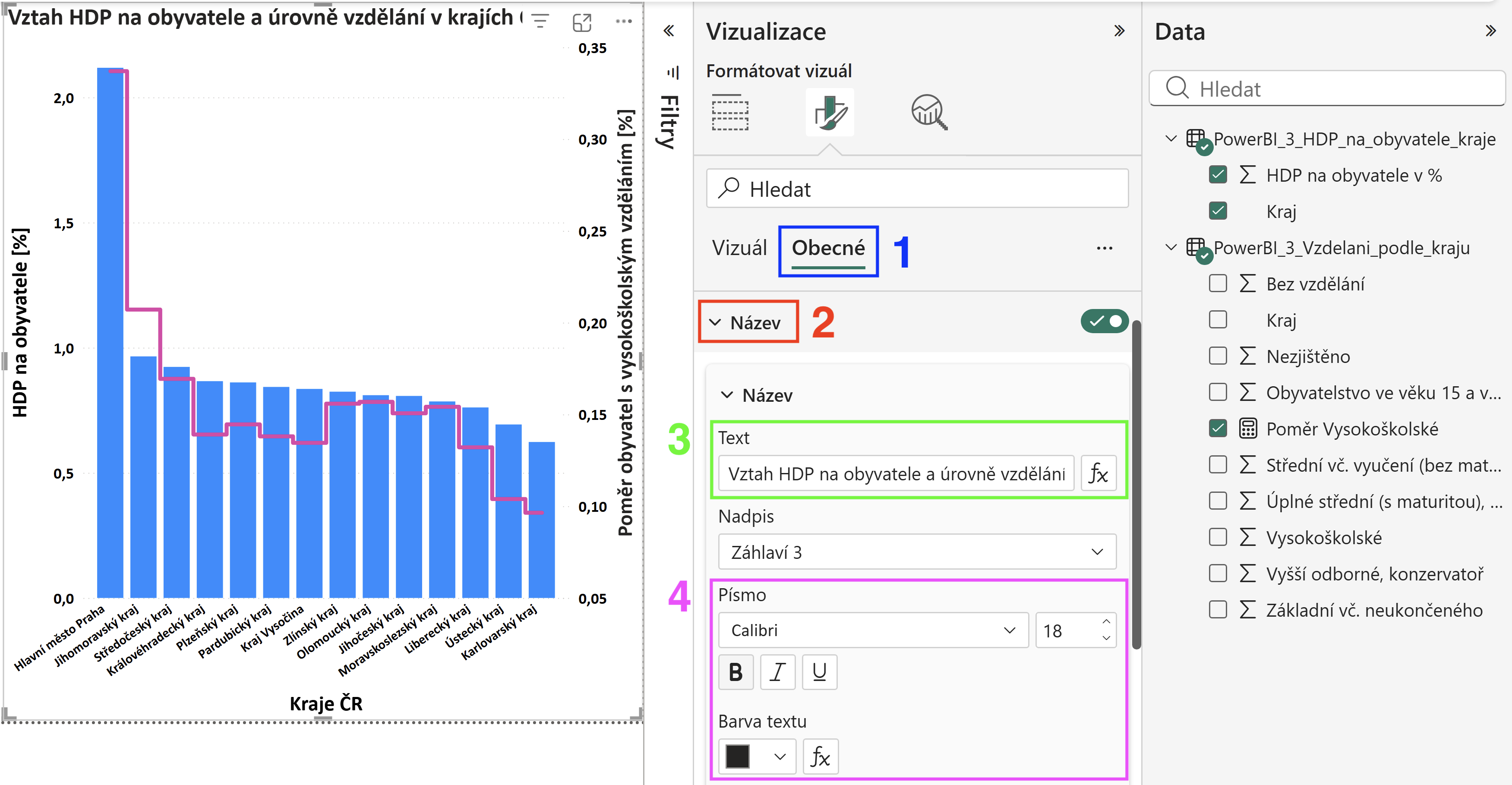
Obrázek č. 11 - Nastavení názvu grafu
Nastavení formátu hodnot
- Formát dat: Najít a rozklikout v podzáložce Obecné možnost Formát dat.
- Použít nastavení pro: V políčku Použít nastavení pro přepnout postupně na možnosti Poměr Vysokoškolské a HDP na obyvatele v % nastavit dle kroku 4 a 5.
- Formát: Nastavit Formát na možnost Procenta.
- Desetinná místa: Upravit Desetinná místa nastavení na 1.
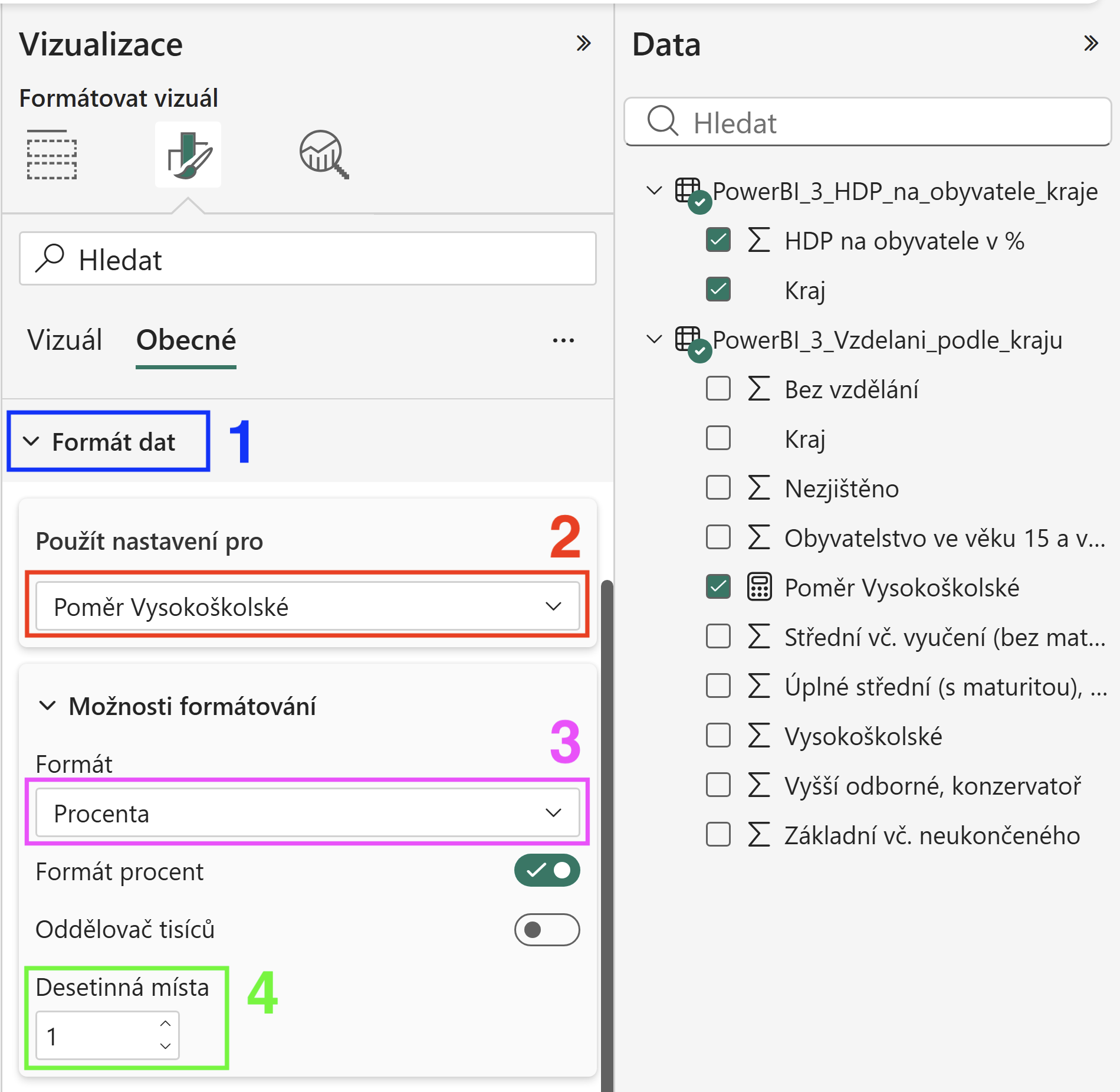
Obrázek č. 12 - Nastavení formátu hodnot
Očekávaný výsledek: vložený kombinovaný graf (Porovnání HDP krajů a poměru vysokoškolsky vzdělaných obyvatel v kraji).
5. Přidání průřezu pro filtraci
Přidání průřezu
- Záložka vizuál: Vybrat záložku Zkompilovat vizuál.
- Najít vizualizaci: V panelu Vizualizace najít a kliknout na položku Průřez.
- Kontrola: Na plátně se automaticky vytvoří prázdná komponenta.
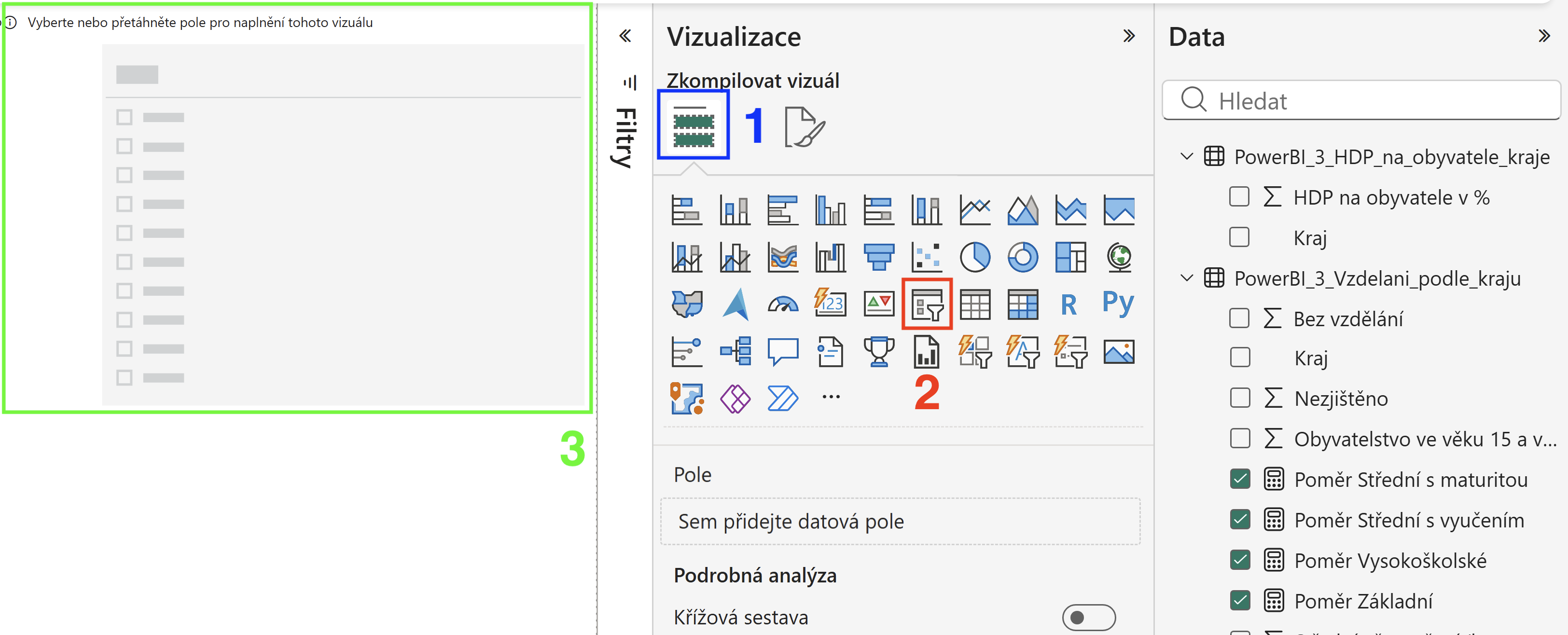
Obrázek č. 1 - Přidání průřezu
Přidání dat pro filtraci
- Najít data: V panelu Data najít pole s názvem Kraj.
- Přidat data: Pole Kraj přetáhnout do políčka Pole v panelu Vizualizace.
- Kontrola: V komponentě průřezu se zobrazí jednotlivé kraje.
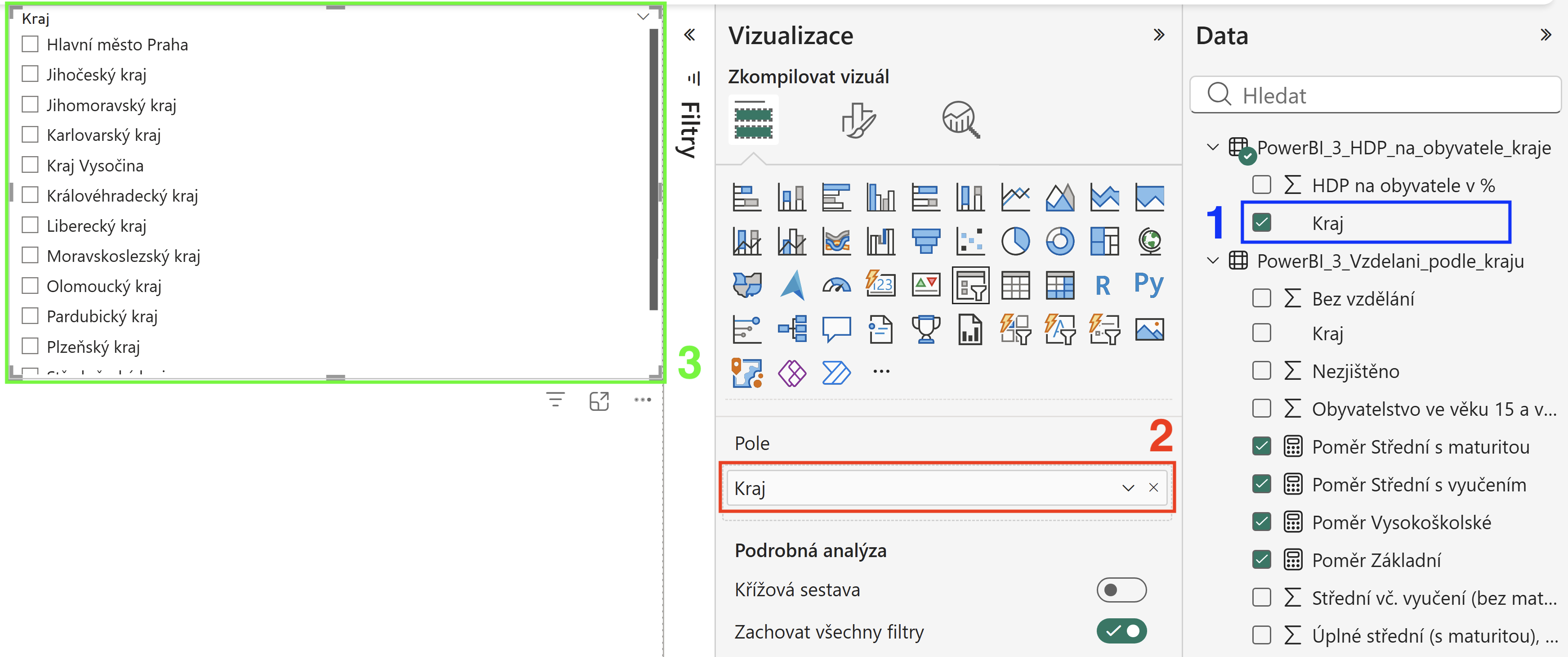
Obrázek č. 2 - Přidání dat pro filtraci
Upravení nastavení průřezu
- Přepnutí do záložky Formátovat vizuál: V panelu Vizualizace zvolit záložku s ikonou štětce (Formátovat vizuál).
- Nastavení průřezu: Přepnout se na podzáložku Vizuál a najít možnost Nastavení průřezu.
- Nastavení stylu: V políčku Styl přepnout na možnost Dlaždice.
- Nastavení výběru: V záložce Výběr vypnout možnost Vícenásobný výběr s CTRL a zapnout možnost Zobrazit možnost Vybrat vše.
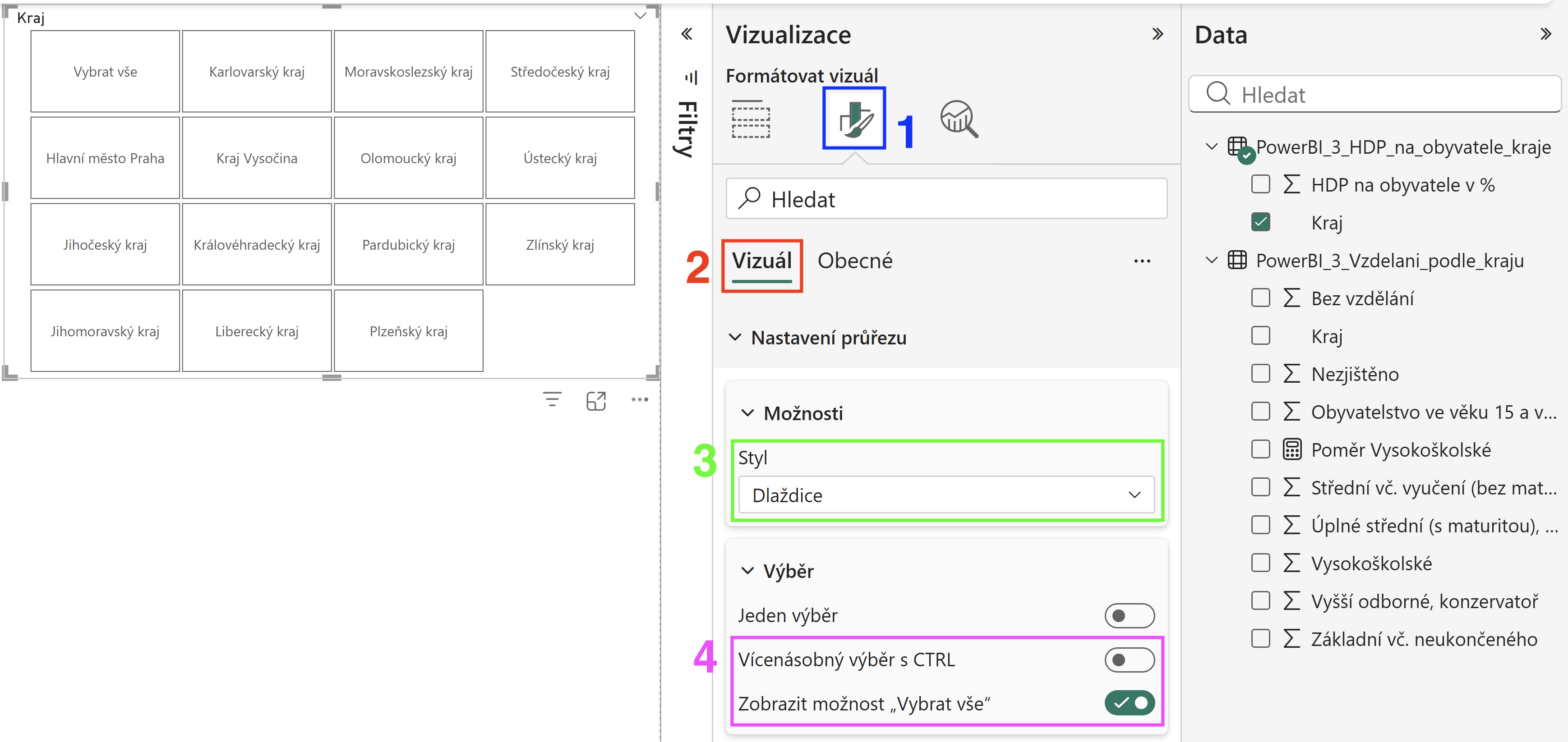
Obrázek č. 3 - Upravení nastavení průřezu
Nastavení nadpisu průřezu
- Záhlaví průřezu: V podzáložce Vizuál a najít možnost Záhlaví průřezu.
- Styl nadpisu: Vyplnit Text nadpisu na Kraje ČR a upravit styl nadpisu pro lepší čitelnost, možné nastavení podle obrázku č. 4.
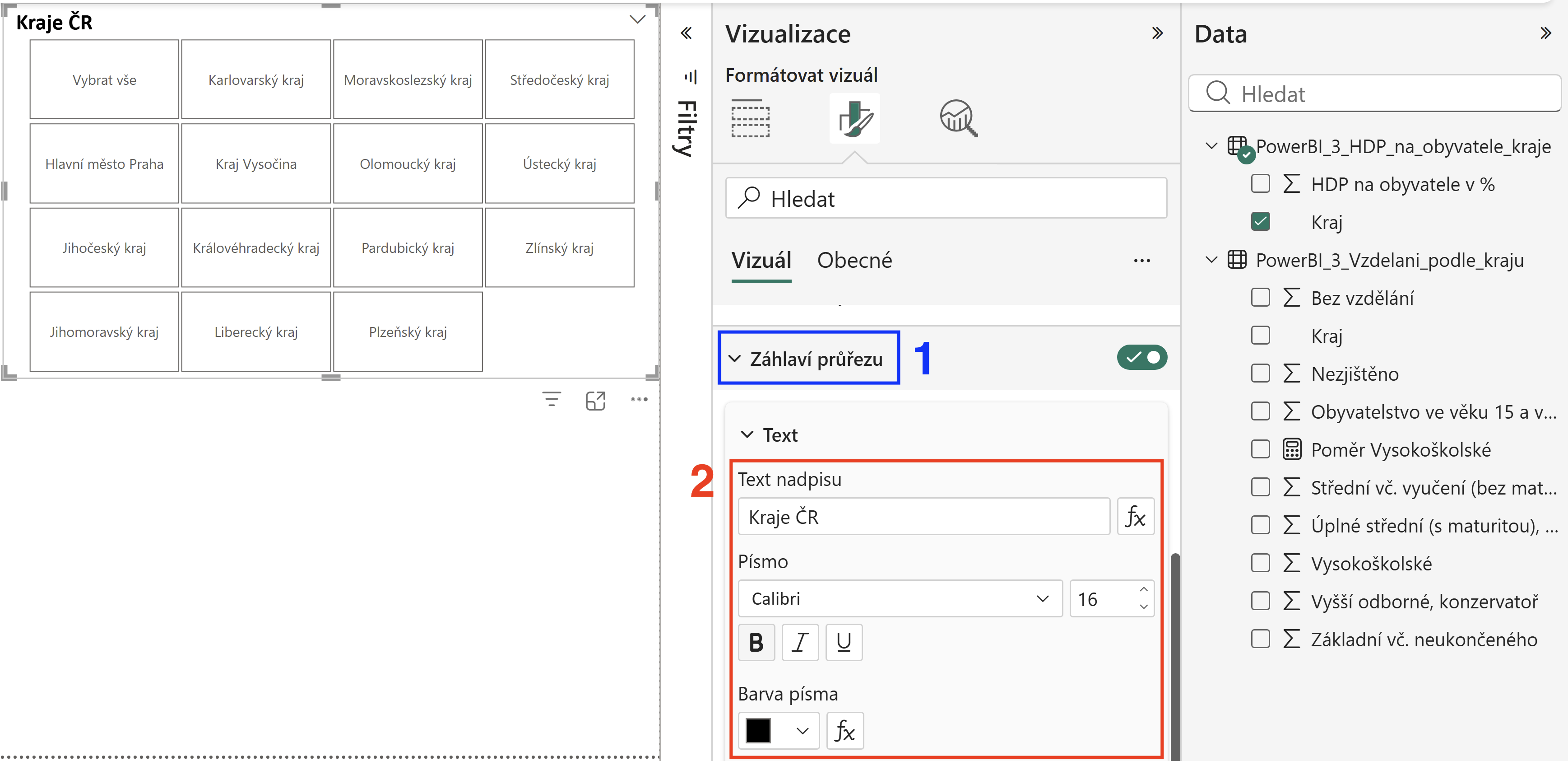
Obrázek č. 4 - Upravení nadpisu průřezu
Upravení nastavení hodnot
- Hodnoty: V podzáložce Vizuál a najít možnost Hodnoty.
- Styl hodnot: Upravit styl hodnot v průřezu pro lepší čitelnost, možné nastavení podle obrázku č. 5.
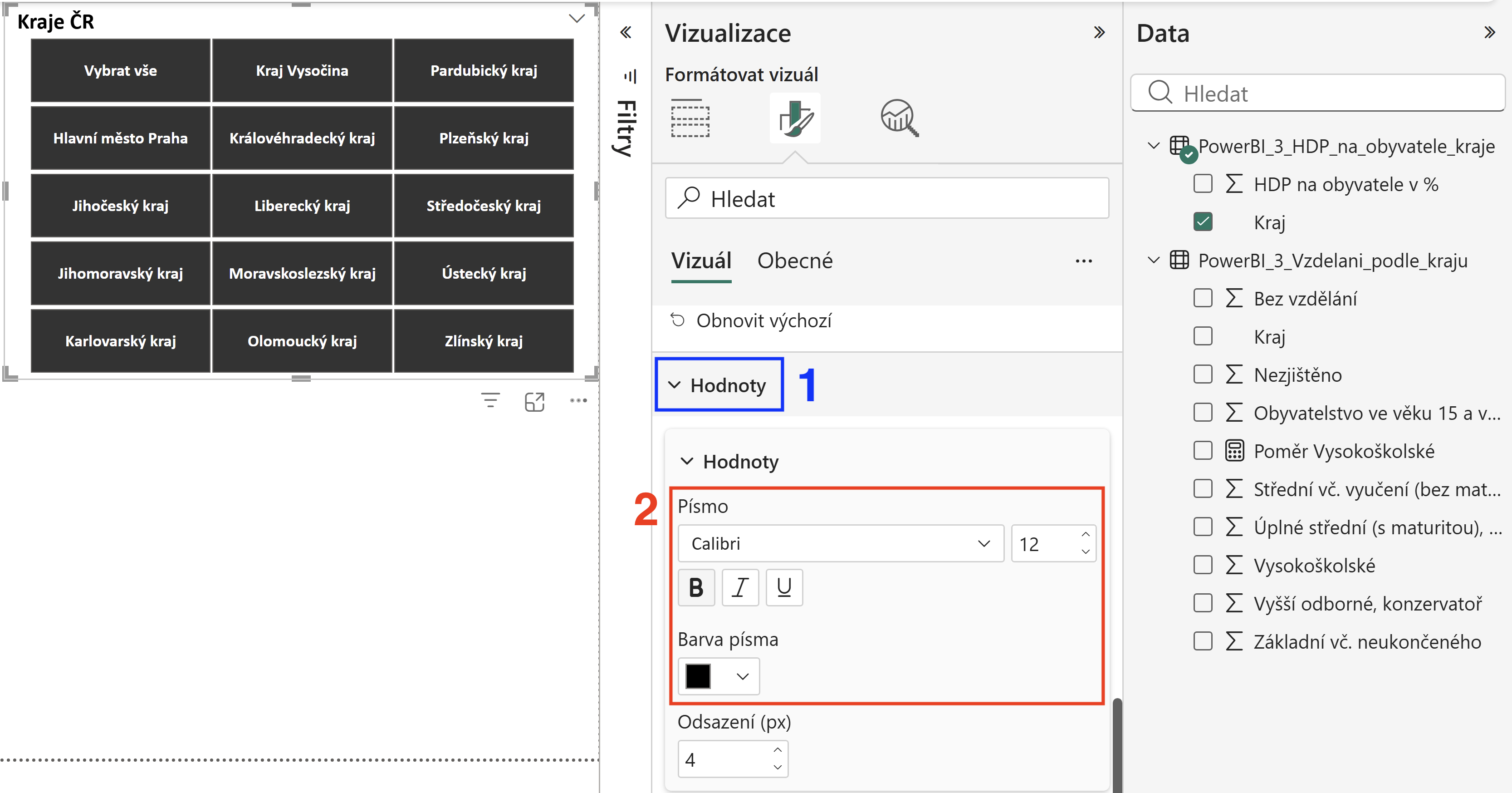
Obrázek č. 5 - Upravení stylu hodnot
Očekávaný výsledek: vložený průřez pro filtrování dat podle krajů.
6. Přidání karty s poměry úrovní vzdělání
Přidání karty
- Informační karty: Nejlepší pro okamžité zobrazení jedné klíčové metriky nebo aktuálního stavu, například celkový obrat, počet uživatelů online nebo aktuální teplota.
- Záložka vizuál: Vybrat záložku Zkompilovat vizuál.
- Najít vizualizaci: V panelu Vizualizace najít a kliknout na položku Karta.
- Kontrola: Na plátně se automaticky vytvoří prázdná komponenta.
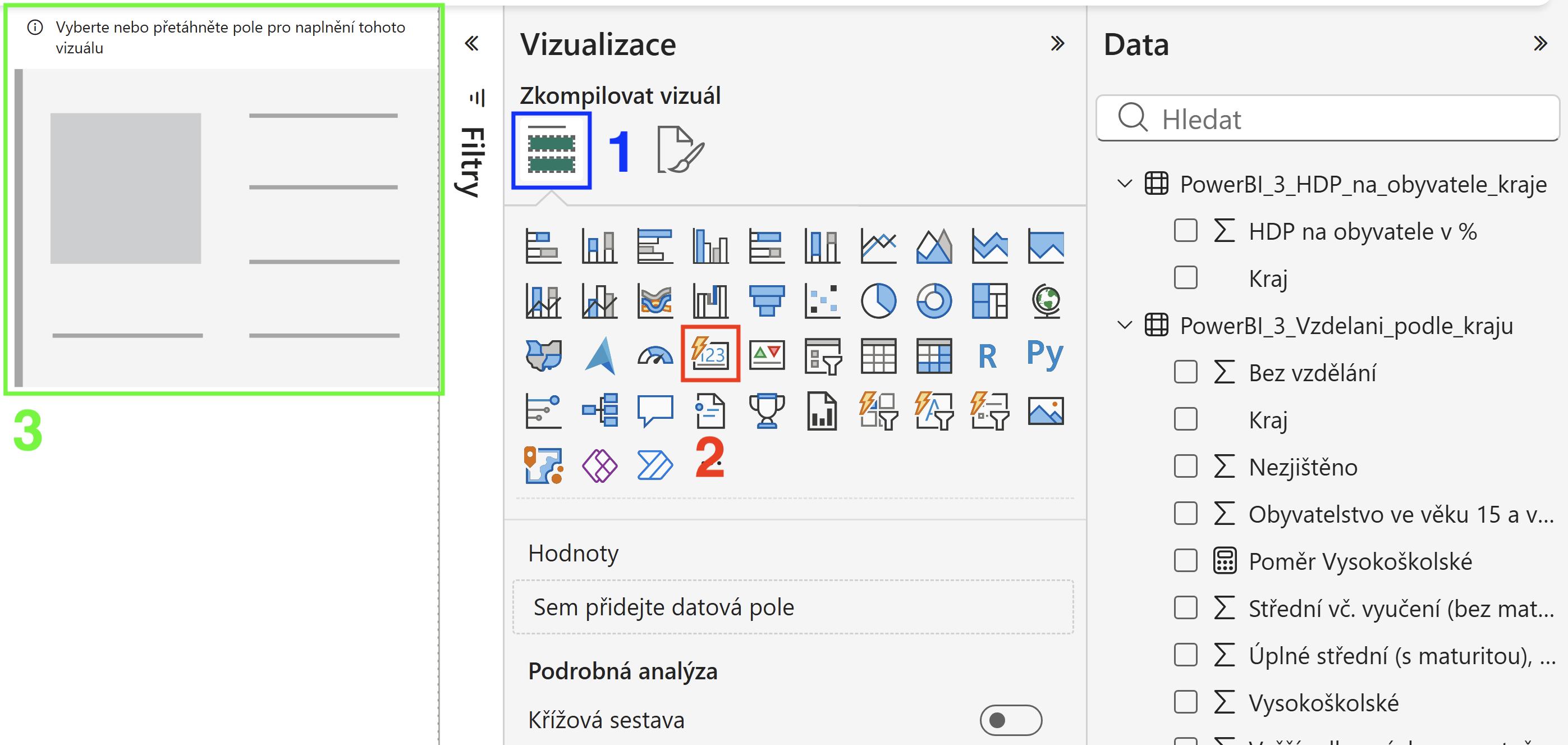
Obrázek č. 1 - Přidání karty
Přidání dat do hodnot karty
- Vybrání dat do hodnot: V panelu Data najít a přetáhnout pole s poměry vzdělání (Poměr Základní, Poměr Střední s vyučením, Poměr Střední s maturitou, Poměr Vysokoškolské) do políčka Hodnota v panelu Vizualizace.
- Kontrola: V komponentě grafu se zobrazí data.
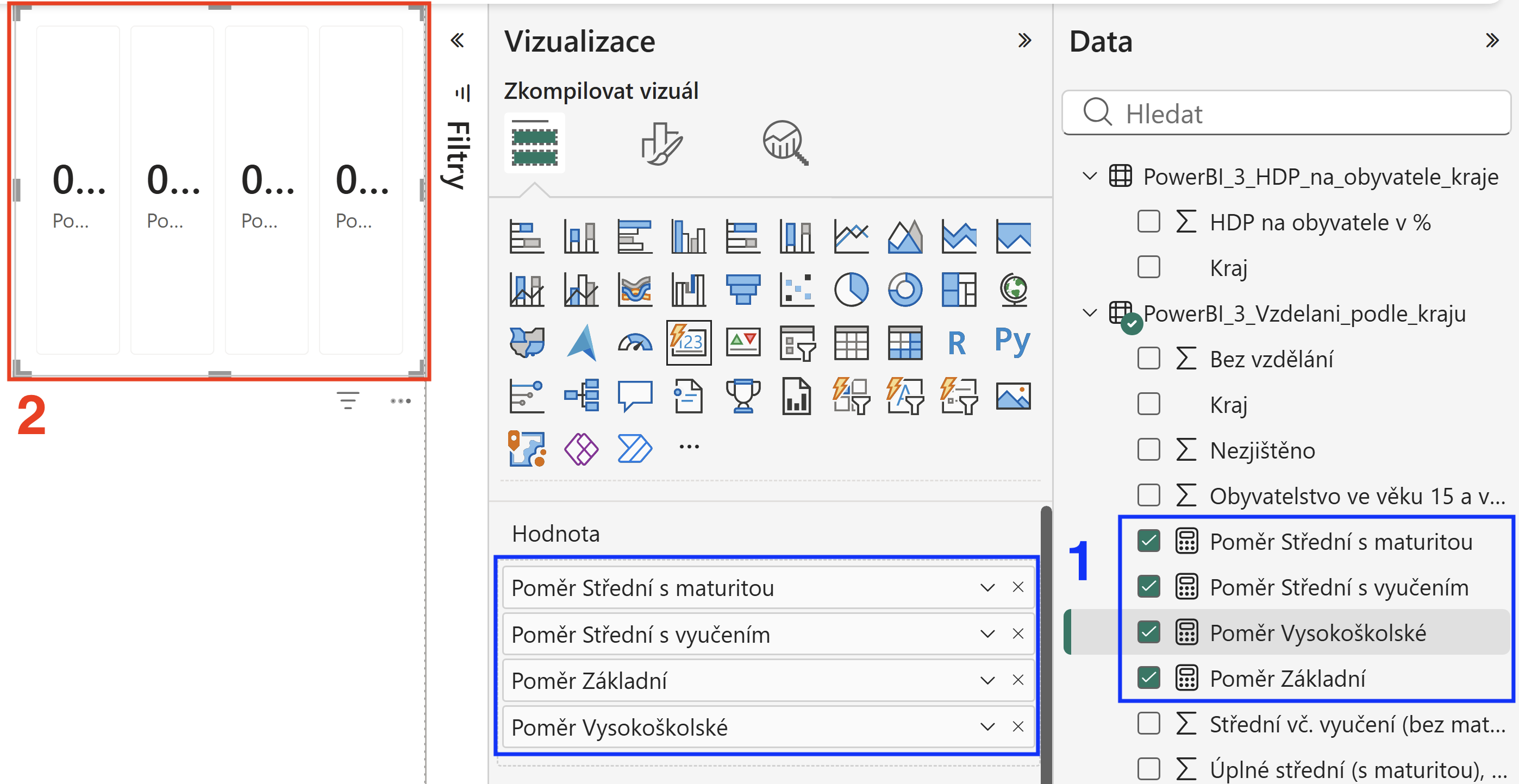
Obrázek č. 2 - Přidání dat do karty
Upravení rozložení hodnot karty
- Přepnutí do záložky Formátovat vizuál: V panelu Vizualizace zvolit záložku s ikonou štětce (Formátovat vizuál).
- Vizuál: Přepnout na podzáložku Vizuál.
- Rozložení s více kartami: Najít a otevřít možnost Rozložení s více kartami.
- Nastavení rozložení: Upravit nastavení do stylu Dlaždice, uspořádání na Mřížka a upravit počet sloupců a řádků podle množství dat (2 řádky a 2 sloupce).
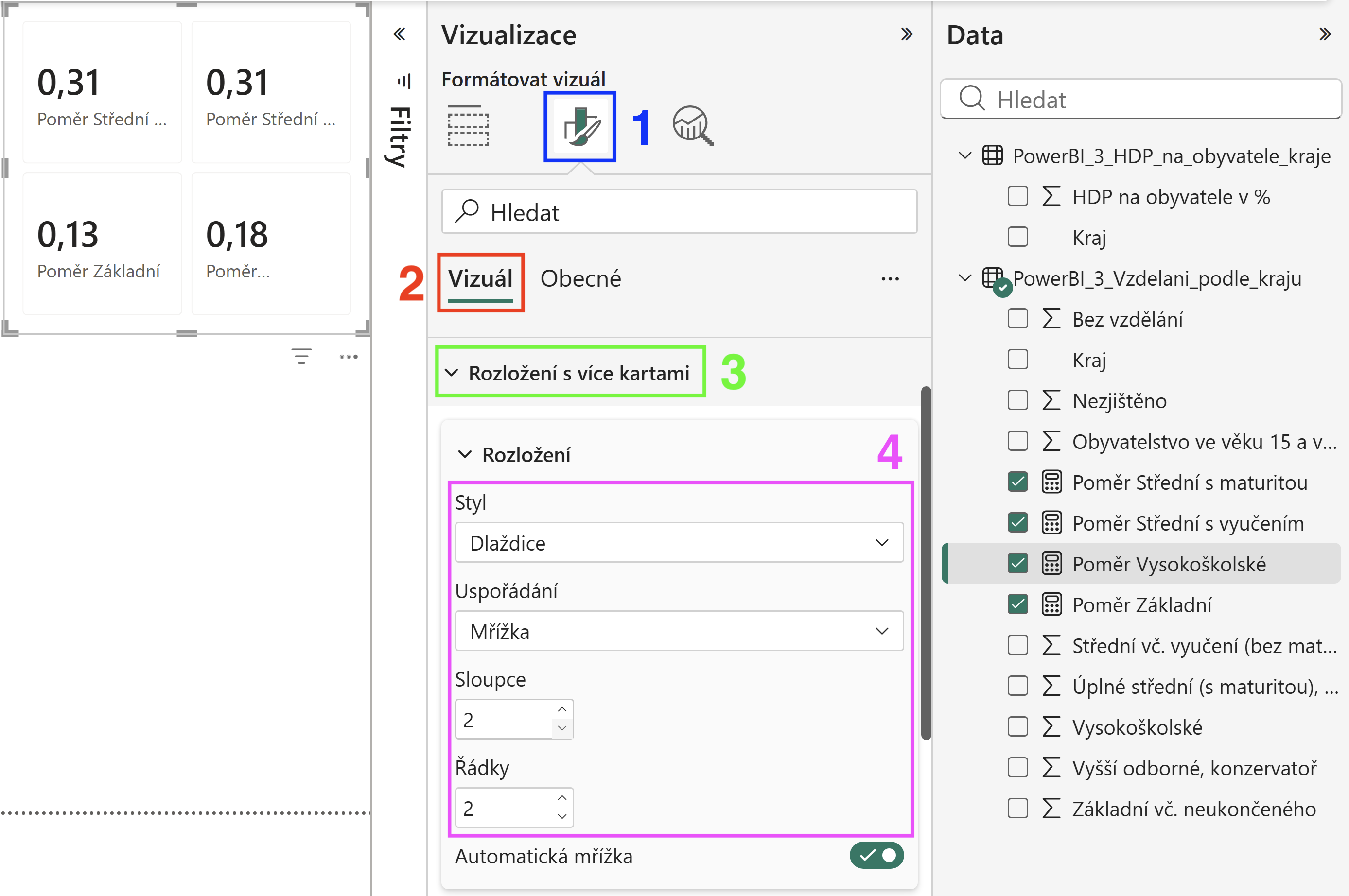
Obrázek č. 3 - Upravení rozložení hodnot karty
Upravení popisku hodnot
- Bublinový popisek: V podzáložce Vizuál a najít možnost Bublinový popisek.
- Použít nastavení pro: V políčku Karty přepnout na možnost Vše. Změny se budou nastavovat pro všechny popisky stejně.
- Popisek: V Bublinový popisek najít položku Popisek.
- Styl popisků: Upravit styl popisků hodnot v kartě pro lepší čitelnost, možné nastavení podle obrázku č. 5.
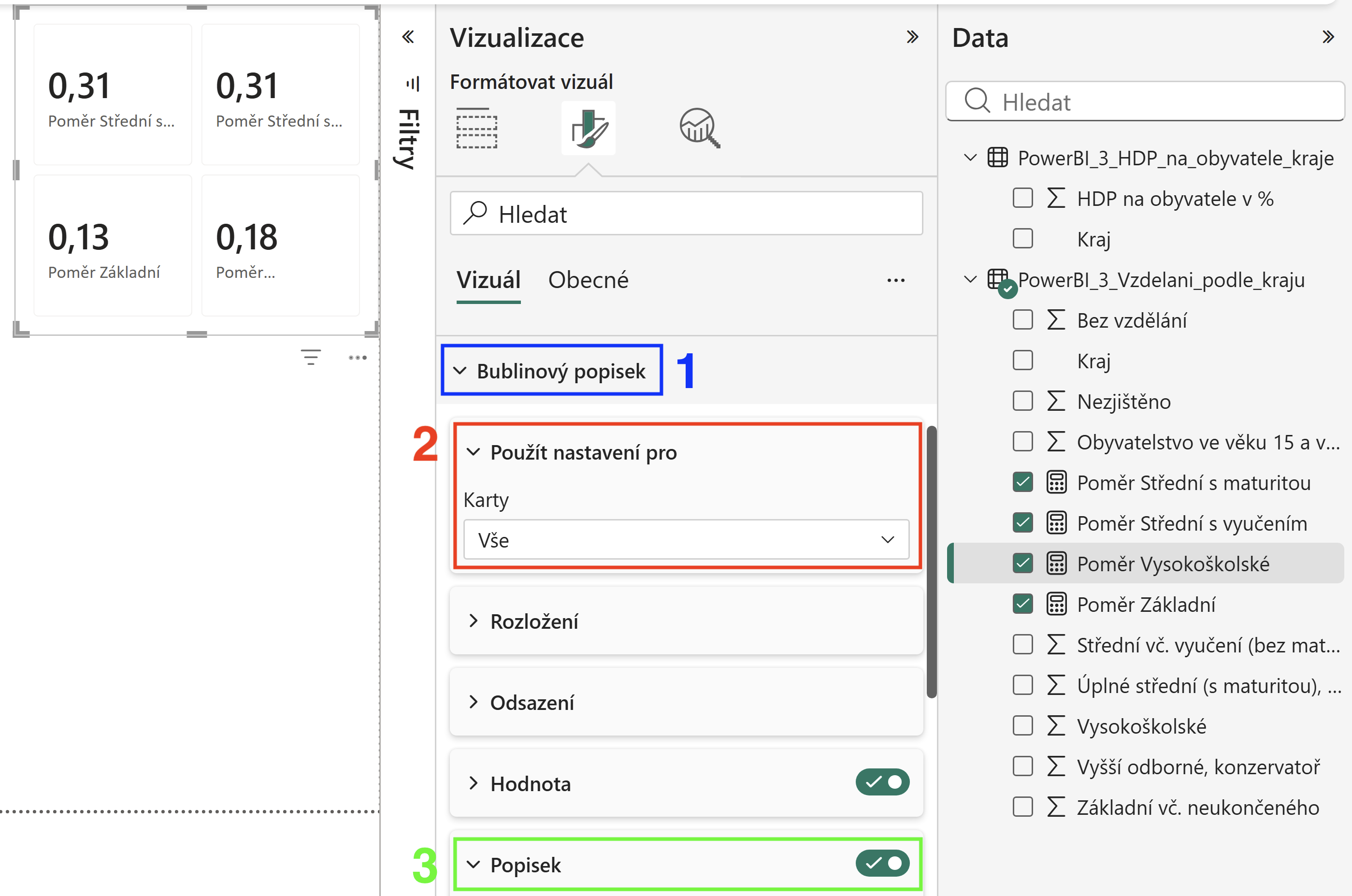
Obrázek č. 4 - Upravení popisku hodnot
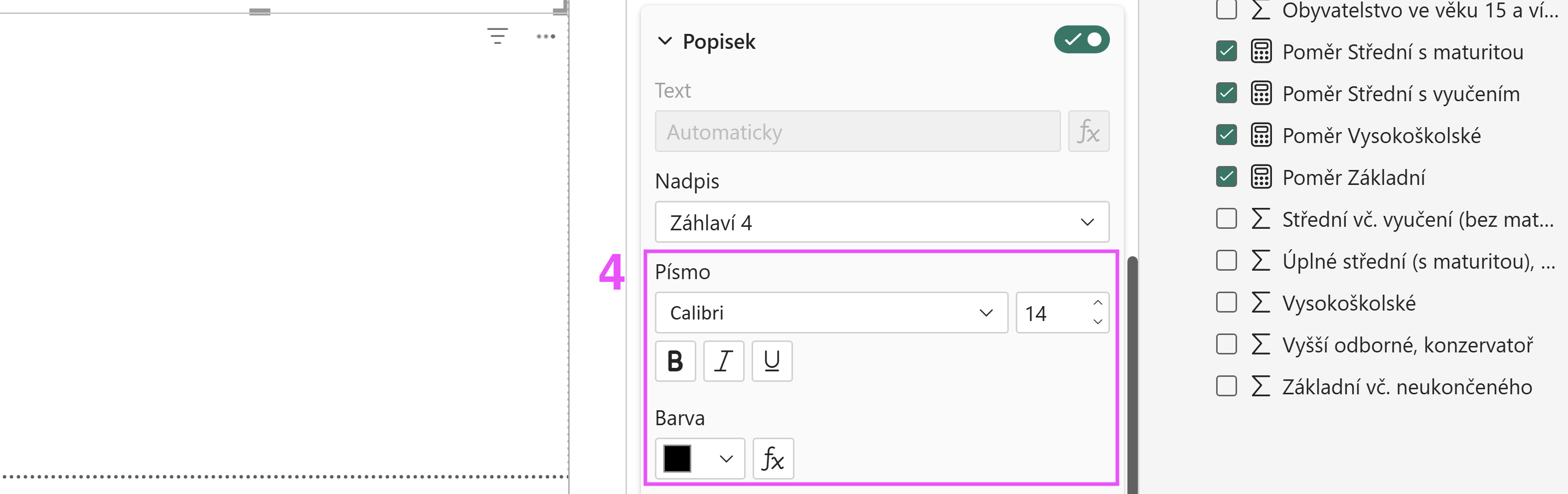
Obrázek č. 5 - Upravení popisku hodnot
Nastavení názvu karty
- Název: Najít a rozkliknout možnost Název.
- Text nadpisu: V políčku Text vyplnit nadpis pro kartu, např. Vzdělání obyvatelstva.
- Styl nadpisu: Upravit styl nadpisu pro lepší viditelnost, možné nastavení podle obrázku č. 6.
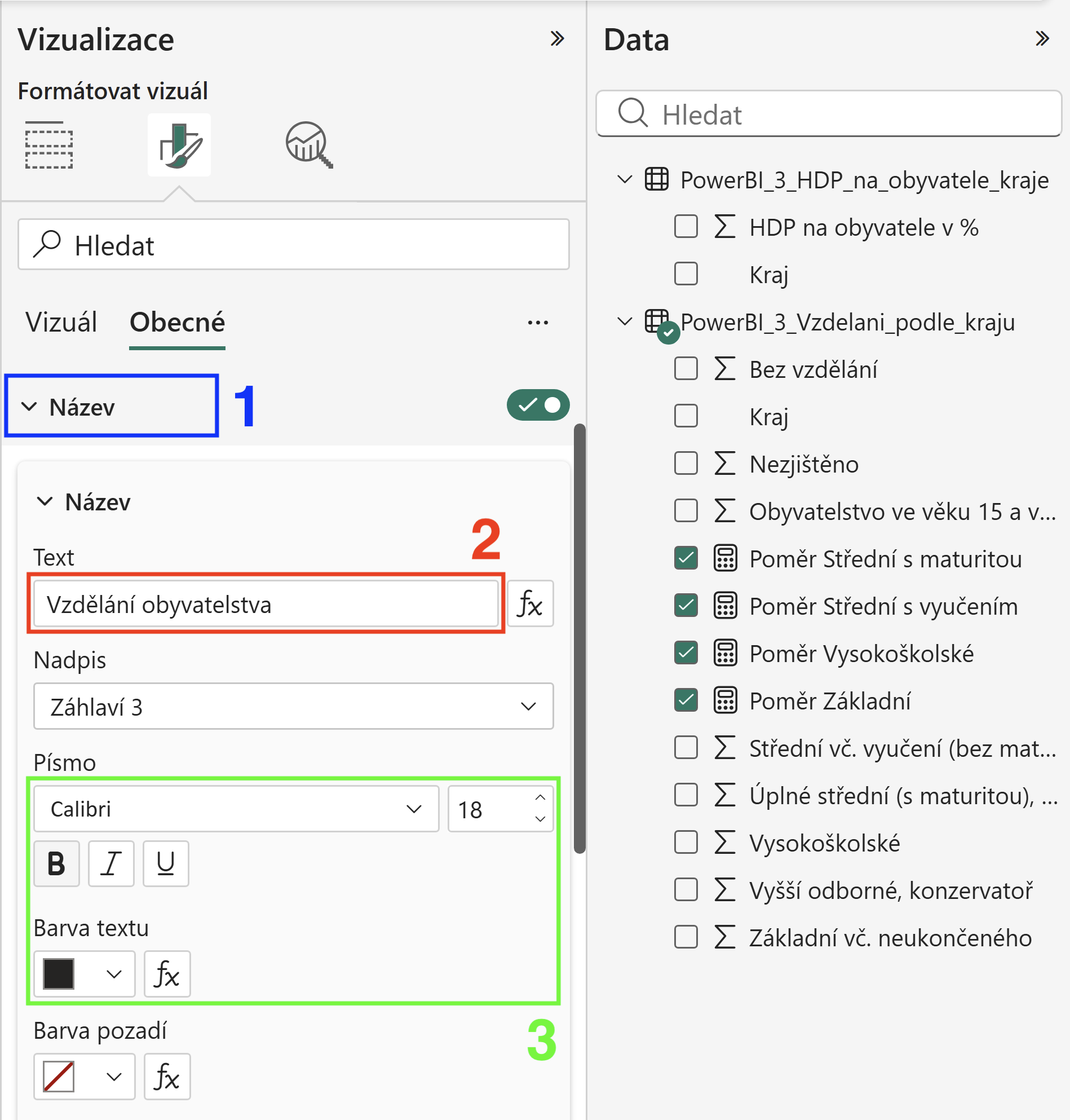
Obrázek č. 6 - Nastavení názvu karty
Formát hodnot
- Podzáložka Obecné: Přepnout se na podzáložku Obecné.
- Formát dat: Najít a rozkliknout možnost Formát dat.
- Použít nastavení pro: V políčku Použít nastavení pro přepnout postupně na všechny možnosti a nastavit dle kroku 4 a 5.
- Formát: Nastavit Formát na možnost Procenta.
- Desetinná místa: Upravit Desetinná místa nastavení na 1.
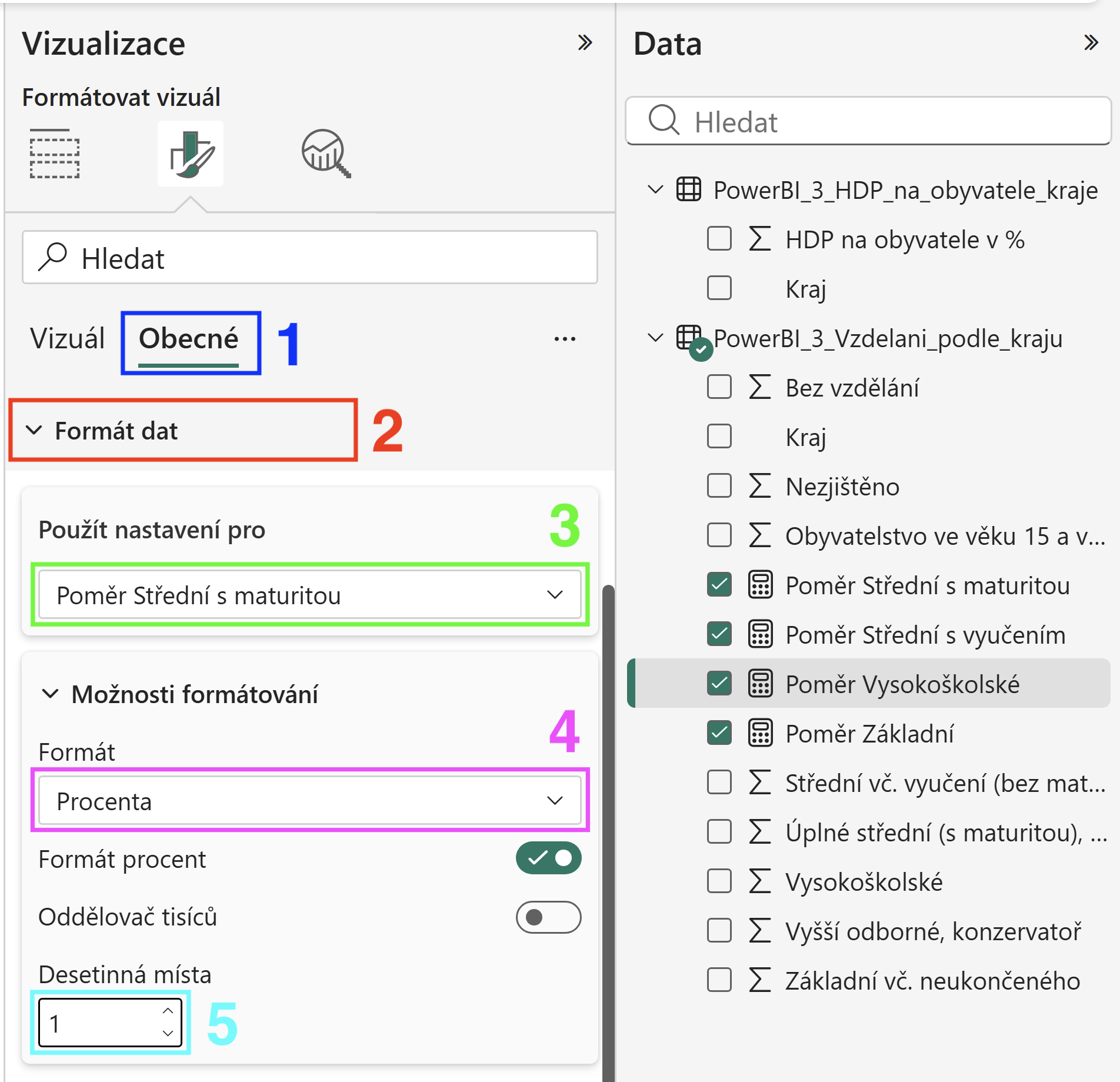
Obrázek č. 7 - Nastavení formátu hodnot
Očekávaný výsledek: vložená karta zobrazující poměry úrovní vzdělání (Poměr Základní, Poměr Střední s vyučením, Poměr Střední s maturitou, Poměr Vysokoškolské).
7. Dokončení vizualizace
Uspořádání vizualizací v sestavě
- Přesun komponent: Kliknout kamkoliv do komponenty (mimo vnitřní ovládací prvky), podržet levé tlačítko myši a přetáhnout komponentu na požadované místo.
- Změna velikosti: Kliknout myší na komponentu a za libovolný roh nebo okraj tahem změnit velikost tak, aby komponenta nezabírala zbytečně moc místa, ale zároveň byla čitelná.
- Hranice plátna: Na ploše sestavy je viditelná šedou tečkovanou čáru hranice stránky, která ohraničuje velikost celkové vizualizace.
- Finální podoba: Po úpravách stylu grafu, stylu karet, stylu průřezu a uspořádání vizualizací by měla dokončená vizualizace vypadat podobně jako na obrázku č. 1 níže (na barvy a fonty nehledě).
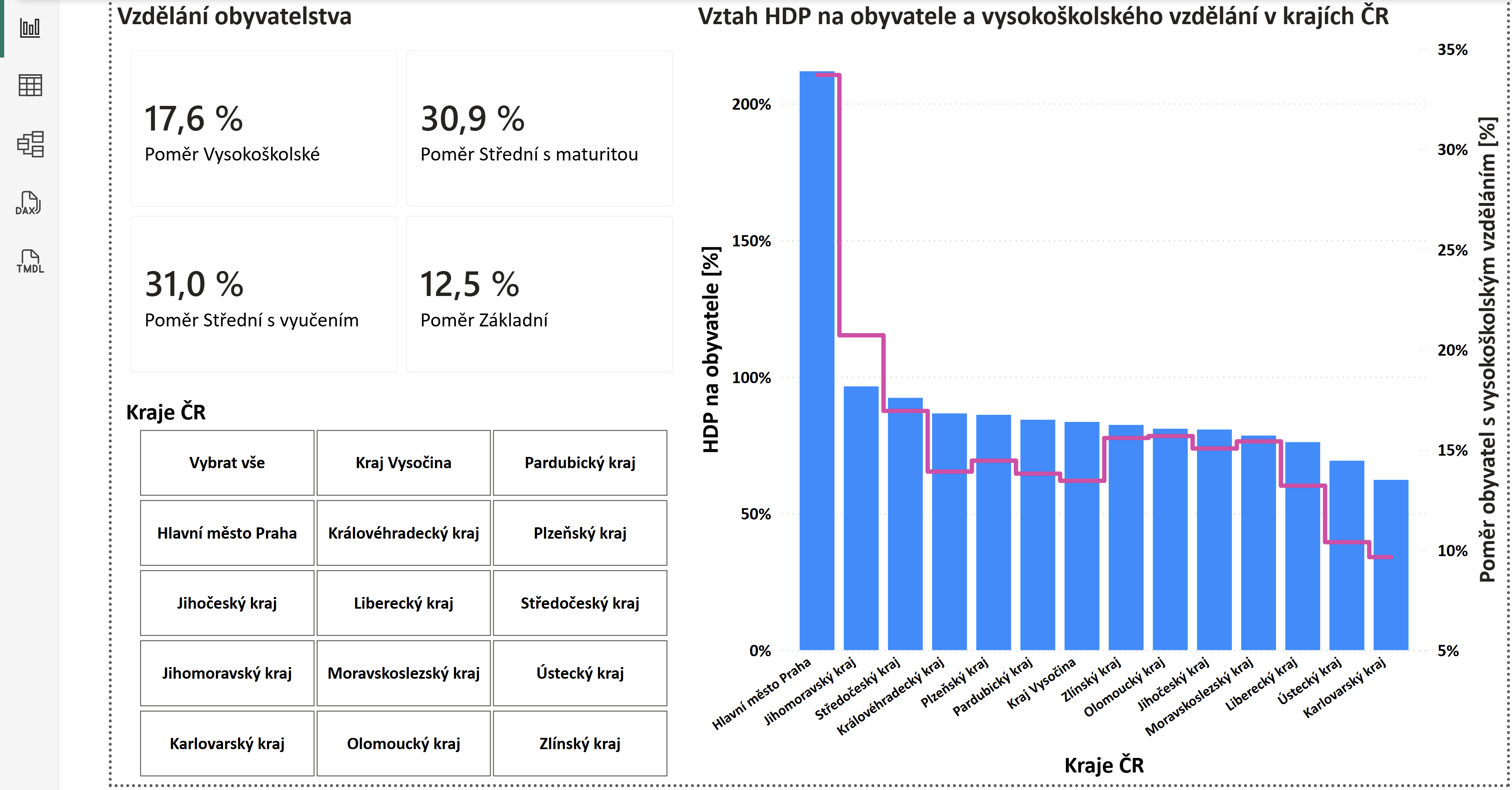
Obrázek č. 1 -
Očekávaný výsledek: kompletní sestava.
Rekapitulace příkladu
V rámci pátého příkladu byla vytvořena vizualizace, která zpracovává datovou sadu obsahující detailní záznamy o dopravních nehodách na území statutárního města Brna v letech 2010 až 2023. Cílem je ucelená analýza dopravní nehodovosti, která prostřednictvím interaktivního reportu efektivně propojuje celková souhrnná data s možností podrobného náhledu na detailní statistiky za jednotlivé roky.
Zásadní kroky a použité funkce či komponenty:
- Import dat (XLSX): Načtení dat ze souboru MS Excel. Vybrán konkrétní list tabulky a provedeno přímé načtení dat a kontrola datových typů.
- Spojnicový graf: Na hlavní stránku vložen spojnicový graf. Zobrazuje vývoj počtu nehod v čase.
- Pruhový graf: Přidán skupinový pruhový graf pro analýzu příčin nehod.
- Podrobná analýza: Vytvořena nová stránka podrobné analýzy. Přidáno tlačítko Zpět.
- Prstencové grafy: Na detail přidány tři prstencové grafy analyzující viníky: přítomnost alkoholu, pohlaví a denní dobu nehody.
- Tvorba DAX míry: Pomocí jazyka DAX vytvořena počítaná míra pro "Aktuální rok", která textově reaguje na vybraný rok v podrobné analýze.
- Informační karty: Vložena sdružená Karta zobrazující novou DAX míru, celkové počty nehod, průměrné škody, věk a součty zraněných či usmrcených.