Návod na realizaci
| Website: | Moodle ZČU |
| Kurs: | DP Martin Laštovka Elektronický výukový materiál na téma: Příklady v Power BI využitelné v předmětu Informační a databázové systémy |
| Buch: | Návod na realizaci |
| Gedruckt von: | Nepřihlášený host |
| Datum: | Sonntag, 18. Oktober 2026, 13:19 |
Inhaltsverzeichnis
- 1. Import dat - Výsledky za kraje a krajská města
- 2. Import dat - Politické strany
- 3. Propojení tabulek
- 4. Přidání prstencového grafu výsledků voleb podle stran
- 5. Přidání kartogramu (mapy) pro filtraci
- 6. Vytvoření DAX míry o aktuálně vybraném kraji
- 7. Přidání karty volební účasti, počtu hlasů a informaci o vybraném kraji
- 8. Dokončení vizualizace
1. Import dat - Výsledky za kraje a krajská města
Založení prázdné sestavy a její uložení
- Spuštění: Otevřít aplikaci Power BI Desktop.
- Nová sestava: V horní části programu vybrat možnost Prázdná sestava
- Uložení: Uložit soubor pomocí Ctrl + S, nebo pomocí horní lišty Soubor -> Uložit.
- Pojmenování: Vybrat složku, zadat název a potvrdit uložení.
Import dat - Výsledky za kraje a krajská města
- Získat data: V horní liště na záložce Domů kliknout na možnost Získat data.
- Typ dat: V nabídce vybrat možnost Web.
- Zadání URL: Do políčka Adresa URL vyplnit URL adresu pro výsledky za kraje a krajská města (https://www.volby.cz/appdata/ps2025/odata/vysledky_krajmesta.xml).
- Dokončení: Po vyplnění URL kliknout na tlačítko OK.
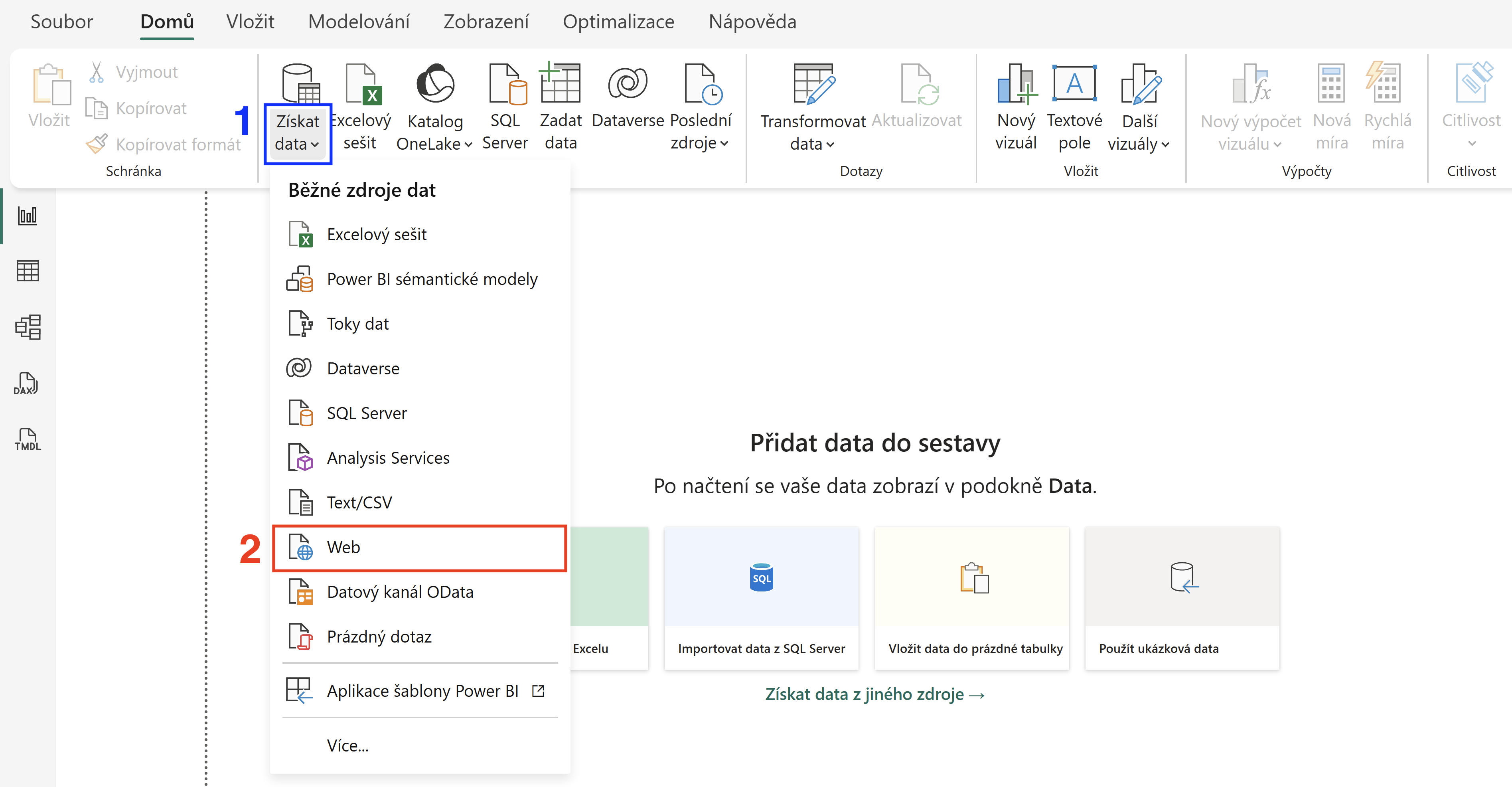
Obrázek č. 1 - Načtení dat z URL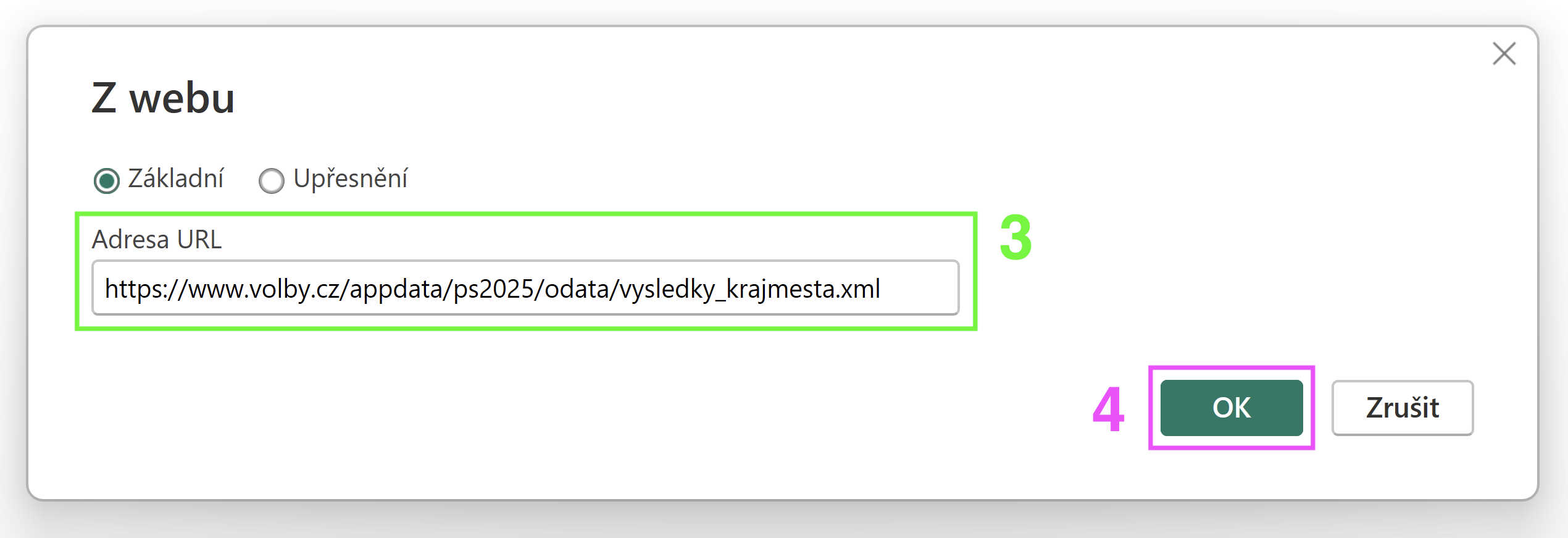
Obrázek č. 2 - Načtení dat z URL
Kontrola načtení dat
- Kontrola náhledu: V dialogovém okně ověřit, zda se data načetla.
- Dokončení: Pokud je náhled v pořádku, kliknout na Transformovat data.
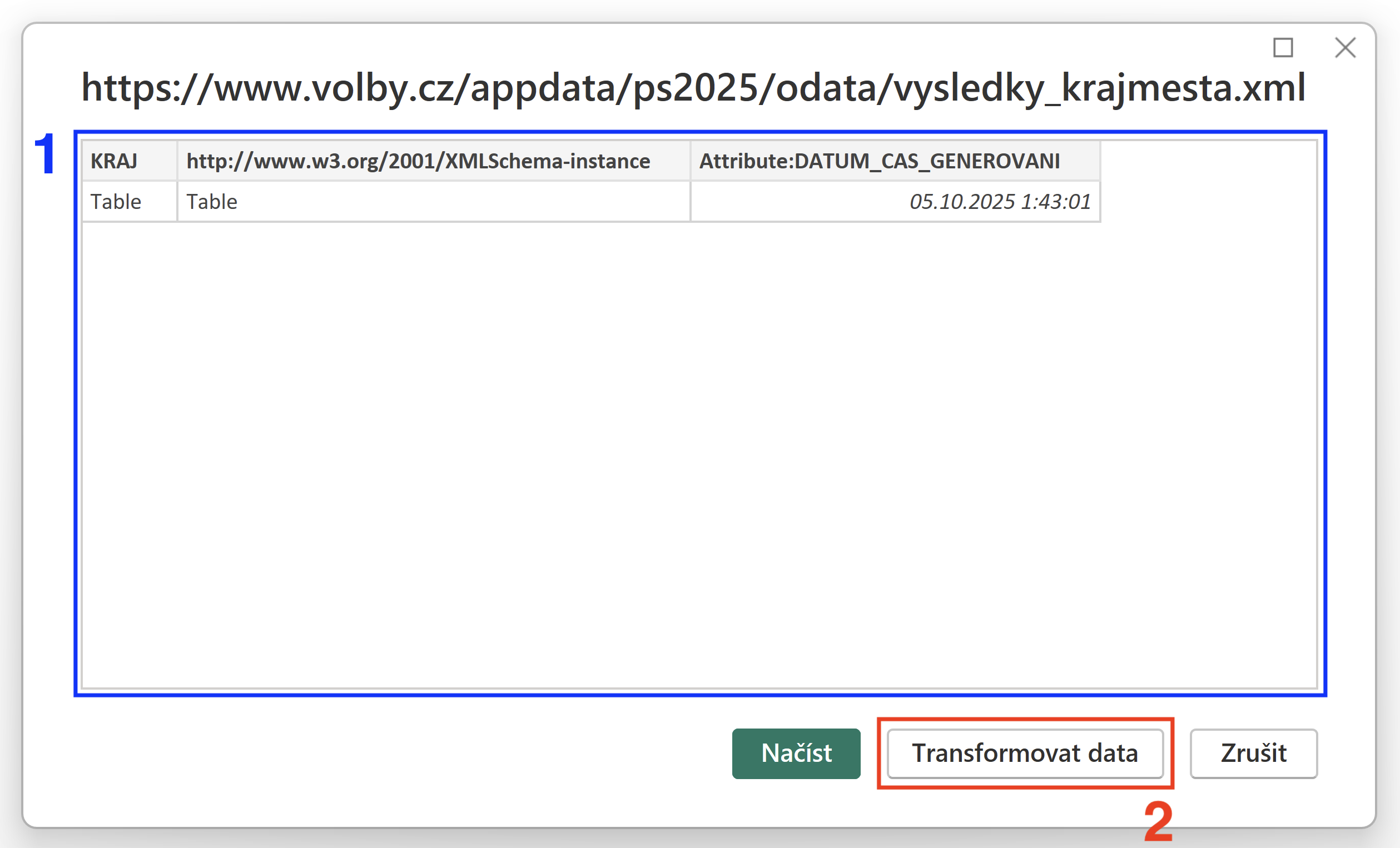
Obrázek č. 3 - Kontrola načtení dat
Transformace dat - odebrání sloupců Schema a Datum generování
- Po stisknutí transformace se otevře editor Power Query, což je pokročilejší rozhraní pro úpravu dat.
- Power Query je nástroj v Power BI pro čištění a přípravu dat, který každou vaši úpravu ukládá jako neměnný postup kroků, takže přímo nemění původní data.
- Výběr sloupce: Kliknout pravým tlačítkem myši na záhlaví sloupce (KRAJ), který má zůstat.
- Odebrání ostatních sloupců: Vybrat možnost Odebrat ostatní sloupce, to odebere ostatní sloupce kromě vybraného z datové sady.
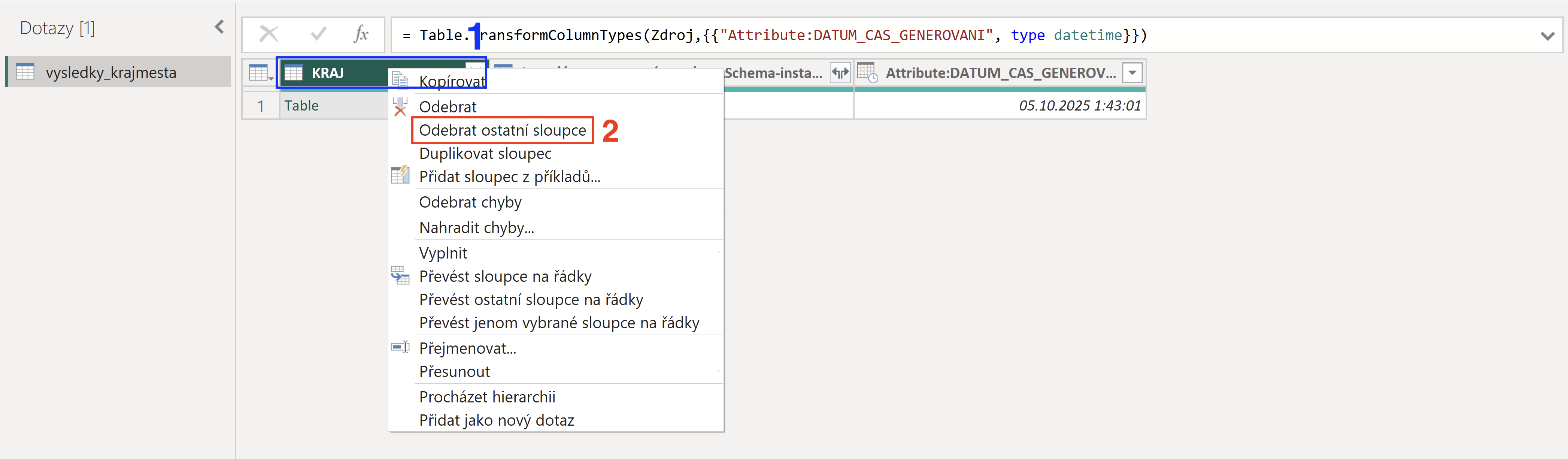
Obrázek č. 4 - Odebrání sloupců Schema a Datum generování
Transformace dat - rozbalení dat z XML
- Výběr sloupce: Kliknout pravým tlačítkem myši na ikonu dvou šipek v záhlaví sloupce (KRAJ), otevře se dialogové okno, kde je náhled parametrů XML.
- Vybrat data: Z možností odebrat položku OBEC zbytek zůstane vybraný.
- Potvrdit: Dokončit rozbalení dat tlačítkem OK. Do tabulky se rozbalí další sloupce dat podle parametrů z XML souboru.
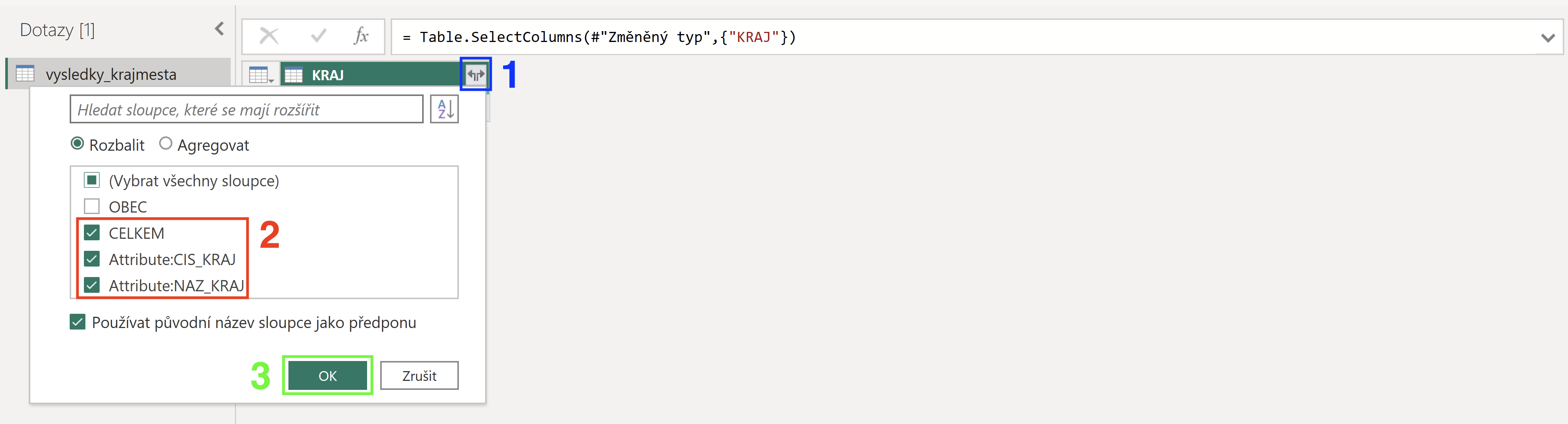
Obrázek č. 5 - Rozbalení dat z XML
Transformace dat - duplikace tabulek a jejich přejmenování
- Rozložení dat z XML do více tabulek pro lepší přehlednost a čitelnost dat.
- Výběr tabulky: Kliknout pravým tlačítkem myši na tabulku vysledky_krajmesta.
- Duplikování: Vybrat možnost duplikovat tabulku, tak aby byly vytvořené celkem 3 tabulky.
- Přejmenování: Duplikované tabulky přejmenovat na Vysledky, Ucast a Kraje.
- Kontrola: Každá tabulka by měla měla mít 3 sloupce.
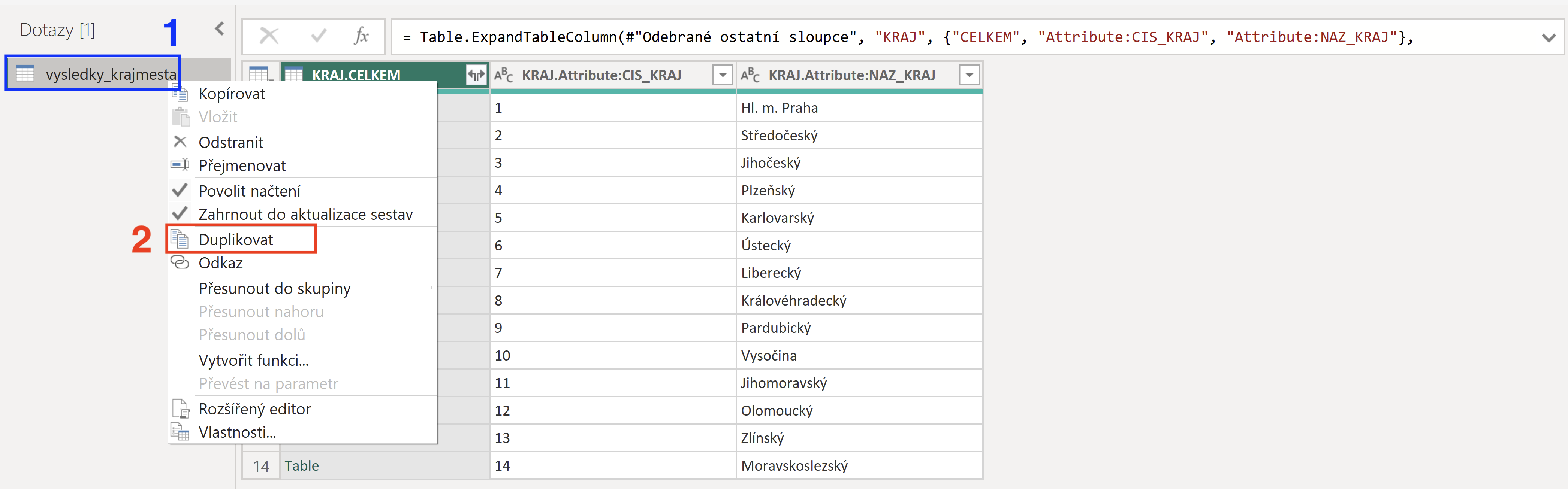
Obrázek č. 6 - Duplikace tabulek a jejich přejmenování
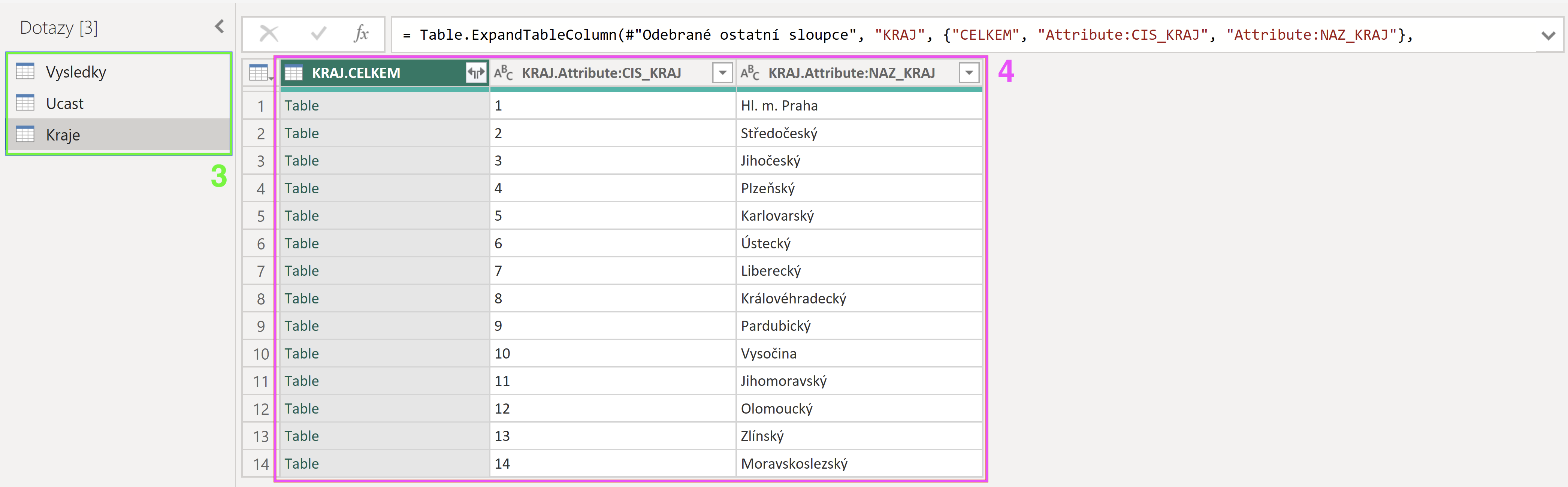
Obrázek č. 7 - Duplikace tabulek a jejich přejmenování
Příprava tabulek - upravení tabulky Kraje
- Sloupec ID kraj: Změnit datový typ sloupce KRAJ.Attribute:CIS_KRAJ na celé číslo pravým kliknutím na záhlaví sloupce, následně Změnit typ a možnost Celé číslo. Sloupec poté dvojitým kliknutím na záhlaví přejmenovat na ID kraj.
- Sloupec Kraj: Sloupec KRAJ.Attribute:NAZ_KRAJ dvojitým kliknutím na záhlaví přejmenovat na Kraj.
- Odebrání sloupce: Kliknout pravým tlačítkem myši na záhlaví sloupce (KRAJ.CELKEM) a vybrat možnost Odebrat.

Obrázek č. 8 - Upravení tabulky Kraje
Příprava tabulek - upravení tabulky Ucast
- Výběr tabulky: Z levého menu vybrat tabulku Ucast.
- Sloupec ID kraj: Změnit datový typ sloupce KRAJ.Attribute:CIS_KRAJ na celé číslo pravým kliknutím na záhlaví sloupce, následně Změnit typ a možnost Celé číslo. Sloupec poté dvojitým kliknutím na záhlaví přejmenovat na ID kraj.
- Odebrání sloupce: Kliknout pravým tlačítkem myši na záhlaví sloupce (KRAJ.Attribute:NAZ_KRAJ) a vybrat možnost Odebrat.
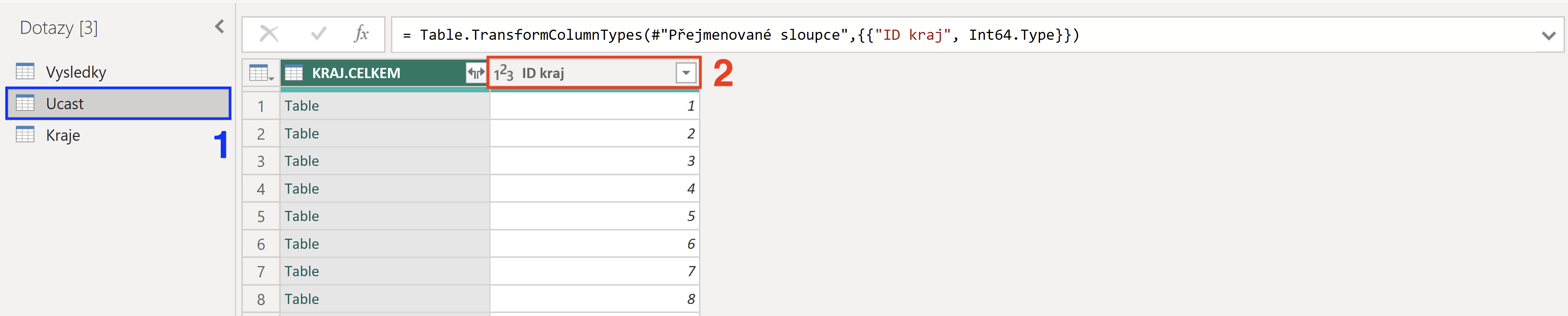
Obrázek č. 9 - Upravení tabulky kraje
Upravení tabulky Ucast - rozbalení dalších dat z XML
- Výběr sloupce: Kliknout pravým tlačítkem myši na ikonu dvou šipek v záhlaví sloupce (KRAJ.CELKEM), otevře se dialogové okno, kde je náhled parametrů XML.
- Vybrat data: Z možností odebrat položku HLASY_STRANA zbytek zůstane vybraný.
- Potvrdit: Dokončit rozbalení dat tlačítkem OK. Do tabulky se rozbalí další sloupce dat podle parametrů z XML souboru.
- Výběr sloupce: Kliknout pravým tlačítkem myši na ikonu dvou šipek v záhlaví sloupce (KRAJ.CELKEM.UCAST), otevře se dialogové okno, kde je náhled parametrů XML.
- Vybrat data: Z možností odebrat vše kromě položky UCAST_PROC zbytek.
- Potvrdit: Dokončit rozbalení dat tlačítkem OK. Do tabulky se rozbalí další sloupce dat podle parametrů z XML souboru.
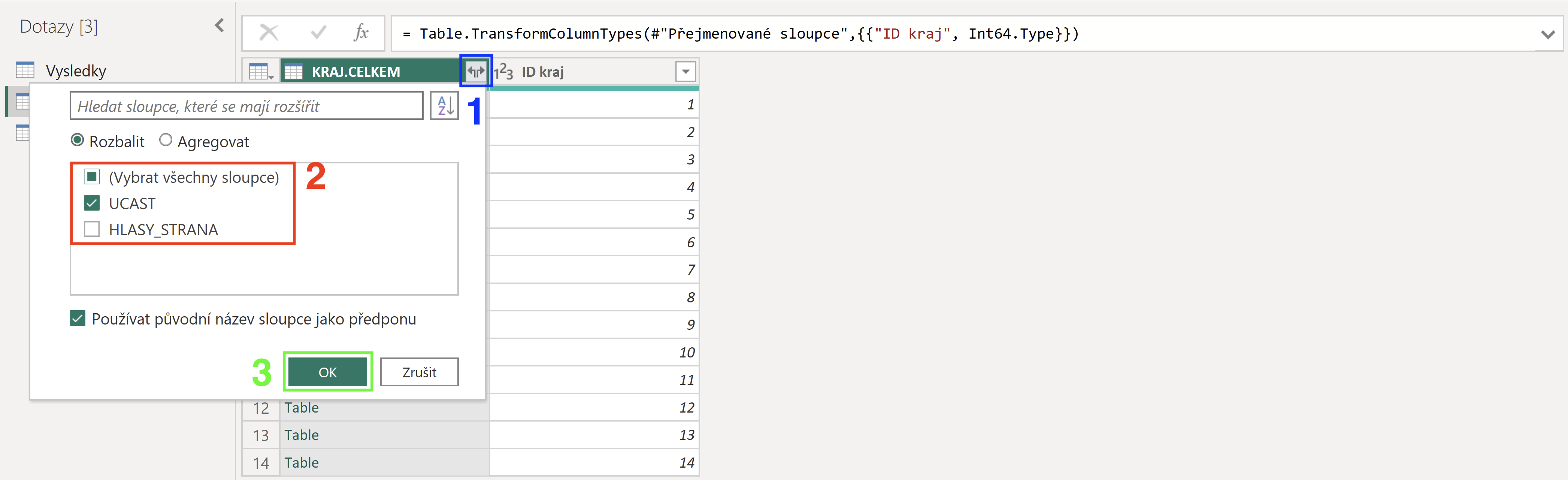
Obrázek č. 10 - Rozbalení dalších dat z XML
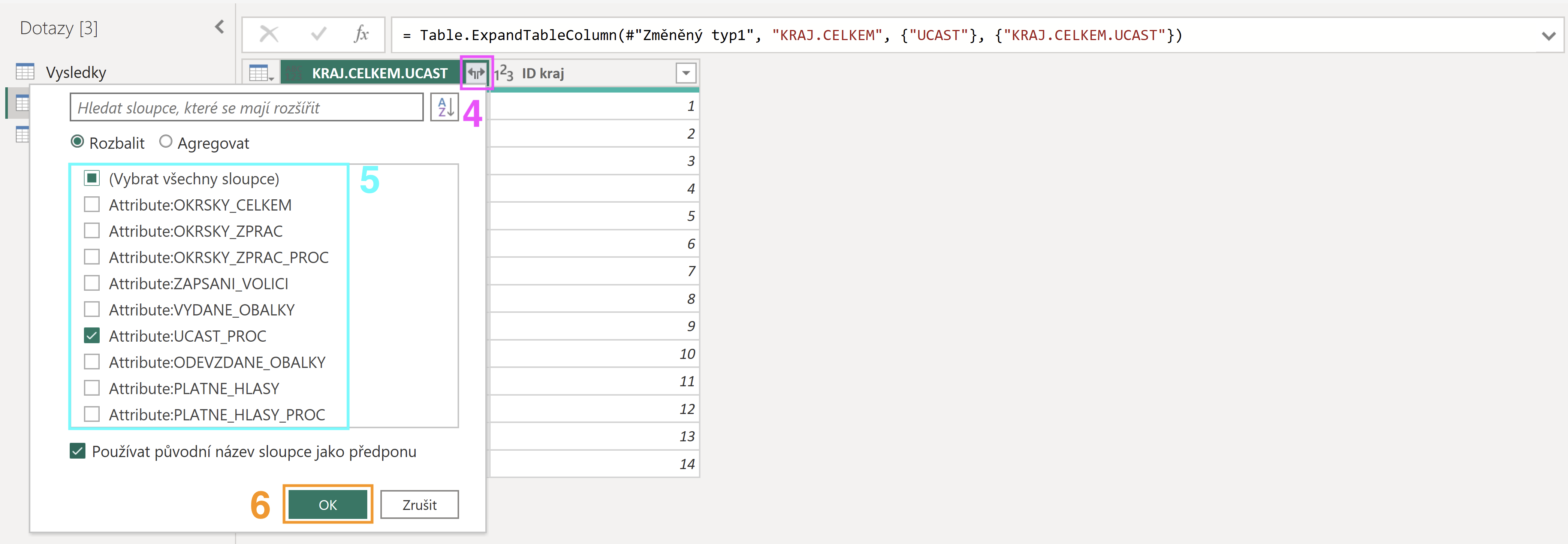
Obrázek č. 11 - Rozbalení dalších dat z XML
Upravení tabulky Ucast - vybrání národního prostředí
- Výběr sloupce: Sloupec Attribute:UCAST_PROC dvojitým kliknutím na záhlaví přejmenovat na Ucast %, následně kliknout pravým tlačítkem myši na záhlaví sloupce (Ucast %), kde se upravuje datový typ.
- Změnit typ: Z možností vybrat položku Změnit typ.
- Použít národní prostředí: Z možností vybrat položku Použít národní prostředí, jelikož je Power BI v českém jazyce, tak program automaticky považuje za desetinné číslo jen data, která mají desetinnou čárku nikoliv tečku, pomocí této funkce lze čísla s desetinnou tečkou natypovat jako desetinná i v programu.
- Datový typ: V otevřeném okně vybrat u možnosti Datový typ položku Desetinné číslo.
- Národní prostředí: U možnosti Národní prostředí vybrat položku položku Angličtina (celý svět), vybírá prostředí, které souhlasí s daty před změnou, desetinná tečka se používá v angličtině, proto vybrat ji.
- Potvrzení: Změnu potvrdit tlačítkem OK.
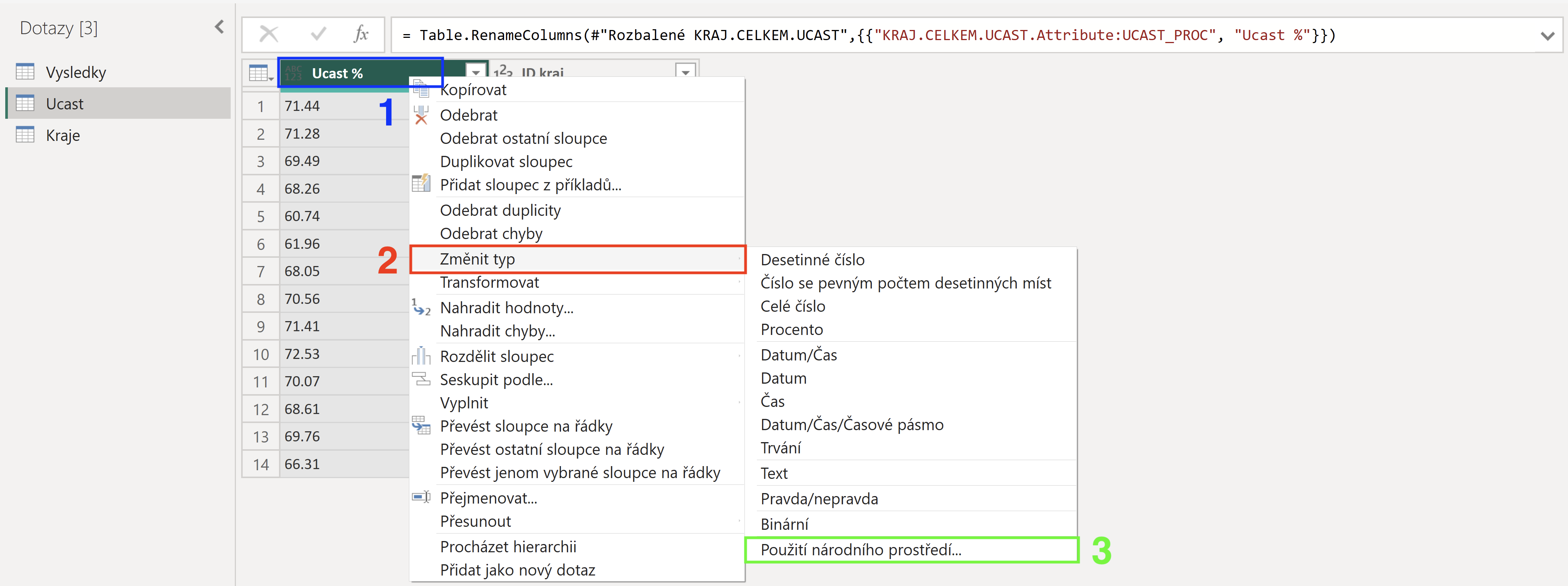
Obrázek č. 12 - Změna datového typu
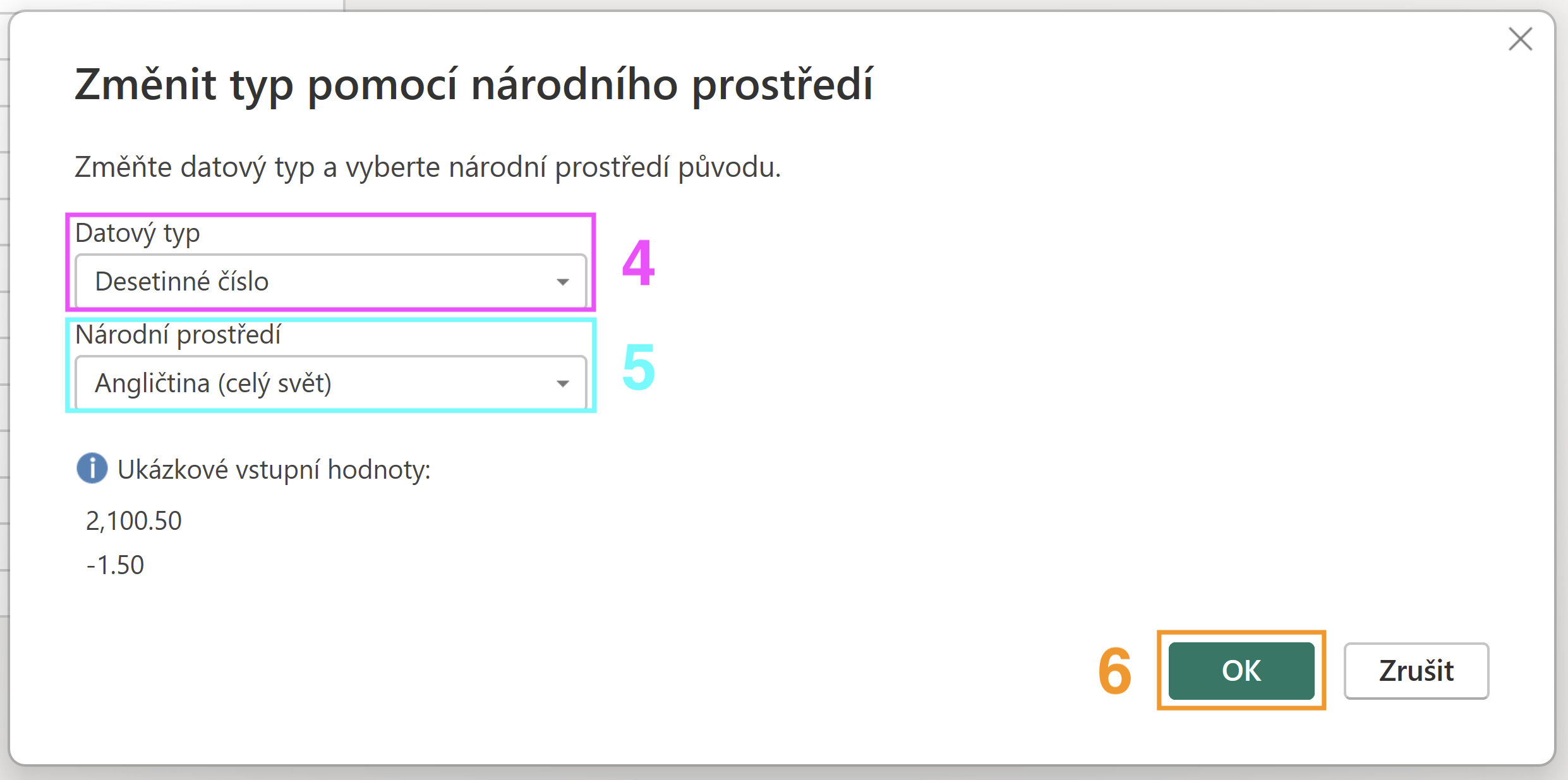
Obrázek č. 13 - Změna datového typu
Upravení tabulky Ucast - úprava hodnot pro změnu na datový typ procenta
- V Power BI je datový typ Procenta interpretován jako desetinné číslo, kde hodnota 1,0 představuje 100 %. Pokud zdrojová data obsahují hodnoty procent jako celá čísla (např. 25 místo 0,25), tak je Power BI po změně formátu na procenta zobrazí chybně (např. 2 500 %). Řešením k dosažení matematicky správného základu pro vizualizace a možnou změnu datového typu na procenta je prvotní vydělení hodnot číslem 100.
- Výběr sloupce: Ve sloupcích si vybrat sloupec Ucast %.
- Záložka transformace: V horní liště vybrat záložku Transformace.
- Standardní: V nabídce transformace zvolit možnost Standardní.
- Vydělit: Z rozbalené nabídky kliknout na možnost Vydělit.
- Hodnota dělení: V otevřeném okně zadat do pole Hodnota číslo 100.
- Potvrzení: Dělení hodnot potvrdit tlačítkem OK.
- Změna na datový typ %: Změnit datový typ sloupce Ucast % na procenta pravým kliknutím na záhlaví sloupce, následně Změnit typ a možnost Procento.
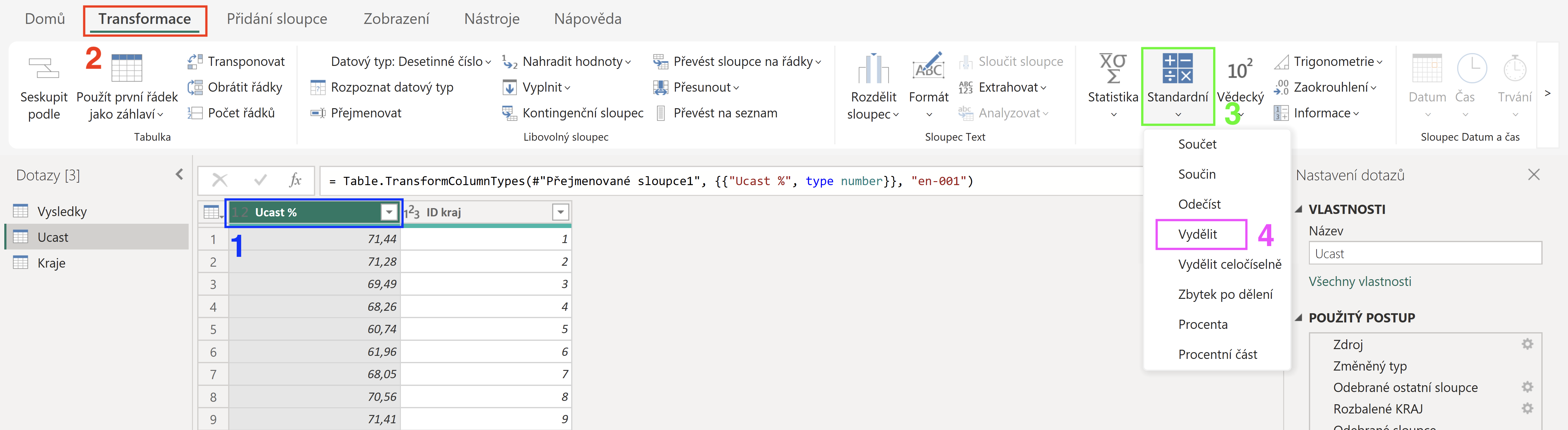
Obrázek č. 14 - Úprava hodnot pro změnu na datový typ procenta
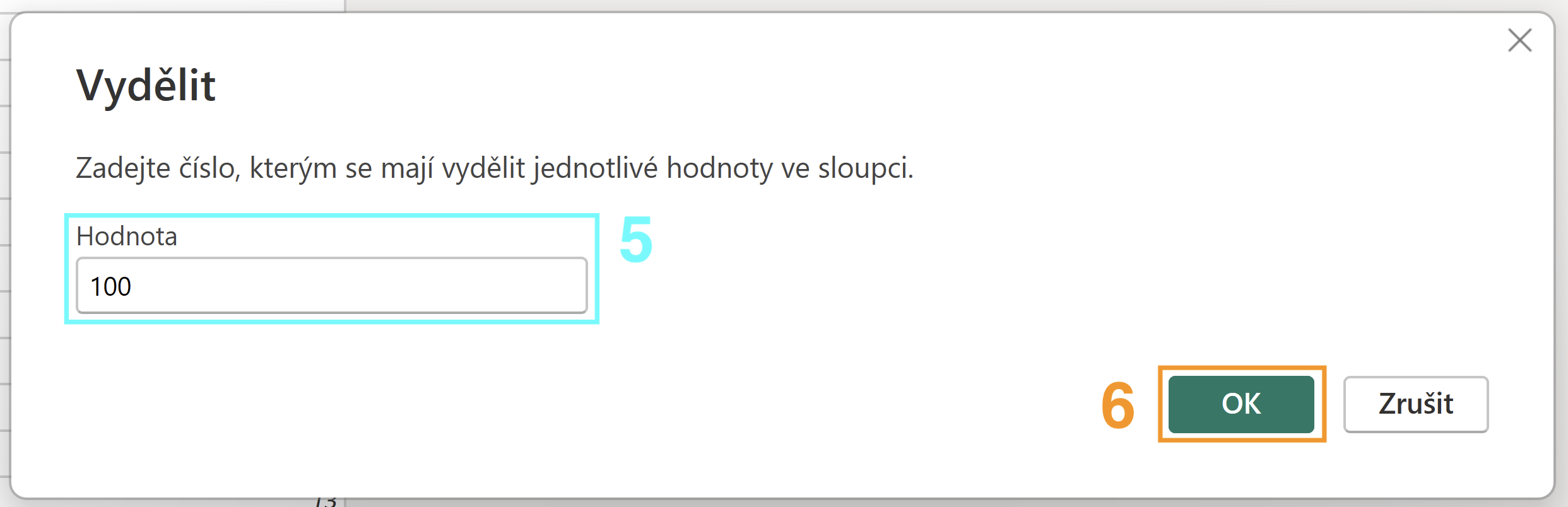
Obrázek č. 15 - Úprava hodnot pro změnu na datový typ procenta
Příprava tabulek - upravení tabulky Vysledky
- Výběr tabulky: Z levého menu vybrat tabulku Vysledky.
- Sloupec ID kraj: Změnit datový typ sloupce KRAJ.Attribute:CIS_KRAJ na celé číslo pravým kliknutím na záhlaví sloupce, následně Změnit typ a možnost Celé číslo. Sloupec poté dvojitým kliknutím na záhlaví přejmenovat na ID kraj.
- Odebrání sloupce: Kliknout pravým tlačítkem myši na záhlaví sloupce (KRAJ.Attribute:NAZ_KRAJ) a vybrat možnost Odebrat.
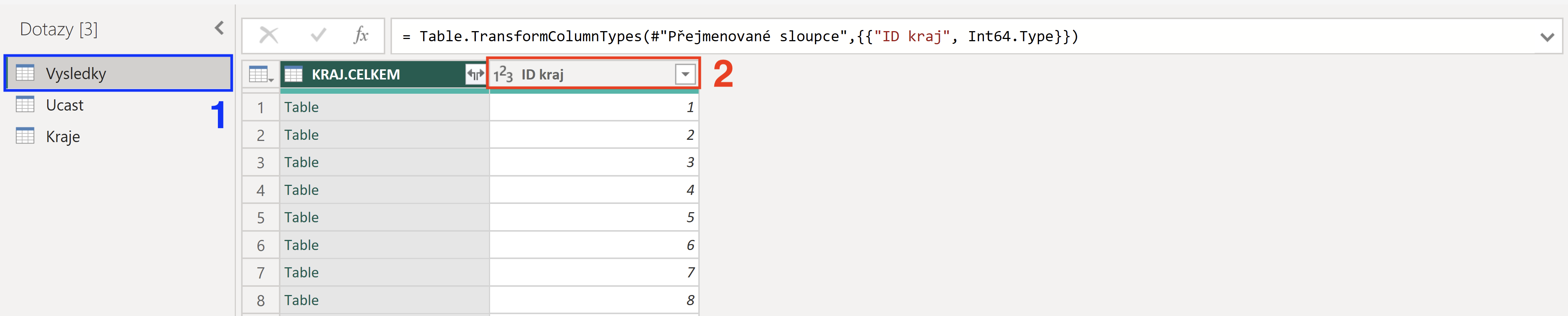
Obrázek č. 16 - Upravení tabulky Vysledky
Upravení tabulky Vysledky - rozbalení dalších dat z XML
- Výběr sloupce: Kliknout pravým tlačítkem myši na ikonu dvou šipek v záhlaví sloupce (KRAJ.CELKEM), otevře se dialogové okno, kde je náhled parametrů XML.
- Vybrat data: Z možností odebrat položku UCAST zbytek zůstane vybraný.
- Potvrdit: Dokončit rozbalení dat tlačítkem OK. Do tabulky se rozbalí další sloupce dat podle parametrů z XML souboru.
- Výběr sloupce: Kliknout pravým tlačítkem myši na ikonu dvou šipek v záhlaví sloupce (KRAJ.CELKEM.HLASY_STRANA), otevře se dialogové okno, kde je náhled parametrů XML.
- Vybrat data: Z možností odebrat položku PROC_HLASU zbytek zůstane vybraný.
- Potvrdit: Dokončit rozbalení dat tlačítkem OK. Do tabulky se rozbalí další sloupce dat podle parametrů z XML souboru.
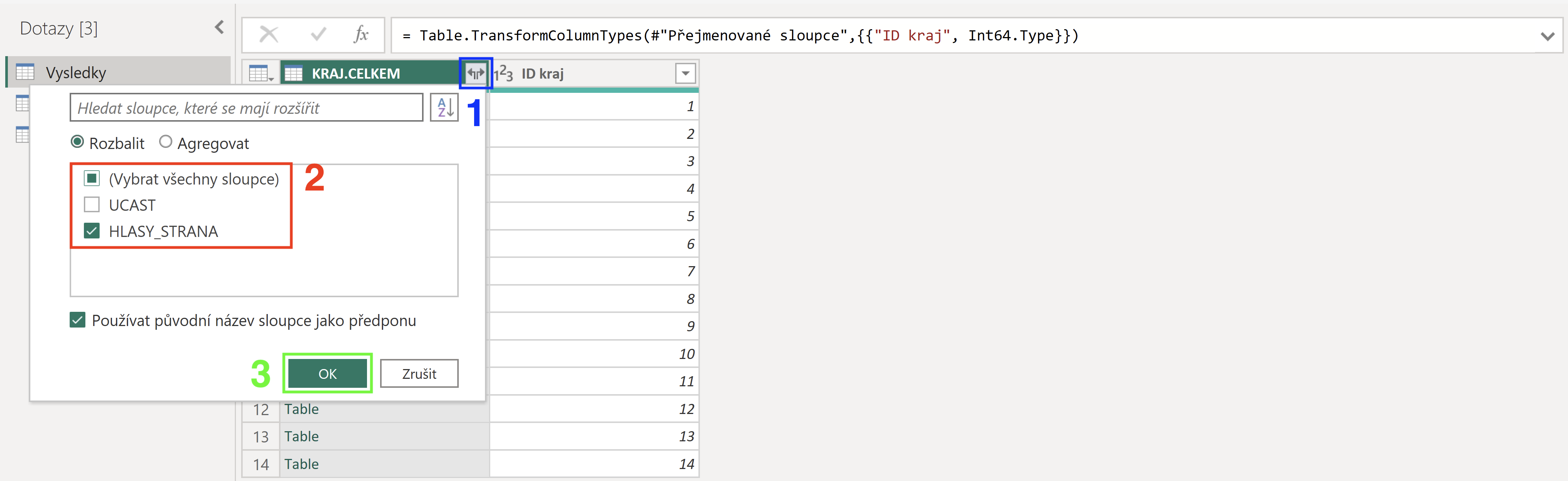
Obrázek č. 17 - Rozbalení dalších dat z XML
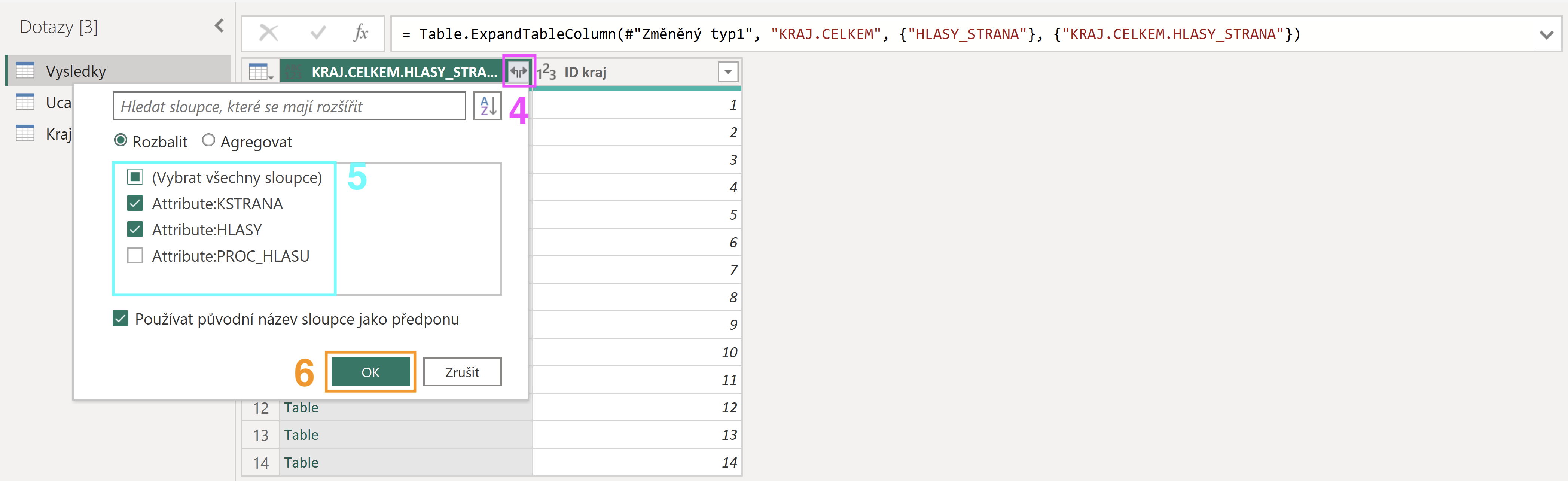
Obrázek č. 18 - Rozbalení dalších dat z XML
Příprava tabulek - upravení tabulky Vysledky
- Sloupec ID strana: Změnit datový typ sloupce KRAJ.CELKEM.HLASY_STRANA.Attribute:KSTRANA na celé číslo pravým kliknutím na záhlaví sloupce, následně Změnit typ a možnost Celé číslo. Sloupec poté dvojitým kliknutím na záhlaví přejmenovat na ID strana.
- Sloupec Hlasy: Změnit datový typ sloupce KRAJ.CELKEM.HLASY_STRANA.Attribute:HLASY na celé číslo pravým kliknutím na záhlaví sloupce, následně Změnit typ a možnost Celé číslo. Sloupec poté dvojitým kliknutím na záhlaví přejmenovat na Hlasy.
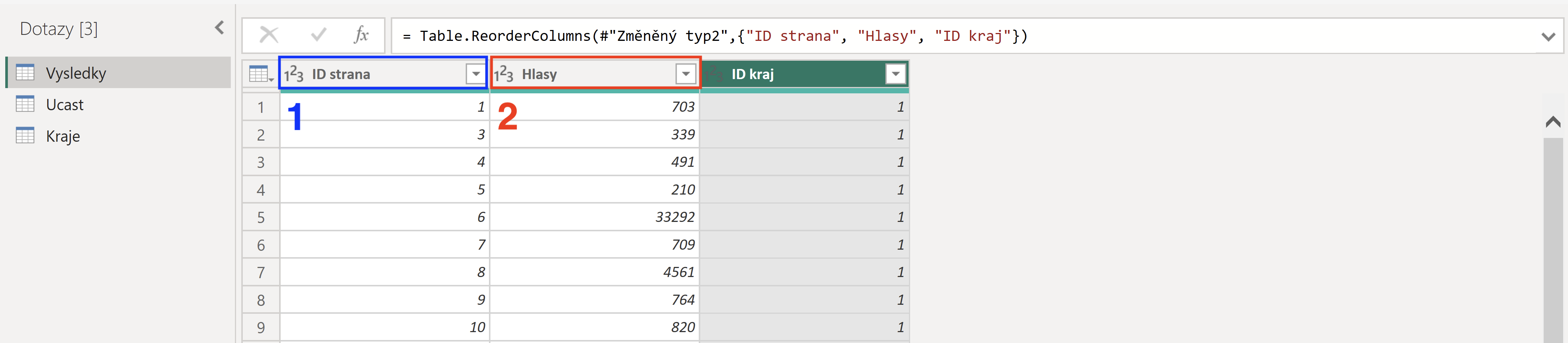
Obrázek č. 19 - Upravení tabulky Vysledky
Kontrola úprav tabulek Vysledky, Ucast a Kraje
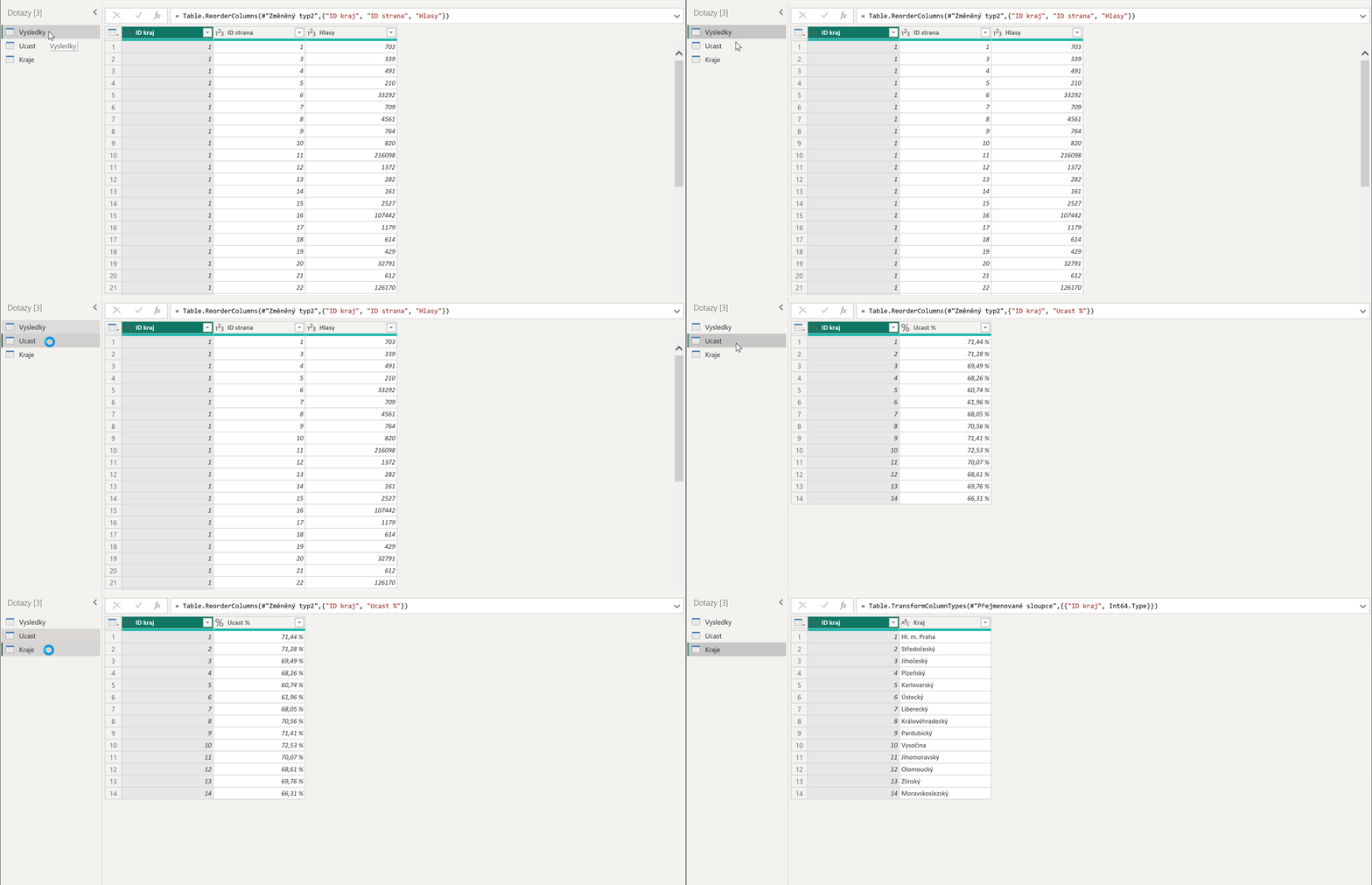
Obrázek č. 20 - Kontrola úprav tabulek Vysledky, Ucast a Kraje
Uložení úprav
- Záložka Domů: V horní liště přejít na záložku Domů.
- Možnosti: Pomocí šipky u možnosti Zavřít a použít otevřít možnosti.
- Potvrzení: Všechny změny se potvrdí a uloží kliknutím na Zavřít a použít. Power BI se přepne do Zobrazení sestavy a v Data už budou upravená data a tabulky Vysledky, Ucast a Kraje.
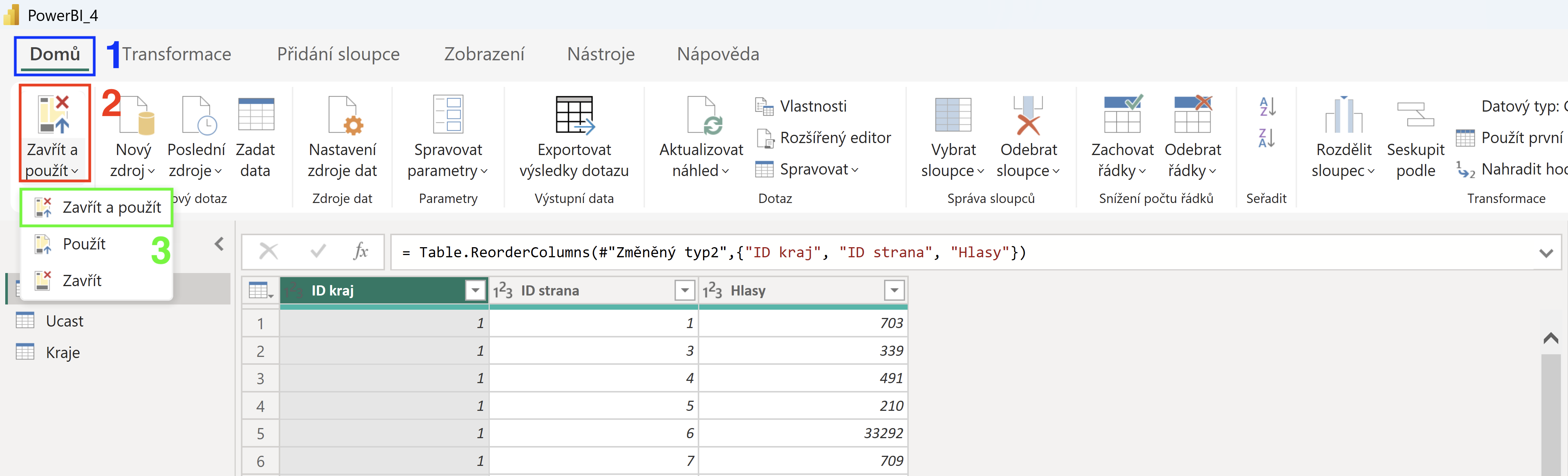
Obrázek č. 21 - Uložení a použití dat
Očekávaný výsledek: přidané tabulky Vysledky, Ucast a Kraje s importovanými daty z URL z XML a se správnými datovými typy.
2. Import dat - Politické strany
- Přepnout do Zobrazení sestavy.
- Získat data: V horní liště na záložce Domů kliknout na možnost Získat data.
- Typ dat: V nabídce vybrat možnost Web.
- Zadání URL: Do políčka Adresa URL vyplnit URL adresu pro soupis politických stran (https://www.volby.cz/opendata/ps2025/xml/psrkl.xml).
- Dokončení: Po vyplnění URL kliknout na tlačítko OK.
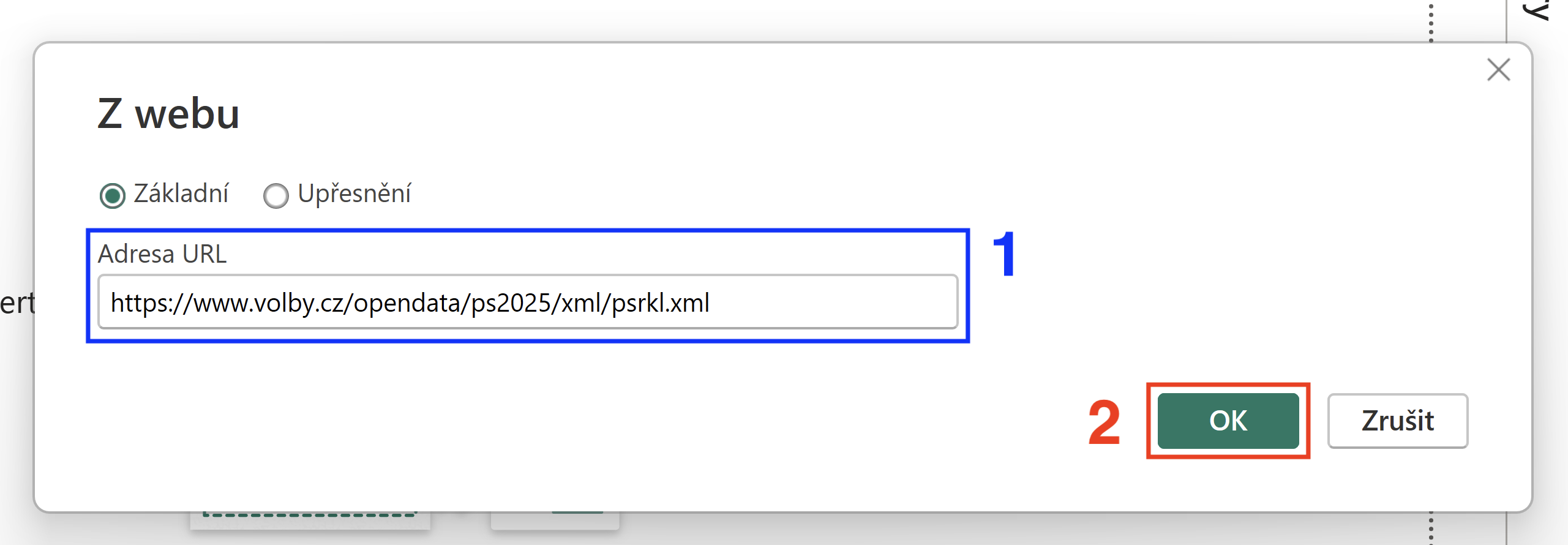
Obrázek č. 1 - Načtení dat z URL
Kontrola načtení dat
- Kontrola náhledu: V dialogovém okně ověřit, zda se data načetla.
- Dokončení: Pokud je náhled v pořádku, kliknout na Transformovat data.
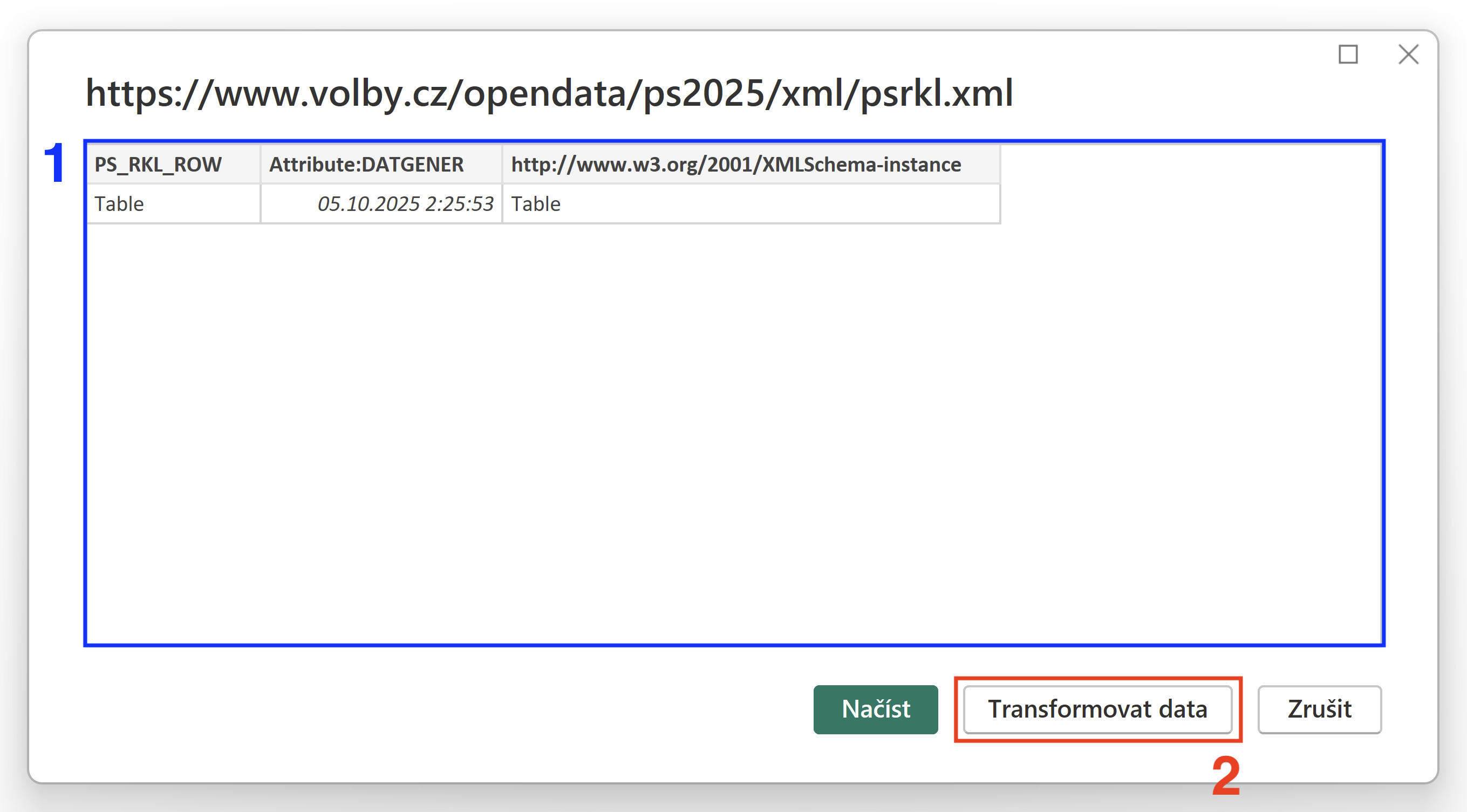
Obrázek č. 2 - Kontrola načtení dat
Transformace dat - odebrání sloupců Schema a Datum generování
- Po stisknutí transformace se otevře editor Power Query, což je pokročilejší rozhraní pro úpravu dat.
- Power Query je nástroj v Power BI pro čištění a přípravu dat, který každou vaši úpravu ukládá jako neměnný postup kroků, takže přímo nemění původní data.
- Výběr sloupce: Kliknout pravým tlačítkem myši na záhlaví sloupce (PS_RKL_ROW), který má zůstat.
- Odebrání ostatních sloupců: Vybrat možnost Odebrat ostatní sloupce, to odebere ostatní sloupce kromě vybraného z datové sady.
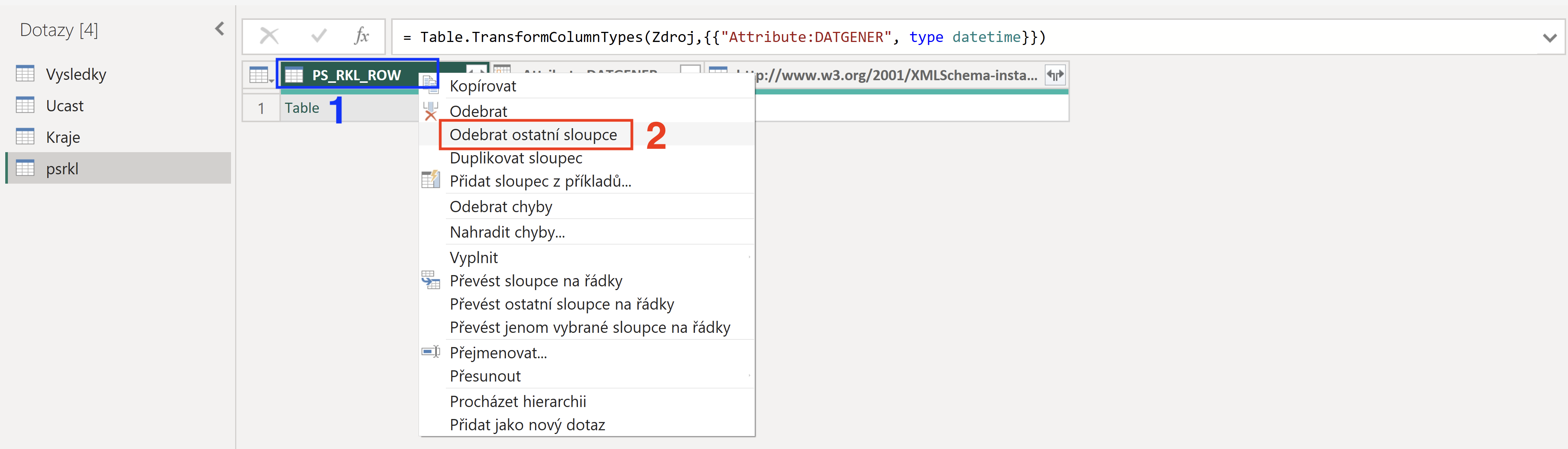
Obrázek č. 3 - Odebrání sloupců Schema a Datum generování
Transformace dat - rozbalení dat z XML
- Výběr sloupce: Kliknout levým tlačítkem myši na ikonu dvou šipek v záhlaví sloupce (PS_RKL_ROW), otevře se dialogové okno, kde je náhled parametrů XML.
- Vybrat data: Z možností odebrat vše kromě položek KSTRANA, NAZEV_STRK a ZKRATKAK8.
- Potvrdit: Dokončit rozbalení dat tlačítkem OK. Do tabulky se rozbalí další sloupce dat podle parametrů z XML souboru.
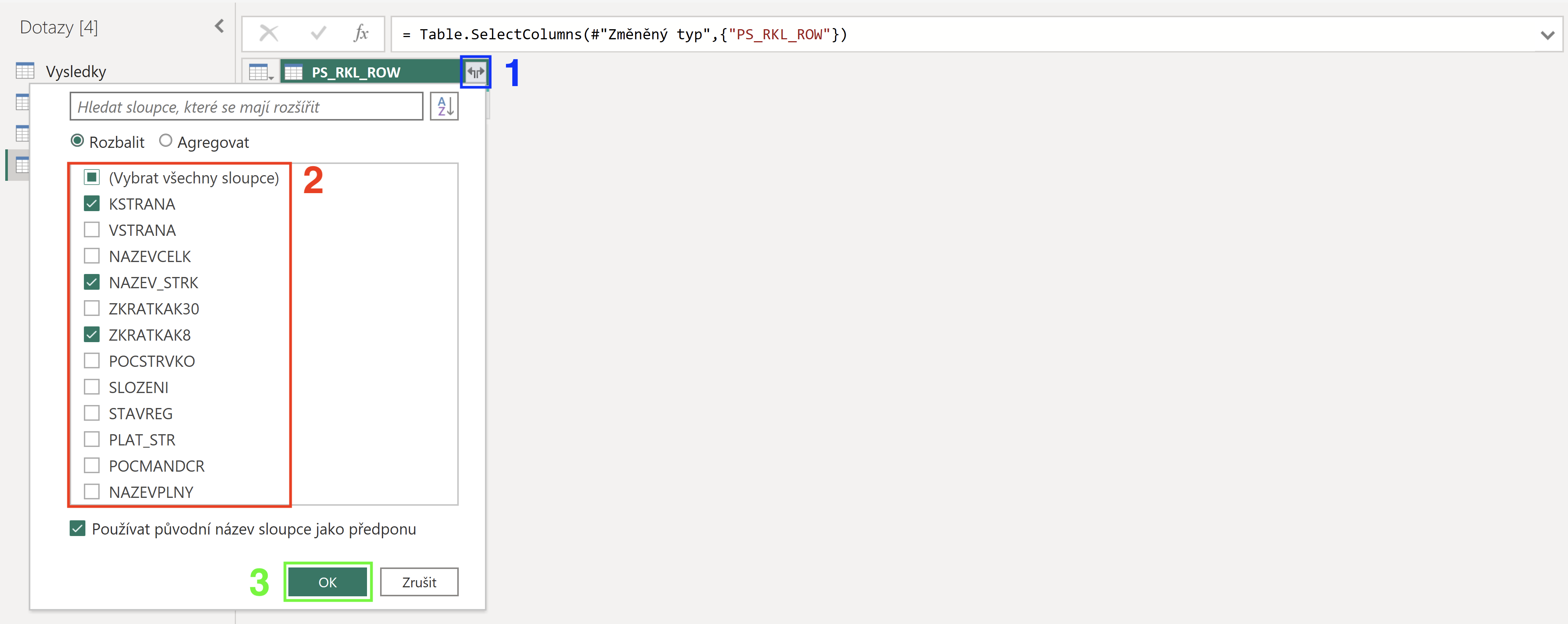
Obrázek č. 4 - Rozbalení dat z XML
Transformace dat - chybné kódování
- U importovaných datových sad může někdy nastat situace, kdy jsou data v jiném kódování než jim Power BI přiřadí, tato chyba se projeví špatně se zobrazujícími se znaky. Pokud data obsahují v diakritiku, což je u českých datových sad vcelku běžná situace, tak je riziko chybného kódování větší než u sad bez diakritiky.
- Chybné kódování: V rozbalených datech se vyskytují znaky, které se nepodařilo načíst a místo nich se zobrazuje otazník.
- Změna kódování: V pravé nabídce Použitý postup kliknout na ikonu ozubeného kola u prvního kroku Zdroj.
- Výběr správného kódování: V dialogovém okně změnit o políčka Původ souboru hodnotu na 1250: Střední Evropa (Windows).
- Potvrzení změny: Změnu potvrdit kliknutím na tlačítko OK.
- Zpět na upravenou tabulku: Po potvrzení přejít zpět na poslední úpravy tabulky v pravé nabídce Použitý postup kliknout na poslední krok (Rozbalené PS_RKL_ROW).
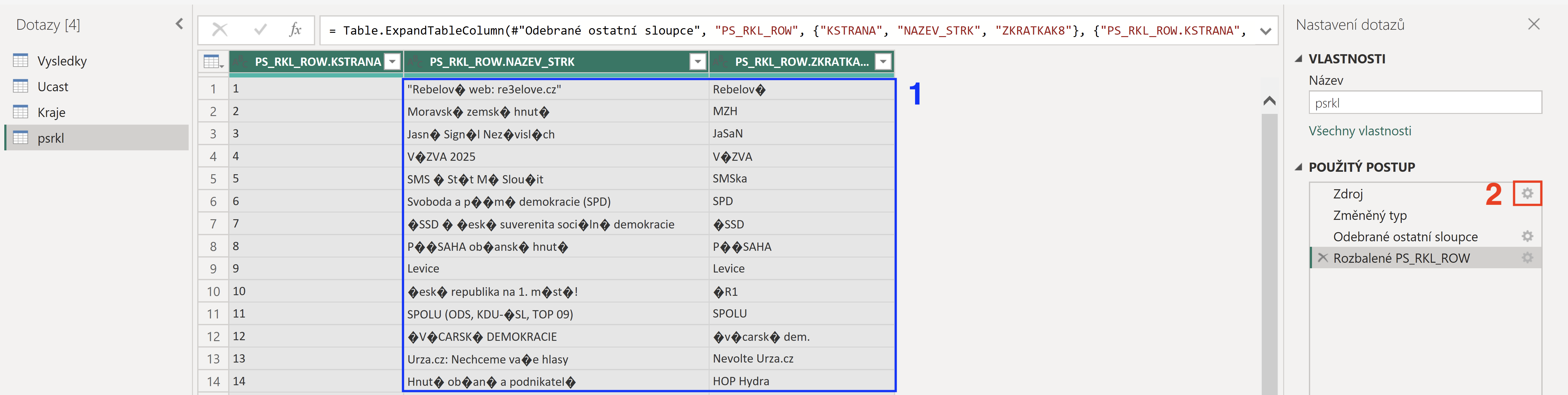
Obrázek č. 5 - Načtení chybného kódování
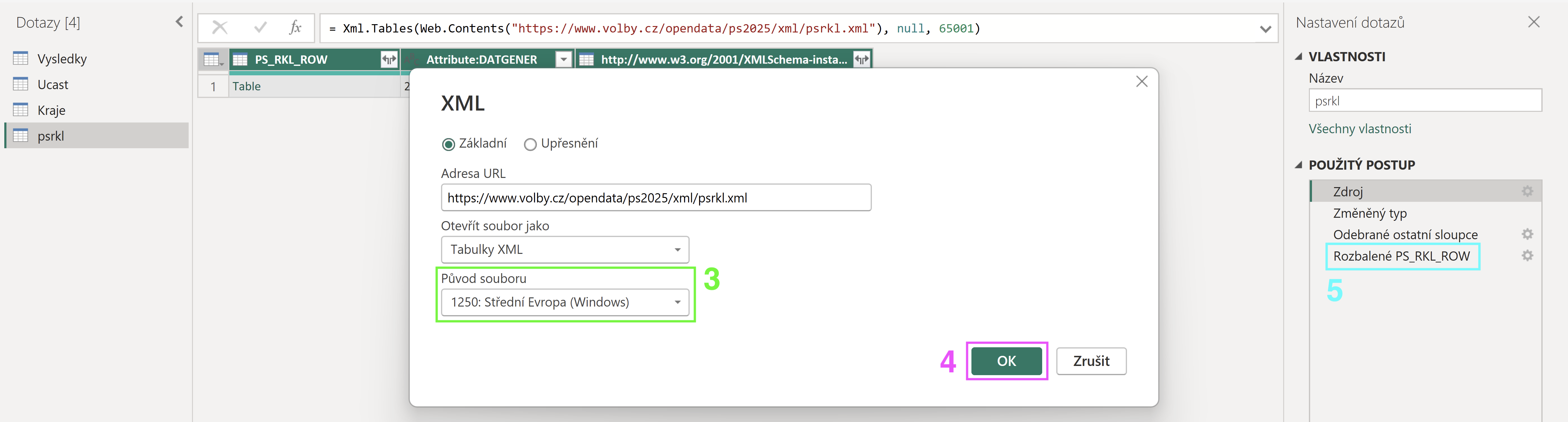
Obrázek č. 6 - Změna kódování
Uložení úprav
- Sloupec ID strana: Změnit datový typ sloupce PS_RKL_ROW.KSTRANA na celé číslo pravým kliknutím na záhlaví sloupce, následně Změnit typ a možnost Celé číslo. Sloupec poté dvojitým kliknutím na záhlaví přejmenovat na ID strana.
- Sloupec Nazev: Sloupec PS_RKL_ROW.NAZEV_STRK dvojitým kliknutím na záhlaví přejmenovat na Nazev.
- Sloupec Zkratka: Sloupec PS_RKL_ROW.ZKRATKAK8 dvojitým kliknutím na záhlaví přejmenovat na Zkratka.
- Přejmenování tabulky: Tabulku psrkl přejmenovat na Strany.
- Záložka Domů: V horní liště přejít na záložku Domů.
- Uložení změn: Všechny změny se potvrdí a uloží kliknutím na Zavřít a použít. Power BI se přepne do Zobrazení sestavy a v Data už budou upravená data a nová tabulka Strany.
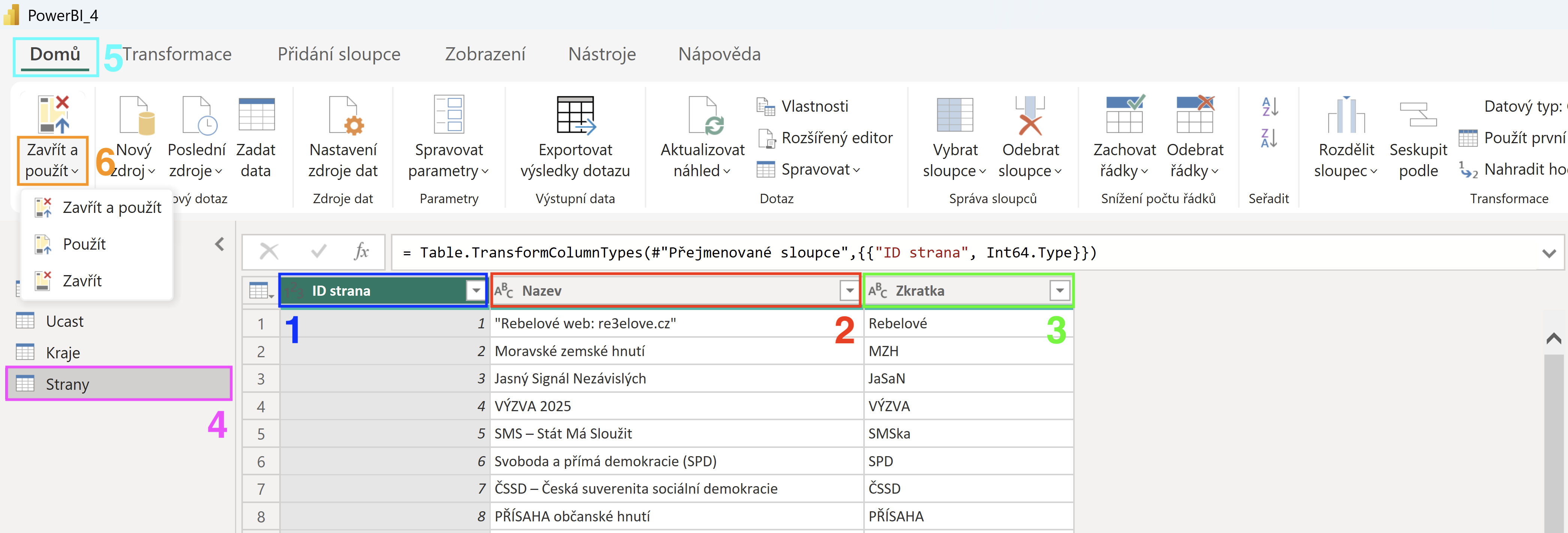
Obrázek č. 7 - Přejmenování, uložení a použití dat
Očekávaný výsledek: přidaná tabulka Strany s importovanými daty z URL z XML a se správnými datovými typy.
3. Propojení tabulek
- Přepnutí pohledu: V levém panelu kliknout na ikonu Zobrazení modelu (třetí v pořadí).
- K propojení tabulek (datových sad) mezi sebou se v Power BI využívají relace (vztah). Díky nim datový model pochopí, jak spolu data souvisejí (např. u eshopu, že ID zákazníka v tabulce objednávek je ten stejný člověk, kterého máme se stejným ID v seznamu zákazníků). Vazby se vytváří pomocí Drag & Drop funkce, kdy se nad sebe přetahují dané slupce v různých tabulkách.
- Automatické relace: Power BI obsahuje funkcionalitu pro automatické propojování dat, která se snaží identifikovat vztahy mezi tabulkami po jejich importu. Kritéria pro automatické propojení jsou stejný název sloupce a stejný datový typ v tabulkách, které se mají propojit.
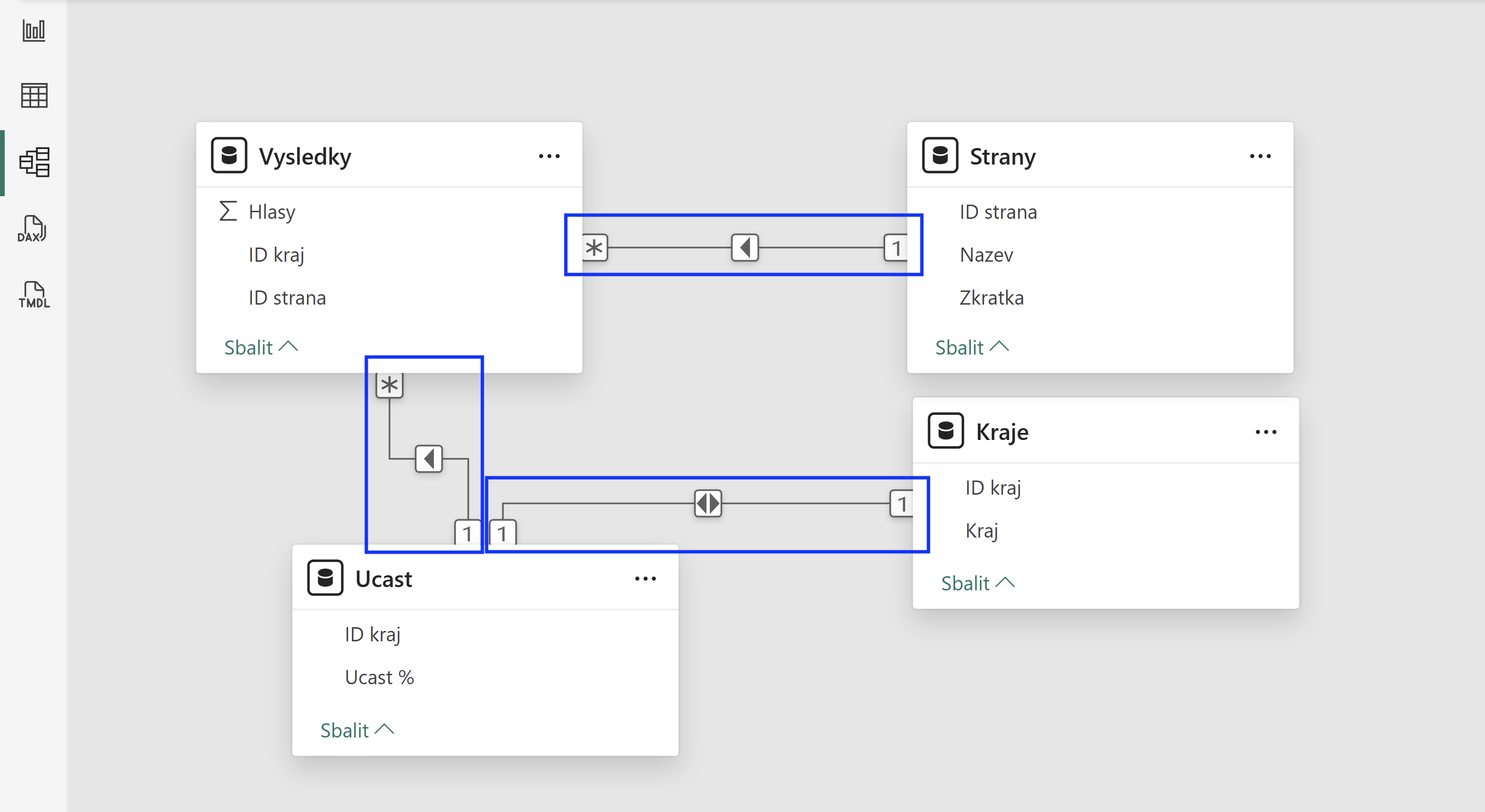
Obrázek č. 1 - Automaticky vytvořené relace
Ruční propojení tabulek pomocí relace (v případě, že by nedošlo k automatickému napojení)
- K propojení tabulek (datových sad) mezi sebou se v Power BI využívají relace (vztah). Díky nim datový model pochopí, jak spolu data souvisejí (např. u eshopu, že ID zákazníka v tabulce objednávek je ten stejný člověk, kterého máme se stejným ID v seznamu zákazníků). Vazby se vytváří pomocí Drag & Drop funkce, kdy se nad sebe přetahují dané slupce v různých tabulkách.
- Identifikace propojení: Najít v tabulce Strany sloupec, který bude sloužit k propojení tabulek, sloupec ID strana.
- Identifikace propojení: Najít v tabulce Vysledky sloupec, který bude sloužit k propojení tabulek, sloupec ID strana.
- Propojení: Kliknout na identifikovaný sloupec (ID strana) v první tabulce a přetáhnout jej nad identifikovaný sloupec (ID strana) v druhé tabulce.
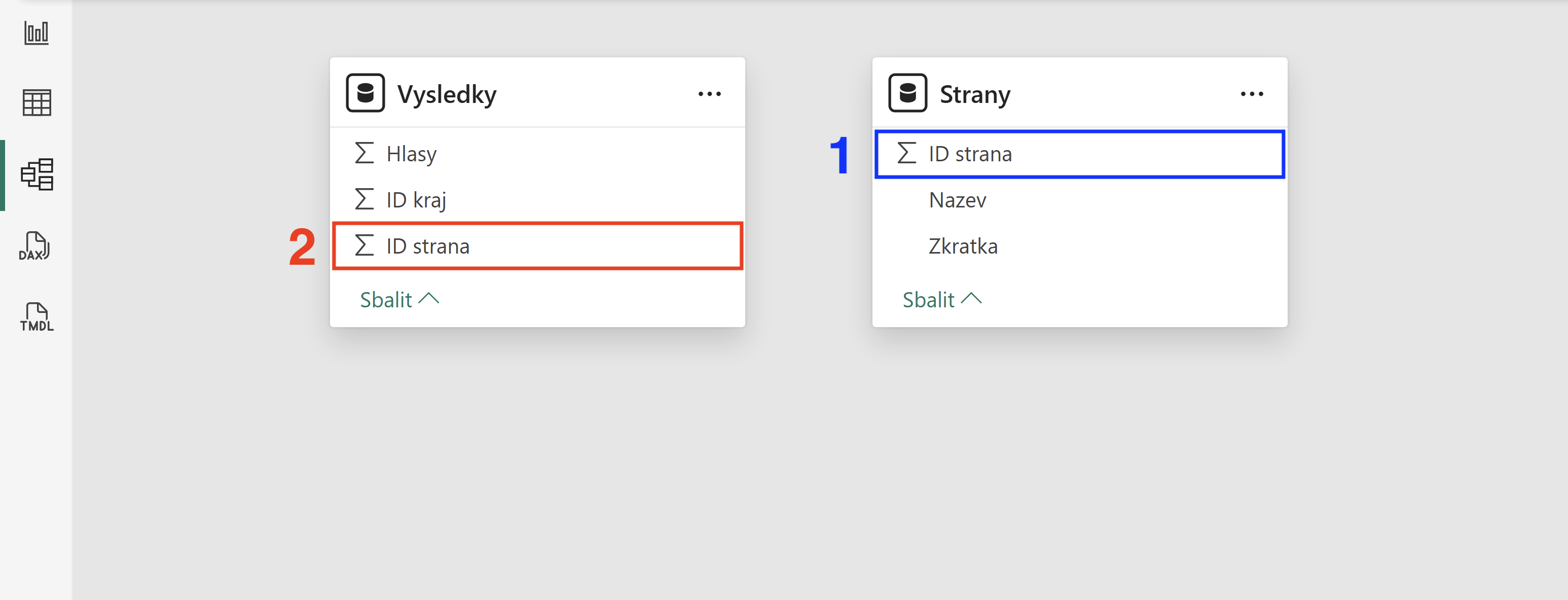
Obrázek č. 2 - Vytvoření relace
Nastavení relace
- Kontrola výběru sloupců: V otevřeném okně nastavení relace (vztahu) zkontrolovat zvolené sloupce v obou tabulkách.
- Kardinalita: Power BI automaticky určí kardinalitu vazby podle vztahu mezi daty, v tomto případě se jedná o kardinalitu 1:N, tudíž každý datum v jedné tabulce má právě jeden datum v tabulce druhé.
- Uložení: Po kontrole výběru a zvolení vazby kliknout na tlačítko Uložit, následně by se relace měla vytvořit.
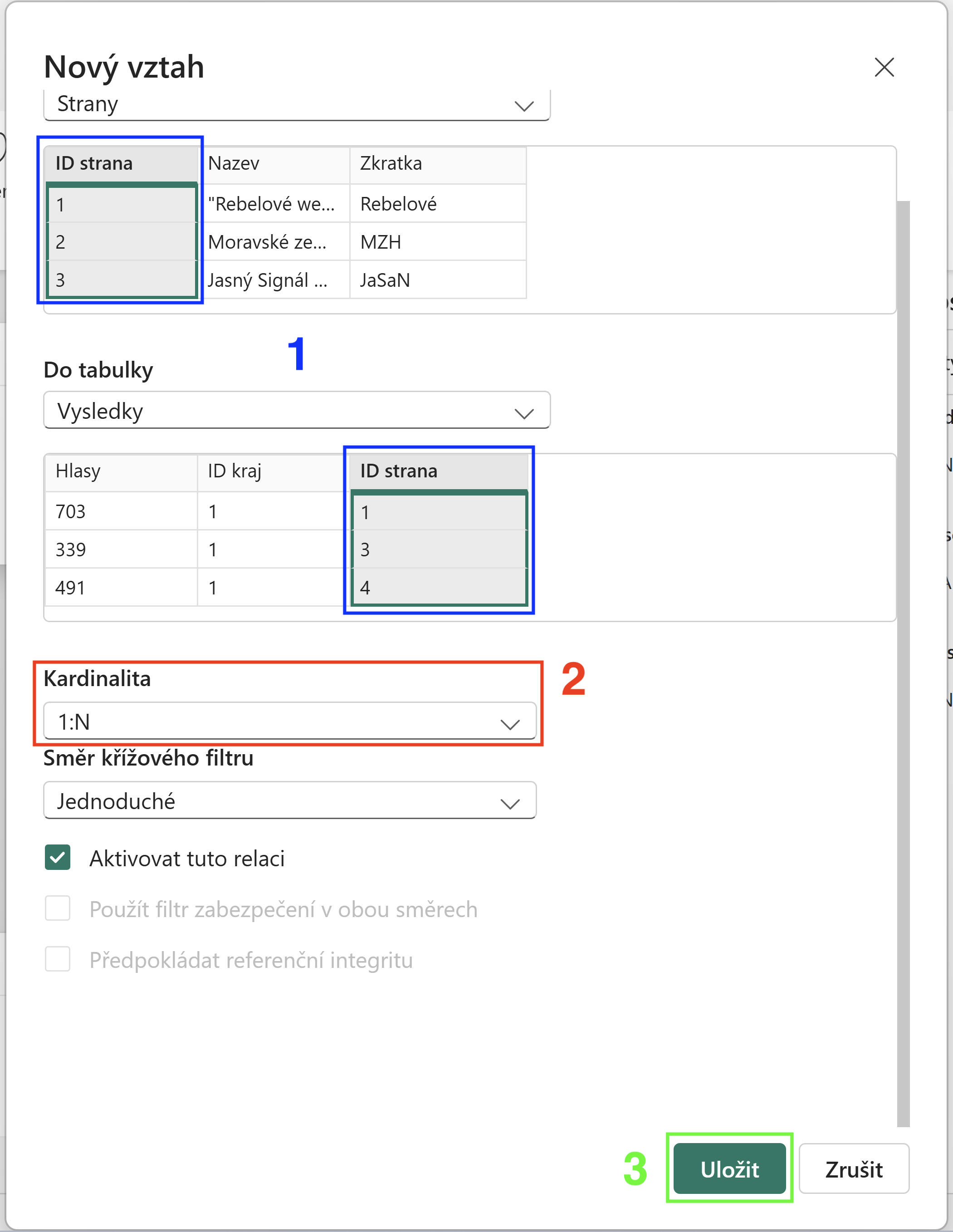
Obrázek č. 3 - Nastavení relace
Kontrola relace
- Kontrola: Po vytvoření a nastavení relace by se mezi tabulkami měla objevit vyznačená relace i s druhem kardinality (N:1).
- Postup opakovat propojením ostatních tabulek dle obrázku č. 1. Tabulku Ucast propojit s tabulkou Kraje s vazbou 1:1 pomocí sloupce ID kraj. Tabulku Vysledky propojit s tabulkou Kraje s vazbou N:1 pomocí sloupce ID kraj.
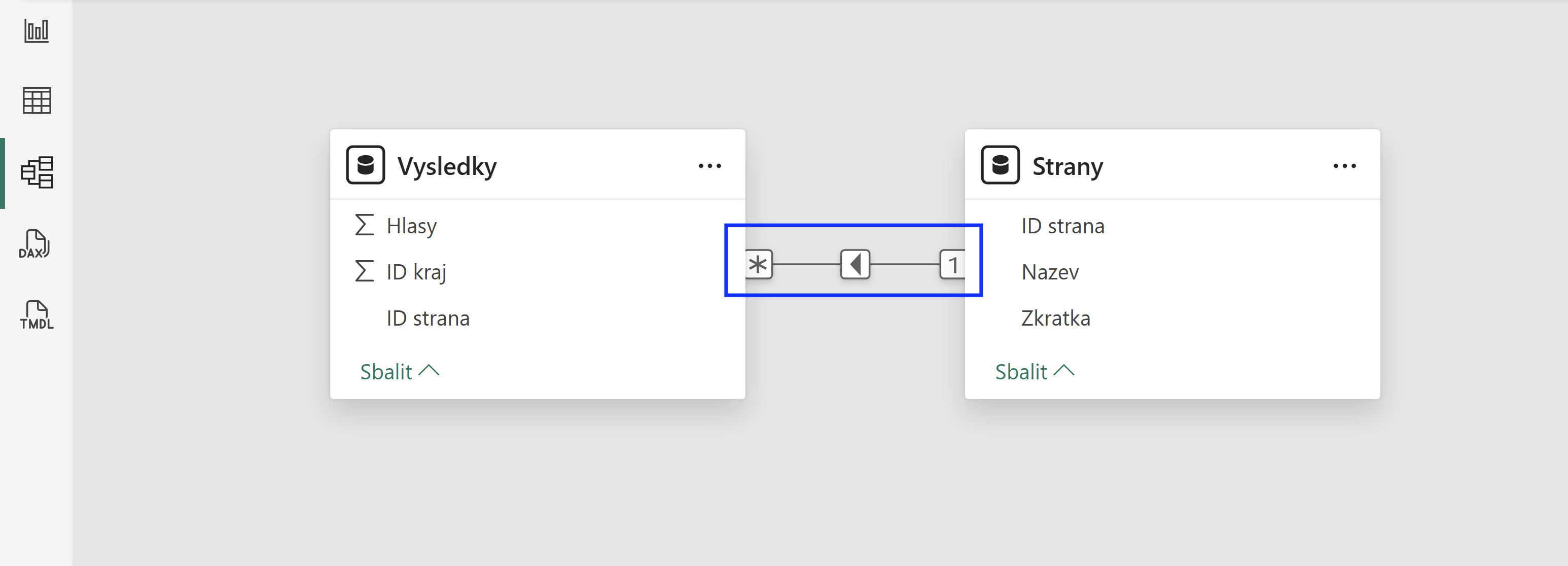
Obrázek č. 4 - Kontrola vytvořené relace
Očekávaný výsledek: tabulky propojené pomocí relací.
4. Přidání prstencového grafu výsledků voleb podle stran
Příprava dat pro graf
- Přepnutí pohledu: V levém panelu kliknout na ikonu Zobrazení tabulky (druhá v pořadí).
- Vybrat tabulku: V pravé částí Data si vybrat tabulku Strany.
Vytvoření nové skupiny dat
- Skupiny v Power BI slouží k rychlému sjednocení více hodnot z jednoho sloupce do větších logických celků, aniž byste museli psát DAX kód nebo upravovat zdrojová data. V konkrétním příkladu je to využito na sjednocení volebních stran s nízkým volebním potencionálem do jedné skupiny Ostatní strany, což zlepšuje celkovou přehlednost grafu.
- Výběr sloupce: Kliknout pravým tlačítkem myši na záhlaví sloupce (Zkratka), na základě kterého má být vytvořena skupina.
- Vytvořit skupinu: Z možností vybrat položku Nová skupina.
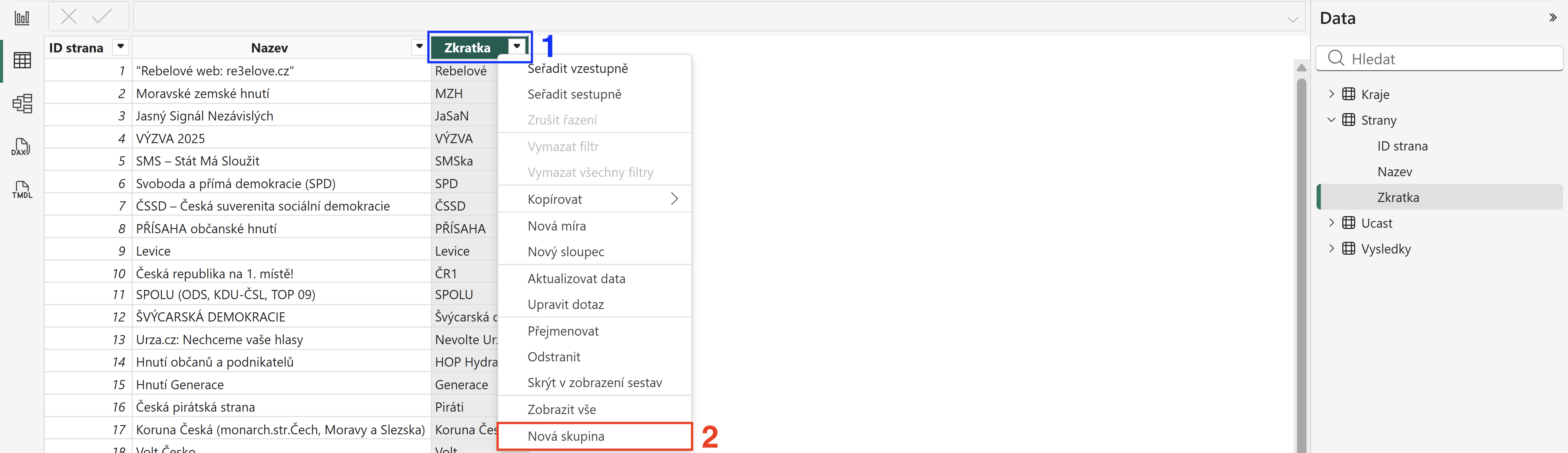
Obrázek č. 1 - Vytvoření nové skupiny dat
Nastavení skupiny dat
- U příkladu jsou definované takzvané strany s vyšším volebním výsledkem, vizualizace se budou soustředit primárně na ně, pro zlepšení celkové přehlednosti vizualizací. Strany s vyšším volebním výsledkem: ANO, AUTO, Piráti, PŘÍSAHA, SPD, SPOLU, Stačilo! a STAN.
- Název sloupce: Vyplnit název sloupce (Strana), ve kterém se skupina a hodnoty zobrazí.
- Vybrání hodnot: V hodnotách vybrat všechny strany kromě těch s vyšším volebním výsledkem. Nejjednodušší cestou je označit vše pomocí Ctrl + A a následně si odklikat nehodící se strany pomocí Ctrl + levé tlačítko myši.
- Vytvoření skupiny: Pro vytvoření skupiny z vybraných hodnot kliknout na tlačítko Skupina.
- Kontrola hodnot: Ve skupině by měly být všechny strany kromě těch s vyšším volebním výsledkem.
- Pojmenování skupiny hodnot: Dvojitým kliknutím na pojmenování po hodnotách ho přejmenovat na Ostatní strany.
- Dokončení: Pro dokončení kliknout na tlačítko OK.
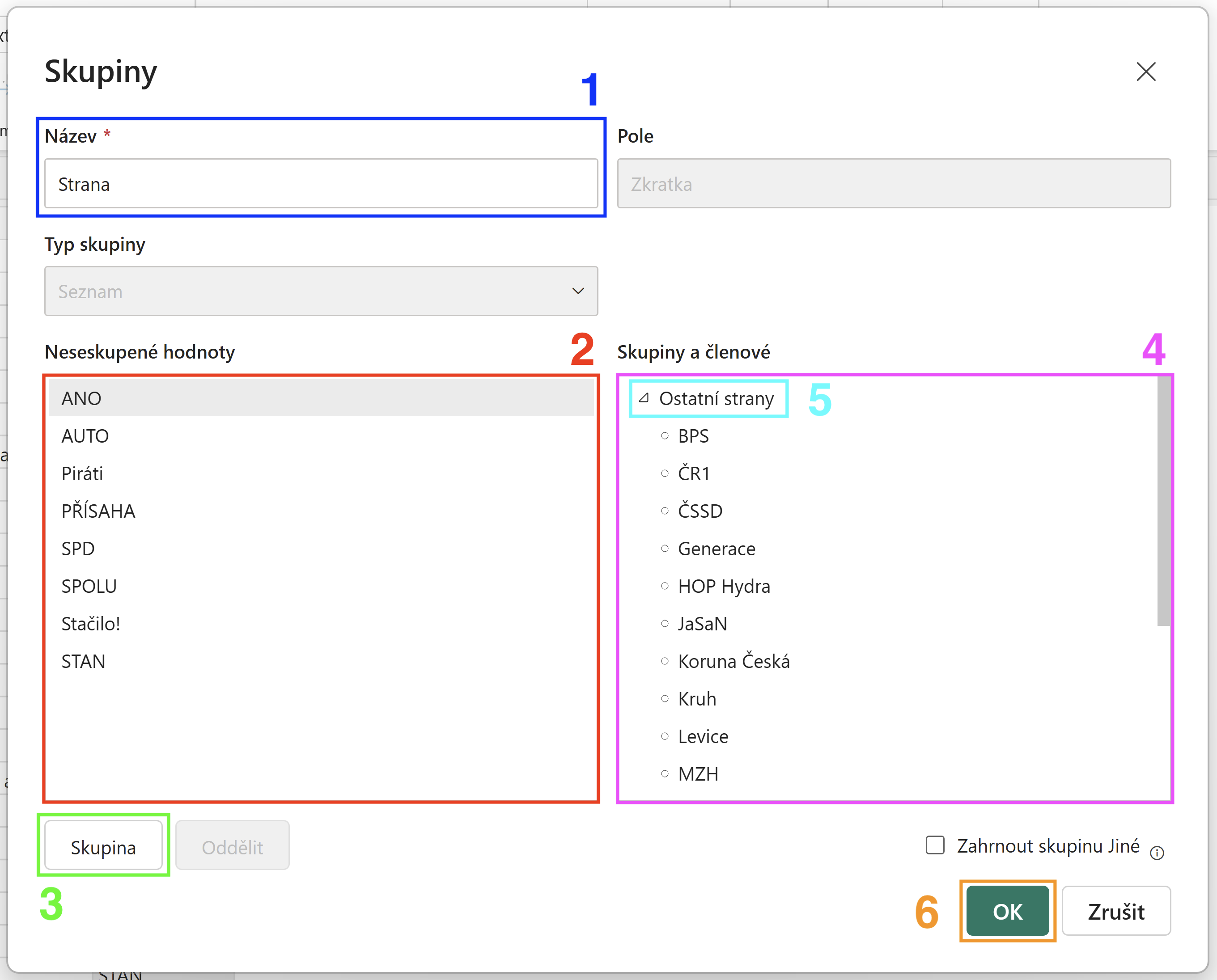
Obrázek č. 2 - Nastavení skupiny dat
Kontrola skupiny
- Kontrola: V tabulce by měl přibýt nový sloupec Strana, kde jsou strany s menším výsledkem zastoupeny hodnotu Ostatní strany a strany s vyšším výsledkem svou vlastní hodnotu např. SPD nebo SPOLU.
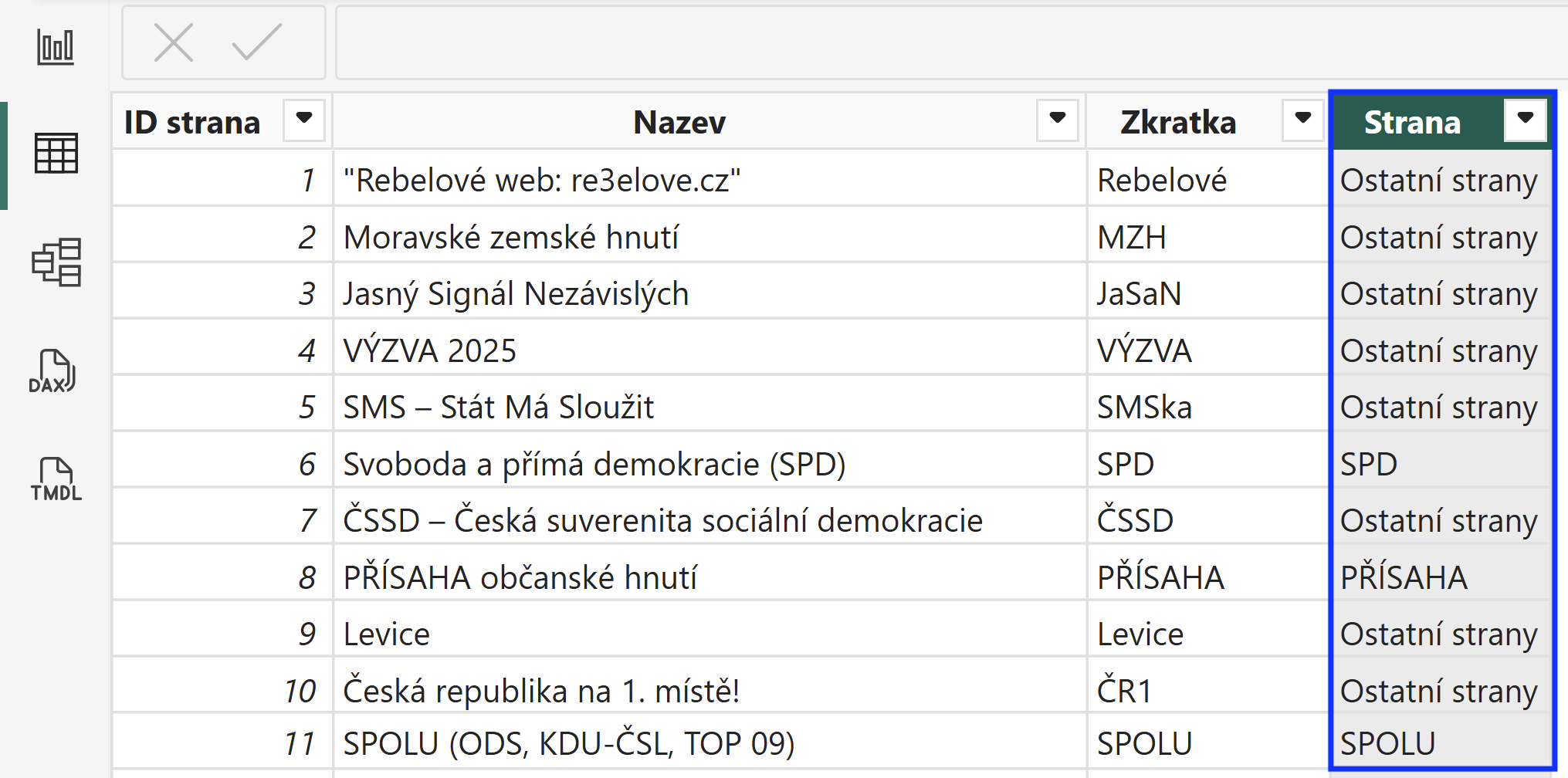
Obrázek č. 3 - Kontrola skupiny
Přidání prstencového grafu
- Přepnutí pohledu: V levém panelu kliknout na ikonu Zobrazení sestavy (první v pořadí).
- Prstencový graf: Hodí se výhradně pro znázornění podílu jednotlivých částí na celku (do 100 %), jako je například rozdělení rozpočtu nebo podíl na trhu.
- Záložka vizuál: Vybrat záložku Zkompilovat vizuál.
- Najít vizualizaci: V panelu Vizualizace najít a kliknout na položku Prstencový graf.
- Kontrola: Na plátně automaticky vytvoří prázdná komponenta.
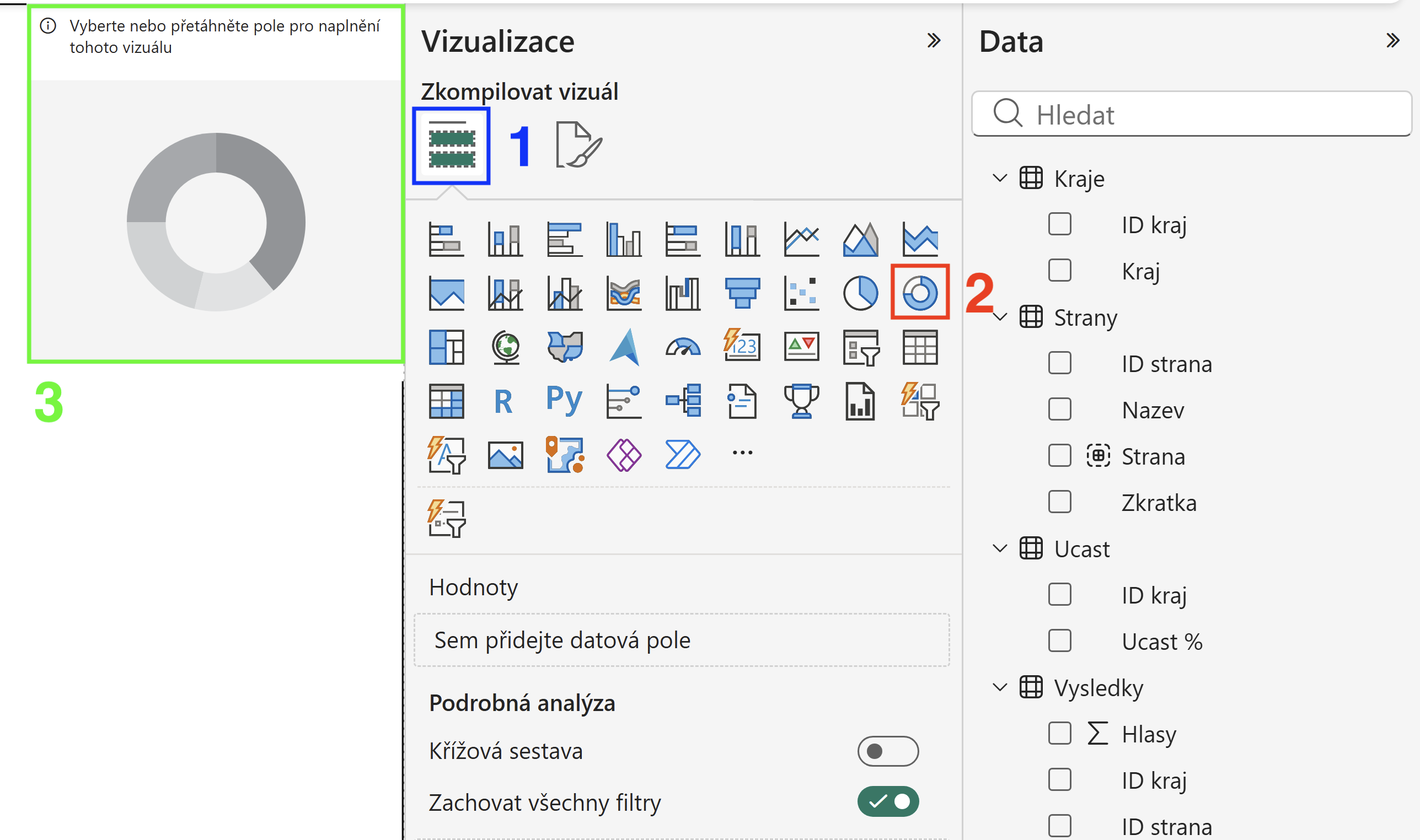
Obrázek č. 4 - Přidání prstencového grafu
Přidání dat pro legendu a hodnoty
- Vybrání dat legendy: V panelu Data najít a přetáhnout pole s názvem Strana a do políčka Legenda v panelu Vizualizace.
- Vybrání dat hodnot: V panelu Data najít a přetáhnout pole s názvem Hlasy a do políčka Hodnoty v panelu Vizualizace a přejmenovat pole pouze na Hlasy.
- Kontrola: V komponentě grafu se zobrazí první data.
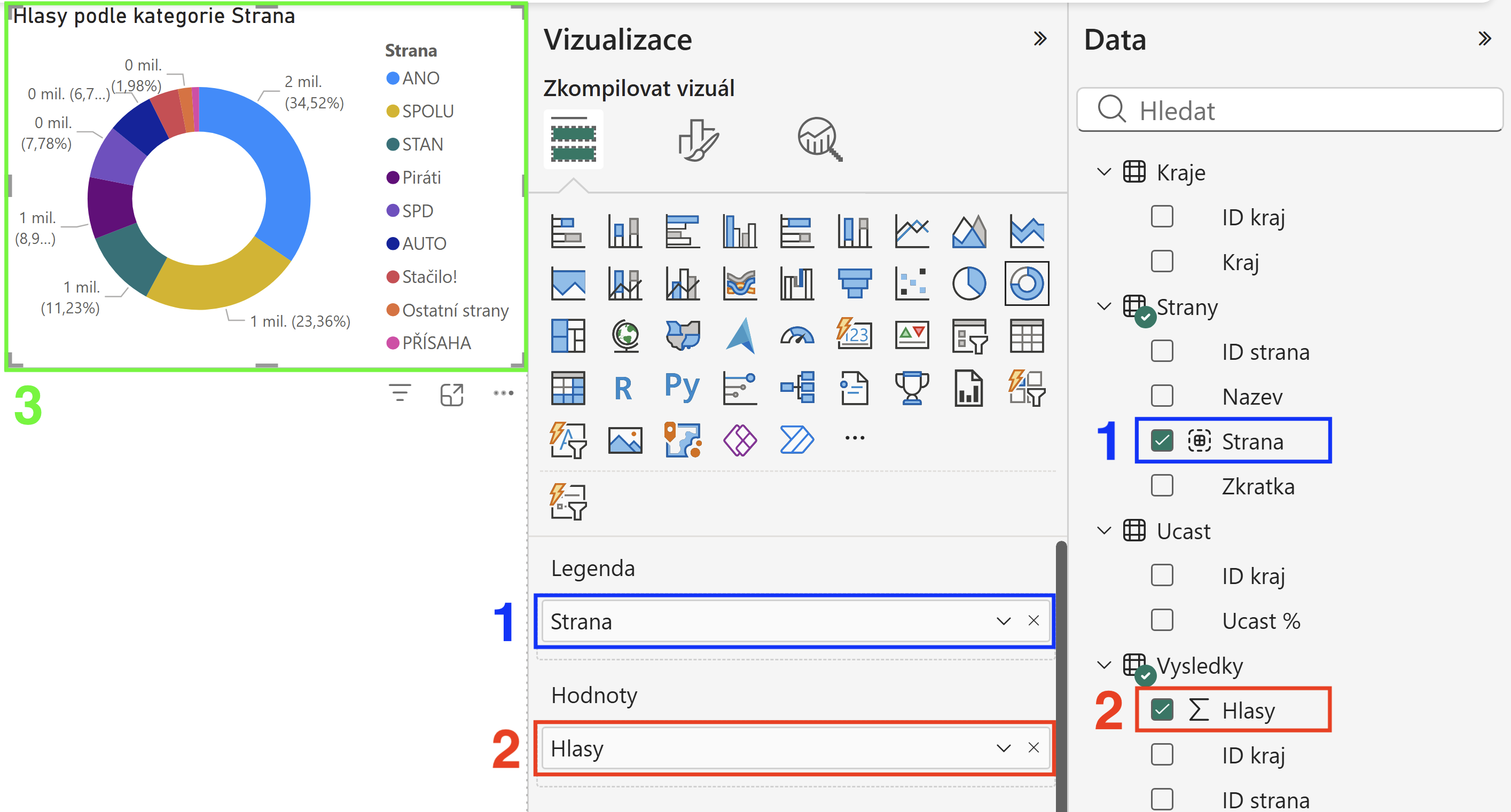
Obrázek č. 5 - Přidání dat pro legendu a hodnoty
Upravení legendy
- Přepnutí do záložky Vizuál: V panelu Vizualizace zvolit záložku s ikonou štětce (Formátovat vizuál).
- Vizuál: Přepnout se na podzáložku Vizuál.
- Legenda: Najít a otevřít možnost Legenda.
- Pozice: Nastavit možnost Pozice na hodnotu Dolů doleva.
- Styl legendy: Upravit styl legendy grafu pro lepší čitelnost, možné nastavení podle obrázku č. 6.
- Vypnout název: Možnost Název vypnout pomocí přepínače.
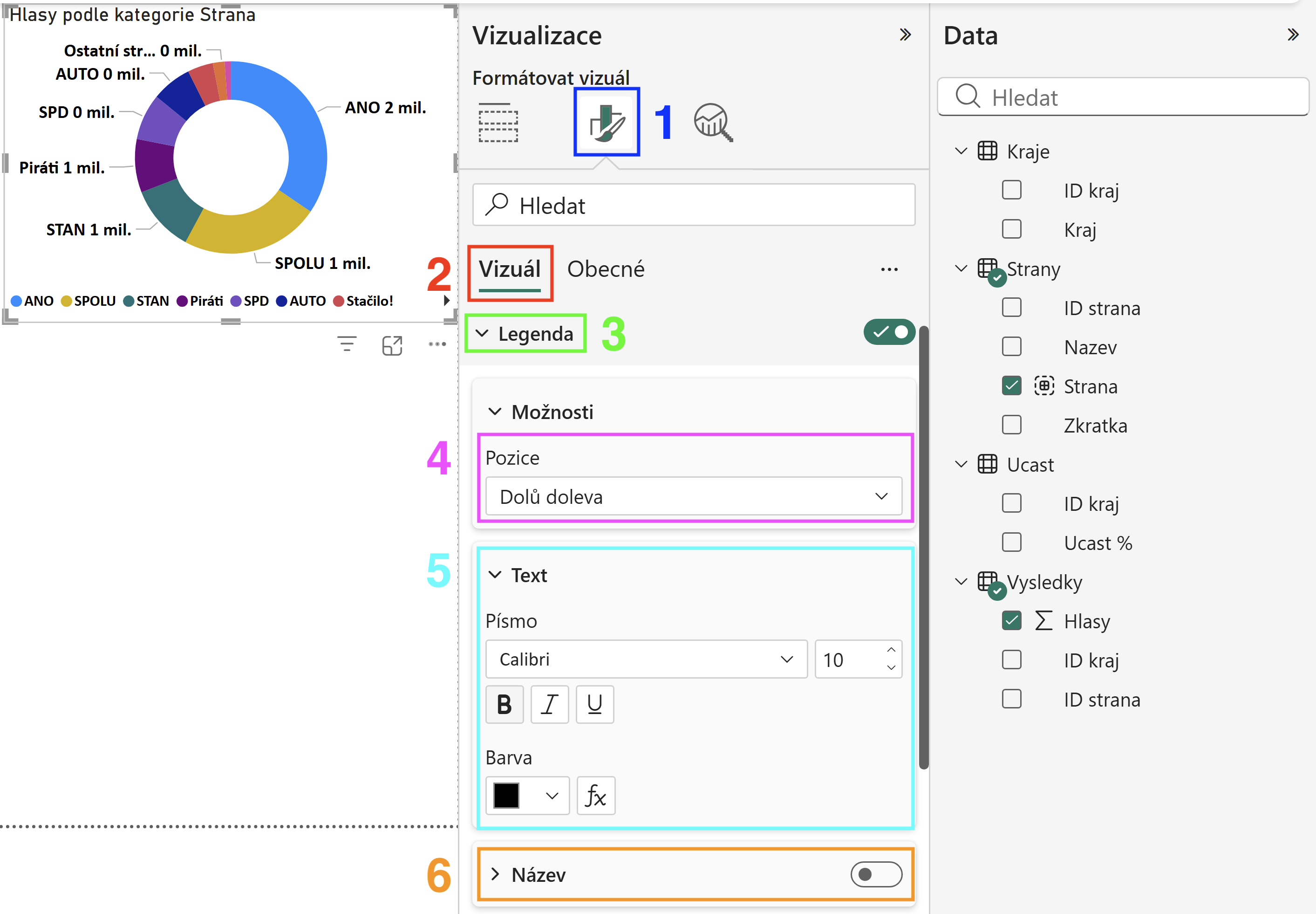
Obrázek č. 6 - Upravení legendy
Upravení popisku podrobností
- Popisky podrobností: V podzáložce Vizuál a najít možnost Popisky podrobností.
- Obsah popisku: Nastavit možnost Obsah popisku na hodnotu Kategorie, hodnota dat.
- Hodnoty: Najděte a rozkliknout možnost Hodnoty v Popisky podrobností.
- Styl vypsaných hodnot: Upravit styl vypsaných hodnot v grafu pro lepší čitelnost, možné nastavení podle obrázku č. 8.
- Zrušení značky tisíců: Najít možnost Zobrazené jednotky z režimu Automaticky přepnout na Žádný.
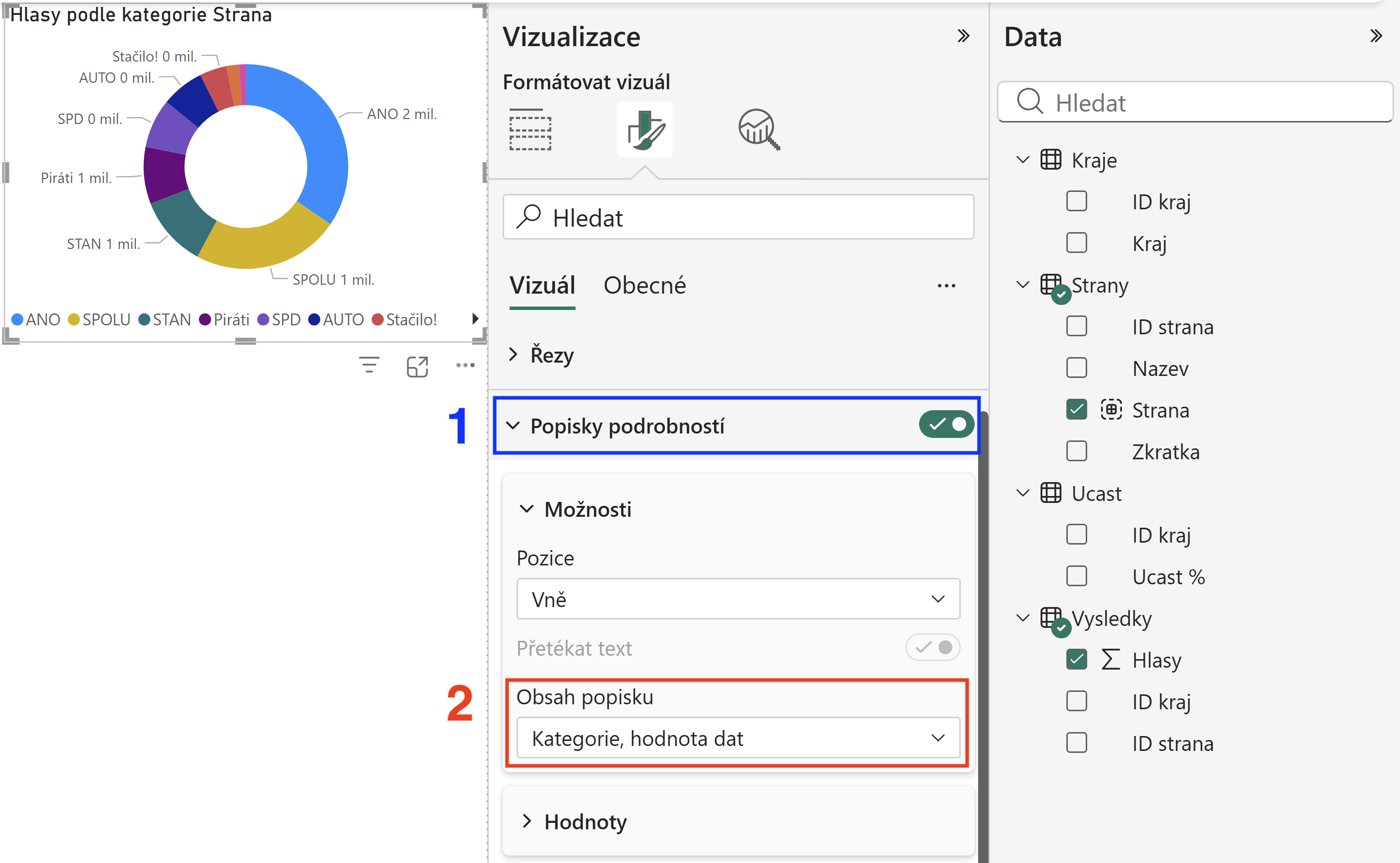
Obrázek č. 7 - Upravení popisku podrobností
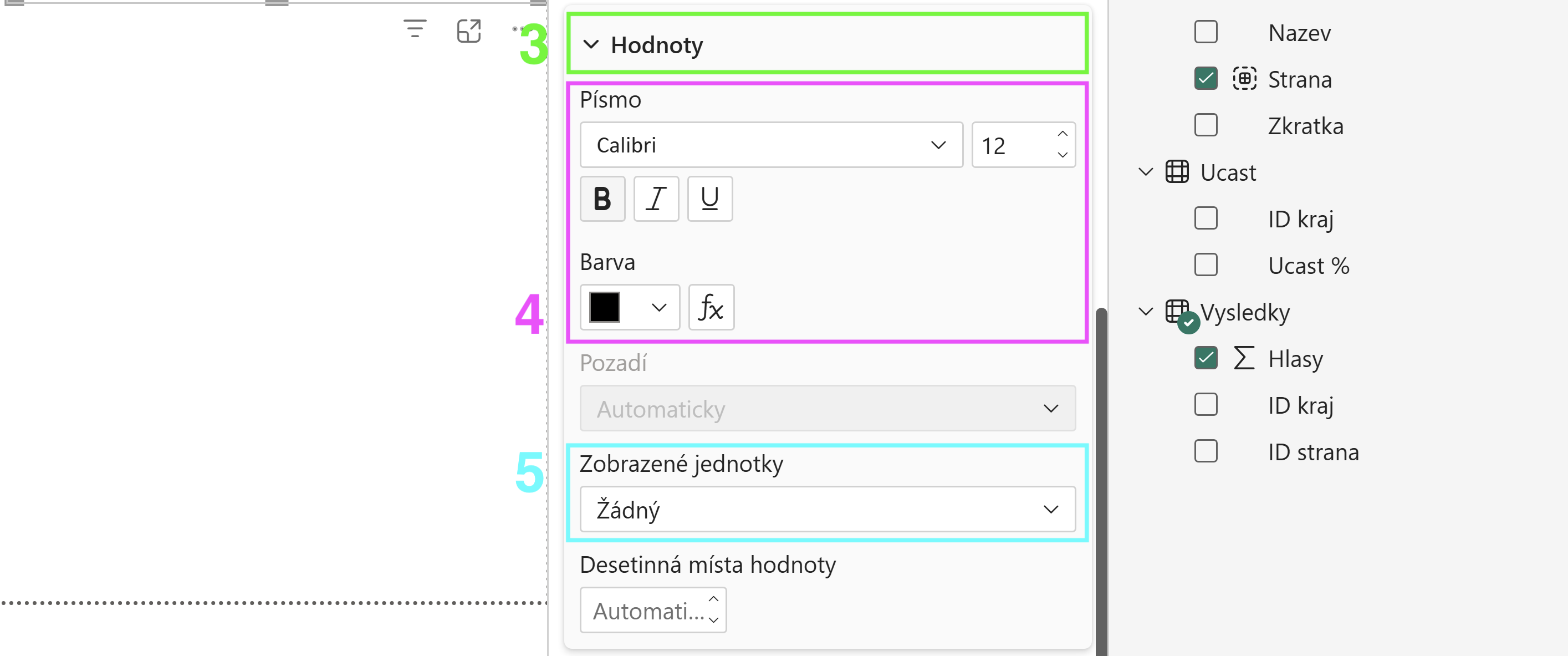
Obrázek č. 8 - Upravení popisku podrobností
Nastavení názvu grafu
- Podzáložka Obecné: Přepnout se na podzáložku Obecné.
- Název: Najděte a rozkliknout možnost Název.
- Text nadpisu: V políčku Text vyplnit nadpis pro celý graf, např. Volby do Poslanecké sněmovny Parlamentu ČR 2025.
- Styl nadpisu: Upravit styl nadpisu pro lepší viditelnost, možné nastavení podle obrázku č. 9.
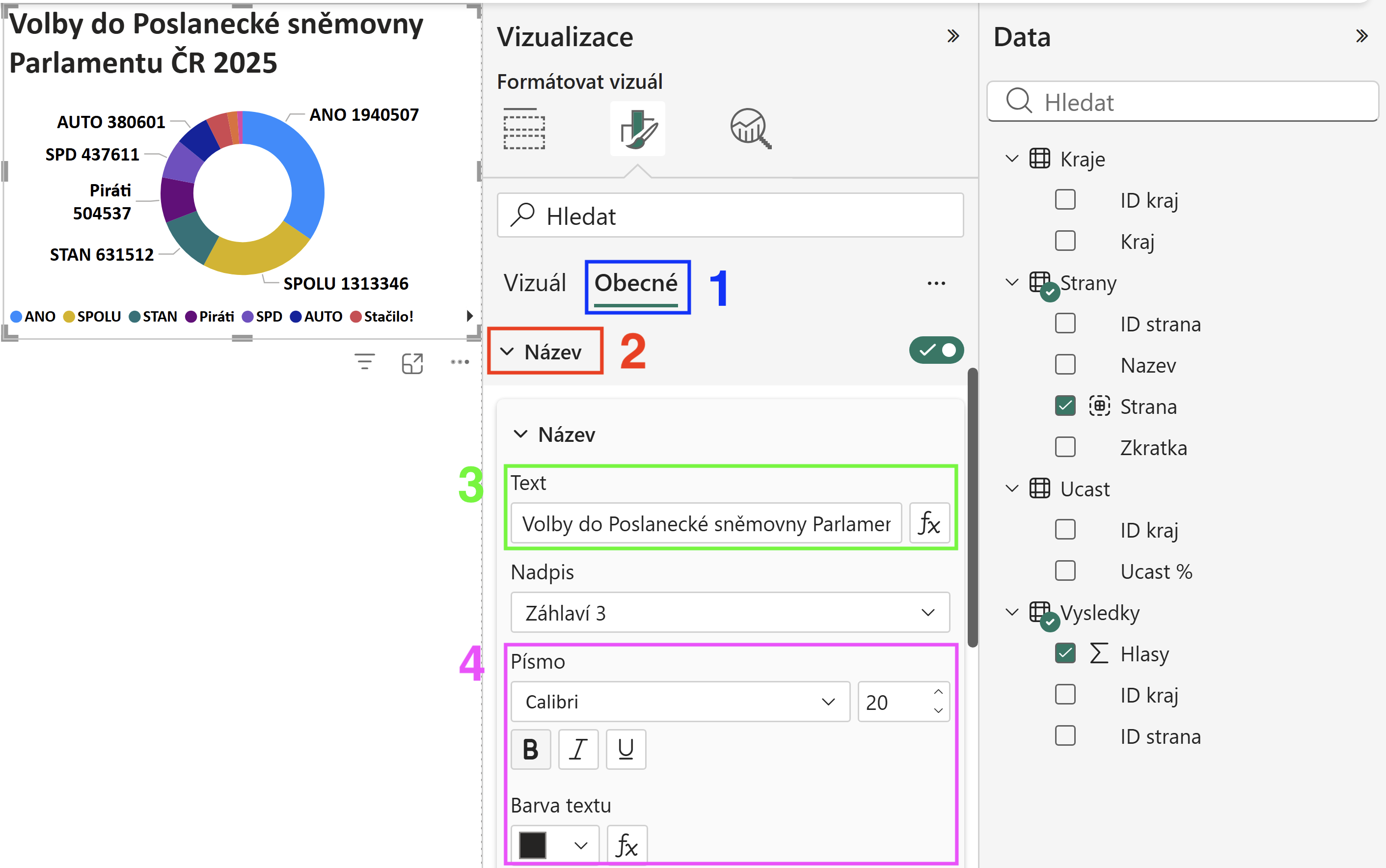
Obrázek č. 9 - Nastavení názvu grafu
Přepnutí dat ve vizualizaci na procenta
- Přepnutí do záložky zkompilovat vizuál: V panelu Vizualizace zvolit první záložku (Zkompilovat vizuál).
- Upravení: Kliknout pravým tlačítkem myši na položku Hlasy v políčku Hodnota.
- Zobrazení hodnot: Z možností vybrat položku Zobrazit hodnoty jako.
- Procenta: Z možností vybrat položku Procento celkového součtu.
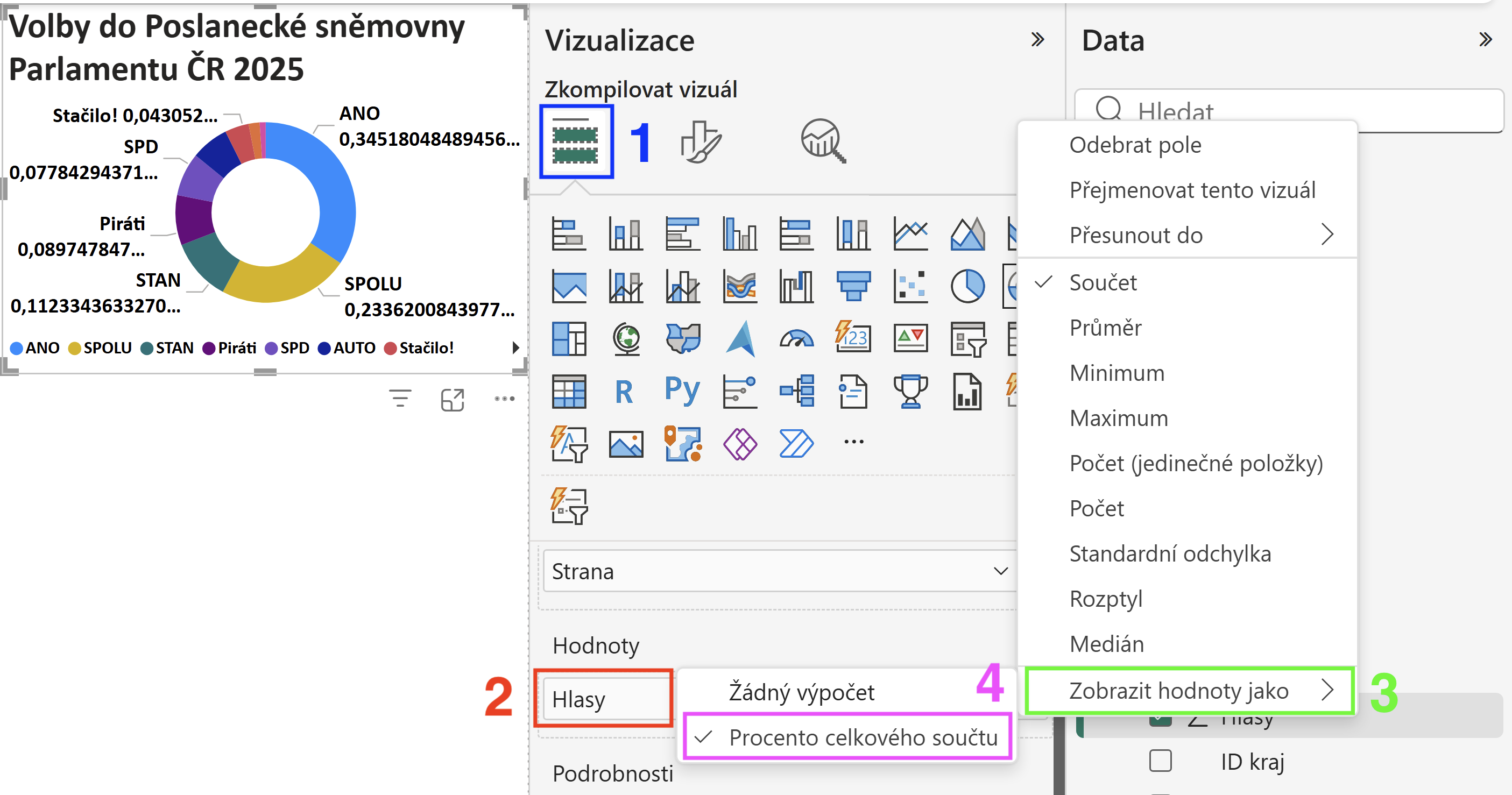
Obrázek č. 10 - Přepnutí dat ve vizualizaci na procenta
Nastavení formátu hodnot
- Přepnutí zpět na záložku Vizuál: V panelu Vizualizace zvolit záložku s ikonou štětce (Formátovat vizuál).
- Podzáložka Obecné: Přepnout na podzáložku Obecné.
- Formát dat: Najít a rozkliknout v podzáložce Obecné možnost Formát dat.
- Použít nastavení pro: V políčku Použít nastavení pro přepnout na možnost Hlasy.
- Formát: Nastavit Formát na možnost Procenta.
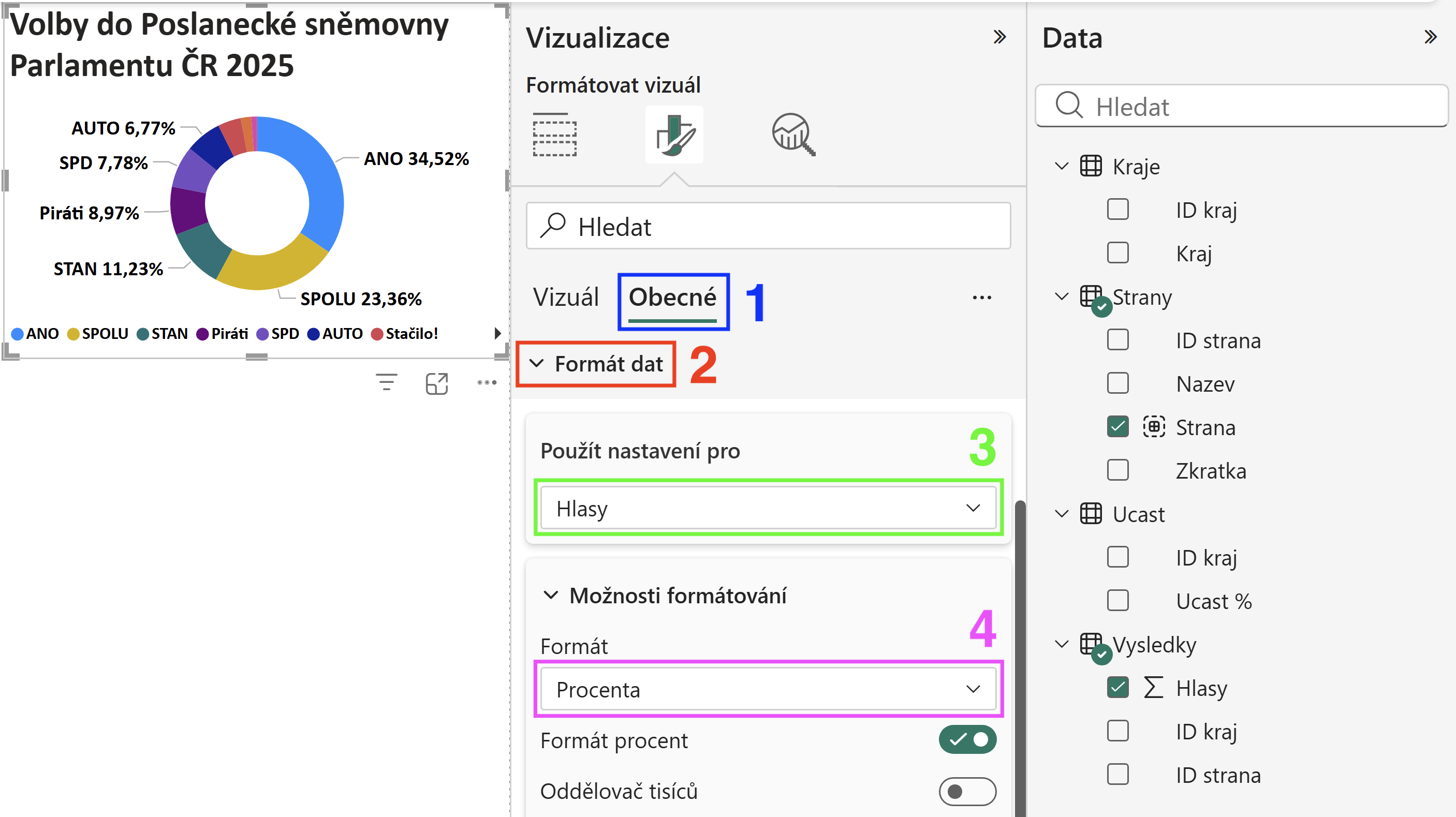
Obrázek č. 11 - Nastavení formátu hodnot
Očekávaný výsledek: vložený prstencový graf (Volby do Poslanecké sněmovny Parlamentu ČR 2025).
5. Přidání kartogramu (mapy) pro filtraci
Přidání mapy
- Záložka vizuál: Vybrat záložku Zkompilovat vizuál.
- Najít vizualizaci: V panelu Vizualizace najít a kliknout na položku Azure Maps (vizualizace nemusí být dostupná bez přihlášení do programu, pokud Azure maps není mezi položkami, tak kliknout na 3 tečky a zvolit možnost Získat další vizuály, kde je nutné se do programu přihlásit - univerzitní účet office 365).
- Kontrola: Na plátně se automaticky vytvoří prázdná komponenta.
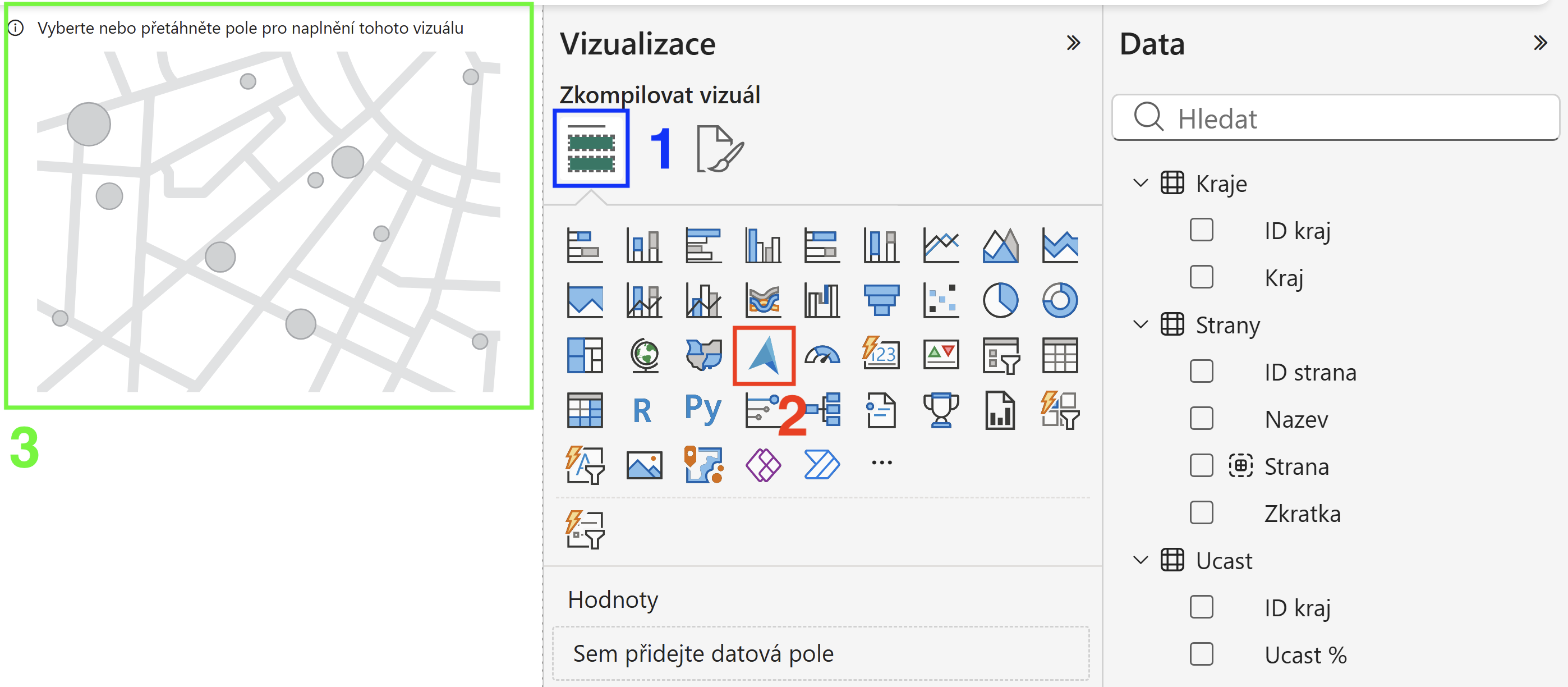
Obrázek č. 1 - Přidání mapy
Přidání dat do mapy
- Najít data: V panelu Data najít pole s názvem Kraj.
- Přidat data: Pole Kraj přetáhnout do políčka Umístění v panelu Vizualizace.
- Kontrola: V komponentě mapy se zobrazí data.
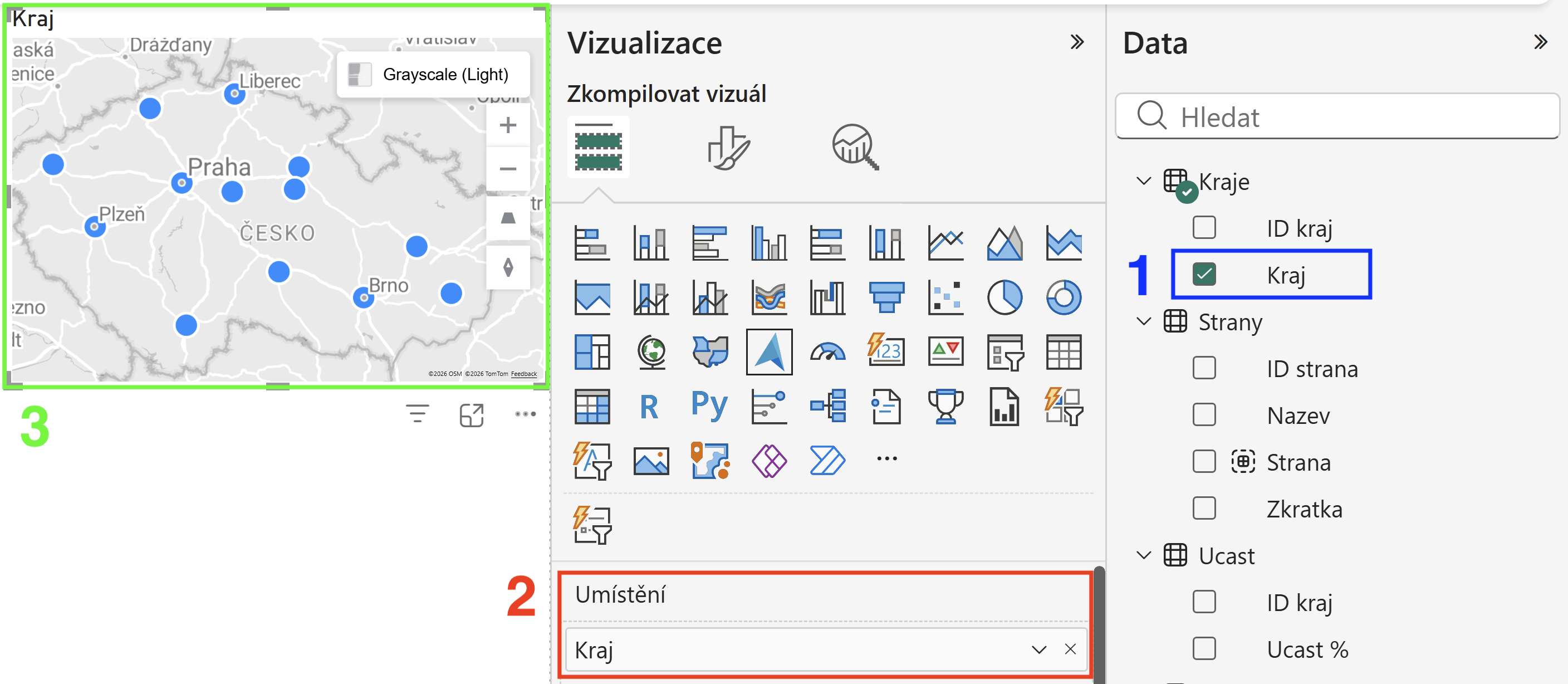
Obrázek č. 2 - Přidání dat do mapy
Upravení nastavení mapy
- Přepnutí do záložky Formátovat vizuál: V panelu Vizualizace zvolit záložku s ikonou štětce (Formátovat vizuál).
- Vizuál: Přepnout se na podzáložku Vizuál.
- Nastavení mapy: Najít a otevřít možnost Nastavení mapy.
- Nastavení stylu: V políčku Výchozí styl přepnout na možnost Prázdné.
- Ovládací prvky: Najít a otevřít možnost Ovládací prvky.
- Vypnout prvky: Vypnout pomocí přepínačů všechny ovládací prvky Zalomení světa, Výběr stylu a Navigace.
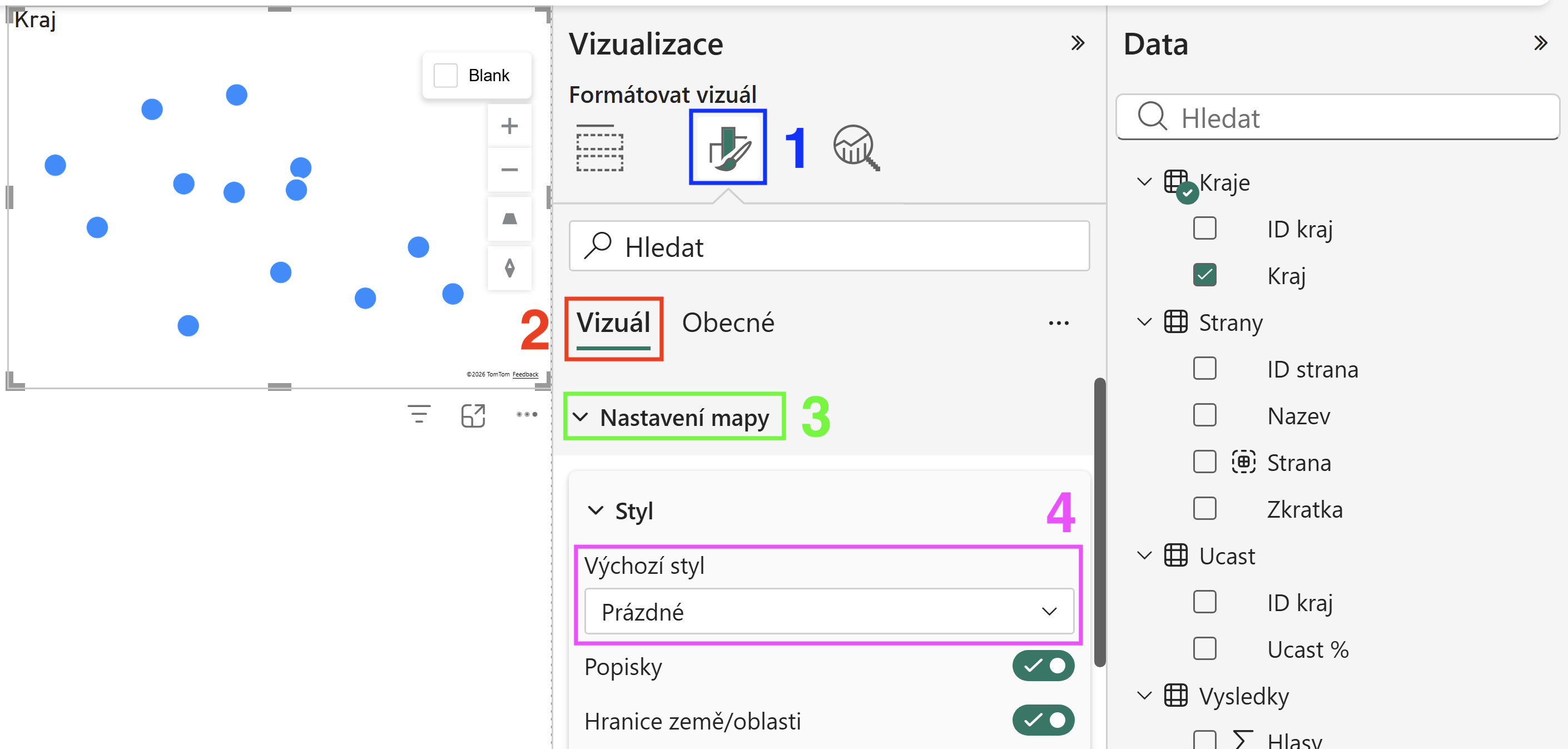
Obrázek č. 3 - Upravení nastavení mapy
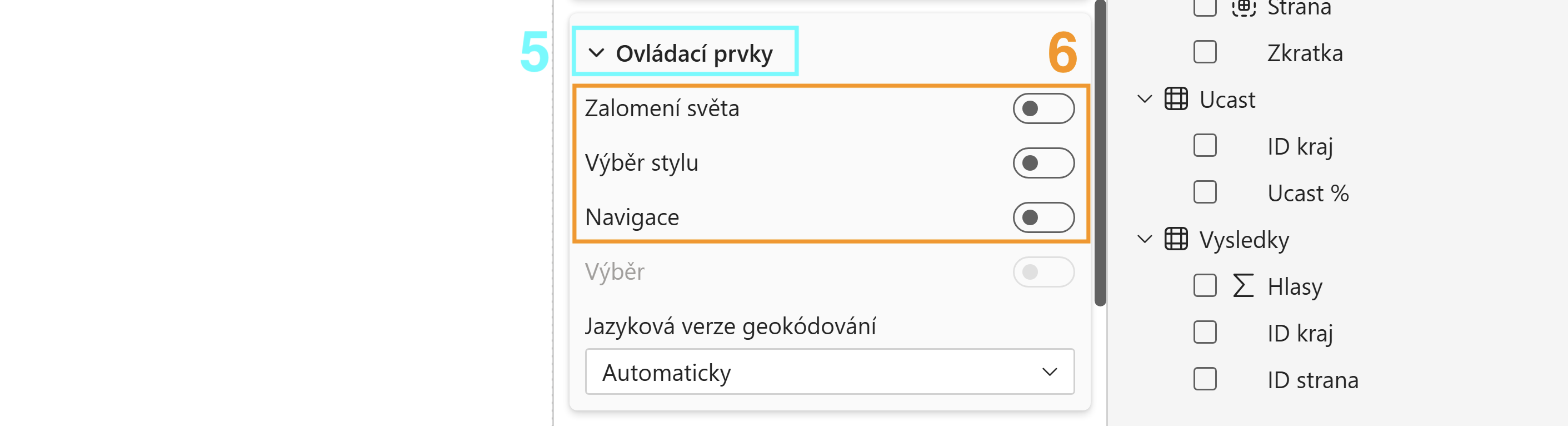
Obrázek č. 4 - Upravení nastavení mapy
Zapnutí kartogramu a popisků
- Kartogram: V podzáložce Vizuál a najít možnost Kartogram a zapnout jí pomocí přepínače.
- Popisky kategorií: V podzáložce Vizuál a najít možnost Popisky kategorií a zapnout jí pomocí přepínače.
- Popisky kategorií: Najít a otevřít možnost Popisky kategorií.
- Styl popisků: Upravit styl popisků grafu pro lepší čitelnost, možné nastavení podle obrázku č. 6.
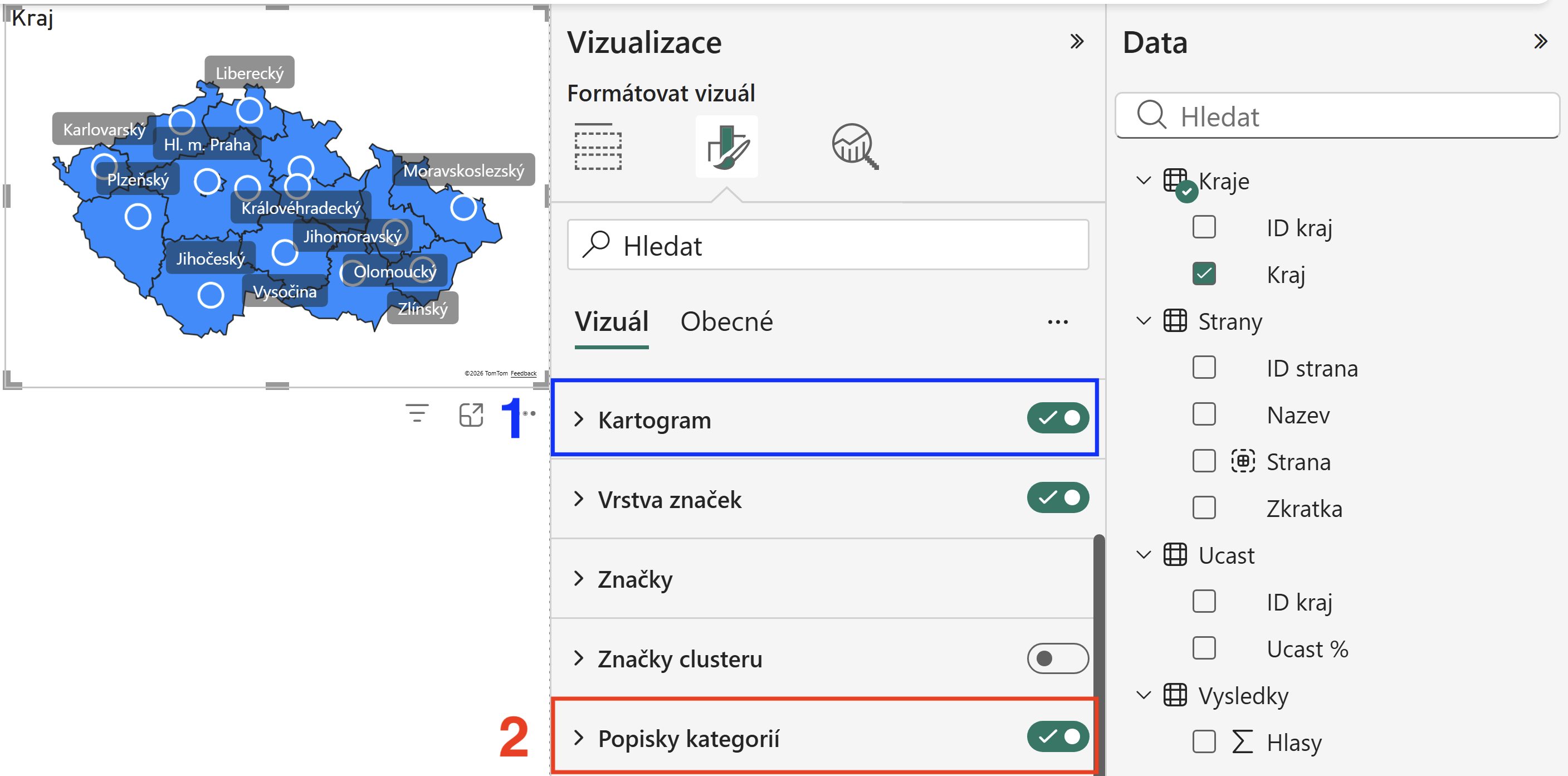
Obrázek č. 5 - Zapnutí kartogramu a popisků
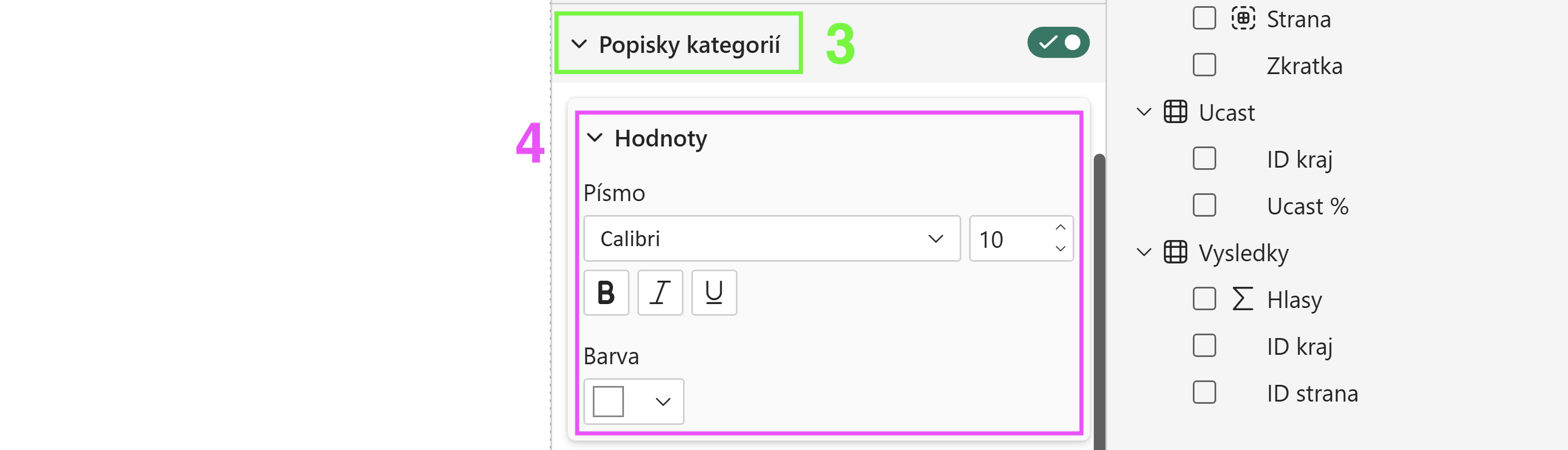
Obrázek č. 6 - Upravení popisků
Upravení značek
- Značky: V podzáložce Vizuál a najít možnost Značky.
- Velikost: Upravit pole Velikost (px) na hodnotu 1 px pro lepší čitelnost a ovládání mapy.
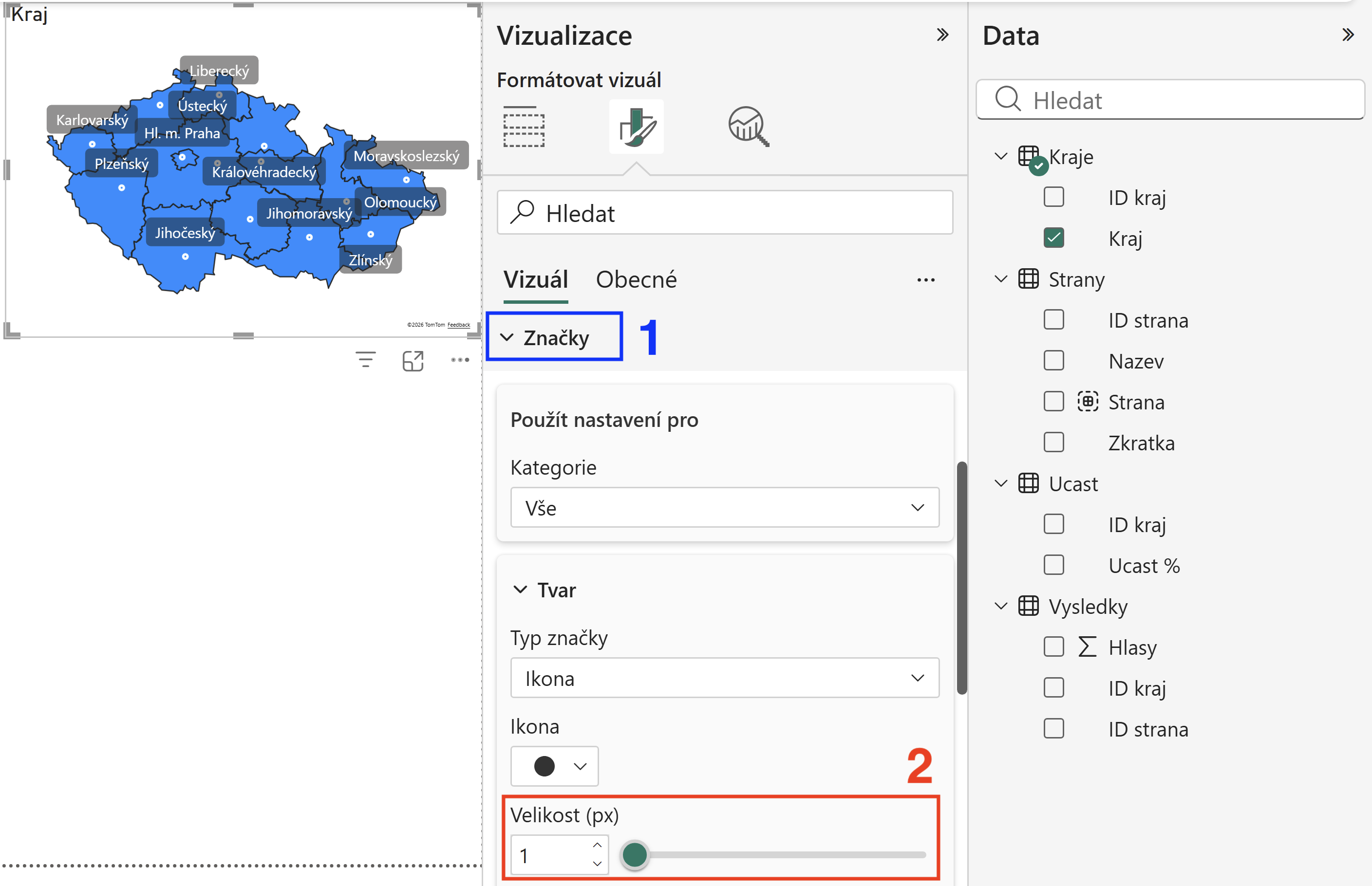
Obrázek č. 7 - Upravení značek
Vypnutí názvu a popisků dat při najetí myší
- Podzáložka Obecné: Přepnout na podzáložku Obecné.
- Vypnout název: Možnost Název vypnout pomocí přepínače.
- Vypnout popisky: Možnost Popisky dat vypnout pomocí přepínače.
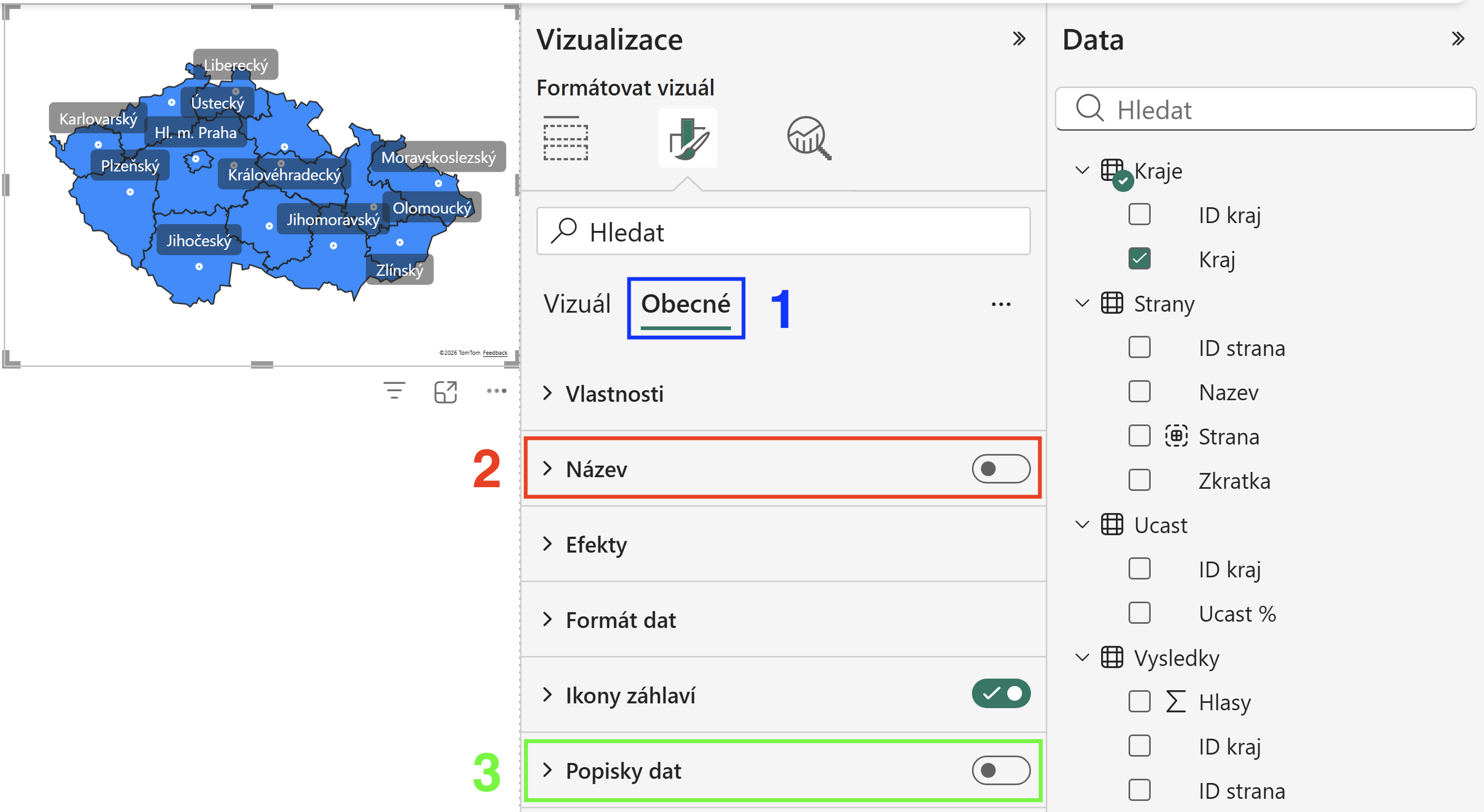
Obrázek č. 8 - Vypnutí názvu a popisků dat
Očekávaný výsledek: vložený kartogram (mapa) pro filtrování dat podle krajů.
6. Vytvoření DAX míry o aktuálně vybraném kraji
- Přepnutí pohledu: V levém panelu kliknout na ikonu Zobrazení sestavy (první v pořadí).
- DAX míry: Míry jsou počítané hodnoty zapsané vzorci, které se přepočítávají podle toho, co je aktuálně v sestavě.
- Jazyk DAX: DAX (Data Analysis Expressions) je to v podstatě programovací jazyk Power BI pro manipulaci s daty, který je podobný zápisu vzorců v MS Excel, ale je mnohem výkonnější a komplexnější.
Vytvoření nové míry
- Výběr tabulky: V panelu Data kliknout pravým tlačítkem na název tabulky, do které se má výpočet vložit (Kraje).
- Nová míra: Z nabídky, která se zobrazí, vybrat možnost Nová míra.
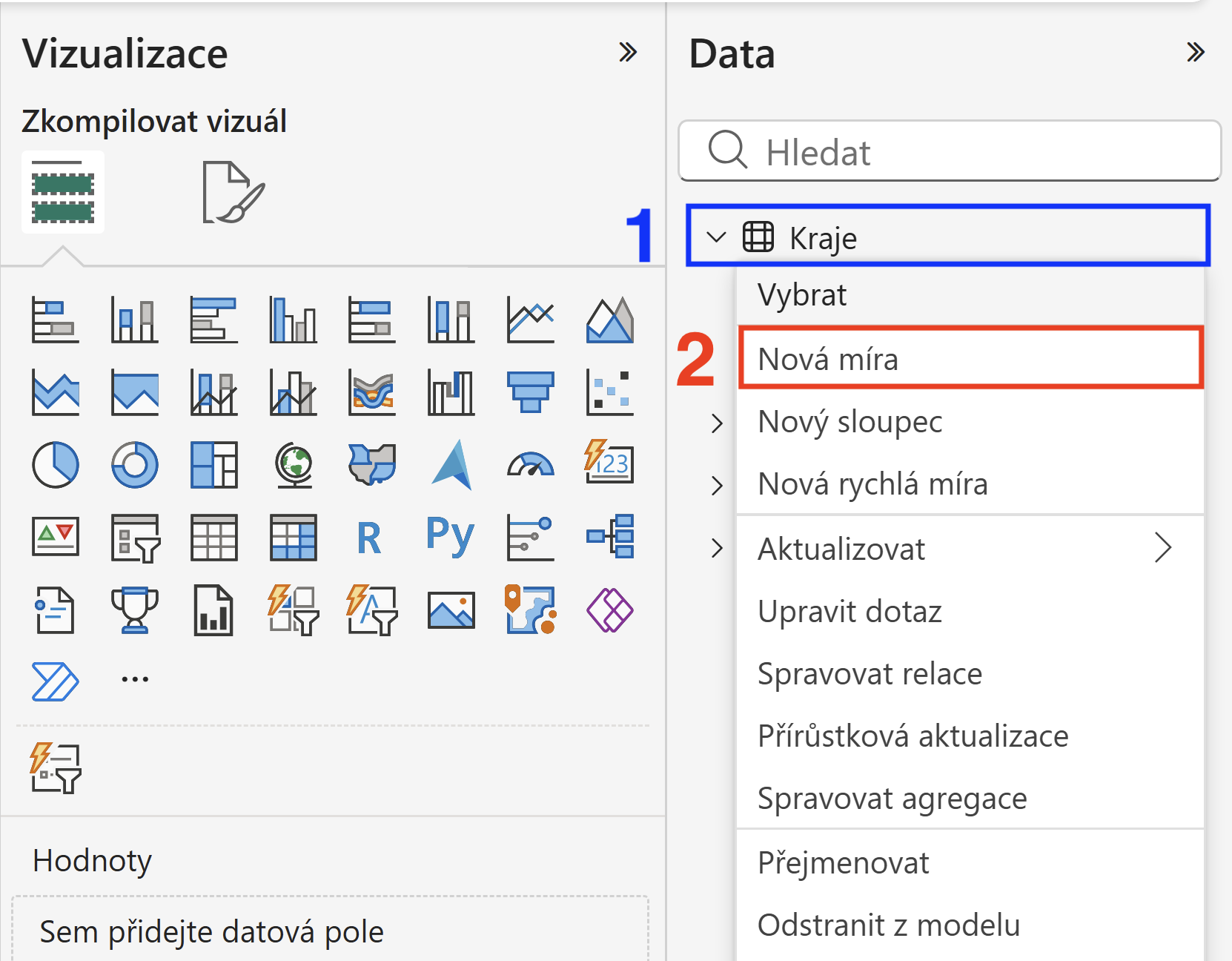
Obrázek č. 1 - Vytvoření nové míry
Otevření políčka pro zápis
- Řádek pro psaní vzorce: V horní části obrazovky se pod hlavním pásem karet otevře řádek vzorců.
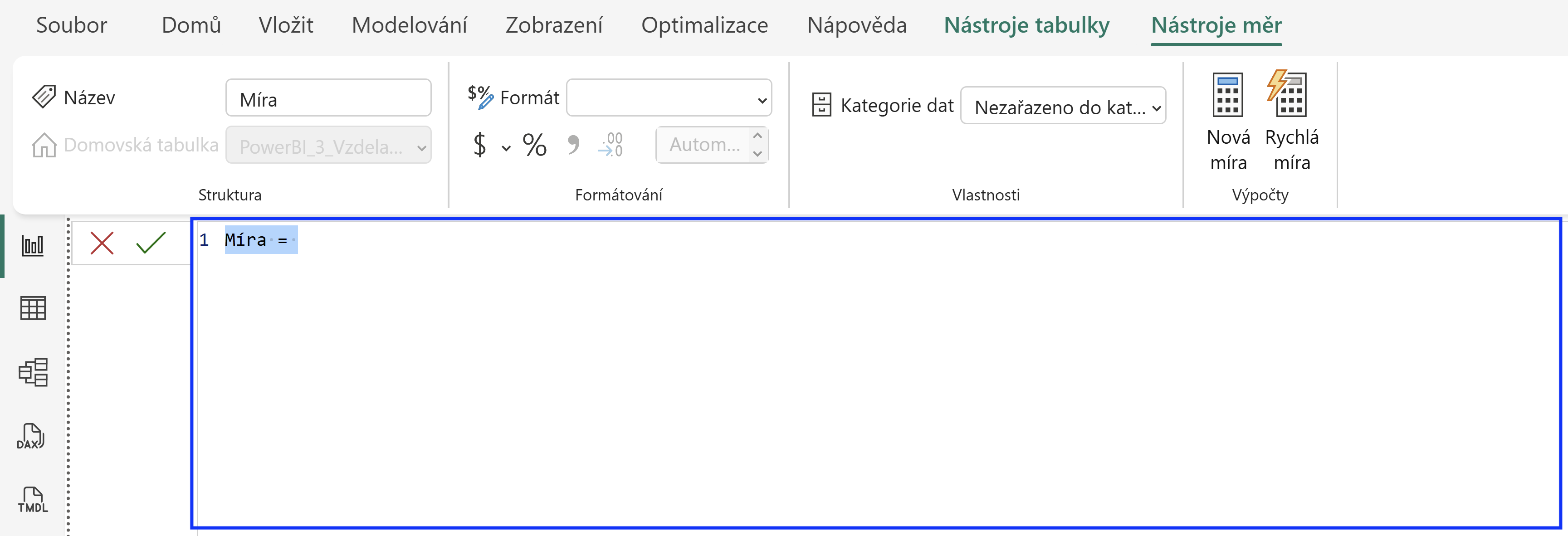
Obrázek č. 2 - Řádek pro psaní vzorce
Zapsání vzorce
Tento DAX dotaz vytváří dynamickou míru, která v reportu zobrazuje název aktuálně vybraného kraje. Pomocí funkce SELECTEDVALUE zkontroluje, zda je ve filtru nebo průřezu vybrán právě jeden konkrétní kraj – pokud ano, vrátí jeho název, pokud je vybráno více krajů nebo žádný, vypíše jako výchozí hodnotu slovo Všechny.
- Zapsání vzorce: Do řádku vzorců zkopírovat nebo přepsat kód níže.
Aktuální filtr =
"Zobrazený kraj: " & SELECTEDVALUE('Kraje'[Kraj], "Všechny") - Potvrzení: Jakmile je vzorec napsaný, kliknout na ikonu potvrzení (fajfku) vlevo od řádku vzorců nebo stisknout Enter. V panelu Data se u tabulky objeví nová položka Aktuální filtr.
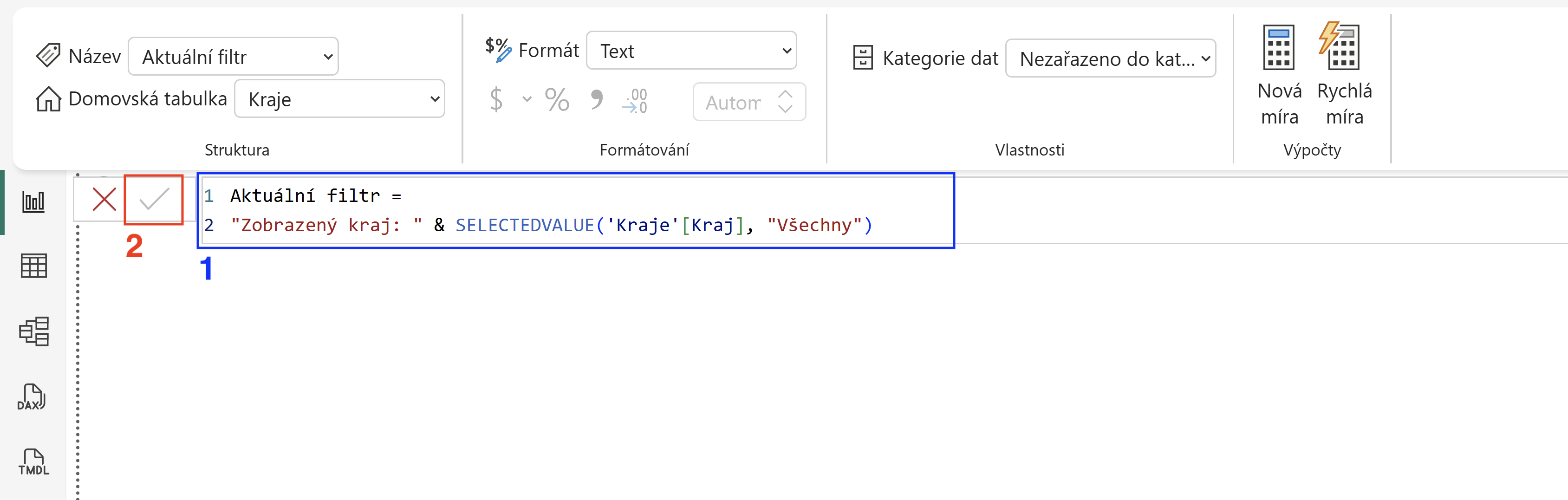
Obrázek č. 3 - Psaní vzorce
Kontrola
- Kontrola: V panelu Data je u tabulky Kraje nové položka Aktuální filtr.
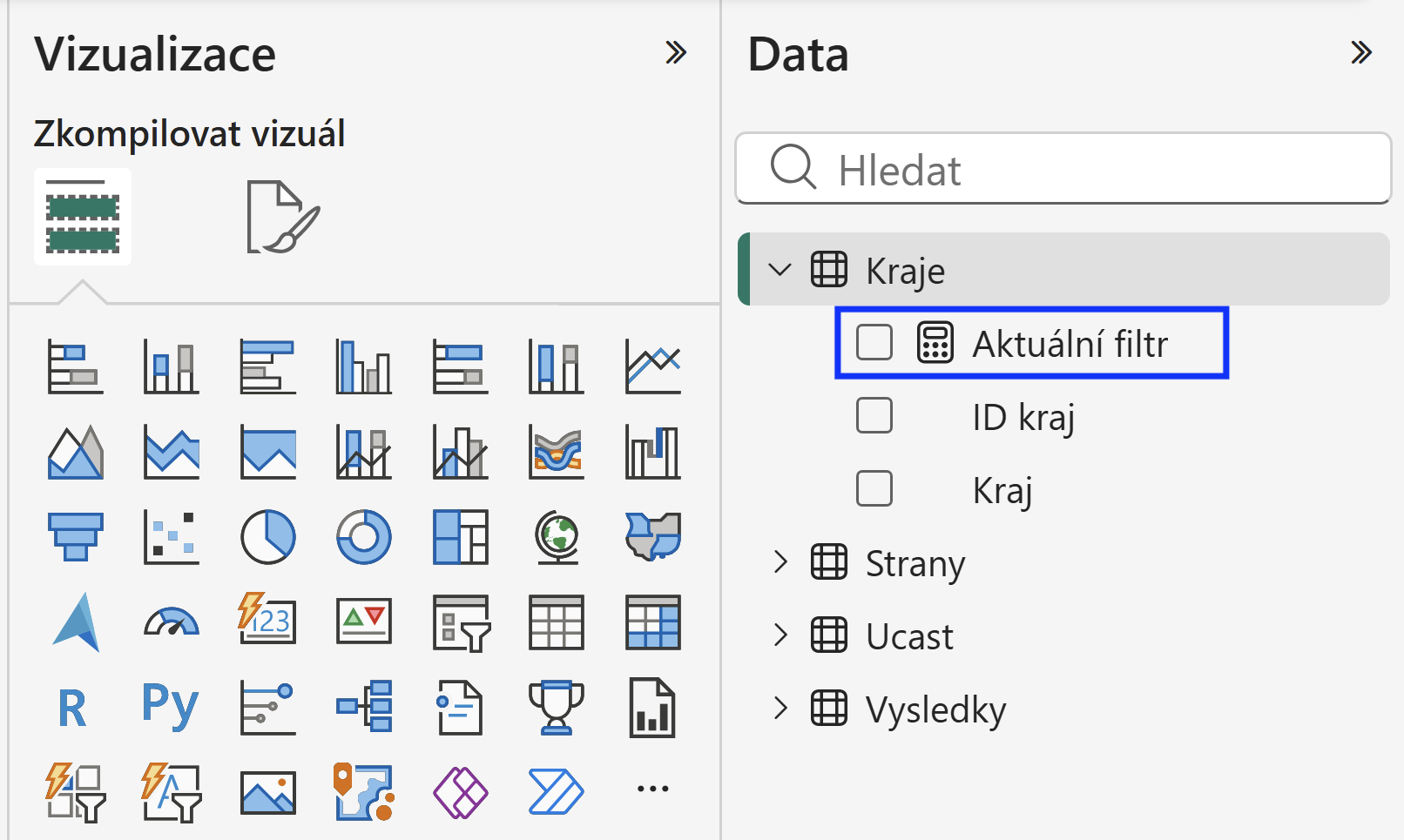
Obrázek č. 4 - Výsledná míra v tabulce Kraje
Očekávaný výsledek: vytvořená míra pro aktuální filtr kraje.
7. Přidání karty volební účasti, počtu hlasů a informaci o vybraném kraji
Přidání karty s informací o vybraném kraji
- Informační karty: Nejlepší pro okamžité zobrazení jedné klíčové metriky nebo aktuálního stavu, například celkový obrat, počet uživatelů online nebo aktuální teplota.
- Záložka vizuál: Vybrat záložku Zkompilovat vizuál.
- Najít vizualizaci: V panelu Vizualizace najít a kliknout na položku Karta.
- Kontrola: Na plátně se automaticky vytvoří prázdná komponenta.
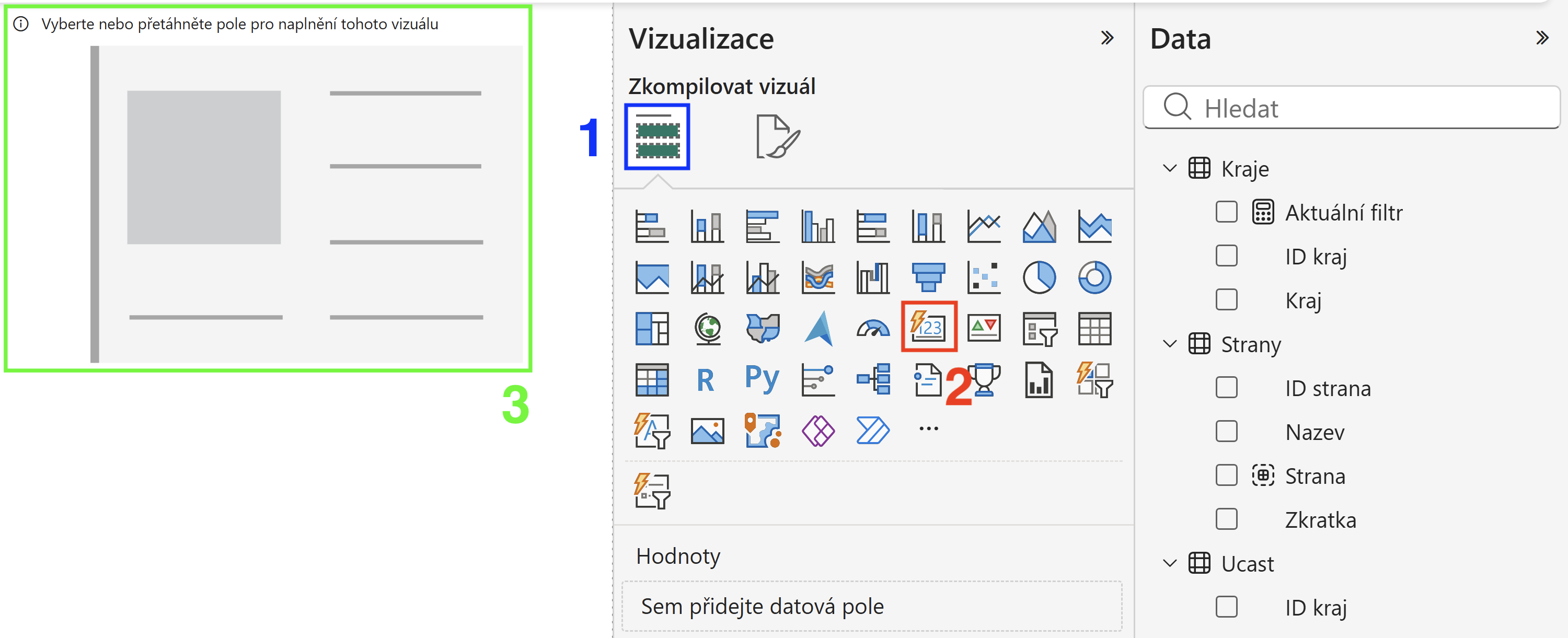
Obrázek č. 1 - Přidání karty
Přidání dat do hodnot karty
- Najít data: V panelu Data najít pole (míru) s názvem Aktuální filtr.
- Přidat data: Pole Aktuální filtr přetáhnout do políčka Hodnota v panelu Vizualizace.
- Kontrola: V komponentě se zobrazí informace o vybraném kraji.
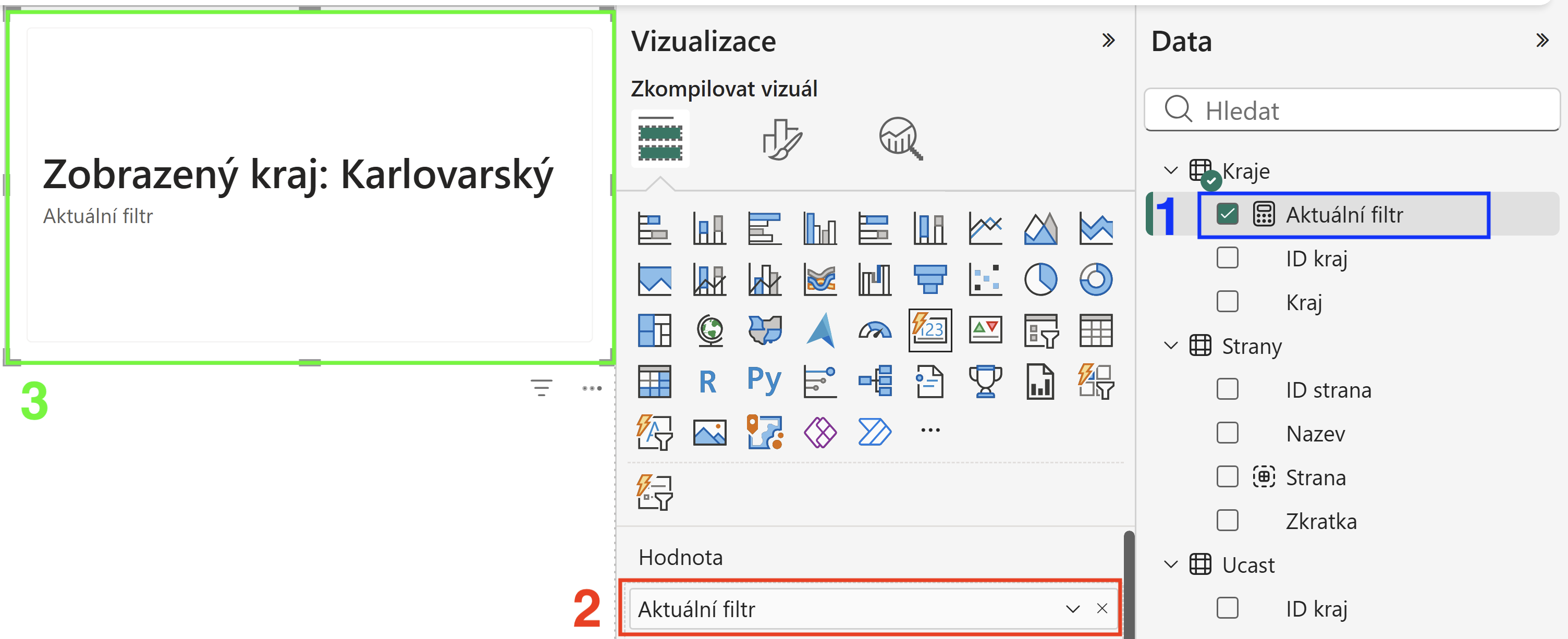
Obrázek č. 2 - Přidání dat do karty
Upravení popisku hodnot
- Přepnutí do záložky Formátovat vizuál: V panelu Vizualizace zvolit záložku s ikonou štětce (Formátovat vizuál).
- Bublinový popisek: V podzáložce Vizuál a najít možnost Bublinový popisek.
- Vypnout popisek: V Bublinový popisek najít položku Popisek a vypnout ji pomocí přepínače.
- Hodnota: V Bublinový popisek najít položku Hodnota.
- Styl hodnot: Upravit styl hodnot v kartě pro lepší čitelnost, možné nastavení podle obrázku č. 4.
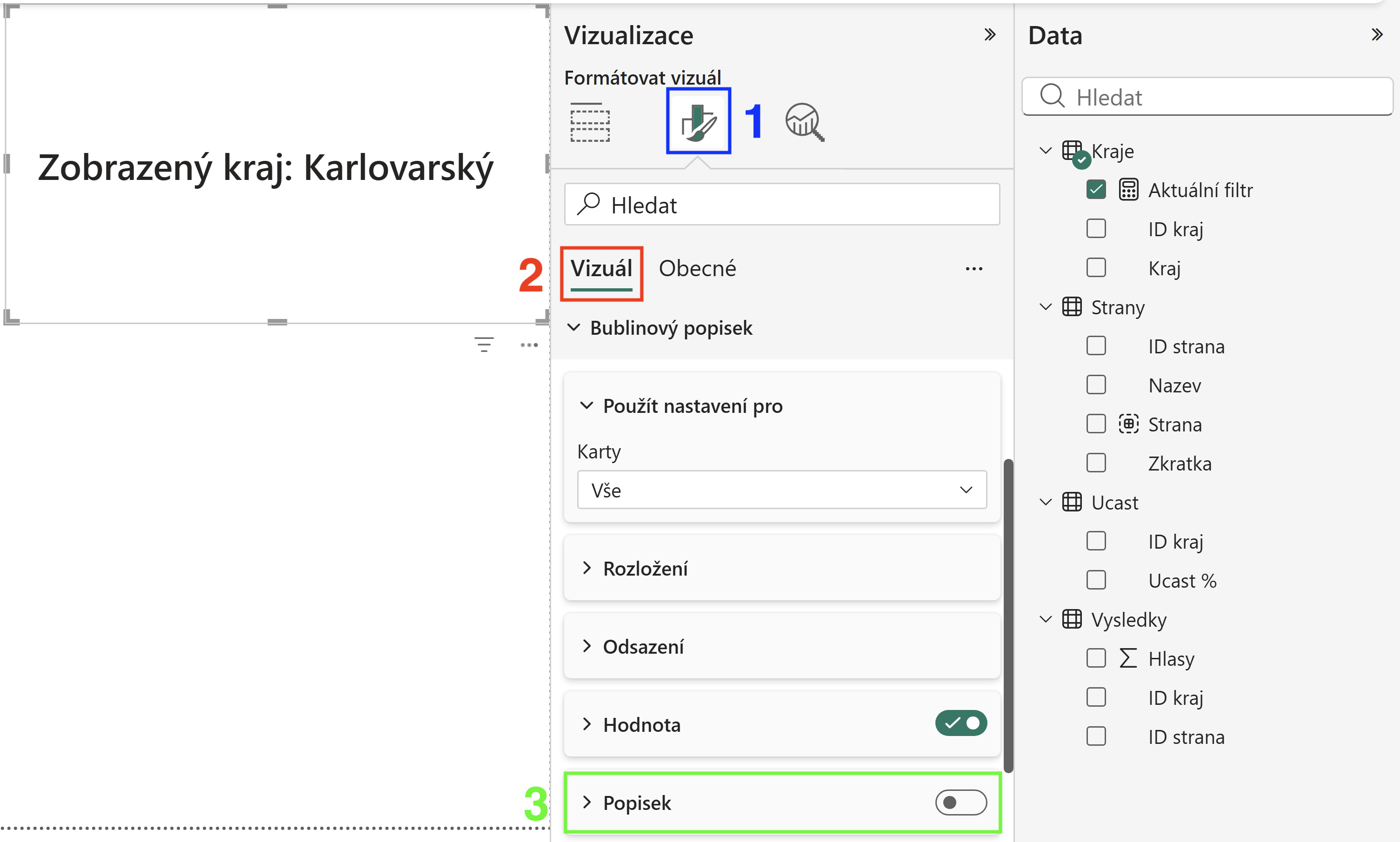
Obrázek č. 3 - Vypnutí popisku hodnot
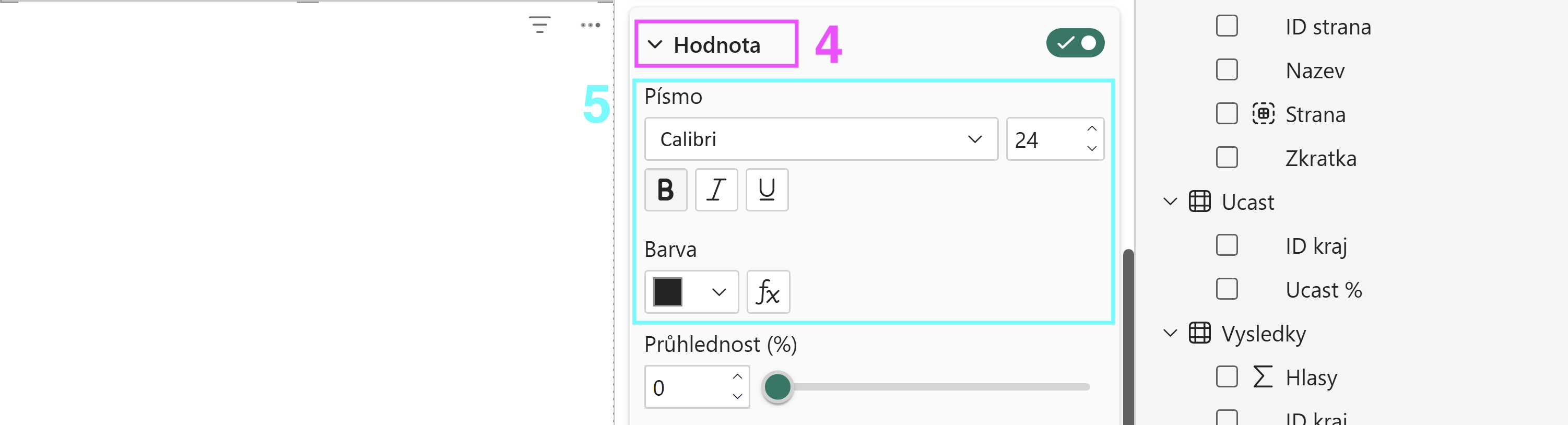
Obrázek č. 4 - Upravení stylu hodnot
Přidání karty s volební účastí a počtem hlasů
- Informační karty: Nejlepší pro okamžité zobrazení jedné klíčové metriky nebo aktuálního stavu, například celkový obrat, počet uživatelů online nebo aktuální teplota.
- Přidání karty: Záložka vizuál - vybrat záložku Zkompilovat vizuál. Najít vizualizaci - v panelu Vizualizace najděte a kliknout na položku Karta.
Přidání dat do hodnot karty
- Vybrání hodnot: V panelu Data najít a přetáhnout pole s názvem Ucast % a Hlasy do políčka Hodnota v panelu Vizualizace, přejmenovat pole pouze na Ucast [%] a Hlasy.
- Upravení účasti: Kliknout na ikonu šipky dolů u pole Ucast [%] v políčku Hodnota.
- Průměr: Z možností vybrat položku Průměr.
- Kontrola: V komponentě se zobrazí data.
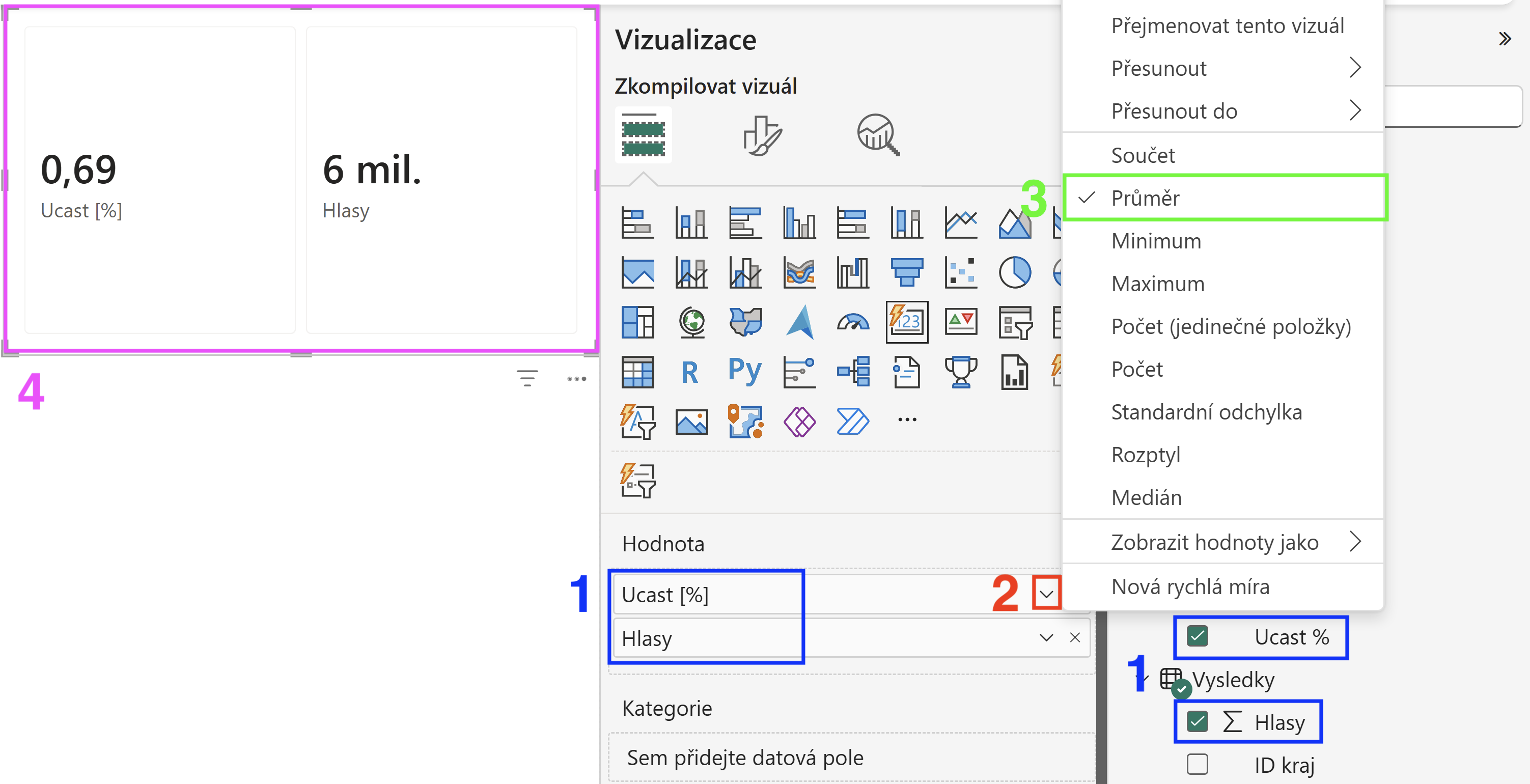
Obrázek č. 5 - Přidání dat do karty
Upravení stylu hodnot
- Přepnutí do záložky Formátovat vizuál: V panelu Vizualizace zvolit záložku s ikonou štětce (Formátovat vizuál).
- Vizuál: Přepnout se na podzáložku Vizuál
- Styl hodnot: Rozbalit nabídku Bublinový popisek a v možnosti Hodnota upravit styl hodnot v kartě pro lepší čitelnost, možné nastavení podle obrázku č. 6.
- Zrušení značky mil.: Změnit nastavení v Použít nastavení pro na Hlasy a dále v možnosti Hodnota přepnout u políčka Zobrazené jednotky z režimu Automaticky na Žádný.
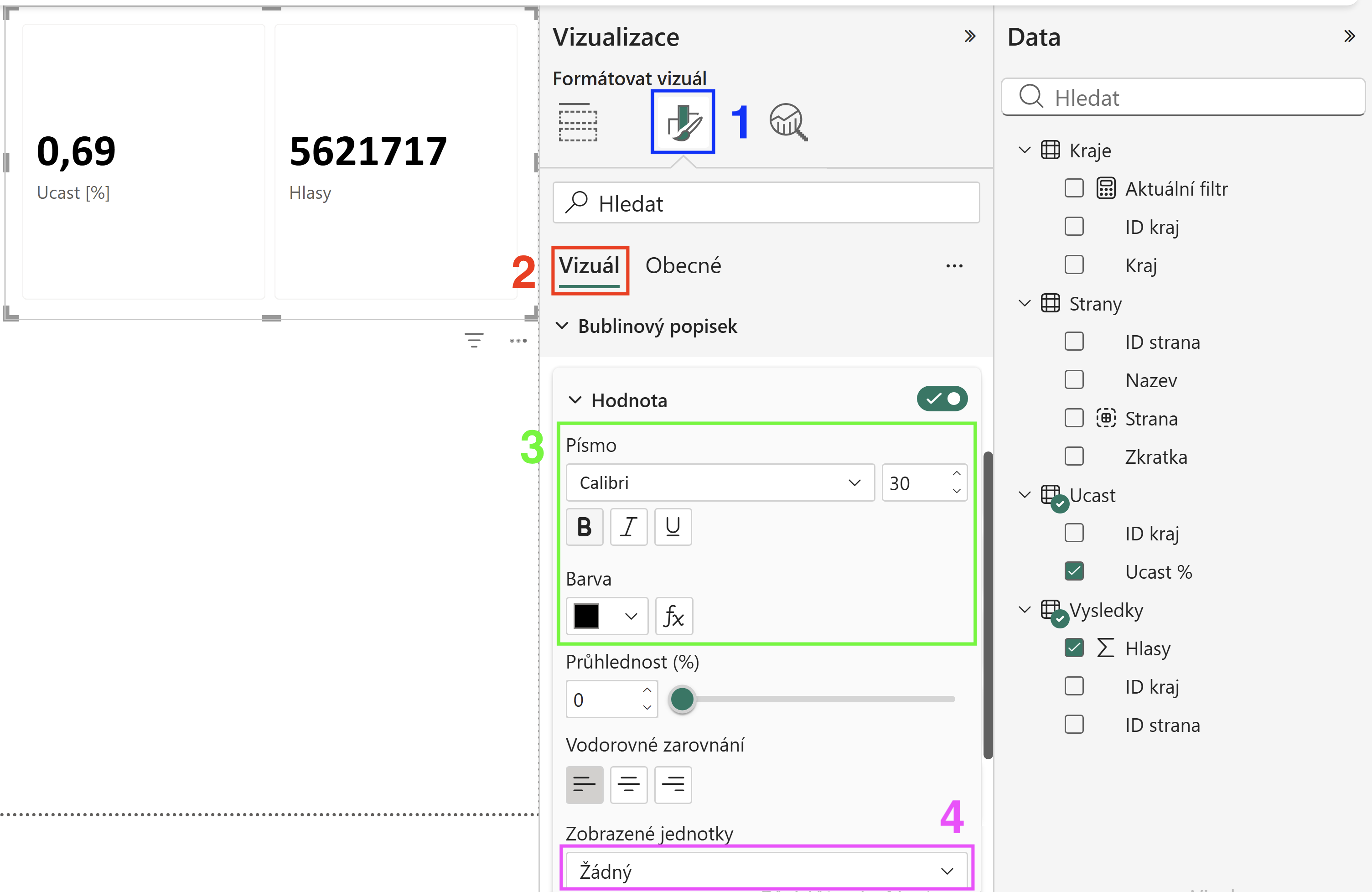
Obrázek č. 6 - Nastavení formátu hodnot
Upravení popisku hodnot
- Popisek: V Bublinový popisek změnit nastavení v Použít nastavení pro na Vše (změny se budou nastavovat pro všechny popisky stejně) a dále najít položku Popisek.
- Styl popisků: Upravit styl popisků hodnot v kartě pro lepší čitelnost, možné nastavení podle obrázku č. 7.
- Pozice: Nastavit možnost Pozice na hodnotu Nahoře.
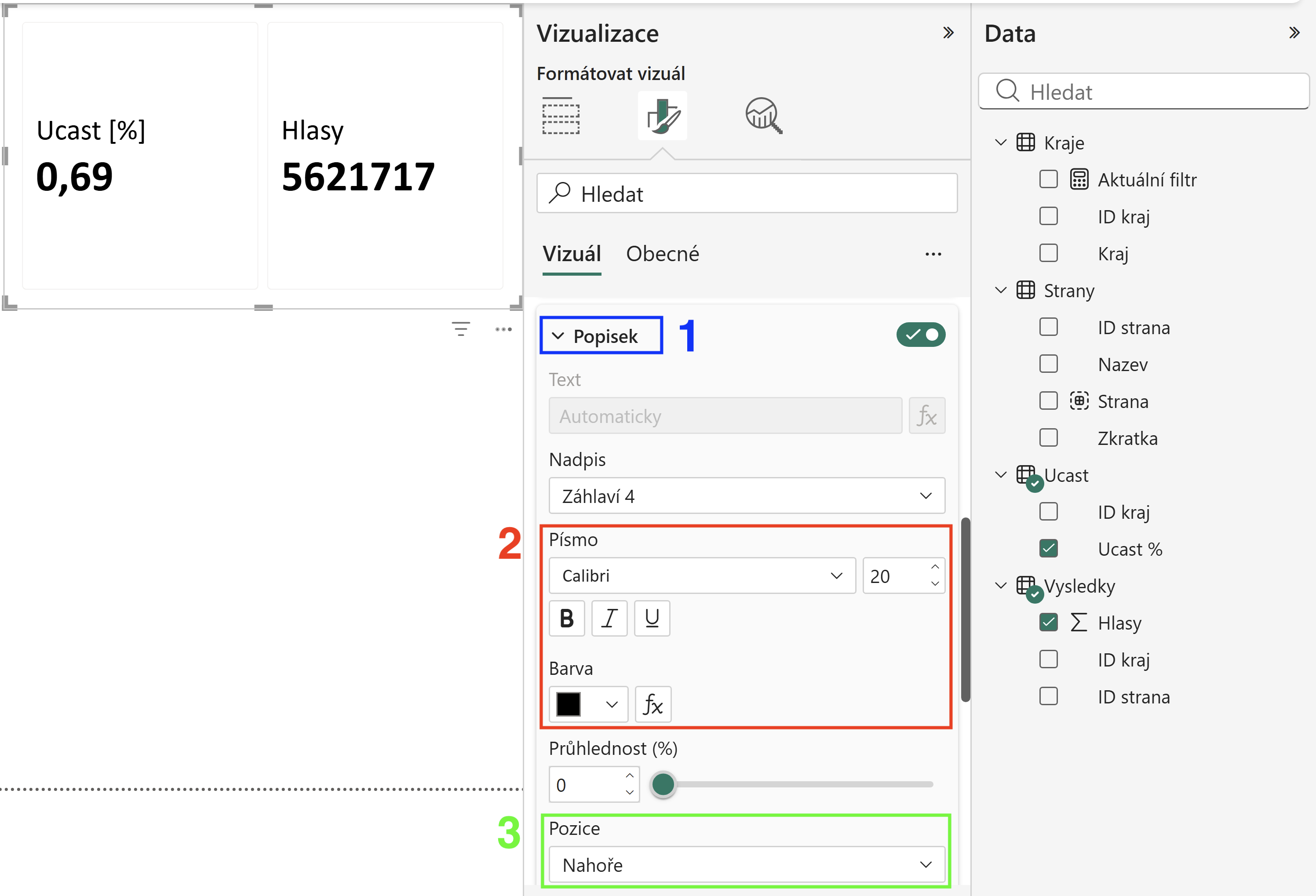
Obrázek č. 7 - Upravení popisku hodnot
Formát hodnot
- Podzáložka Obecné: Přepnout se na podzáložku Obecné.
- Formát dat: Najděte a rozkliknout možnost Formát dat.
- Použít nastavení pro: V políčku Použít nastavení pro přepnout na možnost Hlasy.
- Formát: Nastavit Formát na možnost Celé číslo a upravit Desetinná místa nastavení na 0.
- Použít nastavení pro: V políčku Použít nastavení pro přepnout na možnost Ucast [%].
- Formát: Nastavit Formát na možnost Procenta a upravit Desetinná místa nastavení na 2.
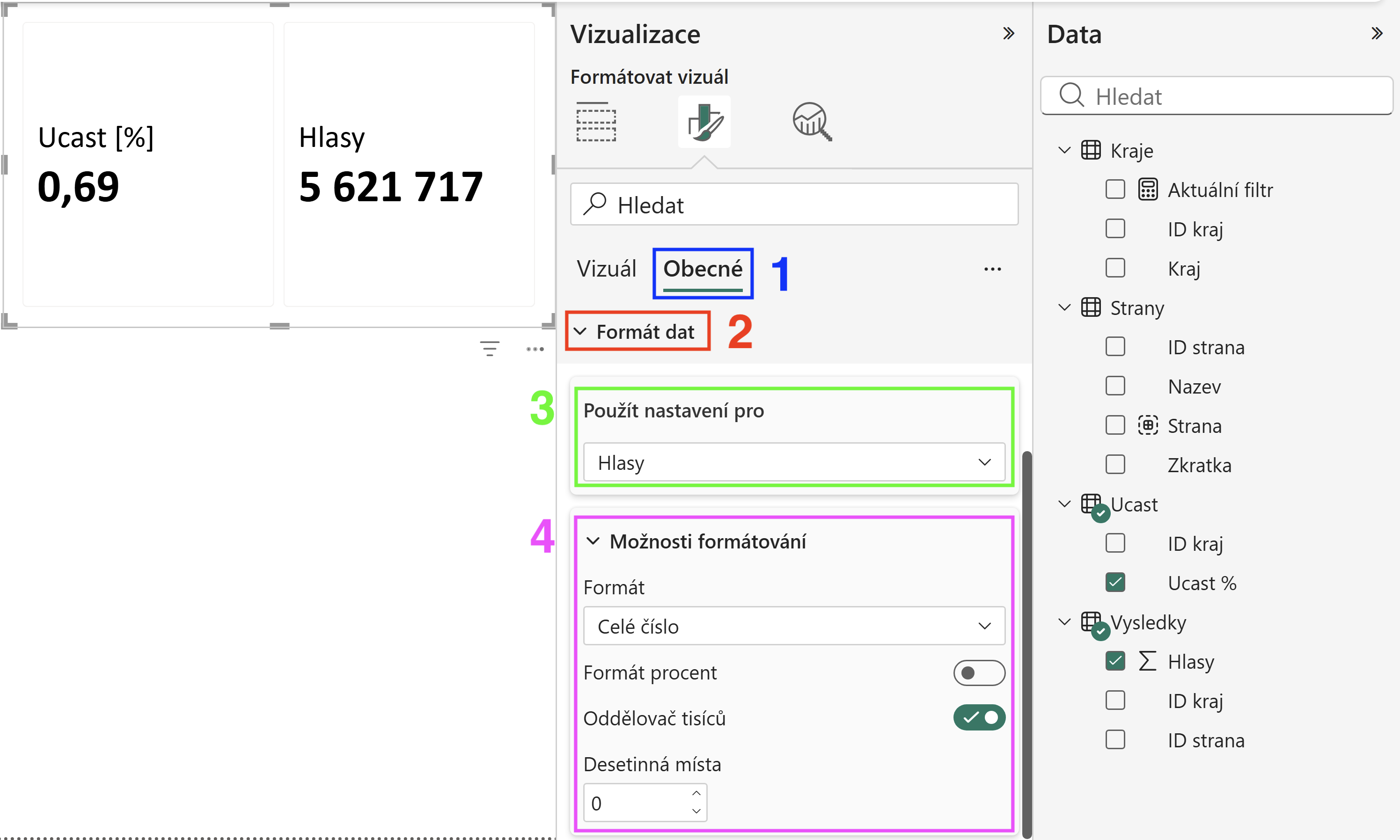
Obrázek č. 8 - Upravení formátu hodnot
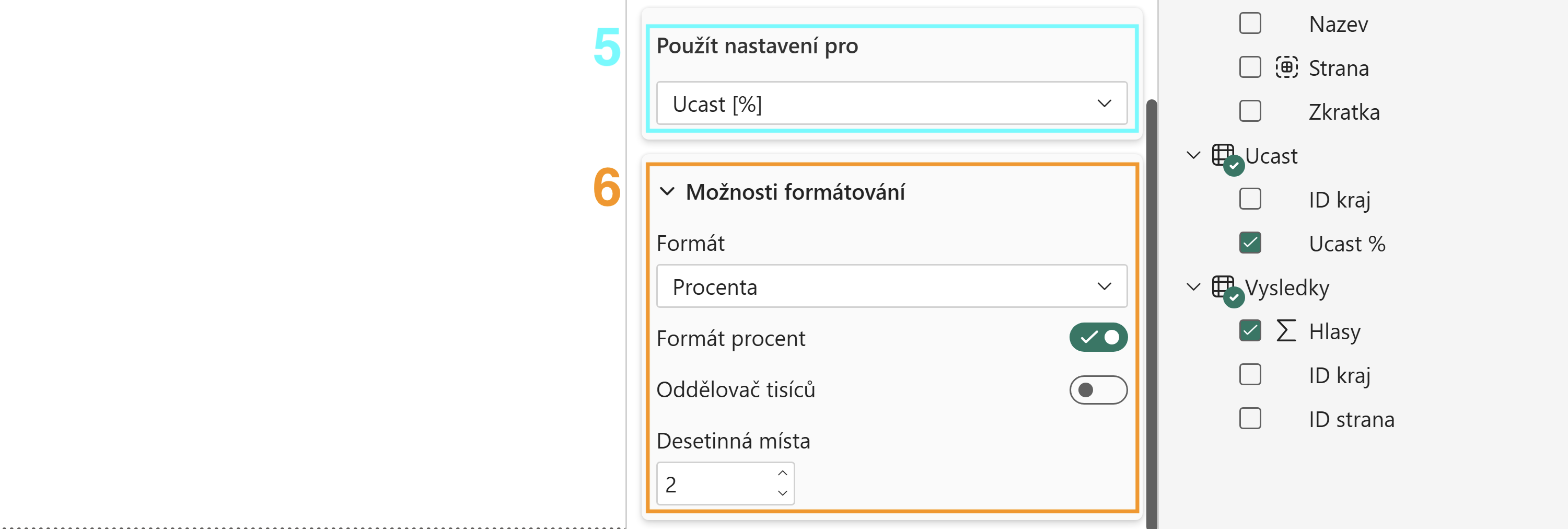
Obrázek č. 9 - Upravení formátu hodnot
Očekávaný výsledek: vložené karty zobrazující volební účast, počet hlasů a informaci o vybraném kraji.
8. Dokončení vizualizace
Uspořádání vizualizací v sestavě
- Přesun komponent: Kliknout kamkoliv do komponenty (mimo vnitřní ovládací prvky), podržte levé tlačítko myši a přetáhnout komponentu na požadované místo.
- Změna velikosti: Kliknout myší na komponentu a za libovolný roh nebo okraj tahem změňte velikost tak, aby komponenta nezabírala zbytečně moc místa, ale zároveň byla čitelná.
- Hranice plátna: Na ploše sestavy je viditelná šedou tečkovanou čáru hranice stránky, která ohraničuje velikost celkové vizualizace.
- Finální podoba: Po úpravách stylu grafu, stylu karet, stylu průřezu a uspořádání vizualizací by měla dokončená vizualizace vypadat podobně jako na obrázku č. 1 níže (na barvy a fonty nehledě).
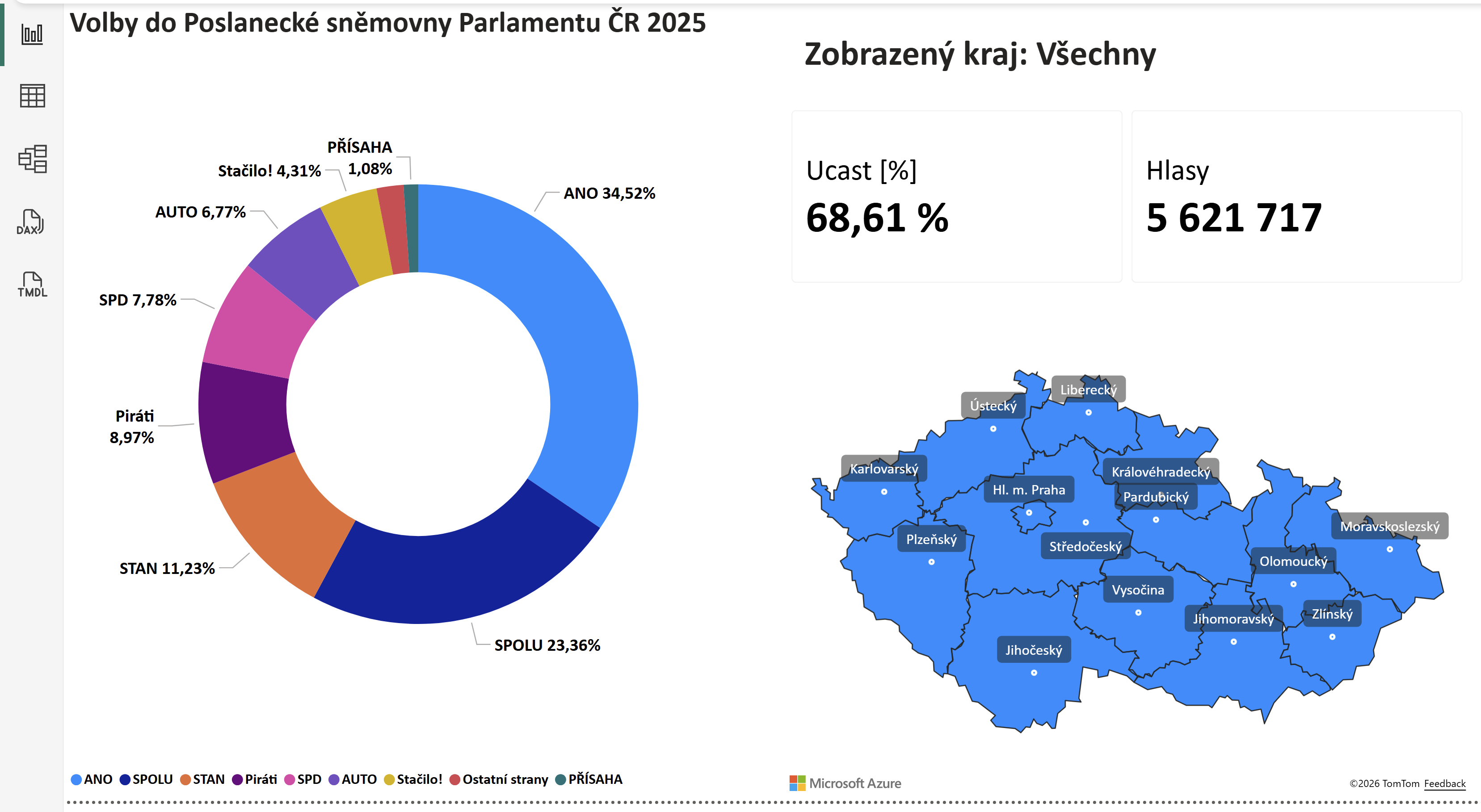
Obrázek č. 1 - Dokončená vizualizace
Nastavení barevnosti grafu
Nastavení barev pro jednotlivé strany:
- ANO - 29235C
- AUTO - 28A7E4
- Piráti - 000000
- PŘÍSAHA - 033FCA
- SPD - C06333
- SPOLU - 00EE00
- Stačilo! - C5161D
- STAN - CE0F6A
- Ostatní strany - D1D1D1
- Přepnutí do záložky Vizuál: Kliknout na vytvořený prstencový graf a v panelu Vizualizace zvolit záložku s ikonou štětce (Formátovat vizuál).
- Vizuál: Přepnout se na podzáložku Vizuál.
- Řezy: Najít a otevřít možnost Řezy.
- Použít nastavení pro: V políčku Datová řada přepnout postupně na možnosti všech stran.
- Barva: Upravit políčko Barva v dialogovém okně dát Další barvy a vyplnit vždy políčko HEX podle barevnosti výše, změny slouží k jednoduššímu vizuální odlišení podle barvy polické strany.
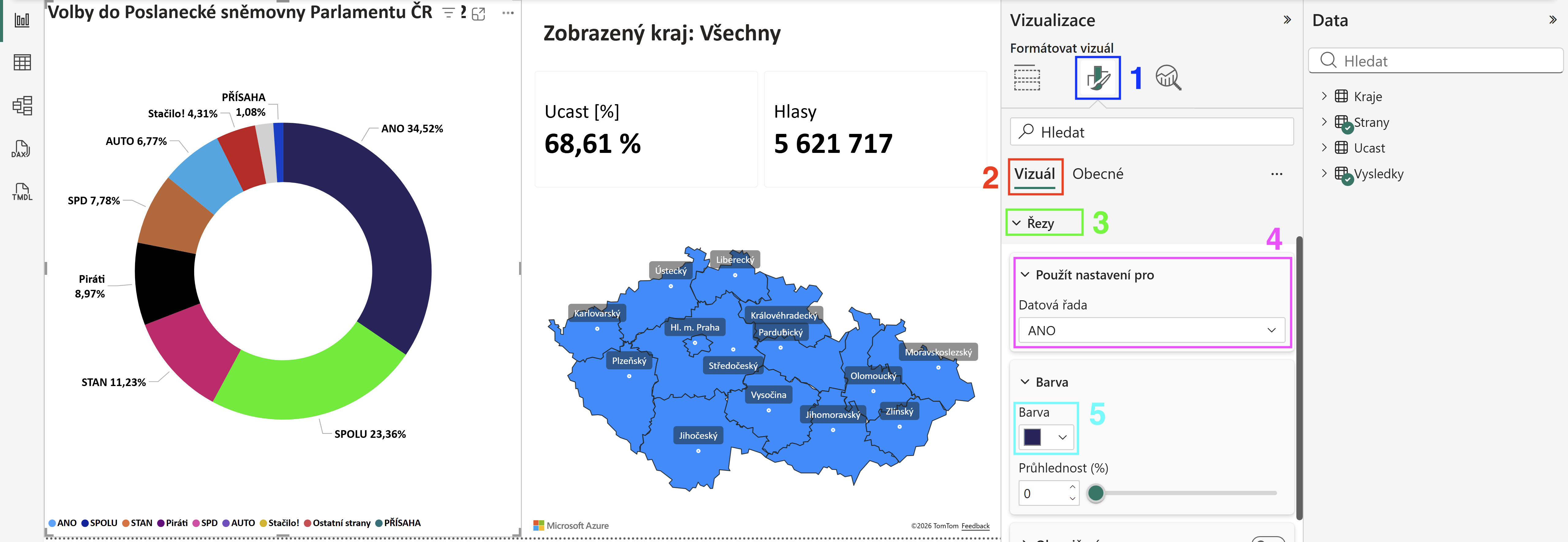
Obrázek č. 2 - Upravená barevnost stran
Očekávaný výsledek: kompletní sestava.
Rekapitulace příkladu
V rámci čtvrtého příkladu byla vytvořena vizualizace, která zpracovává dvě datové sady, kdy první obsahovala výsledky voleb a data o volební účasti v jednotlivých krajích a druhá obsahovala registr politických stran (kandidátních listin). Cílem je analytická vizualizace výsledků voleb do Poslanecké sněmovny Parlamentu ČR pro rok 2025 v kontextu jednotlivých krajů, která prostřednictvím interaktivního kartogramu filtruje volební zisky politických stran a celkovou míru volební účasti.
Zásadní kroky a použité funkce či komponenty:
- Import XML: Načtení dat z URL. V Power Query smazány nepotřebné sloupce a provedeno postupné zpracování vnořených dat.
- Duplikace a kódování: Tabulky duplikovány (Výsledky, Účast, Kraje). U dat stran se opravilo chybné kódování znaků.
- Transformace a relace: Úprava datových typů (čísla, procenta). V modelu se obě XML sady logicky propojily tvorbou relací (vazby 1:1 a 1:N).
- Agregace do skupin: Byla vytvořena nová skupina dat. Strany s menším ziskem se pro přehlednost vizualizace sloučily do "Ostatní strany".
- Prstencový graf: Vložen a nastaven prstencový graf pro vizuální znázornění celkových podílů hlasů a zobrazení v procentech.
- Interaktivní mapa: Využita komponenta Azure Maps v režimu kartogramu pro prostorovou vizualizaci regionálních dat na mapovém podkladu.
- DAX a informační karty: Jazykem DAX vytvořena míra aktuální vybraného filtru. Vloženy komponenty Karta pro dynamické zobrazení kraje, účasti a hlasů.