Návod na realizaci
| Stránky: | Moodle ZČU |
| Kurz: | DP Martin Laštovka Elektronický výukový materiál na téma: Příklady v Power BI využitelné v předmětu Informační a databázové systémy |
| Kniha: | Návod na realizaci |
| Vytiskl(a): | Nepřihlášený host |
| Datum: | sobota, 17. října 2026, 23.46 |
1. Import dat - Dopravní nehody
Založení prázdné sestavy a její uložení
- Spuštění: Otevřít aplikaci Power BI Desktop.
- Nová sestava: V horní části programu vybrat možnost Prázdná sestava
- Uložení: Uložit soubor pomocí Ctrl + S, nebo pomocí horní lišty Soubor -> Uložit.
- Pojmenování: Vybrat složku, zadat název a potvrdit uložení.
Import dat - Dopravní nehody
- Načtení dat: Vybrat možnost Získat data z jiného zdroje.
- Volba formátu: V otevřeném okně vybrat možnost Sešit Excelu.
- Výběr souboru: Kliknout na tlačítko Připojit a následně najít Excel (xlsx) soubor k příkladu PowerBI_5_dopravni_nehody.xlsx (lze stáhnout v předchozí části příkladu) v počítači a dát Otevřít.
- Vybrání listu tabulky: V dialogovém okně vybrat list tabulky nehody_final_join_ExportFea.
- Kontrola náhledu: Ověřit zda se data načetla a rozdělila podle sloupců.
- Dokončení: Pokud je náhled v pořádku, kliknout na Načíst.
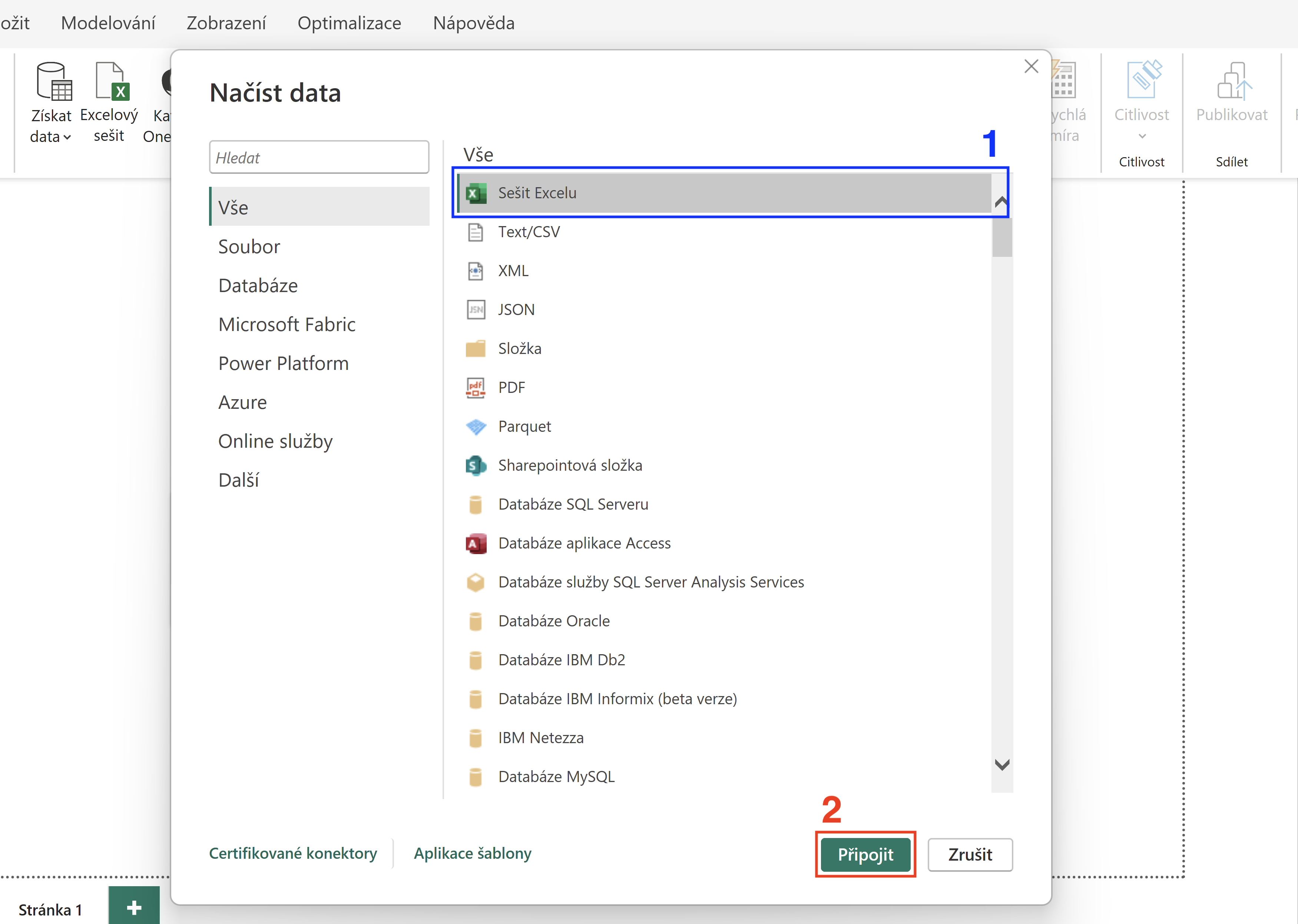
Obrázek č. 1 - Import dat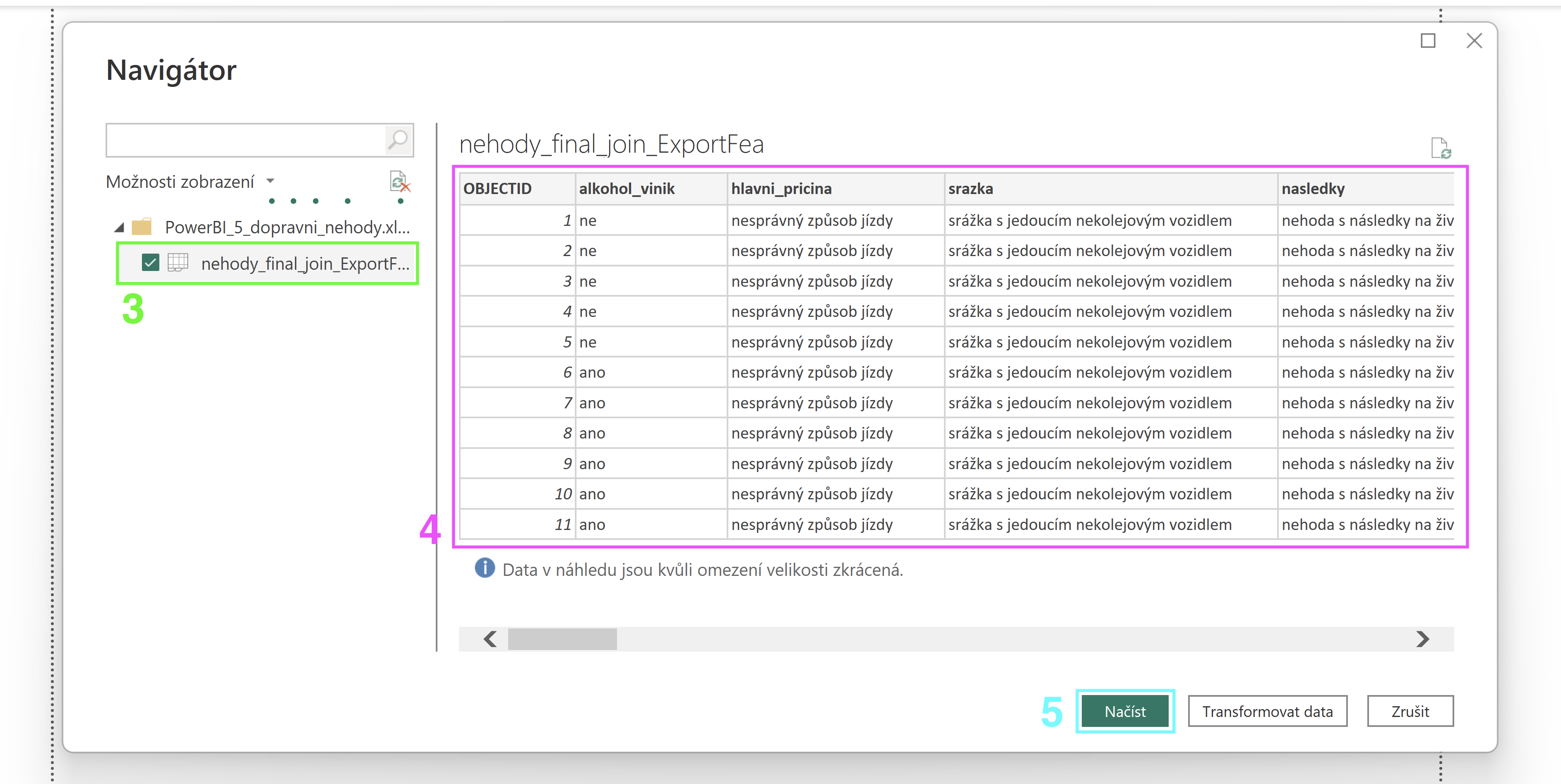
Obrázek č. 2 - Kontrola rozdělení dat
Volitelná kontrola datových typů
- Tento krok je příkladu volitelný, jelikož by mělo Power BI určit všechny datové typy v souboru bez problémů, nicméně pro reálné příklady je vždy žádoucí si data projít a zkontrolovat.
- Přepnutí pohledu: V levém panelu kliknout na ikonu Zobrazení tabulky (druhá v pořadí).
- Výběr sloupce: Kliknout na záhlaví sloupce, který chcete zkontrolovat.
- Ověření typu: Na horním panelu kliknout na Nástroje sloupců zkontrolovat sekci Struktura a Formátování.
- Případná oprava: Pokud je například u sloupce vek typ Text, tak změnit v rozevíracím seznamu na Celé číslo.
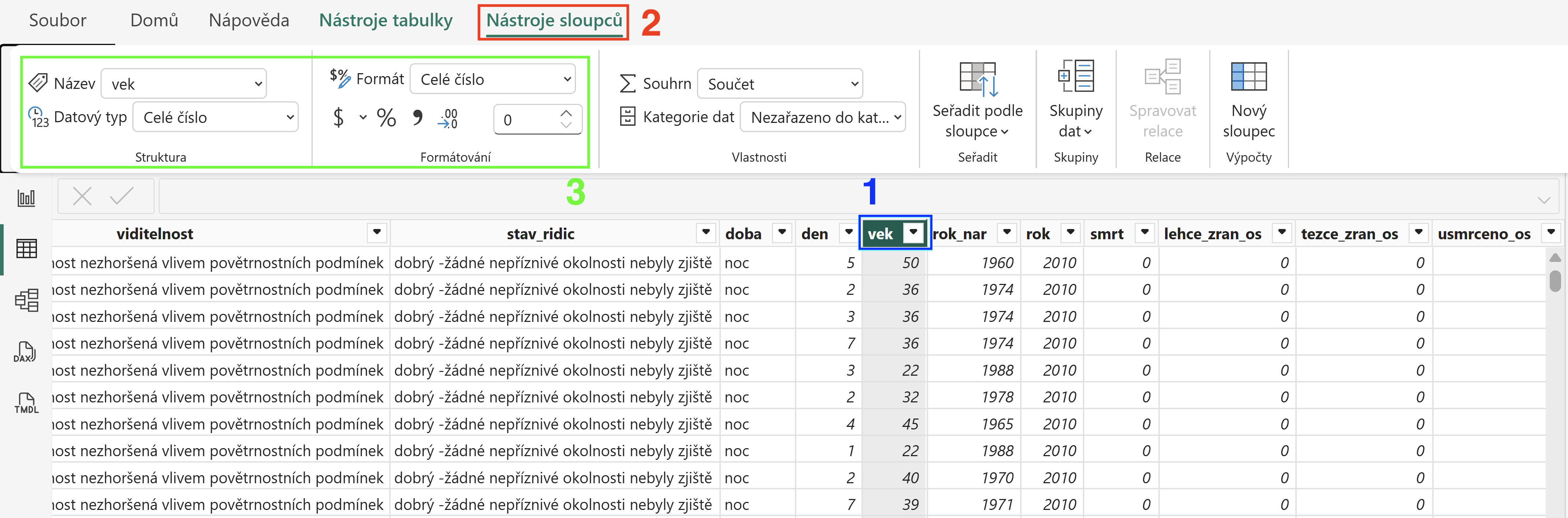
Obrázek č. 3 - Datové typy
Očekávaný výsledek: připravený nový soubor v Power BI s importovanými daty ze souboru.
2. Přidání spojnicového grafu s počtem nehod během let
Přidání spojnicového grafu
- Přepnutí pohledu: V levém panelu kliknout na ikonu Zobrazení sestavy (první v pořadí).
- Spojnicový graf: Je nejlepší pro zobrazení trendů a změn v čase, jako je například vývoj teploty nebo tržeb za několik měsíců.
- Záložka vizuál: Vybrat záložku Zkompilovat vizuál.
- Najít vizualizaci: V panelu Vizualizace najít a kliknout na položku Spojnicový graf.
- Kontrola: Na plátně automaticky vytvoří prázdná komponenta.
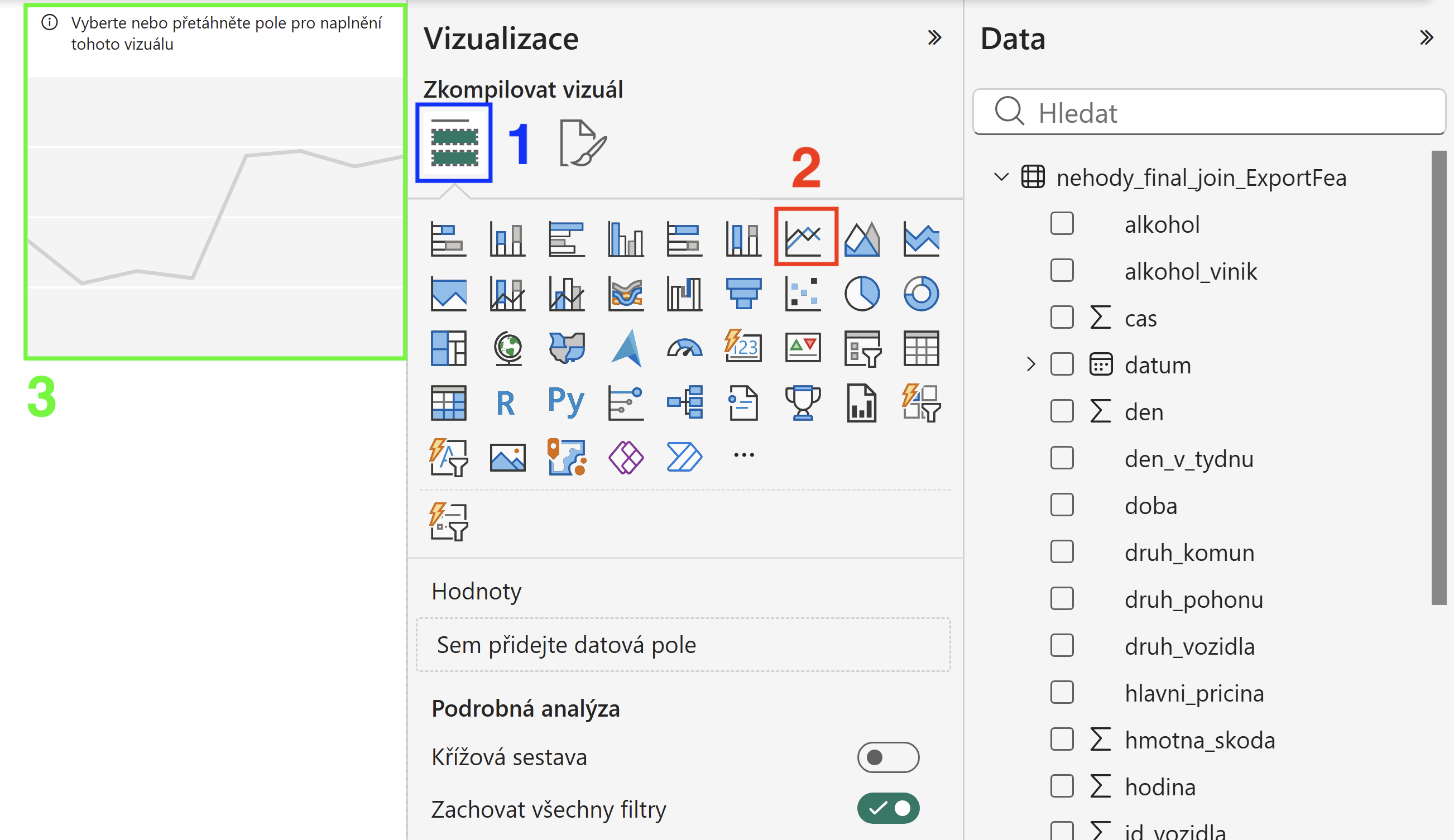
Obrázek č. 1 - Přidání spojnicového grafu
Přidání dat pro osu X a osu Y
- Vybrání dat osy Y: V panelu Data najít a přetáhnout pole s názvem OBJECTID a do políčka Osa Y v panelu Vizualizace a přejmenovat pole na Počet nehod.
- Vybrání dat osy X: V panelu Data najít a přetáhnout pole s názvem rok a do políčka Osa X v panelu Vizualizace a přejmenovat pole na Roky.
- Kontrola: V komponentě grafu se zobrazí první data.
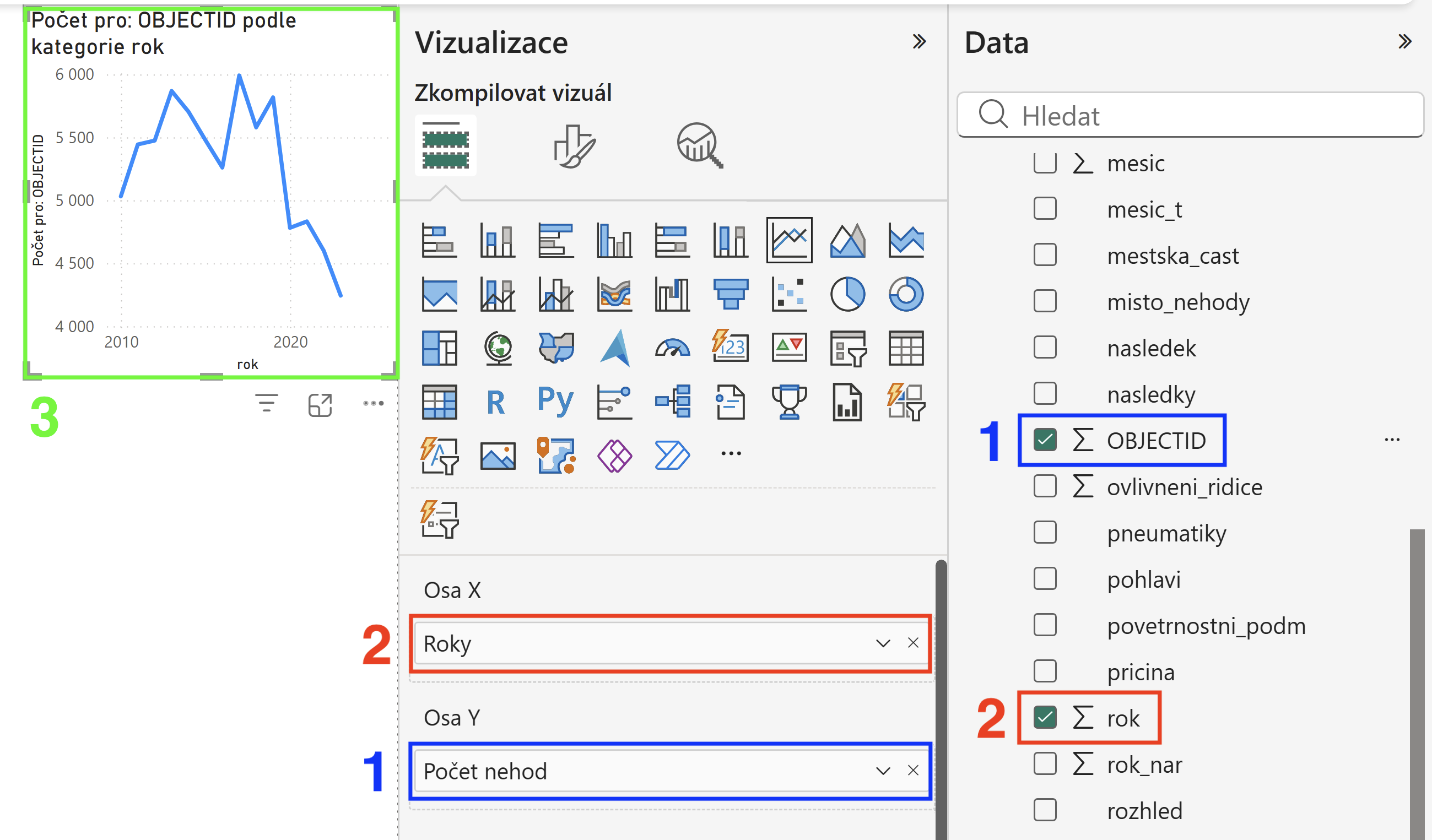
Obrázek č. 2 - Přidání dat osu X a osu Y
Upravení osy X
- Přepnutí do záložky Vizuál: V panelu Vizualizace zvolit záložku s ikonou štětce (Formátovat vizuál).
- Vizuál: Přepnout se na podzáložku Vizuál.
- Osa X: Najít a otevřít možnost Osa X.
- Rozsah maximum: V políčku Maximum doplnit maximální hodnotu na 2023.
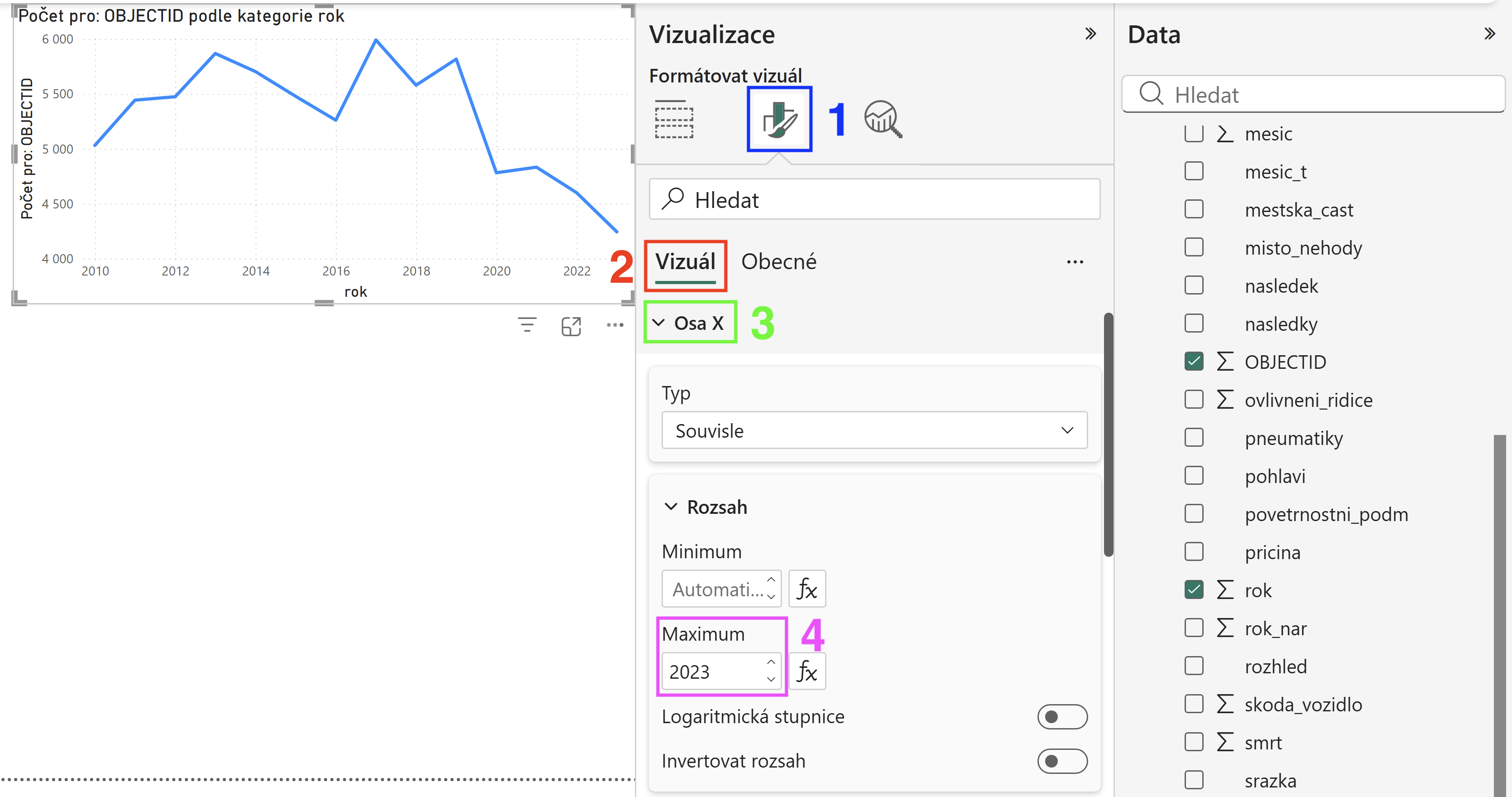
Obrázek č. 3 - Upravení rozsahu osy X
Upravení osy X
- Hodnoty: V podzáložce Vizuál v možnosti Osa X najít záložku Hodnoty.
- Styl vypsaných hodnot: Upravte styl vypsaných hodnot v grafu pro lepší čitelnost, možné nastavení podle obrázku č. 4.
- Název: V podzáložce Vizuál v možnosti Osa X najít záložku Název.
- Text nadpisu: V políčku Text nadpisu vyplnit nadpis pro osu X, např. Roky.
- Styl nadpisu: Upravit styl nadpisu osy X grafu pro lepší čitelnost, možné nastavení podle obrázku č. 5.
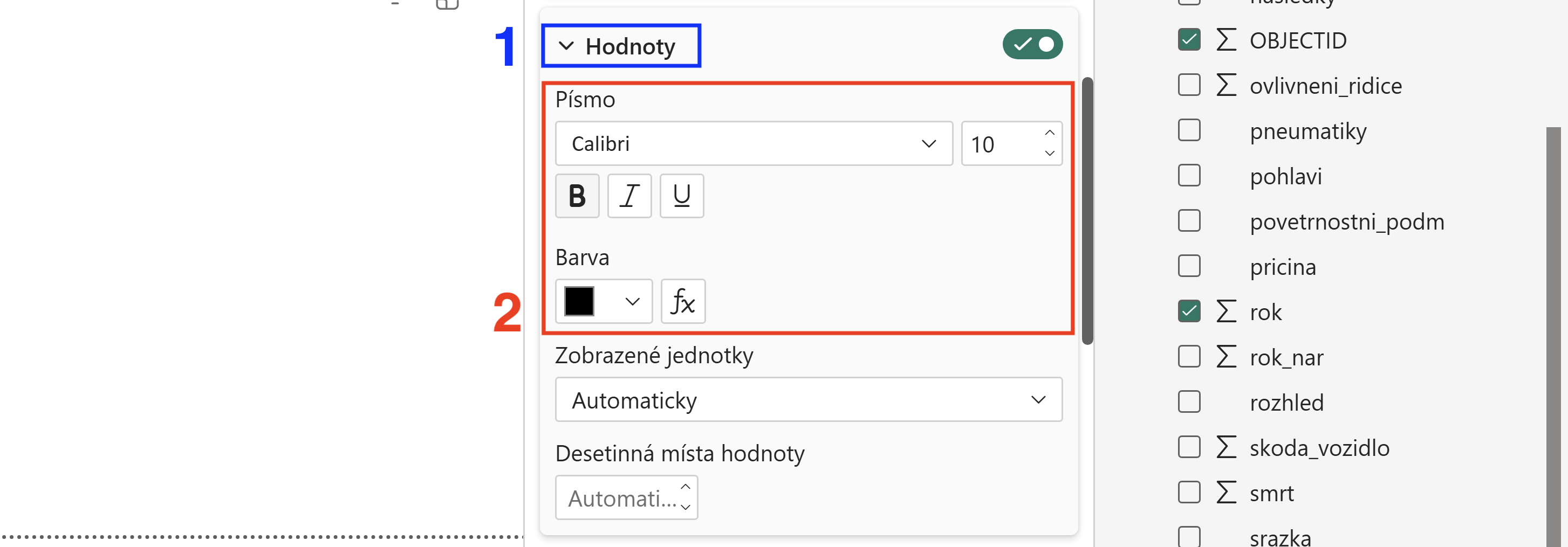
Obrázek č. 4 - Upravení osy X
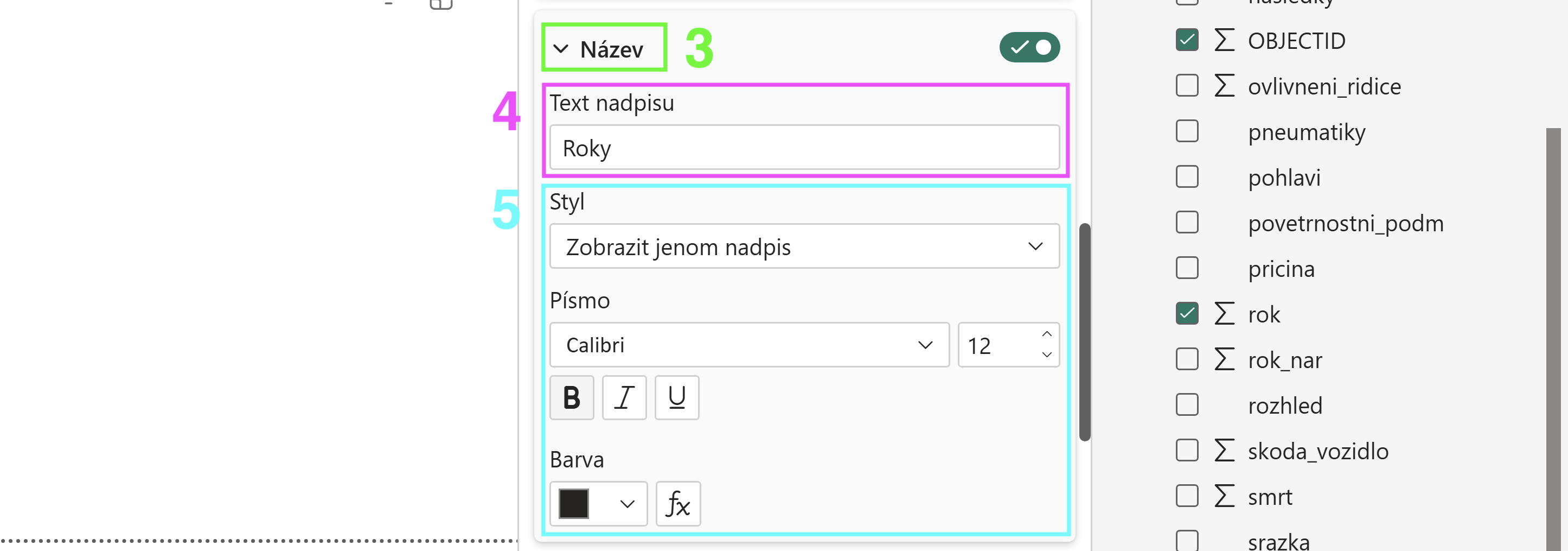
Obrázek č. 5 - Upravení osy X
Upravení osy Y
- Osa Y: V podzáložce Vizuál a najít možnost Osa Y.
- Hodnoty: V podzáložce Vizuál v možnosti Osa Y najít záložku Hodnoty.
- Styl vypsaných hodnot: Upravit styl vypsaných hodnot v grafu pro lepší čitelnost, možné nastavení podle obrázku č. 6.
- Název: V podzáložce Vizuál v možnosti Osa Y najít záložku Název.
- Text nadpisu: V políčku Text nadpisu vyplnit nadpis pro osu Y, např. Počet nehod.
- Styl nadpisu: Upravit styl nadpisu osy Y grafu pro lepší čitelnost, možné nastavení podle obrázku č. 7.
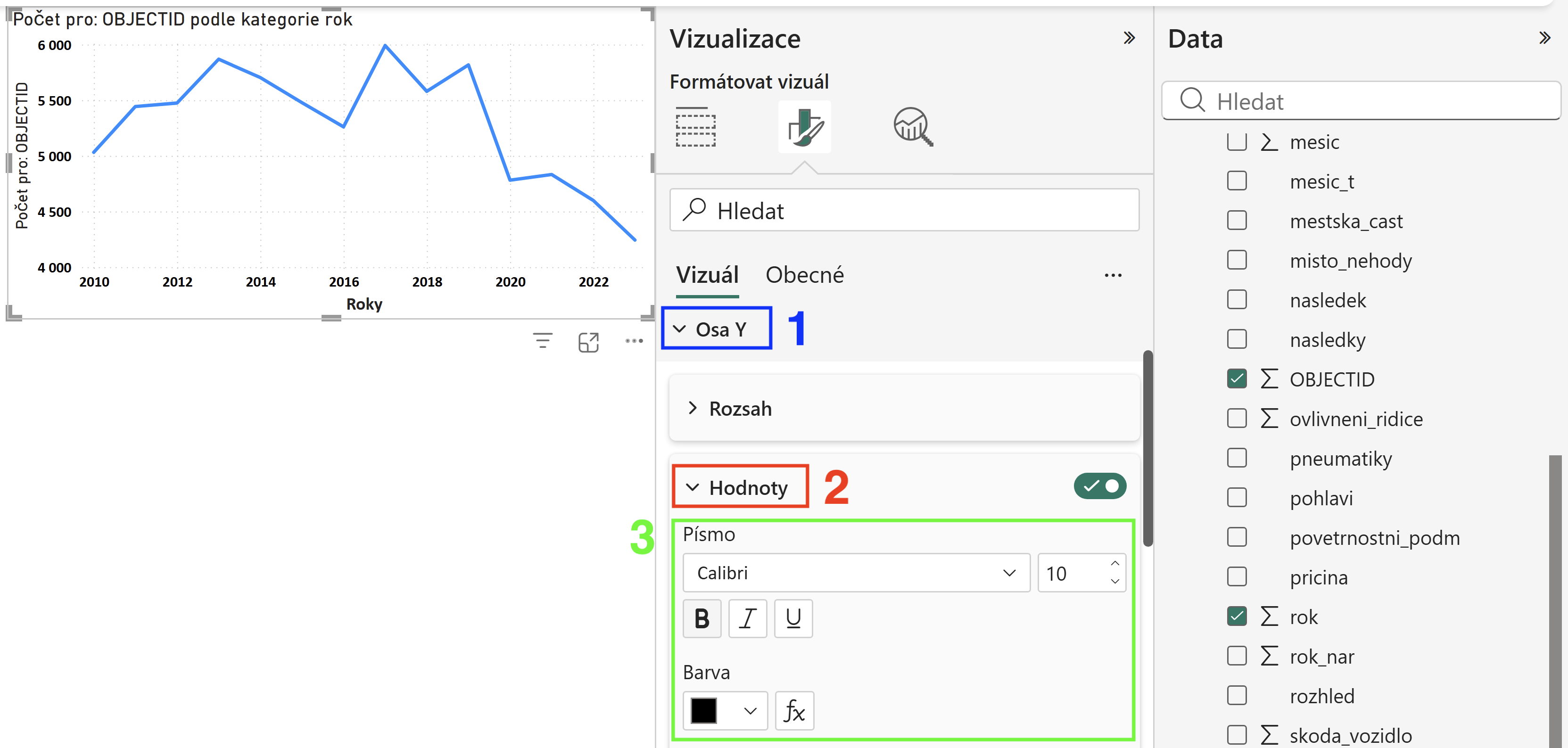
Obrázek č. 6 - Upravení osy Y
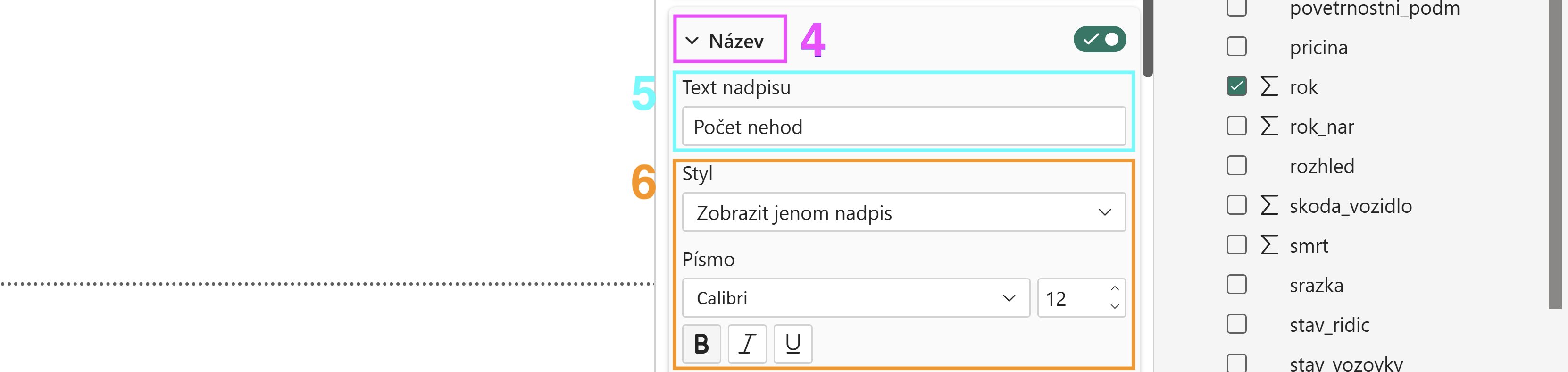
Obrázek č. 7 - Upravení osy Y
Upravení značek hodnot grafu
- Řádky: V podzáložce Vizuál a najít možnost Značky a zapnout možnost Zobrazit pro všechny kategorie.
- Hodnoty: V podzáložce Vizuál v možnosti Značky najít záložku Tvar.
- Velikost: Políčko Velikost (px) nastavit na hodnotu 10.
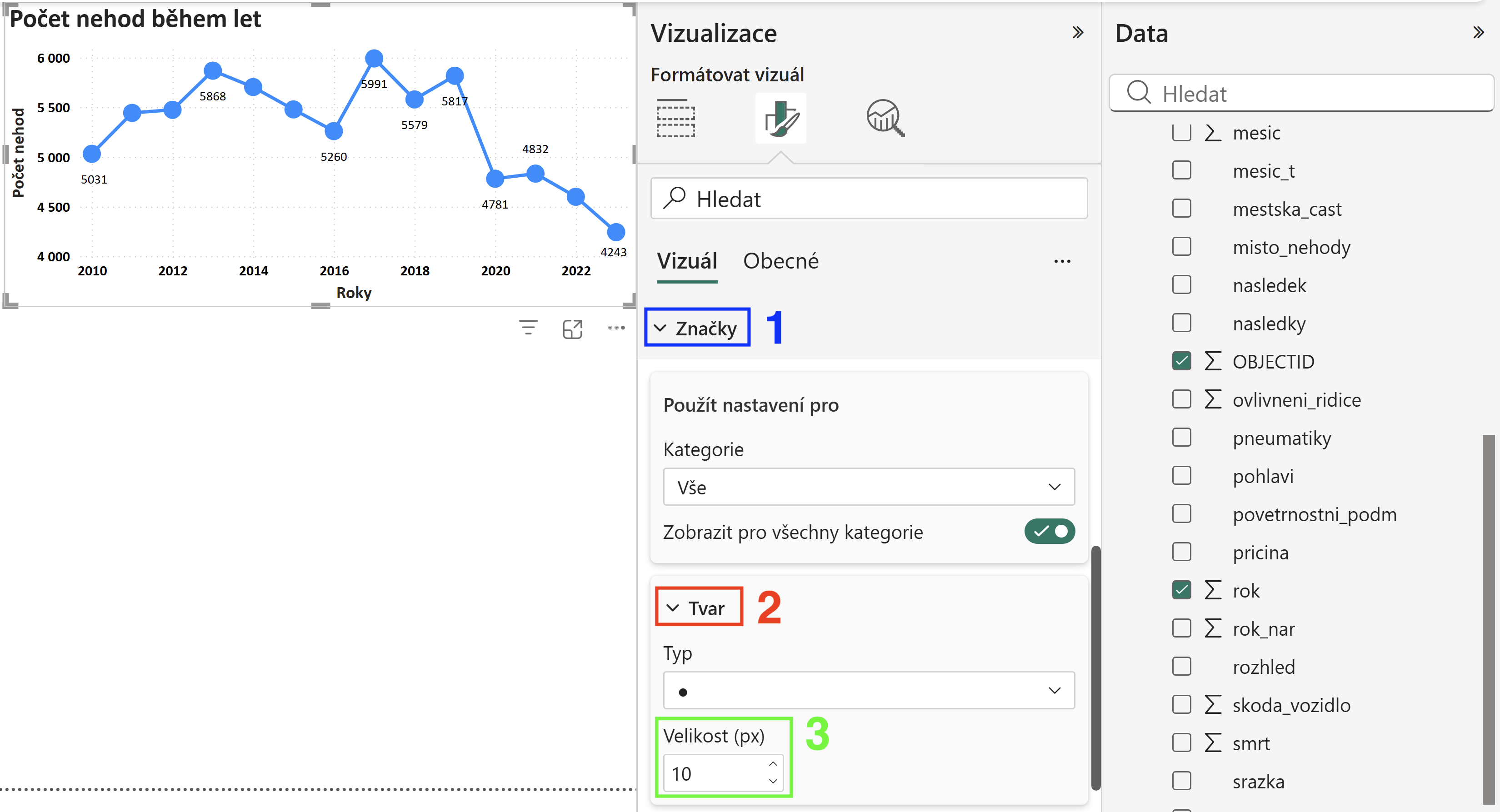
Obrázek č. 8 - Upravení značek
Zapnutí popisků pro hodnoty
- Řádky: V podzáložce Vizuál a najít možnost Popisky dat a zapnout ji.
- Hodnoty: V podzáložce Vizuál v možnosti Popisky dat najít záložku Hodnota.
- Styl vypsaných hodnot: Upravit styl popisků hodnot v grafu pro lepší čitelnost, možné nastavení podle obrázku č. 9.
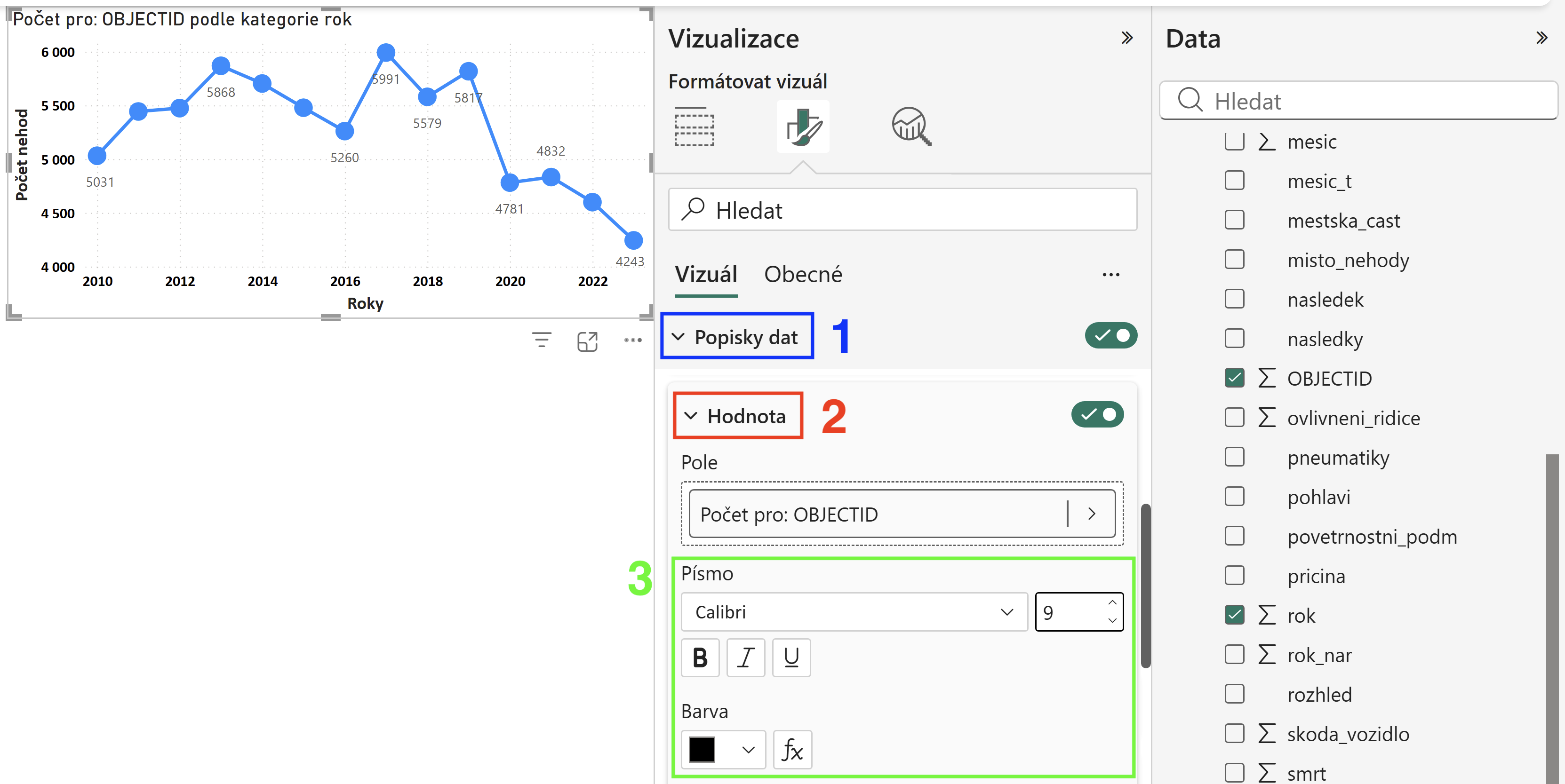
Obrázek č. 9 - Zapnutí popisků pro hodnoty
Nastavení názvu grafu
- Podzáložka Obecné: Přepnout na podzáložku Obecné.
- Název: Najít a rozkliknout možnost Název.
- Text nadpisu: V políčku Text vyplnit nadpis pro celý graf, např. Počet nehod během let.
- Styl nadpisu: Upravit styl nadpisu pro lepší viditelnost, možné nastavení podle obrázku č. 11.
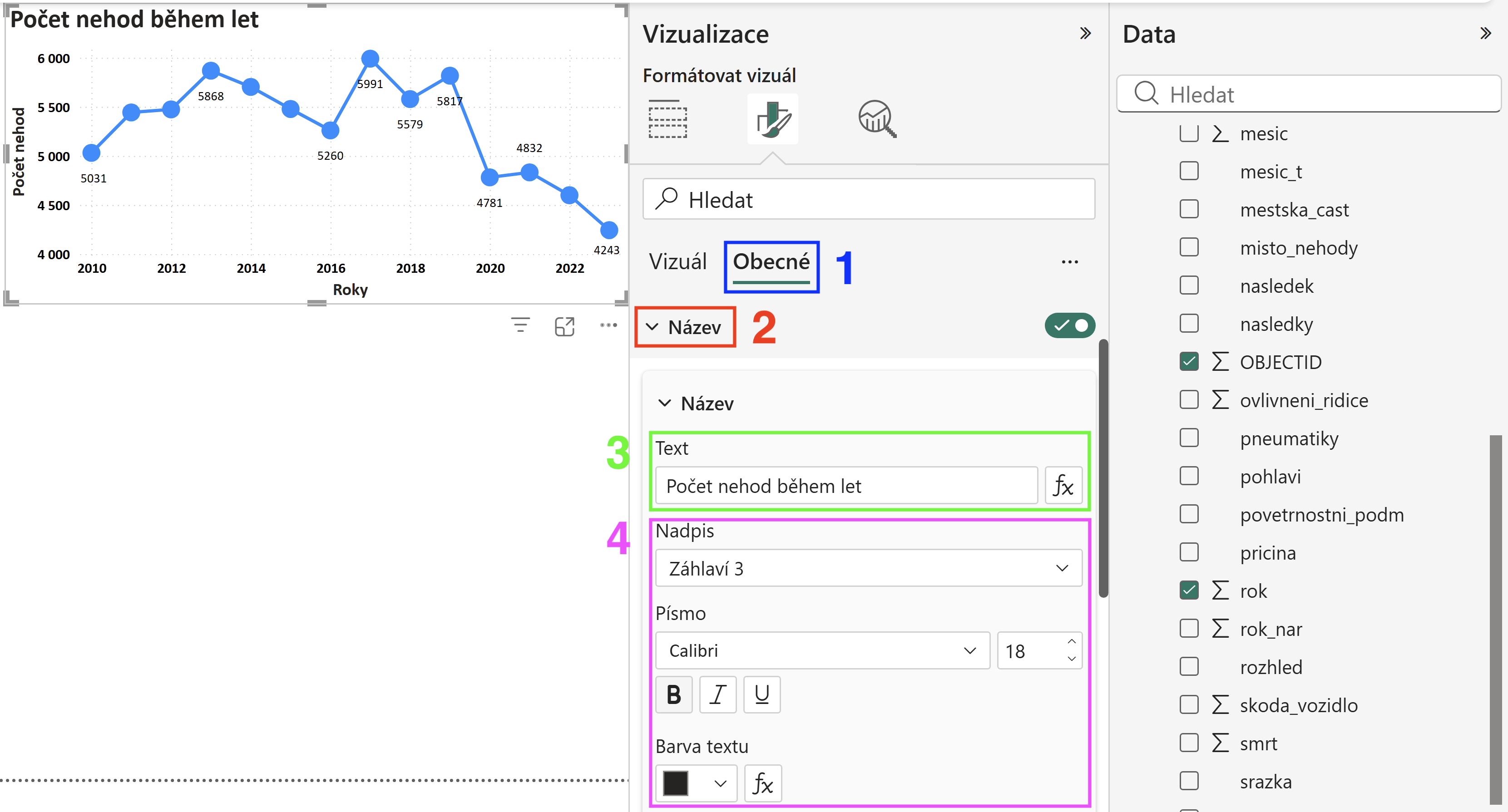
Obrázek č. 10 - Nastavení názvu grafu
Nastavení formátu hodnot
- Formát dat: Najít a rozkliknout v podzáložce Obecné možnost Formát dat.
- Použít nastavení pro: V políčku Použít nastavení pro přepnout na možnost Počet nehod.
- Formát: Nastavit Formát na možnost Celé číslo, zapnout Oddělovač tisíců a upravit Desetinná místa nastavení na 0.
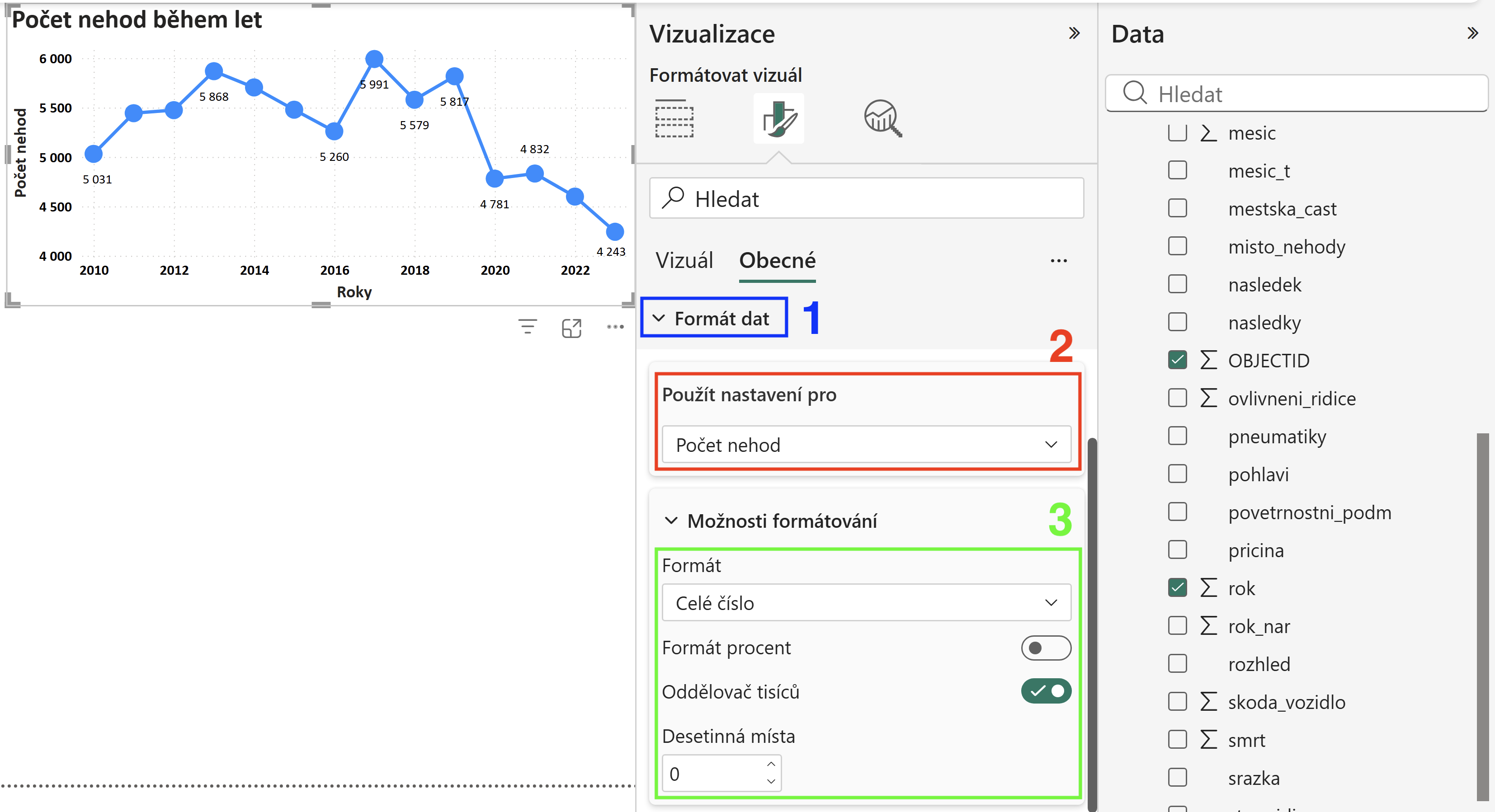
Obrázek č. 11 - Nastavení formátu hodnot
Zapnutí podrobné analýzy
- Vypnout popisky dat: Vypnout pomocí přepínače Popisky dat v podzáložce Obecné.
- Data / Přechod k podrobnostem: Na horním panelu kliknout na položku Data / Přechod k podrobnostem.
- Podrobná analýza: Zakliknout možnost Podrobná analýza. Funkce mění způsob, jakým graf reaguje na kliknutí, standardně kliknutí na graf vyfiltruje ostatní vizualizace v sestavě. Se zapnutou podrobnou analýzou graf nabídne možnost podrobná analýza, přes kterou lze vstoupit do jiného pohledu sestavy (např. detailu daného roku).
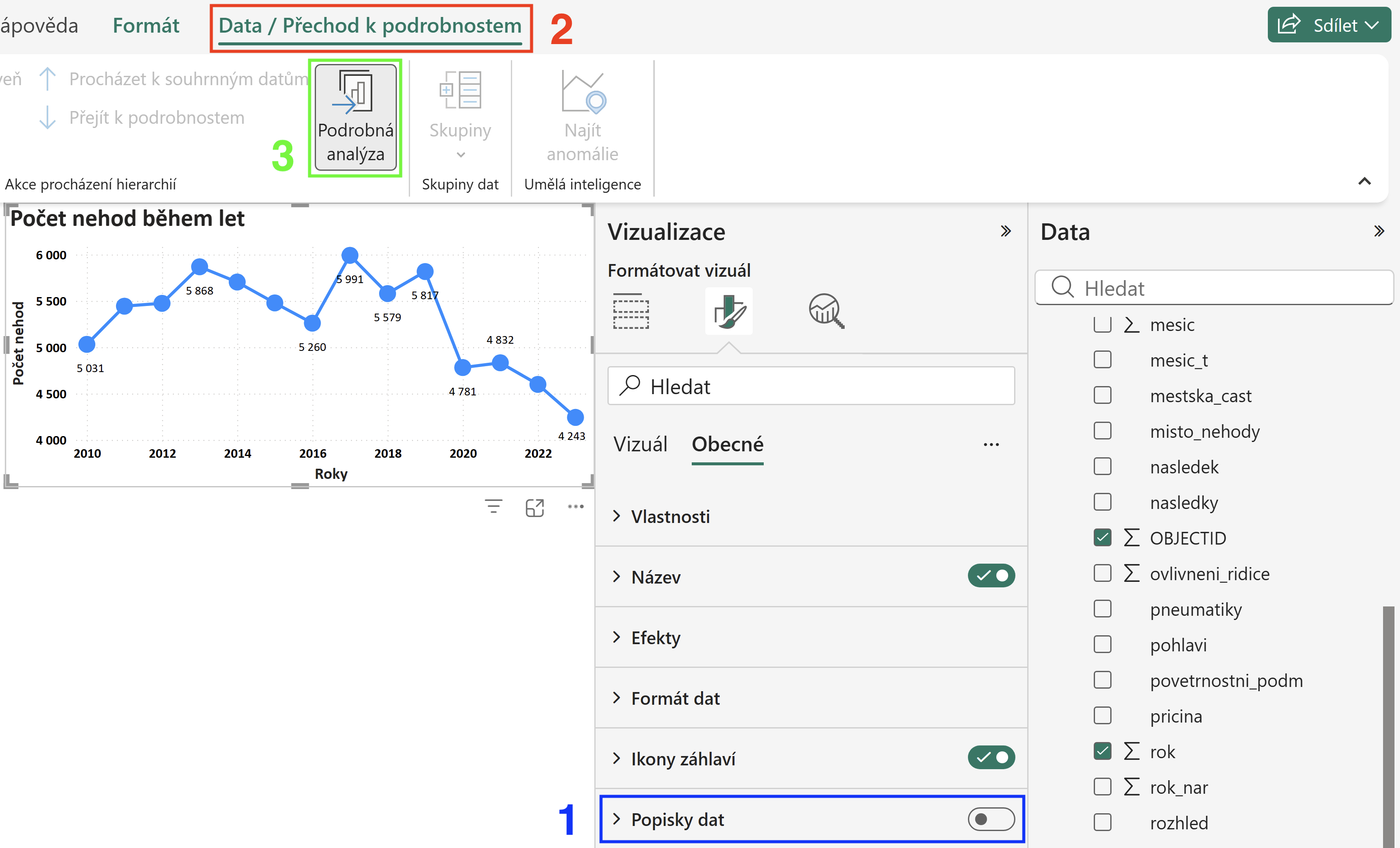
Obrázek č. 12 - Zapnutí podrobné analýzy
Očekávaný výsledek: vložený spojnicový graf (Počet nehod během let).
3. Přidání pruhového grafu s počtem nehod podle příčin
Přidání pruhového grafu
- Přepnutí pohledu: V levém panelu kliknout na ikonu Zobrazení sestavy (první v pořadí).
- Pruhový graf: Nejlepší pro porovnání hodnot mezi kategoriemi, které mají dlouhé názvy, nebo když je kategorií velký počet, například žebříček top 15 produktů.
- Záložka vizuál: Vybrat záložku Zkompilovat vizuál.
- Najít vizualizaci: V panelu Vizualizace najít a kliknout na položku Skupinový pruhový graf.
- Kontrola: Na plátně automaticky vytvoří prázdná komponenta.
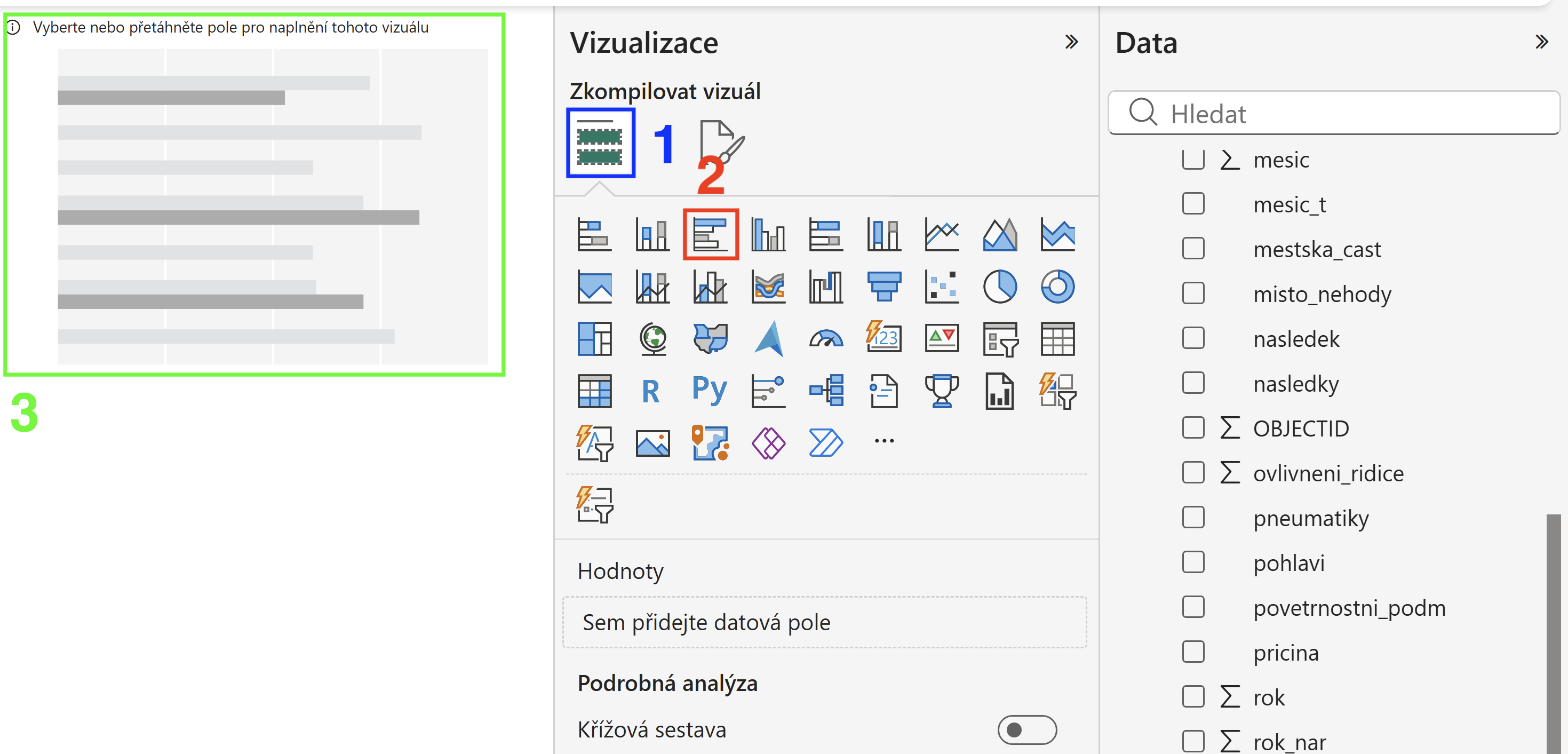
Obrázek č. 1 - Přidání pruhového grafu
Přidání dat pro osu X a osu Y
- Vybrání dat osa X a Y: V panelu Data najít a přetáhnout pole s názvem hlavni_pricina a do políčka Osa X a Osa Y v panelu Vizualizace. Pole v ose Y přejmenujte na Příčiny nehody a pole v ose X přejmenovat na Počet nehod.
- Kontrola: V komponentě grafu se zobrazí první data.
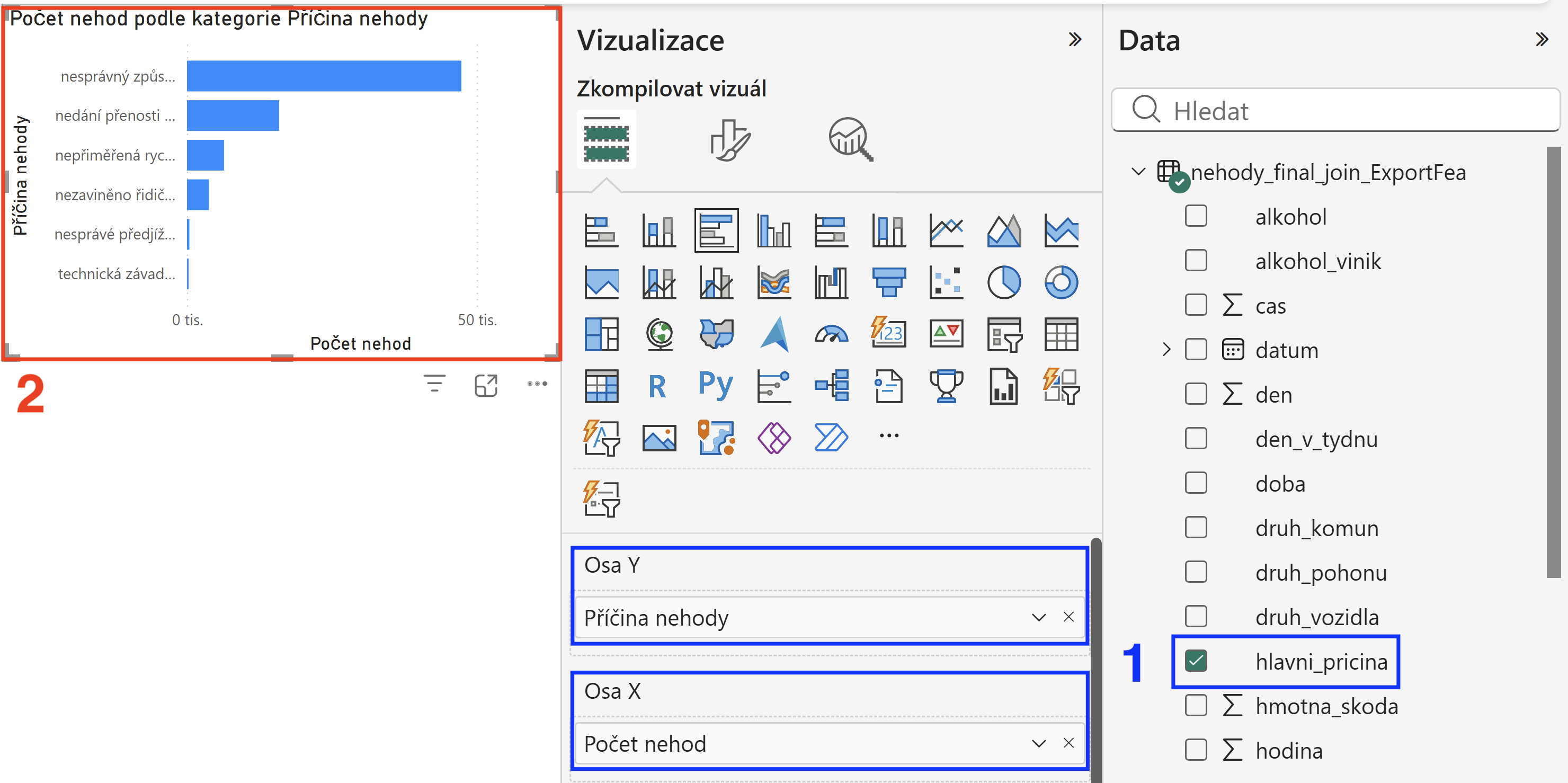
Obrázek č. 2 - Přidání dat pro osu X a osu Y
Upravení osy Y
- Přepnutí do záložky Vizuál: V panelu Vizualizace zvolit záložku s ikonou štětce (Formátovat vizuál).
- Vizuál: Přepnout se na podzáložku Vizuál.
- Hodnoty: V podzáložce Vizuál v možnosti Osa Y najít záložku Hodnoty.
- Styl vypsaných hodnot: Upravit styl vypsaných hodnot v grafu pro lepší čitelnost, možné nastavení podle obrázku č. 3.
- Název: V podzáložce Vizuál v možnosti Osa Y najít záložku Název a upravit Text nadpisu např. na Příčiny nehody.
- Styl nadpisu: Upravit styl nadpisu osy Y grafu pro lepší čitelnost, možné nastavení podle obrázku č. 4.
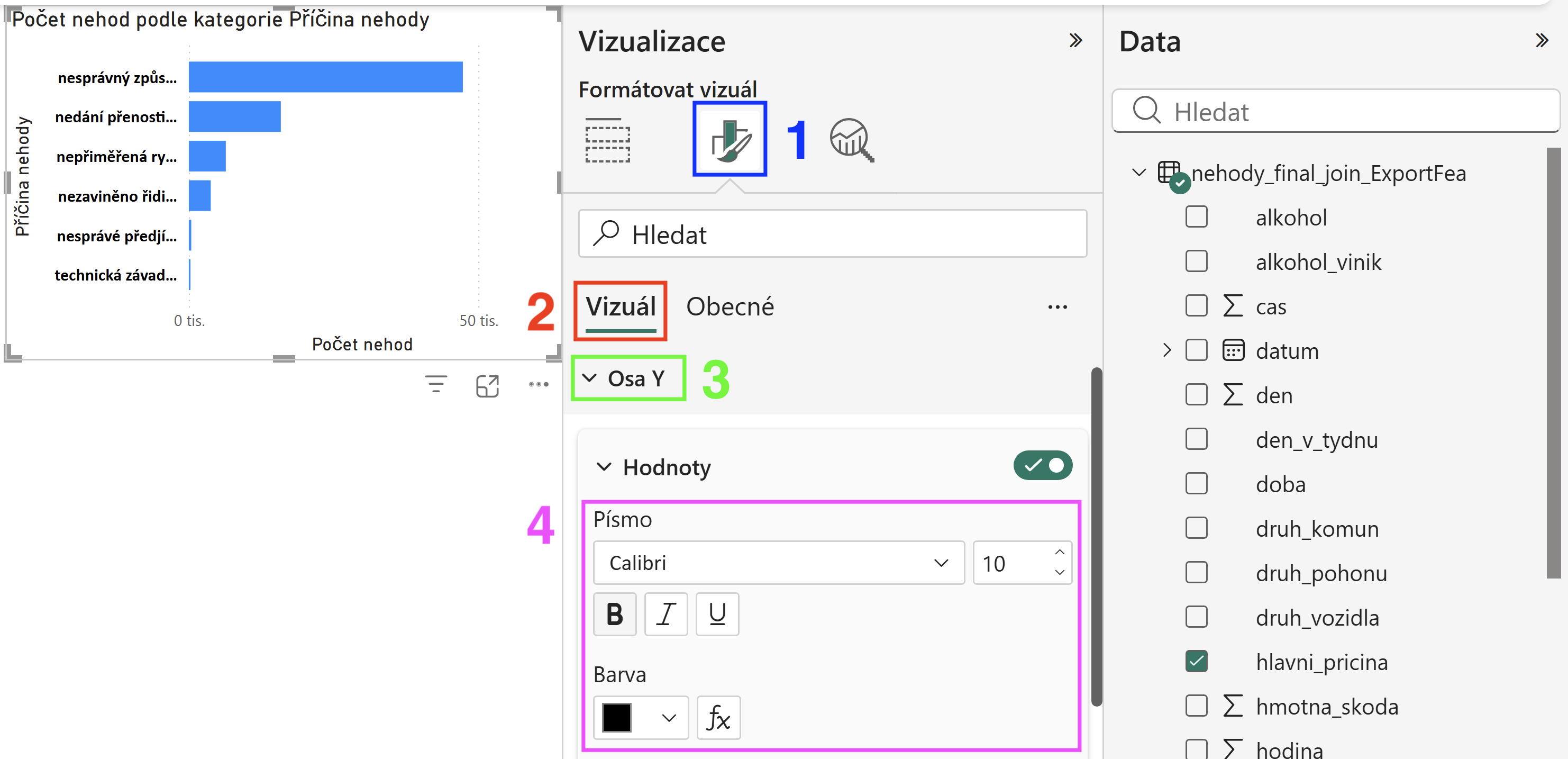
Obrázek č. 3 - Upravení osy Y
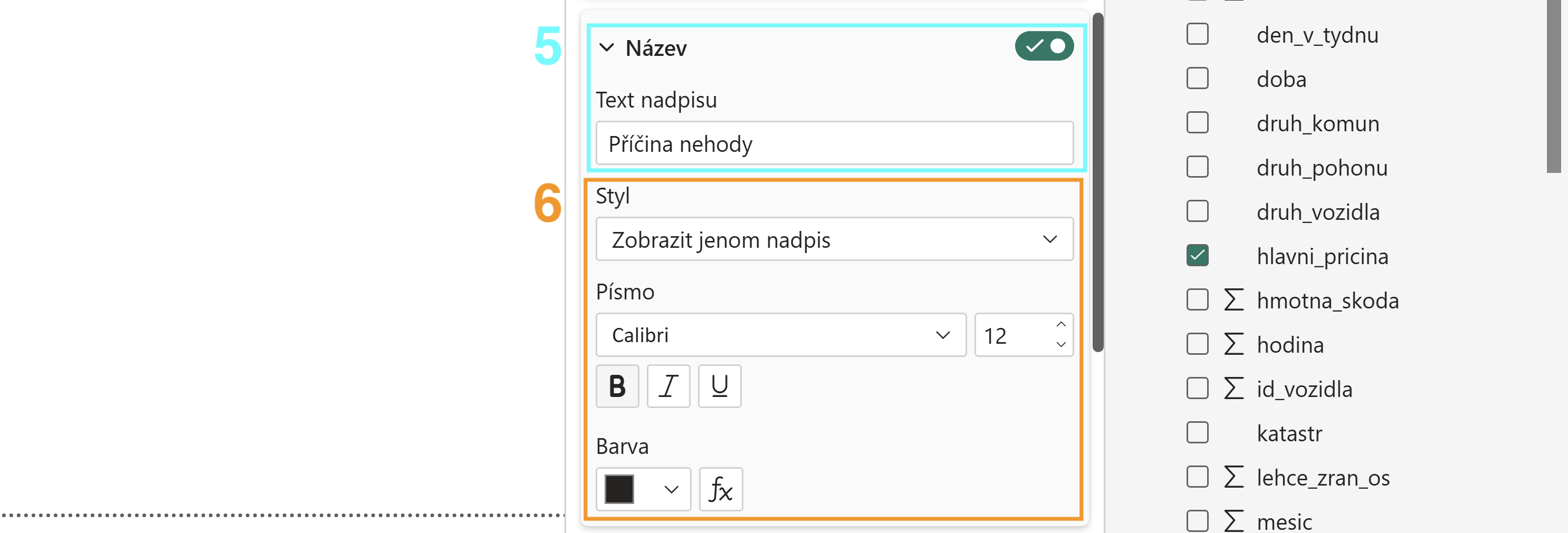
Obrázek č. 4 - Upravení osy Y
Upravení osy X
- Osa X: Najít a otevřít možnost Osa X.
- Hodnoty: V podzáložce Vizuál v možnosti Osa X najít záložku Hodnoty.
- Styl vypsaných hodnot: Upravit styl vypsaných hodnot v grafu pro lepší čitelnost, možné nastavení podle obrázku č. 5.
- Zrušení značky tisíců: Najít možnost Zobrazené jednotky z režimu Automaticky přepnout na Žádný.
- Název: V podzáložce Vizuál v možnosti Osa X najít záložku Název a upravit Text nadpisu např. na Počet nehod.
- Styl nadpisu: Upravit styl nadpisu osy X grafu pro lepší čitelnost, možné nastavení podle obrázku č. 6.
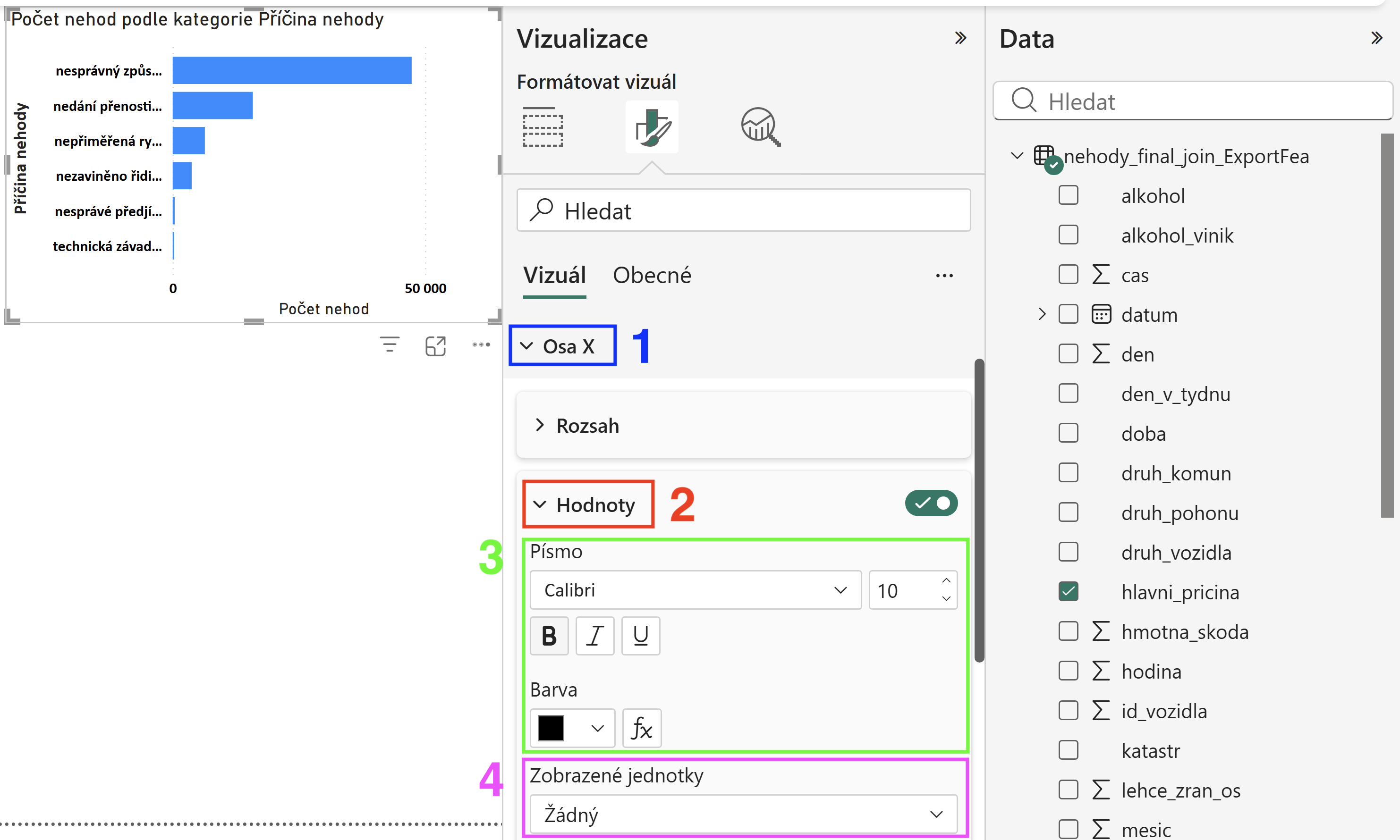
Obrázek č. 5 - Upravení osy X
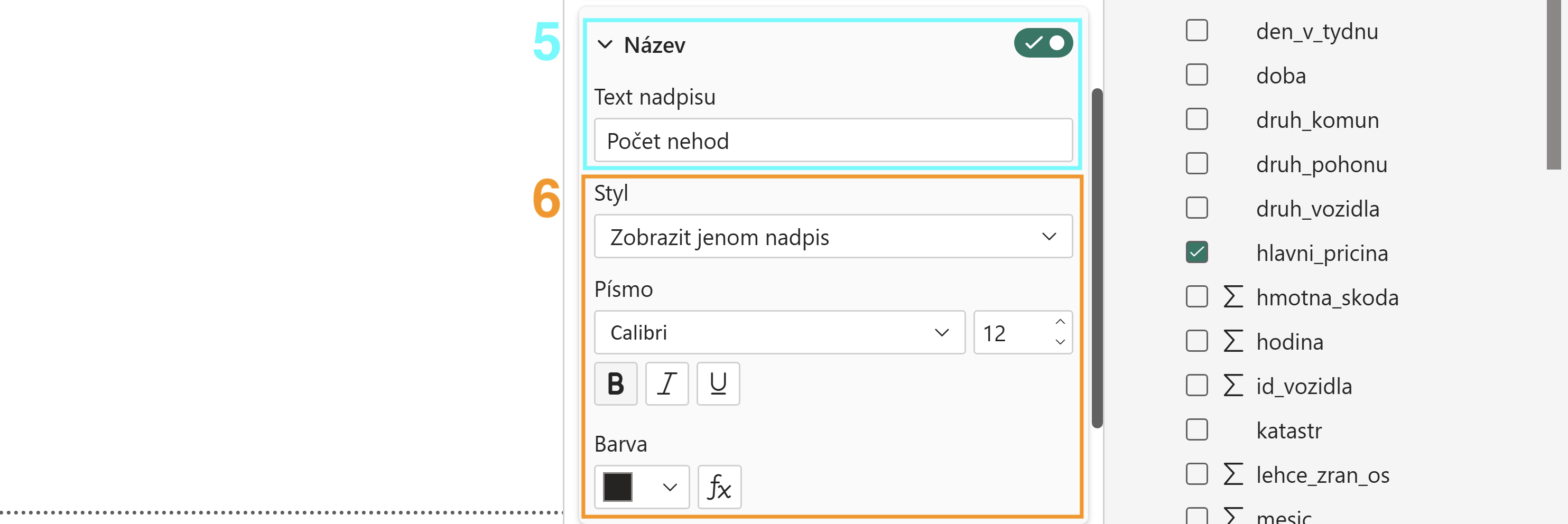
Obrázek č. 6 - Upravení osy X
Zapnutí popisků pro hodnoty
- Řádky: V podzáložce Vizuál a najít možnost Popisky dat a zapnout ji.
- Hodnoty: V podzáložce Vizuál v možnosti Popisky dat najít záložku Hodnota.
- Styl vypsaných hodnot: Upravte styl popisků hodnot v grafu pro lepší čitelnost, možné nastavení podle obrázku č. 7.
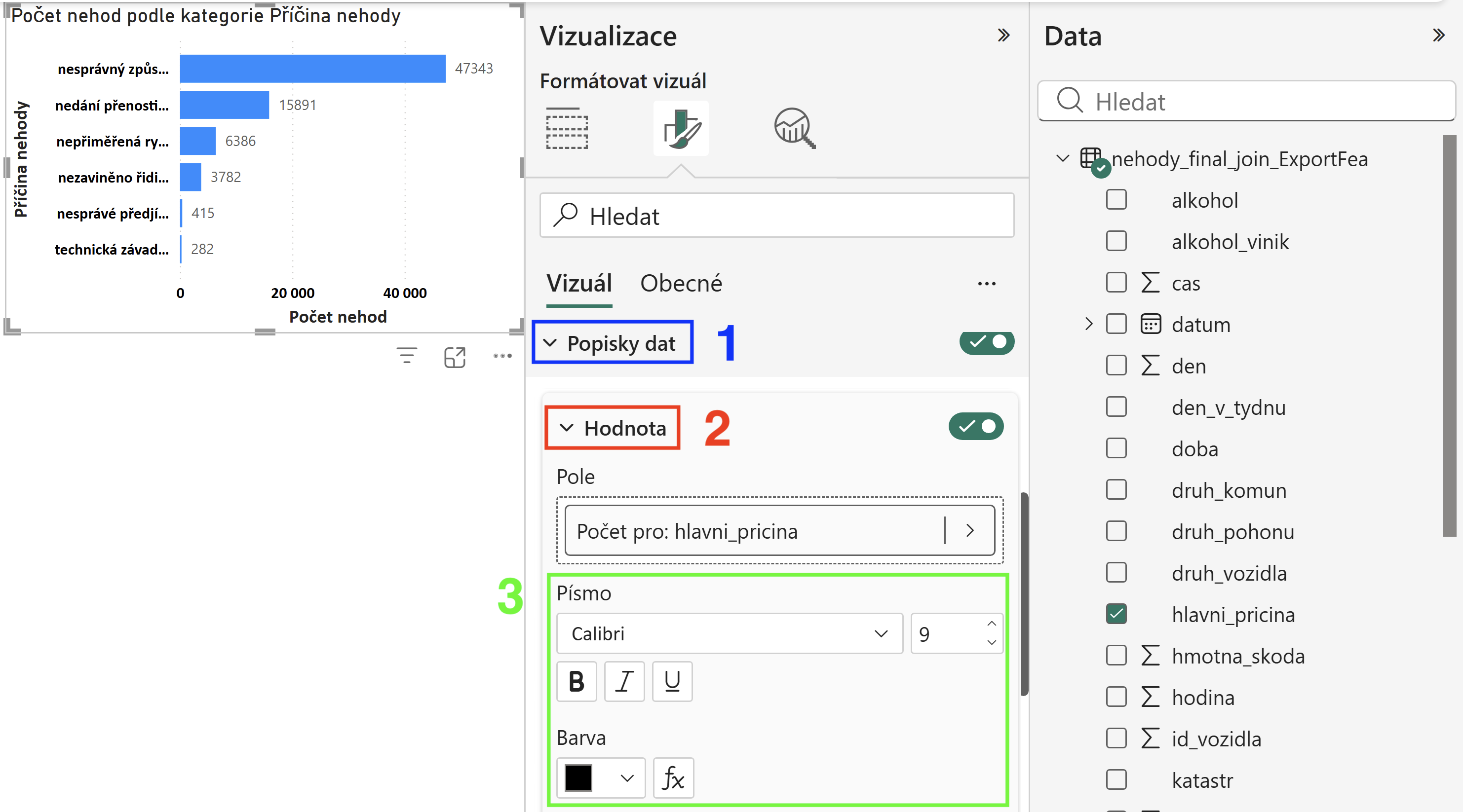
Obrázek č. 7 - Zapnutí popisků pro hodnoty
Nastavení názvu grafu
- Podzáložka Obecné: Přepnout na podzáložku Obecné.
- Název: Najít a rozkliknout možnost Název.
- Text nadpisu: V políčku Text vyplnit nadpis pro celý graf, např. Počet nehod podle příčin.
- Styl nadpisu: Upravte styl nadpisu pro lepší viditelnost, možné nastavení podle obrázku č. 8.
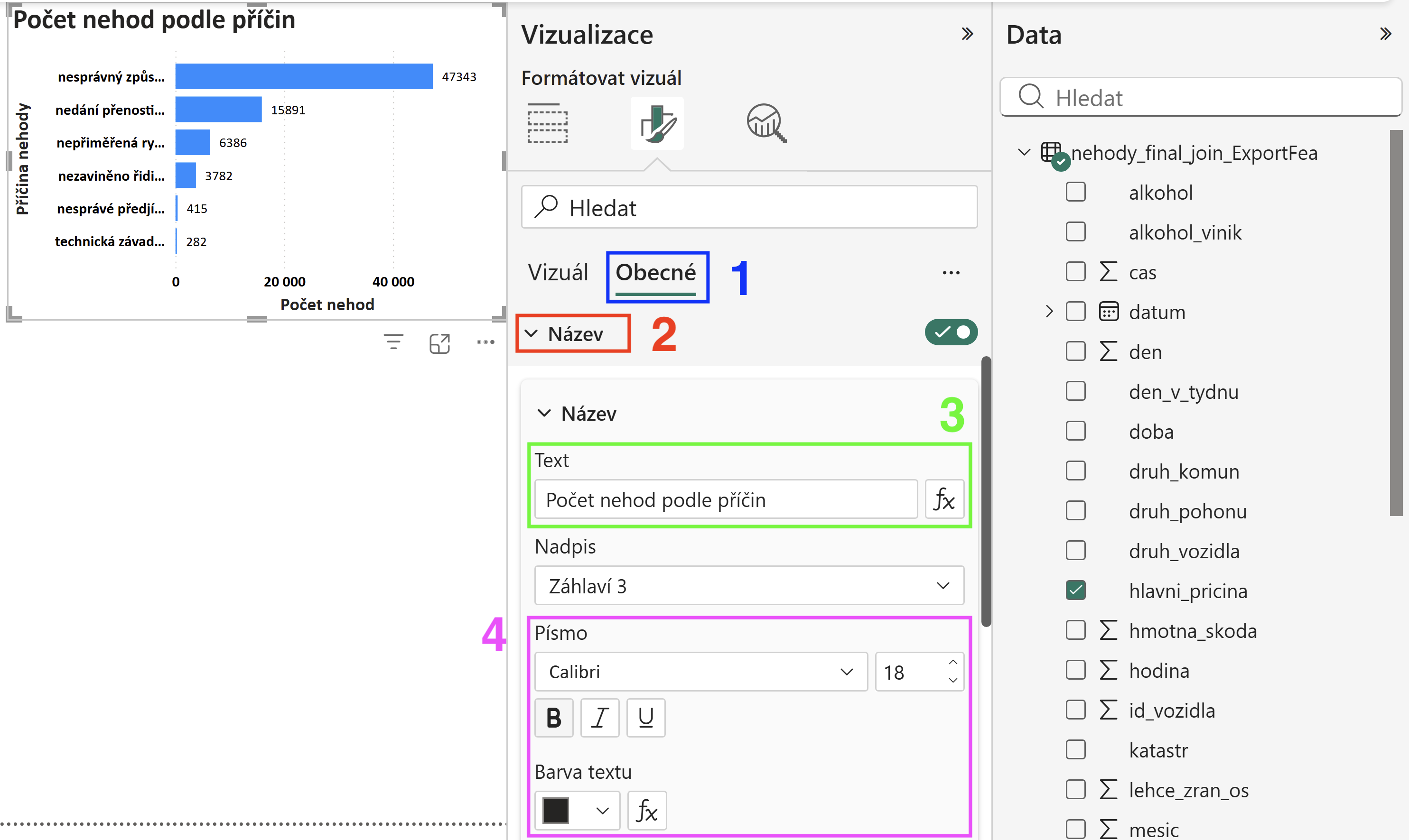
Obrázek č. 8 - Nastavení názvu grafu
Nastavení formátu hodnot
- Formát dat: Najít a rozkliknout v podzáložce Obecné možnost Formát dat.
- Použít nastavení pro: V políčku Použít nastavení pro přepnout na možnost Počet nehod.
- Formát: Nastavit Formát na možnost Celé číslo, zapnout Oddělovač tisíců a upravit Desetinná místa nastavení na 0.
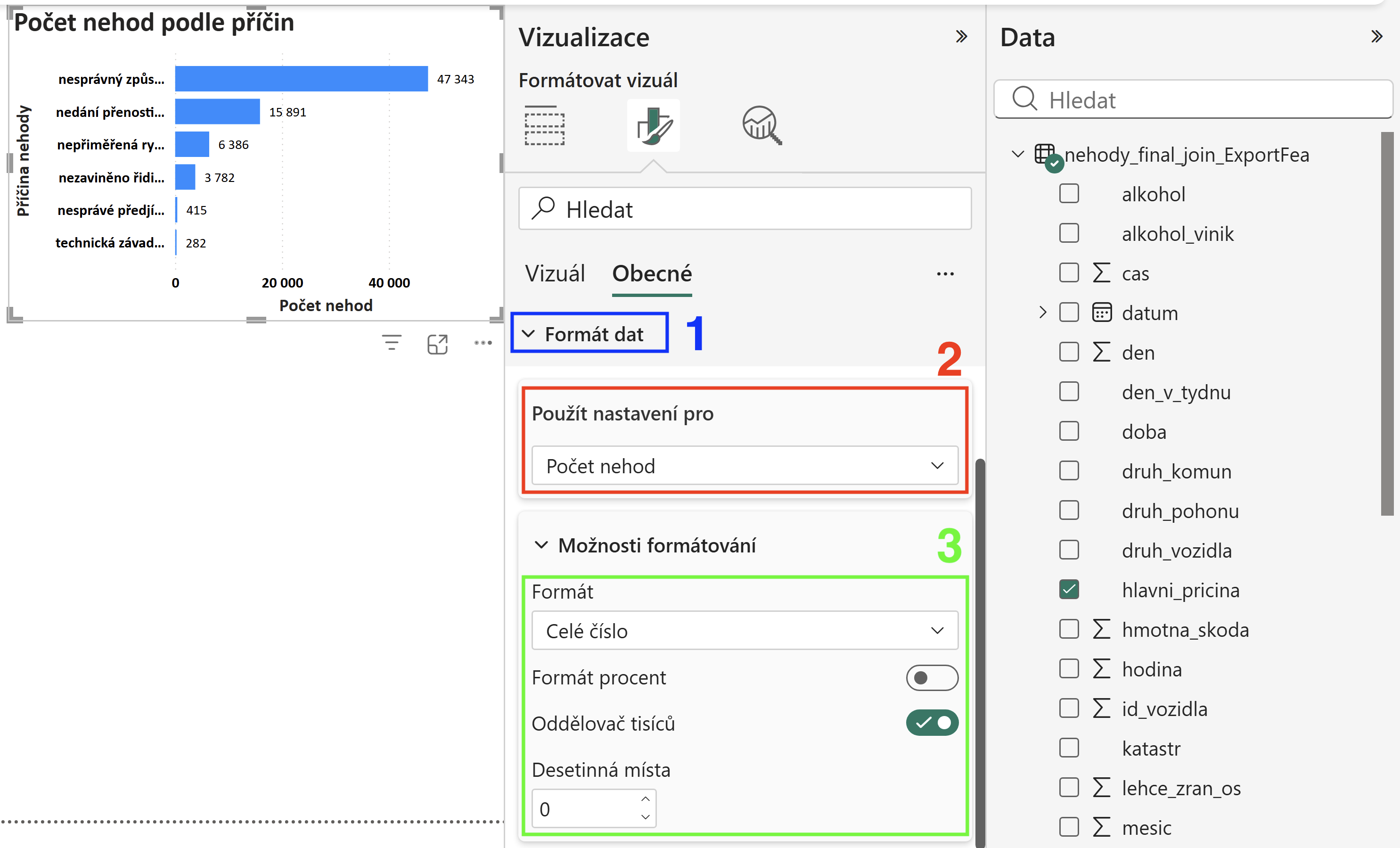
Obrázek č. 9 - Nastavení formátu hodnot
Přidání textového pole pro název
- Vložit: Na horním panelu kliknout na položku Vložit.
- Textové pole: Kliknout na možnost Textové pole.
- Pole pro vložení: Zobrazí se pole pro vložení textu.
- Lišta nastavení: Zobrazí se lišta s nástroji pro úpravu stylu textu.
- Vložení textu: Do pole vložit text Dopravní nehody na území města Brna od roku 2010 a dále také zdroj dat Záznamy pocházejí z dat Policie České republiky.
- Styl textu: Upravte styl textu, možné nastavení podle obrázku č. 11.
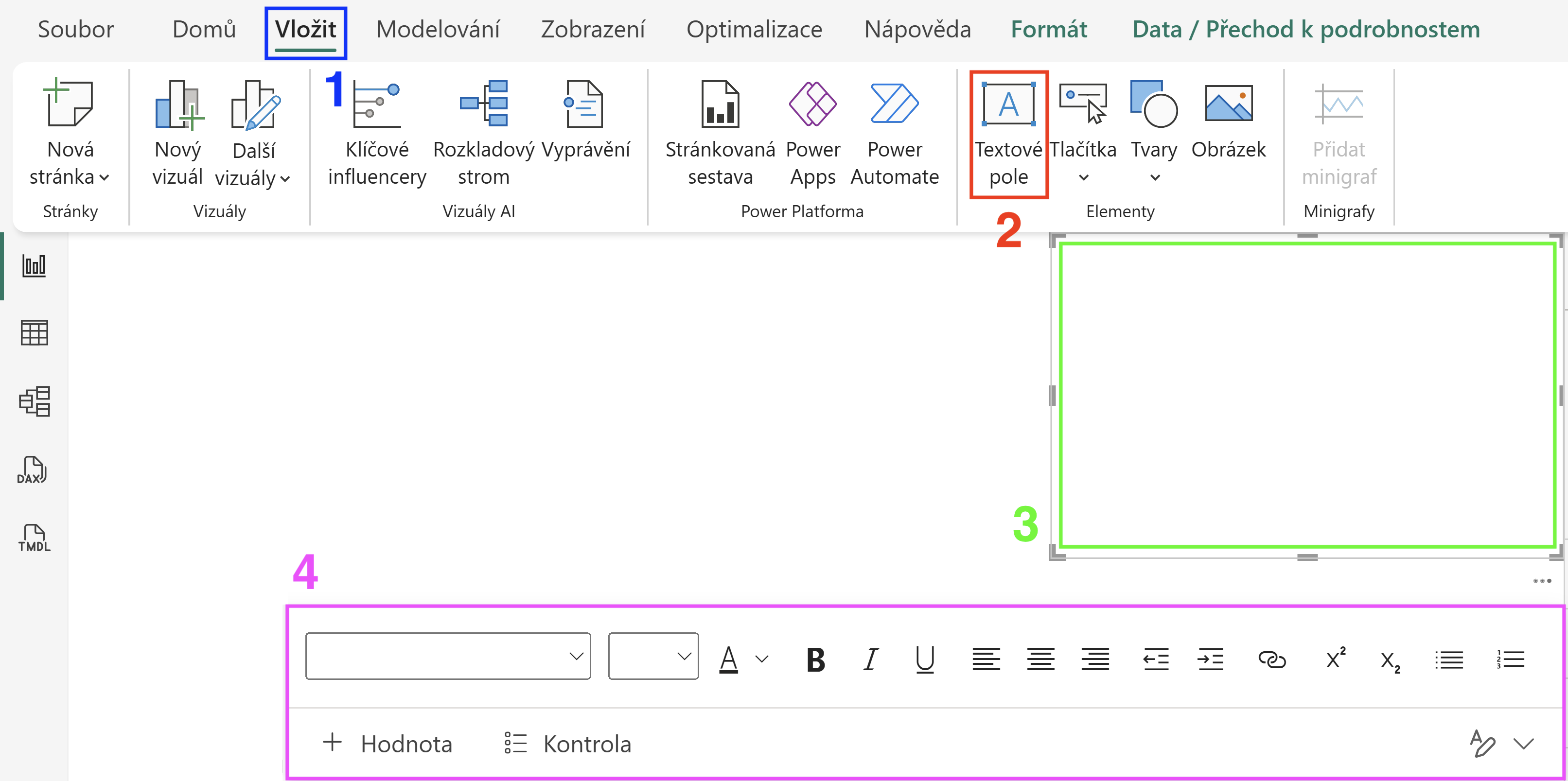
Obrázek č. 10 - Přidání textového pole pro název
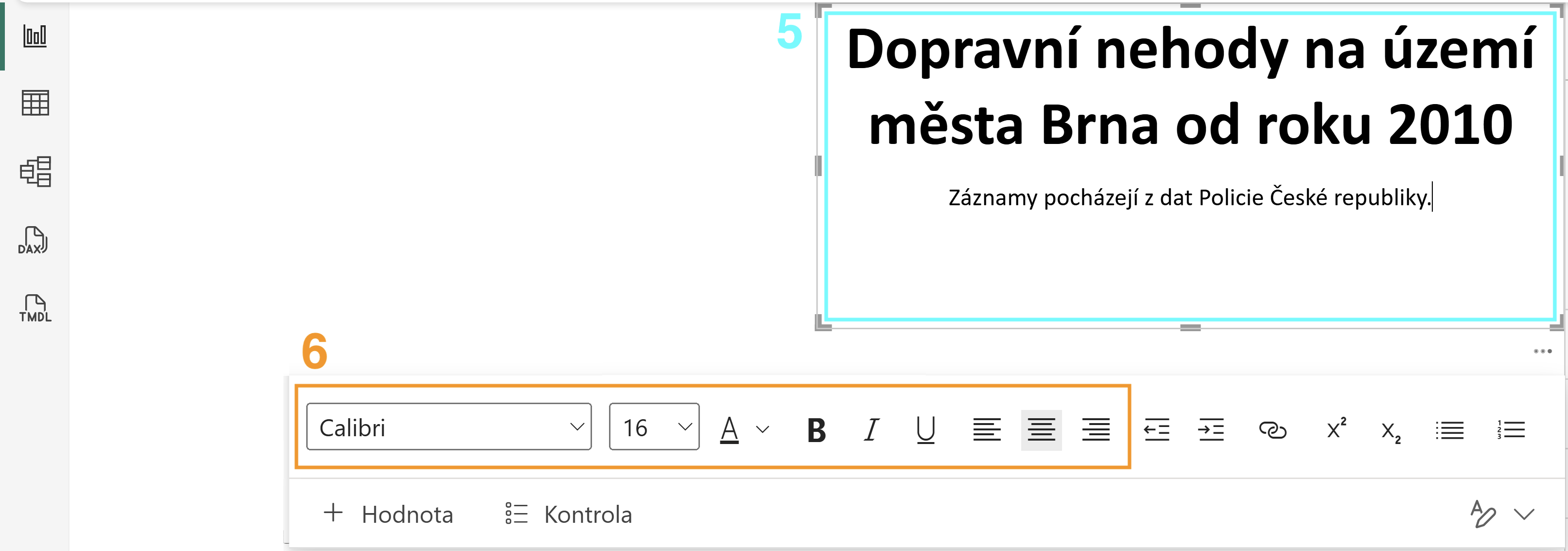
Obrázek č. 11 - Upravení textového pole
Uspořádání vizualizací na hlavní stránce
- Přesun komponent: Kliknout kamkoliv do komponenty (mimo vnitřní ovládací prvky), podržte levé tlačítko myši a přetáhnout komponentu na požadované místo.
- Změna velikosti: Kliknout myší na komponentu a za libovolný roh nebo okraj tahem změnit velikost tak, aby komponenta nezabírala zbytečně moc místa, ale zároveň byla čitelná.
- Hranice plátna: Na ploše sestavy je viditelná šedou tečkovanou čáru hranice stránky, která ohraničuje velikost celkové vizualizace.
- Finální podoba: Po úpravách stylu grafu, stylu karet, stylu průřezu a uspořádání vizualizací by měla dokončená vizualizace vypadat podobně jako na obrázku č. 1 níže (na barvy a fonty nehledě).
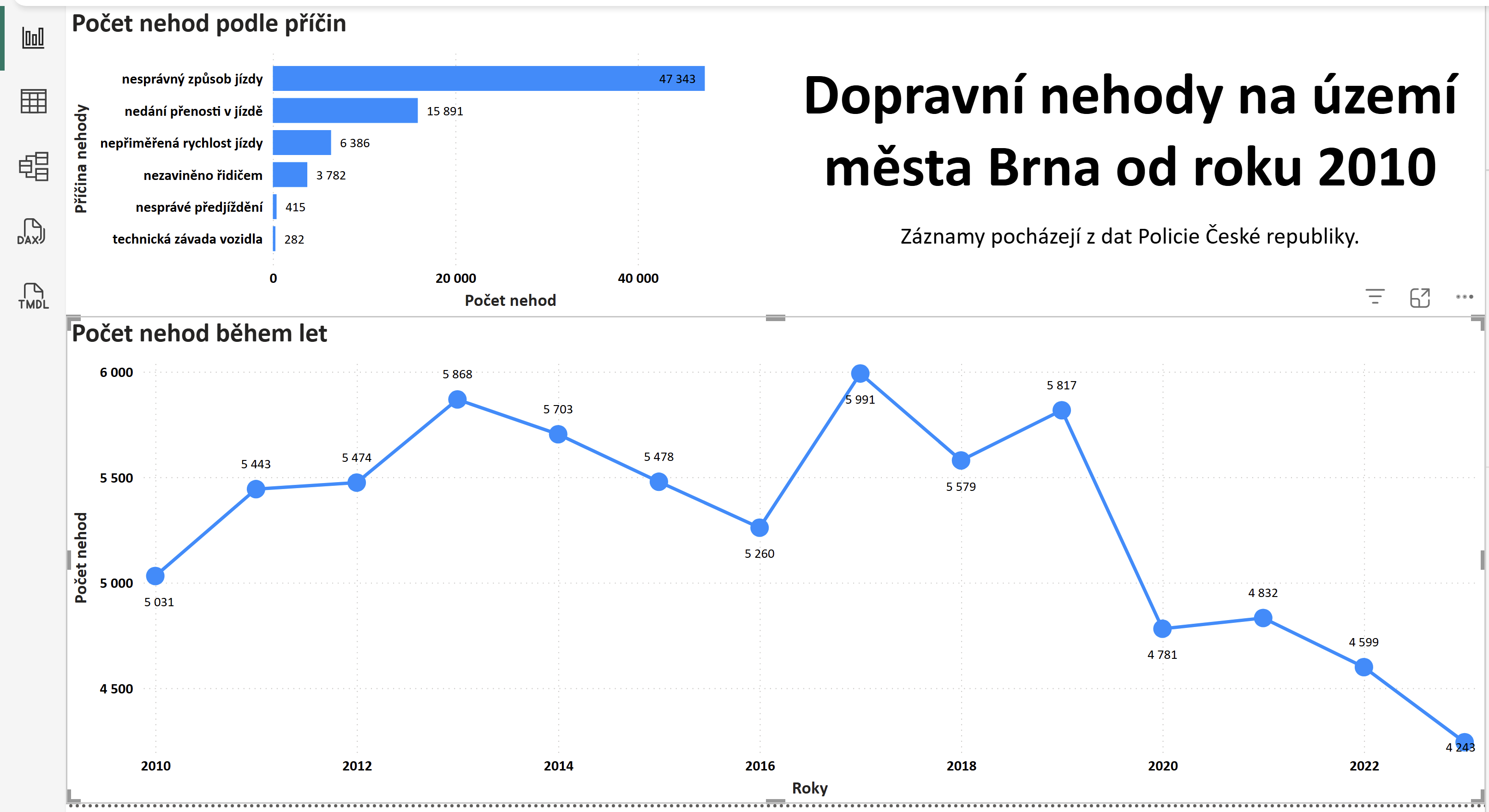
Obrázek č. 12 - Dokončená hlavní stránka vizualizace
Očekávaný výsledek: vložený pruhový graf (Počet nehod podle příčin), textového názvu vizualizace a kompletní dodělání hlavní stránky vizualizace.
4. Přidání stránky detailu a prstencových grafů
Přidání stránky detailu
- Přepnutí pohledu: V levém panelu kliknout na ikonu Zobrazení sestavy (první v pořadí).
- Vložení nové stránky: Na spodní liště kliknout na zelenou ikonu plus, vytvořenou stránku přejmenovat na Detail.
- Vybrání dat pro podrobnou analýzu: V panelu Data najít a přetáhnout pole s názvem rok a do políčka Sem přidejte pole podrobné analýzy v panelu Vizualizace. Možnost Sumarizované přepnout na Použito jako kategorie. Tímto se stránka naváže na napojení, pokud bude někde v grafu použito pole rok, tak se z grafu uživatel dostane do detailu.
- Vložit: Na horním panelu kliknout na položku Vložit.
- Tlačítka: Kliknout na možnost Tlačítka.
- Zpět: Z možností vybrat položku Zpět.
- Umístění tlačítka: Vložené tlačítko přesunout do levého horního rohu. Tlačítko slouží k vrácení se zpět na hlavní stránku vizualizace z detailu.
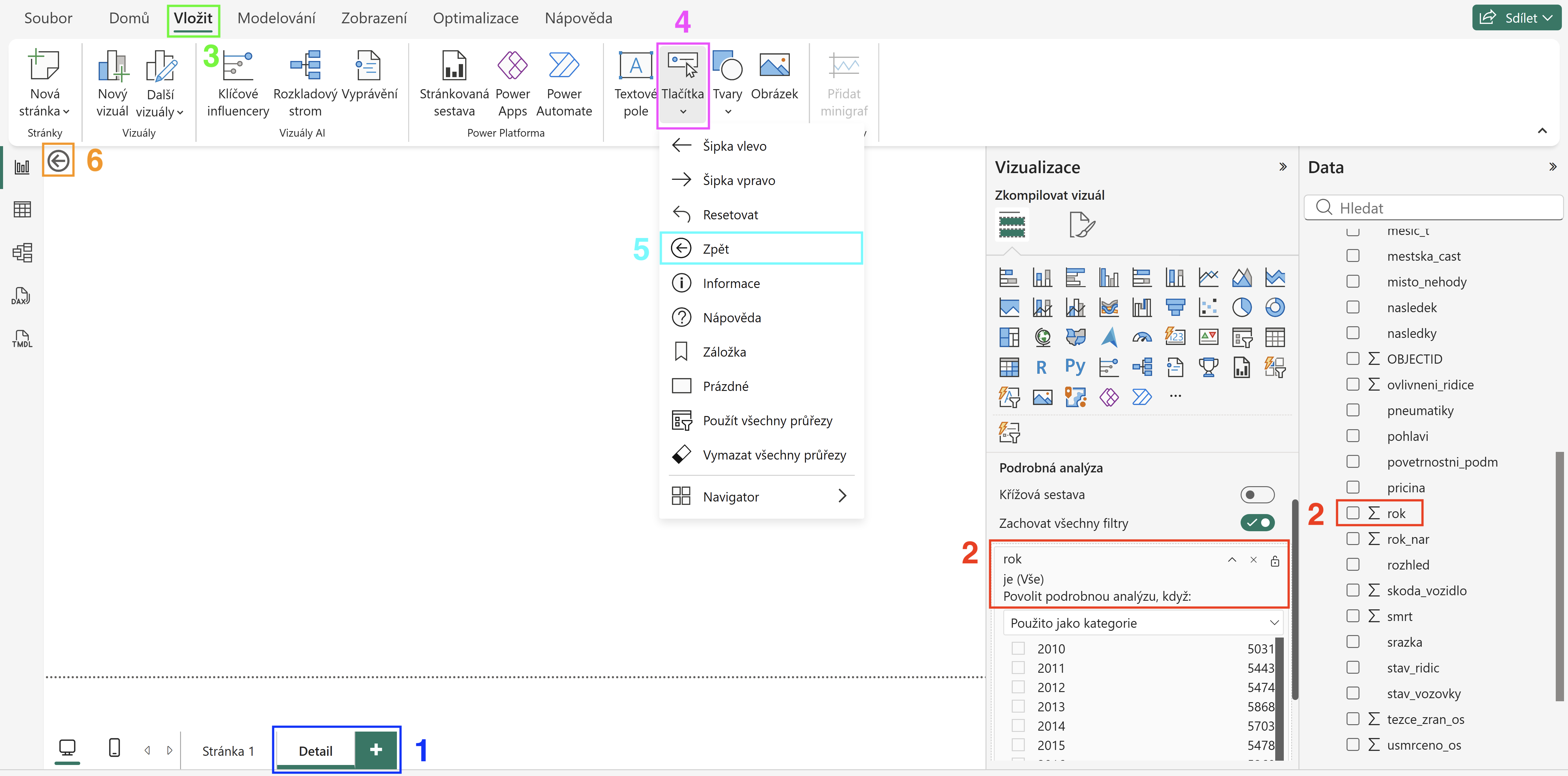
Obrázek č. 1 - Přidání stránky detailu grafu
Přidání prstencového grafu - Přítomnost alkoholu u viníka nehody
- Prstencový graf: Hodí se výhradně pro znázornění podílu jednotlivých částí na celku (do 100 %), jako je například rozdělení rozpočtu nebo podíl na trhu.
- Záložka vizuál: Vybrat záložku Zkompilovat vizuál.
- Najít vizualizaci: V panelu Vizualizace najít a kliknout na položku Prstencový graf.
- Kontrola: Na plátně se automaticky vytvoří prázdná komponenta.
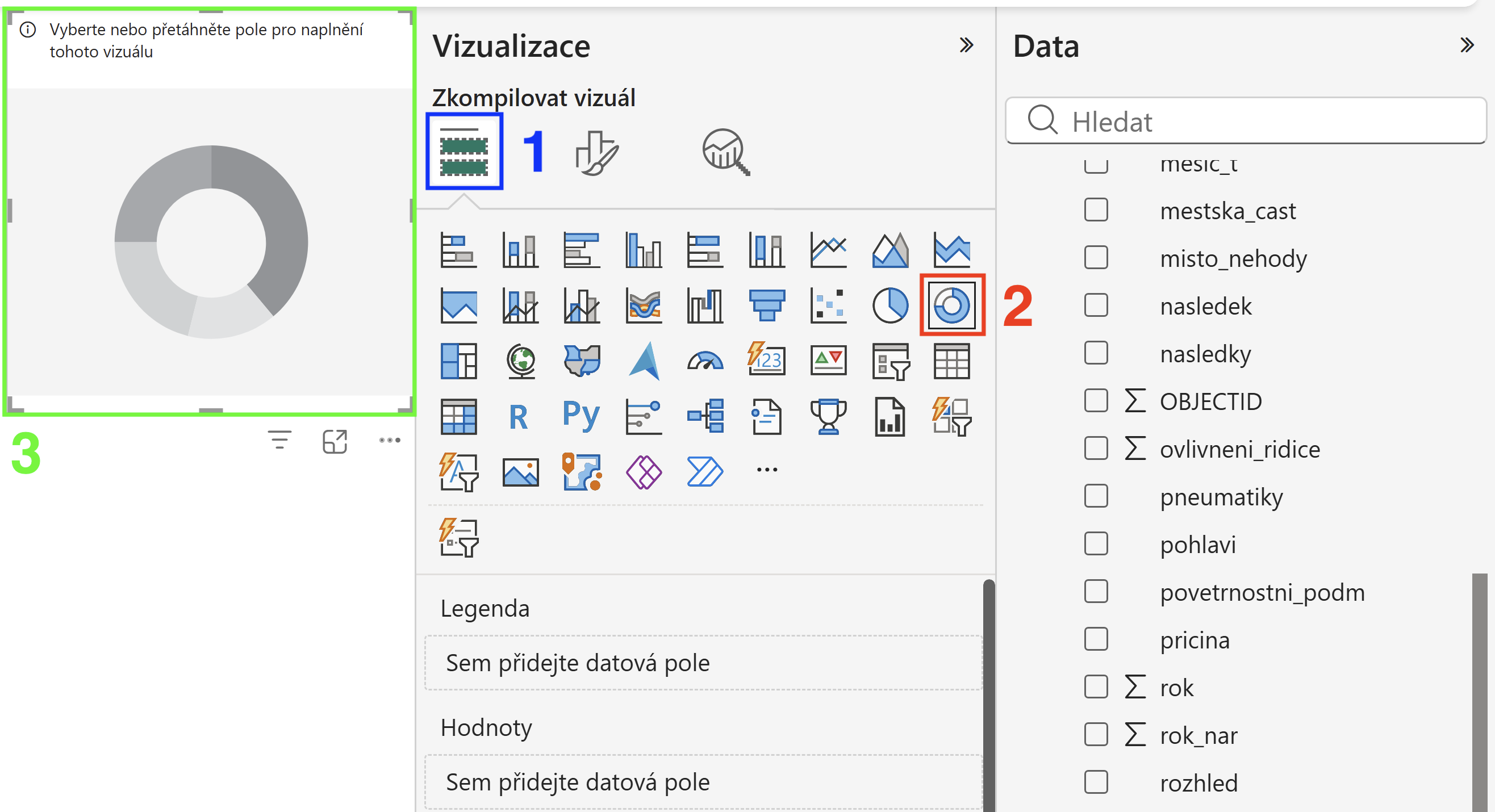
Obrázek č. 2 - Přidání prstencového grafu
Přidání dat pro legendu a hodnoty
- Vybrání dat legenda a hodnoty: V panelu Data najít a přetáhnout pole s názvem alkohol_vinik a do políčka Legenda a Hodnoty v panelu Vizualizace. Obě pole přejmenovat na Alkohol viník.
- Kontrola: V komponentě grafu se zobrazí první data.
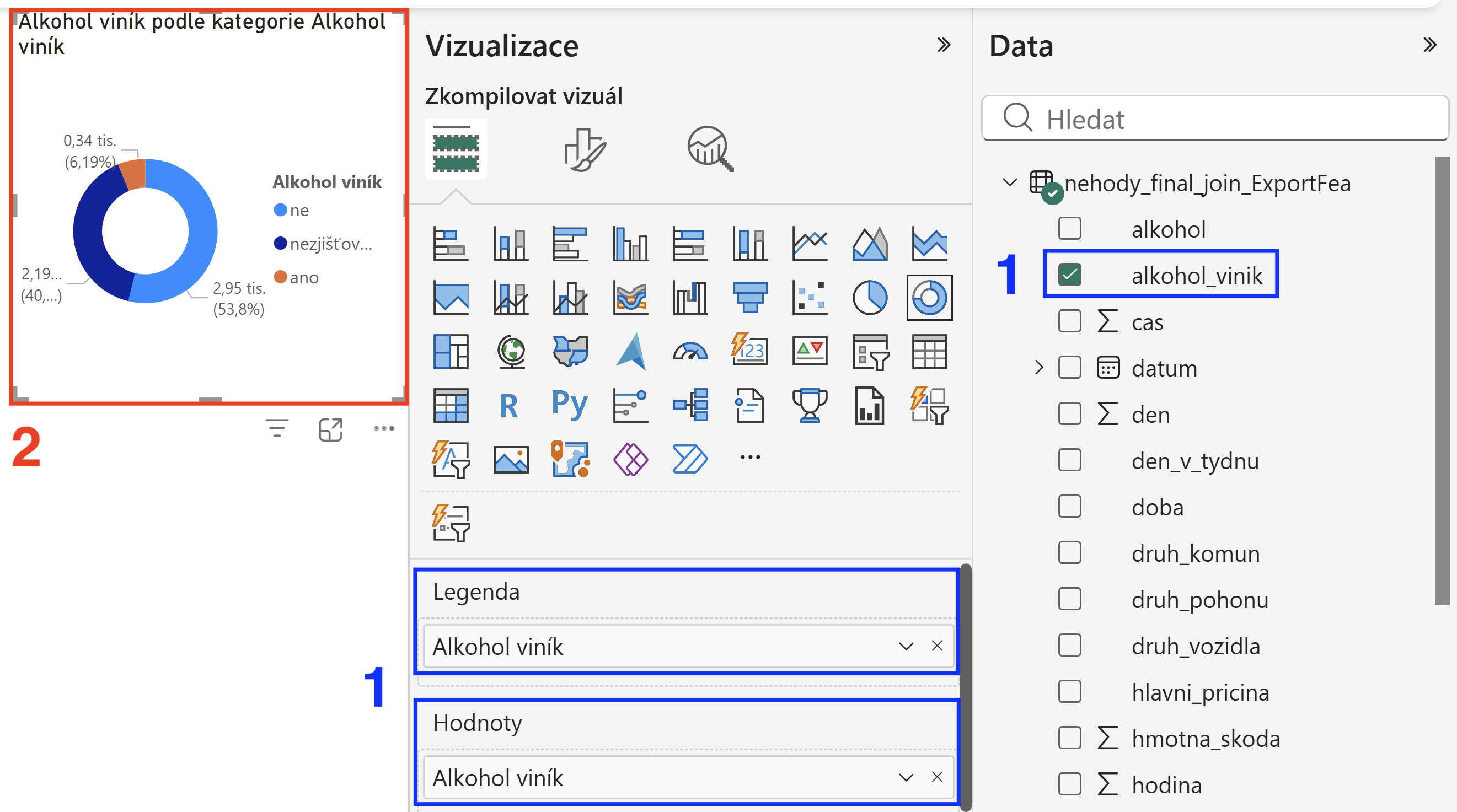
Obrázek č. 3 - Přidání dat pro legendu a hodnoty
Upravení legendy
- Přepnutí do záložky Vizuál: V panelu Vizualizace zvolit záložku s ikonou štětce (Formátovat vizuál).
- Vizuál: Přepnout se na podzáložku Vizuál.
- Legenda: Najít a otevřít možnost Legenda.
- Pozice: Nastavit možnost Pozice na hodnotu Dolů na střed.
- Styl legendy: Upravit styl legendy grafu pro lepší čitelnost, možné nastavení podle obrázku č. 4 a vypnout možnost Název pomocí přepínače.
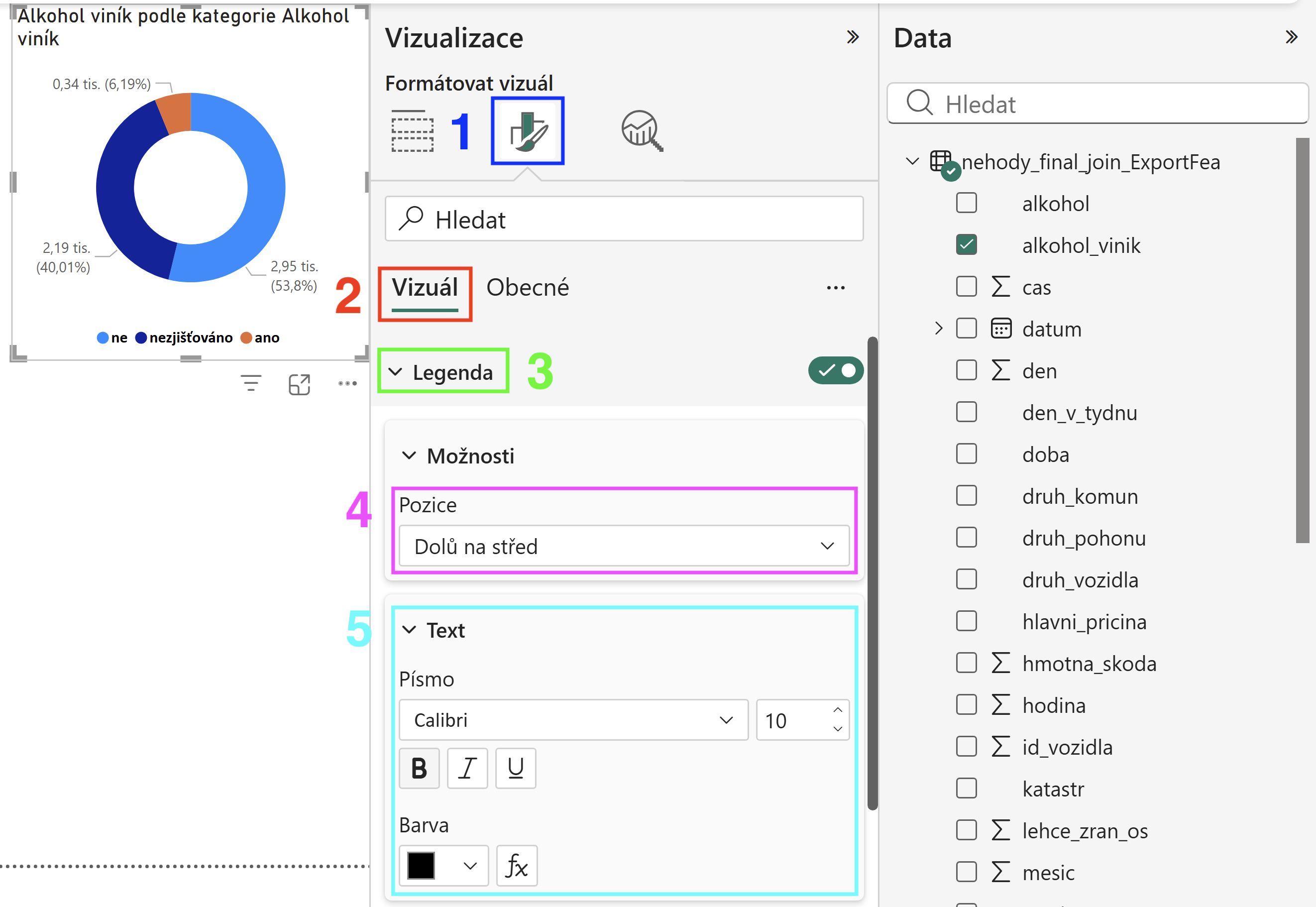
Obrázek č. 4 - Nastavení legendy grafu
Upravení popisku podrobností
- Popisky podrobností: V podzáložce Vizuál a najít možnost Popisky podrobností.
- Hodnoty: Najít a rozkliknout možnost Hodnoty v Popisky podrobností.
- Styl vypsaných hodnot: Upravit styl vypsaných hodnot v grafu pro lepší čitelnost, možné nastavení podle obrázku č. 5.
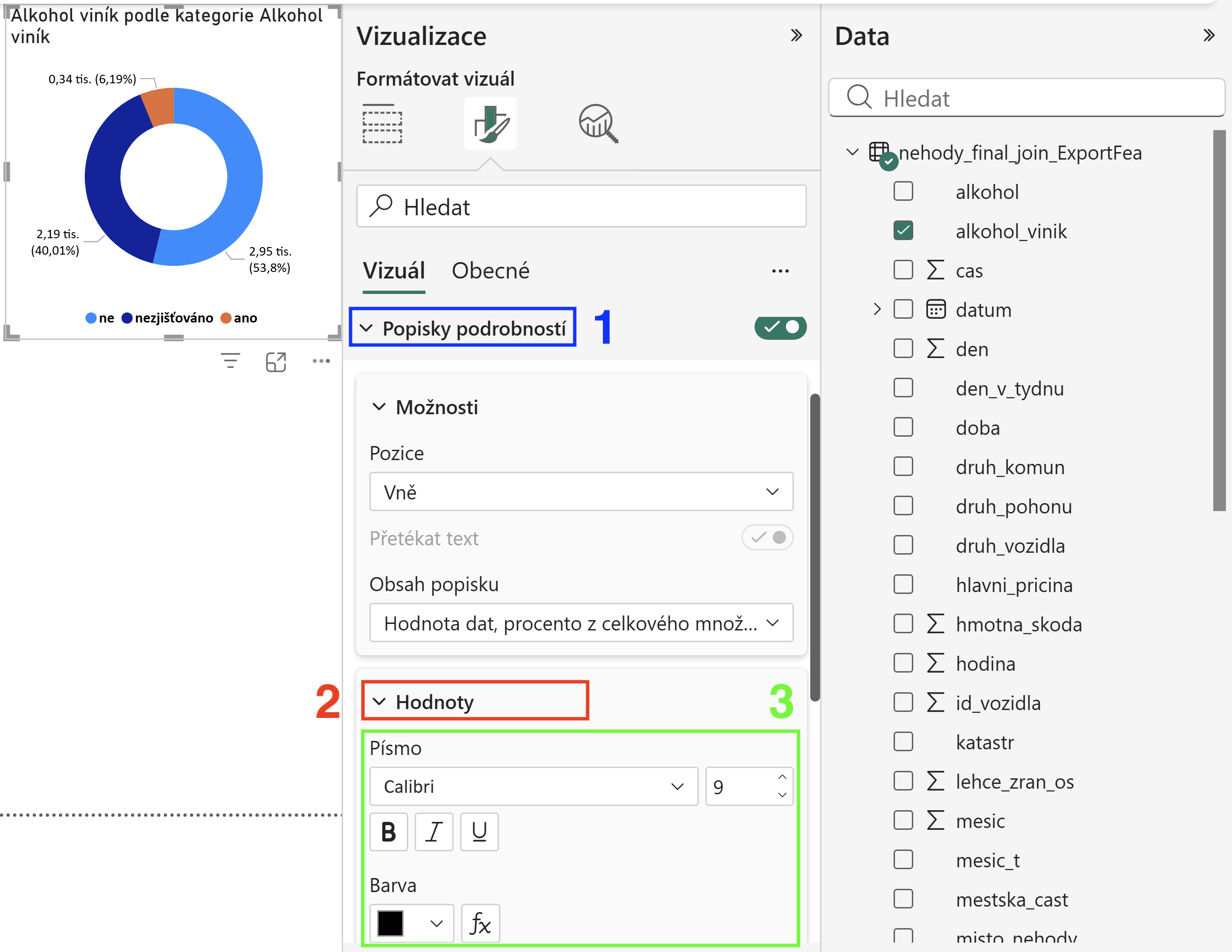
Obrázek č. 5 - Upravení popisku podrobností
Nastavení názvu grafu
- Podzáložka Obecné: Přepnout se na podzáložku Obecné.
- Název: Najít a rozkliknout možnost Název.
- Text nadpisu: V políčku Text vyplnit nadpis pro celý graf, např. Přítomnost alkoholu u viníka nehody.
- Styl nadpisu: Upravit styl nadpisu pro lepší viditelnost, možné nastavení podle obrázku č. 6.
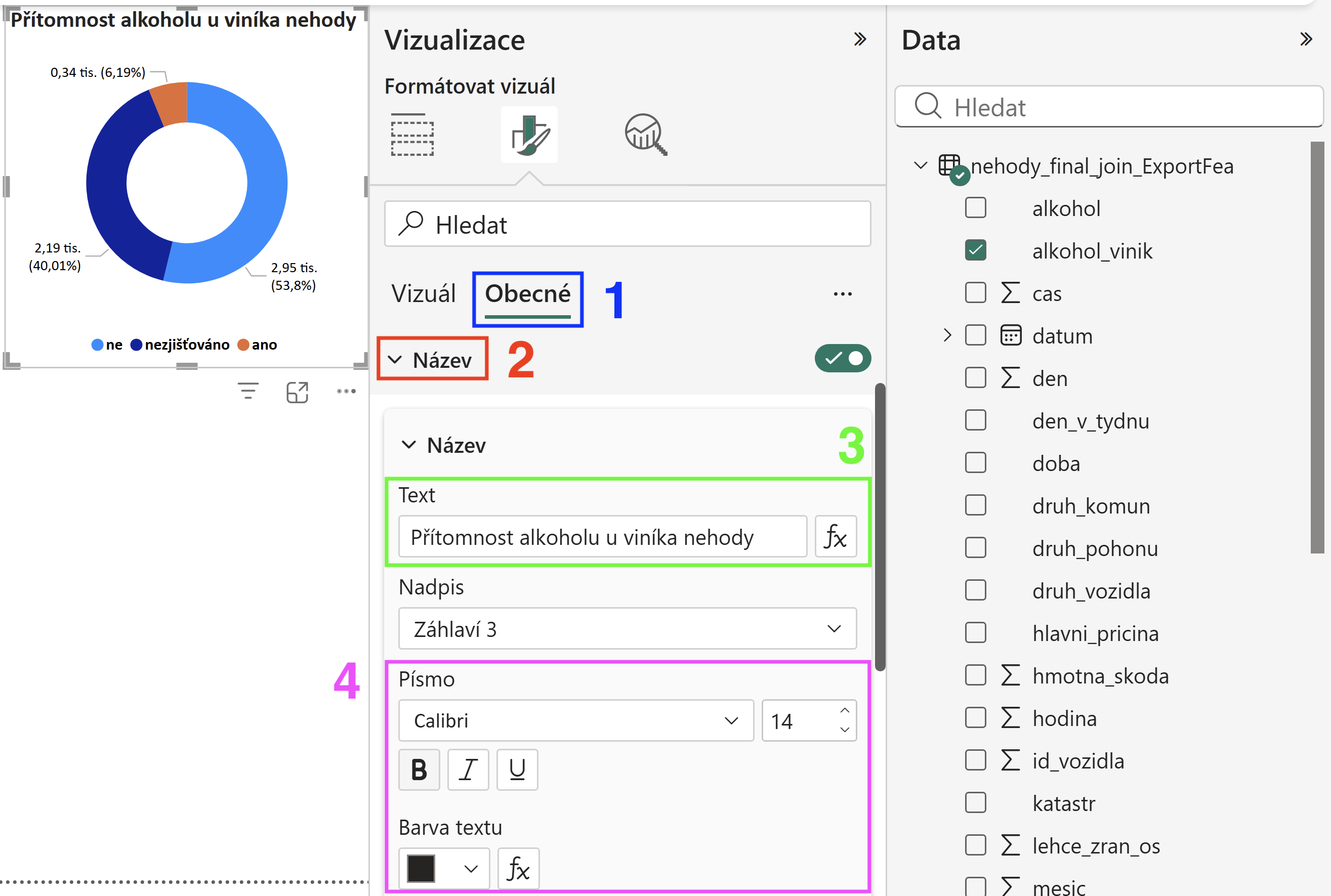
Obrázek č. 6 - Nastavení názvu grafu
Přidání prstencového grafu - Pohlaví viníka nehody
- Zkopírování grafu: Vybrat graf Přítomnost alkoholu u viníka nehody a zkopírovat ho pomocí Ctrl + C a vložit jeho kopii pomocí Ctrl V, následně upravit vložený graf.
- Vybrání dat legenda a hodnoty: V panelu Data najít a přetáhnout pole s názvem pohlavi a do políčka Legenda a Hodnoty v panelu Vizualizace. Obě pole přejmenovat na Pohlaví viníka.
- Kontrola: V komponentě grafu se zobrazí upravená data.
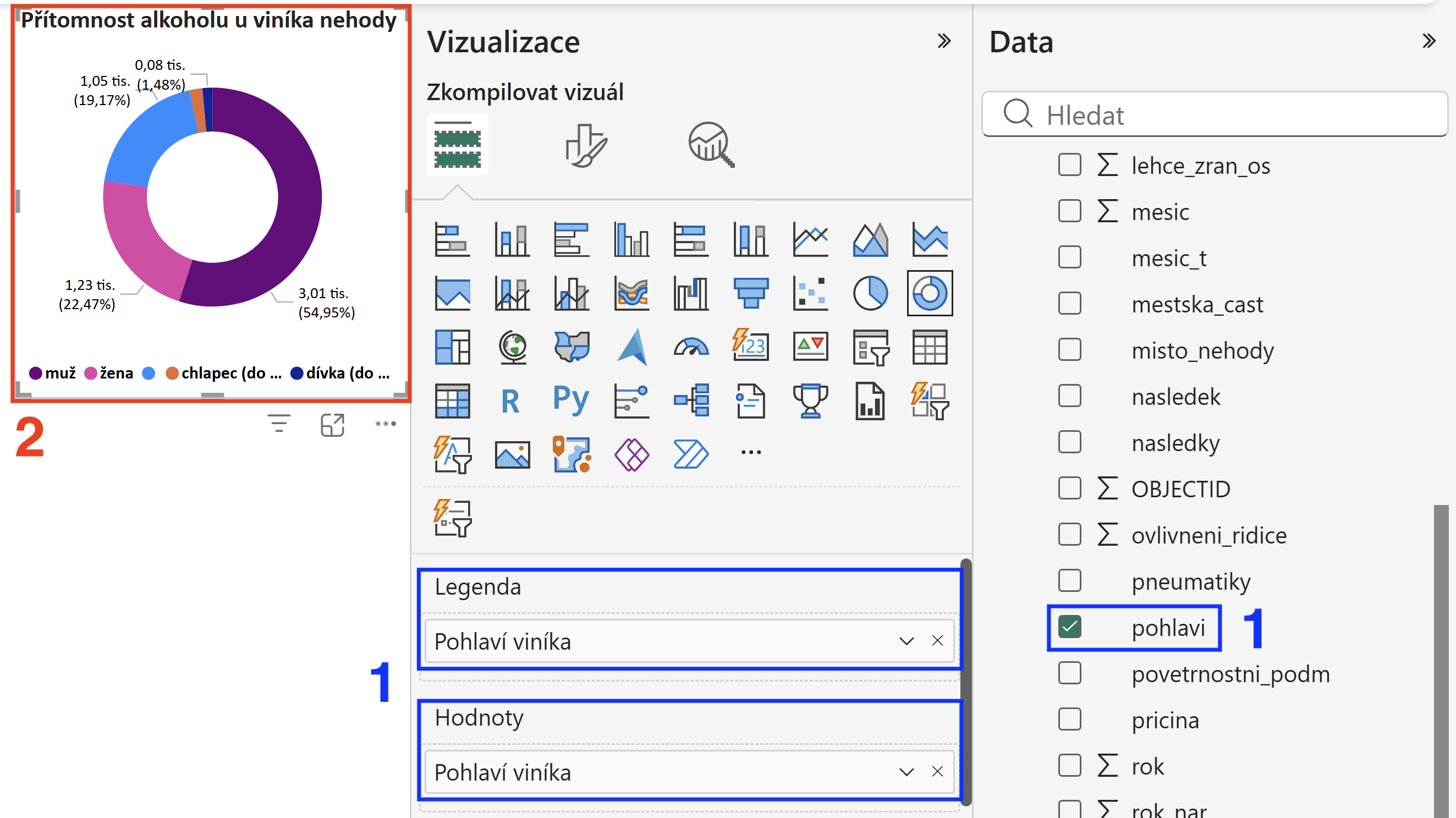
Obrázek č. 7 - Přidání dat pro legendu a hodnoty
Nastavení názvu grafu
- Podzáložka Obecné: Přepnout se na podzáložku Obecné.
- Název: Najít a rozkliknout možnost Název.
- Text nadpisu: V políčku Text vyplnit nadpis pro celý graf, např. Pohlaví viníka nehody.
- Styl nadpisu: Upravit styl nadpisu pro lepší viditelnost, možné nastavení podle obrázku č. 8.
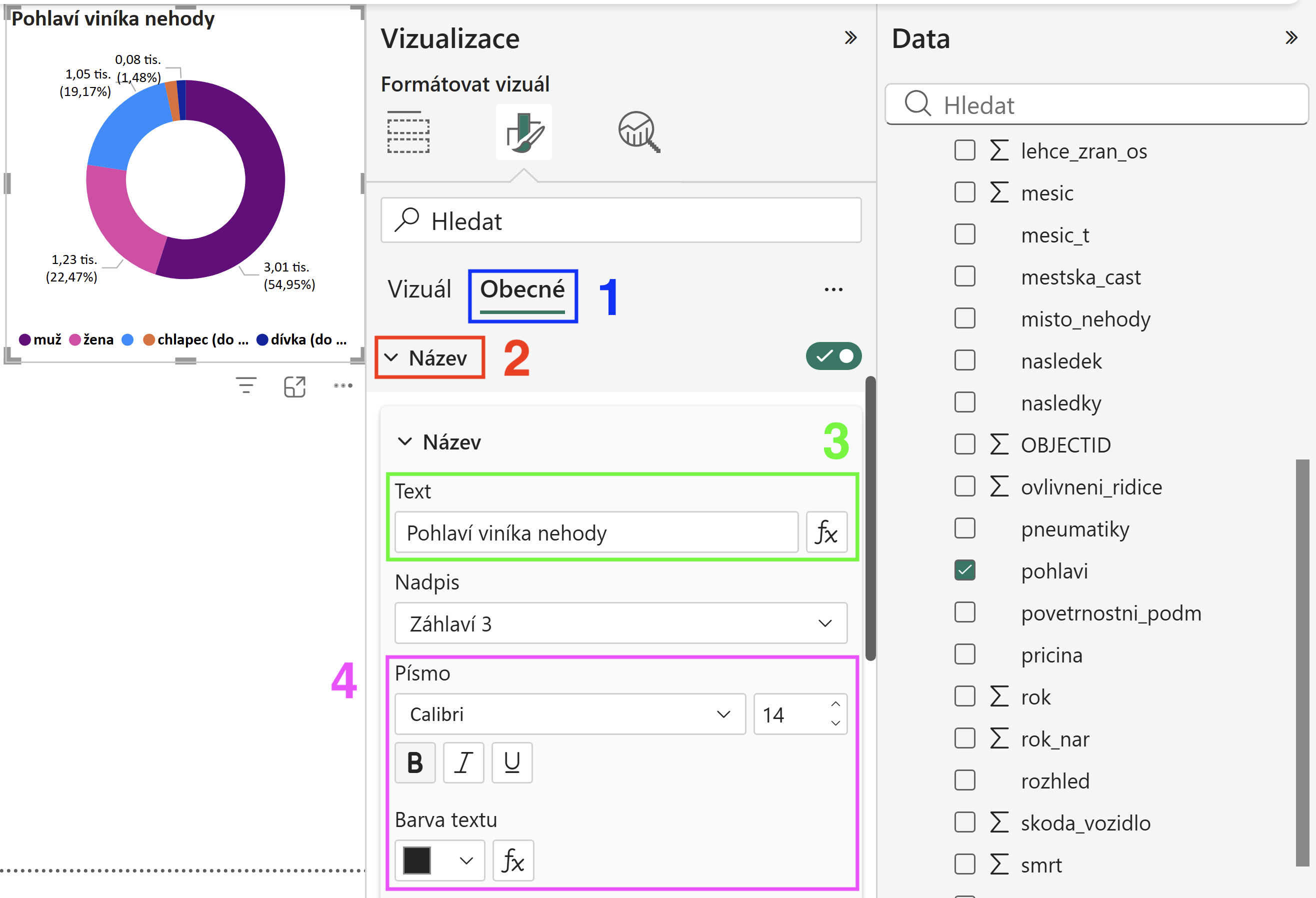
Obrázek č. 8 - Nastavení názvu grafu
Přidání prstencového grafu - Denní doba nehody
- Zkopírování grafu: Vybrat graf Pohlaví viníka a zkopírovat ho pomocí Ctrl + C a vložit jeho kopii pomocí Ctrl V, následně upravit vložený graf.
- Vybrání dat legenda a hodnoty: V panelu Data najít a přetáhnout pole s názvem doba a do políčka Legenda a Hodnoty v panelu Vizualizace. Obě pole přejmenujte na Denní doba.
- Kontrola: V komponentě grafu se zobrazí upravená data.
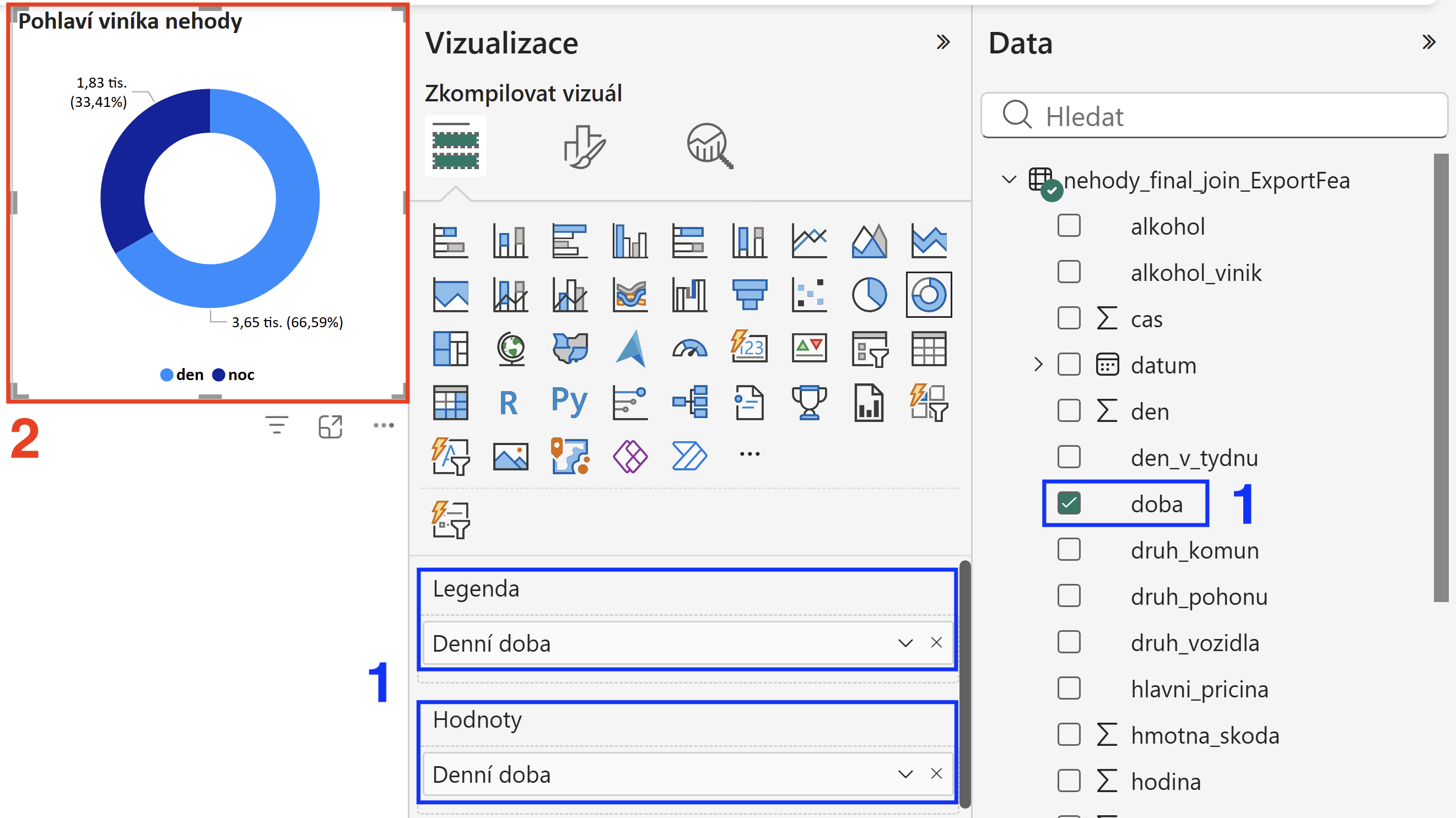
Obrázek č. 9 - Přidání dat pro legendu a hodnoty
Nastavení názvu grafu
- Podzáložka Obecné: Přepnout se na podzáložku Obecné.
- Název: Najít a rozkliknout možnost Název.
- Text nadpisu: V políčku Text vyplnit nadpis pro celý graf, např. Denní doba nehody.
- Styl nadpisu: Upravit styl nadpisu pro lepší viditelnost, možné nastavení podle obrázku č. 10.
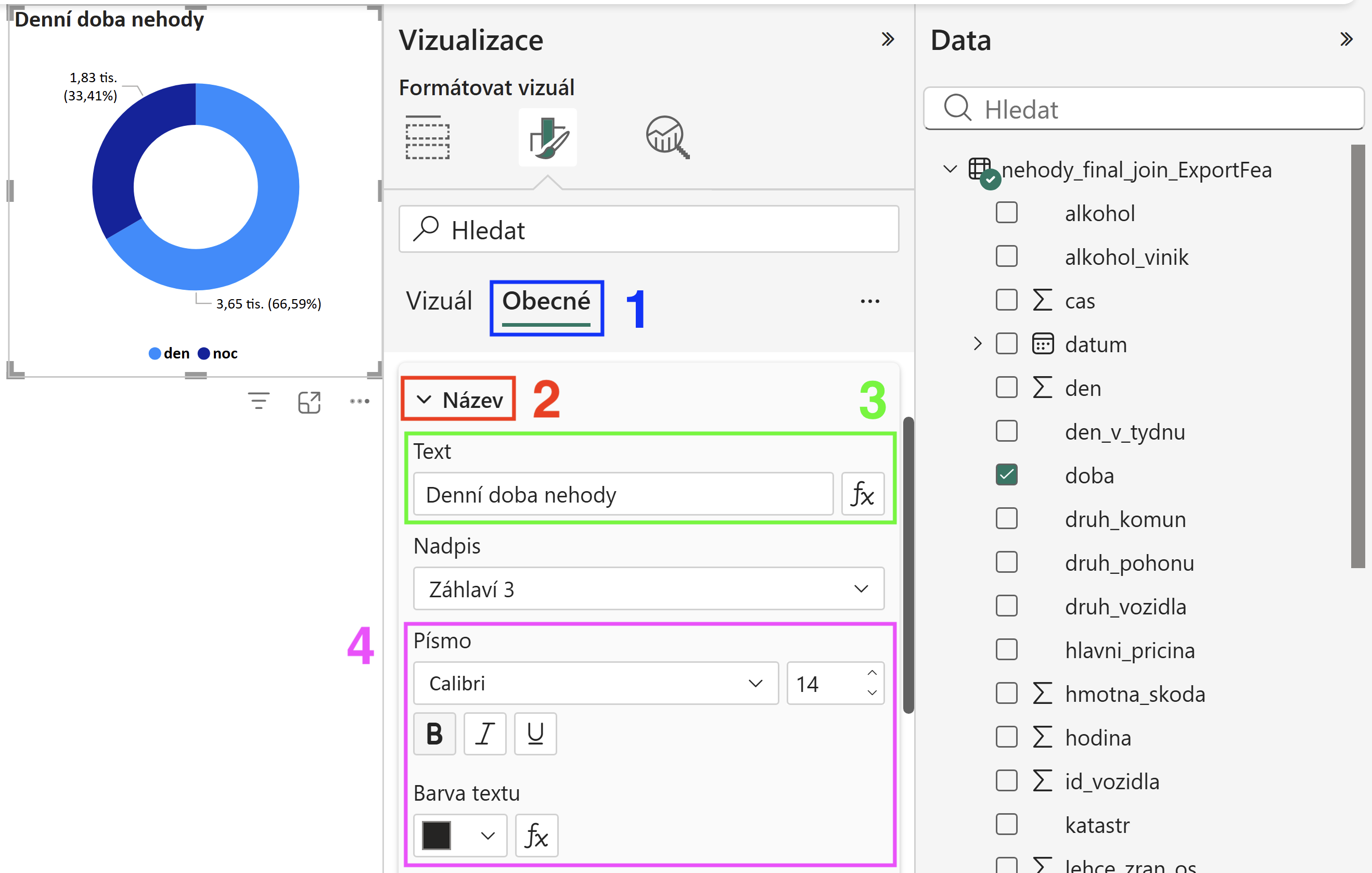
Obrázek č. 10 - Nastavení názvu grafu
Kontrola grafů - Přítomnost alkoholu u viníka nehody, Pohlaví viníka nehody a Denní doba nehody
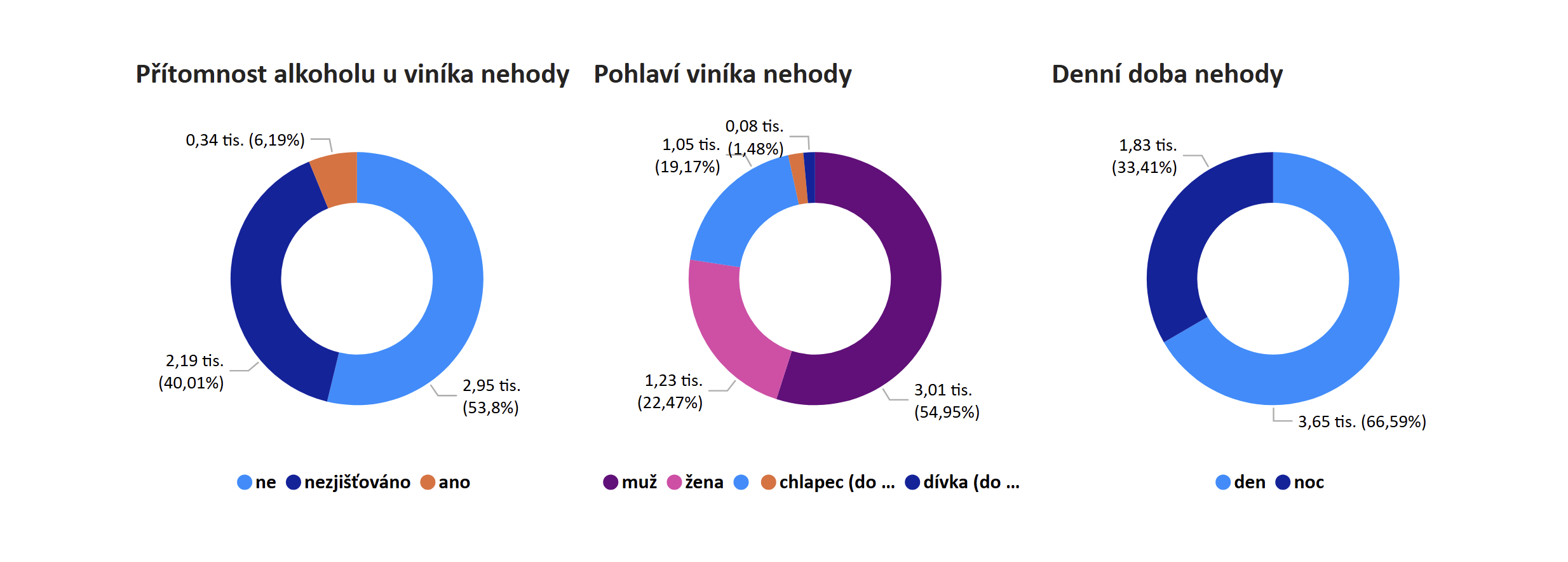
Obrázek č. 11 - Kontrola grafů
Očekávaný výsledek: přidaná stránka detailu a vložené prstencové grafy (Přítomnost alkoholu u viníka nehody, Pohlaví viníka nehody a Denní doba nehody).
5. Vytvoření DAX míry o aktuálně vybraném roce
- Přepnutí pohledu: V levém panelu kliknout na ikonu Zobrazení sestavy (první v pořadí).
- DAX míry: Míry jsou počítané hodnoty zapsané vzorci, které se přepočítávají podle toho, co je aktuálně v sestavě.
- Jazyk DAX: DAX (Data Analysis Expressions) je to v podstatě programovací jazyk Power BI pro manipulaci s daty, který je podobný zápisu vzorců v MS Excel, ale je mnohem výkonnější a komplexnější.
Vytvoření nové míry
- Výběr tabulky: V panelu Data kliknout pravým tlačítkem na název tabulky, do které se chce výpočet vložit (nehody_final_join_ExportFea).
- Nová míra: Z nabídky, která se zobrazí, vybrat možnost Nová míra.
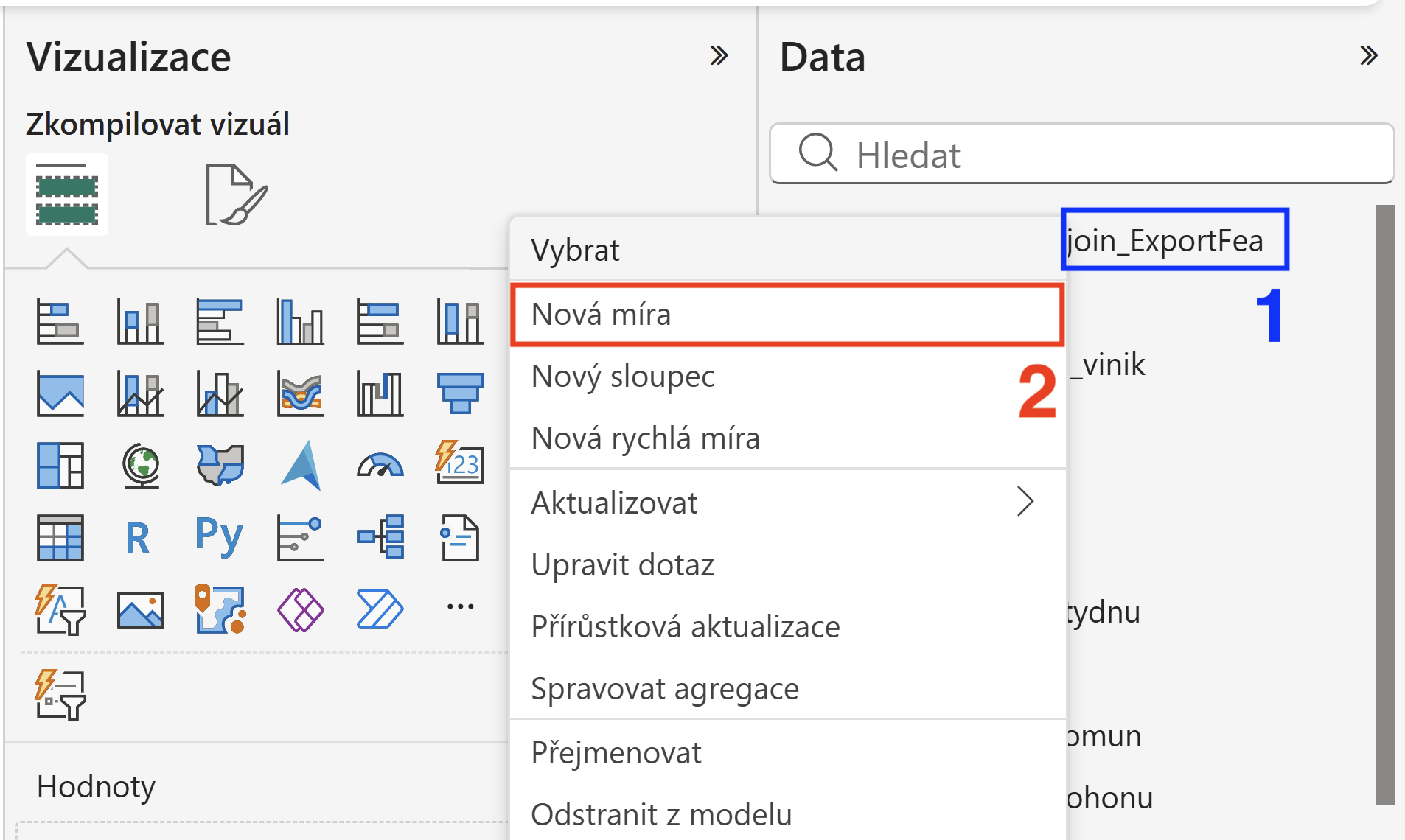
Obrázek č. 1 - Vytvoření nové míry
Otevření políčka pro zápis
- Řádek pro psaní vzorce: V horní části obrazovky se pod hlavním pásem karet otevře řádek vzorců.
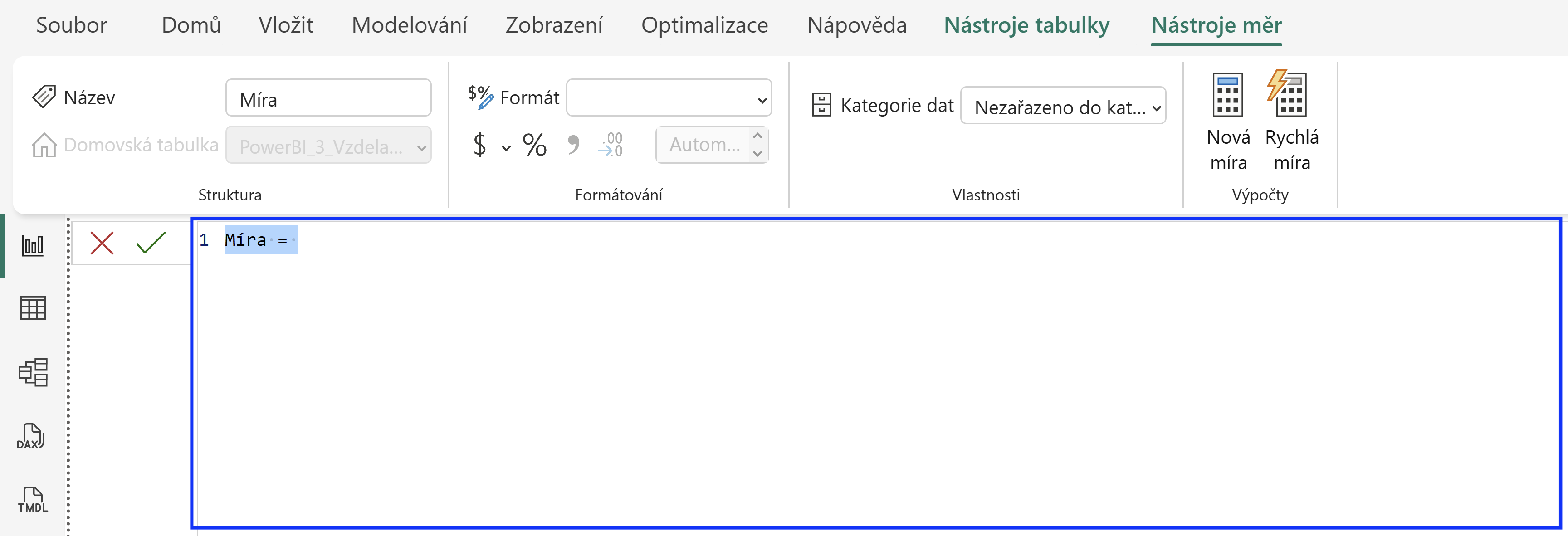
Obrázek č. 2 - Řádek pro psaní vzorce
Zapsání vzorce
Tento DAX dotaz vytváří dynamickou míru, která v reportu zobrazuje aktuálně vybraný rok. Pomocí funkce SELECTEDVALUE zkontroluje, zda je ve filtru nebo průřezu vybrán právě jeden rok – pokud ano, vrátí jeho název, pokud je vybráno více let nebo žádný, vypíše jako výchozí hodnotu slovo Všechny.
- Zapsání vzorce: Do řádku vzorců zkopírovat nebo přepsat kód níže.
Aktuální rok =
"Rok: " & SELECTEDVALUE('nehody_final_join_ExportFea'[rok], "Všechny") - Potvrzení: Jakmile je vzorec napsaný, kliknout na ikonu potvrzení (fajfku) vlevo od řádku vzorců nebo stisknout Enter. V panelu Data se u tabulky objeví nová položka Aktuální rok.
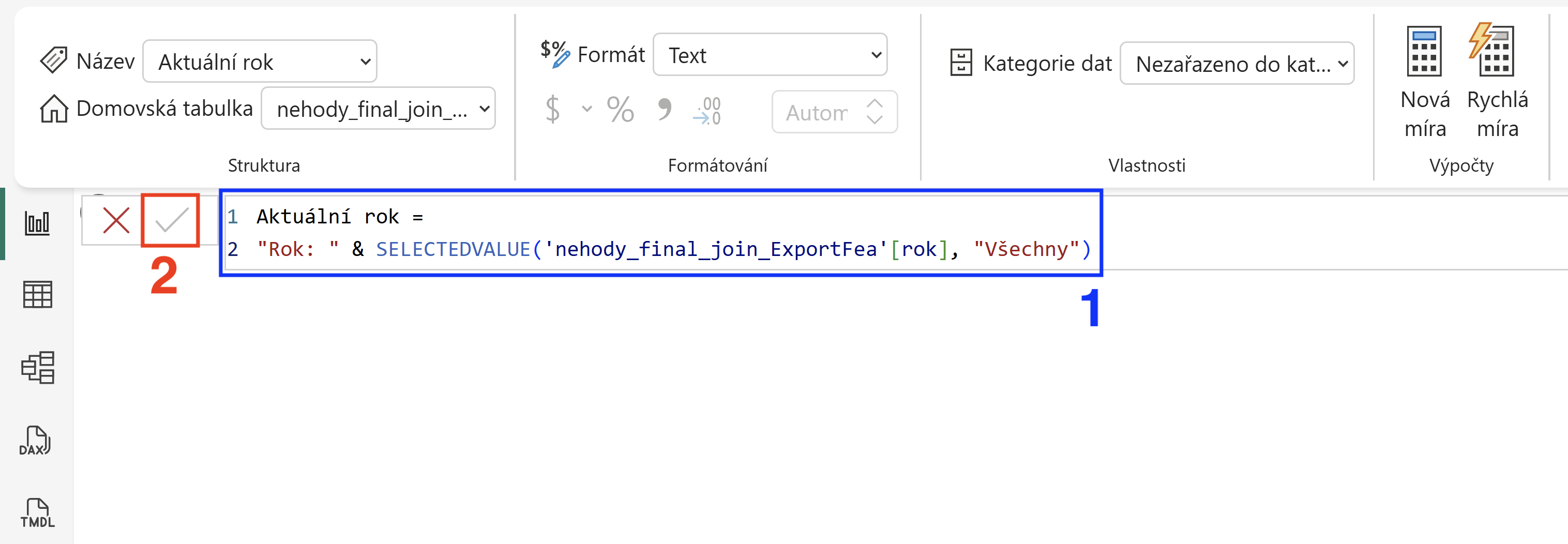
Obrázek č. 3 - Psaní vzorce
Kontrola
- Kontrola: V panelu Data je u tabulky Kraje nové položka Aktuální rok.
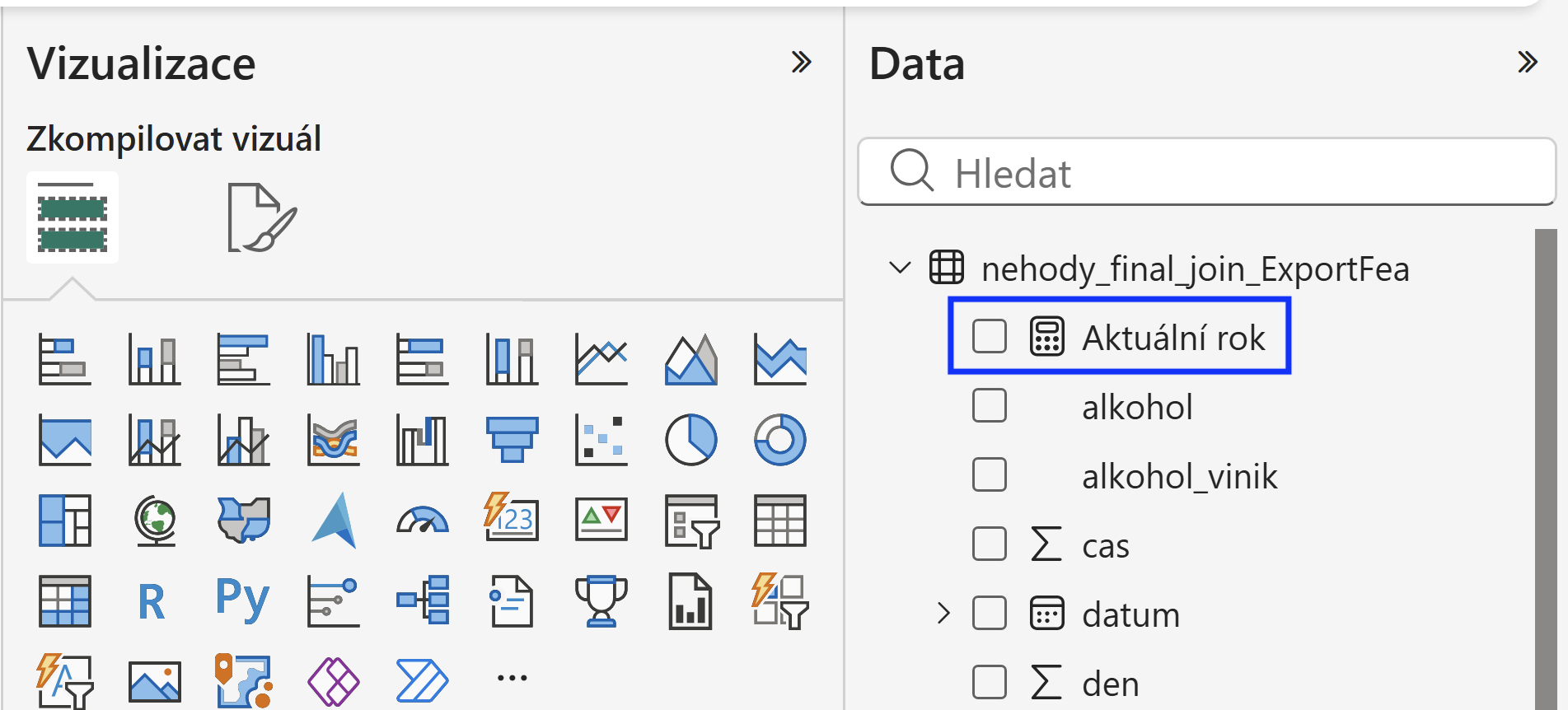
Obrázek č. 4 - Výsledná míra v tabulce
Očekávaný výsledek: vytvořená míra pro aktuální filtr roku.
6. Přidání karty s daty do detailu
Přidání karty s daty
- Přepnutí pohledu: V levém panelu kliknout na ikonu Zobrazení sestavy (první v pořadí).
- Přepnutí stránky: Na spodní liště kliknout na stránku Detail.
- Informační karty: Nejlepší pro okamžité zobrazení jedné klíčové metriky nebo aktuálního stavu, například celkový obrat, počet uživatelů online nebo aktuální teplota.
- Záložka vizuál: Vybrat záložku Zkompilovat vizuál.
- Najít vizualizaci: V panelu Vizualizace najít a kliknout na položku Karta.
- Kontrola: Na plátně se automaticky vytvoří prázdná komponenta.
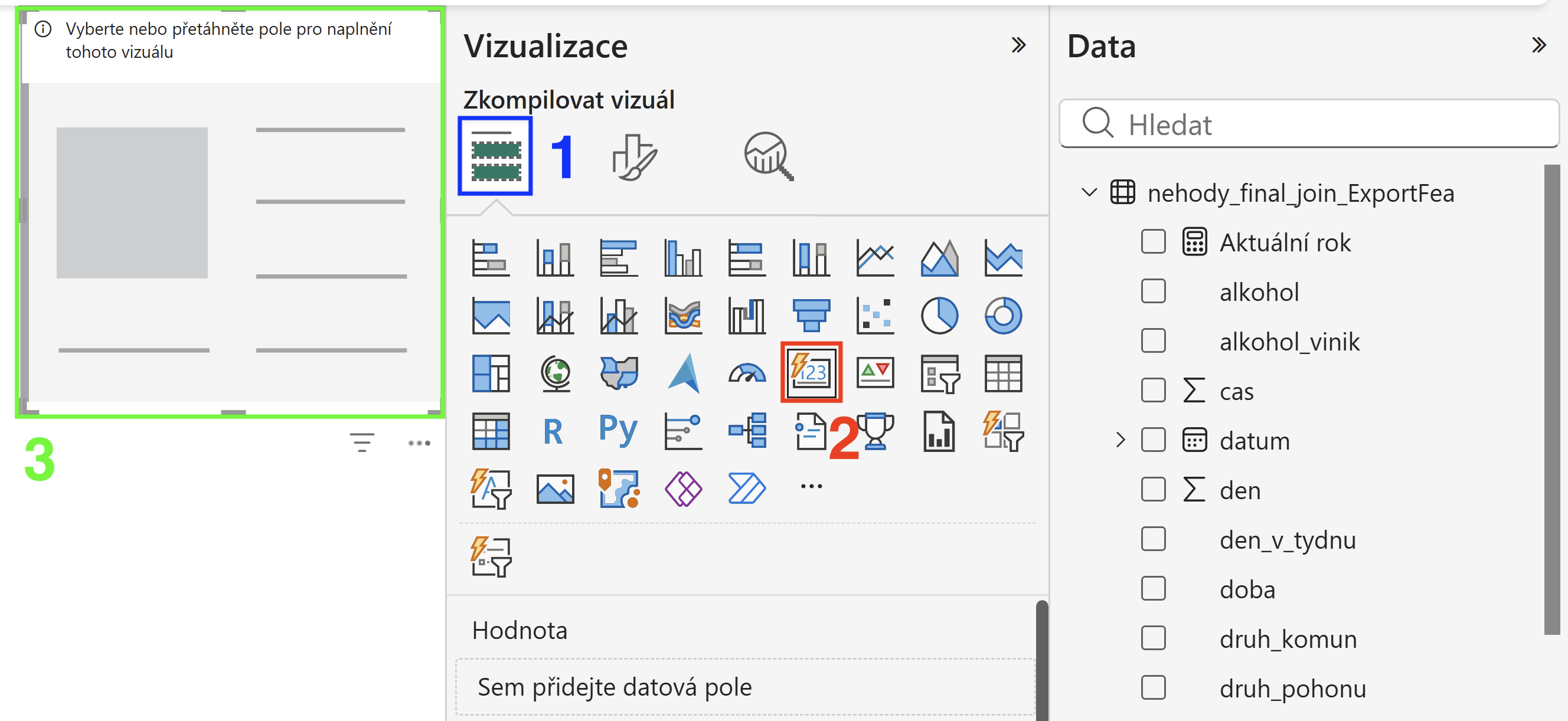
Obrázek č. 1 - Přidání karty
Přidání dat do hodnot karty
- Najít data: V panelu Data najít pole Aktuální rok (míra), OBJECTID, hmotna_skoda_vek, tezce_zran_os a usmrceno_os.
- Přidat data: Pole Aktuální rok, OBJECTID, hmotna_skoda_vek, tezce_zran_os a usmrceno_os přetáhnout do políčka Hodnota v panelu Vizualizace. Následně upravit agregační funkce pomocí šipky dolů u daného políčka, pro OBJECTID zvolit možnost Počet, pro hmotna_skoda a vek zvolit možnost Průměr, pro vek zvolit možnost Průměr, pro tezce_zran_os zvolit možnost Součet a pro usmrceno_os zvolit možnost Součet.
- Kontrola: V komponentě se zobrazí informace o vybraném kraji.
- Přejmenovat data: Dvojitým kliknutím na políčko data přejmenovat, Počet pro: OBJECTID na Počet nehod, Průměr z: hmotna_skoda na Průměrná škoda, Průměr z: vek na Průměrný věk viníka, Součet hodnot: tezce_zran_os na Počet těžce zraněných a Součet hodnot: usmrceno_os na Počet usmrcených.
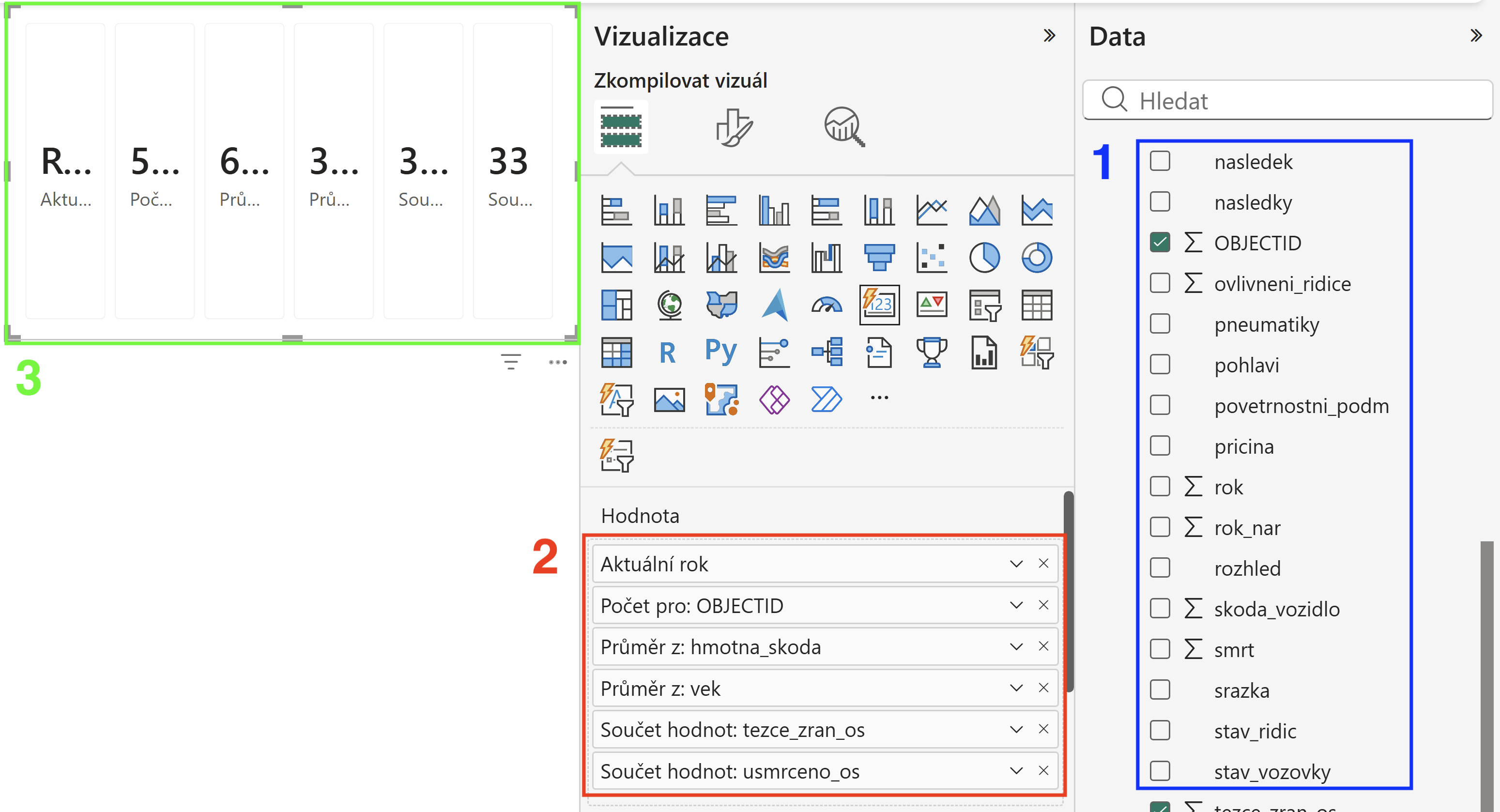
Obrázek č. 2 - Přidání dat do karty
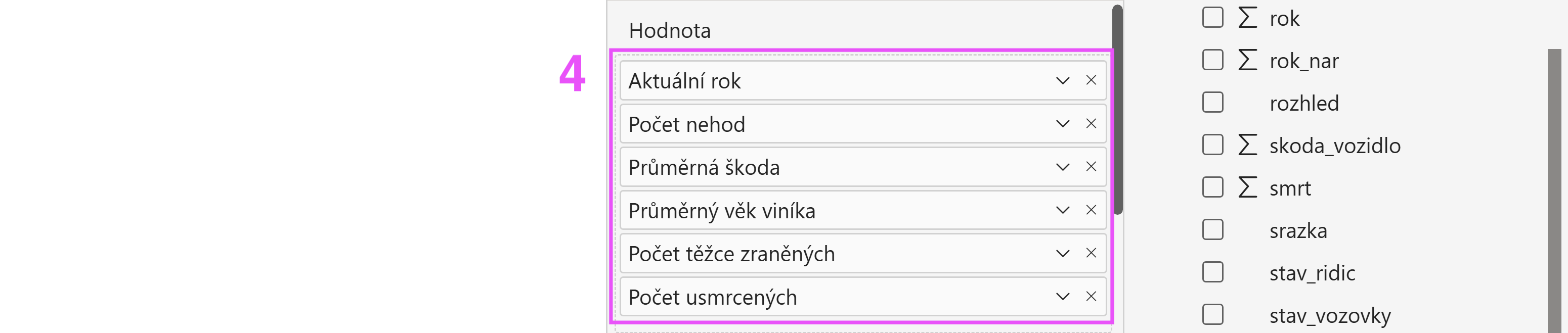
Obrázek č. 3 - Přejmenování dat
Upravení rozložení hodnot karty
- Přepnutí do záložky Formátovat vizuál: V panelu Vizualizace zvolit záložku s ikonou štětce (Formátovat vizuál).
- Vizuál: Přepnout se na podzáložku Vizuál.
- Rozložení s více kartami: Najít a otevřít možnost Rozložení s více kartami.
- Nastavení rozložení: Upravit nastavení do stylu Dlaždice, uspořádání na Mřížka a upravit počet sloupců a řádků podle množství dat (2 řádky a 3 sloupce).
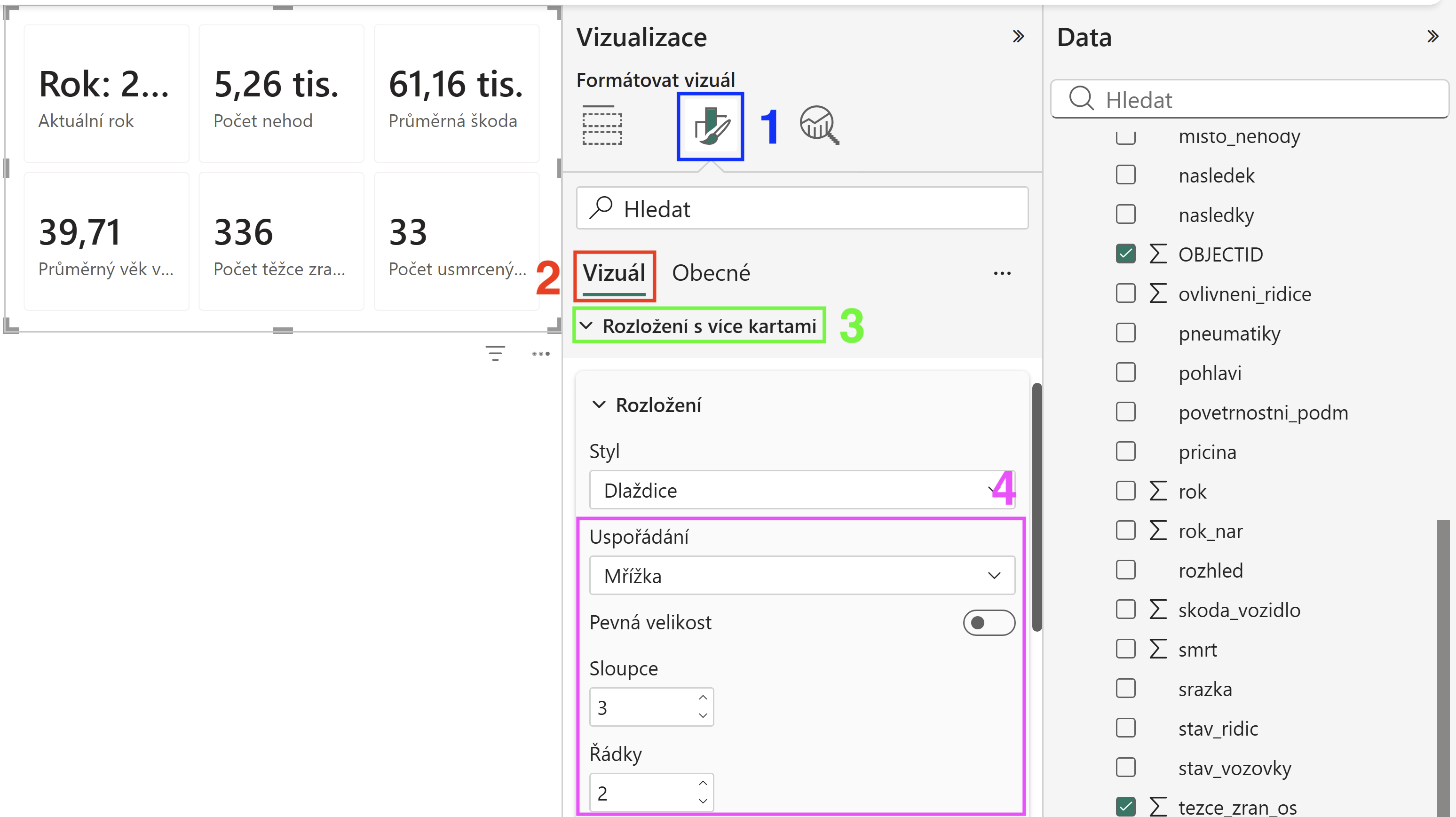
Obrázek č. 4 - Upravení stylu hodnot
Upravení stylu hodnot
- Bublinový popisek: Přepnout se na podzáložku Vizuál a najít možnost Bublinový popisek. V Bublinový popisek změnit nastavení v Použít nastavení pro na Vše
- Styl hodnot: Rozbalit nabídku Bublinový popisek a v možnosti Hodnota upravit styl hodnot v kartě pro lepší čitelnost, možné nastavení podle obrázku č. 5.
- Popisek: Najít a otevřít možnost Popisek.
- Styl popisků: Upravit styl popisků hodnot v kartě pro lepší čitelnost, možné nastavení podle obrázku č. 6.
- Pozice: Nastavit možnost Pozice na hodnotu Nahoře.
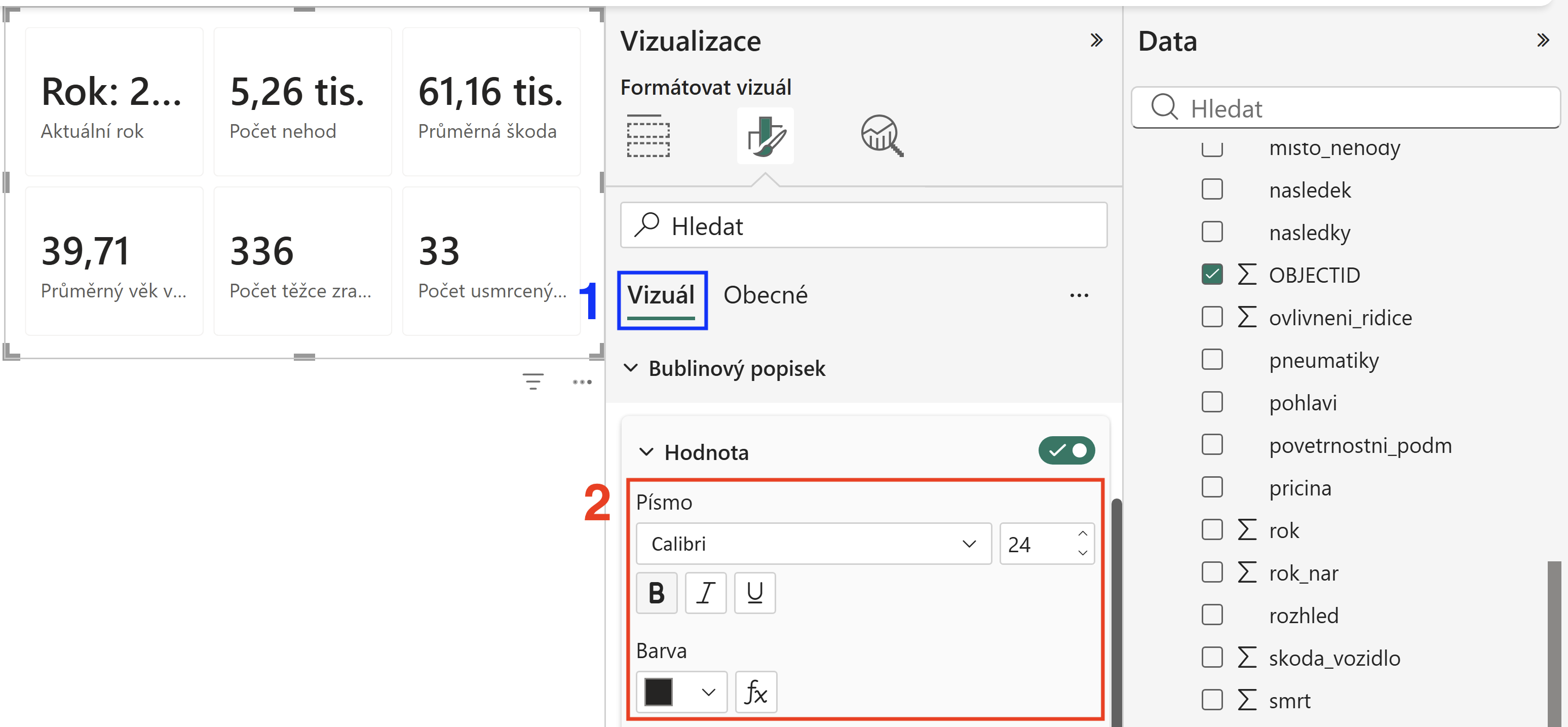
Obrázek č. 5 - Upravení stylu hodnot
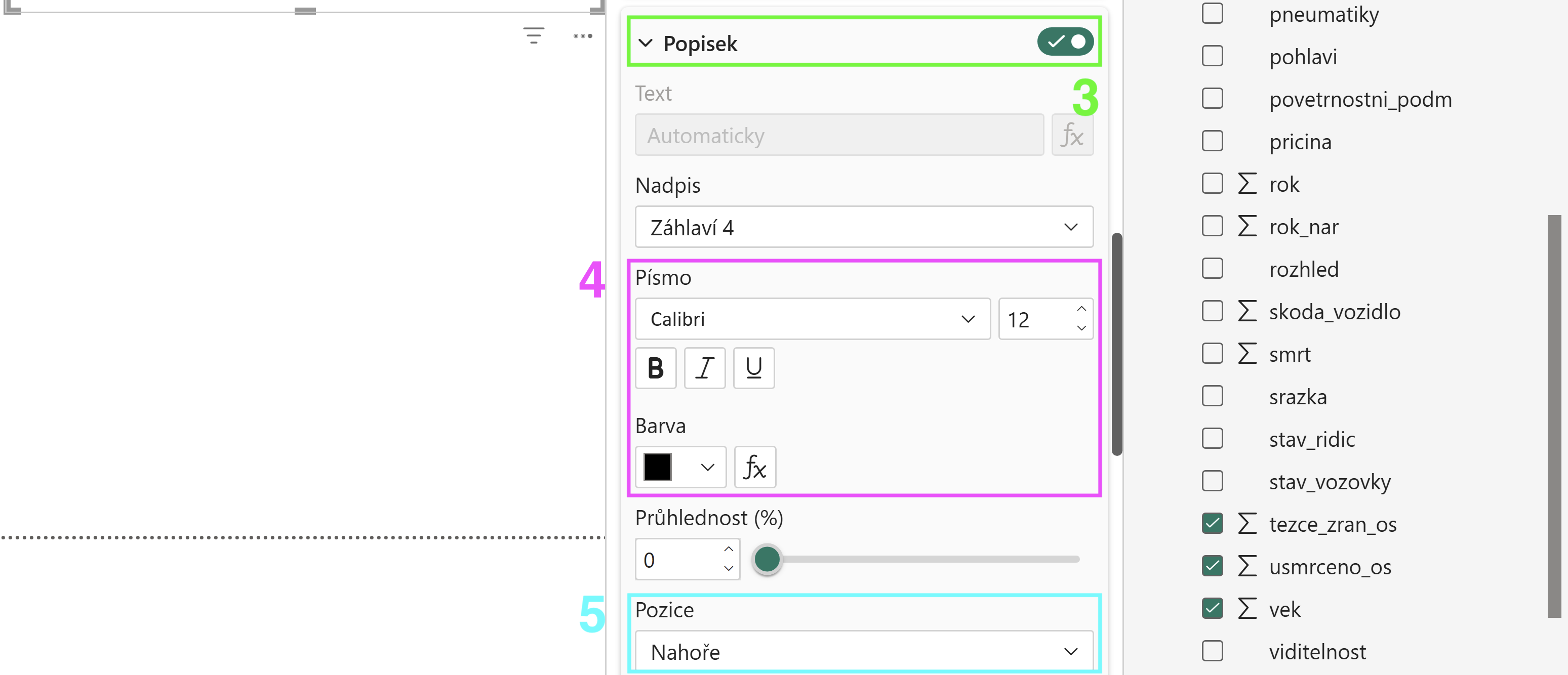
Obrázek č. 6 - Upravení popisku hodnot
Upravení jednotek pro počet nehod
- Přepnout pouze na Počet nehod: Změnit nastavení v Použít nastavení pro na Počet nehod.
- Zrušení značky tisíců: V možnosti Hodnota přepnout u políčka Zobrazené jednotky z režimu Automaticky na Žádný.
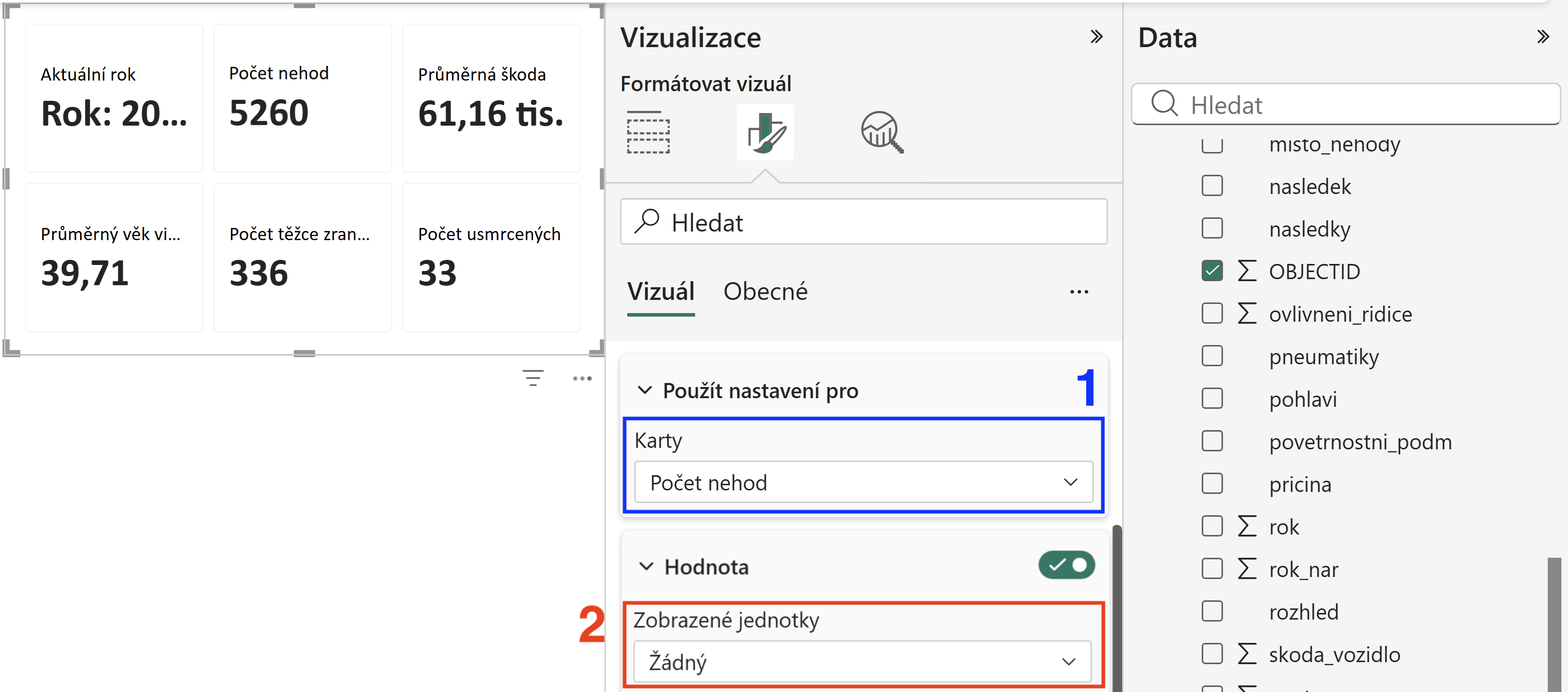
Obrázek č. 7 - Upravení jednotek pro počet nehod
Formát hodnot pro Počet nehod
- Podzáložka Obecné: Přepnout se na podzáložku Obecné.
- Formát dat: Najít a rozkliknout možnost Formát dat.
- Použít nastavení pro: V políčku Použít nastavení pro přepnout na možnost Počet nehod.
- Formát: Nastavit Formát na možnost Celé číslo a upravit Desetinná místa nastavení na 0.
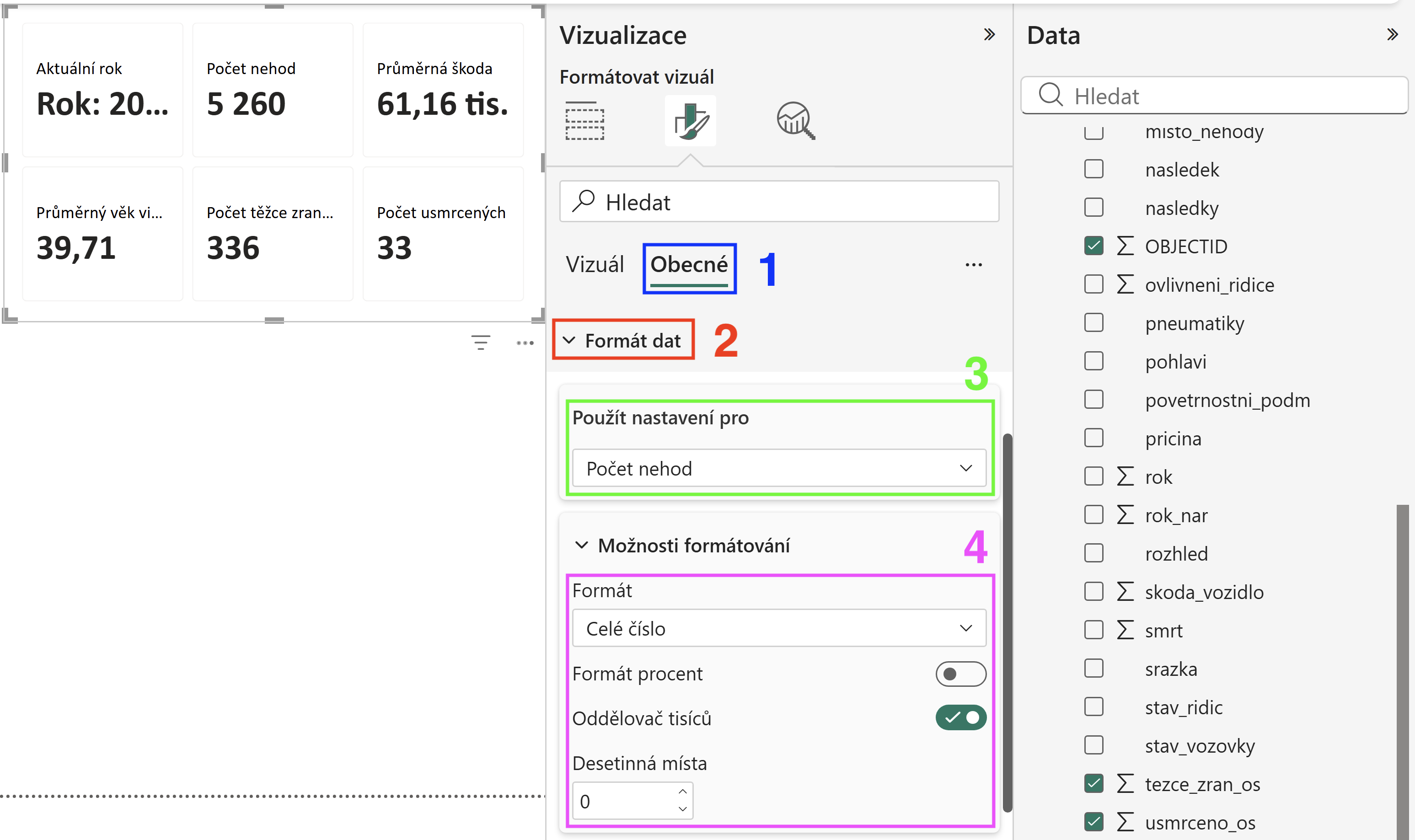
Obrázek č. 8 - Upravení formátu hodnot pro počet nehod
Formát hodnot pro Průměrný věk viníka, Počet težce zraněných, Počet usmrcených a Průměrná škoda
- Použít nastavení pro: V políčku Použít nastavení pro přepnout na možnost Průměrný věk viníka.
- Formát: Nastavit Formát na možnost Vlastní a do Kód formátu napsat # let (# představuje zástupný znak pro číslo).
- Použít nastavení pro: V políčku Použít nastavení pro přepnout na možnost Počet težce zraněných, po kroku 4 přepnout na Počet usmrcených a pokračovat dále.
- Formát: Nastavit Formát na možnost Vlastní a do Kód formátu napsat # osob (# představuje zástupný znak pro číslo).
- Použít nastavení pro: V políčku Použít nastavení pro přepnout na možnost Průměrná škoda .
- Formát: Nastavit Formát na možnost Měna a Formát měny na Kč Čeština, dále upravit Desetinná místa nastavení na 1.
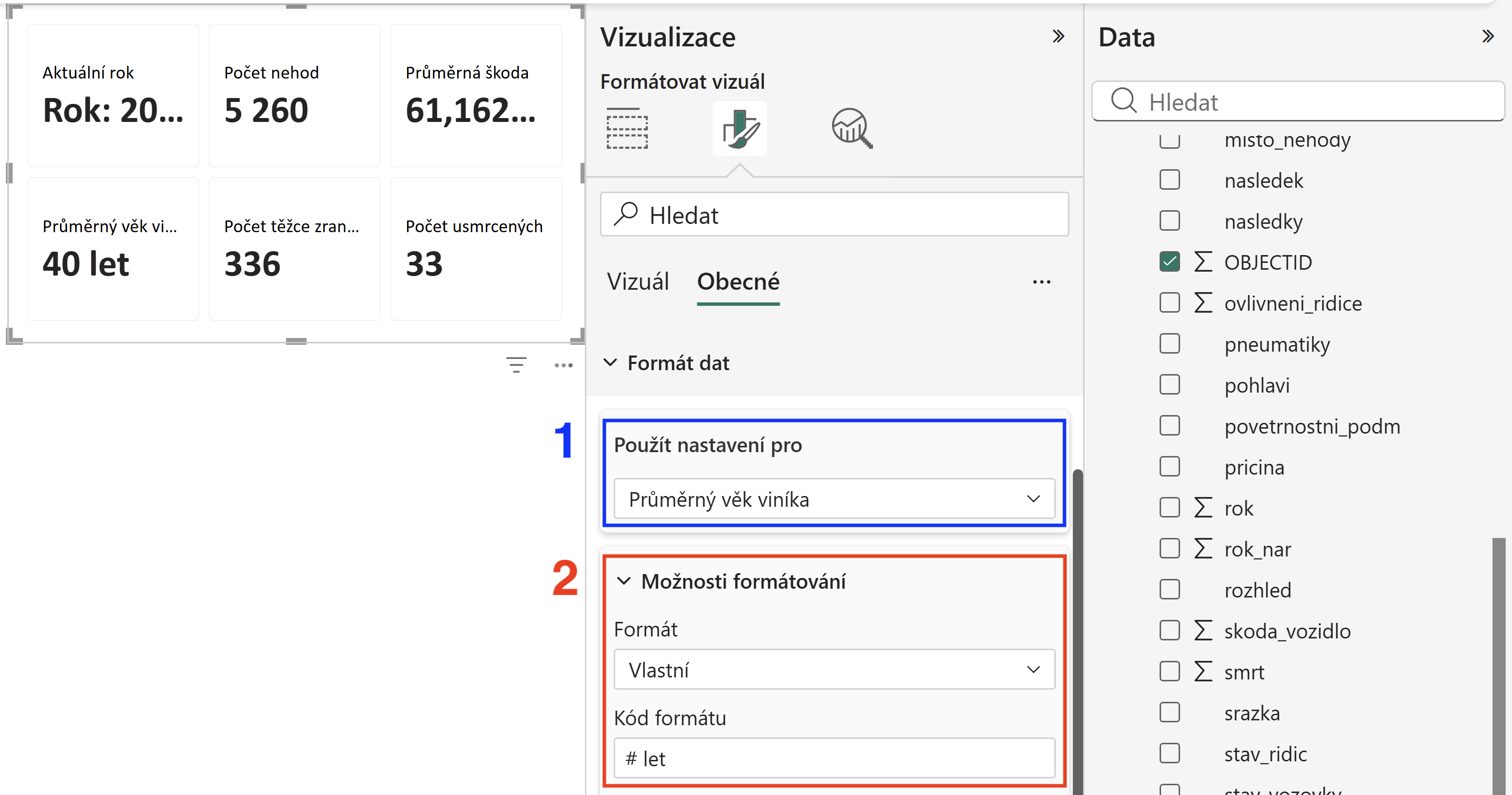
Obrázek č. 9 - Upravení formátu hodnot pro průměrný věk viníka
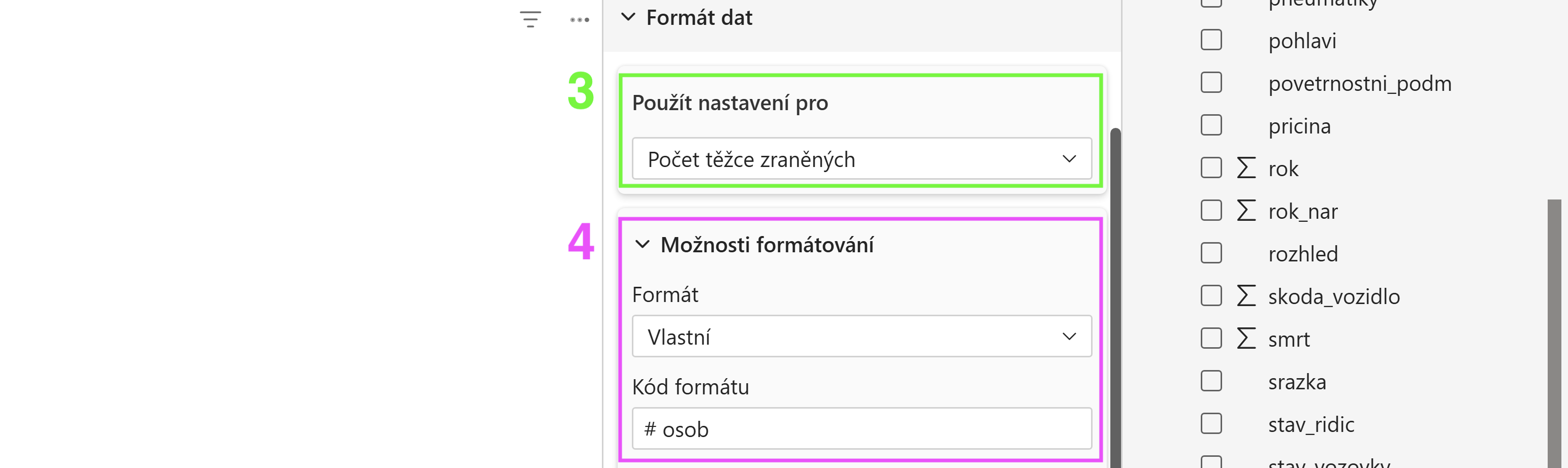
Obrázek č. 10 - Upravení formátu hodnot pro počet težce zraněných a usmrcených
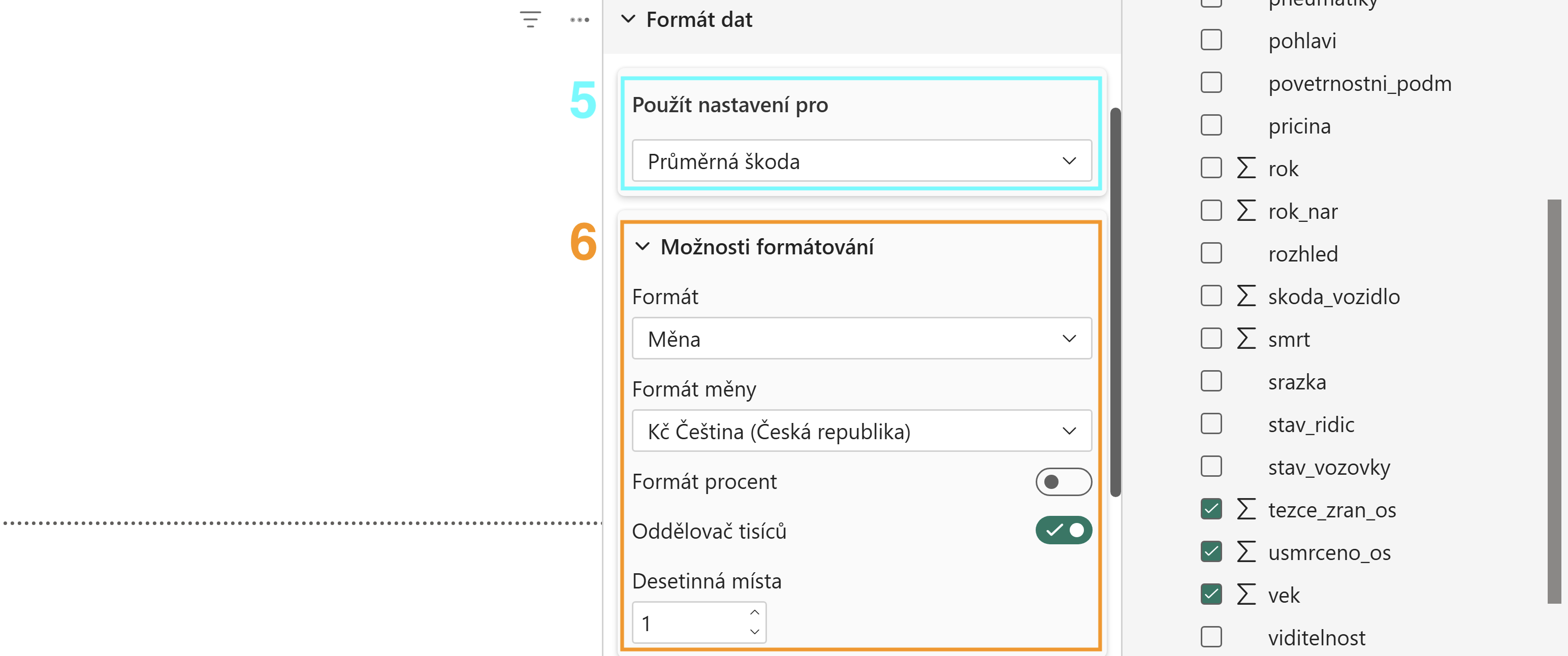
Obrázek č. 11 - Upravení formátu hodnot pro průměrná škoda
Přidání grafu Počet nehod podle příčin
- Přepnutí stránky: Na spodní liště kliknout na stránku Stránka 1.
- Zkopírování grafu: Vybrat graf Počet nehod podle příčin a zkopírovat ho pomocí Ctrl + C.
- Přepnutí stránky: Na spodní liště kliknout na stránku Detail a vložit tam kopii grafu pomocí Ctrl V.
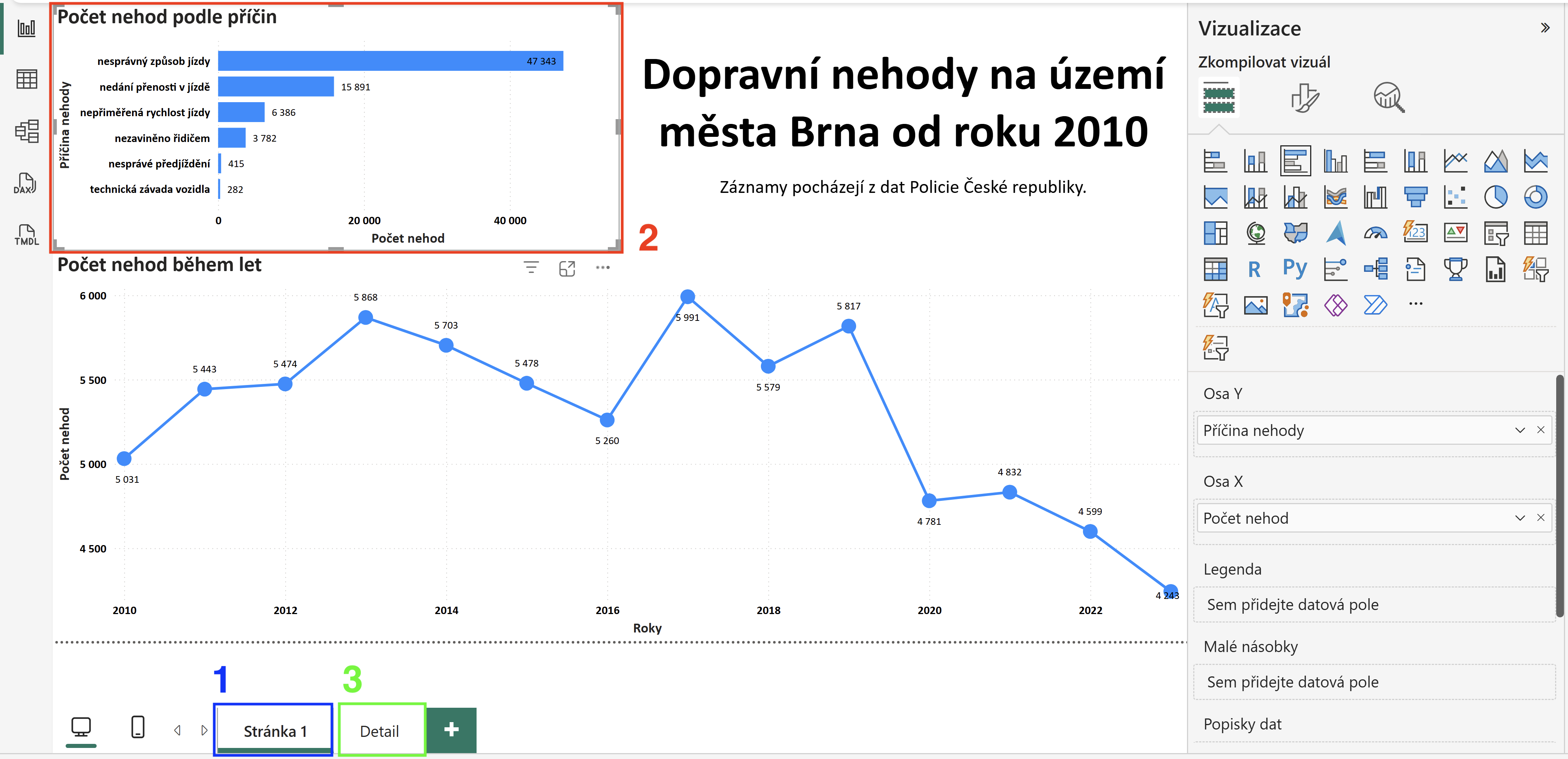
Obrázek č. 12 - Zkopírování grafu Počet nehod podle příčin
Očekávaný výsledek: vložené datové karty (Počet nehod, Průměrná škoda, Průměrný věk viníka, Počet těžce zraněných a Počet usmrcených) a graf Počet nehod podle příčin.
7. Dokončení vizualizace
Uspořádání vizualizací na stránce detailu
- Přesun komponent: Kliknout kamkoliv do komponenty (mimo vnitřní ovládací prvky), podržet levé tlačítko myši a přetáhnout komponentu na požadované místo.
- Změna velikosti: Kliknout myší na komponentu a za libovolný roh nebo okraj tahem změnit velikost tak, aby komponenta nezabírala zbytečně moc místa, ale zároveň byla čitelná.
- Hranice plátna: Na ploše sestavy je viditelná šedou tečkovanou čáru hranice stránky, která ohraničuje velikost celkové vizualizace.
- Finální podoba: Po úpravách stylu grafu, stylu karet, stylu průřezu a uspořádání vizualizací by měla dokončená vizualizace vypadat podobně jako na obrázku č. 1 níže (na barvy a fonty nehledě).
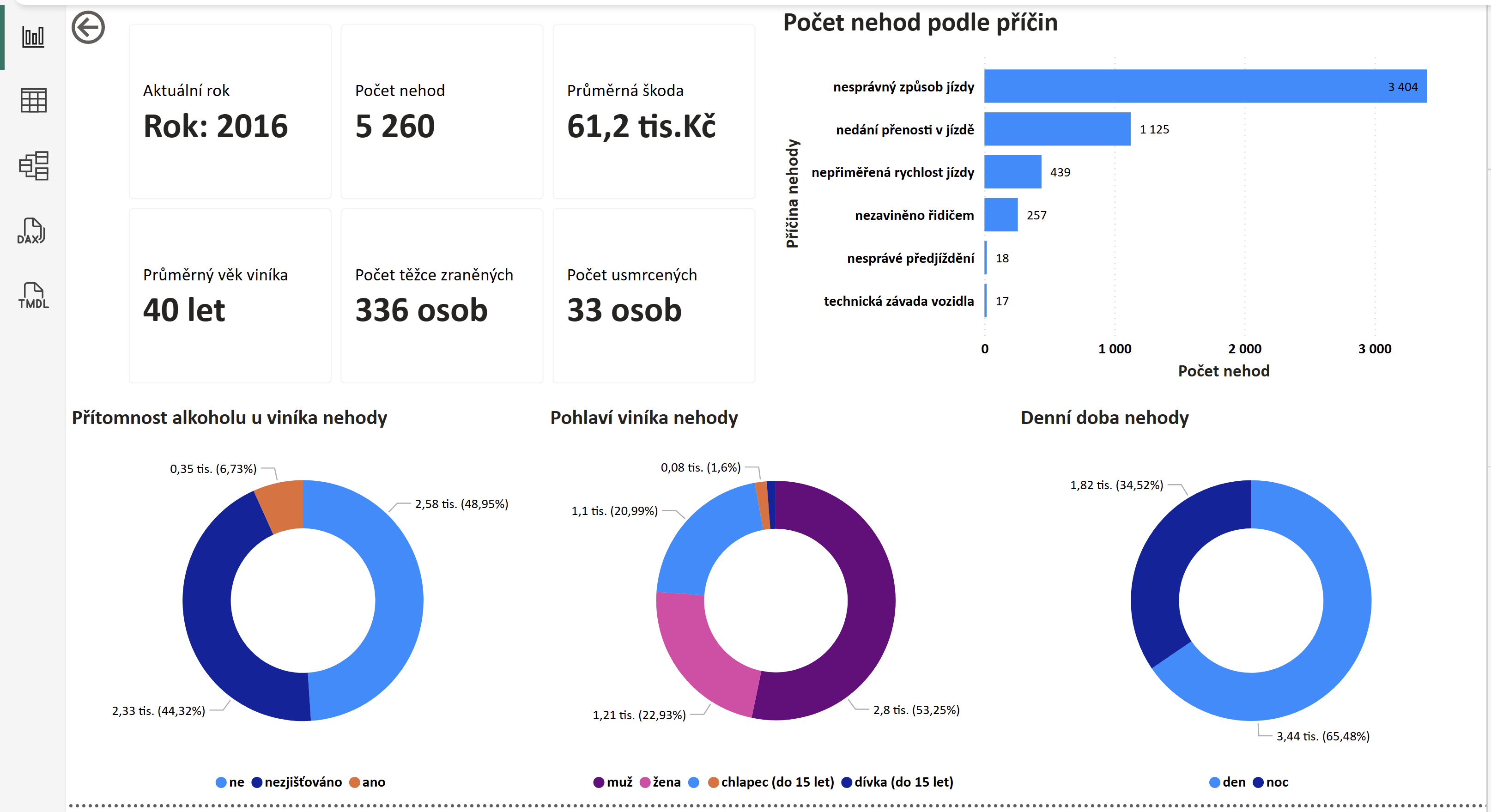
Obrázek č. 1 - Dokončená stránka detailu vizualizace
Kompletní vizualizace s hlavní stránkou a detailem podle roku
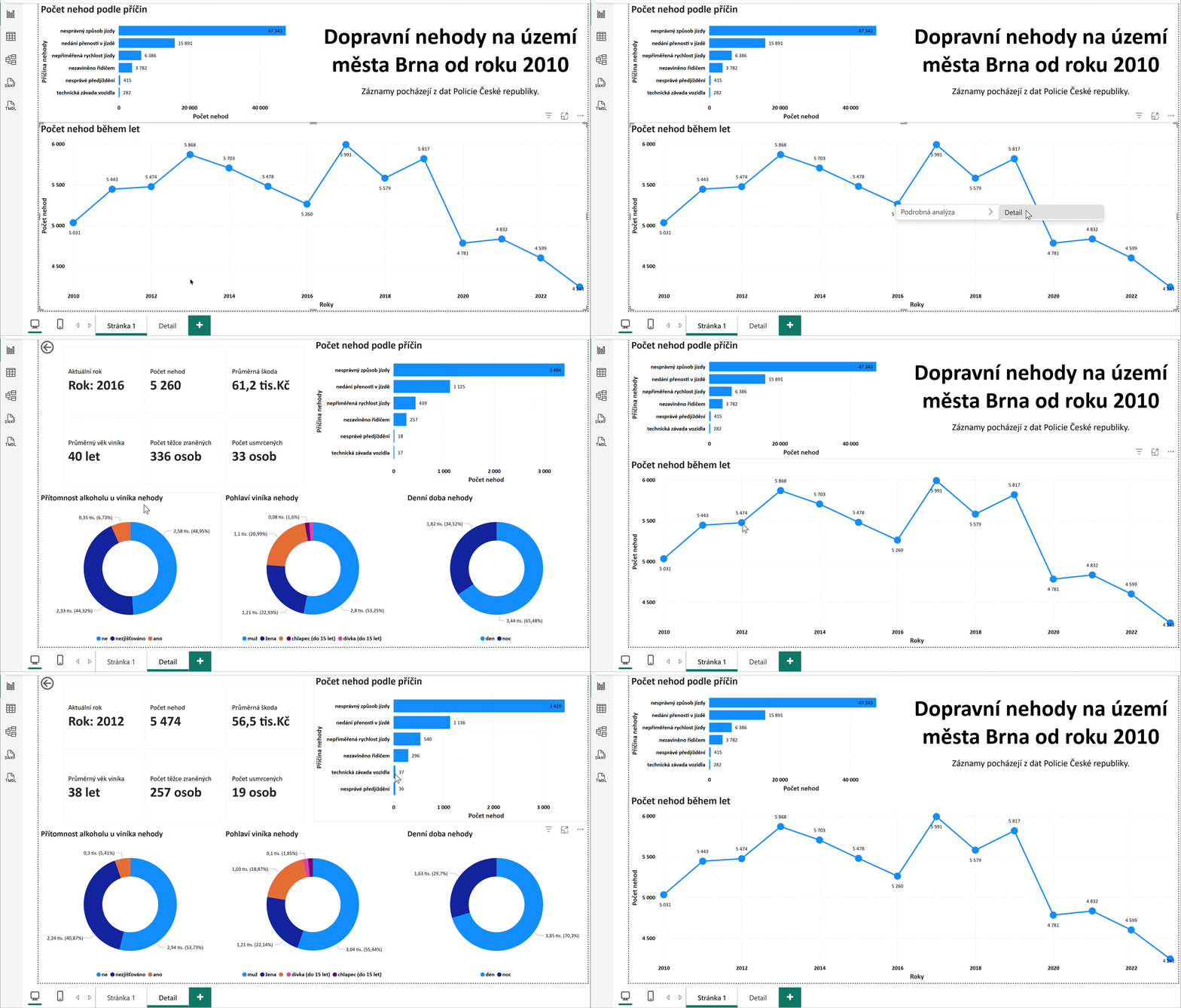
Obrázek č. 2 - Kompletní vizualizace s hlavní stránkou a detailem podle roku
Očekávaný výsledek: kompletní sestava.
Rekapitulace příkladu
V rámci třetího příkladu byla vytvořena vizualizace, která zpracovává dvě datové sady, kdy první obsahovala údaje o hrubém domácím produktu (HDP) na obyvatele v jednotlivých krajích a druhá obsahovala data o nejvyšším dosaženém vzdělání obyvatelstva v těchto krajích. Cílem je analýza vztahu mezi HDP na obyvatele a úrovní vzdělání v krajích ČR, která zkoumá, nakolik hospodářský rozvoj regionů souvisí se vzdělaností.
Zásadní kroky a použité funkce či komponenty:
- Import a příprava HDP: Načtení CSV o HDP. Odebrání sloupců, úprava desetinných čísel a změna formátu na procenta.
- Import a příprava vzdělání: Načtení CSV dat o vzdělání. Po vyfiltrování dat funkce kontingenční sloupec převedla řádky na sloupce.
- Tvorba relace: V modelu byly obě tabulky logicky propojeny vytvořením relace (vazba 1:1) přes společný sdílený sloupec Kraj.
- Tvorba počítaných mír: Pomocí analytického jazyka DAX byly vytvořeny vlastní míry pro výpočet poměrů vzdělání.
- Kombinovaný graf: Vložen spojnicový a skládaný sloupcový graf. Zobrazuje HDP (osa Y) a poměr vysokoškoláků (sekundární osa Y) za kraje.
- Filtrační průřez: Přidána vizualizace Průřez (nastavena jako dlaždice) pro interaktivní a dynamické filtrování celého reportu dle krajů.
- Informační karty: Vložena komponenta Karta s rozložením do mřížky, jež přehledně zobrazuje vypočítané poměry pro různé úrovně vzdělání.