Zařízení umožňující práci na počítači
| Site: | Moodle ZČU |
| Course: | Periferní zařízení (betaverze) - Peter Kozák |
| Book: | Zařízení umožňující práci na počítači |
| Printed by: | Guest user |
| Date: | Saturday, 17 October 2026, 5:28 AM |
Klávesnice
Rozdělení:
1. podle realizace klávesy (spínače):
kontaktní (mechanické)
- klasické
kontakty
- membránové
- jazýčkové kontakty
bezkontaktní
- kapacitní
- s Hallovými články
2. podle provedení:
- nedělené
- dělené (umožňují nastavit jednotlivé části klávesnice podle potřeb uživatele - klávesnice se v půlce rozpůlí a ohne, což je ergonomické. U klasické klávesnice jsou nepřirozeně ohnuta zápěstí, což může způsobit bolest).
- multimediální (v současné době se na klávesnici objevují další tlačítka především pro ovládání multimédií a internetu).
- pro přenosné počítače (notebooky) - pro úsporu místa nemají zvlášť numerickou klávesnici
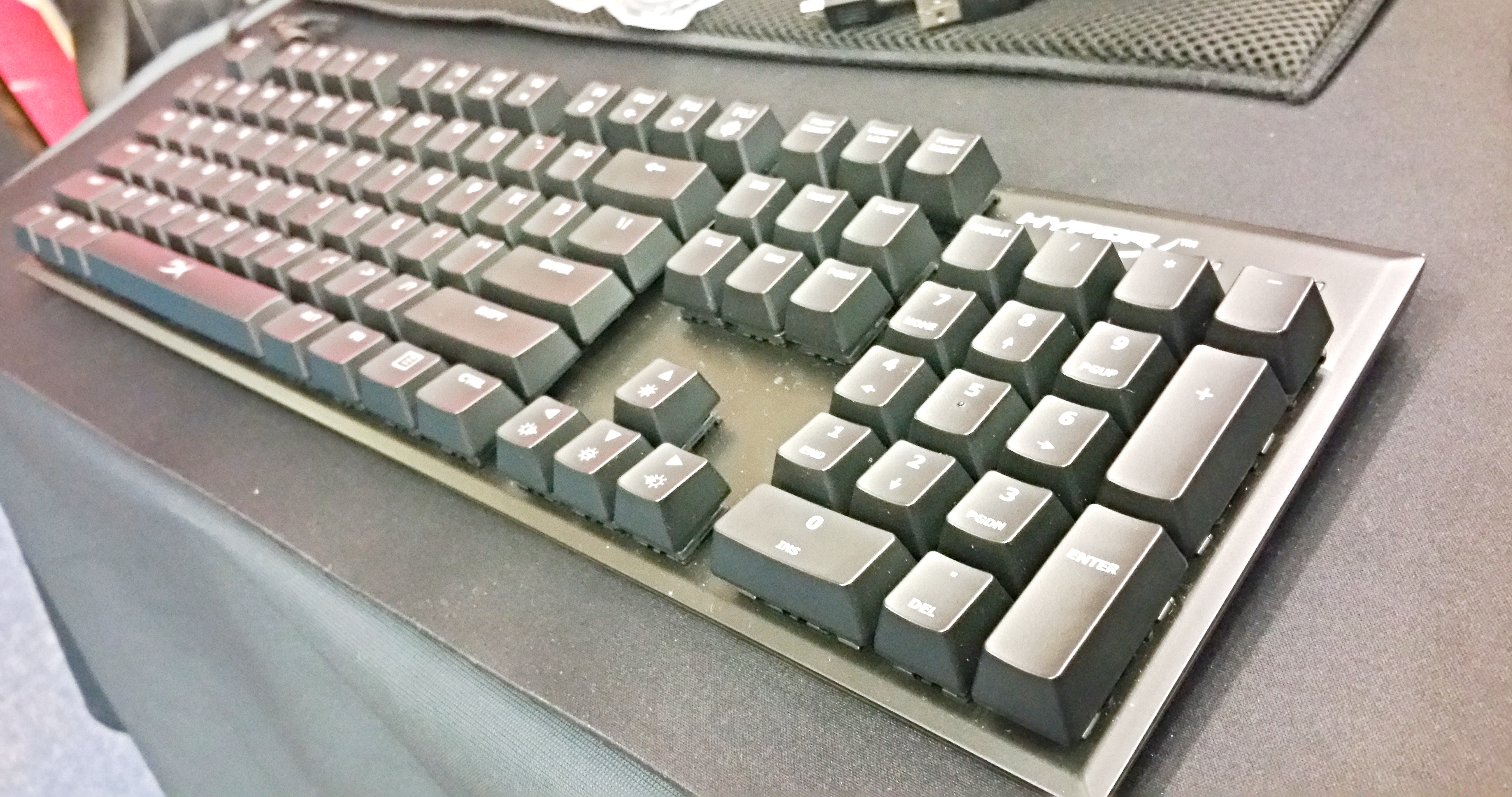
Každý z nás klávesnici nejspíše zná, tato klávesnice je pro uživatele, kteří do klávesnice rádi drobí.
Membránový spínač
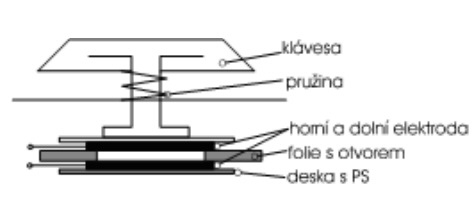
Popis principu funkce membránového spínače klávesnice [1].
- stiskem
tlačítka se spojí horní a dolní elektroda
- v novějších
klávesnicích se místo pružiny používá gumová podložka, která vytváří zpětný
tlak kláves. To vede ke snížení hmotnosti a zvýšení životnosti klávesnice
Spínač s jazýčkovými kontakty
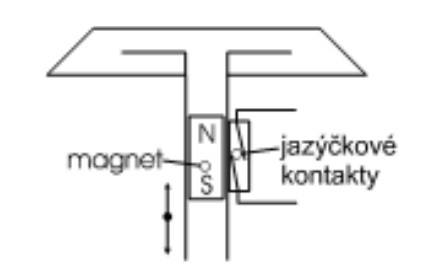
Popis principu funkce spínače klávesnice s jazýčkovými kontakty [1].
- pomocí permanentního magnetu se spíná a rozpíná jazýčkový kontakt
- nevýhodou je
větší hmotnost permanentních magnetů
Kapacitní spínač
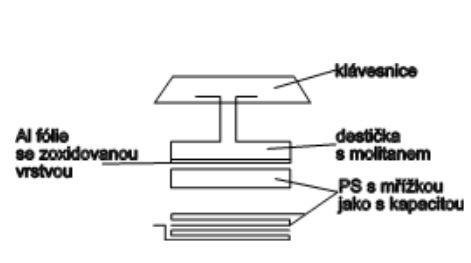
Popis principu funkce kapacitního spínače klávesnice [1].
- principem je změna kapacity mezi Al fólií a mřížkou, která je vyrobena přímo na plošném spoji
- výhody: minimální spotřeba, levné
Spínač s Hallovým článkem
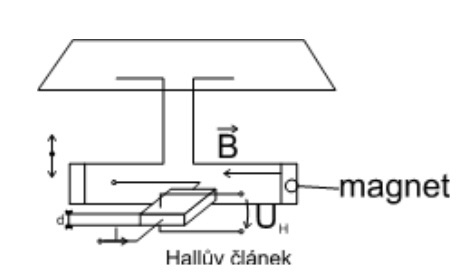
Popis principu funkce spínače klávesnice s Hallovým jevem [1].
stiskem klávesy se na svorkách Hallova článku objeví UH
Obsluha klávesnice přerušením:
Hardwarovým:
- využívá se vstup dat s přerušením. Jakmile řadič klávesnice přijme znak z klávesnice, generuje žádost o přerušení IRQ1. Přečte se registr s datovým slovem a převede se z pozičního kódu na ASCII kód (převodní tabulka).
- Modifikace obslužného programu:
- <PAUSE> - generuje se navíc čekací smyčka, která se přeruší libovolnou jinou klávesou
- <Print Screen> - vyvolá se jiný podprogram
- <Ctrl> + <Break> - vyvolá se přerušení
- INT 16H - obsluha klávesnice. Umí např.:
- přečíst znak
- testovat, zda byla stisknuta klávesa
- povolit/zakázat „klapnutí“ při stisku klávesy
- nastavit nebo změnit autorepeater klávesnice
- na úrovni MS DOSu je klávesnice obsluhována přes INT 21H
- 5-pin DIN (Deustche Industrie Norm) connector (dnes nevyužívaný) - historie
- 6-pin IBM PS/2 mini-DIN connector
- 4-pin USB
(Universal Serial Bus) connector
Projekční laserová klávesnice
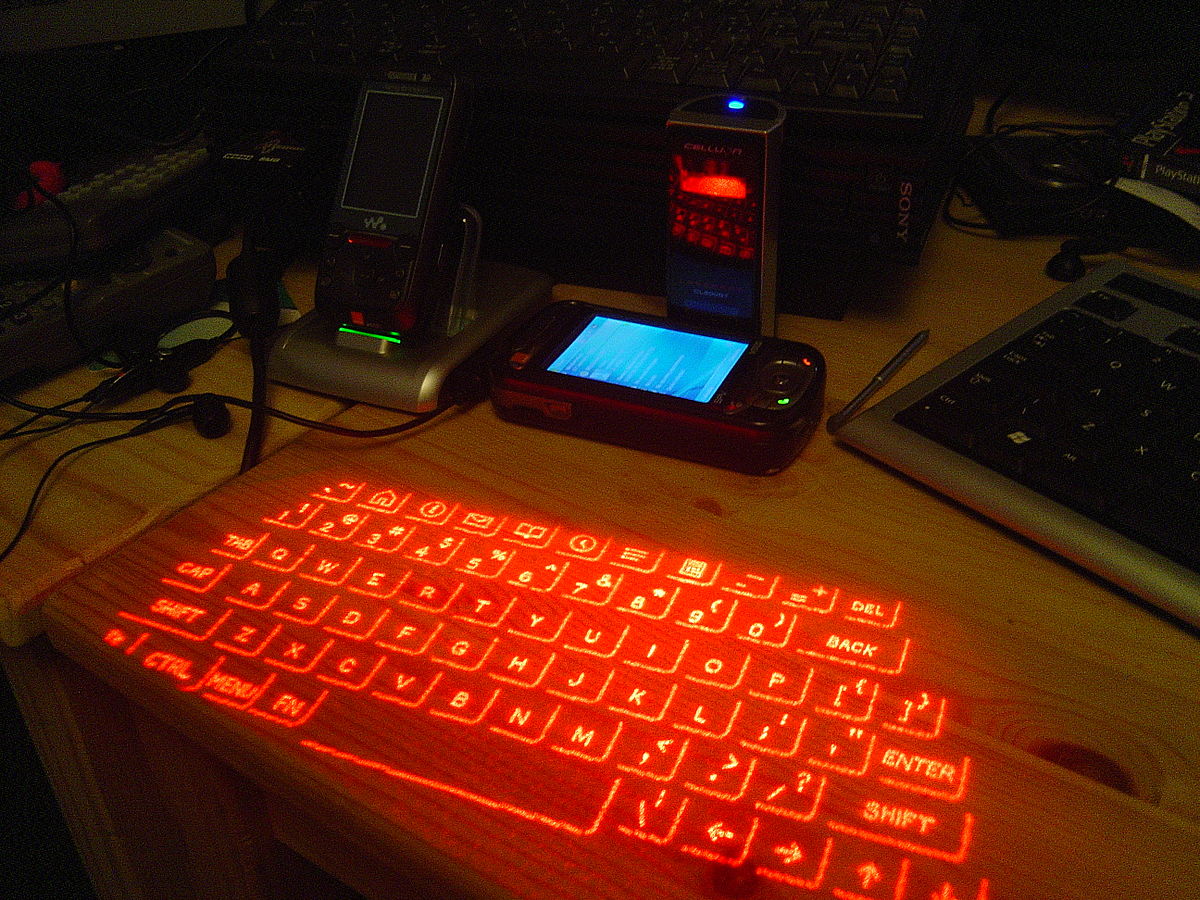
Na obrázku můžete vidět projekční klávesnici [15].
Díky velké a neustále rozvíjející se síti inernetu si často píšeme nejen SMS, ale také emaily případně ke komunikaci využíváme chat. Mobilní klávesnice není k zahození, nicméně pro pohodlnější využití byla vytvořena projekční klávesnice.
- připojení k zařízení pomocí bluetooth
- snímání probíhá pomocí změny odrazu paprsku, který snímá snímací prvek
- klávesnice mají nevýhodu pro rychlé pisatele, že nestíhají zaznamenávat příliš rychlé stisky jednotlivých kláves
- možno využívat u mobilních telefonů nebo tabletů
[1] - BUCHA, Pavel. Nové komponenty e-kurzu pro předmět Periferní zařízení : bakalářská práce. Plzeň: Západočeská univerzita v Plzni, Fakulta pedagogická, 2015, 68 l., 2 l. příl., Vedoucí bakalářské práce: Ing. Petr Michalík, Ph.D.
[15] MIK81. Wikipedie [online]. 22.1.2008 [cit. 1.4.2017]. Dostupný na WWW: https://upload.wikimedia.org/wikipedia/commons/b/b4/ProjectionKeyboard_2.jpg
Licence - CC BY-SA 2.0
Myš
- princip myši s kuličkou
- válečky spojené s vrtulkami střídavě zakrývají a odkrývají optoelektrické vazební členy (OPTRONY), které vysílají impulzy do přírůstkových snímačů, které registrují změnu polohy.
- změny polohy zpracovává jednočipový mikropočítač, který je převádí na signály sériového rozhraní
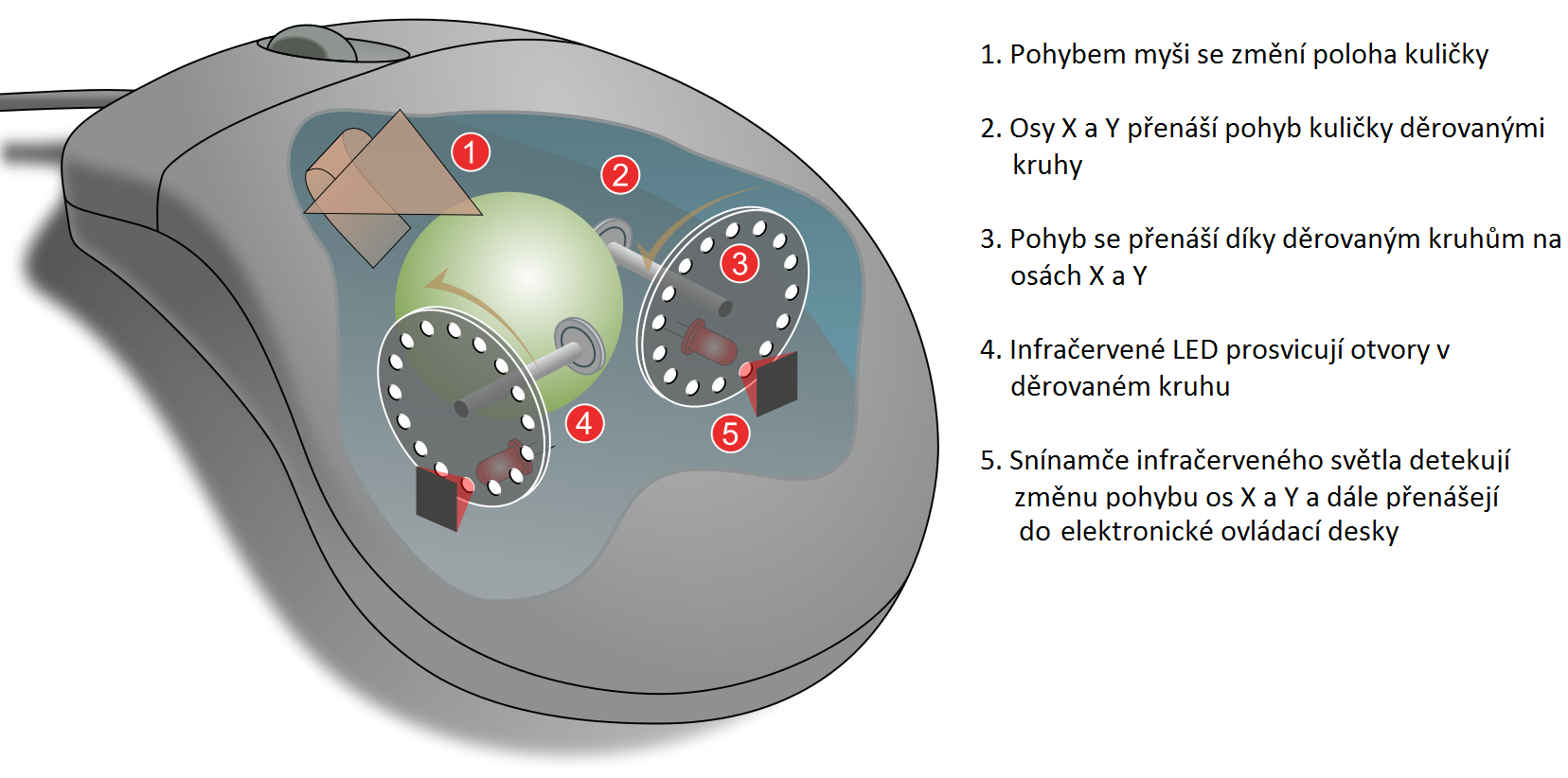
Znázornění principu kuličkové myši, kdy kulička pohybuje osičkami, na kterých jsou kruhy s děrováním. Paprsek přerušující přepážky v kruhu značí pohyb myši. Dále jsou data přenášena pomocí PS2 nebo USB rozhraní [16].
Komunikace- data posílaná do počítače jsou postupně tři bajty
- první bajt obsahuje osu X,Y a stisknuté tlačítko
- další dva bajty představují velikost posunu
- PS/2 - 1200bps > 40 hodnot za sekundu
- dále se k připojení využívá sériového portu (dříve) nebo dnes USB
- externí bezdrátové připojení myši - „infračervený“ vysílač a přijímač (nutnost zajištění přímé viditelnosti).
- dnes jsou infračervené snímače nahrazeny bluetooth technologií nebo rádiovou na frekvenci nejčastěji 2,4 GHz
- starší bezdrátové myši obsahovaly v balení dobíjecí stanici, která byla zároveň snímací stanicí, dnes díky malé spotřebě energie vydrží více než rok bez výměny baterie
Optická a laserová myš
- náhrada kuličkové myši, neobsahují mechanické části pro pohyb (kuličku, válečky)
- využívá se zde odrazu světla od podložky
- zdroj světla (LED) > odraz od podložky > optický snímač (fototranzistor)
- výhodou je že zde nejsou žádné pohyblivé mechanické části, které se často rozbíjí a špiní
- optická myš je schopná pracovat na jakémkoliv povrchu kromě skla a leštěných povrchů
- někdy se do myší dává jako zdroj světla laser - přesnější snímání
- tyto myši mají větší přesnost a dovedou pracovat na jakémkoliv povrchu
- důležité parametry jsou zde rozlišovací schopnost a frekvence snímání (čím více, tím je myš přesnější a rychlejší)
- DPI - rozlišení myši je možné až do hodnoty 5600 DPI
[16] PBROKS13; JEREMYKEMP. Wikipedie [online]. 17.9.2008 [cit. 1.4.2017]. Dostupný na WWW: https://upload.wikimedia.org/wikipedia/commons/thumb/1/13/Mouse_mechanism_diagram.svg/1125px-Mouse_mechanism_diagram.svg.png
Licence - Copyrighted free use
Trackball
- vznikl jako náhrada myši pro přenosné počítače
- je to vlastně myš "položená na záda"
- místo posouvání myši se zde otáčí kuličkou
- princip funkce je stejný jako u kuličkové myši
- trackbally se objevují i na profesionálních myších například pro počítačové grafiky
- velmi vhodné pro osoby s tělesným handicapem
- nevýhoda - opět mechanická část v myši, nezanáší se tak rychle jako u myši kuličkové, nicméně i přesto je potřeba mechanickou část myši čistit
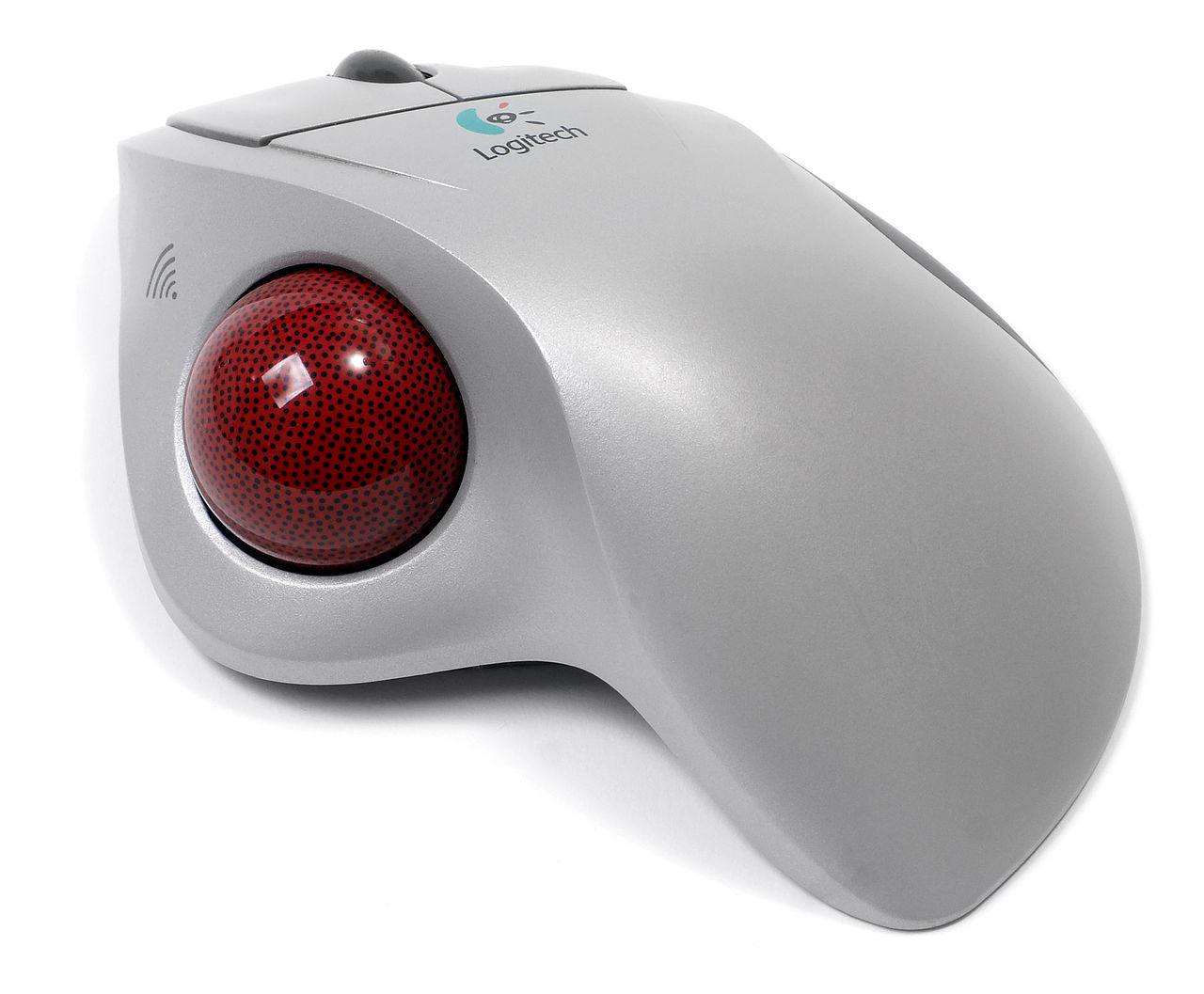
Obrázek s ukázkou trackballu od společnosti Logitech [17].
[17] - AMOS, Evan. Wikipedie [online]. 3.9.2010 [cit. 1.4.2017]. Dostupný na WWW: https://upload.wikimedia.org/wikipedia/commons/f/f9/Wireless-trackman-mouse.jpg
Licence - volné dílo
Trackpoint
Toto miniaturní polohovací zařízení se vyskytuje především u přenosných počítačů. Trackpoint (mousepoint, touchpoint atd.) se nachází mezi klávesami G, H a B.
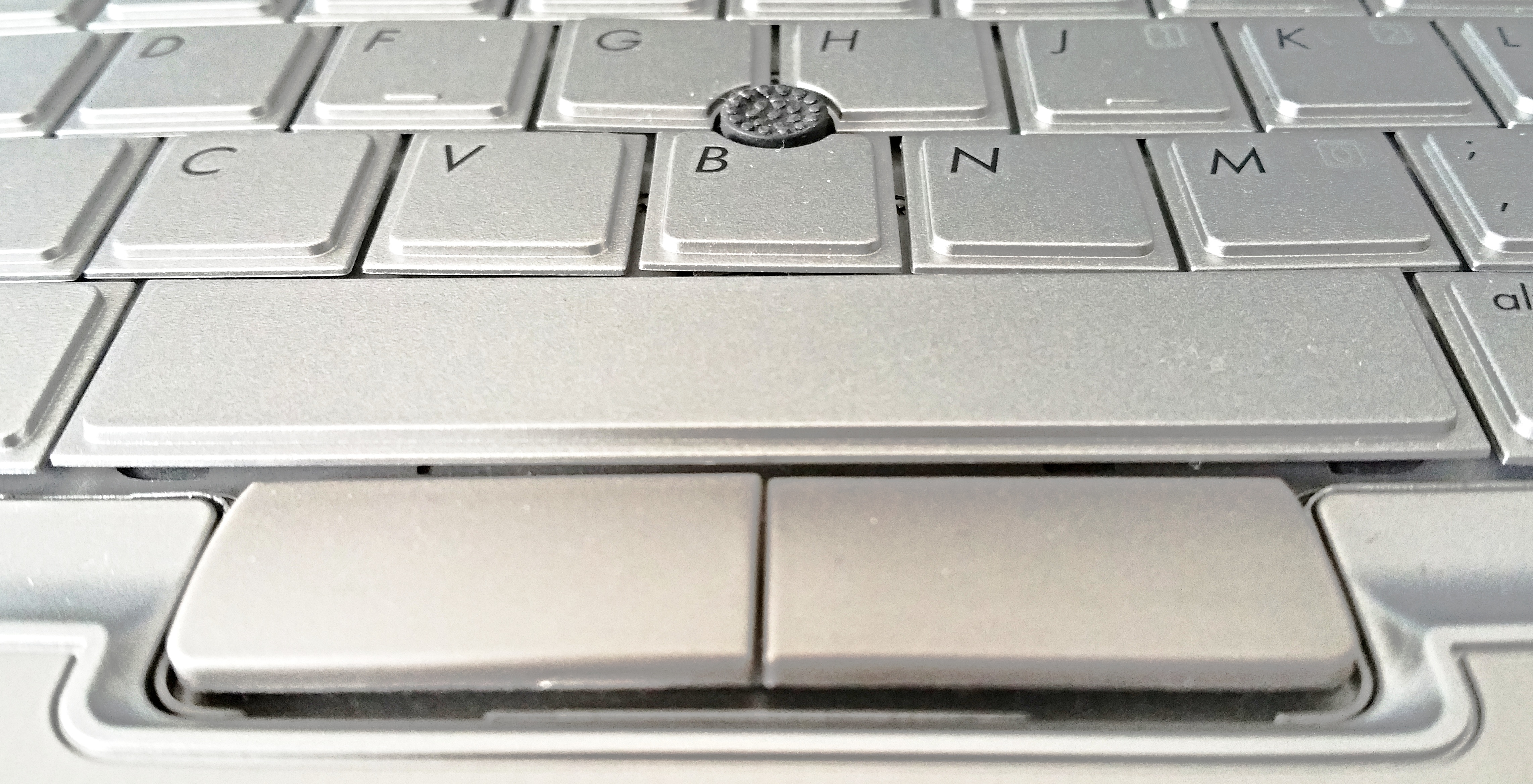
Ukázka trackpointu, pro techniky velmi přínosný nástroj oproti klasickému touchpadu..
Ovládání:
- naklánění tlakem – čím více zatlačíme na jednu ze stran, tím rychleji se kurzor bude pohybovat
- směr a síla tlaku prstu se po trackpointu přenáší na odpory citlivé na tlak, které informaci o směru a rychlosti posílají v podobě el. signálu na obvody, které signál převedou na pohyb kurzoru
- po ukončení práce na trackpointu se klobouček vrátí na původní polohu
- softwarově nastavitelná citlivost
Výhody:
- umístění, uživatel při práci na klávesnici nemusí spustit prsty z klávesnice pro přesunutí kurzoru
- možnost přejet kurzorem celou obrazovku
- nezabírá téměř žádné místo
- pro leváky i pro praváky
- možnost výměny kloboučku
- tlačítka pro levý a pravý klik jsou umístěna přímo pod palcem
- vhodné při nesení notebooku v ruce (montáže, instalace) - snazší manipulace
Nevýhody:
- nemá funkci tlačítek
- pro některé uživatele může být nepohodlný
3D polohovací zařízení
3D myš
Vstupní polohovací zařízení, které slouží k ovládání specializovaných 3D programů (CAD7, GIS8 software).
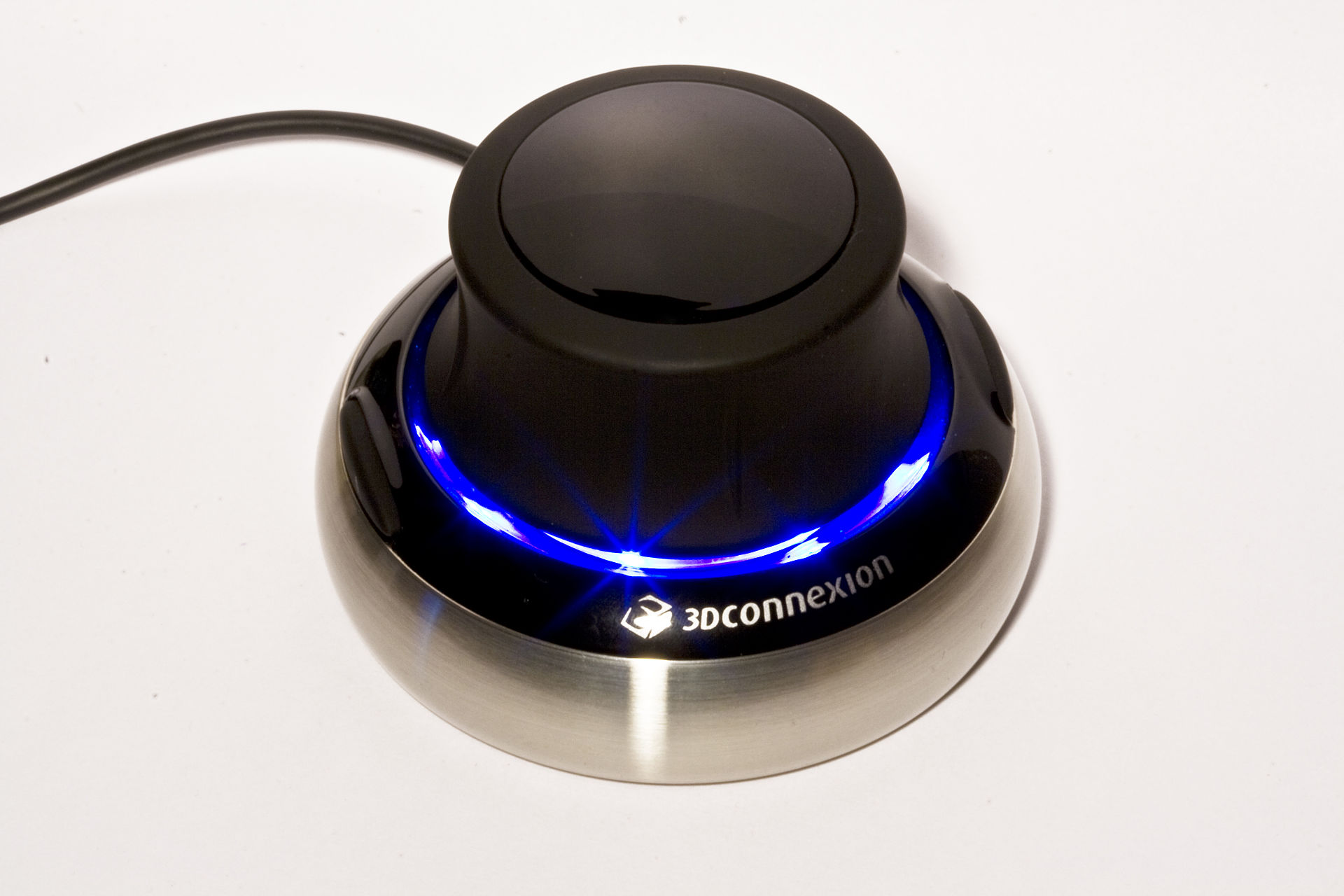
Ukázka 3D myši, využívá se například pro AutoCAD apod [18].
Použití:
- 3D animace
- 3D projekty architektury
- 3D modelování

Popis ovládání 3D myši [19].
Ovládání:
- 6 možností pohybu
- směr a intenzita pohybu je snímána optickými senzory
- rychlost softwarově nastavitelná
- rozhraní: USB, bezdrátově (Bluetooth)
3D Rudder (kormidlo)
Vstupních zařízení ovládaných rukou existuje velké množství, nožní ovladač 3D Rudder se zaměřuje na dolní končetiny lidského těla.
Využití:
- 3D aplikace (Rhino, Sketchup)
- ovládání virtuální kamery
Ovládání:
- v podstatě funkce analogového joysticku
- náklon v rozsahu 360°
- rozhraní – USB, Bluetooth
- rychlé, přesné
- reaguje i na míru naklopení
Výhody:
- hlavním cílem je zapojit více pohybu při práci na PC
- předcházení před ztuhlou páteří a svalovými potížemi
[18] AMERICANXPLORER13. Wikipedie [online]. 25.3.2007 [cit. 1.4.2017]. Dostupný na WWW: https://upload.wikimedia.org/wikipedia/commons/thumb/1/17/Space-Navigator.jpg/1920px-Space-Navigator.jpg
Licence - CC BY-SA 3.0
[19] CAMILLE. OSCulator Wiki [online]. 3.6.2009 [cit. 1.4.2017]. Dostupný na WWW: https://www.osculator.net/doc/_media/manual:pzm.jpg.jpeg?cache=&w=450&h=174&tok=18de8b
Licence - CC BY-SA 4.0
Ring mouse - prsten
Polohovací zařízení určené pro prezentace a na cesty.
Ukázka prstenové myši [19].
Využití:
- stejně jako klasická myš umožňuje - pohyb kurzoru, klikání, přetahování a čtyř směrové rolování
- prezentace, ovládání PC ve stoje
Ovládání:
- uprostřed dotyková senzorová plocha podobná touchpadu (pro ovládání kurzoru)
- po stranách tři tlačítka
- prsten je určen na nasazení na ukazovák a ovládaný palcem
- rozhraní: USB přijímače rádio frekvence
- součástí laserové ukazovátko
Výhody:
- velikost
- mobilita
- funkčnost až na vzdálenost 30m
Licence - CC BY-SA 3.0
Touchpad a tablet
Touchpad
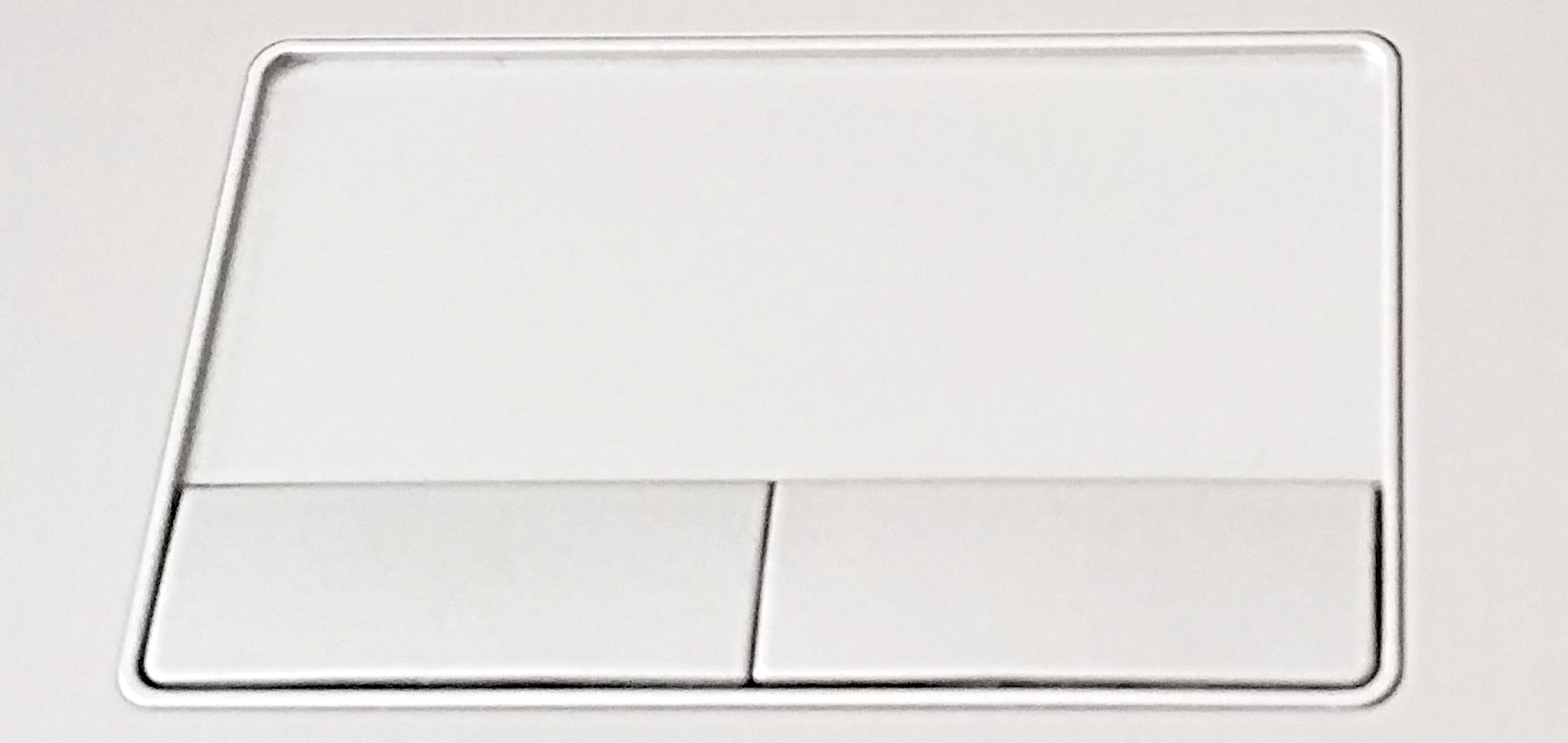
Zařízení nejčastěji používané v notebooku jako náhrada myši.
- nachází se před klávesnicí a pohybem prstu se posouvá kurzor
- klikání se provádí prostým poklepáním na touchpad
- na rozdíl od tabletu nepředstavuje celou plochu obrazovky, proto se musí pro přejetí celé obrazovky několikrát přejet ploška touchpadu (závisí samozřejmě na nastavení citlivosti)
Tablet
Slouží především při práci s profesionálními grafickými programy.
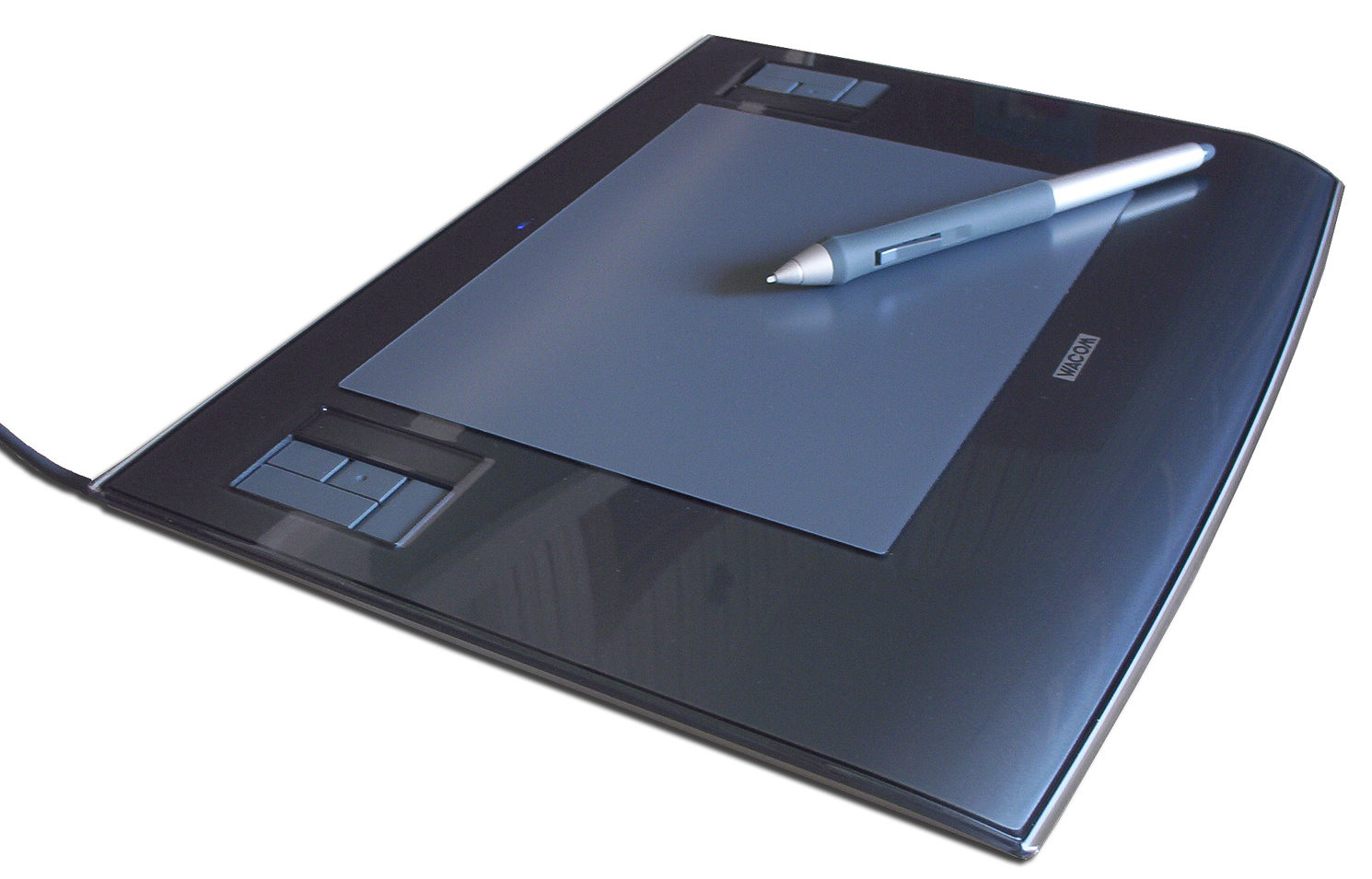
Ukázka grafického tabletu využívající dotykové pero [21].
- slouží především při práci s profesionálními grafickými programy
- vypadá jako arch papíru s tužkou
- může sloužit i k zadávání textu v psané podobě
Dnes velmi často využívané, alternativa za notebook - velmi lehký, tloušťka časopisu.
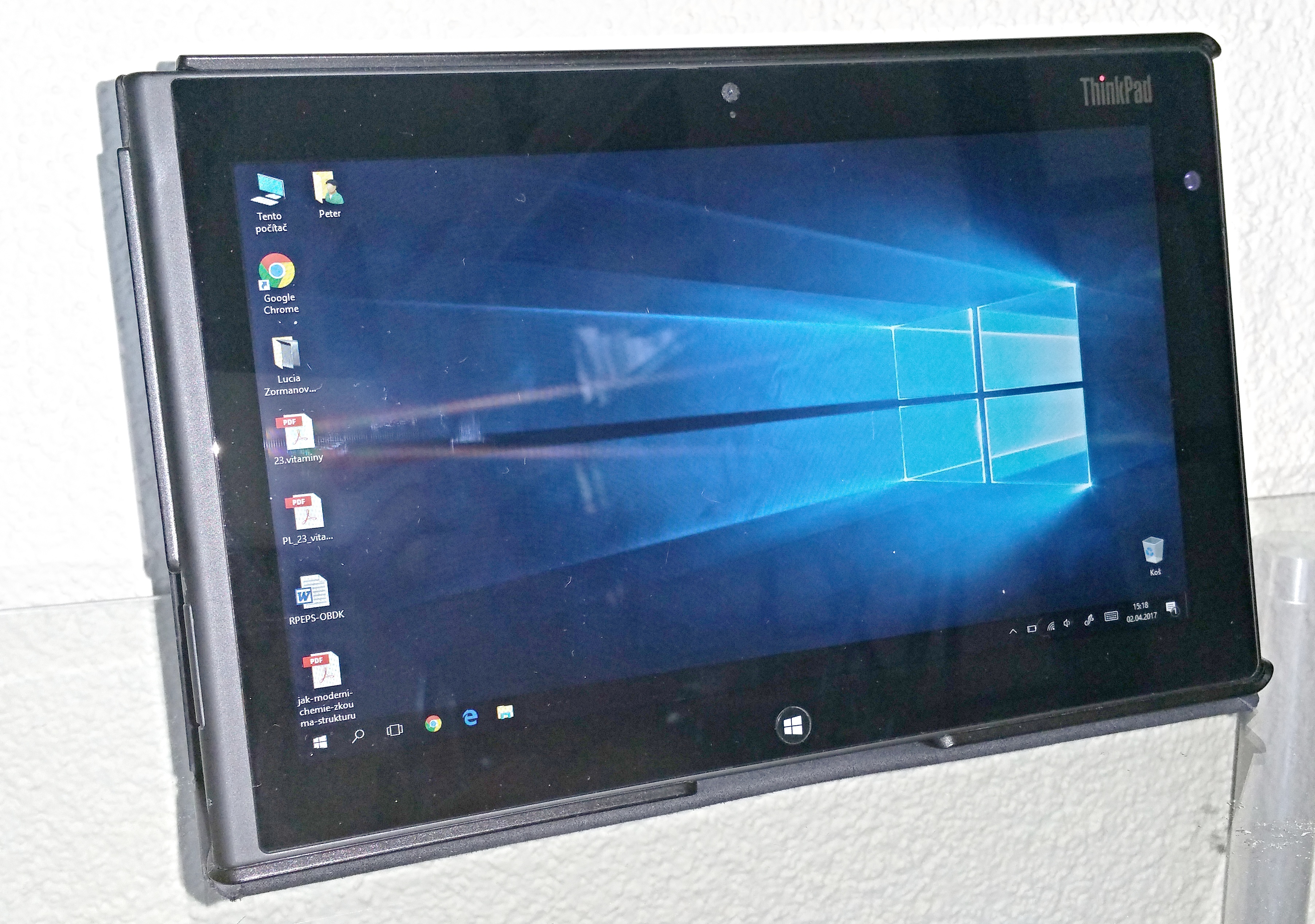
Ukázka tablet PC s operačním systémem Windows 10 Home.
- celé zařízení je v podstatě velká dotyková obrazovka
- psaní se provádí přímo po displeji prstem, přiloženou tužkou (stylusem) nebo na přídavné klávesnici
- zařízení většinou obsahuje WiFi adaptér, takže veškeré připojení je možno provést bezdrátově
- výhoda je několikahodinová výdrž, většina tabletů je dnes vybavena GPS modulem
Stylus
- tužka používaná pro ovládání tabletu, nebo mobilního telefonu
- největším výrobcem stylusů je společnost Wacom
- zařízení ve 2 variantách - s hrotem, bez hrotu
- s hrotem jsou vhodnější pro rezistentní displej - malá plocha přesnější dotyk
- bez hrotu převážně pro ovládání větších ikonek - přední část má místo hrotu gumový klobouček
- nově jsou vybaveny i klasické propisky gumovými kloboučky
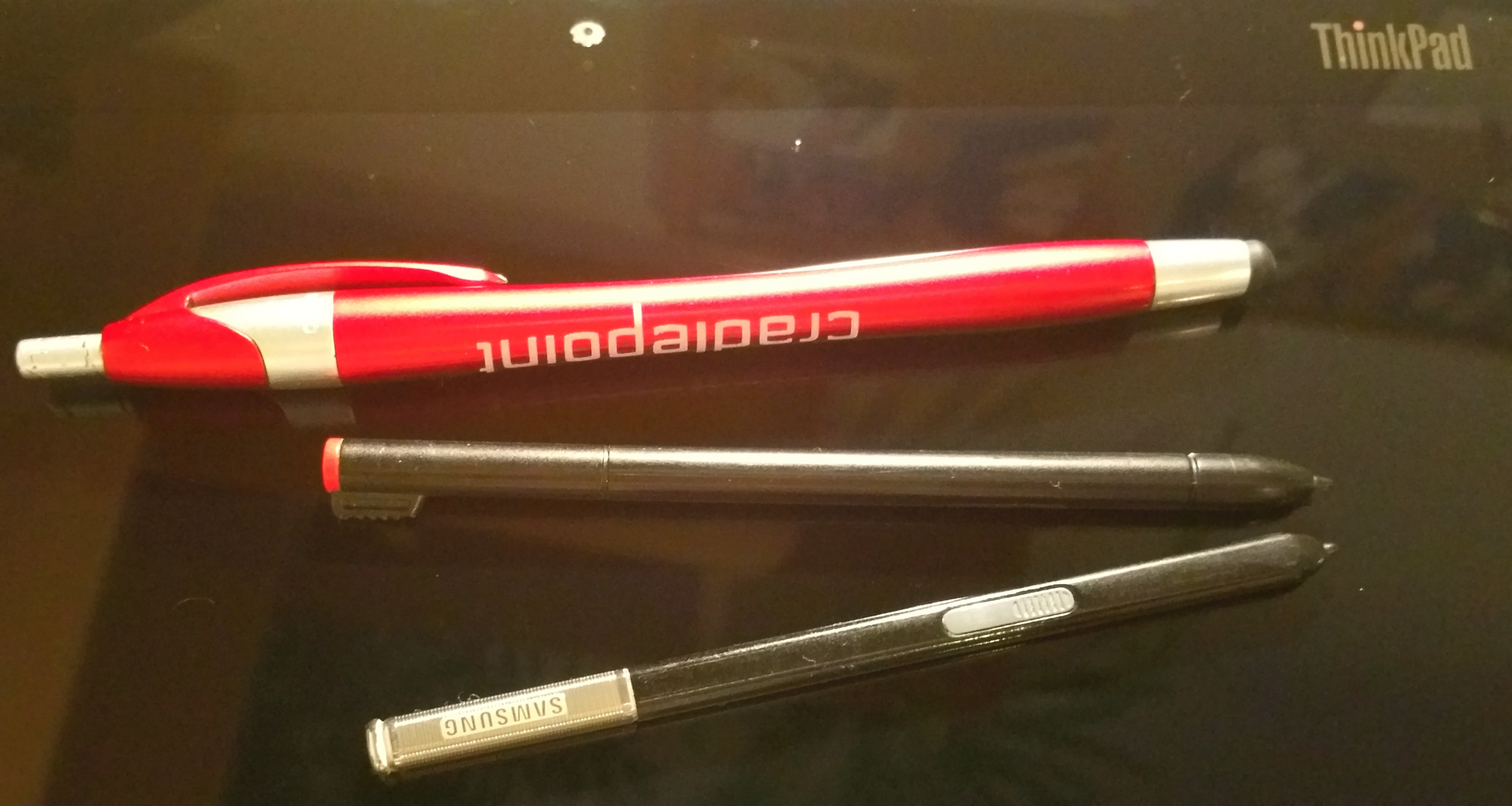
Ukázka několika variant dotykových per.
[21] KERAUNOSCOPIA. Wikipedie [online]. 6.6.2011 [cit. 1.4.2017]. Dostupný na WWW: https://upload.wikimedia.org/wikipedia/commons/d/d4/Wacom_graphics_tablet_and_pen.png
Licence - CC BY-SA 3.0
Alternativy pro pohybově omezené
Oční myš
Polohovací zařízení lze ovládat pohybem
očí bez nutnosti použití speciálních brýlí. Umožňuje i osobám se zdravotním postižením
ovládání PC.
- vytvářet a upravovat dokumenty, prohlížet webové stránky
- přenosný modul umístěný pod monitorem (bezdrátová kalibrace s okem uživatele)
- Samsung chce toto zařízení pod názvem EYECAN+ darovat charitativním organizacím a zpřístupnit společnostem technologie i design pro další vývoj
- uvolní vše jako open source
- důležitá je vzdálenost uživatele od monitoru (60 –70 cm)
- nevyžaduje konkrétní pozici (sed, leh)
- uživatel dokáže PC ovládat až 18 různými příkazy pouze pohybem očí a mrkáním
- funkce: „kopírovat “, „vložit “, „vybrat vše “, „přetahování “, „scrollování “, „přiblížení “
- umožňuje i vytvoření vlastních doplňkových příkazů odpovídající stávajícím klávesovým zkratkám. Př.: „Tisk “ (Ctrl+P), „Najít “ (Ctrl+F) …
Integramouse
Zařízení slouží pro ovládání kursoru myši mikropohyby úst. Umožňuje ovládání PC i lidem s úplným ochrnutím. Tato myš je certifikována jako lékařské zařízení kvůli vysokým hygienickým standardům.
- citlivost zařízení je od tlaku váhy 10 gramů
- nepřekáží ve výhledu
- bezdrátové propojení s PC (Plug&Play)
- ovládání realizováno mikropohyby ústy a „klikání“ pomocí dechu
- do trubičky buď fouknutí, nebo naopak nádech
- mód keyboard: simulujete klávesové šipky pohybem úst a nádechem nebo výdechem realizujete stisknutí klávesy Enter a Space