
Titulky a popisky obrázků
Abschlussbedingungen
Titulky slouží jako doplňující informace k obrázku, tabulky, grafu či diagramu. Pomáhají čtenářům lépe porozumět jejich významu a kontextu. Mohou zdůraznit důležité aspekty těchto objektů a usnadnit tak čtenářům pochopení sdělení. Pomocí titulků a jejich očíslování se na ně můžeme lépe odkazovat v textu, ve kterém by na ně mělo být vždy odkázáno.
Příklad odkazu na obrázek v textu: Obrázek zobrazuje jak vložit titulek k obrázku ve Wordu (obrázek 1).
Díky správnému otitulkování jsme schopni vytvořit seznam obrázků, tabulek či grafů.
Jak přidat titulek k obrázku?
Po kliknutí na obrázek najdeme na kartě Reference v sekci Titulky tlačítko Vložit titulek.
Titulek lze vložit i rychlejším způsobem a to po kliknutí pravým tlačítkem myši na obrázek. Nabídce se nám objeví Vložit titulek.
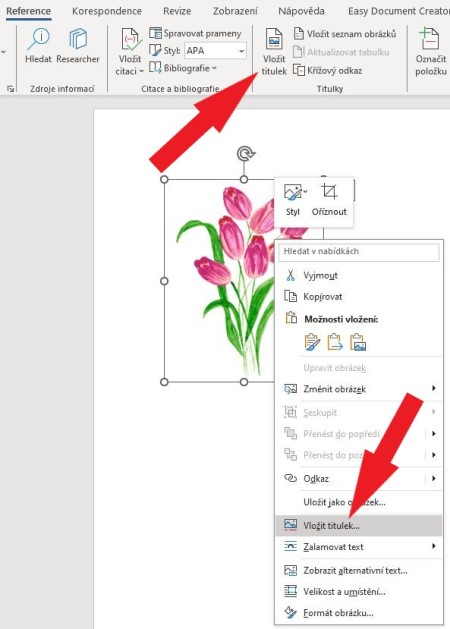
Obrázek 1: Vkládání titulku (Zdroj: vlastní)
Po kliknutí na vložení titulku se zobrazí tabulka s nabídkou možností pro titulek. Můžeme ho zde pojmenovat. Také lze v možnostech po rozkliknutí nabídky zvolit, zda se jedná o obrázek, rovnici, tabulku, či graf. Vybereme umístění titulku zda se má zobrazovat pod nebo nad objektem. Můžeme zvolit formát číslování titulků - arabskými čísly, římskými nebo označení písmeny. Číslování se provádí automaticky vzestupně ke každému obrázku.
Při kliknutí na Nový popisek, vytvoříme vlastní popisek, který pojmenujeme tak, jak potřebujeme.
Titulky se u obrázků zobrazují pod nimi. Naopak u tabulek je titulek zobrazen nad nimi.
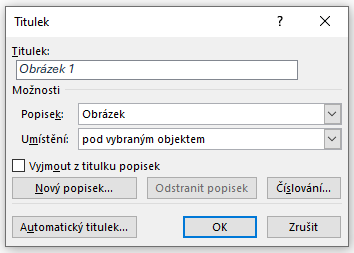
Obrázek 2: Vytvoření titulku (Zdroj: vlastní)
Příklad odkazu na obrázek v textu: Obrázek zobrazuje jak vložit titulek k obrázku ve Wordu (obrázek 1).
Díky správnému otitulkování jsme schopni vytvořit seznam obrázků, tabulek či grafů.
Jak přidat titulek k obrázku?
Po kliknutí na obrázek najdeme na kartě Reference v sekci Titulky tlačítko Vložit titulek.
Titulek lze vložit i rychlejším způsobem a to po kliknutí pravým tlačítkem myši na obrázek. Nabídce se nám objeví Vložit titulek.
Obrázek 1: Vkládání titulku (Zdroj: vlastní)
Po kliknutí na vložení titulku se zobrazí tabulka s nabídkou možností pro titulek. Můžeme ho zde pojmenovat. Také lze v možnostech po rozkliknutí nabídky zvolit, zda se jedná o obrázek, rovnici, tabulku, či graf. Vybereme umístění titulku zda se má zobrazovat pod nebo nad objektem. Můžeme zvolit formát číslování titulků - arabskými čísly, římskými nebo označení písmeny. Číslování se provádí automaticky vzestupně ke každému obrázku.
Při kliknutí na Nový popisek, vytvoříme vlastní popisek, který pojmenujeme tak, jak potřebujeme.
Titulky se u obrázků zobrazují pod nimi. Naopak u tabulek je titulek zobrazen nad nimi.
Obrázek 2: Vytvoření titulku (Zdroj: vlastní)
Zdroj:
KVD/ZPKP Zpracování kvalifikační práce (ZS) [online]. [cit. 2024-04-07]. Dostupné z: https://phix.zcu.cz/moodle/course/view.php?id=6366
ITLEKTOR.CZ. 38. Videonávod – Jak na diplomky: Titulky obrázků [online]. [cit. 2024-03-28]. Dostupné z: https://www.itlektor.cz/microsoft-word/videonavod-jak-na-diplomky-titulky-obrazku/