
Záhlaví a zápatí
Záhlaví se nachází na horním okraji stránky a většinou slouží k zobrazení jména autora nebo názvu aktuální kapitoly.
Zápatí je naopak na dolním okraji stránky a zobrazuje číslo stránky dokumentu.
Do záhlaví a zápatí se dostaneme dvojitým kliknutím levým tlačítkem myši buď v horní nebo dolní části stránky. Také ho můžeme zobrazit na kartě Vložení v sekci Záhlaví a zápatí.

Obrázek 1: Zobrazení záhlaví a zápatí (Zdroj: vlastní)
Jiné záhlaví či zápatí na další stránce?
Ve kvalifikačních pracích často potřebujeme měnit zápatí i záhlaví tak, aby například zobrazovalo jiný nadpis na každé stránce nebo jiný styl číslování stránky. Proto po přepnutí do záhlaví a zápatí aplikace Word zobrazí nabídku možností, které v dokumentu můžeme nastavit.
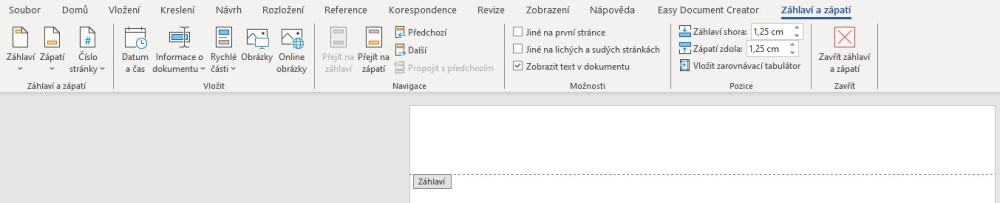
Obrázek 2: Nabídka nastavení (Zdroj: vlastní)
Zde můžeme nastavit číslování stránky, velikost samotného záhlaví i zápatí a mnoho dalšího. Číslováním stránek se zabývá kapitola Číslování stránek. Jak pracovat s konci oddílů vysvětluje kapitola Konec oddílů a stránek.
Pokud chceme nastavit zobrazení jiného textu v záhlaví a máme správně nastavený nový oddíl, musíme odkliknout tlačítko Propojit s předchozím v části Navigace. Word totiž automaticky propojuje záhlaví s dalšími stranami.
Zdroj:
KVD/ZPKP Zpracování kvalifikační práce (ZS) [online]. [cit. 2024-04-07]. Dostupné z: https://phix.zcu.cz/moodle/course/view.php?id=6366