
Styly v dokumentu
1. Styly
Styly v dokumentu slouží k efektivnímu a konzistentnímu formátování. Lze si je představit jako šablony, které mají v sobě uložený styl formátování a umožňují ho tak opakovaně aplikovat na text jedním kliknutím.
Styly bývají často předdefinované již v šabloně, do které svou práci tvoříte. Více o použití šablony shrnuje kapitola Šablona KP. Je ale nutné řídit se vyhláškou děkana nebo oficiálním dokumentem pro psaní kvalifikačních prací ve vaši instituci. Každý z těchto dokumentů, může požadovat jiný styl, velikost písma nebo okrajů. Šablona nemusí mít tyto styly vždy nastavené správně.
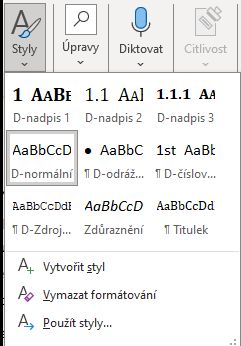
Obrázek 1: Ukázka stylů (Zdroj: vlastní)
Styly nadpisů a textu
Tyto styly většinou zajišťují hierarchizaci textu a zařizují konzistentní vzhled všech nadpisů v dokumentu. Lze také naformátovat i obyčejný text. Styl si můžeme vytvořit sami nebo ho upravit dle svého z již přednastavených stylů. Po kliknutí na styl pravým tlačítkem, zvolíme změnit.
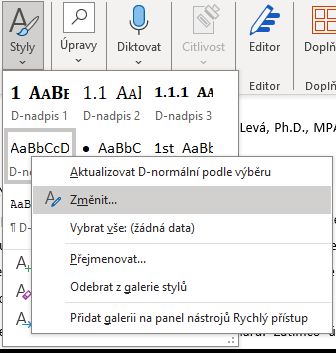
Obrázek 2: Změna stylu (Zdroj: vlastní)
Toto nastavení bude zajišťovat:
- Automatické číslování: Nadpisy se budou automaticky číslovat na základě jejich úrovně.
- Obsah: Obsah se bude generovat automaticky z nadpisů.
- Formátování: Na jedno kliknutí lze naformátovat text podle předem nastavených parametrů jako je:
- Typ písma
- Velikost písma
- Barva písma
- Zarovnání
- Odsazení
- Řádkování
- Číslování
- Styl odrážky (u seznamů)
- a další..
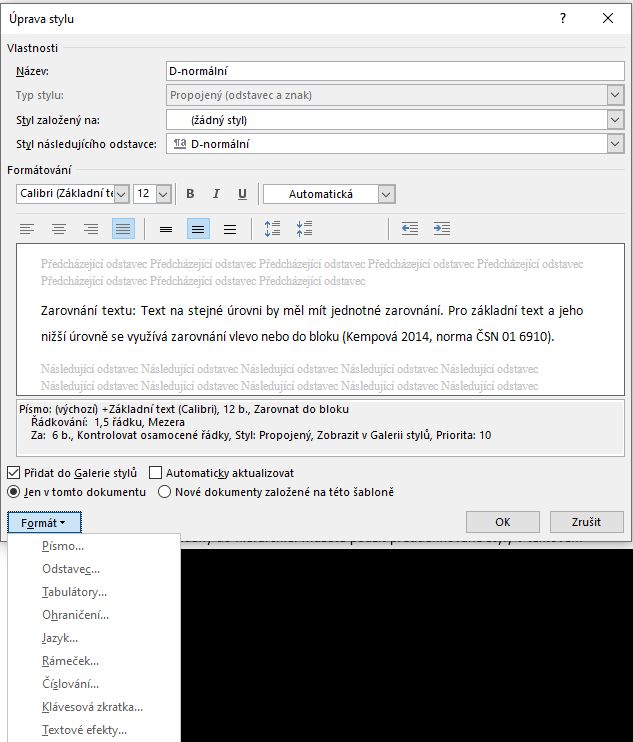
Obrázek 3: Nastavení stylu (Zdroj: vlastní)
Zdroj:
KLATOVSKÝ, Karel. Microsoft Word 2021/365 nejen pro školy. Prostějov: Computer Media, [2023]. ISBN 978-80-7402-450-4.