
Robotika - praktické příklady
Základní cvičení obsahující popis zapojení modelů, popis požadované funkconality modelů, videa zachycující práci modelů a postup tvorby programů pro jejich oživení.
5. Pojezd mezi pevně danými body
5.2. Pojezd mezi pevně danými body - řídící program
Jak chceme, aby se pojezd choval…
- K ovládání chceme používat ovládací panel.
- Při stisknutí vhodného softwarového tlačítka na ovládacím panelu se pojezd přesune ke koncovému spínači doleva.
- Při stisknutí vhodného softwarového tlačítka na ovládacím panelu se pojezd přesune ke koncovému spínači doprava.
- Program bude v cyklu, tedy kdykoliv stisknu jakékoliv softwarové tlačítko, tak se pojezd bude pohybovat odpovídajícím směrem a přesune se na požadované místo.
- Na ovládacím panelu bude informace o tom, v které z koncových poloh se zrovna pojezd nachází.
V tomto případě už je program trochu komplikovanější. Bude potřeba vytvořit 2 podprogramy. Jeden pro pohybování vozíku, druhý pro hlídání lokace. Hlavní program bude využívat oba podprogramy a bude mít naprogramovaný ovládací panel. Možnost, jak může program a podprogramy vypadat jsou na následujících obrázcích. Funkční pojezd je na videu Pojezd mezi pevně danými body.
Je potřeba si uvědomit, že nejprve je vhodné vytvořit v hlavním programu GUI (minimálně 2x tlačítko pro pohyb v požadovaných směrech a 1x Text display pro zobrazení dosahnuté polohy), poté vytvořit podprogramy a až nakonec tělo hlavního programu.
Ovládací panel
V hlavním programu na kartě Panel je potřeba vytvořit GUI ovládacího panelu. Přehled použitých elementů pro GUI je součástí přehledu použitých elementů pro hlavní program.
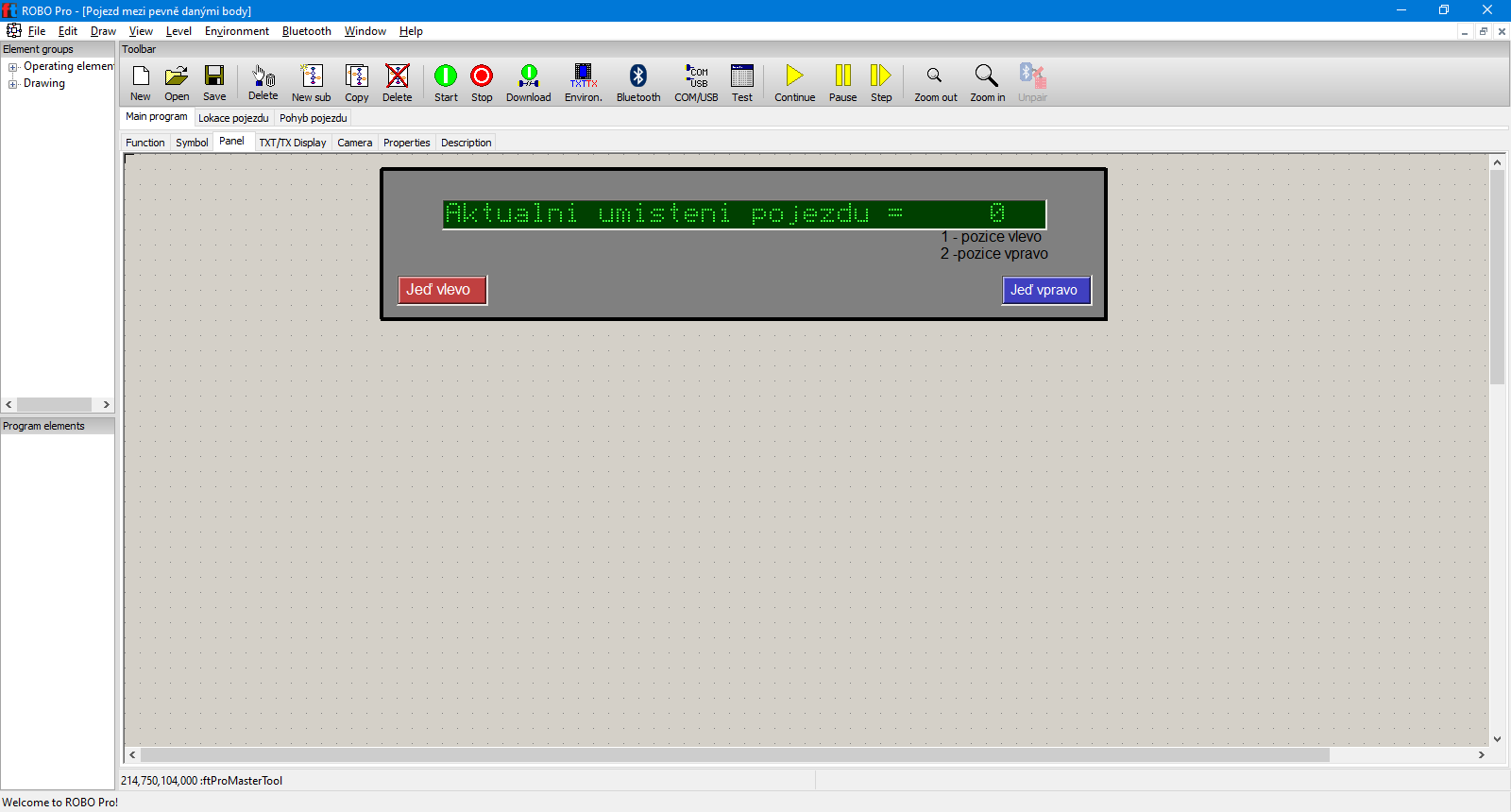
Obr. 1: Ovládací panel - takto může vypadat
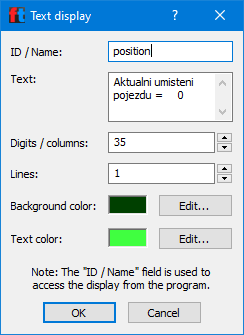
Obr. 2: Nastavení Text displaye
Tabulka 1: Pojezd mezi pevně danými body - program - přehled použitých elementů pro GUI
|
Použitý element |
Základní zobrazení elementu |
Počet |
Umístění elementu v nabídce |
připojení na vstup (Input), výstup (Output/Motor) |
Poznámka |
|
Text display |

|
1x |
Operating elements - Displays |
- |
Zobrazení polohy pojezdu. Text display je vytvořen na záložce Panel. |
|
Button |

|
2x |
Operating elements – Control elements |
- |
Pro vyslání pojezdu do požadované polohy. Tlačítka
jsou vytvořena na záložce Panel. Je vhodné je rozumně pojmenovat, např. „vpravo“, „vlevo“, postup stejný jako u Text display. |
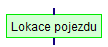
Podprogram lokace pojezdu
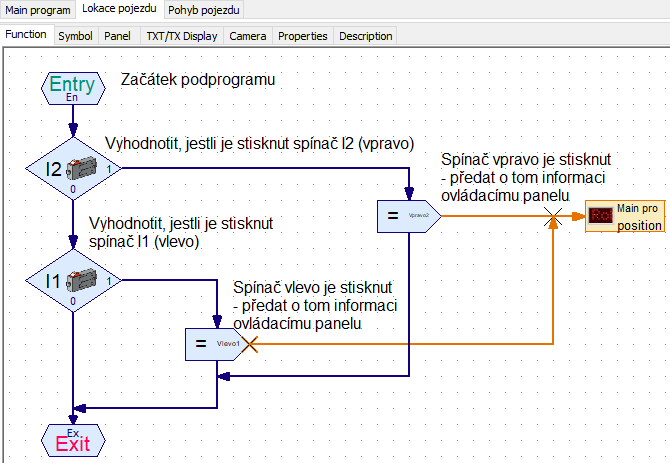
Obr. 3: Podporogram lokace pojezdu
Přehled použitých elementů je v následující tabulce.
Tabulka 2: Pojezd mezi pevně danými body - podprogram lokace pojezdu - přehled použitých elementů
|
Použitý element |
Základní zobrazení elementu |
Počet |
Umístění elementu v nabídce |
připojení na vstup (Input), výstup (Output/Motor) |
Poznámka |
|
Subprogram Entry |

|
1x |
Program elements – Subprogram I/O |
- |
- |
|
Subprogram Exit |

|
1x |
- |
- |
|
|
Digital Branch |

|
2x |
Program elements – Basics elements |
I1, I2 |
- |
|
Assignment |

|
2x |
Program elements - Commands |
- |
- |
|
Panel display |
|
1x |
Program elements – Inputs, outputs |
- |
Přes
pravé tlačítko myši se propojí na Text display „position“ |
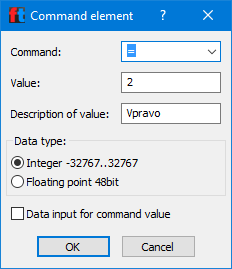
Obr. 4: Ukázka nastavení přiřazení (element Assignment) - po stisku spínače
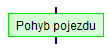
Podprogram pohybu pojezdu
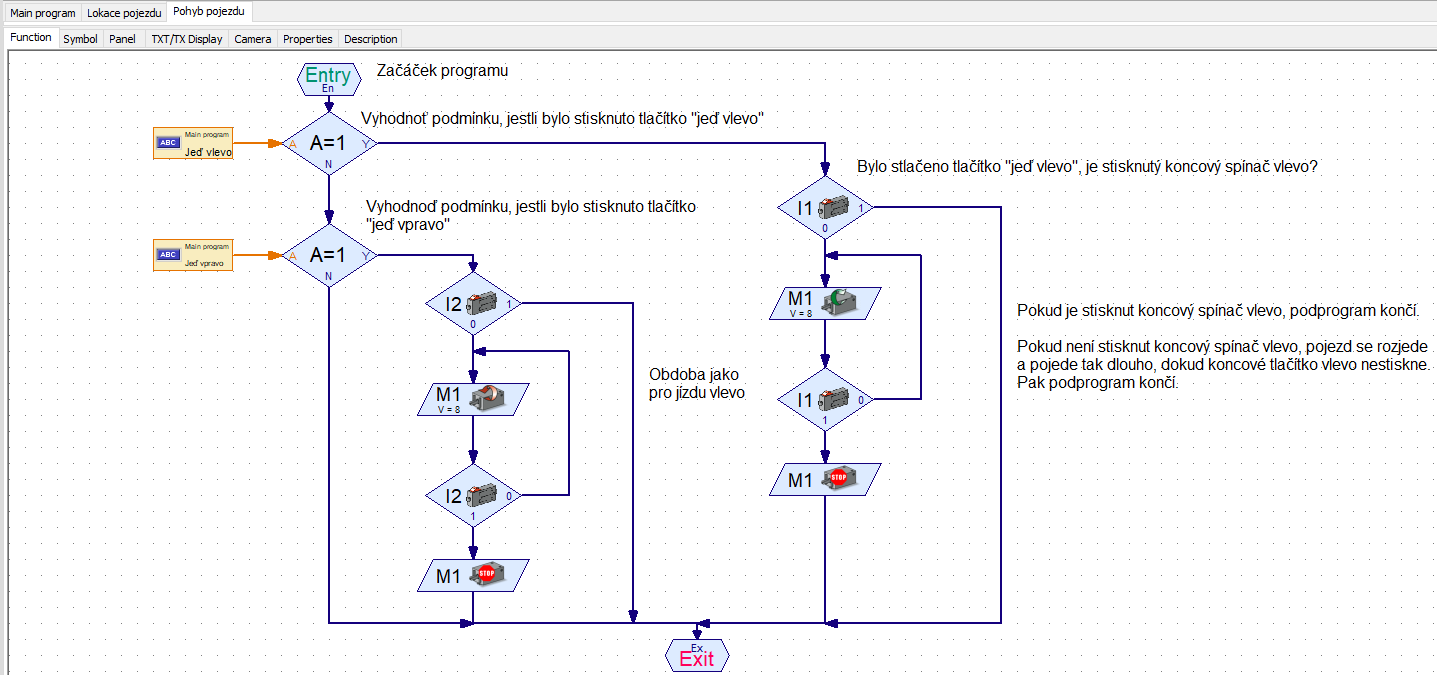
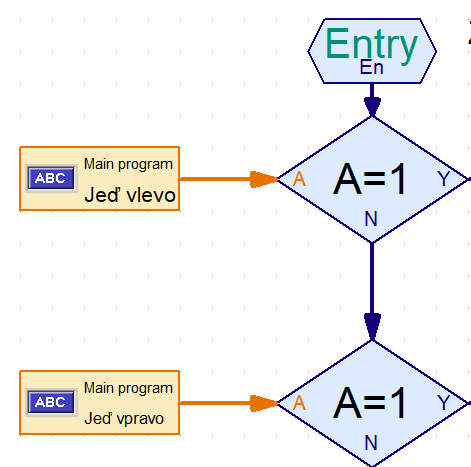
Obr. 6: Podprogram pro pohyb pojezdu - detail vstupu paramterů z hlavního programdu do podprogramu
Přehled použitých elementů je v následující tabulce.
Tabulka 3: Pojezd mezi pevně danými body - podprogram pohybu pojezdu - přehled použitých elementů
|
Použitý element |
Základní zobrazení elementu |
Počet |
Umístění elementu v nabídce |
připojení na vstup (Input), výstup (Output/Motor) |
Poznámka |
|
Subprogram Entry |
|
1x |
Program elements – Subprogram I/O |
- |
- |
|
Motor output |
|
4x |
Program elements – Basic elements |
M1 |
- |
|
Digital Branch |
|
4x |
I1, I2 |
- |
|
|
Analog branch with input |
|
2x |
Program elements – Branch, wait… |
|
Input
value nastaveno na = 1 (čekáme na stisknutí) |
|
Panel Input |
|
2x |
Program elements – Inputs, Outputs |
- |
1x se
propojí na tlačítko „vlevo“, 1x se propojí na tlačítko „vpravo“. Provede se
přes pravé tlačítko myši na elementu. |


Vytvoření těla hlavního programu
V tuto chvíli máme vytvořený ovládací panel pro ovládaní (v hlavním programu) a 2 podprogramy. Poslední krok je podprogramy použít v těle hlavního programu, viz obr.:
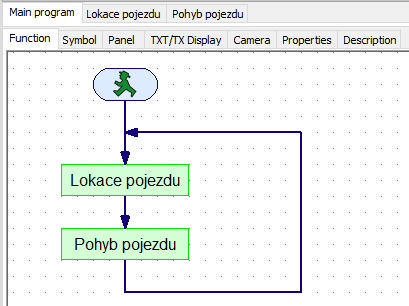
Obr. 7: Hlavní program s využítím podprogramů
Přehled použitých elementů je v následující tabulce.
Tabulka 4: Pojezd mezi pevně danými body - program - přehled použitých elementů
|
Použitý element |
Základní zobrazení elementu |
Počet |
Umístění elementu v nabídce |
připojení na vstup (Input), výstup (Output/Motor) |
Poznámka |
|
Start |

|
1x |
Program elements Basics elements |
- |
- |
|
Subprogram Lokace pojezdu |
|
1x |
Loaded Programs Pojezd mezi pevně danými body |
- |
Podprogramy se nabízí v Loaded programs až po jejich vytvoření! |
|
Subprogram Pohyb pojezdu |
|
1x |
- |