
Robotika - praktické příklady
Základní cvičení obsahující popis zapojení modelů, popis požadované funkconality modelů, videa zachycující práci modelů a postup tvorby programů pro jejich oživení.
11. Matematika
11.1. Matematika – řídící program
Jak chceme aby program fungoval…
- Programu se zadají dvě hodnoty, které se uloží do proměnných.
- Z hodnot se vypočte obsah a obvod pravoúhlého čtyřúhelníku (čtverec, obdélník), které se uloží do adekvátních proměnných.
- Obsah a obvod se vhodně zobrazí.
Podprogram Obsah
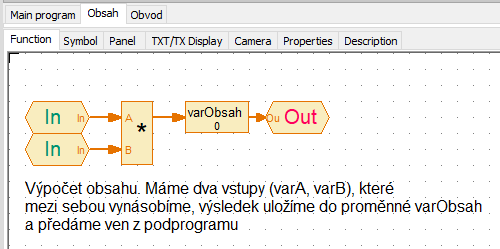
Obr. 1: Matematika - podprogram Obsah
Přehled použitých elementů je v následující tabulce.
Tabulka 1: Matematika - podprogram Obsah - přehled použitých elementů
|
Použitý element |
Základní zobrazení elementu |
Počet |
Umístění elementu v nabídce |
připojení na vstup (Input), výstup (Output/Motor) |
Poznámka |
|
Variable |

|
1x |
Program elements – Variables, timers… |
- |
Výsledek ukládáme do proměnné varObsah. Protože je používáme v programu i podprogamech, je potřebe na nastavit jako Globální |
|
Subprogram command input |

|
2x |
Program elements – Subprogram I/O |
- |
- |
|
Subprogram command output |

|
1x |
- |
- |
|
|
Operators - Times |

|
1x |
Program elements - Operators |
- |
- |
Podprogram Obvod
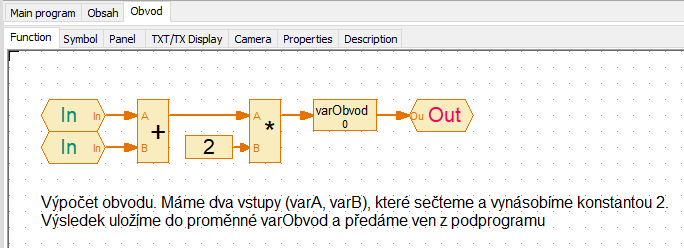
Obr. 2: Matematika - podprogram Obvod
Přehled použitých elementů je v následující tabulce.
Tabulka 2: Matematika - podprogram Obvod - přehled použitých elementů
|
Použitý element |
Základní zobrazení elementu |
Počet |
Umístění elementu v nabídce |
připojení na vstup (Input), výstup (Output/Motor) |
Poznámka |
|
Variable |
1x |
Program elements – Variables, timers… |
- |
Výsledek ukládáme do proměnné varObvod. Protože je používáme v programu i podprogamech, je potřebe na nastavit jako Globální |
|
|
Constant |

|
1x |
- |
Násobíme konstantou 2 |
|
|
Subprogram command input |
|
2x |
Program elements – Subprogram I/O |
- |
- |
|
Subprogram command output |
|
1x |
- |
- |
|
|
Operators – Times, Plus |
|
2x |
Program elements - Operators |
- |
1x násobíme, 1x sčítáme |
Matematika – program
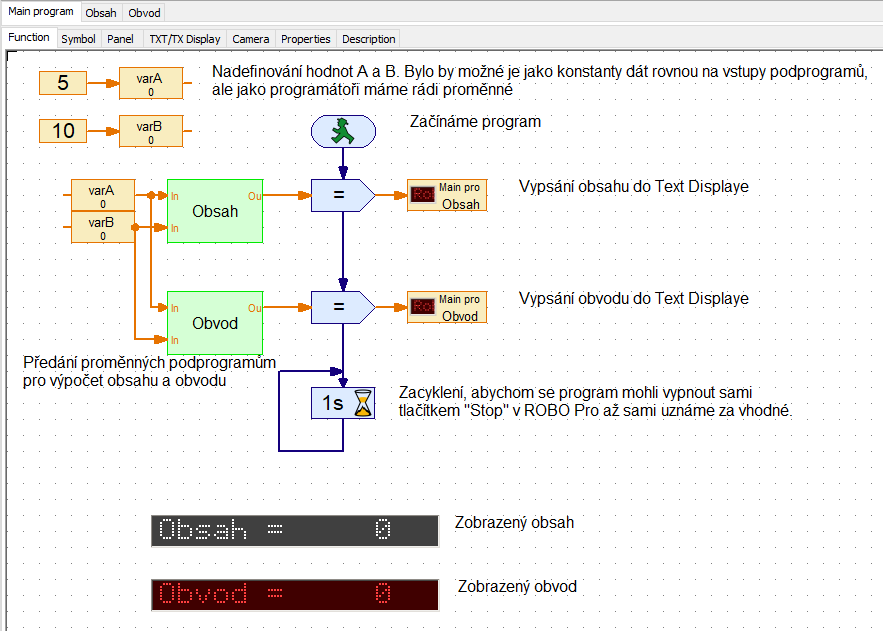
Obr. 3: Matematika - program
Přehled použitých elementů je v následující tabulce.
Tabulka 3: Matematika - program - přehled použitých elementů
|
Použitý element |
Základní zobrazení elementu |
Počet |
Umístění elementu v nabídce |
připojení na vstup (Input), výstup (Output/Motor) |
Poznámka |
|
Start |

|
1x |
Program elements – Basics elements |
- |
- |
|
Time delay |

|
1x |
- |
Využijeme k zacyklení |
|
|
Variable |
|
4x |
Program elements – Variables, timers… |
- |
Pro uložení a použití délek stran A a B, tedy varA a
varB. Protože je používáme v programu i podprogamech, je potřebe na nastavit jako Globální |
|
Constant |
|
2x |
- |
Přiřazení vstupních hodnot proměnným varA a varB |
|
|
Panel display |

|
2x |
Program elements – Inputs, outputs |
- |
Pro předání Obsahu a Obvodu příslušným Text displejům |
|
Text display |

|
2x |
Operating elements - Displays |
- |
Zobrazení spočítaného Obvodu a Obsahu |
|
Assignment |

|
2x |
Program elements - Commands |
- |
Přiřazení hodnoty Panel displeji, budou pouze „=“ |
|
Subprogram Obsah |

|
1x |
Loaded Programs – Matematika |
- |
Podprogramy se nabízí v Loaded programs až po jejich vytvoření! |
|
Subprogram Obvod |

|
1x |
- |
Běh programu viz video Matematika. Program lze spustit i bez připojeného modelu, resp. TXT Controlleru. Pro takové spuštění je potřeba přes volbu COM/USB v horním menu zvolit položku Simulation viz následující obrázek. Poté je potřeba se přepnou opět zpět na volbu USB/WLAN/Bluetooth aby fungovalo propojení ROBO Pro s modely.
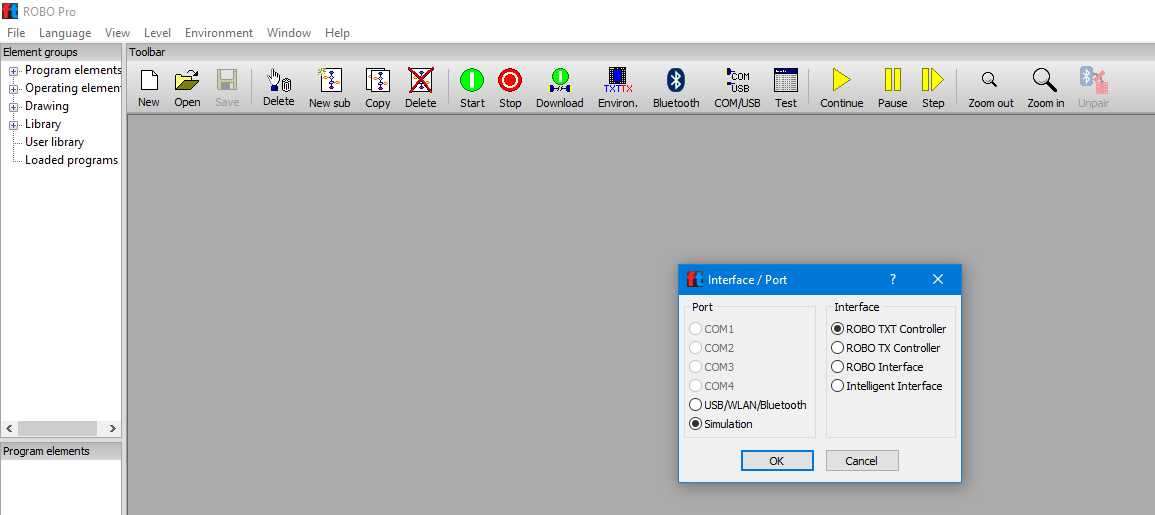
Obr. 4: Spuštění programu bez připojeného TXT Controlleru