
Robotika - praktické příklady
Základní cvičení obsahující popis zapojení modelů, popis požadované funkconality modelů, videa zachycující práci modelů a postup tvorby programů pro jejich oživení.
12. Větráček II– návrat k základům a jejich rozšíření
12.3. Větráček II – řídící program v samostatném režimu
Jak chceme, aby se kontrolor barvy choval…
- Řídící program se nahraje přímo do řídící jednotky. Model tak bude fungovat i bez propojení s počítačem a bude se ovládat dotykovým displejem.
- Na dotykovém displeji bude zobrazena hodnota odpovídající aktuálnímu výkonu komponent, tedy 0 pro vypnuté komponenty až 8 pro jejich maximální výkon.
- Na dotykovém displeji bude tlačítko současně sloužící jak pro spuštění komponent na maximální výkon, tak i pro vypnutí komponent.
- Na dotykovém displeji bude slider pro řízení výkonu komponent.
- Nebude se vytvářet nový program, použije se program z předchozí varianty úkolu a jen se rozšíří o požadované.
Co v tomto případě potřebujeme vědět…
GUI pro ovládání modelu na dotykovém displeji řídící jednotky se vytváří na záložce TXT/TX Display, kde vložíme požadované elementy, tedy element Display ze sekce Displays a elementy Slider a tlačítko OK. Panel pak může vypadat jako na následujícím obrázku. Elementy se nastavují obdobně jako pro zobrazení v programu, nebo na ovládacím panelu. Pro tlačítko OK je vhodné si přečíst ve slovníku elementů, jaké má vlastnosti.
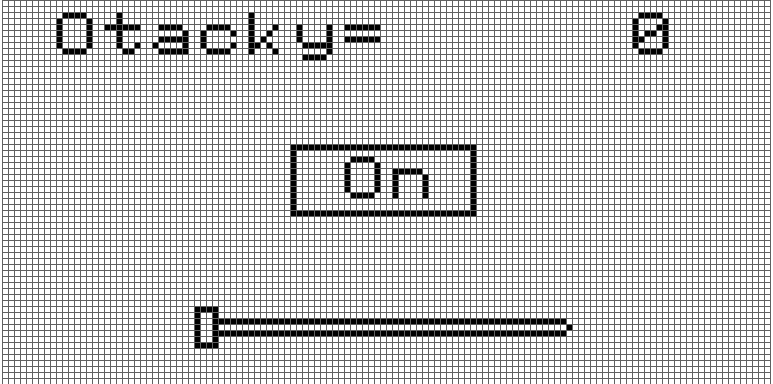
Obr. 1: Větráček II - GUI pro řídící jednotky
Program pak rozšíříme pouze o potřebné části. Tedy do proměnné varOtacky dva vstupy, jeden bude nastavený pro Slider na obrazovce řídící jednotky a druhý pro tlačítko na obrazovce řídící jednotky. Proměnou pak ještě nastavíme jako vstup do elementu Panel display, kterému ve vlastnostech přiřadíme Text display na obrazovce řídící jednotky (zobrazení otáček na displeji).
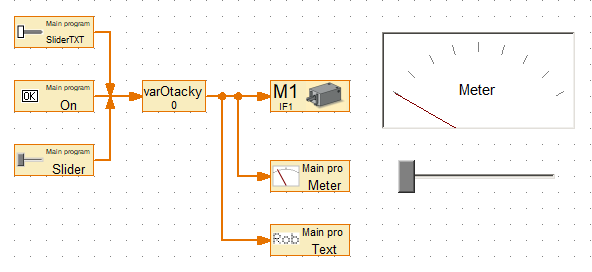
Obr. 2: Větráček II - řídící program pro samostatný režim
Přehled použitých elementů je v následující tabulce.
Tabulka 1: Větráček II v samostatném režimu - přehled použitých elementů
|
Použitý element |
Základní zobrazení elementu |
Počet |
Umístění elementu v nabídce |
připojení na vstup (Input), výstup (Output/Motor) |
Poznámka |
|
Variable |

|
1x |
Program elements – Variables, timers… |
- |
- |
|
Panel display |

|
2x |
Program elements – Inputs, outputs |
- |
1x meter 1x displej řídící jednotky |
|
Motor output |

|
1x |
M1 |
- |
|
|
Panel Input |

|
3x |
- |
1x slider na monitoru 1x tlačítko na displeji řídící jednotky 1x slider na displeji řídící jednotky |
|
|
Meter |

|
1x |
Operating elements - Displays |
- |
- |
|
Slider |

|
1x |
Operating elements – Control elements |
- |
- |
|
Display (TXT/TX Display) |

|
1x |
Interface display elements - Displays |
- |
Záložka TXT/TX Display, zobrazení rychlosti (0-8) |
|
Display - Button |

|
1x |
Interface display elements – Control elements |
- |
Záložka TXT/TX Display, spuštění tlačítko |
|
Slider |

|
1x |
- |
Záložka TXT/TX Display, Slider |
Nahrání programu do řídící jednotky se pak provede ikonou Download v horní liště programu. Zvolíme možnost nahrát program do RAM (to znamená, že po vypnutí řídící jednotky bude program zapomenut) a aby se program spustil ihned po nahrání, viz následující obrázek.
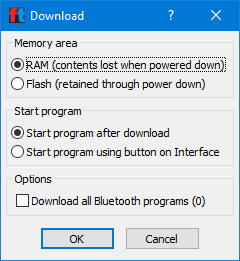
Obr. 3: Větráček II - nahrání programu do řídící jednotky
Po nahrání programu se na displeji řídící jednotky zobrazí námi vytvoření GUI a můžete dotykem model ovládat.
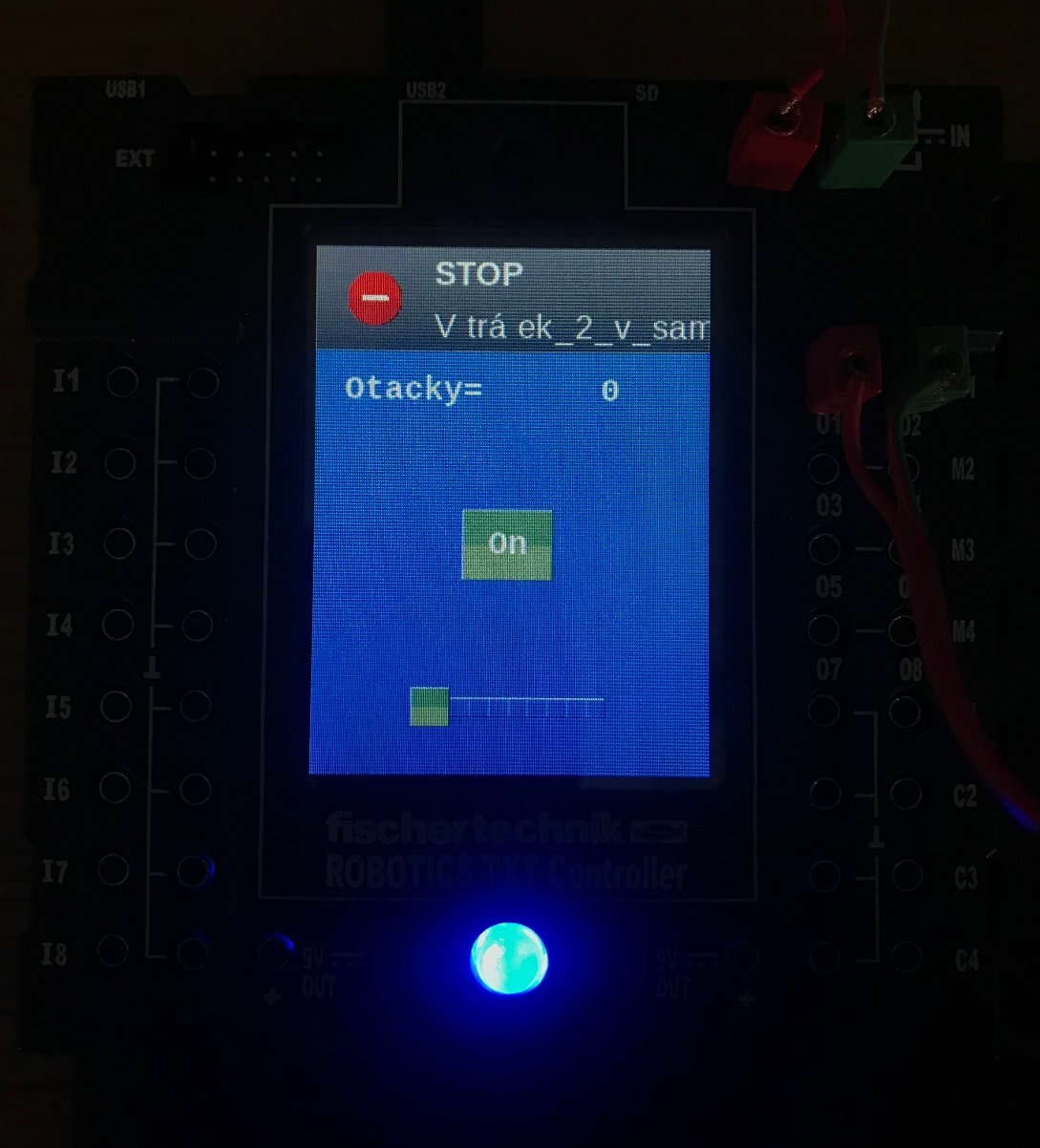
Obr. 4: Větráček II - GUI pro ovládání dotykovým displejem na řídící jednotce