
KDE/D3 Ateliér Průmyslový design 3 - šablona
Abschnittsübersicht
-

ESF II - projekt Západočeské univerzity v Plzni
registrační číslo CZ.02.2.69/0.0/0.0/18_056/0013239
Základy 3D tisku
(Ateliér průmyslový design 3)
Toto dílo podléhá licenci Creative Commons 4.0 ve variantě BY-SA
Vážení kolegové, vítejte v kurzu věnovaném základům 3D tisku. -
V tomto kurzu se studenti dozví o základech 3D tisku, jeho možnostech a limitech, principu fungování tiskárny a přípravě modelů pro tuto výrobní technologii. Kurz je otevřen po celou dobu konkrétního studijního programu.
-
3D tisk neboli aditivní technologie výroby vznikl již v 80. letech 20. století. Spočíval ve vytvrzování postupně vrstveného fotopolymeru za pomoci UV laseru. V té době šlo spíše o hodně drahou výrobní technologii, používanou zejména pro rapid prototyping a kusovou výrobu. Od té doby začaly vznikat další typy 3D tiskáren pracující na podobných principech. Ačkoli předchozí technologie byly plně funkční, 3D tisk byl patentován až r. 1986 Chuckem Hallem (stereolitografie - SLA), který r. 1988 založil společnost 3D Systems Corporation a přišel s prodejem 3D SLA tiskáren.
Bylo tomu ale až v roce 2005, kdy započal jeho komerční vzrůst zejména díky projektu RepRap (Replication Rapid Prototyping), založeném na tisku dílů pro stavbu dalších tiskáren. Na tomto konceptu funguje např. známá česká značka PRŮŠA PRINTERS, jenž dnes patří mezi přední výrobce 3D tiskáren na světě.
3D tisky nacházejí uplatnění především ve vývoji průmyslových výrobků, dále ve zdravotnictví, stavebnictví, v oblasti spotřebního zboří, ale i v umění (Industrial Revolution 2.0 - instalace v rámci Design Festival 2011 ve V&A Museu).
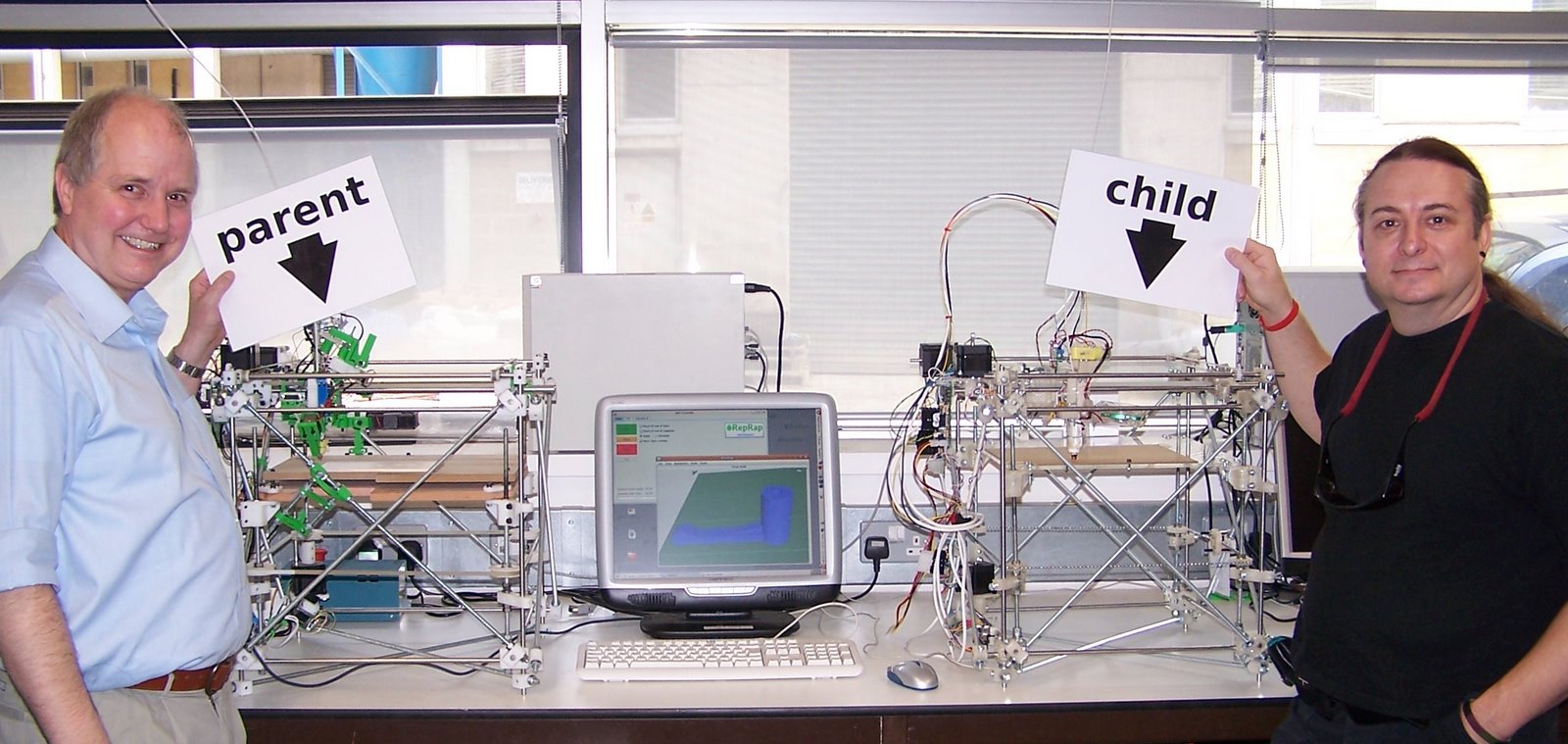 A. Bowyer, zakladatel RepRap projektu(vlevo) a Vik Olliver s tiskárnami REPRAP, tiskárna vlevo vytiskla díly pro tiskárnu vpravo
CC BY-SA 3.0, https://commons.wikimedia.org
-
Způsobů tisku a druhů 3d tiskáren máme dnes až desítky, přičemž se liší např. způsobem vytvrzování použitého materiálu, skupenstvím/strukturou daného materiálu nebo typem materiálu jako takového - např. Binder Jetting, Digital Light Processing, Electron Beam Melting, Fused Deposition Modeling, Fused Fillament Fabrication, InkJet, Nozzle-based method laser deposit welding with wire, Projection Micro Stereolithography a další.
Kombinováním těchto atributů poté vznikají dané tiskové technologie. Za nejběžnější a nejznámější můžeme dnes označit tyto tři:SLA/DLP - stereolitography apparatus/digital light procesing - vytvrzování fotosensitivní pryskyřice pomocí uv světla

FDM/FFF - fused deposition modeling/fused filament fabrication - tavení plastové struny nebo pelet topným tělesem a následné nanášení ve vrstvách pomocí tiskové trysky na podložku

SLS - selective laser sintering - postupné vrstvení a následné laserové spékání tiskového materiálu ve formě jemného prášku

V tomto kurzu se budeme zabývat zejména FDM tiskem, jelikož je ze všech 3 výše zmíněných způsobů nejběžnější nejdostupnější a hlavně nejlevnější. -
Jak už je výše napsáno, funguje FDM na principu tavení plastové struny podávané systémem ozubených koleček skrze topné těleso a nadále vrstvení roztaveného plastu tryskou na tiskovou podložku. Vrstvení je prováděno za pomocí pohybu jak trysky, tak podložky, a to ve 3 navzájem kolmých osách X, Y a Z. Tento pohyb je zajištěn krokovými motory, napojenými na plastové řemeny nebo závitové tyče. řízení těchto pohybů zajišťují data obsažena v G-CODU, který je informací o pozicích a trasách tiskového extrudéru v dané vrstvě. To jak se tryska a podložka vzájemně pohybují závisí na konstrukci tiskárny.
Tryska vetšinou zajišťuje pohyb ve 2 osách oproti podložce, která je limitována pouze na jednu osu. Toto rozdělení dává smysl, jelikož je nutné aby podložka zůstala co nejstabilnější pro zajištění kvality tisku a eliminace vibrací a nepřesností stroje. Jak naznačují první obrázek (PRUSA) připadá na extrudér s tryskou pohyb v ose X a Z, zatímco podložka se pohybuje pouze v ose Y. Na druhém obrázku (ULTIMAKER) pro změnu můžeme vidět, že v ose Z se pohybuje podložka a směry X a Y jsou přenechány extrudéru.

3D tiskárna Prusa i3 MK3

3D tiskárna ultimaker s k konstrukcí, kde se podložka pohybuje v ose Z a tisková hlava v osách X a Y, tzv. CORE XY konstrukce
Dalším nejpoužívanějším typem je tzv. delta konstrukce. Zde je extrudér umístěn na 3 stejná ramena, ukotvená ve tvaru trojuhelníku. Jejich posuv po závitových tyčích ve vertikální ose Z a současné ukotvení na extrudéru jim umožňuje pohyb ve všech třech tiskových osách najednou. Podložka a sám tisknutý model jsou statické a tiskárna díky tomu dosahuje vyšší stability a kvality povrchu tisknutého objektu. Z tohoto důvodu jsou tiskárny tohoto typu koncipovány pro tisk větších modelů. Oproti předchozím zmíněným konstrukcím, kde je podložka obdélníková a tím pádem tiskový prostor tvaru kvádru, je podložka delta tiskárny kruhová a její tiskový prostor má tvar válce.

3D tiskárna konstrukce delta
-
Abychom byli schopni něco vytisknout, musíme mít nejdříve nějaká data. Ta můžeme získat hned několika způsoby.
Stažením/nákupem online
Nejjednodušším způsobem je 3d model k tisku stáhnou z internetu, kde najdeme mnoho webů specializujících se přímo na 3d tiskový obsah. K takovým webům patří např.:
Thingiverse, jedna z největších komunit designérů, která vytváří a sdílí 3D tisknutelné předměty: thingiverse.com
Cults, tržiště, které spojuje designéry a lidi, kteří chtějí vyrábět skutečné předměty pomocí technologií 3D tisku, CNC obrábění a laserového řezání: cults3d.com
Josef Průša, Prusament: prusaprinters.org
Modely na těchto webových stránkách jsou většinou dostupné zdarma a uzpůsobené pro tisk a najdeme zde samozřejmě modely pro různé tiskové technologie. Některé z nich mohou být vhodné pouze pro určité technologie, jako třeba zmiňovaná SLA, která je schopna tisku menších detailů a model nebude možné vytisknout za pomoci FDM ve stejné kvalitě.
3D scanováním
Dalším způsobem získání dat pro tisk je scanování. To se provádí většinou pomocí průmyslových 3D scannerů, které za pomocí referenčních bodů a záblesků laseru převádějí snímané plochy do modelů v počítači. 3D scanner je však v celku drahá a složitá technologie, používaná zejména pro průmyslová řešení. V domácích podmínkách můžeme pro scannování díky rozmachu chytrých zařízení, machine learningu, a umělé inteligence použít relativně obyčejný smartphone nebo tablet s fotoaparátem a potřebnou scannovací aplikaci.

profesionální 3D scanner
Modelací
Posledním a v porovnání s předchozími nejnáročnějším způsobem pro získání dat k tisku, je modelace. Pro 3D modelování si můžeme vybrat mezi high-end placenými softwary, nebo můžeme jít cestou freeware programů, je to pouze na nás. Základním rozdělením těchto softwarů je však způsob, kterým v nich modely vytváříme. Prvním způsobem je polygonové modelování, kde skládáme požadované tvary a objekty z tzv. polygonů-mnohoúhelníků, malých plošek, které díky své různorodé velikosti dokáží vytvořit jemné detaily i velké plochy. Pomocí polygonů se dají modelovat například i “měkké” materiály jako látky, či simulovat kapaliny apod. Pod tento způsob modelování patří i digitální sochařství, neboli sculpting. Dalším způsobem je NURBS modelování, které je matematickým modelem pro vytváření křivek, a nadále komplexních zakřivených ploch, tvořící finální model. Tento způsob je opět používán více pro průmysl a výrobu, oproti polygonům, které jsou využity třeba u filmu nebo v počítačových hrách.

Pro samotný tisk nakonec stejně potřebujeme data v polygonovém formátu, jako např.:
.stl nebo .obj, které musíme nahrát do postprocesorového softwaru, který nám z modelu vytvoří souřadnice cest extrudéru tiskárny, známé jako G-CODE. Podle něj poté tiskárna tiskne.
Tomuto procesu se říká slicing a softwarům se obecně přezdívá slicery podle vzhledu modelu připraveného na tisk, který vypadá jako poskládaný z jednotlivých vrstev - plátků - sliců.
-
Slicery nám nabízí velké množství parametrů pro nastavení tisku, my se však budeme zabývat několika základními nastaveními a vlastnostmi. K dispozici máme velké množství slicerů, ale pro tento kurz budeme používat SlicerPE, upravený přímo pro tiskárny značky PRUSA PRINTERS.

Nastavení Sliceru
První věcí, kterou nám slicer nabízí je volba presetů pro tiskárny a materiály. Zde můžeme do softwaru zadat značku a model tiskárny, pro kterou budeme tisky ve připravovat. Pokud nenajdeme svou tiskárnu v nabídce, můžeme její základní parametry, jako je tiskový objem tzn. rozměry podložky a výška osy Z, průměr trysky extrudéru, počet extrudérů atp. zadat manuálně a vytvořit tím vlastní preset.


Poté můžeme zvolit tiskové materiály, které se chystáme používat. Podle vybraného materiálu při slicování ukládáme do budoucího vygenerovaného G-CODU informace o teplotách tiskové podložky, extrudéru, průtoku extrudéru a dalších nezbytných informacích nutných pro úspěšný tisk.
Jakmile máme slicer nakonfigurovaný pro naši tiskárnu, můžeme se pustit do přípravy tisku.

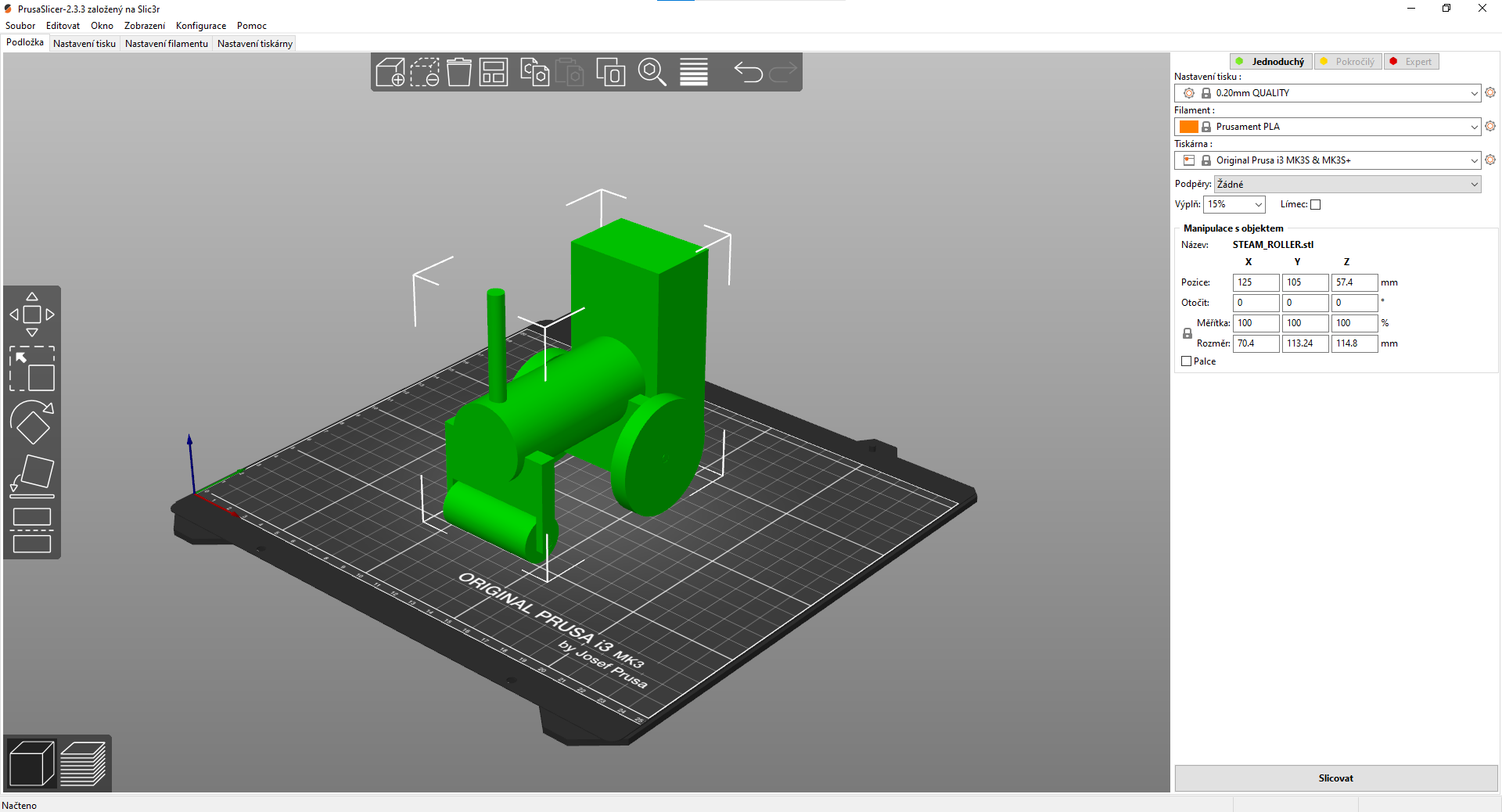
Import, orientace modelu
Naimportujeme model v požadovaném formátu. Pro ideální tisk je nejlepší aby model ležel na rovné, co možná největší podstavě, to nám umožní dostatečnou přilnavost první vrstvy a tím pádem stabilitu při tisku. Pokud naimportovaný model není ideálně natočen pro tisk, můžeme měnit jeho pozici, orientaci, měřítko a umístění na tiskové podložce, dokud nedocílíme nejlepšího možného výsledku. Můžeme použít i funkci pro přichycení modelu danou rovinou přímo na podložku.


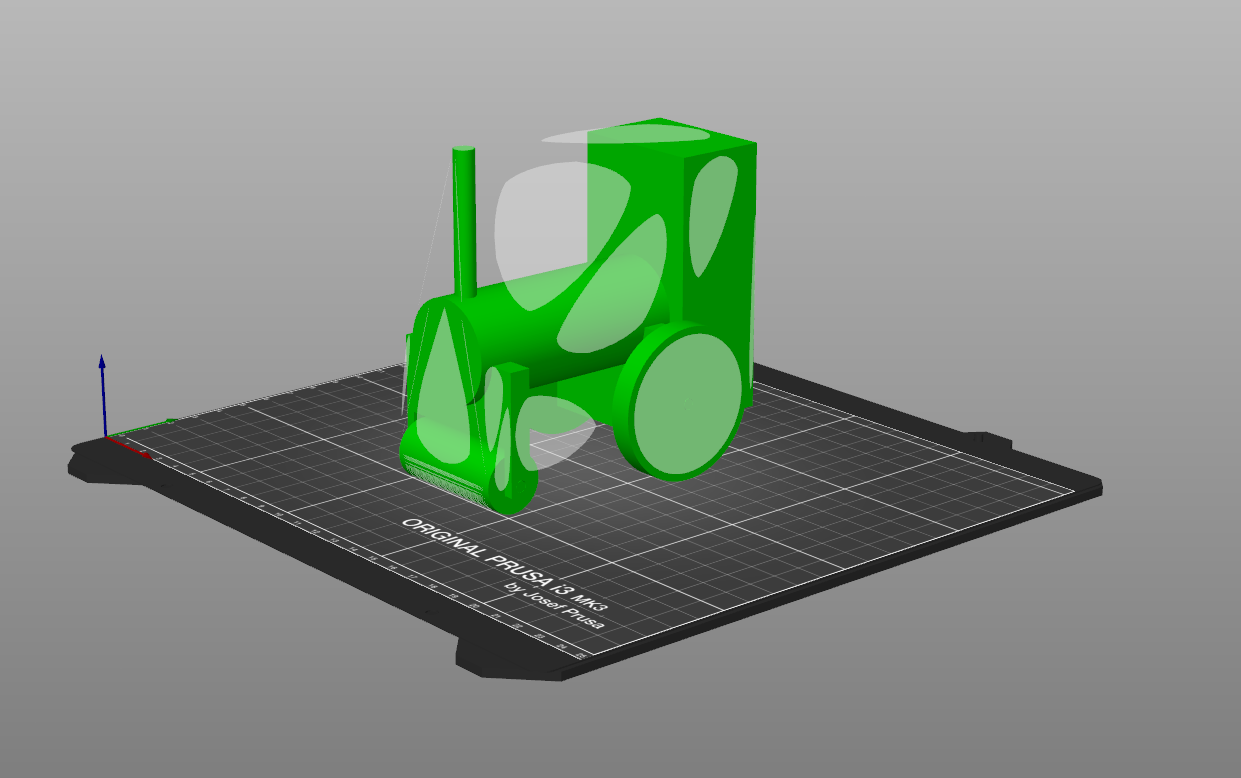
Dále můžeme vybrat materiál, ze kterého budeme chtít model vytisknout. Toto nastavení neovlivňuje celkový proces slicingu, ale je lepší vybrat ho hned na začátku, abychom na něj nezapomněli a nevyexportovali pak G-CODE pro tisk z jiného materiálu.
Kvalita tisku
Nastavením pro určení kvality tisku je v tomto případě myšlena hlavně výška tiskové vrstvy. Tato hodnota určuje hrubost tisknutých povrchů a odvíjí se od nainstalované trysky. Maximální možná výška vrstvy nesmí nikdy překročit průměr trysky. Pro standardní trysku 0.4 mm máme několik možností.
0.15 - 0.05 - DETAIL - výšky vrstvy používané pro detailnější tisk
0.2 mm - STANDART - standartní výška, kompromis mezi kvalitou a rychlostí
0.3 mm - DRAFT - vysoká výška, rychlý tisk pro prvotní prototypování
S kvalitou tisku souvisí i jeho rychlost. Pokud použijeme nastavení s vyšší vrstvou, docílíme menšího počtu vrstev a tím pádem kratšího času tisku.
Infill/výplň
Dalším aspektem ovlivňujícím především rychlost tisku je výplň - infill. Tato hodnota vyjádřená v procentech určuje hustotu vnitřního objemu tisknutého modelu. Pokud chceme šetřit materiálem, nastavíme výplň co nejmenší, to však může zapříčinit nižší pevnost výsledného tisku.
Vyšší hodnota výplně nám naopak spolu s větší spotřebou materiálu a delším tiskovým časem zajistí vyšší pevnost vytištěného modelu. Pro infill můžeme použít různé tvary a vzory, jako např.: trojúhelníky, pravidelnou čtvercovou mřížku, šestiúhelníky a mnoho dalších. Z hlediska šetření materiálu se nedoporučuje nastavovat výplň na 0%. Tisk s touto hodnotou infillu by nemusel dojít zdárného konce, jelikož výplň slouží nejen pro dosažení větší pevnosti, ale i jako vnitřní podpory pro plochy během tisku samotného.
Podpory
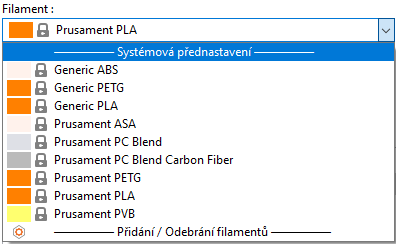
Dalším aspektem ovlivňujícím proveditelnost 3d tisku je nutnost tisku podpůrného materiálu. Ta přichází v situaci kdy z modelu vysupují části nad tiskovou podložku, pod kterými se nenachází žádné předchozí tiskové vrstvy. Podpory bude nutné tisknout i v případě kdy úhel náklonu tisknutelných ploch orpoti vertikální ose Z bude větší než cca 50%. Slicer vygeneruje tisk podpůrného materiálu a my můžeme zvolit, zda má stavět podpory pouze v místech kde jsou podporované plochy nad tiskovou podložkou, nebo zda má stavět podpory i na tisknutém modelu.
Jako varianta podpor je chápán i tzv. raft, který je jakýmsi vyvýšeným tiskovým lůžkem, které se používá v případě, že se nám nepodaří “usadit” model na co největší podstavu. Pomocí raftu dokážeme zvýšit přilnavost první vrstvy modelu, který by se bez něj dotýkal podložky např. jen několika body a hrozilo by jeho odlepení během tisku.
Kontrola slicu a export
Pokud jsme všechny ty to hodnoty nastavili podle našich požadavků, můžeme model vyslicovat. Zobrazí se nám náhled modelu rozděleného do jednotlivých vrstev. Za pomoci jezdce v pravé části okna můžeme celý model virtuálně vytisknout a zkontrolovat např. zda první vrstva přiléhá dobře na podložku, nebo zda se nám vygenerovaly podpory nebo infill. Pokud se nám něco nelíbí, můžeme nastavení všech hodnot změnit a model znovu přeslicovat.
Když budeme spokojeni s výsledkem, vyexportujeme vytvořený G-CODE na paměťovou kartu, kterou následně softwarově odpojíme z počítače, a můžeme přejít k fyzickému tisku.
-
Celkový proces tisku je ovlivněn kvalitou námi vytvořeného G-CODU. Kvalitu tisku můžeme tedy fyzicky ovlivnit zejména před tím, než tisknout vůbec začneme.
Kontrola tiskárny
Nejprve očistíme tiskovou podložku pomocí papírové utěrky a isopropylalkoholu. Zkontrolujeme, zda tryska není viditelně ucpaná nebo znečištěná nataveným nebo spáleným filamentem. Pokud ano, předehřejeme tiskárnu pomocí funkce “Predehřev/Preheat", trysku následně opatrně(abychom se nespálili) očistíme zvenku mosazným štětečkem a zevnitř tenkou trepanační jehlou.
Zavedení filamentu
Po očištění je tiskárna připravena. Zkontrolujeme, zda jsme zvolili předehřev na správný typ filamentu - ten, ze kterého chceme tisknout a zavedeme filament. To můžeme udělat dvěma způsoby.
Manuálně - vložíme konec struny filamentu do správného o tvoru tak hluboko, jak nám to tiskárna bez odporu dovolí, v MENU vybereme volbu "Load filament/Zavést filament", kterou potvrdíme a tiskárna si sama pomocí podávacích koček strunu natáhne do extrudéru a několik centimetrů vytiskne naprázdno. Poté se nás zeptá, zda je barva filamentu čistá. To zejména proto, že na tiskárně mohlo být dříve tištěno z jiného materiálu a je nutné aby se extrudér sám vyčistil. Pokud je barva čistá a konzistentní, můžeme potvrdit stisknutím “YES”, pokud není zvolíme v nabídce “NO” a tiskárna znovu vytiskne pár centimetrů struny a následně se opět zeptá na barvu. Tento proces můžeme opakovat dokud nesme spokojeni. Většinou nám budou stačit 2-3 pokusy včetně prvotního zavedení.
Automaticky - díky přítomnosti tzv. Filament senzoru nás tato varianta osvobozuje od nutnosti použití funkce "Load filament/Zavést filament", jelikož tiskárna dokáže sama rozeznat, že jsme filament vložili a zavede si ho extrudéru sama. Část procesu s kontrolou čistoty barvy se však neliší.
Po zavedení filamentu je tiskárna připravena.
Spuštění tisku
Z paměti karty vybereme požadovaný soubor. Řazení souborů probíhá od nejnovějšího po nejstarší, takže aktuální soubory nám jsou nabízeny hned jako první.
Pokud máme tiskárnu již předehřátou, začne tisk takřka okamžitě. Pokud ne, musíme chvíli počkat, než se zahřejí tryska a podložka na požadovanou teplotu uloženou v G-CODU. U tiskáren značky PRUSA začíná tisk nejprve Z-kalibrací, kdy tiskárna pomocí sondy na extrudéru a devíti kontrolních bodů na podložce zjišťuje správnou vzdálenost trysky od podložky. Po kalibraci přichází tisk tzv. Introline - rovná čára vytisknutá na kraj podložky pro zkalibrování průtoku filamentu v extrudéru. Po introline začíná tisk samotný.
Ten začíná logicky první vrstvou. Ta je pro nás nejdůležitější, jelikož máme během ní pomocí funkce "live Z adjust/Doladění osy Z" možnost až v setinách milimetru doladit vzdálenost trysky od podložky, a tím zajistit lepší přilnavost tisku k podložce. Ta zajistí stabilitu v průběhu tisku a jeho úspěšné dokončení. Po první vrstvě už do tisku zasahovat nemusíme, i když máme možnost upravovat dílčí teploty a rychlosti pohybu tiskárny. To však není pro úspěšné dokončení tisku nezbytně nutné.
Po vytištění našeho modelu počkáme na vychlazení podložky(zejména u materiálů s vysokou tiskovou teplotou, abychom se při sundavání tisku nespálili) a sundáme pružinovou plechovou podložku z tiskárny. Plech lehce prohneme v rukách a výtisk by měl sám odskočit. Pokud tomu tak není, zajedeme pod výtisk špachtlí a lehce ho nadzvedneme. Musíme dávat pozor abychom z podložky však neodřeli vrchní přilnavou PEI folii.
-
FDM tiskárny jsou zpravidla vcelku jednoduché stroje. Většina běžných servisních úkonů ue součástí každé tiskové přípravy. Servis v těchto případech neznamená rozebírání tiskárny apod., ale spíše běžnou údržbu.
Tímto je rozuměno i čištění podložky isopropyl alkoholem, aby neztratatila svou přilnavost, nebo čištění trysky od nataveného filamentu. Tyto pravidelné a naprosto logické úkony zajišťují její spolehlivost a jistotu, že se tiskárna sama při normálním chodu neponičí.
Jelikož je složena z kluzných a pohyblivých částí, je nurné čas od času namazat hlazené tyče a trapézové šrouby silikonovým olejem pro dobrý skluz ložisek a pohybových matic všech os.
Méně častým, ale o to důležitějším úkonem je opětovné napínání plastových řemenů, které se mohou po nějaké době uvolnit a prověsit. To může vézt k přeskočení řemenu a následnému posunu tiskových vrstev a znehodnocení tisku. Ke stejné chybě by mohlo dojít i naopak při přílišném napnutí řemenů. Pro napínání je nutné některé části tiskárny rozebrat.