
Powerpoint
3. Tvorba prezentace
Po spuštění programu Powerpoint se nám otevře výchozí šablona s jedním snímkem. Jde o úvodní snímek, kam můžeme vyplnit nadpis a podnadpis prezentace. Přidání snímku provedeme volbou Nový snímek, který se nachází na záložce Domů, viz obrázek 59. Po zvolení položky máme na výběr z několika typů snímku, jako je například úvodní snímek, snímek pouze s nadpisem nebo snímek s nadpisem a obsahem. Protože chceme přidat už textový obsah prezentace, zvolíme položku Nadpis a obsah. Tím se přidá snímek s již předdefinovaným rozmístěním nadpisu snímku a obsahu snímku.
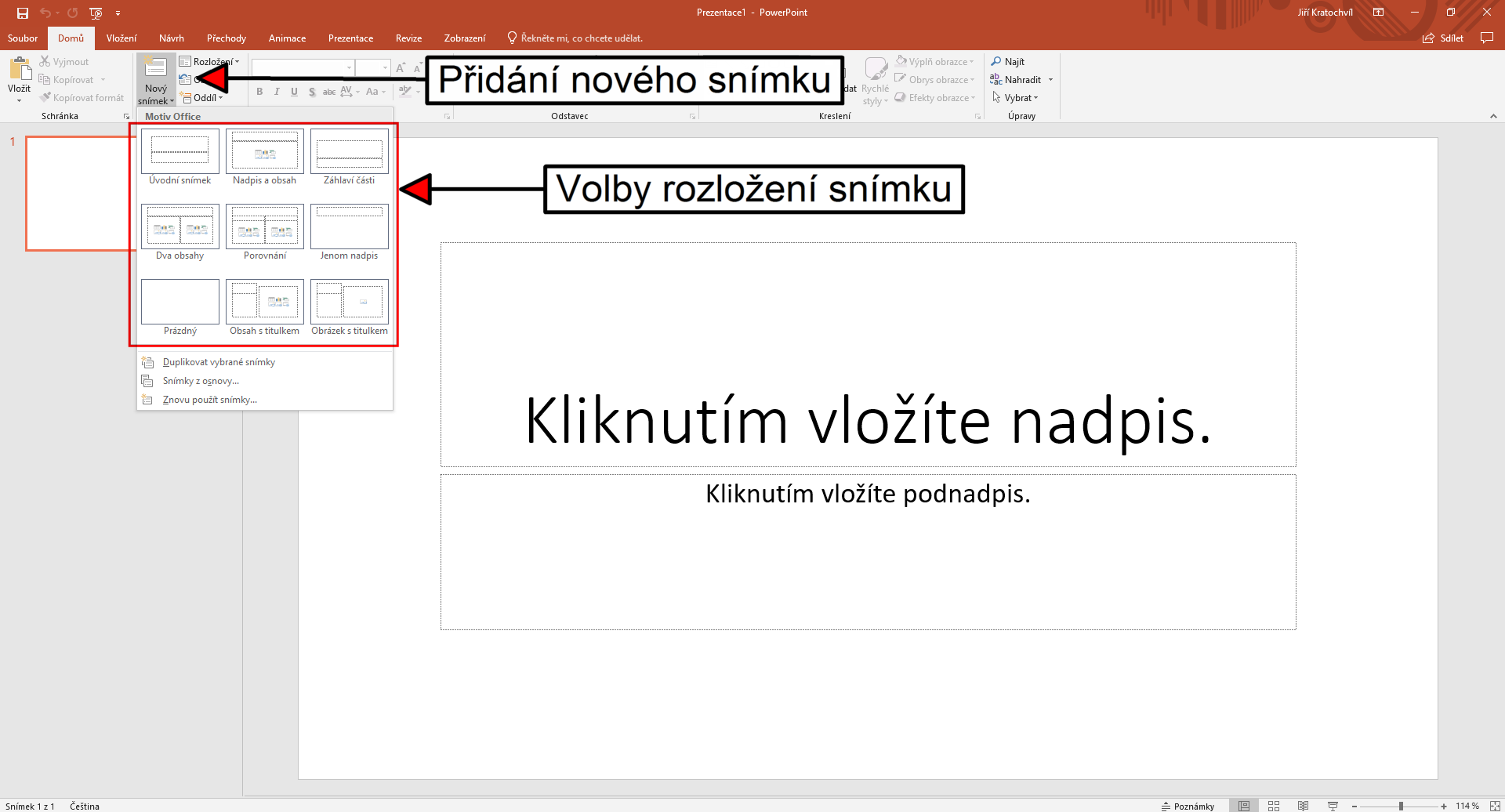
Obrázek 59: Powerpoint - přidání nového snímku
Pokud chceme přidat text na libovolné místo, je potřeba vložit textové pole, jehož volba se nachází v záložce Vložení.
Záložka Vložení obsahuje také volby pro přidání obrázku, grafu, tabulky, záhlaví a zápatí, číslování stránky, rovnice, videa nebo zvuku, viz obrázek 60.
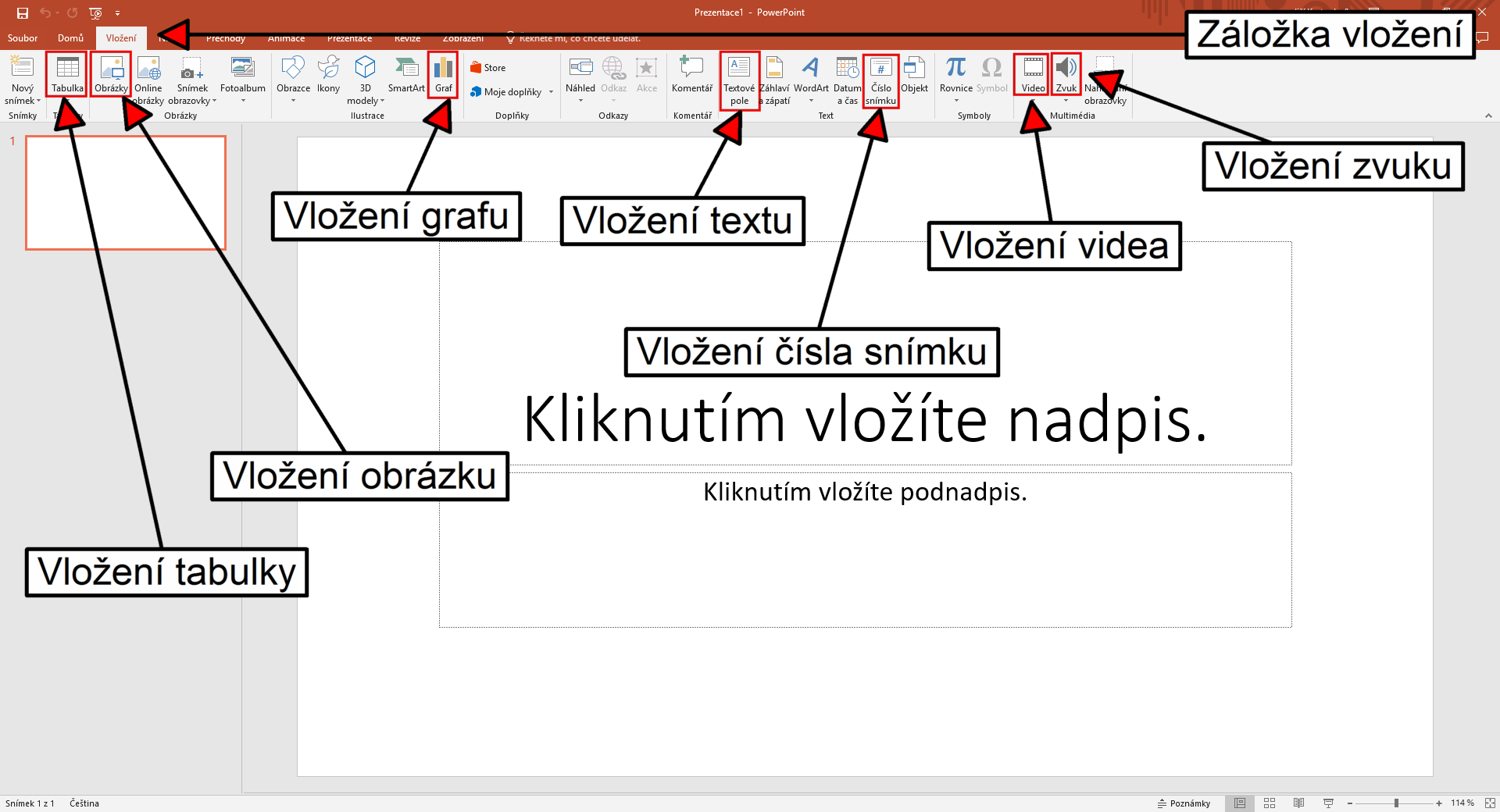
Obrázek 60: Powerpoint - záložka Vložení
Pokud chceme naší prezentaci dát styl, použijeme některý z již předpřipravených návrhů, které se ukrývají v záložce Návrh, viz obrázek 61. Zde si vybereme návrh, který se nám nejvíce líbí a jejím zvolením se nám celá prezentace předělá do zvoleného stylu.
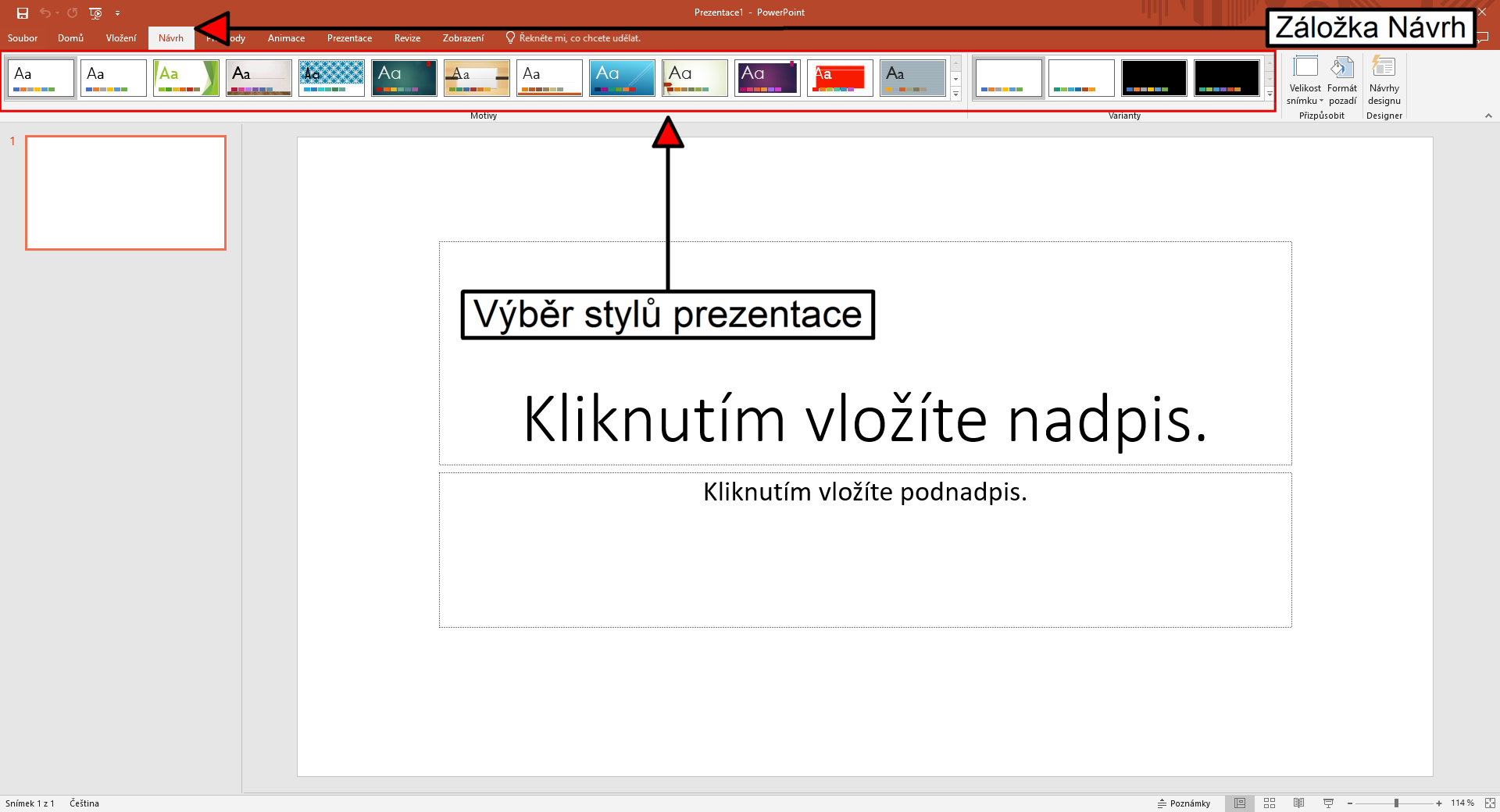
Obrázek 61: Powerpoint - záložka Návrh