
Figma
4. Prototyp
Prototypování souhrnně představuje proces tvorby neúplných webových stránek ve formě základních návrhů, mezi nimiž je možné interaktivně přecházet. Jedná se tedy o návrh struktury webu, jeho designu, vkládání zástupného obsahu a zobrazování základních funkcionalit, které budou k dispozici.
Pod pojmeme prototyp můžeme ale chápat z grafického pohledu hotový prvek, který disponuje určitou funkcí. Přiřazování událostí prvkům je realizováno v záložce Prototyp, která je k dispozici v záhlaví pravého panelu.
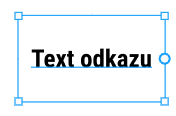
Změna režimu je doprovázena drobnými grafickými odlišnostmi oproti režimu Designu. Jedná se o zobrazení akčního bodu, pomocí kterého lze jednodušší formou vytvářet funkce vybraného prvku. Ty je možné spravovat a "naklikávat" v pravém panelu. Jeden prvek může mít více různých událostí.
 |
 |
Základní možné druhy událostí:
- On click - při kliku myši,
- On drag - při uchopení a tažení myší,
- On hovering - při přejetí kurzorem myši,
- On pressing - při kliku (on click kontroluje, jestli bylo levé tlačítko myši i uvolněno),
- Key/gamepad - při zmáčknutí určité klávesy.
Ukázky možných událostí
Odkaz
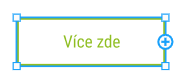
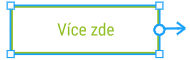
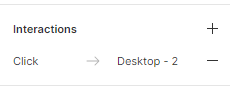
Jedna základních událostí, které pro v prototypování využívá, protože návrháři chtějí ukazovat webové stránky s různým grafickým rozvržením obsahu. Zjednodušenou cestou ho vytvoříme chycením zvýrazněného bodu na boční straně elementu a objevivší šipku vytáhneme k požadovanému rámci, na který chceme přejít po kliknutí na prvek. Event můžeme případně i naklikat manuálním přidání interakce (ikona +).
 |
 |
 |
Hover efekt
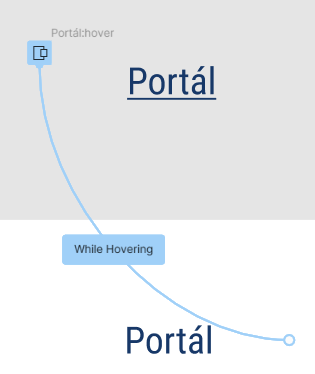
Efekty zobrazující se při přejetí kurzoru myši jsou o trochu komplikovanější, protože vyžadují vytvoření počátečního a koncového vzhledu daného prvku. Protože rámce vykreslují veškerý obsah, který je na nich umístěn, musíme koncový stav prvku umístit mimo ně.
 |
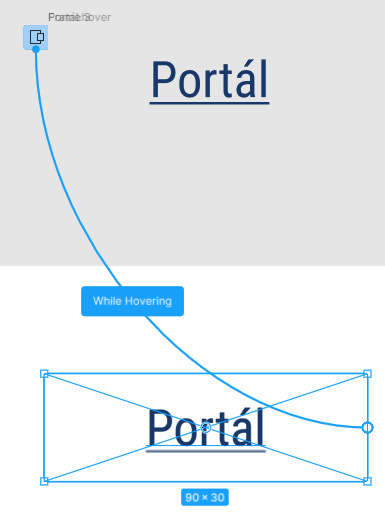 |
| Znázornění vytvořené interakce | Znázornění překrytí počátečního stavu stavem koncovým. |
Pro jednoduché vytvoření je vhodné si zkontrolovat, aby oba dva stavy měly stejné rozměry. Cílem interakce, resp. eventu, mohou být pouze rámce. Z toho důvodu je potřeba koncový prvek "zabalit" do rámce klávesovou zkratkou CTR + ALT + G, případně volbou Frame selection přes kontextové menu. Níže na výstřižku můžete vidět nastavení hover efektu.
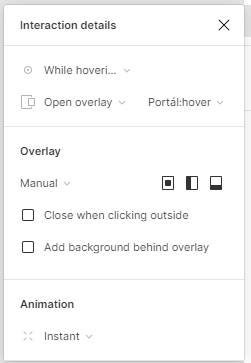
Open overlay s nastavením překrytí Manual zajistí automatické překrytí zvoleným koncovým prvek. V případě potřeby je možné s ním pohybovat.