
GitHub
Verzovací software může pracovat na více úrovních - na webovém rozhraní, konzoli či formou klasické aplikace. Níže uvedené informace jsou zaměřené primárně na desktopovou aplikaci GitHub (odkaz ke stažení níže) a jsou doplněny o příkazy určené pro konzolovou správu.
GitHub samozřejmě vyžaduje vytvoření uživatelského účtu, aby veškerá manipulace s daty mohla být logována, což v týmovém repositáři usnadňuje určit, kdo kód jako první rozbil. :)
Pozor, konzolové příkazy se mohou pro jiné služby lišit.
Vytvoření repositáře
Vzhledem k dvojímu ukládání souborů, na lokálním a sdíleném repositáři, se naskýtají dva způsoby tvorby repositáře:
- Vytvoření lokálního repositáře a následné vytvoření sdíleného.
- Vytvoření sdíleného a poté vytvoření lokálního pomocí kopírování.
Obě dvě možnosti je v aplikaci GitHub Desktop možné realizovat přes nabídku v záložce File.
Tvorba lokálního repositáře
Lokální repositář je reprezentován složkou fyzicky umístěnou na Vašem počítači.
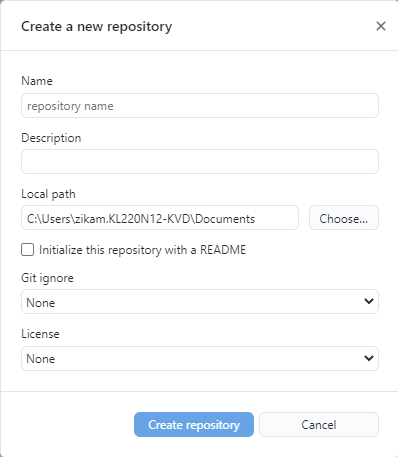
Úspěšné vytvoření poznáte zobrazením nového repositáře v levém postranním panelu aplikace a současně se Vám v požadovaném umístění vytvoří skrytá složka .git.
Soubor README je klasický textový soubor, do kterého je možné vložit doplňující informace pro ostatní spolupracovníky v týmu.
Konzolový příkaz: git init
Při tvorbě repositáře pomocí příkazového řádku je nutno spustit příkaz v umístění, kde chcete repositář vytvořit.
Klonování sdíleného repositáře
Pro vytvoření lokálního repositáře z již existujícího sdíleného repositáře je podobný postup jako v předchozím bodě. Musíte ovšem kromě lokálního umístění vědět adresu gitu, který si přejete kopírovat.
Sdílený repositář je možné vytvořit pomocí webového stránky github.com.
Konzolový příkaz: git clone [url repositáře]
Viditelnost změn
Veškeré upravené a nepotvrzené změny v souborech je možné procházet. Pro přehlednost jsou změny graficky odlišeny - červeně podbarvený řádek je odstranění, zeleně podbarvený řádek indikuje přidaný text.
Pokud by bylo potřeba změnu ještě stornovat, můžeme přes kontextovou nabídku vyvolanou pravým klikem discardnout.
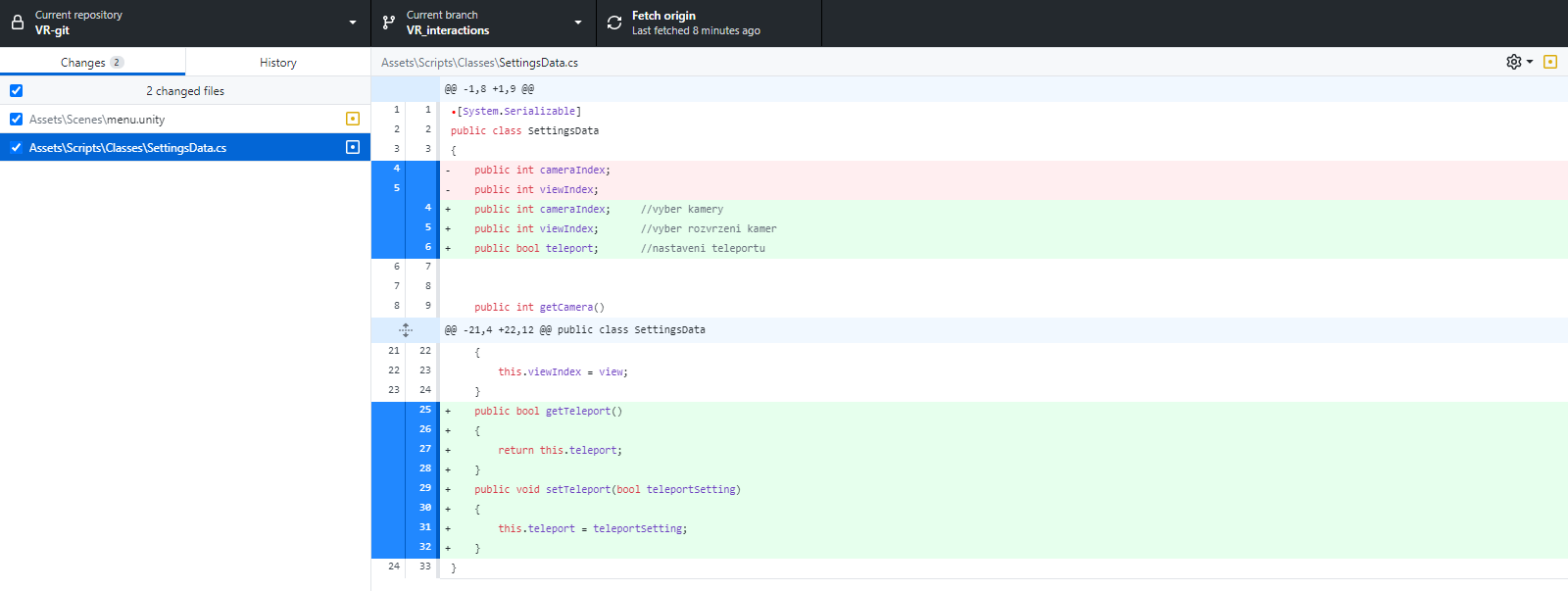
Pomocí níže uvedeného příkazu si můžete změny vypsat do konzole.
Konzolový příkaz: git status
Vložení změn do místního repositáře
V případě desktopové aplikace je tento krok vynecháván a dochází rovnou k potvrzování změn pomocí commitu. Jedná se nicméně o vytvoření pomyslného balíčku souborů, který bude zaslán do sdíleného uložiště. Dochází k následnému schématu:
- vkládaní změn do balíčku (add),
- uzavření balíčku za současného vytvoření komentáře (commit),
- odeslání balíčku a poskytnutí ho ostatním členům (push).
Konzolový příkaz: git add [adresy souborů]
Při použití konzole pro vkládání souborů je možné aplikovat příkaz git add ., který připraví ke commitu veškeré upravené soubory.
Potvrzení změn na místním repositáři
Jedná se o sumarizaci změn do logických celků. Prozatím veškeré schvalování změn dochází pouze na lokálních souborech a tudíž je nemají k dispozici ostatní členové s přístupem k repositáři. Sytém umožňuje potvrzovat více úprav v řadě za sebou.
Součástí commitu, tedy schválení změn, by mělo být stručné pojmenování provedených změn, aby ostatní vývojáři měli větší přehled o provedených změnách bez zbytečného procházení úprav.
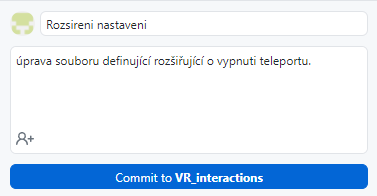
Konzolový příkaz: git commit -m "[komentář ke změnám]"
Zaslání změn na sdílený repositářJedná se o finální krok, který poskytne námi provedené změny ostatním členům týmu tím, že je nahraje na sdílený repositář.
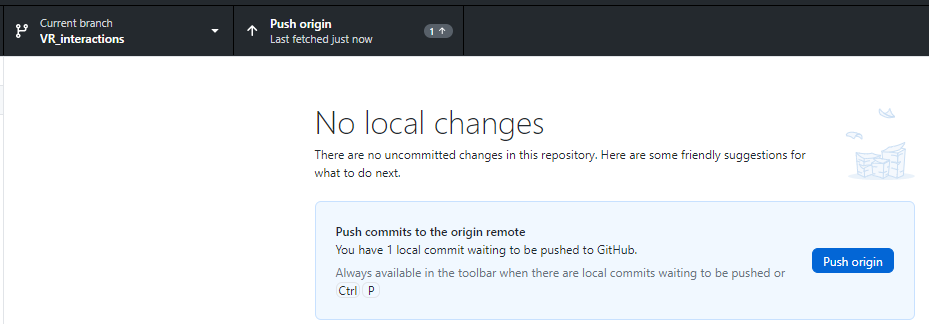
Veškeré odeslané změny do sdíleného repositáře jsou logovány a jsou viditelné v sekci History. Jsou u nich k dispozici podrobné informace - autor změny, popisek, souhrn ovlivněných souborů aj.
Konzolový příkaz: git push
 GitHup Desktop