
Tvorba mobilní Android aplikace v jazyce C#
Tvorba mobilní aplikace v jazyce C#
6. Instalace a nastavení vývojářských nástrojů dot42
|
Téma |
Instalace a nastavení vývojářských nástrojů dot42 |
|
|
Tematický celek |
Tvorba mobilní Android aplikace v jayzce C# |
|
|
Motivační rámec |
Dříve než začneme vyvíjet samotné aplikace, je nutné nainstalovat a nastavit vývojářské nástroje, které k tomu účelu budeme používat. |
|
|
Počet žáků |
15 |
|
|
Věk žáků |
16-18 |
|
|
Pomůcky |
PC a vývojářský balíček dot42 |
|
|
Stručný popis aktivity s využitím přístroje |
Studenti na dostupné PC s OS Windows nainstalují a nastaví vývojářské nástroje v balíčku dot42. |
|
|
Vhodné místo |
Běžná počítačová učebna vybavená operačním systémem Windows. |
|
|
Cíle aktivity |
Studenti budou schopni nainstalovat a nastavit vývojářský balíček dot42. |
|
|
Rozvíjené kompetence |
Kompetence k učení, k řešení problémů |
|
|
Předchozí znalosti |
Práce s PC, instalace software |
|
|
Časový plán |
Fáze činnosti s přístrojem |
Metody a formy, motivace |
|
15 minut |
Zdůvodnění volby vývojářského nástroje dot42 |
Skupinová diskuse a dialog |
|
30 minut |
Instalace vývojářského nástroje dot42 |
Samostatná práce nebo skupinová práce; skupinová diskuse a dialog |
|
Hodnocení |
Bez hodnocení. Studenti budou hodnoceni až po tvorbě vlastních aplikací. |
|
|
Návaznosti |
Na tuto aktivitu navazuje tvorba první aplikace v C# pro Android "Ahoj světe" |
|
Zadání:
1. Zaregistrujte se a stáhněte si instalační balíček nástrojů dot48.
2. Nainstalujte si a aktivujte nástroje dot48 pro soukromou potřebu.
3. Vyzkoušejte spustit vývojové prostředí SharpDevelop 4.5 nainstalované s balíčkem dot48.
Postup:
V první fázi je třeba jít na stránku projektu dot48 a zaregistrovat se proto, abychom byly schopni stáhnout jejich instalační balíček. Na adrese https://www.dot42.com/ zvolíme snadno viditelné tlačítko DOWNLOAD, které nás přenese do sekce určené ke stahování balíčku, která vypadá takto:
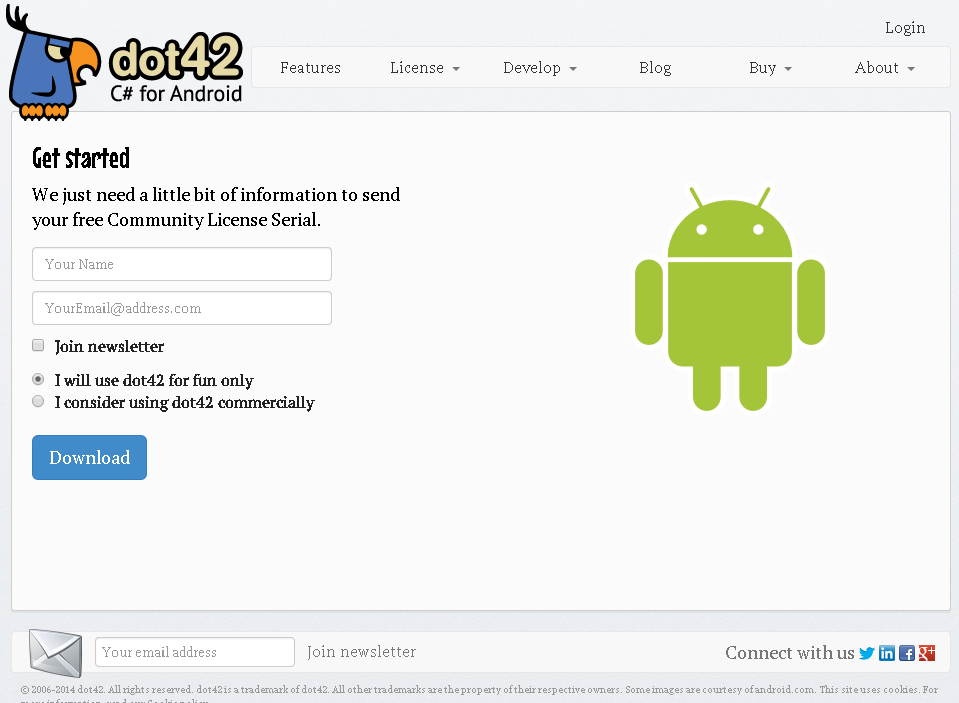
Zde je potřeba vyplnit vaše jméno a e-mailovou adresu. Dejte si pozor, abyste vyplnili adresu správně a k e-mailovému účtu měli přístup. Na tuto adresu vám totiž bude doručen aktivační klíč celého produktu. Dále je třeba zaškrnout, že nebudete používat dot42 pro komerční účely, ale pouze ke své vlastní potřebě (I will use dot42 for fun only). V případě, že byste zvažovali pomocí tohoto produktu vydělávat, je třeba zaplatit značný finanční poplatek ve výši 299$. Pokud nechceme dostávat informace o nových produktech a aktualizacích dot48, odškrtneme políčko Join Newsletter. Jakmile jsme s vyplňováním hotovi, zmáčkneme Download a uložíme si instalační balíček k sobě do počítače.
Jakmile máme balíček stažen, spustíme ho pro instalaci. Jako první vám pravděpodobně vyskočí tato hláška:
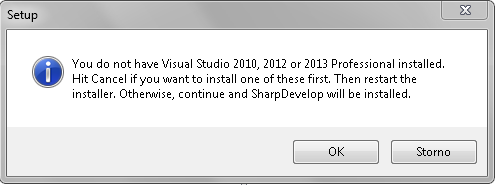
Je to způsobeno tím, že nástroje dot48 pracují s dvěma vývojovými nástroji pro jazyky platformy .NET. První a základní je Microsoft Visual Studio, který je oficální a hlavní, podporovaný společností Microsoft, bohužel je však velice finančně nákladný, i když pro studenty se dá sehnat zdarma. Druhým je volně šiřitelné prostředí SharpDevelop, které je obecně považováno za velmi dobrou alternativu, která je zcela zdarma. Pokud tedy nemáte na počítači nainstalovanou nějakou verzi Visual Studia, objeví se tato hláška a instalace bude pokračovat dál s tím, že vám při instalaci nabídne možnost doinstalovat SharpDevelop, kterou v našem případě využijeme. Jakmile tedy budeme pokračovat v instalaci, objeví se potvrzovací okno, ve kterém necháme zaškrtnutou možnost "instal SharpDevelop 4.3":
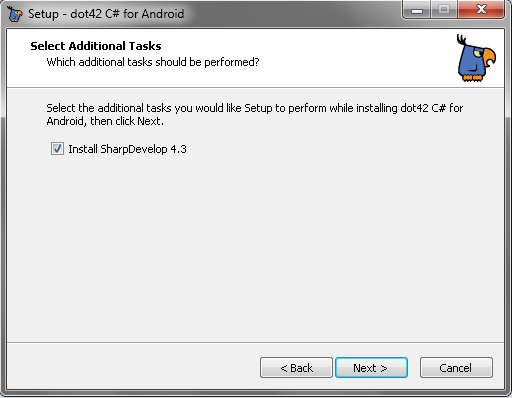
Jakmile dáme pokračovat, instalátor zjistí, zda máme potřebnou verzi platformy .NET Framework. V našem případě je to verze 4.5. Pokud ji nemáme, sám ji stáhne a doinstaluje za nás. Průběh takové instalace pak vypadá nějak takto:
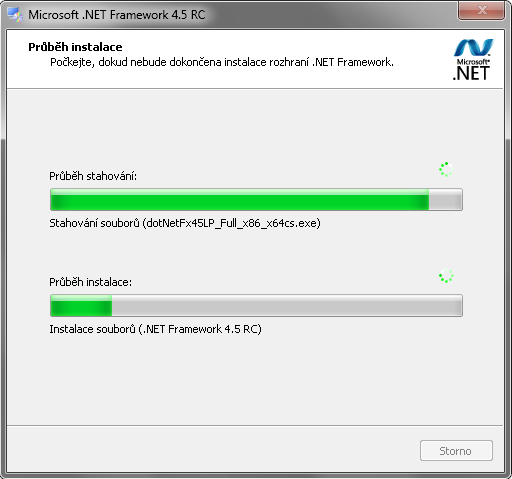
Jakmile instalace doběhne, budeme následujícím oknem vyzváni, abychom zadali aktivační klíč:
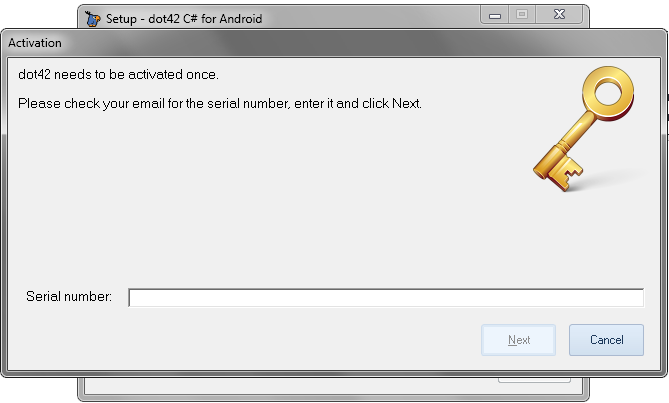
Tento klíč nám byl zaslán na e-mailovou adresu, kterou jsme zadali na stránkách dot48. Měli byste v ní v podstatě okamžitě nalézt e-mail v následujícím tvaru:
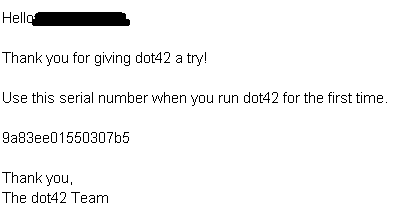
Pokud jste e-mail neobdrželi, chvíli počkejte a v případě, že do 10 minut nepřijde, prohlédněte si složku spam ve svém e-mailovém klientu. Jelikož je tento e-mail automaticky generován, může se stát, že ho bude kontrola považovat za spam. Jakmile pak zadáte seriový klíč, instalace by se měla zdárně dokončit.
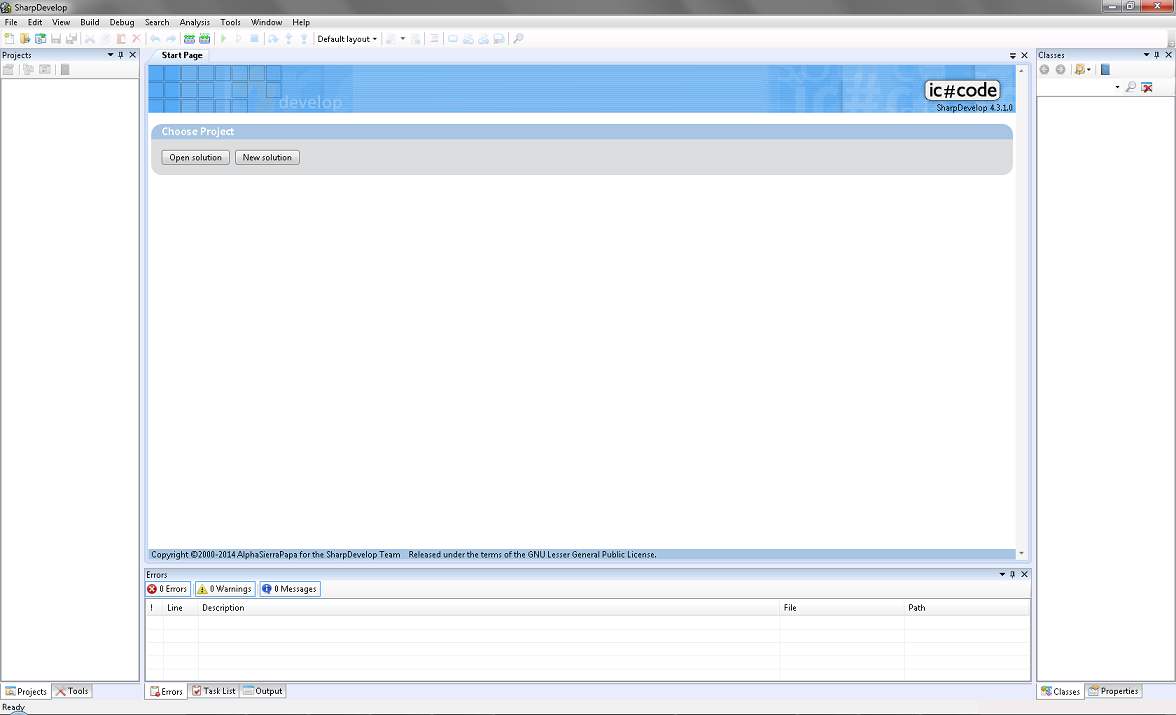
Jako poslední krok je tedy potřeba nalézt v počítači aplikaci "Sharp Develop (dot42 C# for Android)", kterou vám instalační balíček sám doinstaloval. Pokud ji najdete, zkuste ji spustit a měli byste být přivítáni úvodní obrazovkou vývojového rpostředí, která bude vypadat takto:
I když vám to nejspíše instalátor doporučí, po instalaci není třeba restartovat počítač.
Jakmile jsme splnili všechny kroky, nic nám už nebrání v tom, začít vytvářet C# aplikace pro Android, což si vyzkoušíme v další aktivitě.