
Programovací prostředí EV3
Název projektu 1
6. Základní výstupní moduly
6.9. Výstup na displej
Možnosti výstupu na displej řídicí jednotky
Umístění
Blok Display pro práci s displejem řídicí jednotky je umístěn v zelené záložce Action (zobrazeno na obrázku). Použít jej můžeme přetažením na programovací plochu a umístěním na požadované místo v programu.

Režimy programového bloku pro práci s displejem řídicí jednotky
Vypsání textu na pozici - v pixelech (Text - Pixels)
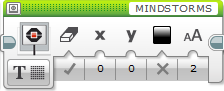
První ze dvou režimů umožňujících vypsání textu na displej umisťuje text na pozici konkrétního pixelu, který značí levý horní roh vypisovaného textového řetězce. Šířka displeje je 178 pixelů a výška 128 pixelů. Vstupní port X značí nastavení pozice v horizontální směru (-177 - +177). Vstupní port Y poté pozice ve vertikálním směru (-127 - +127). Volba Clear Screen umožňuje smazat displej před vypsáním textu. Volba Color umožňuje uživateli zvolit způsob vypsání textu. Pokud zvolíme Black, bude text vypsát černou barvou na bílé pozadí. Jestliže zvolíme White, bude vypsán bílým písmem na černé pozadí. U posledního vstupního portu Font můžeme nastavovat velikost vypisovaného textu (Normal, Bold nebo Large).
Požadovaný text k vypsání zapisujeme do pravého horního rohu bloku (na obrázku vzorově zapsán text MINDSTORMS). Tlačítkem Display Preview v pravém horním rohu bloku můžeme zobrazit náhled displeje a upravit tak případně pozici textu.
Po kliknutí na pole pro zápis textového řetězce je možné z menu vybrat volbu Wired. Díky tomu se na programovém bloku zobrazí vstupní port Text umožňující vypsat pomocí bloku Displej libovolný text přivedený na vstup pomocí vodiče.
Vypsání textu na pozici - mřížka (Text - Grid)
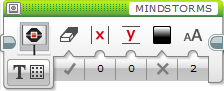
Druhý režim pro výpis textu na displej obsahuje totožné volby jako režim Text - Pixels. Rozdíl je ovšem v pozici, na které je text umisťován. V tomto režimu není displej rozdělen na pixely, ale na mřížku tvořenou sloupci a řádky. Počátečním bodem výpisu je tedy buňka na zvolených souřadnicích. Displej je rozdělen na 22 sloupců po 8 pixelech (pozice X) a 12 řádků po 10 pixelech (pozice Y).
Vykreslení křivky (Shapes - Line)
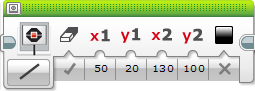
Programový blok Display obsahuje čtyři režimy pro vykreslování obrazců. První z nich umožňuje vykreslovat křivky. Každá křivka je definována počátečním a koncovým bodem vykreslení. Souřadnice (x1, y1) určují počáteční pixel pro vykreslování a souřadnice (x2, y2) koncový pixel vykreslení. Stejně jako u vypsání textu umožňuje režim počáteční smazání displeje a volbu výpisu (černý text na bílém pozadí nebo bílý text na černém pozadí).
Vykreslení kruhu (Shapes - Circle)
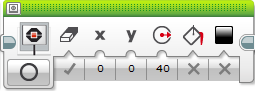
Druhou možností pro vykreslení obrazců na displeji je zobrazení kruhu. Kruh se vykreslí na pozici, která je opět určena pixelem na souřadnicích X a Y. Pixel označuje střed kruhu. Druhým parametrem, který musíme nastavit, je poloměr kruhu (Radius). Ostatní možnosti jsou opět shodně s předchozími režimy.
Vykreslení čtverce nebo obdélníku (Shapes - Rectangle)
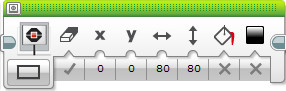
Režim pro vykreslení čtverce nebo na displej stejně jako předchozí pracuje s počátečními souřadnicemi pro vykreslení (x, y). Definují levý horní roh vykreslovaného obrazce. Následně musíme nastavit šířku (Width) a výšku (Height) obrazce udávanou v pixelech. Poslední charakteristickou volbou pro tento režim je možnost vykreslit obrazec s výplní (Fill).
Vykreslení bodu (Shapes - Point)
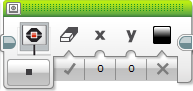
Posledním režimem pro vykreslení obrazců na displej je režim umožňující vykreslit jediný bod (pixel) displeje řídicí jednotky. Pixel je opět definován souřadnicemi (x, y). Následně již pouze záleží, zda chceme vykreslovat bod(y) černě na bílém pozadí, nebo bíle na černém pozadí.
Vykreslení obrázku ze souboru (Image)
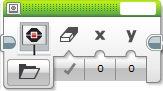
Na displej řídicí jednotky není možné vypisovat pouze text nebo obrazce pomocí propojených bodů (pixelů) displeje. Další možností je zobrazení obrázku uloženého v paměti řídicí jednotky. Obrázek vybereme po kliknutí na bílé pole v pravém horním rohu bloku.
Zobrazí se nám následující výběrové okno:
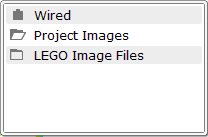
Zvolený obrázek následně vykreslíme na souřadnice (x, y). Pokud vybereme volbu Wired, zobrazí se na programovém bloku vstupní port File Name.
Smazání plochy displeje (Reset)
Režim, který umožňuje kompletně smazat plochu displeje řídicí jednotky.
