
Základní orientace v rozhraní programu
Abschlussbedingungen
2. Zobrazení sestavy
Tvorba vizuální stránky reportu a design sestavy.
- Plátno sestavy / Pracovní plocha: Hlavní prostor pro návrh vzhledu reportu. Jsou zde umístěny jednotlivé vizualizace (grafy, tabulky, karty) a textová pole a.
- Pás karet / Hlavní menu: Horní ovládací panel, který obsahuje nástroje pro načítání nových dat, transformaci dat, vkládání nových vizuálů, psaní měřítek nebo publikování hotového reportu na webovou službu Power BI.
- Panel Filtry: Umožňuje nastavit podmínky a filtry buď pro jeden konkrétní vybraný graf, pro celou aktuální stránku reportu, nebo globálně pro úplně všechny stránky v sestavě.
- Panel Vizualizace: Nástrojová paleta s možnými vizualizacemi a jejich nastavením (př. sloupcový graf, koláčový graf, mapa, karty).
- Panel Data: Seznam všech tabulek, sloupců a mír. Zaškrtáváním políček nebo jednoduchým přetahováním sloupců lze odsud dostat data do vizualizací.
- Správa stránek sestavy: Umožňuje přepínat mezi jednotlivými listy, přejmenovávat je, vytvářet nové stránky (přes tlačítko +) nebo přepínat zobrazení mezi rozložením pro počítače a pro mobilní telefony.
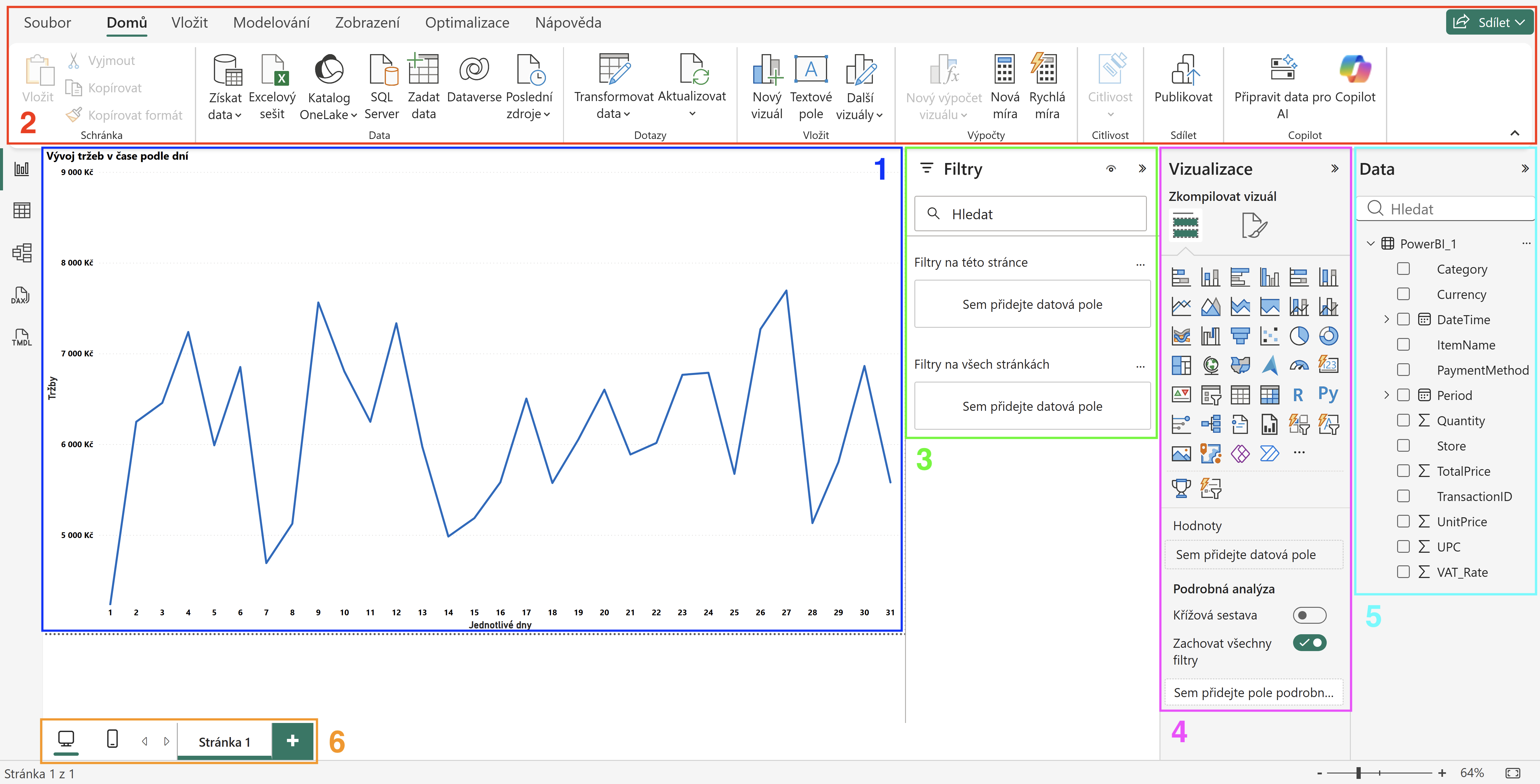
Obrázek č. 1 - Zobrazení sestavy
Panel Vizualizace
- Přepínač režimů vizualizace: Tři ikony sloužící k přepínání režimu panelu vizualizace. První ikona Zkompilovat vizuál slouží k výběru typu vizualizace vybrání dat, druhá ikona Formátovat vizuál slouží k formátování designu a třetí ikona Analýza je určena k doplnění analytických funkcí.
- Paleta typů grafů: Knihovna vestavěných vizuálů. Kliknutím na jakoukoliv ikonu (sloupcový, čárový, koláčový graf, tabulka atd.) určíte, jakou formu bude mít váš vybraný graf na plátně.
- Datová pole vizuálu: Slouží k přiřazování dat do konkrétních částí vizualizace přetažením ze sloupců z panelu Data.
- Formátovat vizuál: Rozděluje nastavení vzhledu na sekci Vizuál (specifická nastavení pro daný typ grafu, př. osy či barvy řad) a Obecné (nastavení společná pro všechny vizuály, jako je nadpis nebo barva).
- Nastavení designu a prvků: Detailní nástroje pro přizpůsobení vzhledu grafu v záložce Vizuál nebo Obecné.
- Analýza: Sekce umožňující přidat do grafu statistické referenční prvky (př. vložit čáru průměru, maxima a mediánu).

Obrázek č. 2 - Zkompilovat vizuál
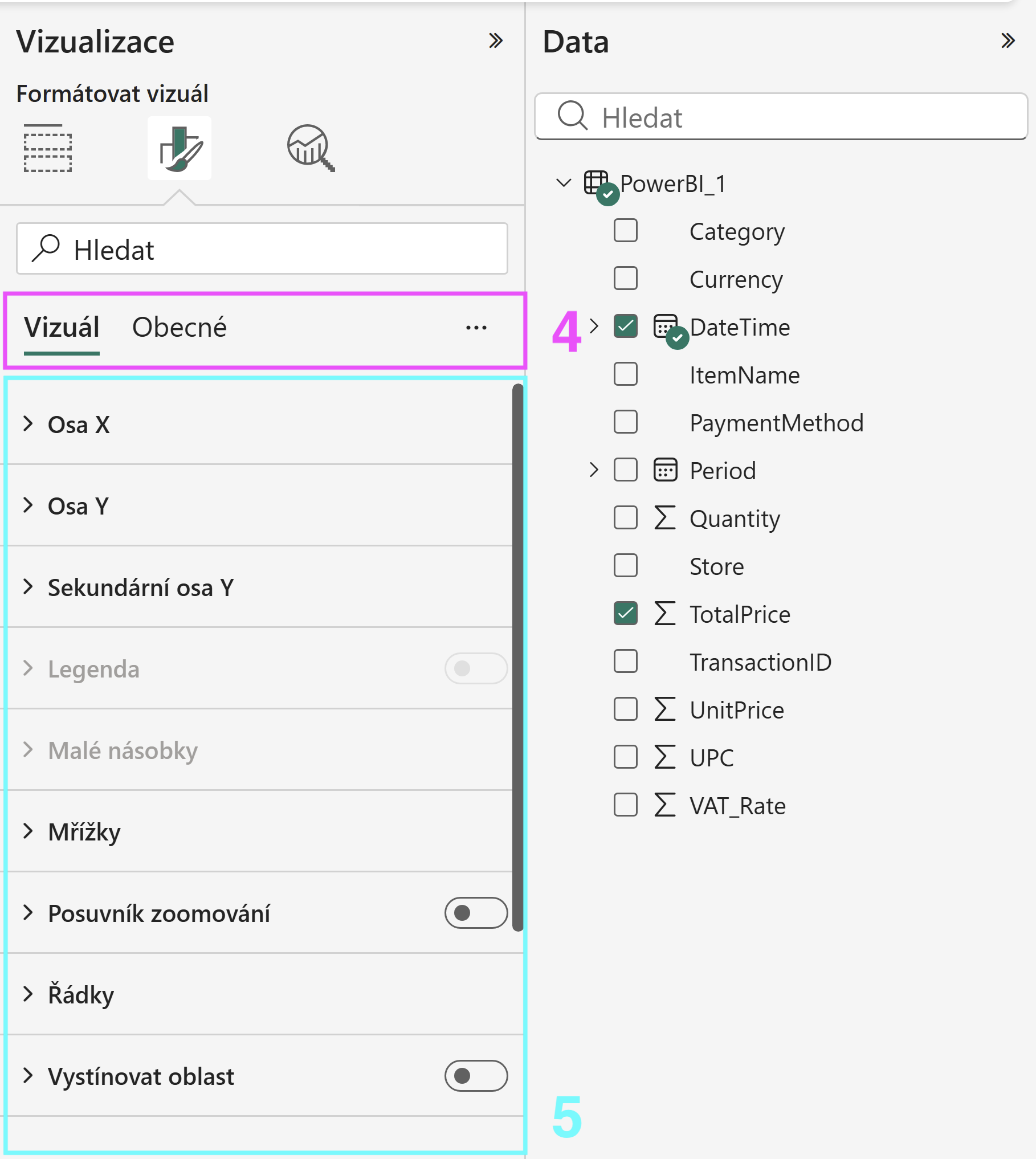
Obrázek č. 3 - Formátovat vizuál - vizuál
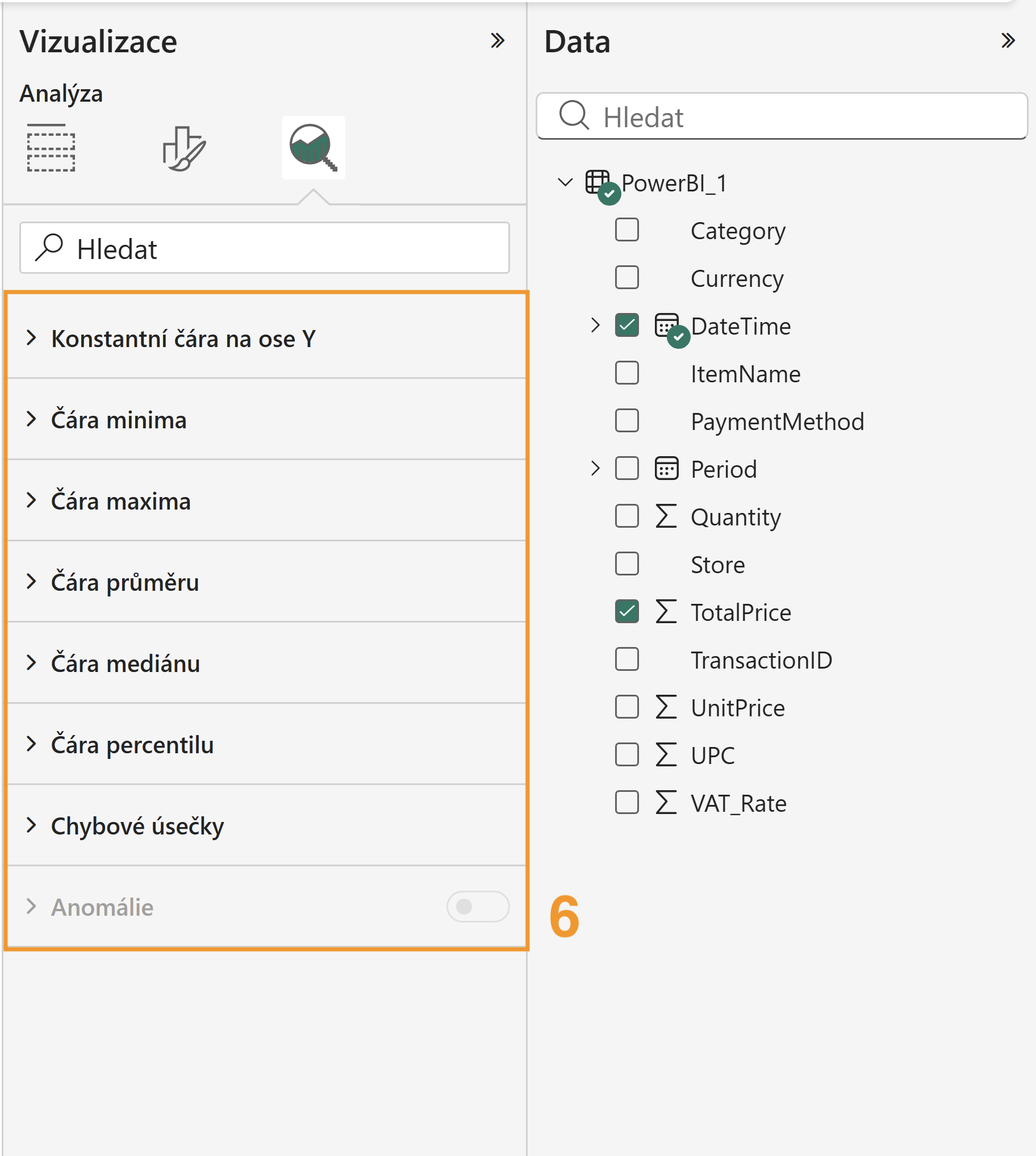
Obrázek č. 4 - Analýza