
Návod na realizaci
Požadavky na absolvování
1. Importy dat
Založení prázdné sestavy a její uložení
- Spuštění: Otevřít aplikaci Power BI Desktop.
- Nová sestava: V horní části programu vybrat možnost Prázdná sestava
- Uložení: Uložit soubor pomocí Ctrl + S, nebo pomocí horní lišty Soubor -> Uložit.
- Pojmenování: Vybrat složku, zadat název a potvrdit uložení.
Import dat - Porovnání cen
- Načtení dat: Vybrat možnost Získat data z jiného zdroje.
- Volba formátu: V otevřeném okně vybrat možnost Text/CSV.
- Výběr souboru: Kliknout na tlačítko Připojit a následně najít CSV soubor k příkladu PowerBI_2_Porovnani_cen.csv (lze stáhnout v předchozí části příkladu) v počítači a dejte Otevřít.
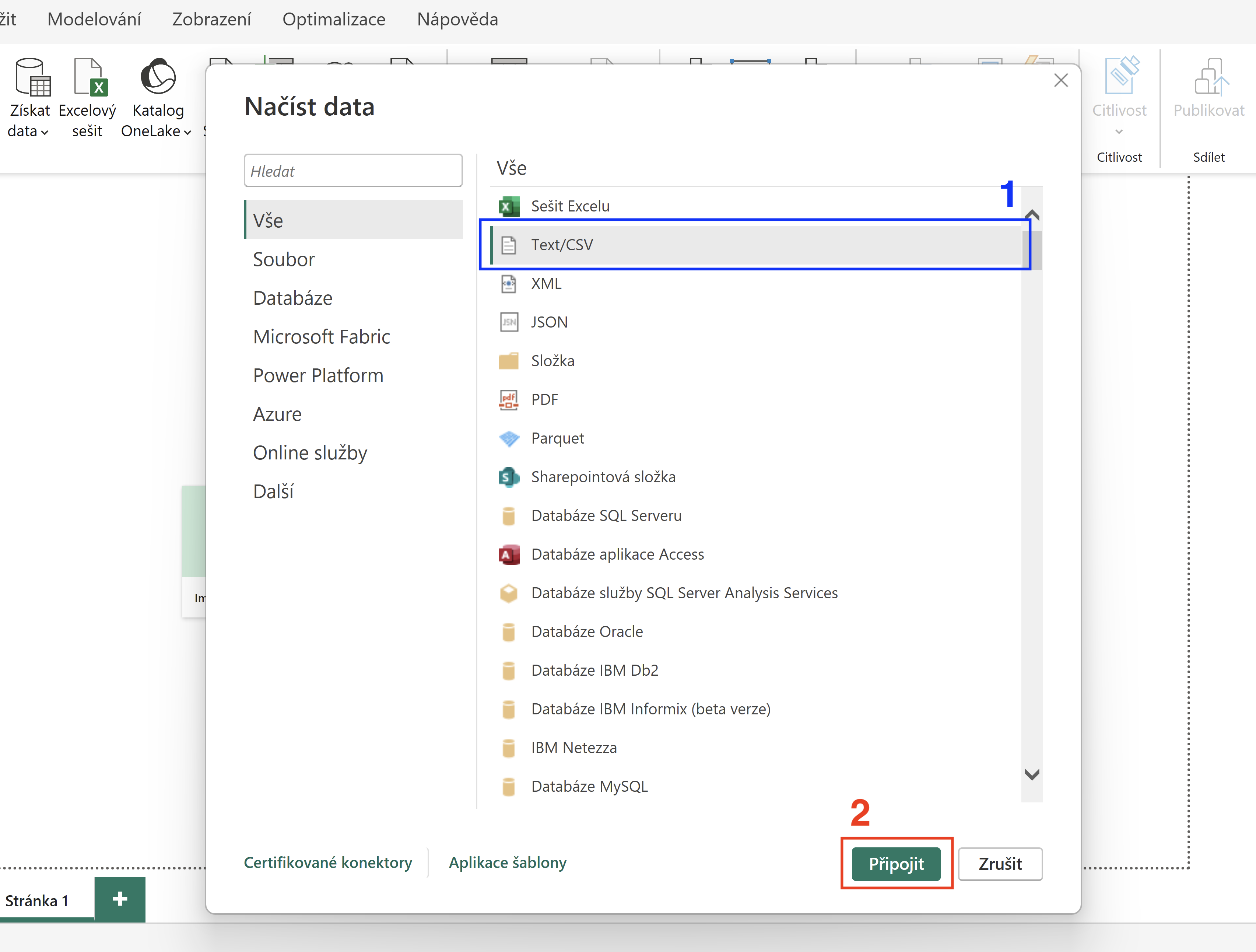
Obrázek č. 1 - Import dat
Kontrola rozdělení dat
- Kontrola náhledu: V dialogovém okně ověřit, zda oddělovač (např. čárka / středník) sedí a data tvoří správné rozdělené sloupce.
- Dokončení: Pokud je náhled v pořádku, kliknout na Transformovat data.
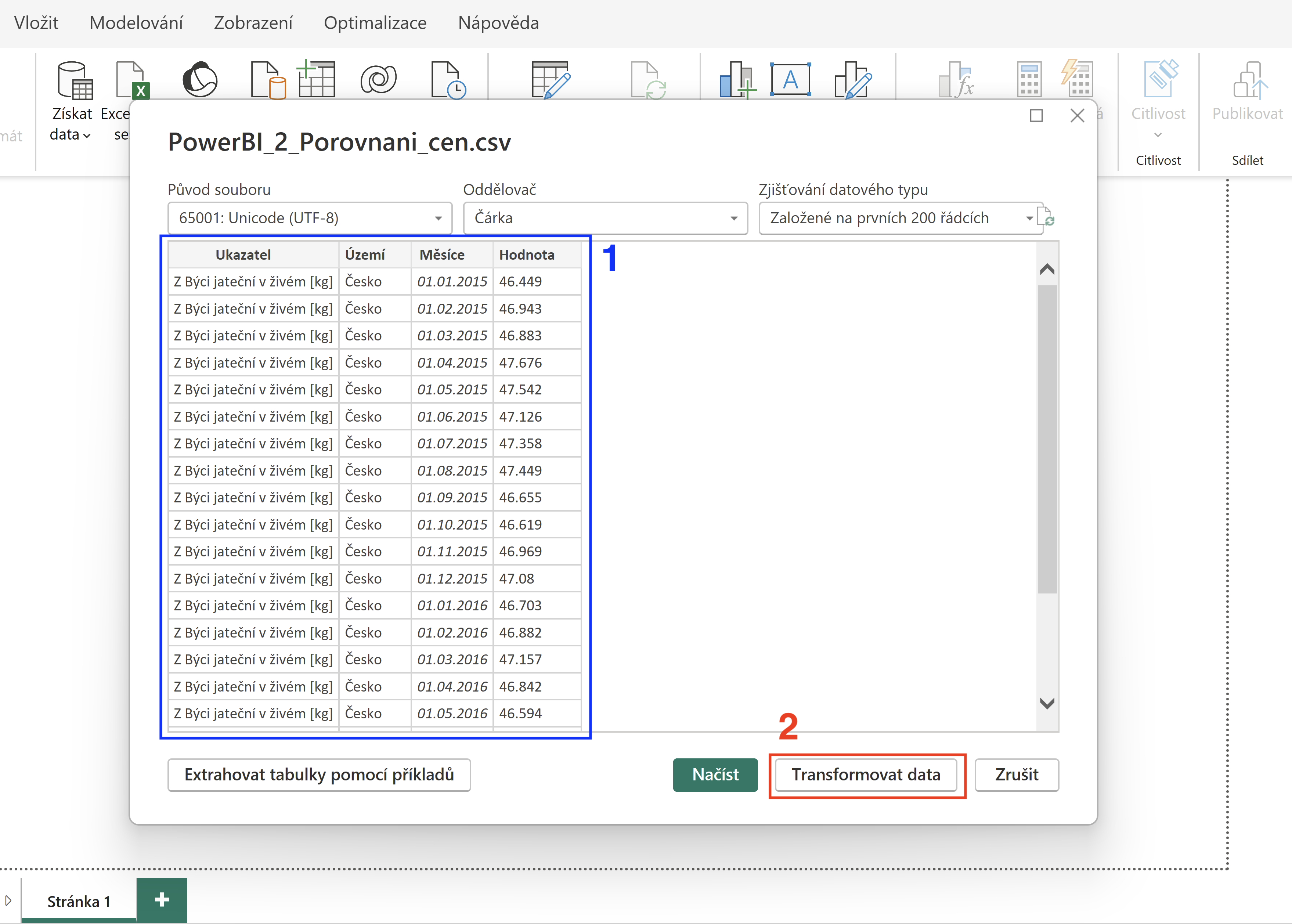
Obrázek č. 2 - Kontrola rozdělení dat
Transformace dat - odebrání sloupce Území
- Po stisknutí transformace se otevře editor Power Query, což je pokročilejší rozhraní pro úpravu dat.
- Power Query je nástroj v Power BI pro čištění a přípravu dat, který každou vaši úpravu ukládá jako neměnný postup kroků, takže přímo nemění původní data.
- Výběr sloupce: Kliknout pravým tlačítkem myši na záhlaví sloupce (Území), který se má odebrat.
- Odebrání sloupce: Vybrat možnost Odebrat, to smaže daný sloupce z datové sady.
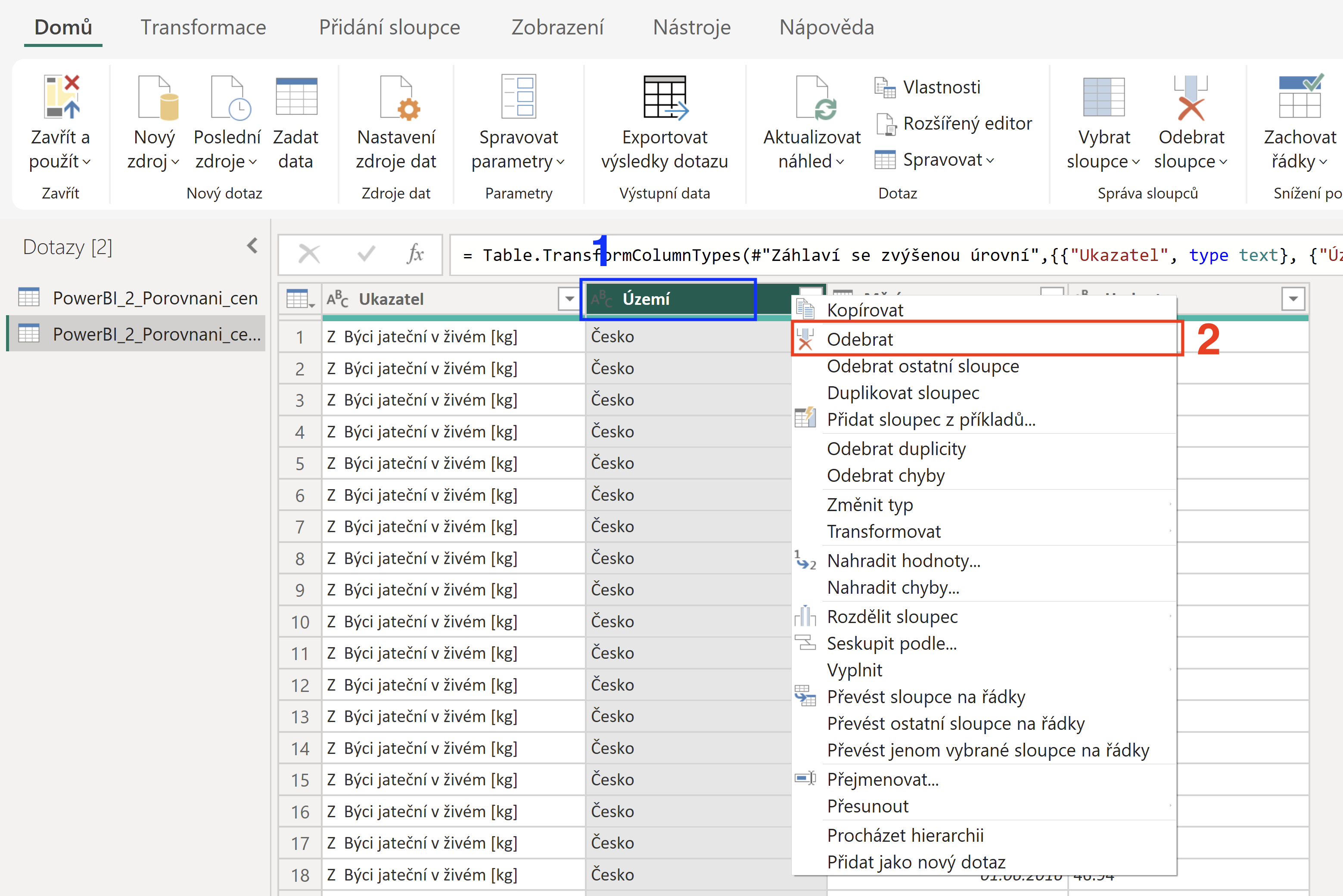
Obrázek č. 3 - Odebrání sloupce Území
Transformace dat - změna datového typu sloupce Hodnota
- Výběr sloupce: Kliknout pravým tlačítkem myši na záhlaví sloupce (Hodnota), kde se má upravit datový typ.
- Změnit typ: Z možností vybrat položku Změnit typ.
- Použít národní prostředí: Z možností vybrat položku Použít národní prostředí, jelikož je Power BI v českém jazyce, tak program automaticky považuje za desetinné číslo jen data, která mají desetinnou čárku nikoliv tečku, pomocí této funkce lze čísla s desetinnou tečkou natypovat jako desetinná i v programu.
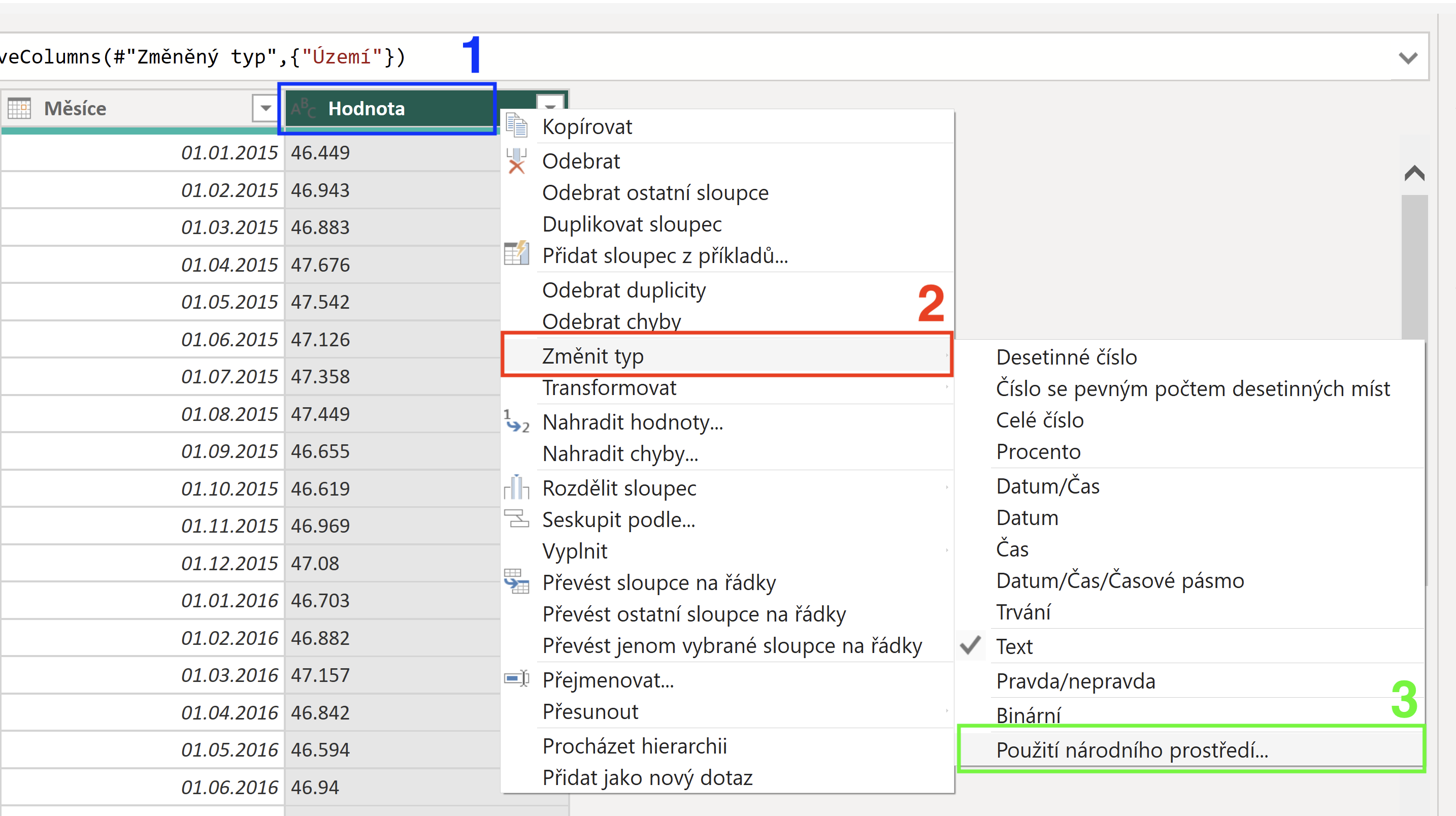
Obrázek č. 4 - Změna datového typu
Transformace dat - vybrání národního prostředí
- Datový typ: V otevřeném okně vybrat u možnosti Datový typ položku Desetinné číslo.
- Národní prostředí: U možnosti Národní prostředí vybrat položku položku Angličtina (celý svět), vybírá prostředí, které souhlasí s daty před změnou, desetinná tečka se používá v angličtině, proto vybrat ji.
- Potvrzení: Změnu potvrdit tlačítkem OK.
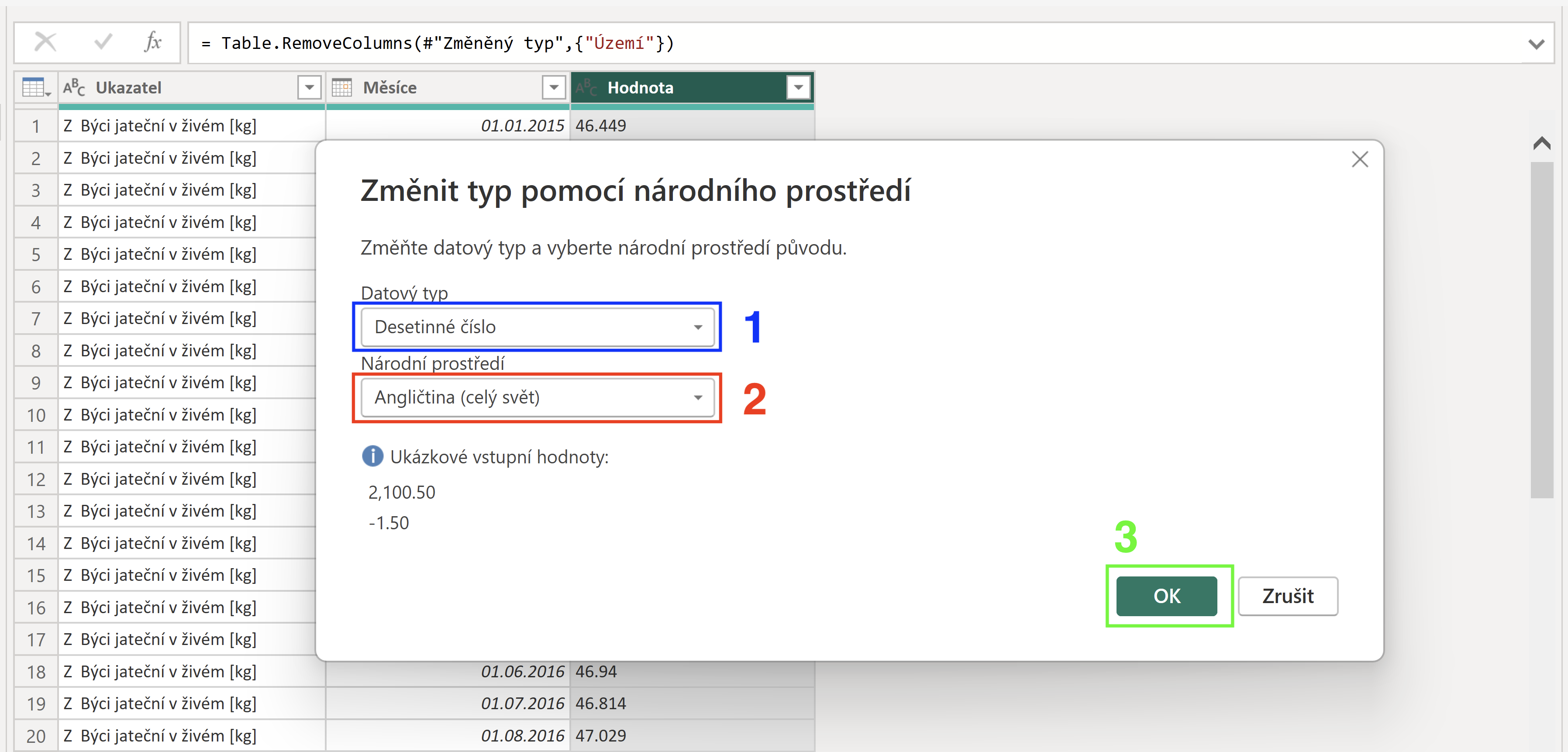
Obrázek č. 5 - Vybrání národního prostředí
Vyfiltrování dat - odebrání vybraných hodnot u sloupce Ukazatel
- Otevření filtrace: Pomocí šipky v názvu sloupce (sloupec Ukazatel) otevřít filtraci.
- Načíst vše: Kliknout na tlačítko Načíst další, aby se zobrazily kompletně všechny záznamy.
- Vybrat záznamy: Pomocí zaškrtávacích boxů vyfiltrovat záznamy, mají zůstat pouze záznamy s S na začátku, které reprezentují konečné ceny produktů pro zákazníky.
- Potvrzení: Úpravu potvrdit tlačítkem OK.
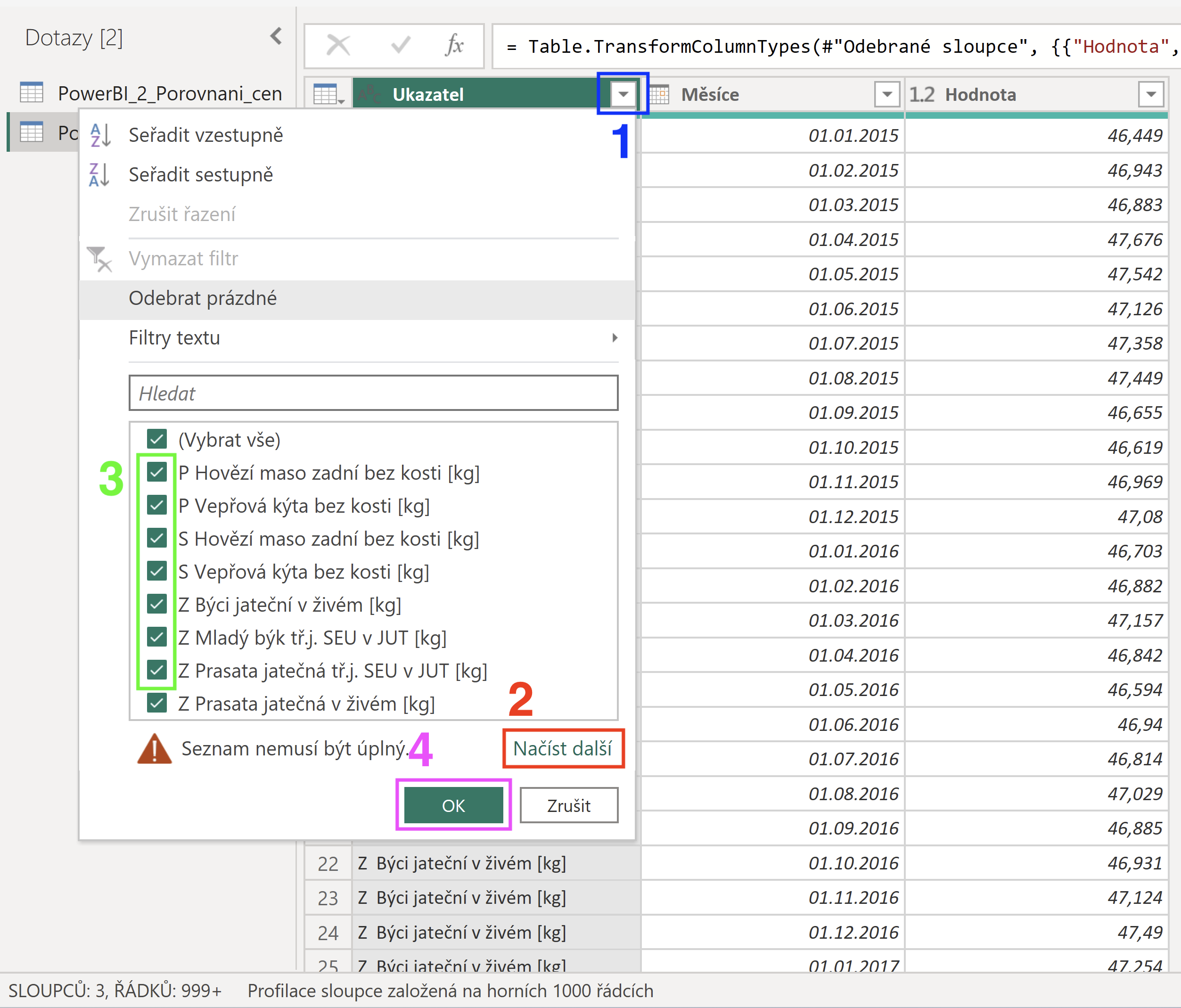
Obrázek č. 6 - Vyfiltrování dat
Transformace dat - přeměna řádků na sloupce u sloupce Ukazatel
- Záložka transformace: V horní liště vybrat záložku Transformace.
- Výběr sloupce: Ve sloupcích si vybrat sloupce Ukazatel.
- Kontingenční sloupec: V nabídce transformace kliknout na možnost Kontingenční sloupec.
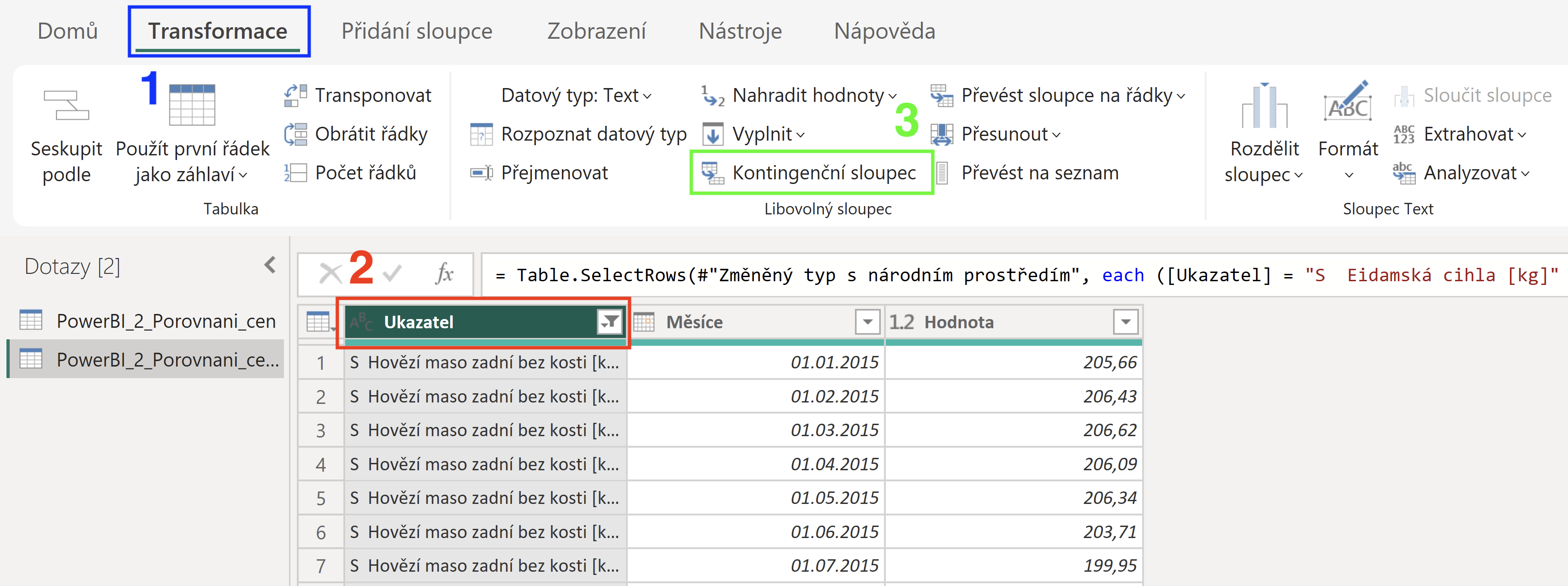
Obrázek č. 7 - Přeměna řádků na sloupce
Transformace dat - kontingenční sloupec pro sloupec Ukazatel
- Nástroj kontingenční sloupec dokáže data, která jsou pod sebou v řádcích transformovat do samostatných sloupců.
- Sloupec hodnot: U možnosti Sloupec hodnot vybrat položku položku Hodnota.
- Potvrzení: Akci potvrdit tlačítkem OK.
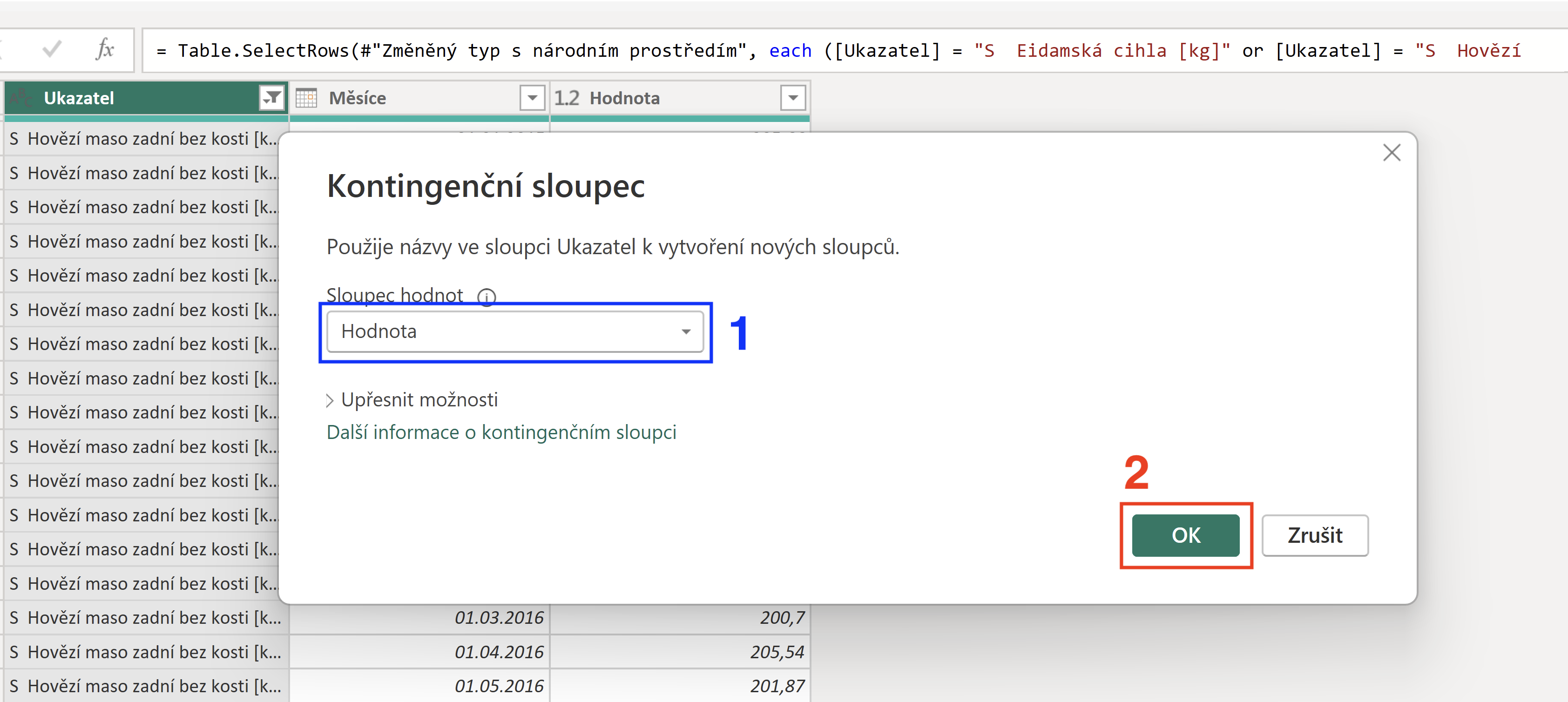
Obrázek č. 8 - Přeměna řádků na sloupce
Kontrola transformace dat - data by měla být rozdělena podle jednotlivých položek, které byly ve sloupci Ukazatel 
Obrázek č. 9 - Kontrola transformace dat
Uložení úprav
- Záložka Domů: V horní liště přejít na záložku Domů.
- Možnosti: Pomocí šipky u možnosti Zavřít a použít otevřít možnosti.
- Potvrzení: Všechny změny se potvrdí a uloží kliknutím na Zavřít a použít. Power BI se přepne do Zobrazení sestavy a v Data už budou upravená data PowerBI_2_Porovnani_cen.
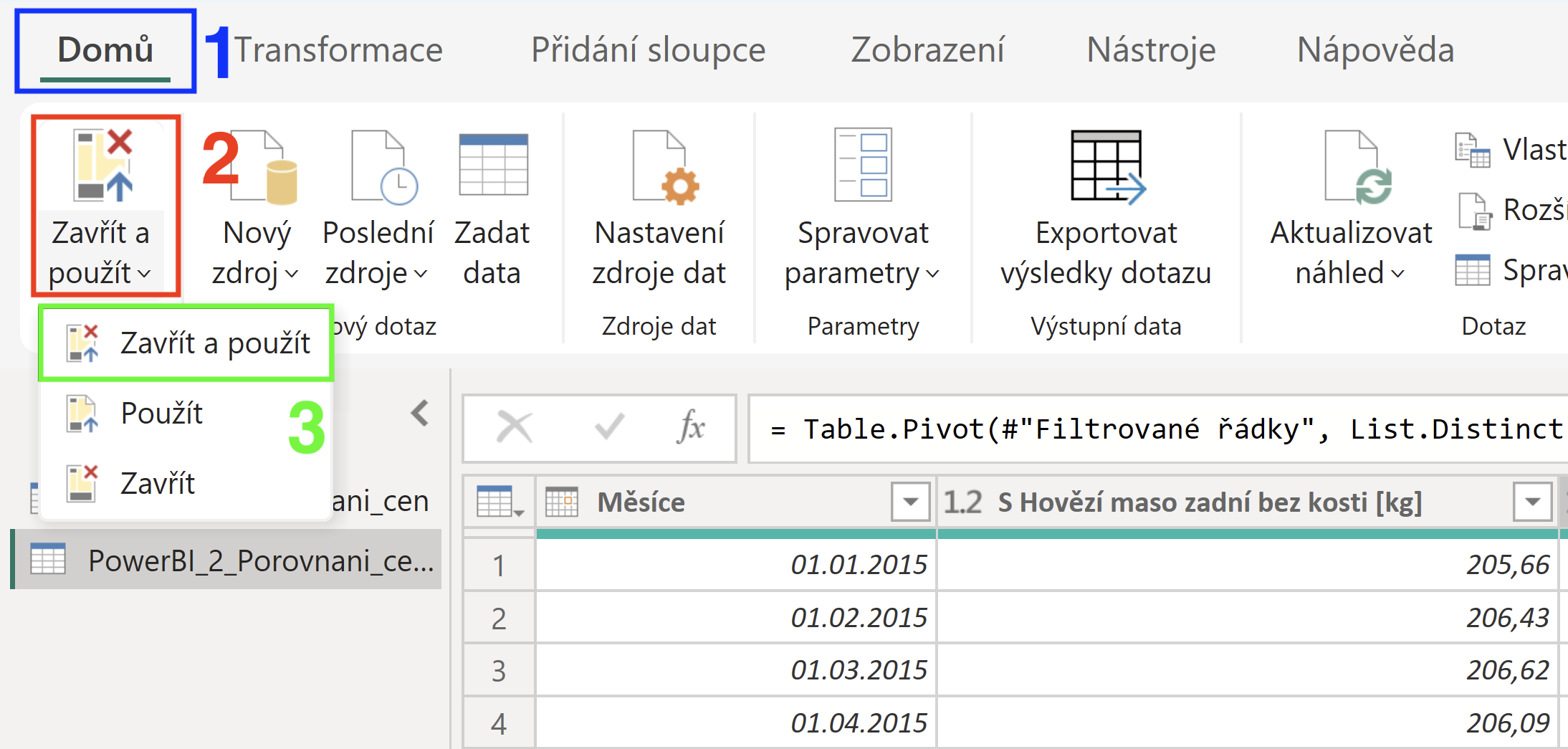
Obrázek č. 10 - Uložení a použití dat
Import dat - Míra inflace
- Přepnout do Zobrazení sestavy.
- Získat data: V horní liště na záložce Domů kliknout na možnost Získat data.
- Typ dat: V nabídce vybrat možnost Text/CSV.
- Výběr souboru: Najít CSV soubor k příkladu PowerBI_2_Mira_inflace.csv (lze stáhnout v předchozí části příkladu) v počítači a dát Otevřít.
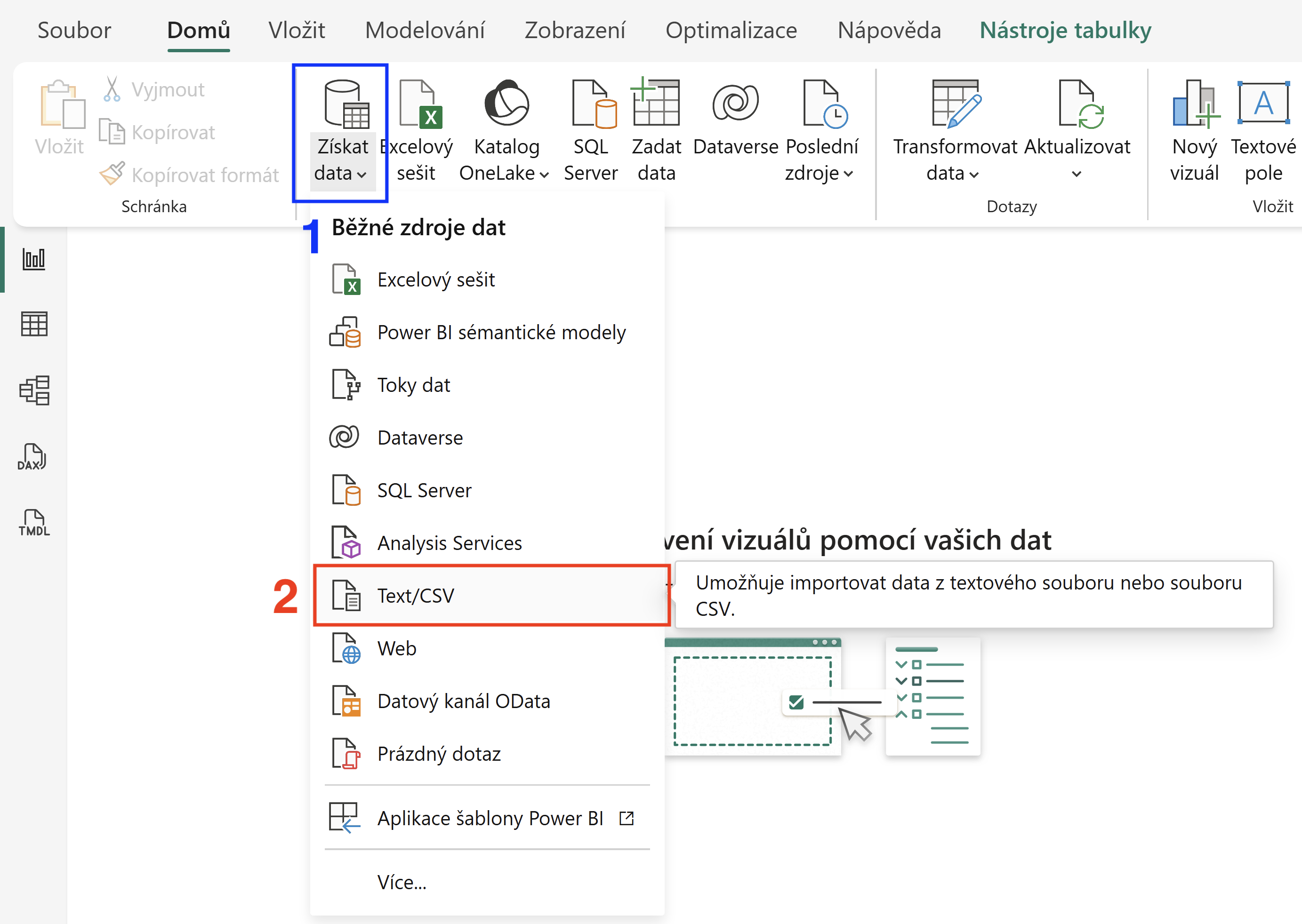
Obrázek č. 11 - Import dalších dat
Kontrola rozdělení dat
- Kontrola náhledu: V dialogovém okně ověřit, zda oddělovač (např. čárka / středník) sedí a data tvoří správné rozdělené sloupce.
- Dokončení: Pokud je náhled v pořádku, kliknout na Transformovat data.
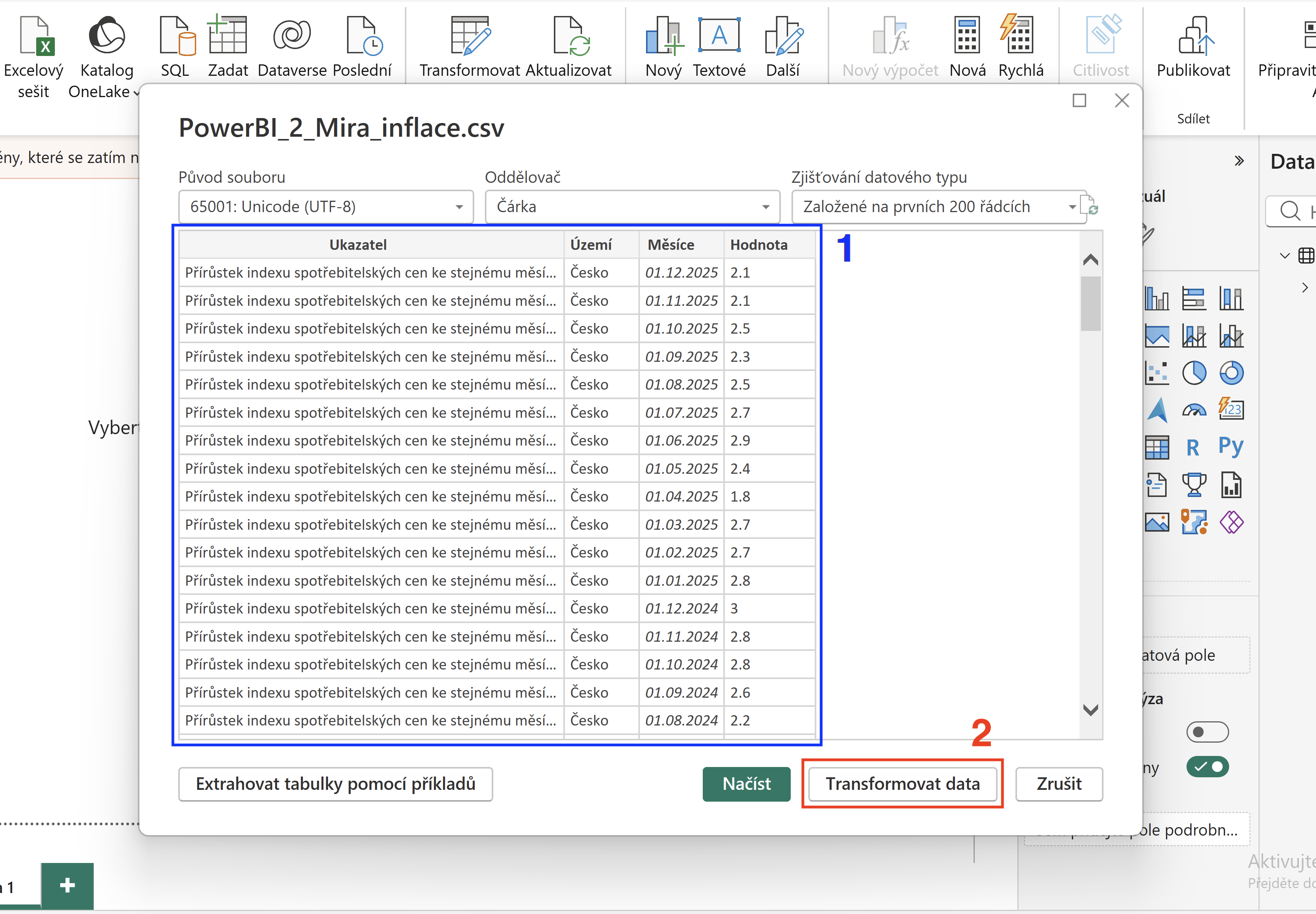
Obrázek č. 12 - Kontrola rozdělení dat
Transformace dat - odebrání sloupce Území
- Po stisknutí transformace se otevře editor Power Query, což je pokročilejší rozhraní pro úpravu dat.
- Níže následují z většiny stejné kroky jako u importu výše.
- Výběr sloupce: Kliknout pravým tlačítkem myši na záhlaví sloupce (Území), který se má odebrat.
- Odebrání sloupce: Vybrat možnost Odebrat, to smaže daný sloupce z datové sady.
Transformace dat - změna datového typu sloupce Hodnota
- Výběr sloupce: Kliknout pravým tlačítkem myši na záhlaví sloupce (Hodnota), kde se má upravit datový typ.
- Změnit typ: Z možností vybrat položku Změnit typ.
- Použít národní prostředí: Z možností vybrat položku Použít národní prostředí.
Transformace dat - vybrání národního prostředí
- Datový typ: V otevřeném okně vybrat u možnosti Datový typ položku Desetinné číslo.
- Národní prostředí: U možnosti Národní prostředí vybrat položku položku Angličtina (celý svět).
- Potvrzení: Změnu potvrdit tlačítkem OK.
Transformace dat - přeměna řádků na sloupce u sloupce Ukazatel
- Záložka transformace: V horní liště vybrat záložku Transformace.
- Výběr sloupce: Ve sloupcích vybrat sloupce Ukazatel.
- Kontingenční sloupec: V nabídce transformace kliknout na možnost Kontingenční sloupec.
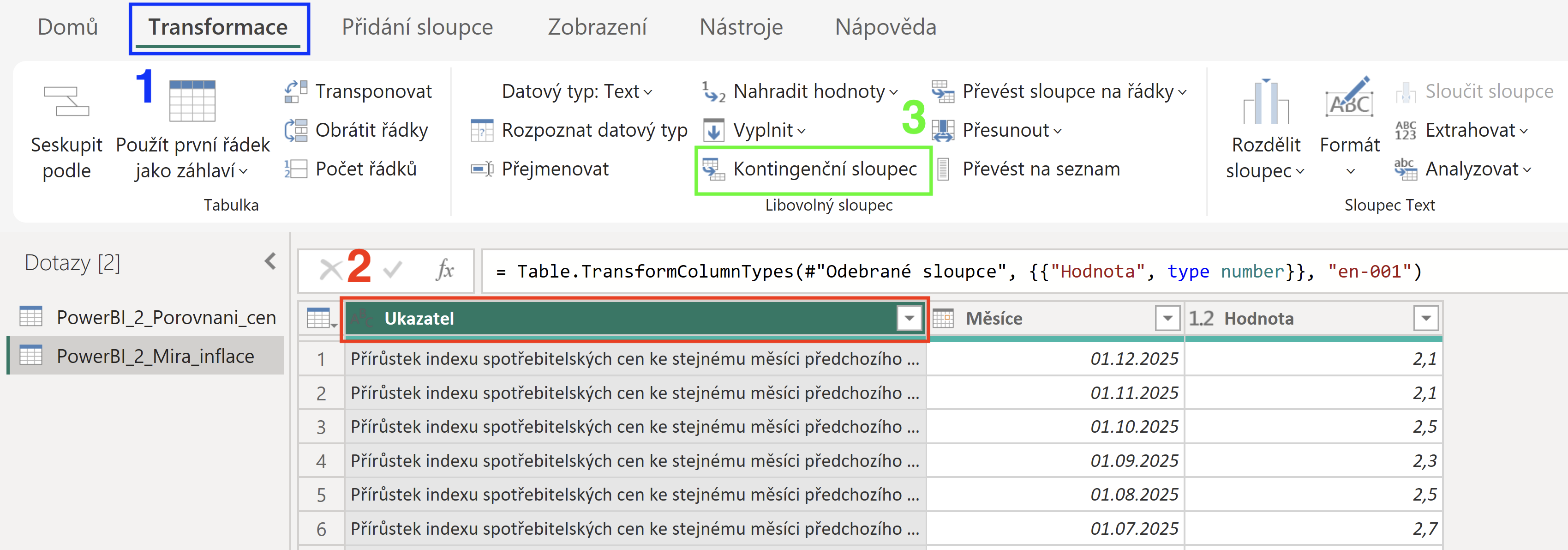
Obrázek č. 13 - Přeměna řádků na sloupce
Transformace dat - kontingenční sloupec pro sloupec Ukazatel
- Nástroj kontingenční sloupec dokáže data, která jsou pod sebou v řádcích transformovat do samostatných sloupců.
- Sloupec hodnot: U možnosti Sloupec hodnot vybrat položku Hodnota.
- Potvrzení: Akci potvrdit tlačítkem OK.
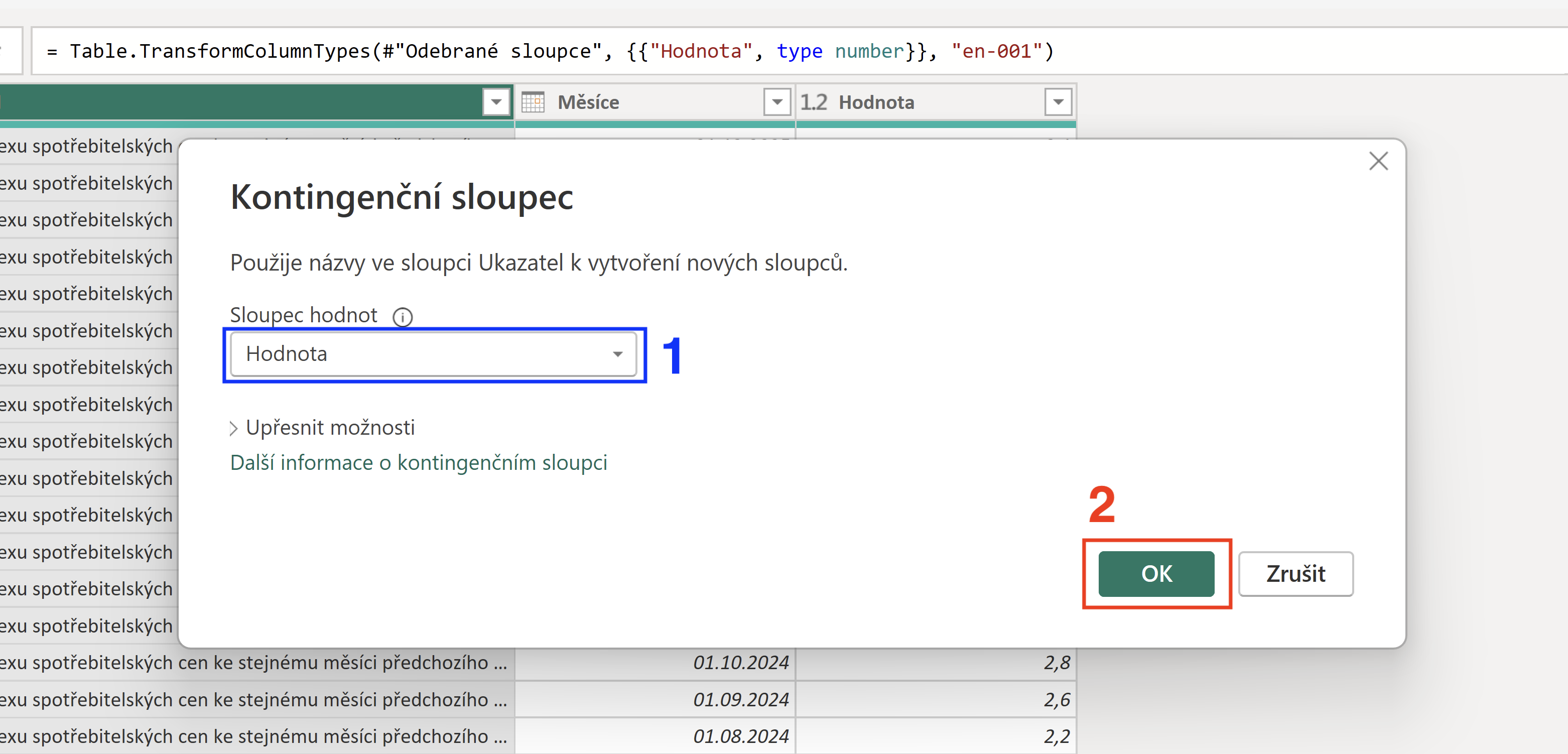
Obrázek č. 14 - Přeměna řádků na sloupce
Uložení a kontrola transformace dat
- Kontrola: Data by měla být rozdělena podle jednotlivých měsíců a záznamy Přírůstku indexu spotřebitelských cen jako samostatný sloupec.
- Záložka Domů: V horní liště přejít na záložku Domů.
- Možnosti: Pomocí šipky u možnosti Zavřít a použít otevřít možnosti.
- Potvrzení: Všechny změny se potvrdí a uloží kliknutím na Zavřít a použít. Power BI se přepne do Zobrazení sestavy a v Data už budou upravená data PowerBI_2_Mira_inflace.
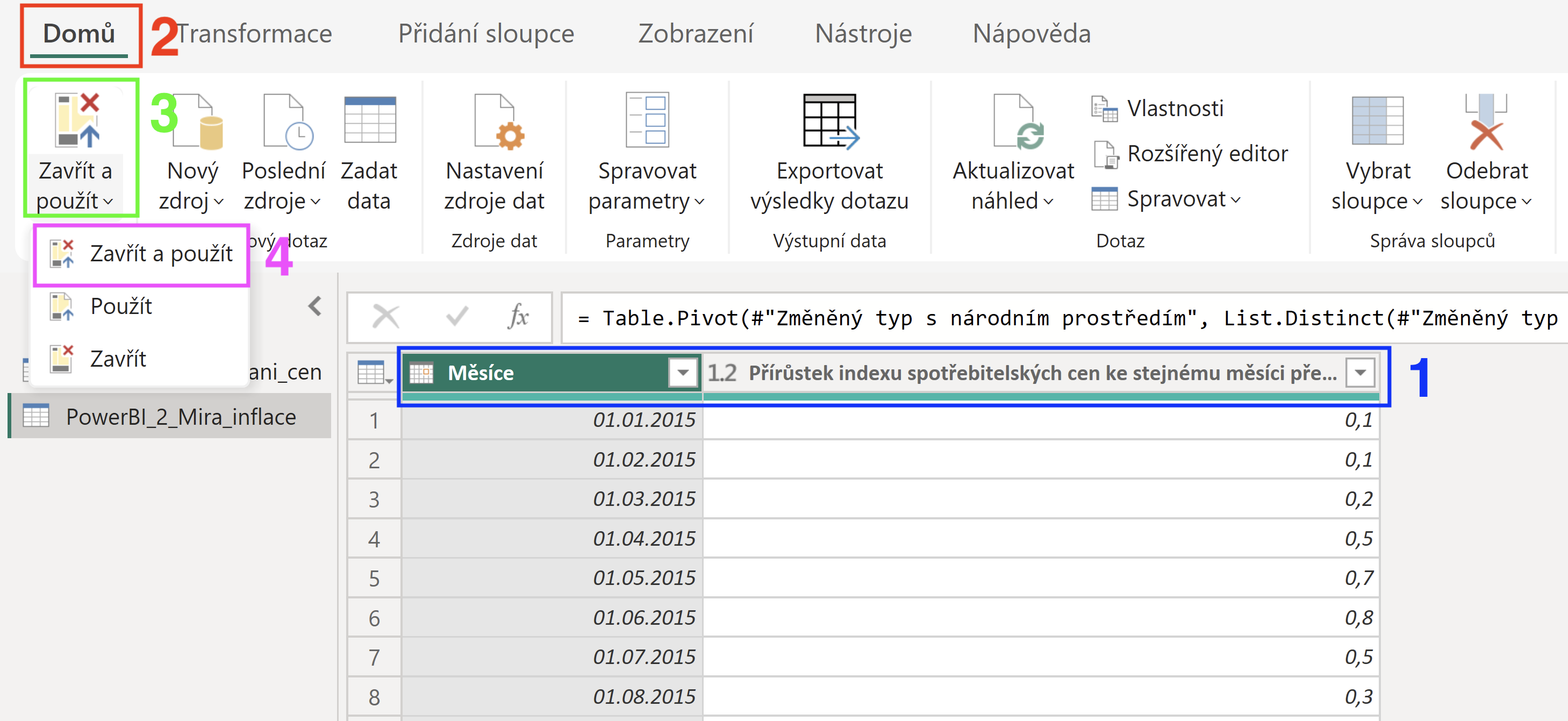
Obrázek č. 15 - Kontrola, uložení a použití dat
Očekávaný výsledek: připravený nový soubor v Power BI s importovanými daty z obou souborů a se správnými datovými typy.