
Návod na realizaci
Abschlussbedingungen
4. Přidání grafu porovnání vývoje cen potravin a meziroční inflace v ČR
- Přepnutí pohledu: V levém panelu kliknout na ikonu Zobrazení sestavy (první v pořadí).
Přidání spojnicového grafu
- Spojnicový graf: Je nejlepší pro zobrazení trendů a změn v čase, jako je například vývoj teploty nebo tržeb za několik měsíců.
- Záložka vizuál: Vybrat záložku Zkompilovat vizuál.
- Najít vizualizaci: V panelu Vizualizace najít a kliknout na položku Spojnicový graf.
- Kontrola: Na plátně se automaticky vytvoří prázdná komponenta.
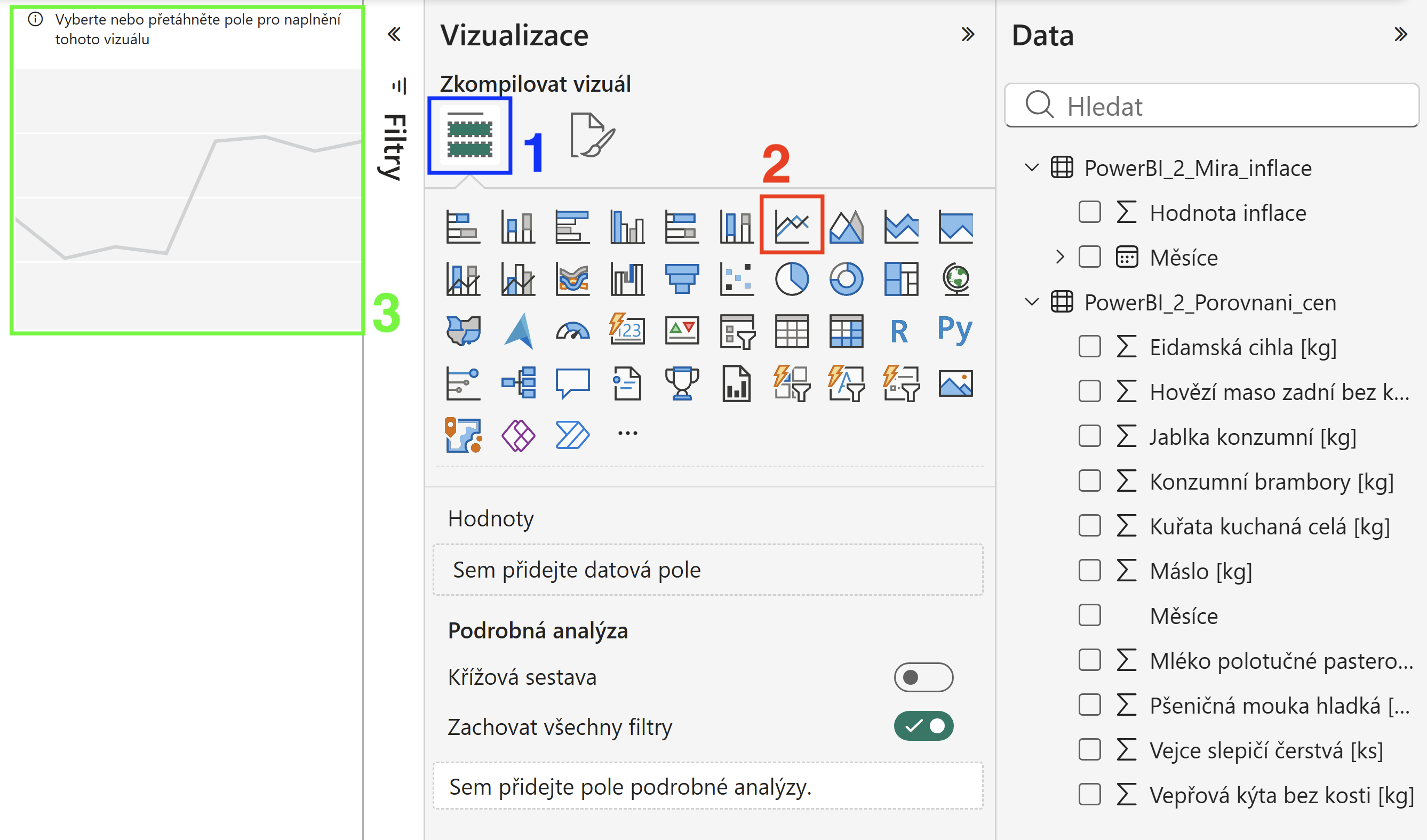
Obrázek č. 1 - Přidání spojnicového grafu
Přidání dat pro osu X a sekundární osu Y
- Vybrání dat osy X: V panelu Data najít a přetáhnout pole s názvem Měsíce a do políčka Osa X v panelu Vizualizace.
- Vybrání dat sekundární osy Y: V panelu Data najít a přetáhnout pole s názvem Hodnota inflace a do políčka Sekundární osa Y v panelu Vizualizace. Dvojitým kliknutím levého tlačítka myši na Součet hodnot: Hodnota inflace data přejmenovat jen na Hodnota inflace.
- Kontrola: V komponentě grafu se zobrazí první data.
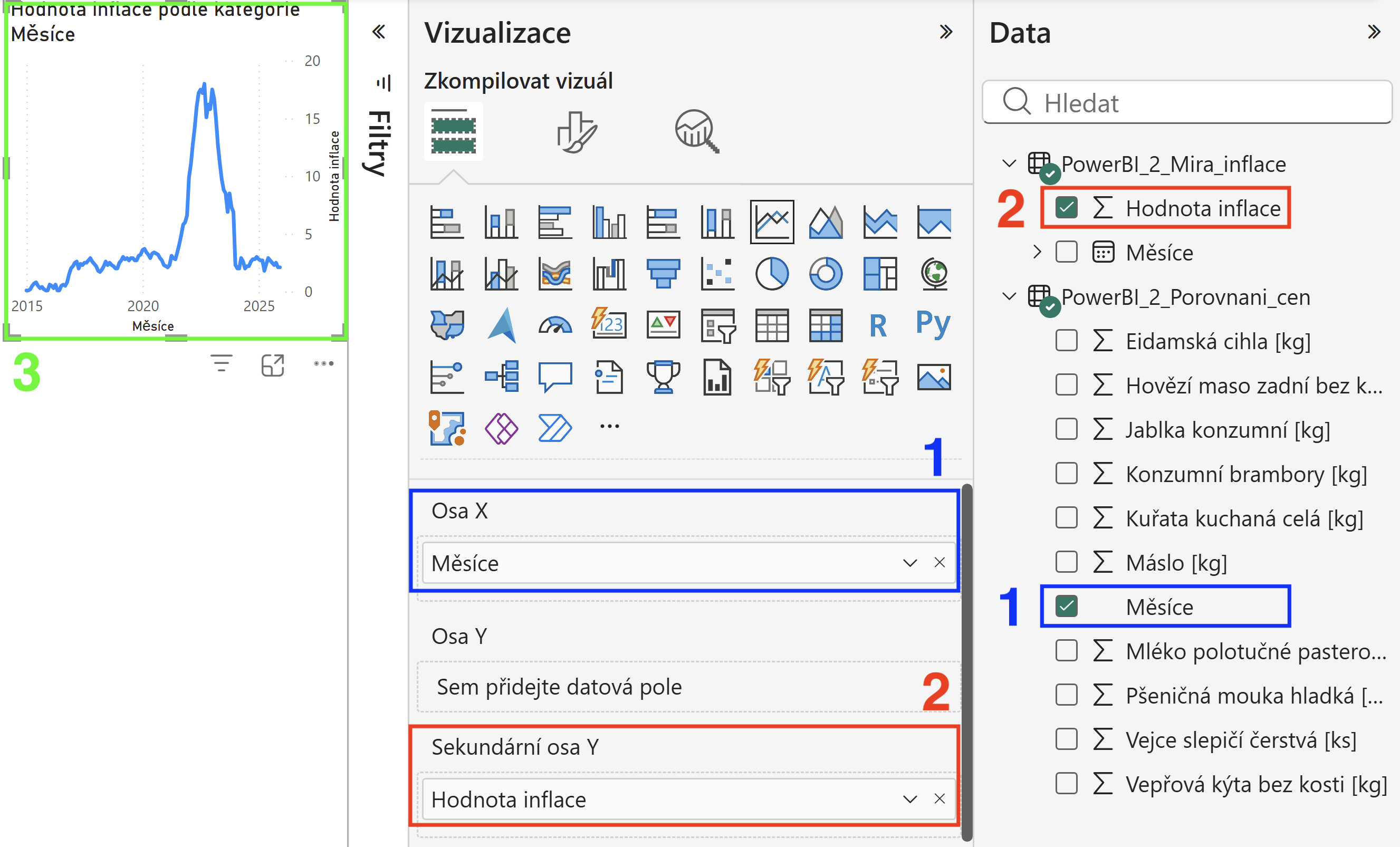
Obrázek č. 2 - Přidání dat pro osu X a sekundární osu Y
Přidání dat pro osu Y
- Najít data pro osu Y: V panelu Data najít data všech produktů, jako např. Máslo, Hovězí maso zadní bez kosti a další.
- Vybrání dat osy Y: Nalezená data přetáhnout a do políčka Osa Y v panelu Vizualizace. Dvojitým kliknutím levého tlačítka myši data přejmenovat a odebrat vždy Součet hodnot.
- Kontrola: V komponentě grafu se zobrazí další data.
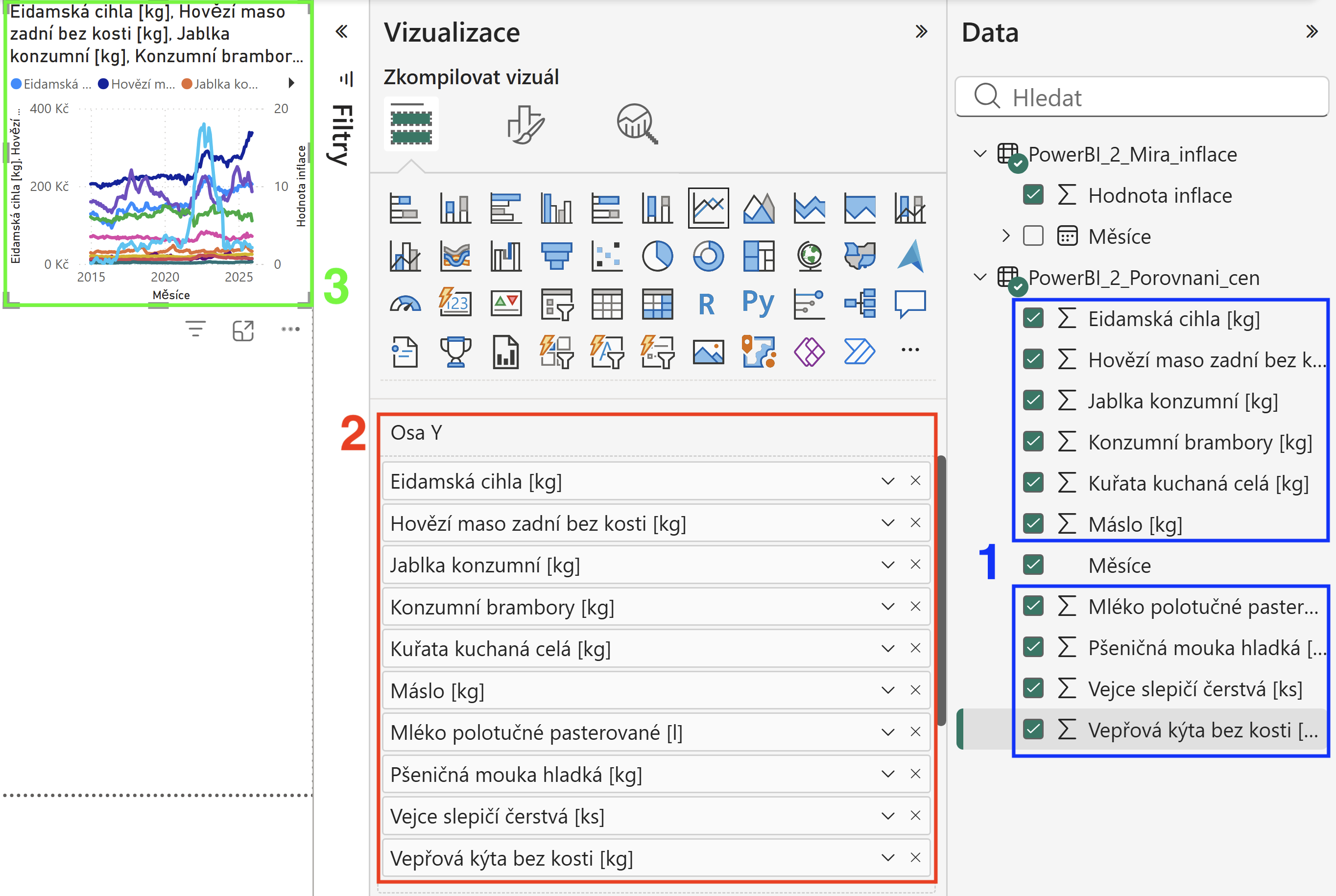
Obrázek č. 3 - Přidání dat pro osu Y
Roztažení grafu přes celé plátno
- Změna velikosti: Kliknout myší na komponentu a za libovolný roh nebo okraj tahem změňte velikost tak, aby komponenta vyplnila celý prostor plátna.
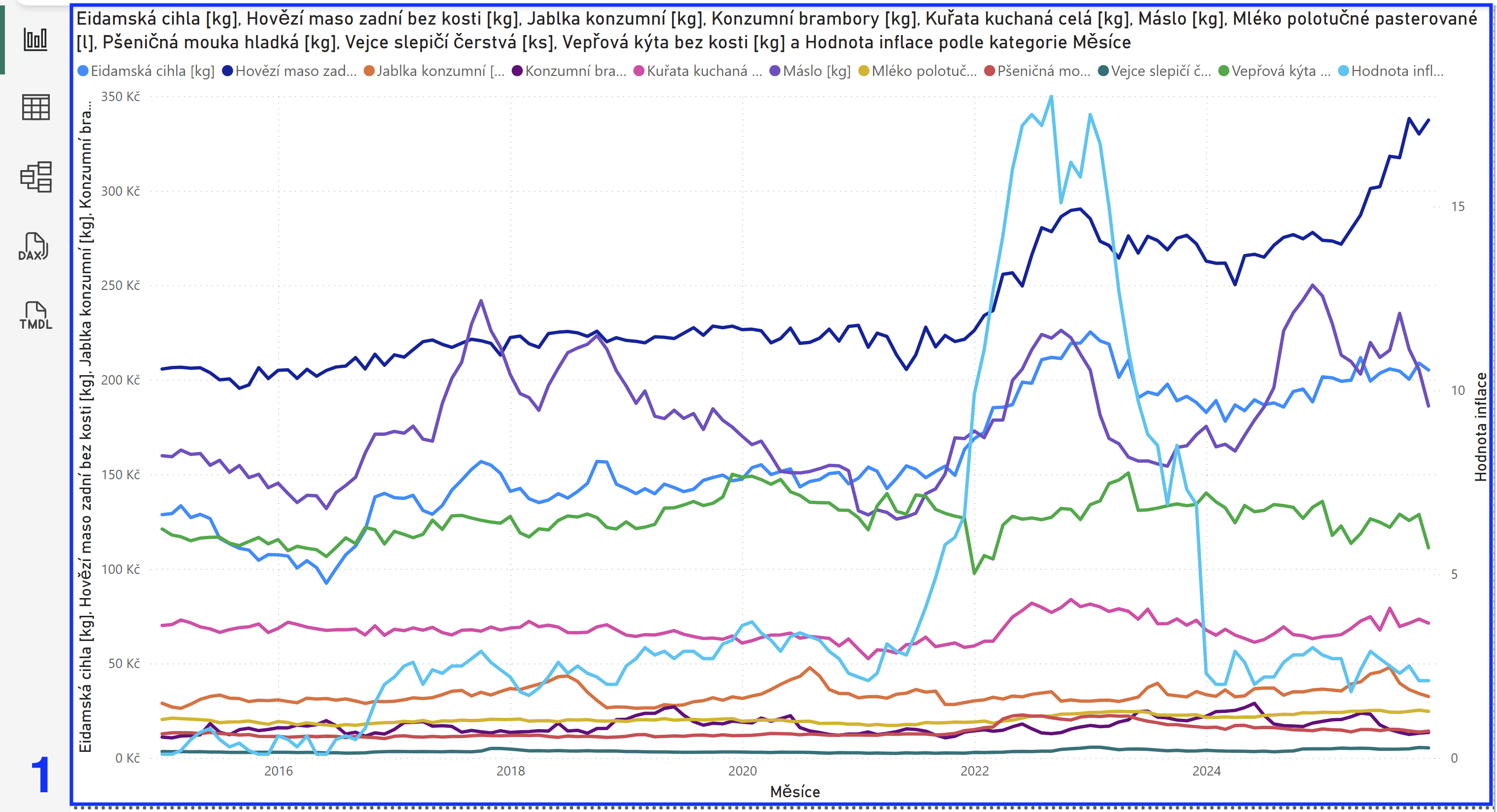
Obrázek č. 4 - Přidání spojnicového grafu
Upravení osy X
- Přepnutí do záložky Vizuál: V panelu Vizualizace zvolit záložku s ikonou štětce (Formátovat vizuál).
- Osa X: Přepnout se na podzáložku Vizuál a najít možnost Osa X.
- Typ: V políčku Typ přepnout na možnost Zařazené do kategorií místo Souvisle. Osa X bude následně zobrazovat jednotlivé měsíce.
- Styl vypsaných hodnot: Upravit styl vypsaných hodnot v grafu pro lepší čitelnost, možné nastavení podle obrázku č. 5.
- Text nadpisu: V políčku Text nadpisu vyplnit nadpis pro osu X, např. Měsíce a roky.
- Styl nadpisu osy: Upravit styl nadpisu osy X grafu pro lepší čitelnost, možné nastavení podle obrázku č. 6.
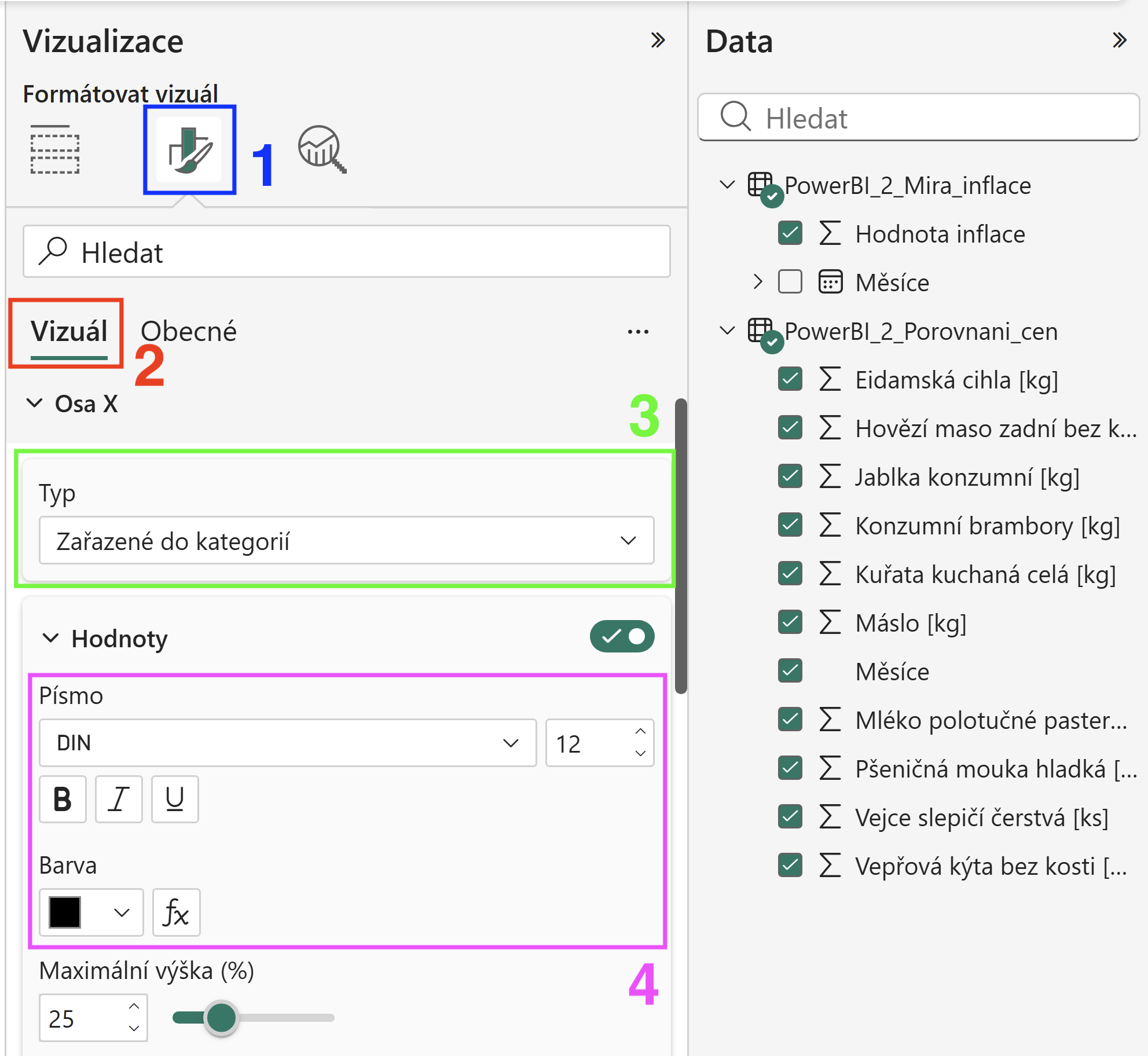
Obrázek č. 5 - Upravení osy X
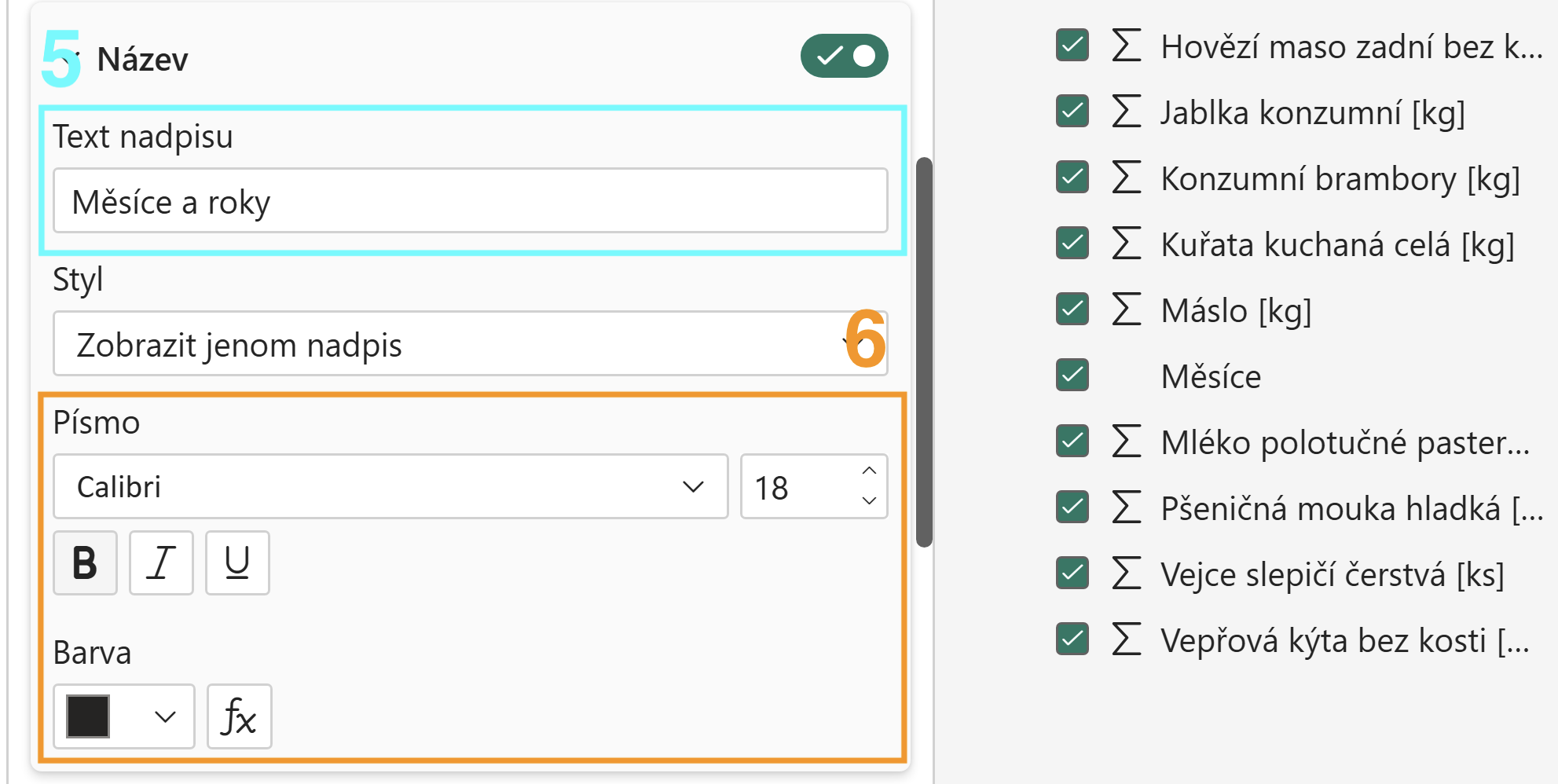
Obrázek č. 6 - Upravení osy X
Upravení osy Y
- Osa Y: V podzáložce Vizuál a najít možnost Osa Y.
- Styl vypsaných hodnot: Upravit styl vypsaných hodnot v grafu pro lepší čitelnost, možné nastavení podle obrázku č. 7.
- Text nadpisu: V políčku Text nadpisu vyplnit nadpis pro osu Y, např. Cena vybraných produktů [Kč].
- Styl nadpisu osy: Upravit styl nadpisu osy Y grafu pro lepší čitelnost, možné nastavení podle obrázku č. 8.
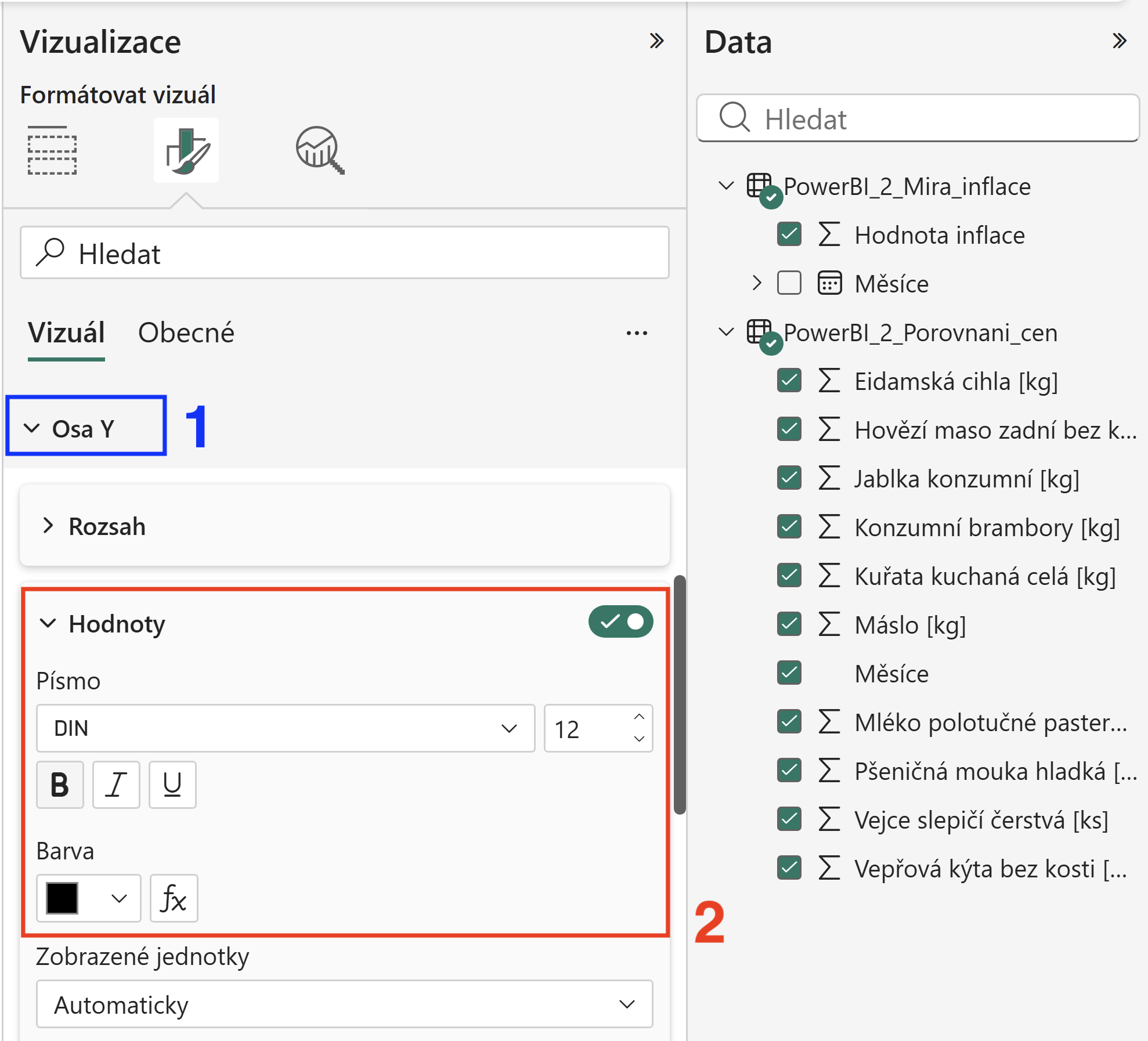
Obrázek č. 7 - Upravení osy Y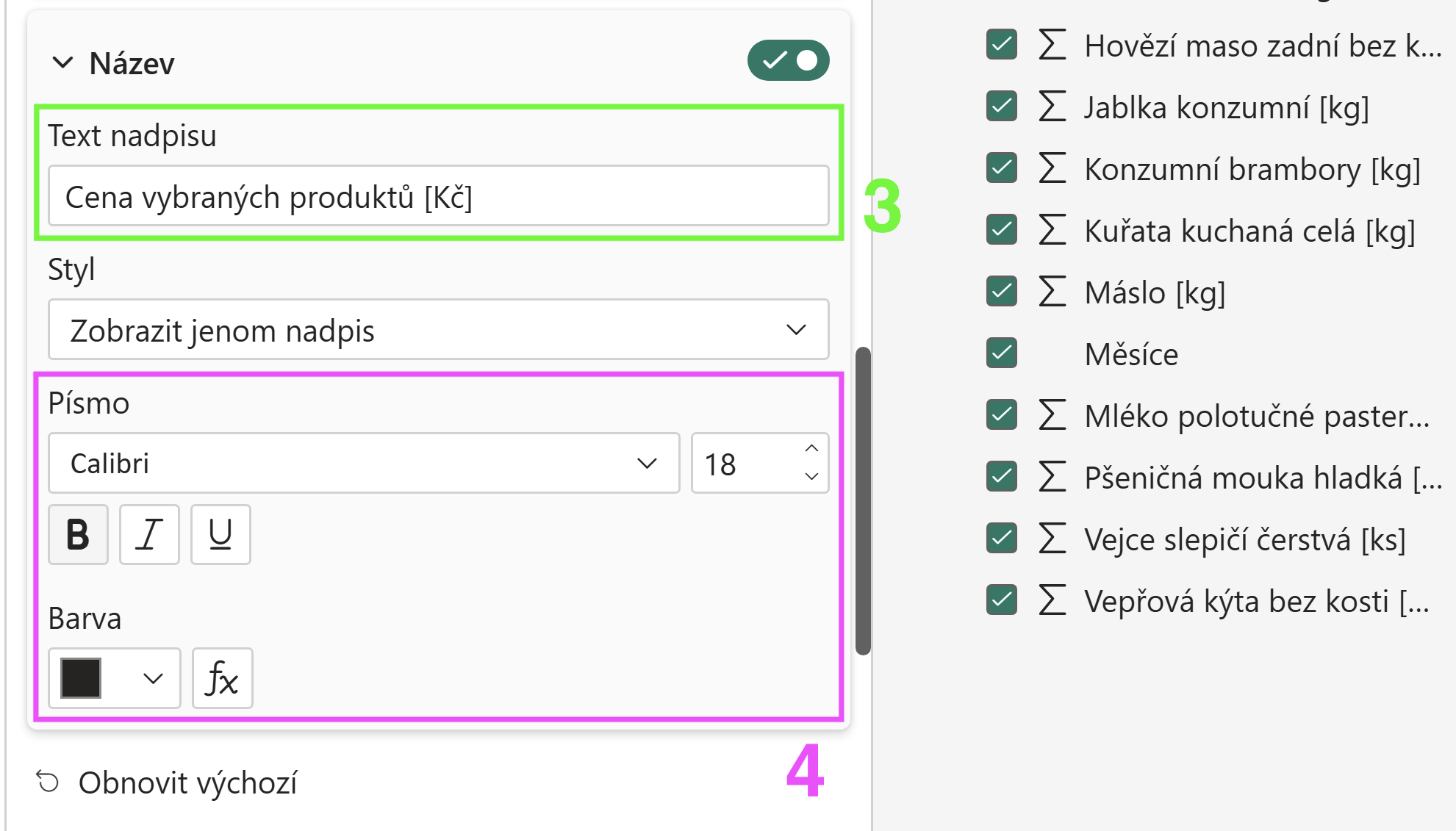
Obrázek č. 8 - Upravení osy Y
Upravení sekundární osy Y
- Sekundární osa Y: V podzáložce Vizuál a najít možnost Sekundární osa Y.
- Styl vypsaných hodnot: Upravit styl vypsaných hodnot v grafu pro lepší čitelnost, možné nastavení podle obrázku č. 9.
- Text nadpisu: V políčku Text nadpisu vyplnit nadpis pro legendu, např. Hodnota inflace [%].
- Styl nadpisu osy: Upravit styl nadpisu sekundární osy Y grafu pro lepší čitelnost, možné nastavení podle obrázku č. 10.
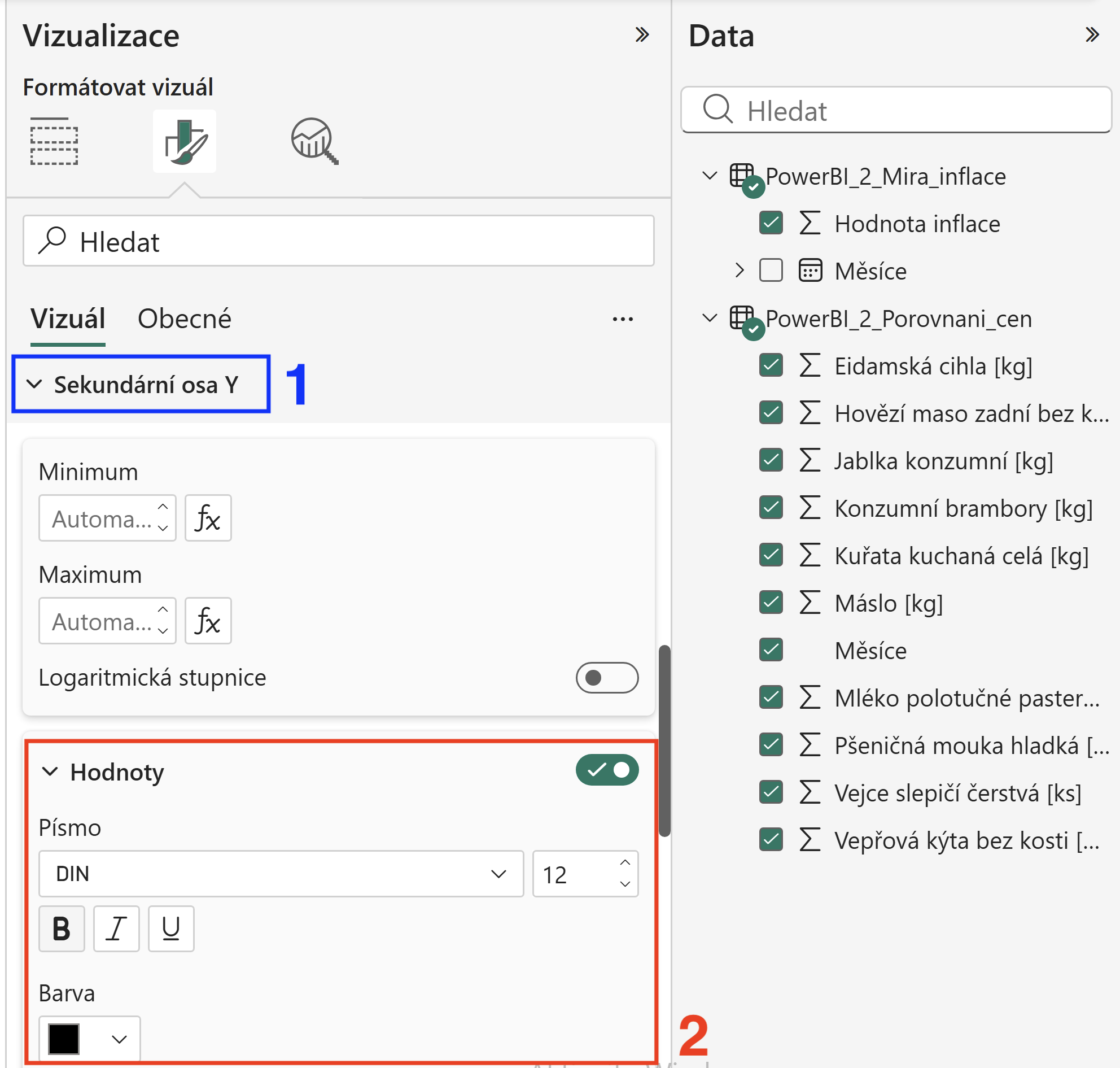
Obrázek č. 9 - Upravení sekundární osy Y
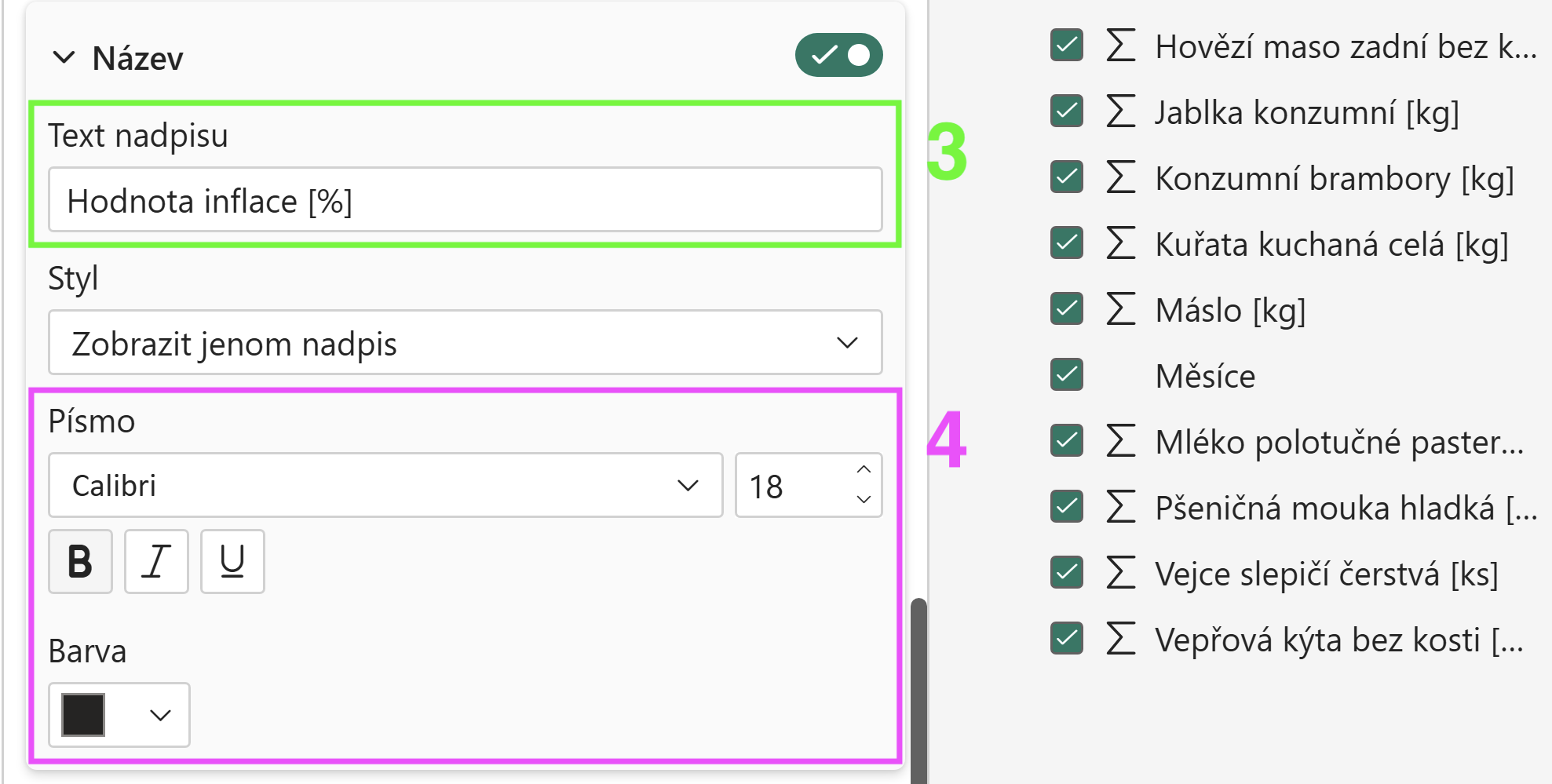
Obrázek č. 10 - Upravení sekundární osy Y
Upravení legendy grafu
- Legenda: V podzáložce Vizuál a najít možnost Legenda.
- Pozice: V políčku Pozice přepnout na možnost Vlevo na střed.
- Styl textu legendy: Upravit styl textu legendy pro lepší čitelnost, možné nastavení podle obrázku č. 12.
- Text nadpisu: V políčku Text nadpisu vyplnit nadpis pro sekundární osu Y, např. Vybrané produkty.
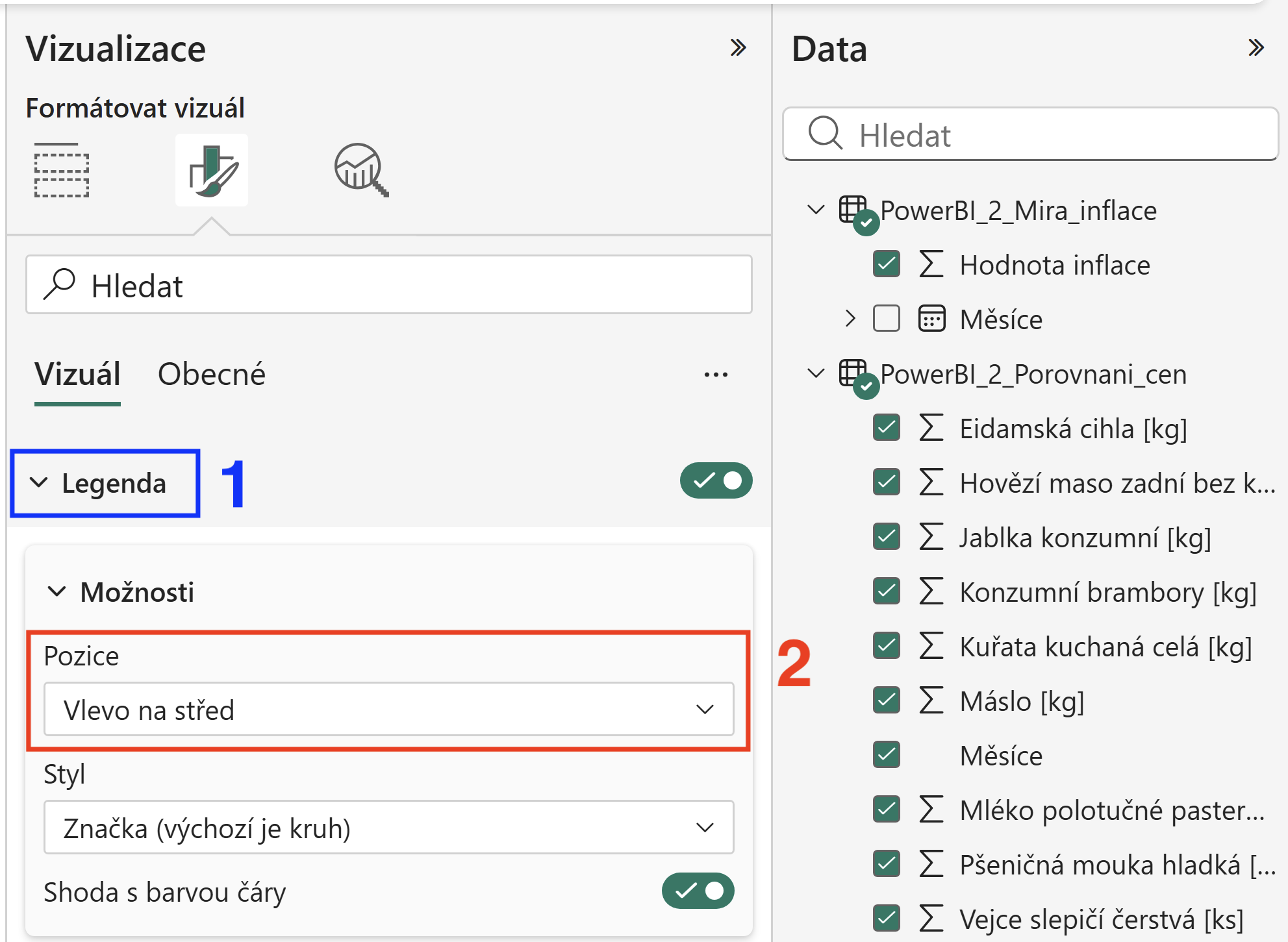
Obrázek č. 11 - Upravení legendy grafu
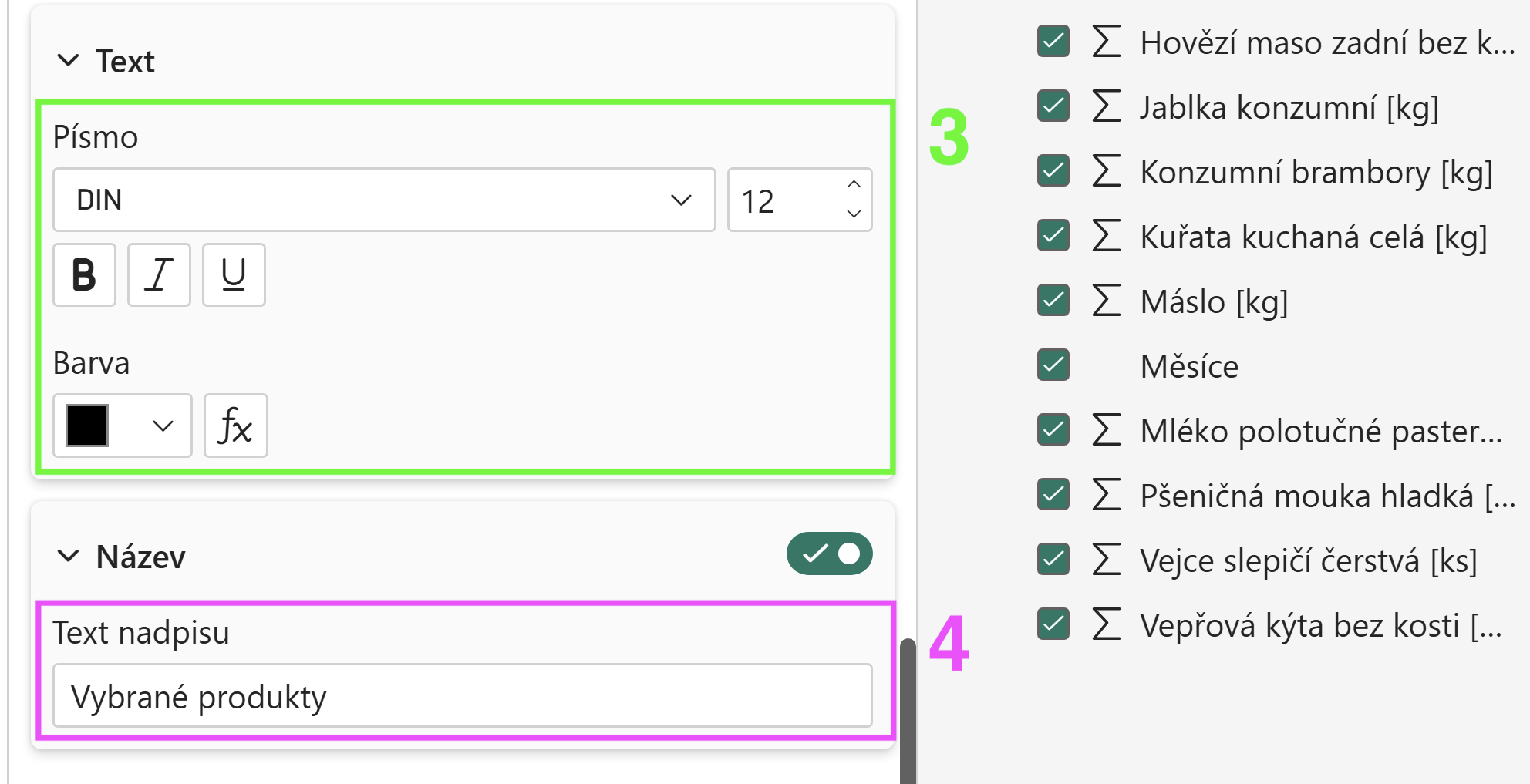
Obrázek č. 12 - Upravení legendy grafu
Upravení vykreslení čáry Hodnota inflace v grafu
- Řádky: V podzáložce Vizuál a najít možnost Řádky.
- Datová řada: V políčku Datová řada přepnout na možnost Hodnota inflace. Změny se budou nastavovat jen pro čáru Hodnota inflace ostatní čáry zůstanou stále stejné.
- Styl čáry: V políčku Styl čáry přepnout na možnost Čárkovaná.
- Šířka Upravit Šířka čáry pro lepší viditelnost a odlišení, možné nastavení podle obrázku č. 13.
- Barva: Upravit Barva čáry pro lepší viditelnost a odlišení, možné nastavení podle obrázku č. 13.
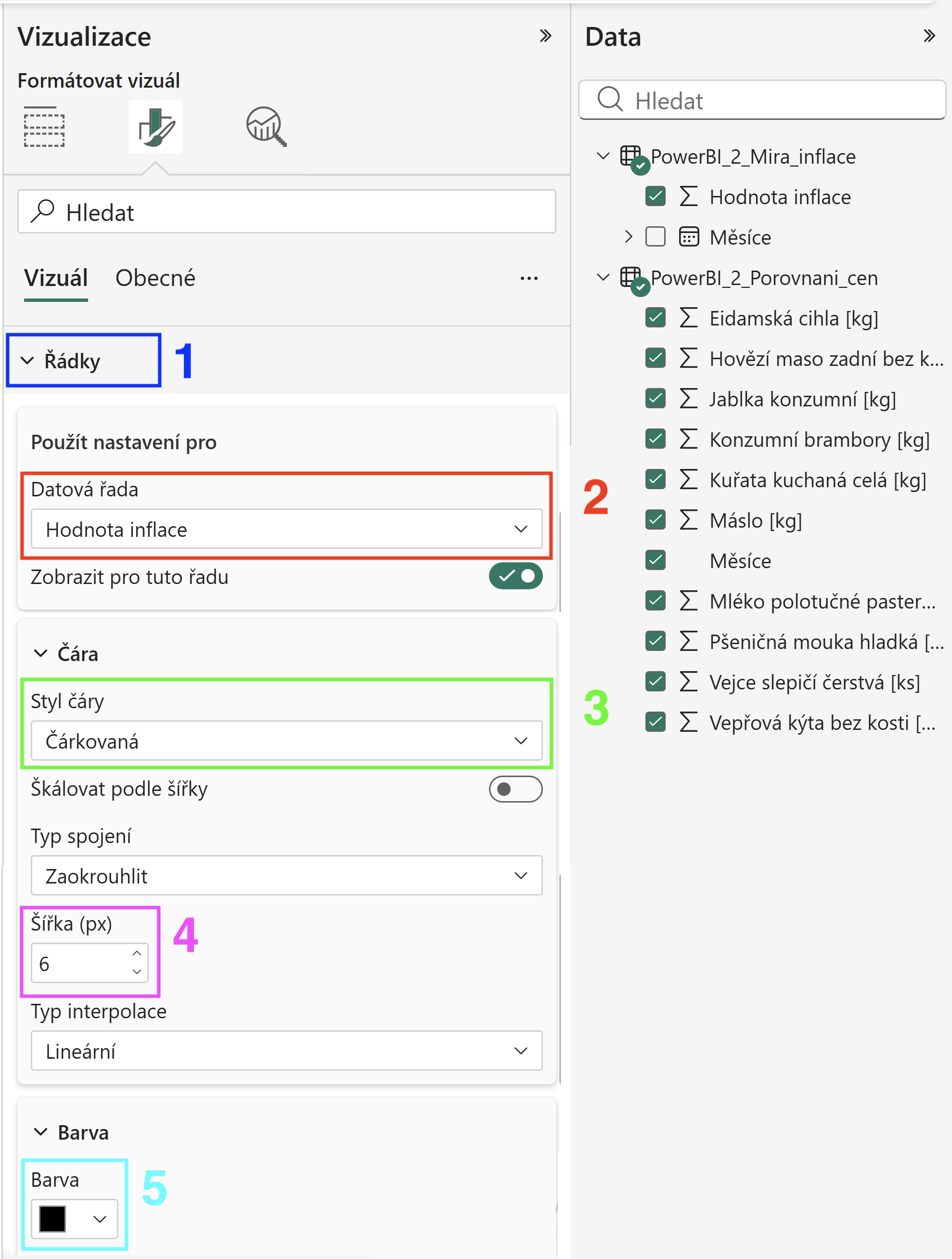
Obrázek č. 13 - Upravení vykreslení čáry Hodnota inflace v grafu
Nastavení názvu grafu
- Podzáložka Obecné: Přepnout se na podzáložku Obecné.
- Název: Najít a rozkliknout možnost Název.
- Text nadpisu: V políčku Text vyplnit nadpis pro celý graf, např. Porovnání vývoje cen potravin a meziroční inflace v ČR.
- Styl nadpisu: Upravit styl nadpisu pro lepší viditelnost, možné nastavení podle obrázku č. 14.
- Zarovnání: Upravit Vodorovné zarovnání nastavení Na Střed.
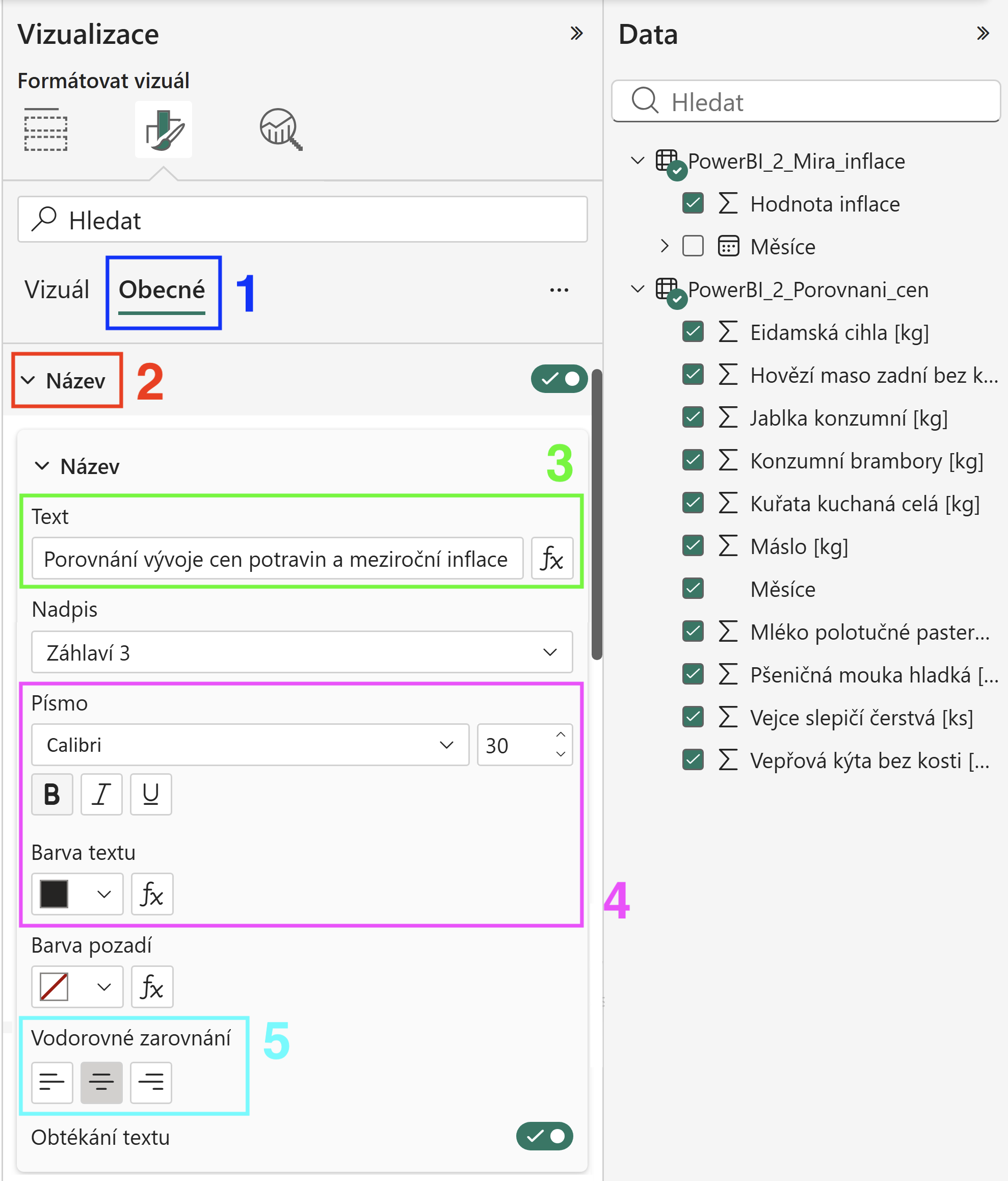
Obrázek č. 14 - Nastavení názvu grafu
Očekávaný výsledek: vložený spojnicový graf (porovnání vývoje cen potravin a meziroční inflace v ČR).