
Návod na realizaci
Completion requirements
1. Import dat - Dopravní nehody
Založení prázdné sestavy a její uložení
- Spuštění: Otevřít aplikaci Power BI Desktop.
- Nová sestava: V horní části programu vybrat možnost Prázdná sestava
- Uložení: Uložit soubor pomocí Ctrl + S, nebo pomocí horní lišty Soubor -> Uložit.
- Pojmenování: Vybrat složku, zadat název a potvrdit uložení.
Import dat - Dopravní nehody
- Načtení dat: Vybrat možnost Získat data z jiného zdroje.
- Volba formátu: V otevřeném okně vybrat možnost Sešit Excelu.
- Výběr souboru: Kliknout na tlačítko Připojit a následně najít Excel (xlsx) soubor k příkladu PowerBI_5_dopravni_nehody.xlsx (lze stáhnout v předchozí části příkladu) v počítači a dát Otevřít.
- Vybrání listu tabulky: V dialogovém okně vybrat list tabulky nehody_final_join_ExportFea.
- Kontrola náhledu: Ověřit zda se data načetla a rozdělila podle sloupců.
- Dokončení: Pokud je náhled v pořádku, kliknout na Načíst.
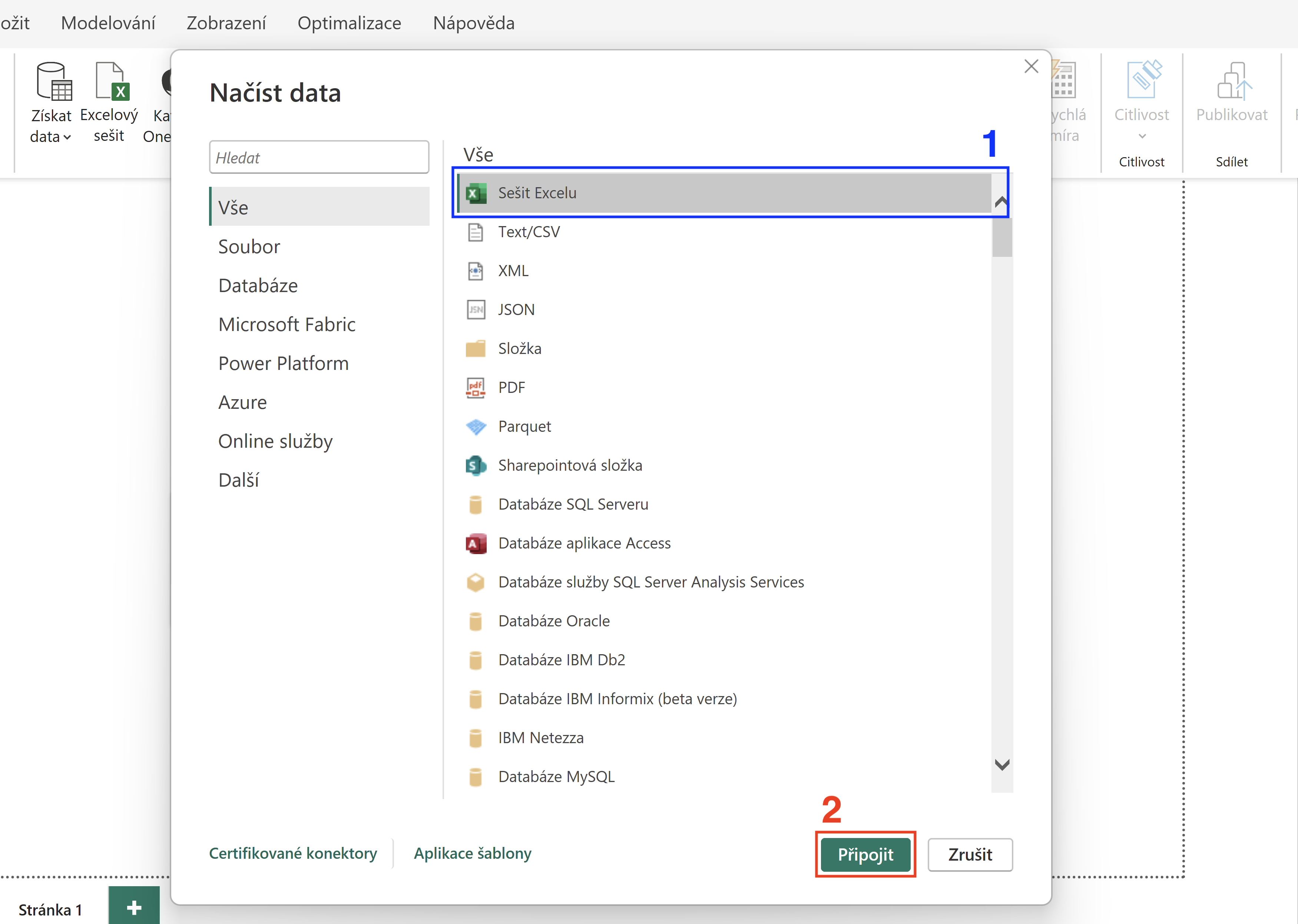
Obrázek č. 1 - Import dat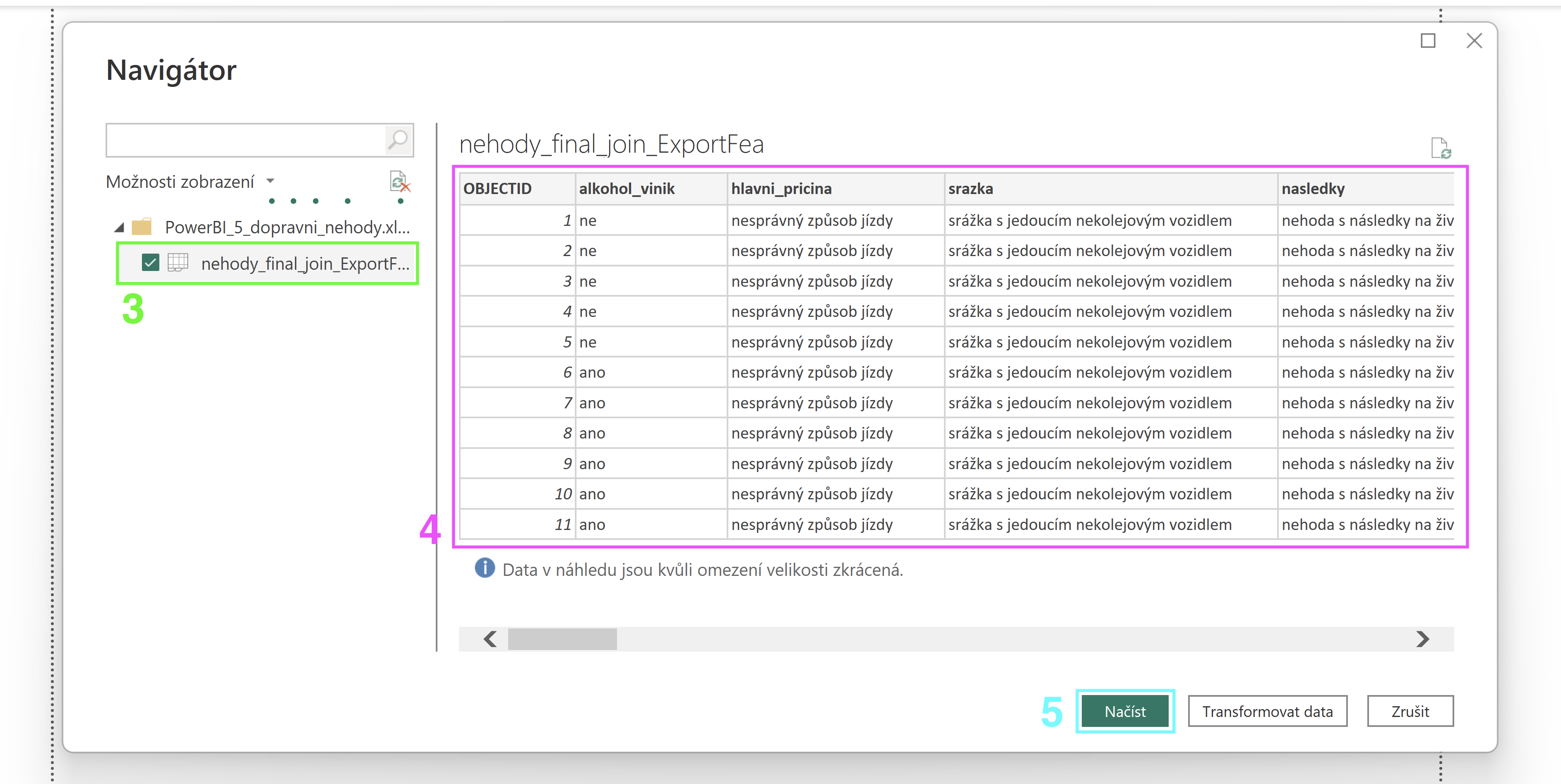
Obrázek č. 2 - Kontrola rozdělení dat
Volitelná kontrola datových typů
- Tento krok je příkladu volitelný, jelikož by mělo Power BI určit všechny datové typy v souboru bez problémů, nicméně pro reálné příklady je vždy žádoucí si data projít a zkontrolovat.
- Přepnutí pohledu: V levém panelu kliknout na ikonu Zobrazení tabulky (druhá v pořadí).
- Výběr sloupce: Kliknout na záhlaví sloupce, který chcete zkontrolovat.
- Ověření typu: Na horním panelu kliknout na Nástroje sloupců zkontrolovat sekci Struktura a Formátování.
- Případná oprava: Pokud je například u sloupce vek typ Text, tak změnit v rozevíracím seznamu na Celé číslo.
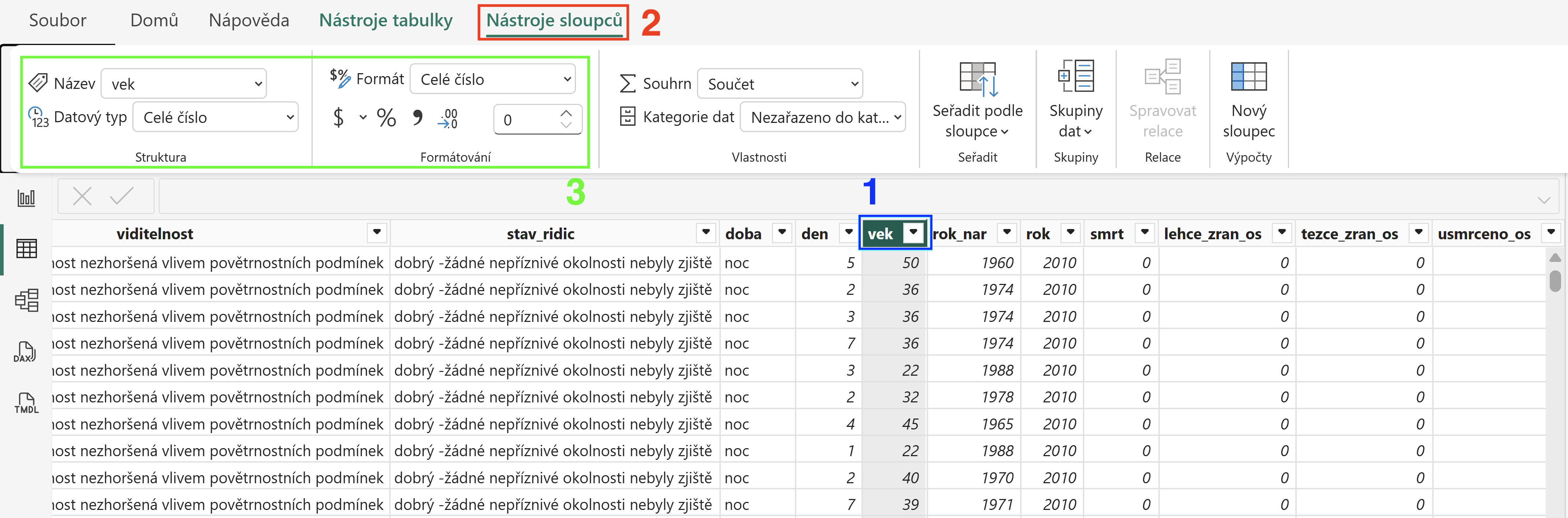
Obrázek č. 3 - Datové typy
Očekávaný výsledek: připravený nový soubor v Power BI s importovanými daty ze souboru.