
Návod na realizaci
Abschlussbedingungen
2. Přidání spojnicového grafu s počtem nehod během let
Přidání spojnicového grafu
- Přepnutí pohledu: V levém panelu kliknout na ikonu Zobrazení sestavy (první v pořadí).
- Spojnicový graf: Je nejlepší pro zobrazení trendů a změn v čase, jako je například vývoj teploty nebo tržeb za několik měsíců.
- Záložka vizuál: Vybrat záložku Zkompilovat vizuál.
- Najít vizualizaci: V panelu Vizualizace najít a kliknout na položku Spojnicový graf.
- Kontrola: Na plátně automaticky vytvoří prázdná komponenta.
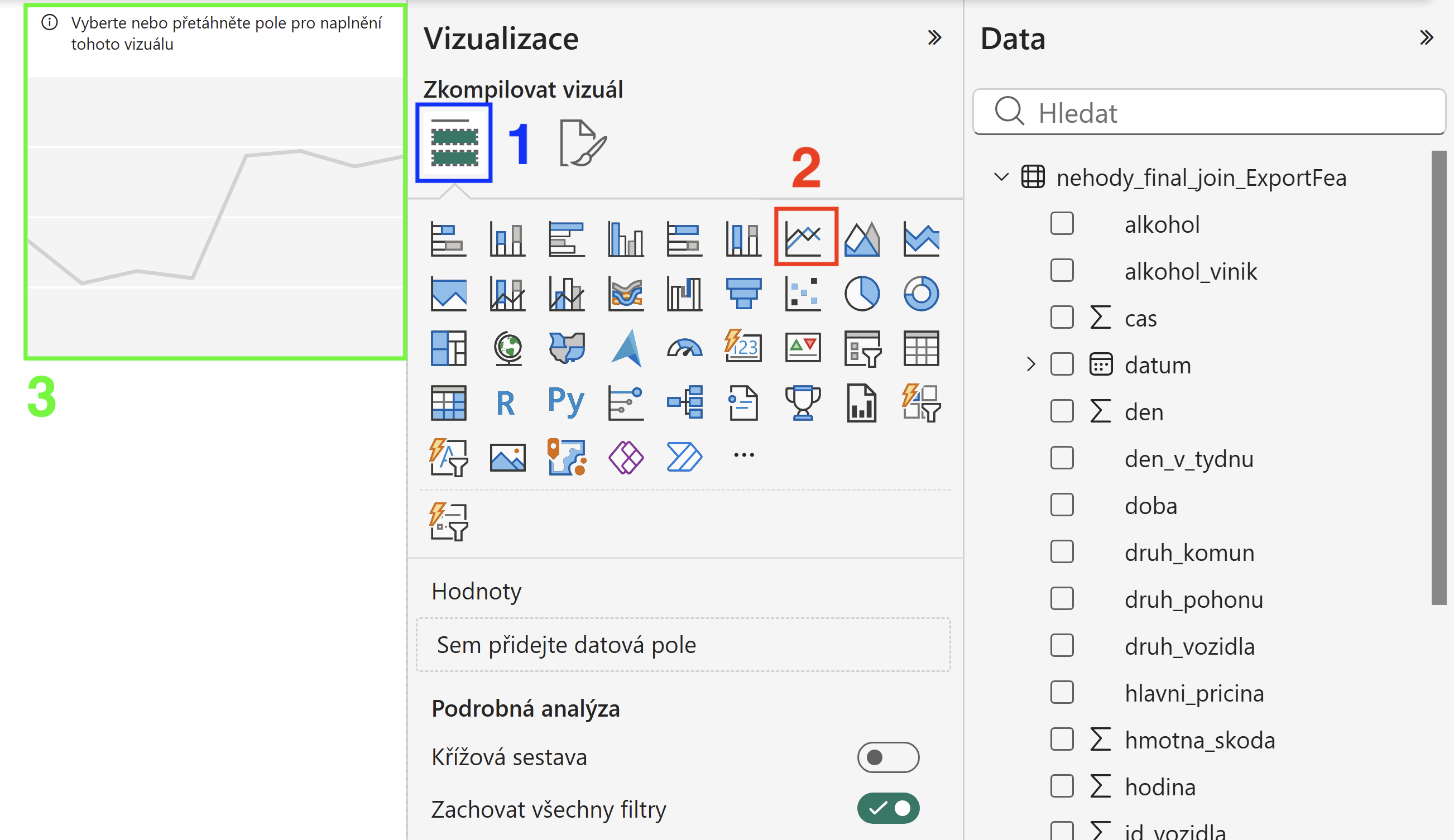
Obrázek č. 1 - Přidání spojnicového grafu
Přidání dat pro osu X a osu Y
- Vybrání dat osy Y: V panelu Data najít a přetáhnout pole s názvem OBJECTID a do políčka Osa Y v panelu Vizualizace a přejmenovat pole na Počet nehod.
- Vybrání dat osy X: V panelu Data najít a přetáhnout pole s názvem rok a do políčka Osa X v panelu Vizualizace a přejmenovat pole na Roky.
- Kontrola: V komponentě grafu se zobrazí první data.
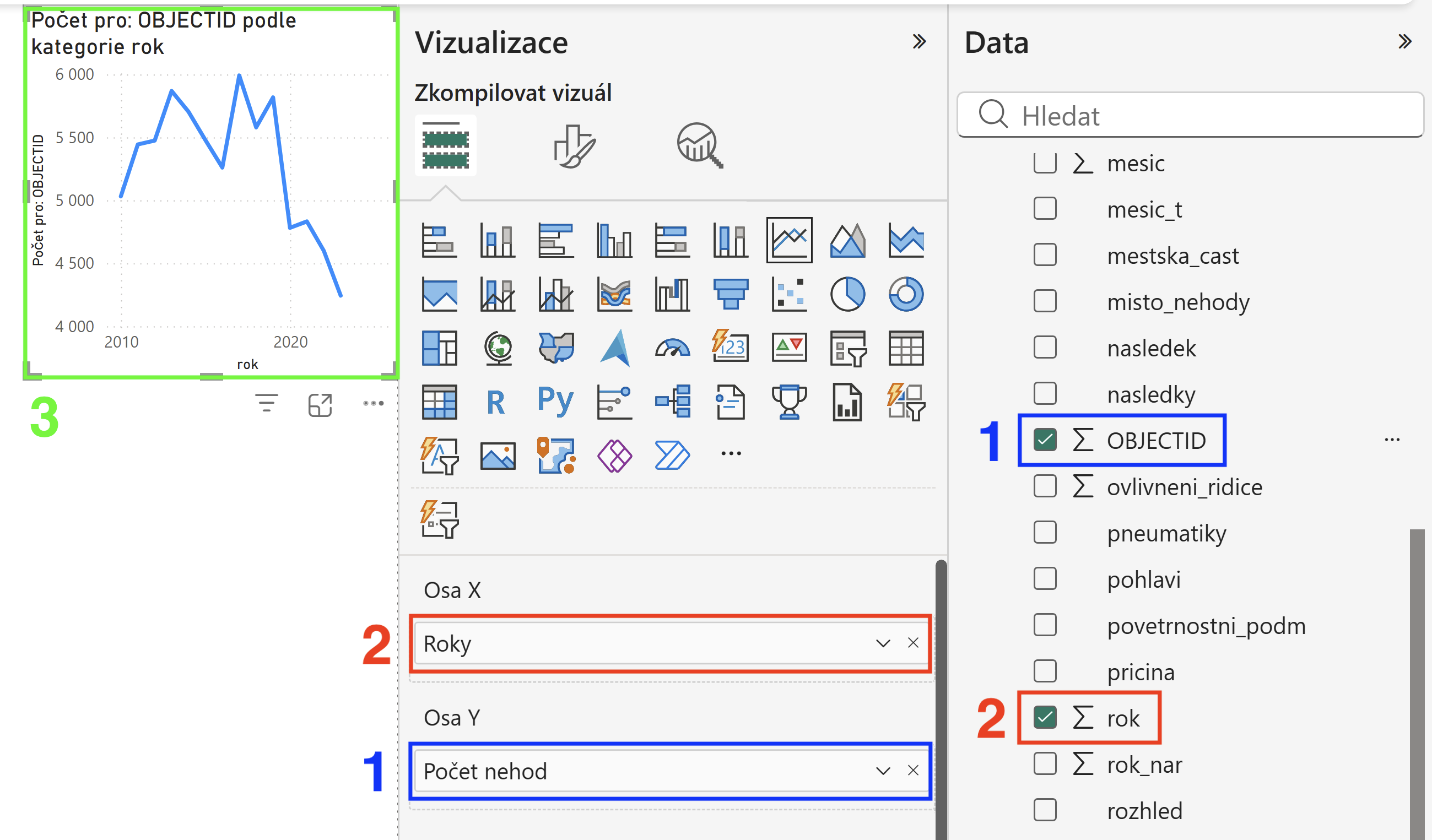
Obrázek č. 2 - Přidání dat osu X a osu Y
Upravení osy X
- Přepnutí do záložky Vizuál: V panelu Vizualizace zvolit záložku s ikonou štětce (Formátovat vizuál).
- Vizuál: Přepnout se na podzáložku Vizuál.
- Osa X: Najít a otevřít možnost Osa X.
- Rozsah maximum: V políčku Maximum doplnit maximální hodnotu na 2023.
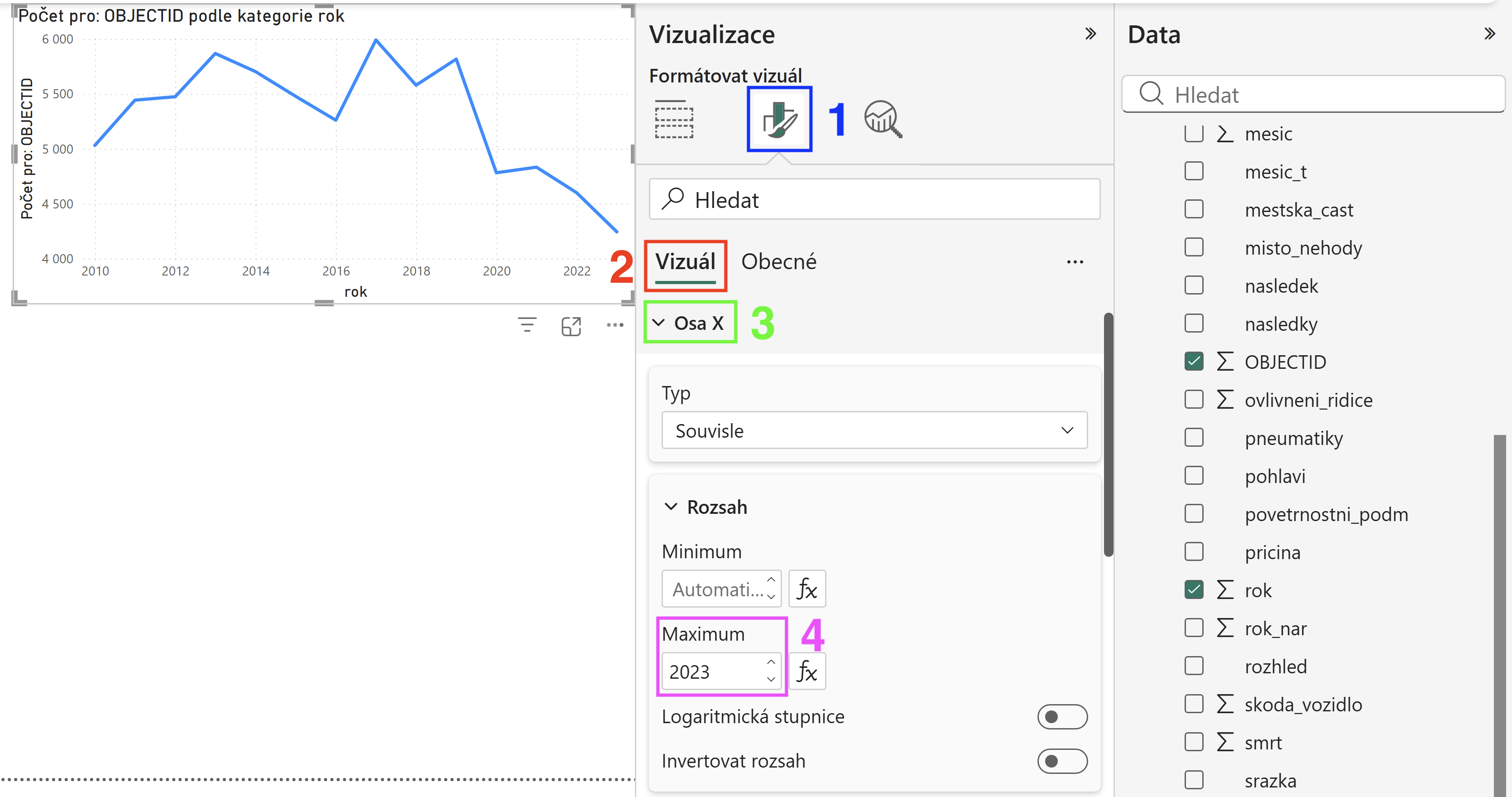
Obrázek č. 3 - Upravení rozsahu osy X
Upravení osy X
- Hodnoty: V podzáložce Vizuál v možnosti Osa X najít záložku Hodnoty.
- Styl vypsaných hodnot: Upravte styl vypsaných hodnot v grafu pro lepší čitelnost, možné nastavení podle obrázku č. 4.
- Název: V podzáložce Vizuál v možnosti Osa X najít záložku Název.
- Text nadpisu: V políčku Text nadpisu vyplnit nadpis pro osu X, např. Roky.
- Styl nadpisu: Upravit styl nadpisu osy X grafu pro lepší čitelnost, možné nastavení podle obrázku č. 5.
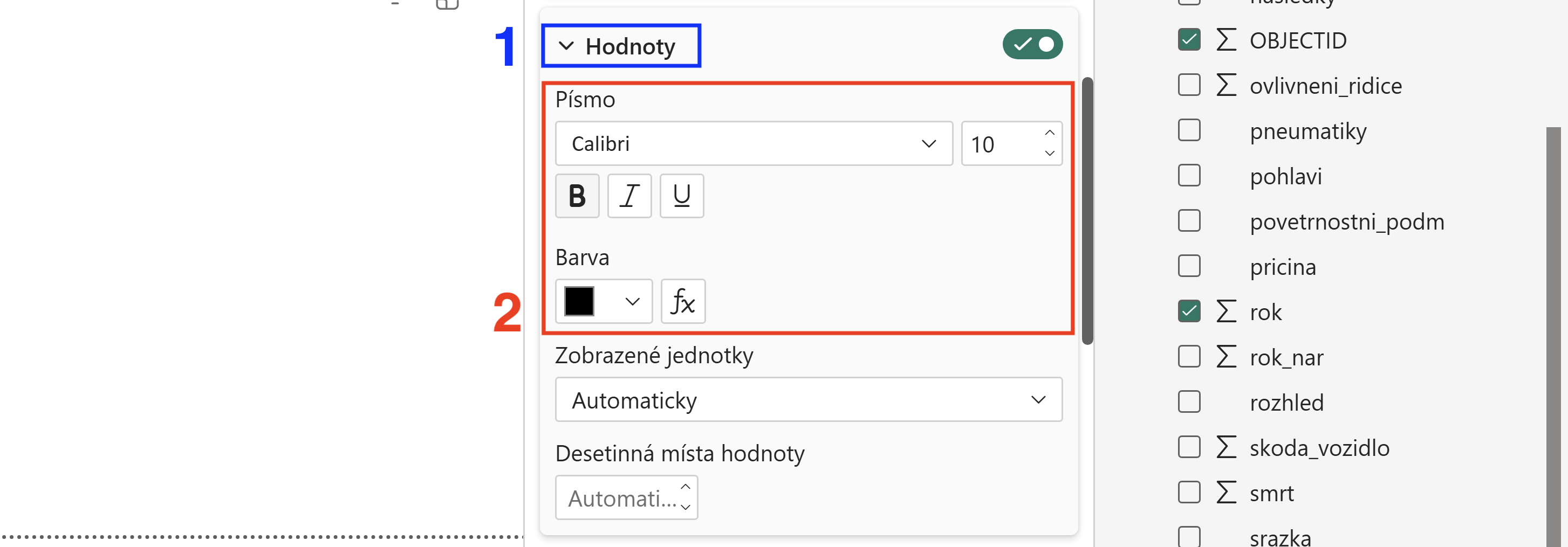
Obrázek č. 4 - Upravení osy X
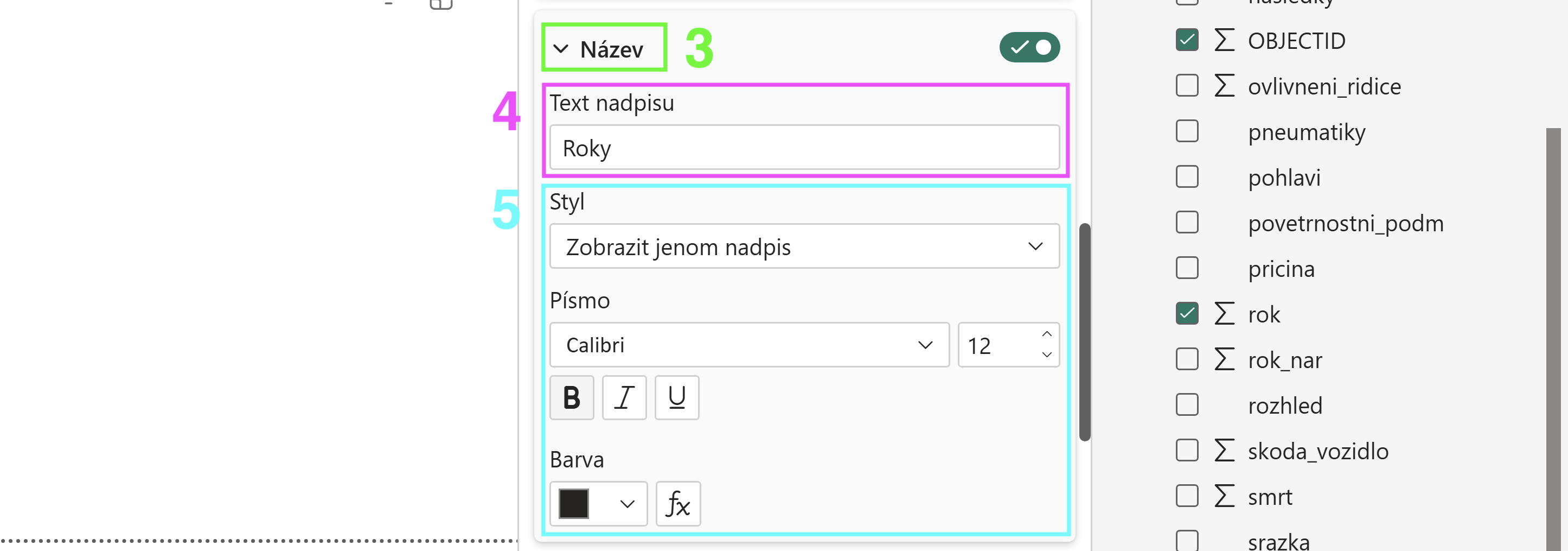
Obrázek č. 5 - Upravení osy X
Upravení osy Y
- Osa Y: V podzáložce Vizuál a najít možnost Osa Y.
- Hodnoty: V podzáložce Vizuál v možnosti Osa Y najít záložku Hodnoty.
- Styl vypsaných hodnot: Upravit styl vypsaných hodnot v grafu pro lepší čitelnost, možné nastavení podle obrázku č. 6.
- Název: V podzáložce Vizuál v možnosti Osa Y najít záložku Název.
- Text nadpisu: V políčku Text nadpisu vyplnit nadpis pro osu Y, např. Počet nehod.
- Styl nadpisu: Upravit styl nadpisu osy Y grafu pro lepší čitelnost, možné nastavení podle obrázku č. 7.
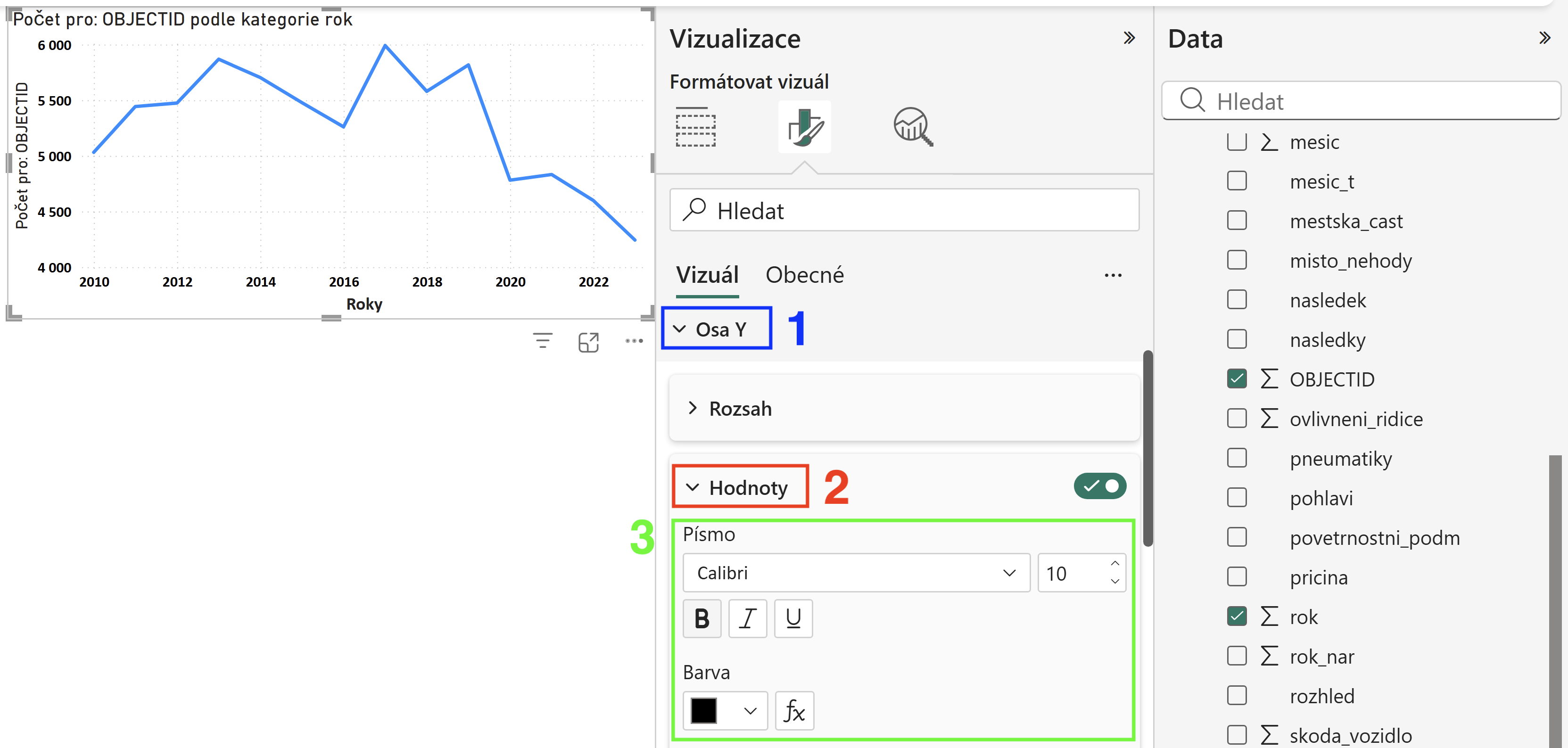
Obrázek č. 6 - Upravení osy Y
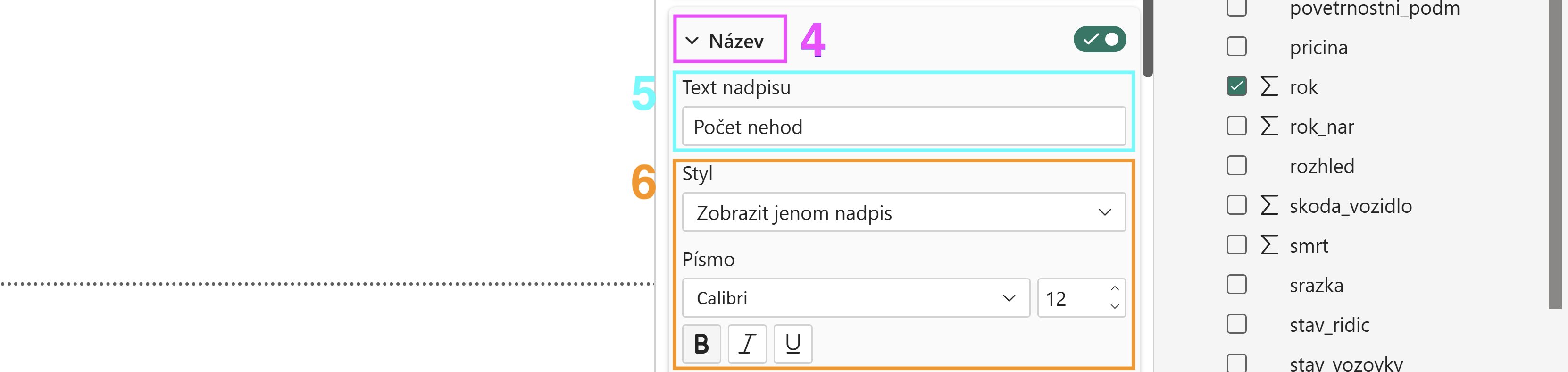
Obrázek č. 7 - Upravení osy Y
Upravení značek hodnot grafu
- Řádky: V podzáložce Vizuál a najít možnost Značky a zapnout možnost Zobrazit pro všechny kategorie.
- Hodnoty: V podzáložce Vizuál v možnosti Značky najít záložku Tvar.
- Velikost: Políčko Velikost (px) nastavit na hodnotu 10.
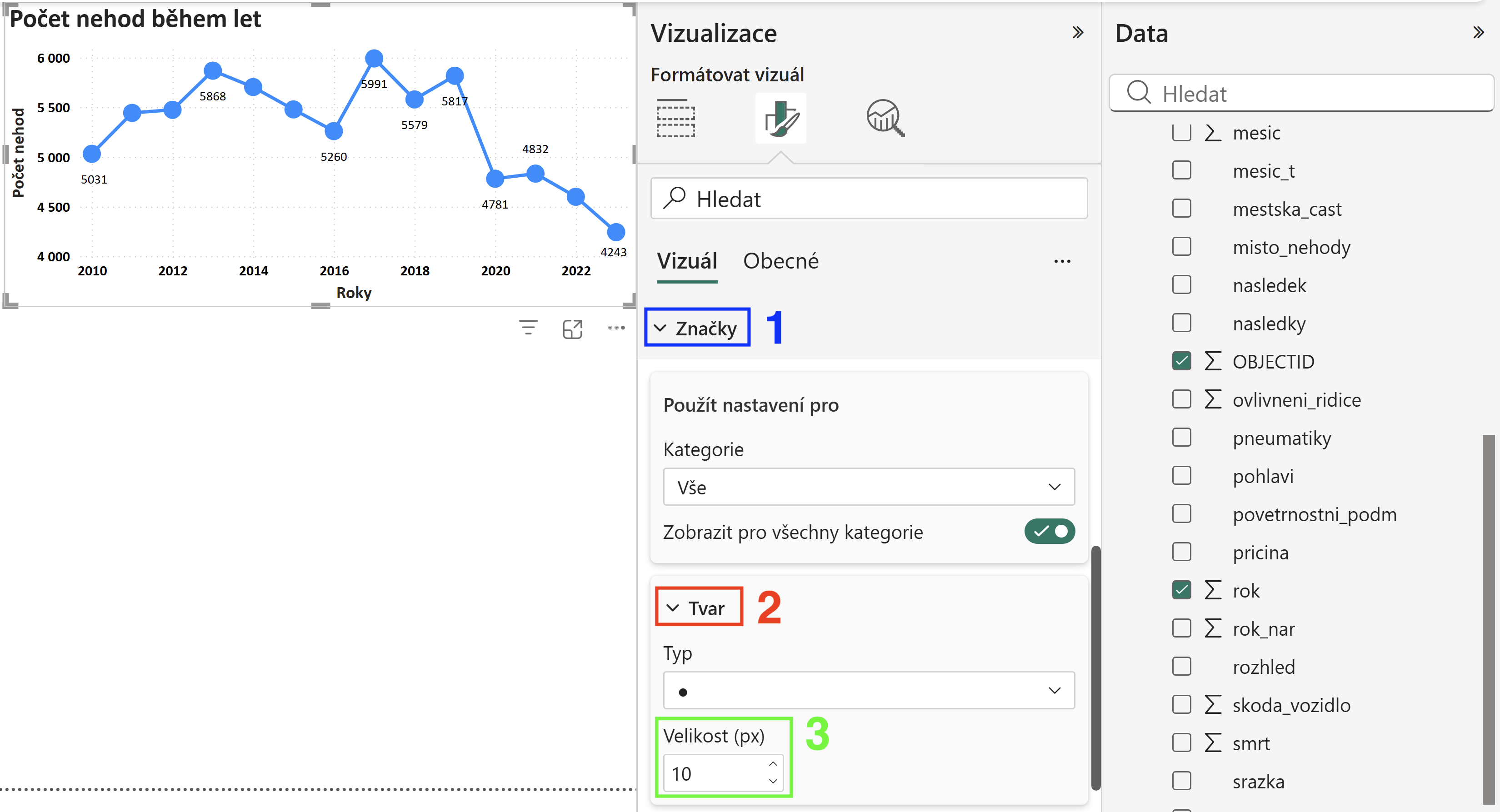
Obrázek č. 8 - Upravení značek
Zapnutí popisků pro hodnoty
- Řádky: V podzáložce Vizuál a najít možnost Popisky dat a zapnout ji.
- Hodnoty: V podzáložce Vizuál v možnosti Popisky dat najít záložku Hodnota.
- Styl vypsaných hodnot: Upravit styl popisků hodnot v grafu pro lepší čitelnost, možné nastavení podle obrázku č. 9.
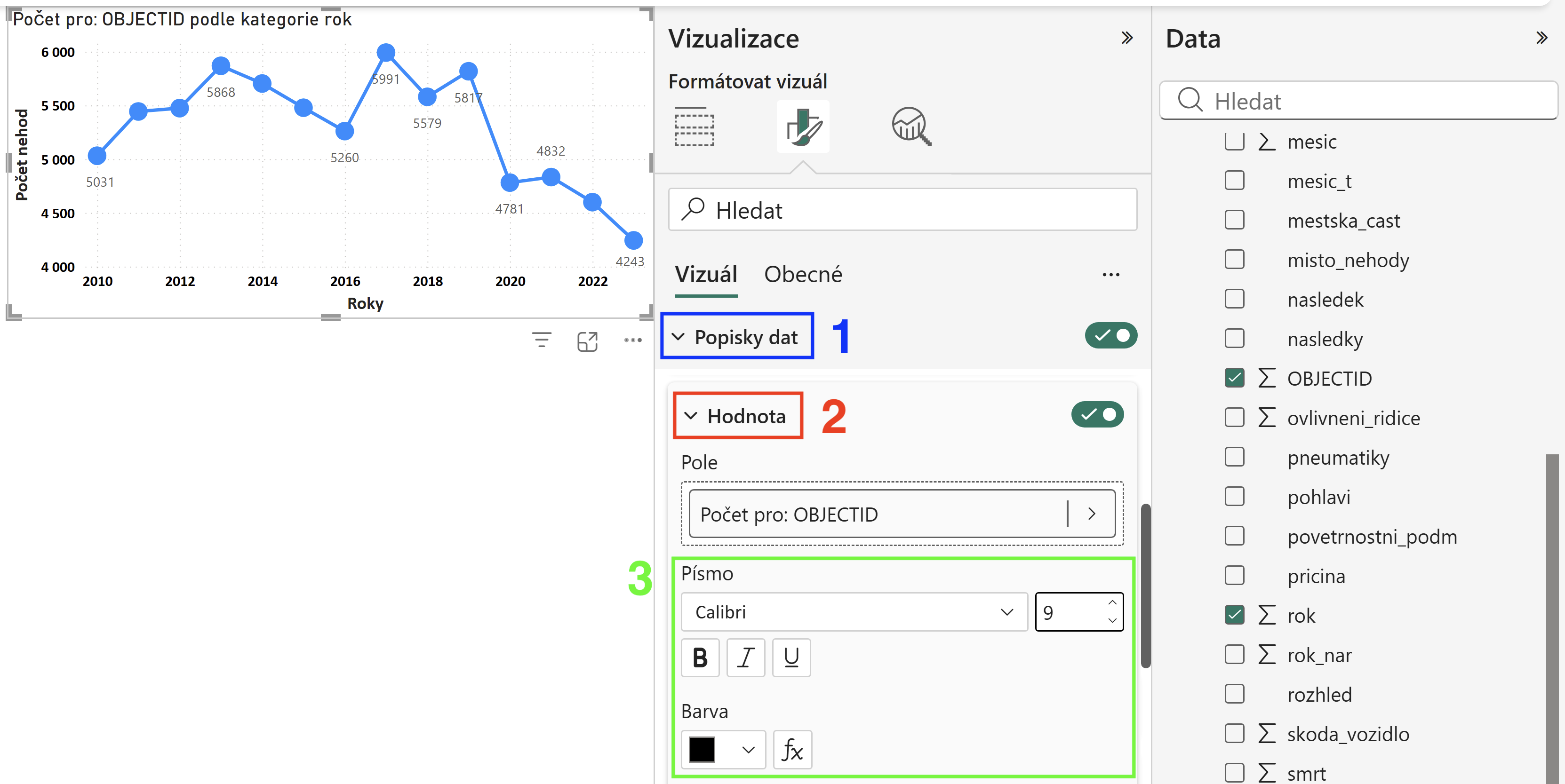
Obrázek č. 9 - Zapnutí popisků pro hodnoty
Nastavení názvu grafu
- Podzáložka Obecné: Přepnout na podzáložku Obecné.
- Název: Najít a rozkliknout možnost Název.
- Text nadpisu: V políčku Text vyplnit nadpis pro celý graf, např. Počet nehod během let.
- Styl nadpisu: Upravit styl nadpisu pro lepší viditelnost, možné nastavení podle obrázku č. 11.
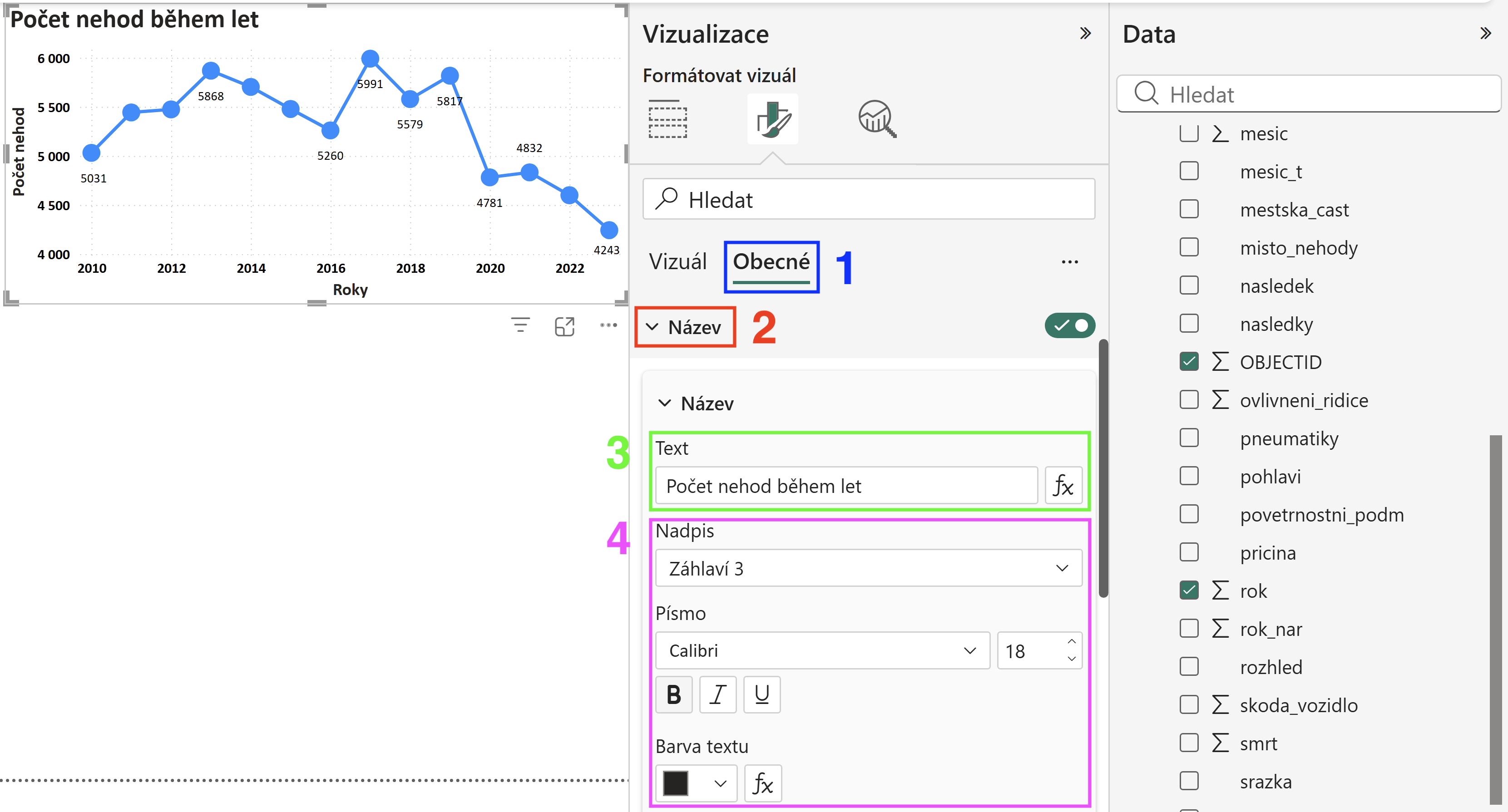
Obrázek č. 10 - Nastavení názvu grafu
Nastavení formátu hodnot
- Formát dat: Najít a rozkliknout v podzáložce Obecné možnost Formát dat.
- Použít nastavení pro: V políčku Použít nastavení pro přepnout na možnost Počet nehod.
- Formát: Nastavit Formát na možnost Celé číslo, zapnout Oddělovač tisíců a upravit Desetinná místa nastavení na 0.
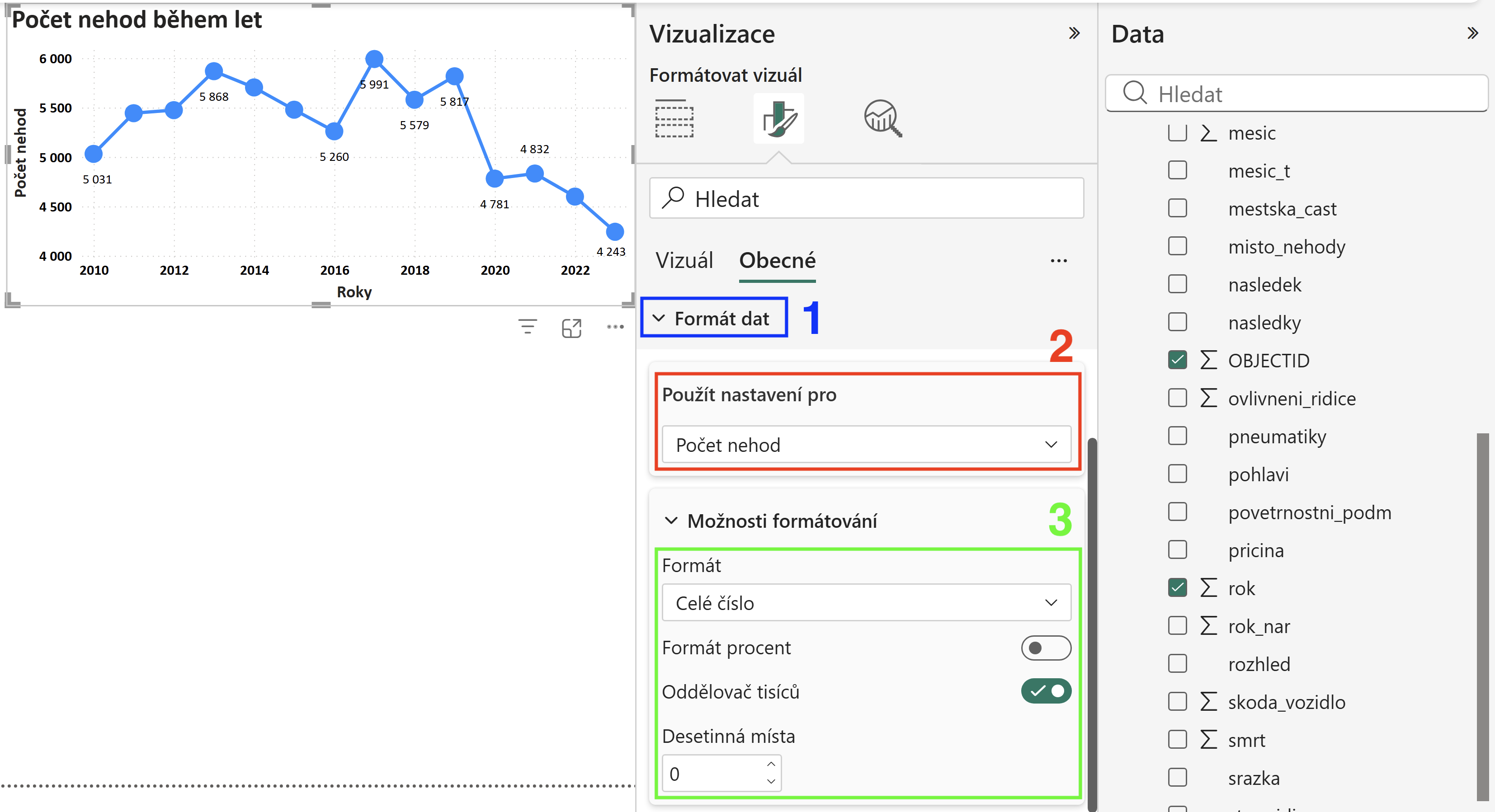
Obrázek č. 11 - Nastavení formátu hodnot
Zapnutí podrobné analýzy
- Vypnout popisky dat: Vypnout pomocí přepínače Popisky dat v podzáložce Obecné.
- Data / Přechod k podrobnostem: Na horním panelu kliknout na položku Data / Přechod k podrobnostem.
- Podrobná analýza: Zakliknout možnost Podrobná analýza. Funkce mění způsob, jakým graf reaguje na kliknutí, standardně kliknutí na graf vyfiltruje ostatní vizualizace v sestavě. Se zapnutou podrobnou analýzou graf nabídne možnost podrobná analýza, přes kterou lze vstoupit do jiného pohledu sestavy (např. detailu daného roku).
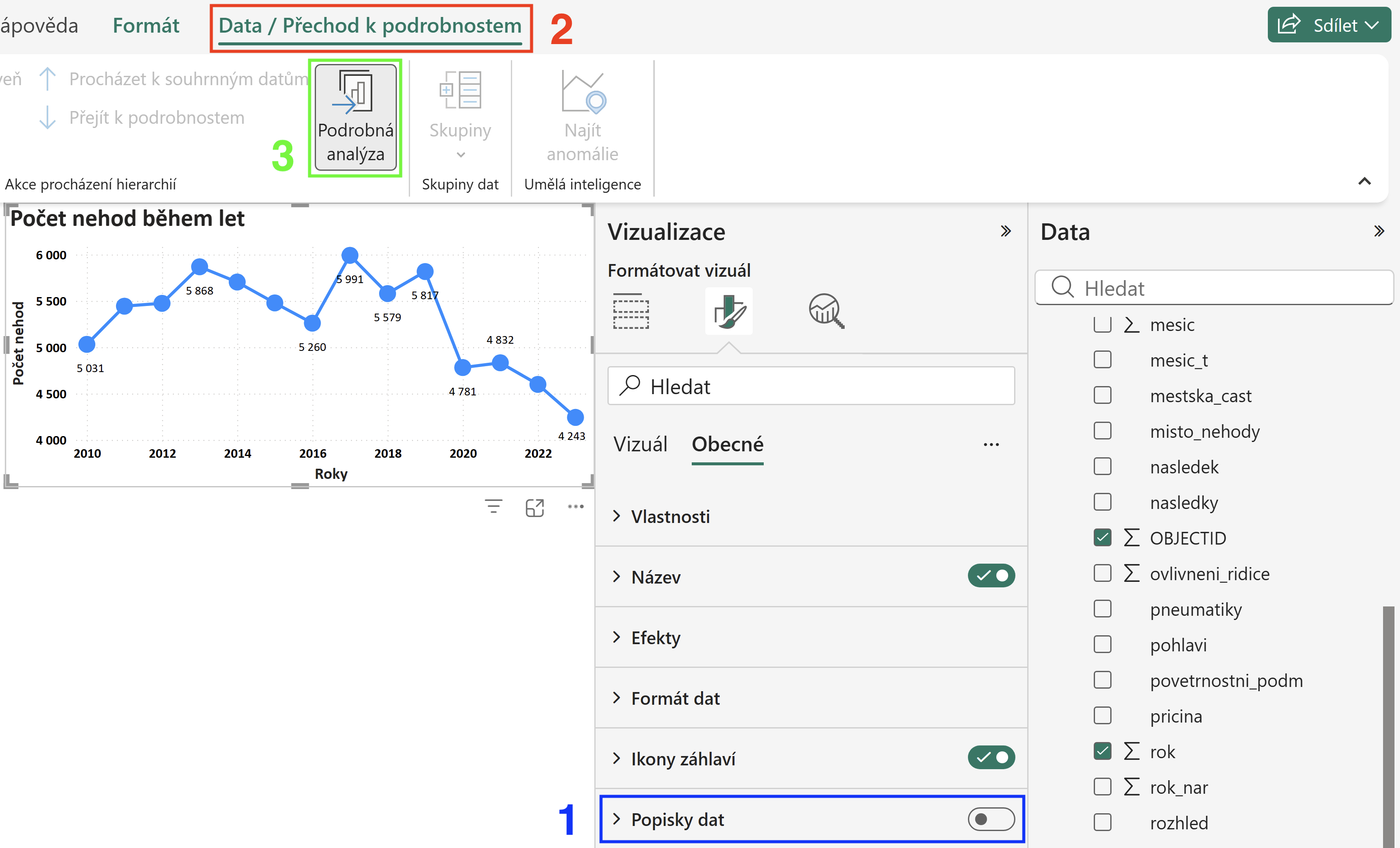
Obrázek č. 12 - Zapnutí podrobné analýzy
Očekávaný výsledek: vložený spojnicový graf (Počet nehod během let).