
Návod na realizaci
Completion requirements
6. Přidání karty s daty do detailu
Přidání karty s daty
- Přepnutí pohledu: V levém panelu kliknout na ikonu Zobrazení sestavy (první v pořadí).
- Přepnutí stránky: Na spodní liště kliknout na stránku Detail.
- Informační karty: Nejlepší pro okamžité zobrazení jedné klíčové metriky nebo aktuálního stavu, například celkový obrat, počet uživatelů online nebo aktuální teplota.
- Záložka vizuál: Vybrat záložku Zkompilovat vizuál.
- Najít vizualizaci: V panelu Vizualizace najít a kliknout na položku Karta.
- Kontrola: Na plátně se automaticky vytvoří prázdná komponenta.
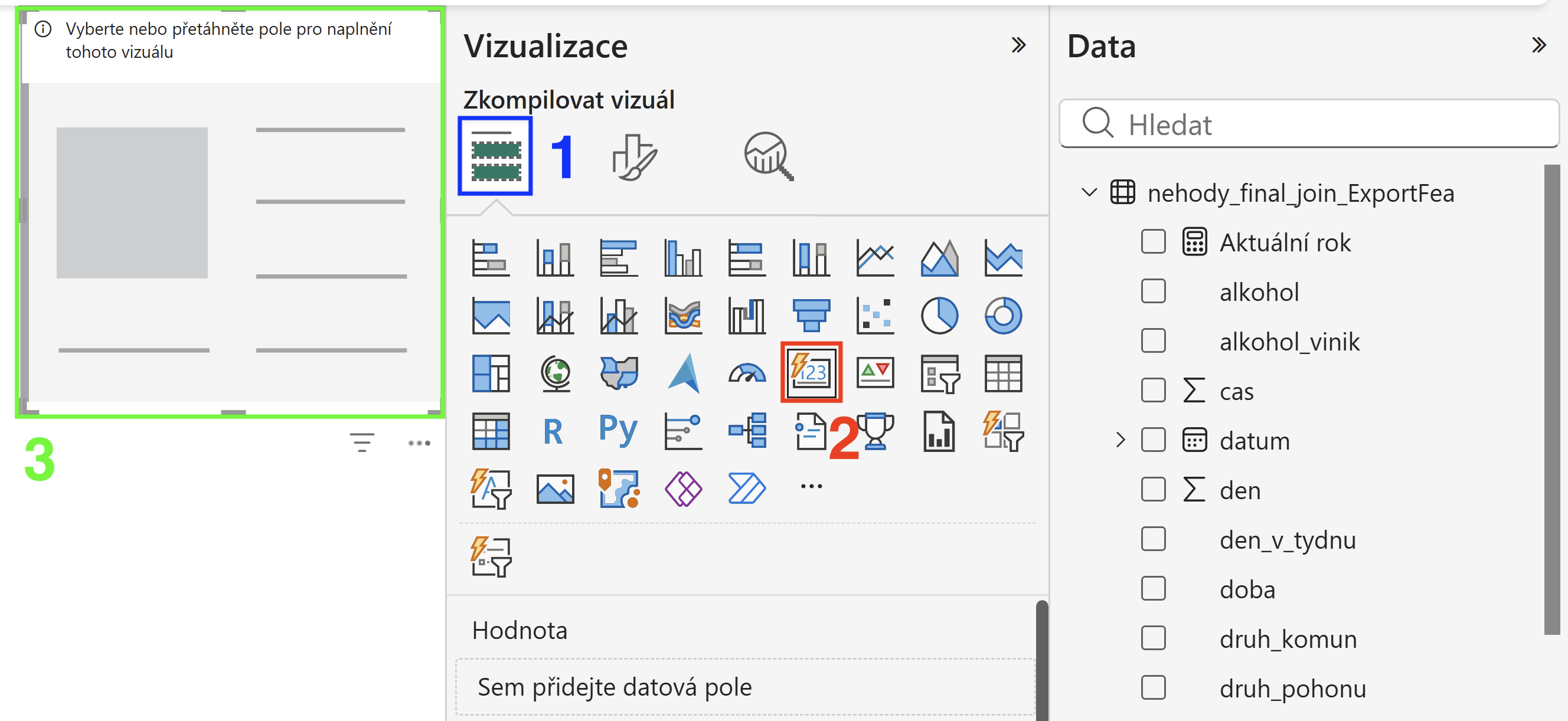
Obrázek č. 1 - Přidání karty
Přidání dat do hodnot karty
- Najít data: V panelu Data najít pole Aktuální rok (míra), OBJECTID, hmotna_skoda_vek, tezce_zran_os a usmrceno_os.
- Přidat data: Pole Aktuální rok, OBJECTID, hmotna_skoda_vek, tezce_zran_os a usmrceno_os přetáhnout do políčka Hodnota v panelu Vizualizace. Následně upravit agregační funkce pomocí šipky dolů u daného políčka, pro OBJECTID zvolit možnost Počet, pro hmotna_skoda a vek zvolit možnost Průměr, pro vek zvolit možnost Průměr, pro tezce_zran_os zvolit možnost Součet a pro usmrceno_os zvolit možnost Součet.
- Kontrola: V komponentě se zobrazí informace o vybraném kraji.
- Přejmenovat data: Dvojitým kliknutím na políčko data přejmenovat, Počet pro: OBJECTID na Počet nehod, Průměr z: hmotna_skoda na Průměrná škoda, Průměr z: vek na Průměrný věk viníka, Součet hodnot: tezce_zran_os na Počet těžce zraněných a Součet hodnot: usmrceno_os na Počet usmrcených.
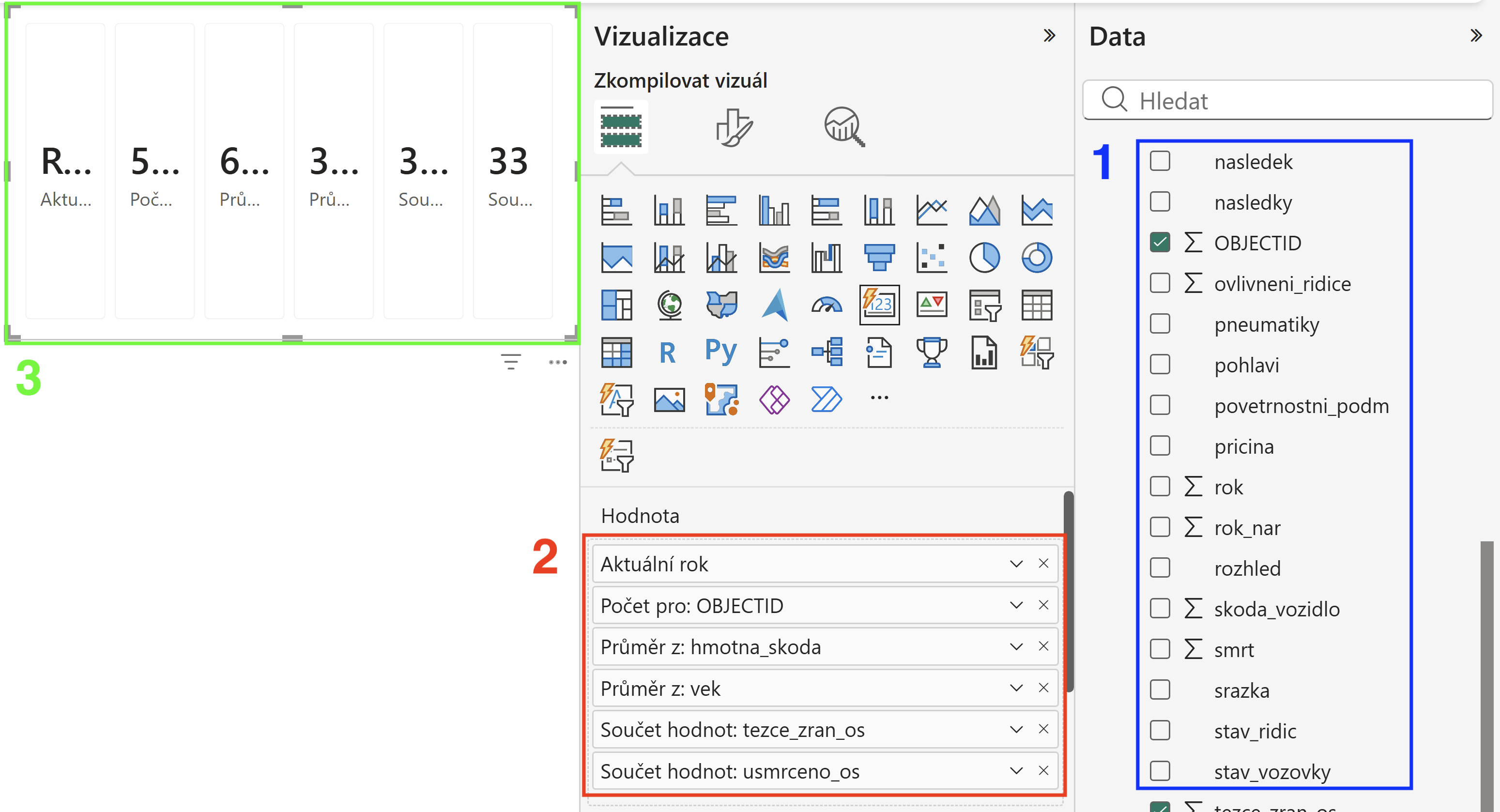
Obrázek č. 2 - Přidání dat do karty
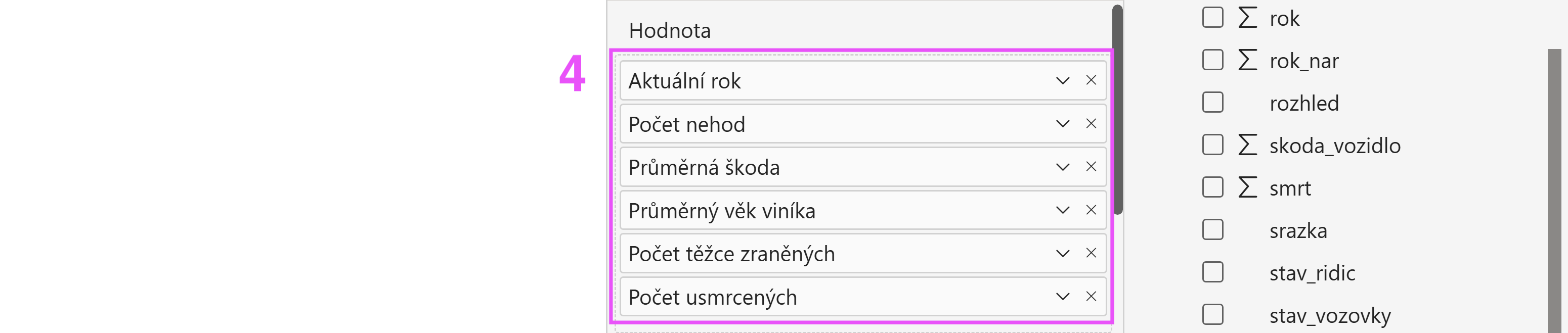
Obrázek č. 3 - Přejmenování dat
Upravení rozložení hodnot karty
- Přepnutí do záložky Formátovat vizuál: V panelu Vizualizace zvolit záložku s ikonou štětce (Formátovat vizuál).
- Vizuál: Přepnout se na podzáložku Vizuál.
- Rozložení s více kartami: Najít a otevřít možnost Rozložení s více kartami.
- Nastavení rozložení: Upravit nastavení do stylu Dlaždice, uspořádání na Mřížka a upravit počet sloupců a řádků podle množství dat (2 řádky a 3 sloupce).
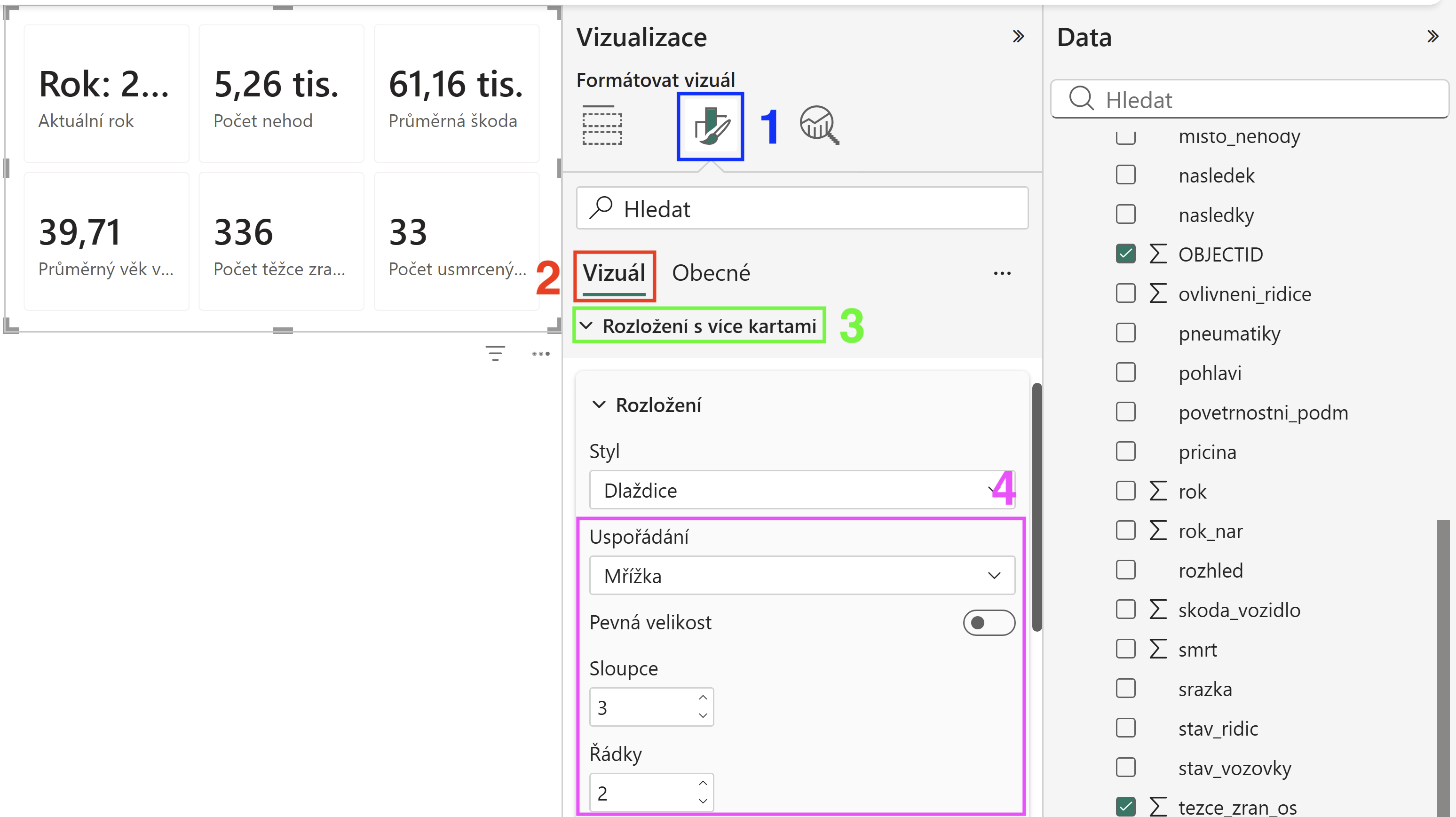
Obrázek č. 4 - Upravení stylu hodnot
Upravení stylu hodnot
- Bublinový popisek: Přepnout se na podzáložku Vizuál a najít možnost Bublinový popisek. V Bublinový popisek změnit nastavení v Použít nastavení pro na Vše
- Styl hodnot: Rozbalit nabídku Bublinový popisek a v možnosti Hodnota upravit styl hodnot v kartě pro lepší čitelnost, možné nastavení podle obrázku č. 5.
- Popisek: Najít a otevřít možnost Popisek.
- Styl popisků: Upravit styl popisků hodnot v kartě pro lepší čitelnost, možné nastavení podle obrázku č. 6.
- Pozice: Nastavit možnost Pozice na hodnotu Nahoře.
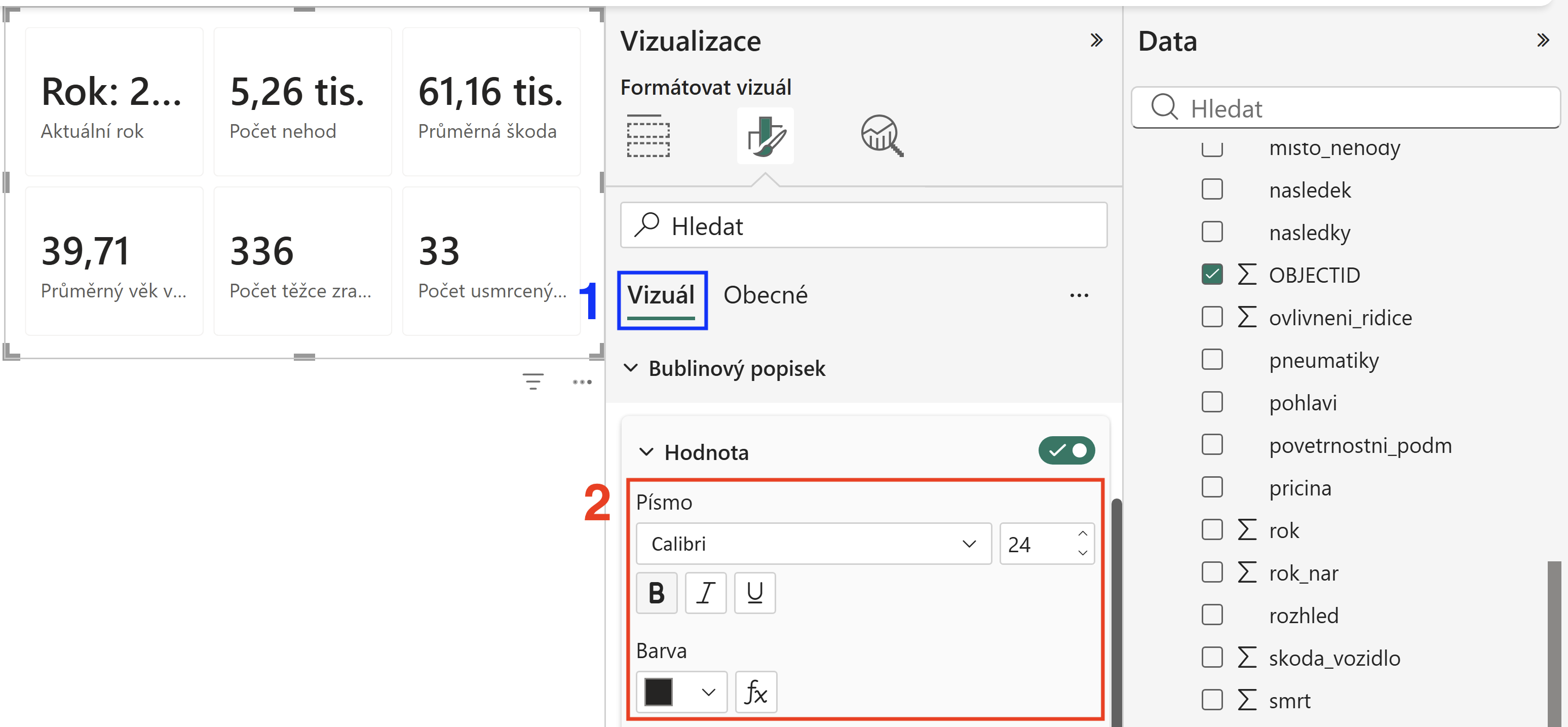
Obrázek č. 5 - Upravení stylu hodnot
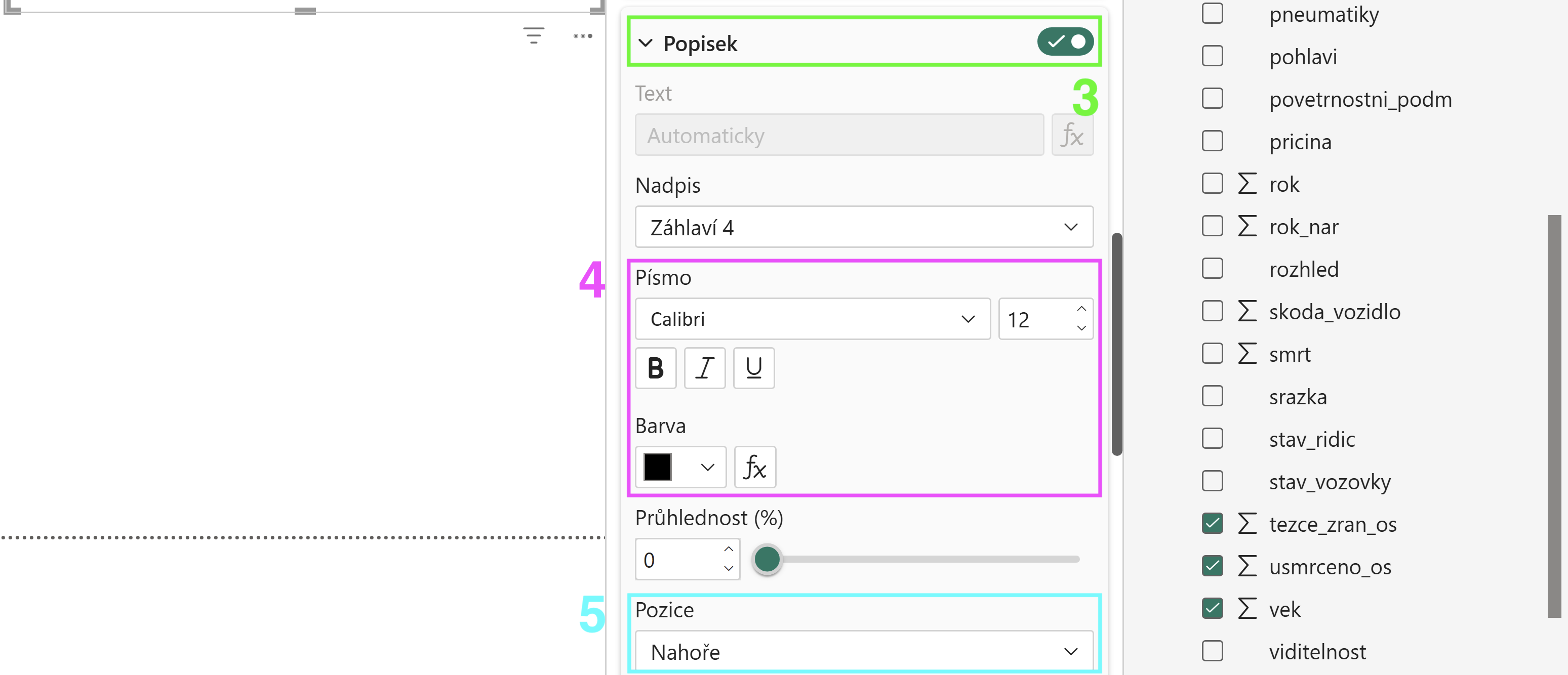
Obrázek č. 6 - Upravení popisku hodnot
Upravení jednotek pro počet nehod
- Přepnout pouze na Počet nehod: Změnit nastavení v Použít nastavení pro na Počet nehod.
- Zrušení značky tisíců: V možnosti Hodnota přepnout u políčka Zobrazené jednotky z režimu Automaticky na Žádný.
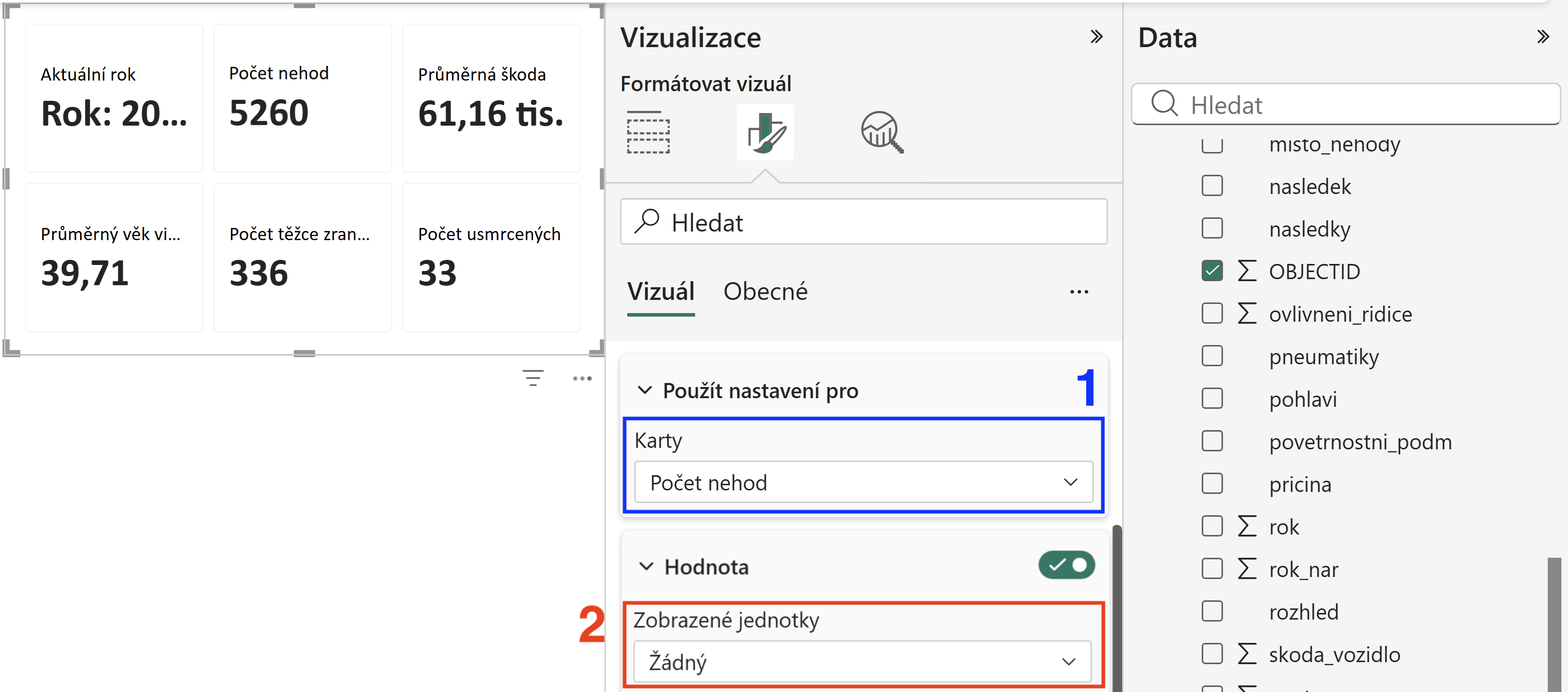
Obrázek č. 7 - Upravení jednotek pro počet nehod
Formát hodnot pro Počet nehod
- Podzáložka Obecné: Přepnout se na podzáložku Obecné.
- Formát dat: Najít a rozkliknout možnost Formát dat.
- Použít nastavení pro: V políčku Použít nastavení pro přepnout na možnost Počet nehod.
- Formát: Nastavit Formát na možnost Celé číslo a upravit Desetinná místa nastavení na 0.
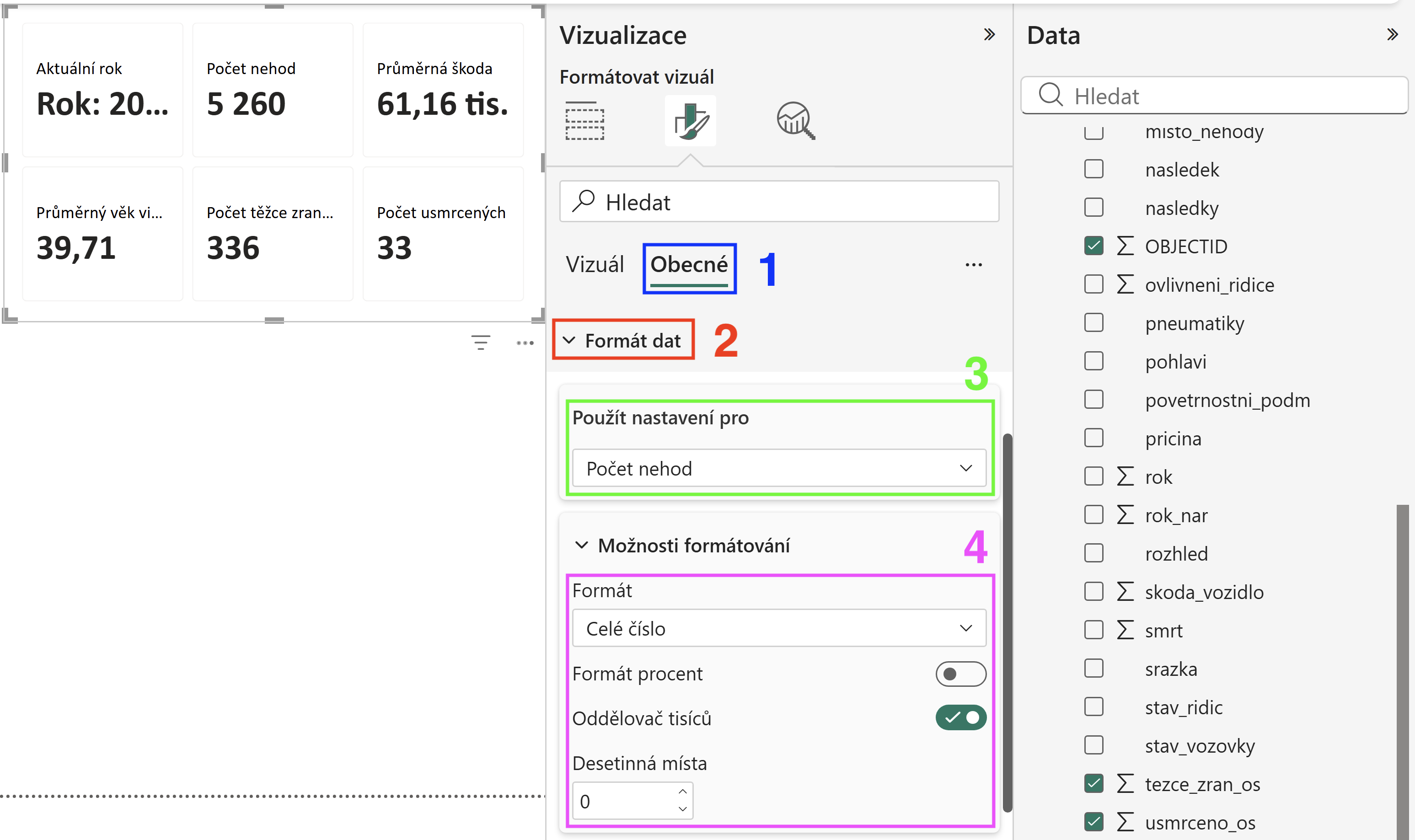
Obrázek č. 8 - Upravení formátu hodnot pro počet nehod
Formát hodnot pro Průměrný věk viníka, Počet težce zraněných, Počet usmrcených a Průměrná škoda
- Použít nastavení pro: V políčku Použít nastavení pro přepnout na možnost Průměrný věk viníka.
- Formát: Nastavit Formát na možnost Vlastní a do Kód formátu napsat # let (# představuje zástupný znak pro číslo).
- Použít nastavení pro: V políčku Použít nastavení pro přepnout na možnost Počet težce zraněných, po kroku 4 přepnout na Počet usmrcených a pokračovat dále.
- Formát: Nastavit Formát na možnost Vlastní a do Kód formátu napsat # osob (# představuje zástupný znak pro číslo).
- Použít nastavení pro: V políčku Použít nastavení pro přepnout na možnost Průměrná škoda .
- Formát: Nastavit Formát na možnost Měna a Formát měny na Kč Čeština, dále upravit Desetinná místa nastavení na 1.
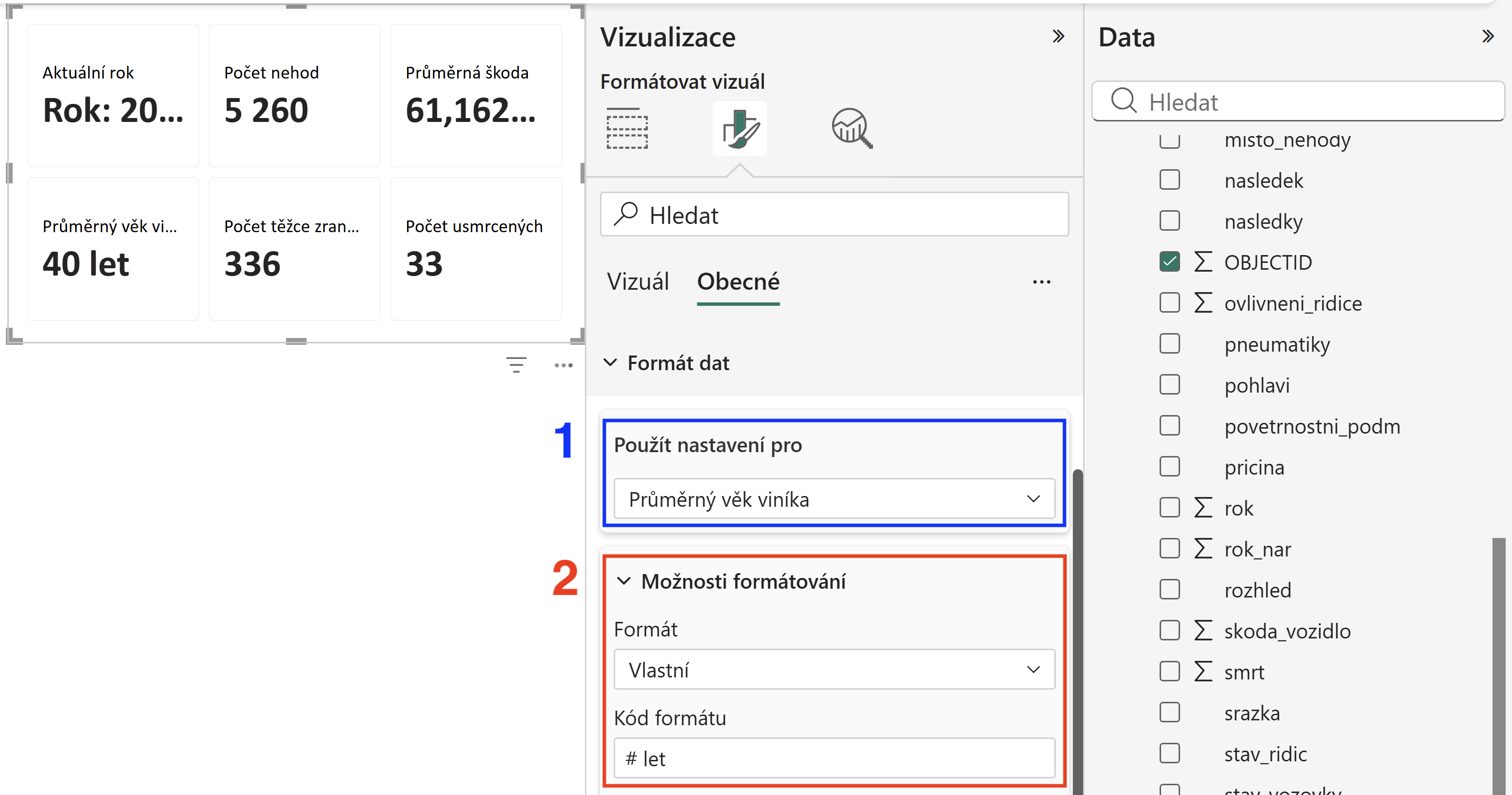
Obrázek č. 9 - Upravení formátu hodnot pro průměrný věk viníka
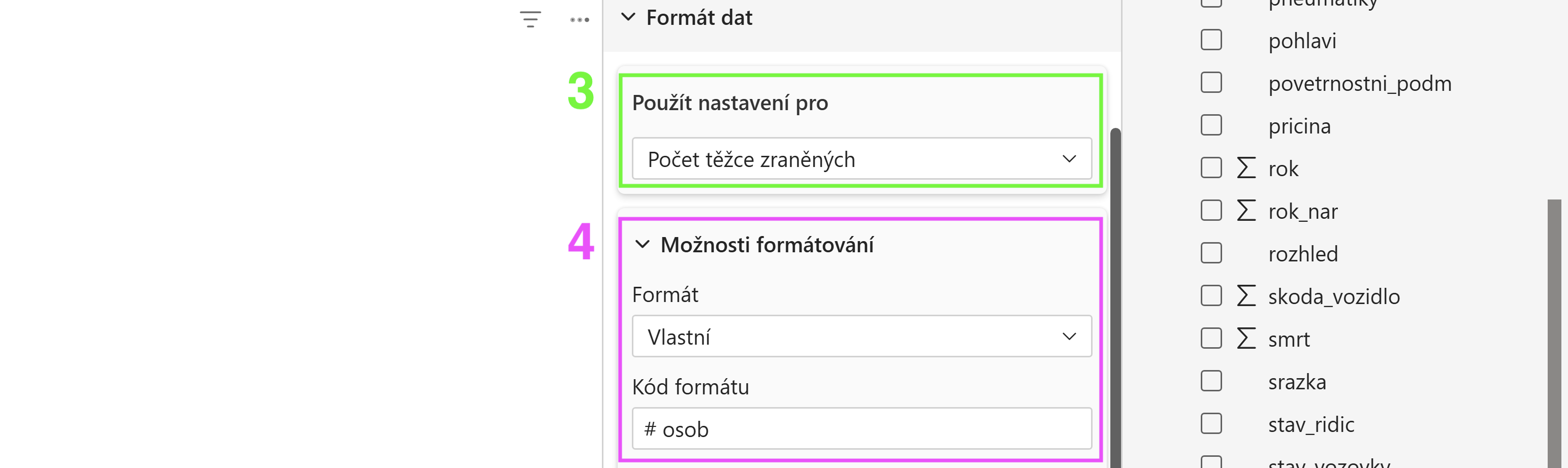
Obrázek č. 10 - Upravení formátu hodnot pro počet težce zraněných a usmrcených
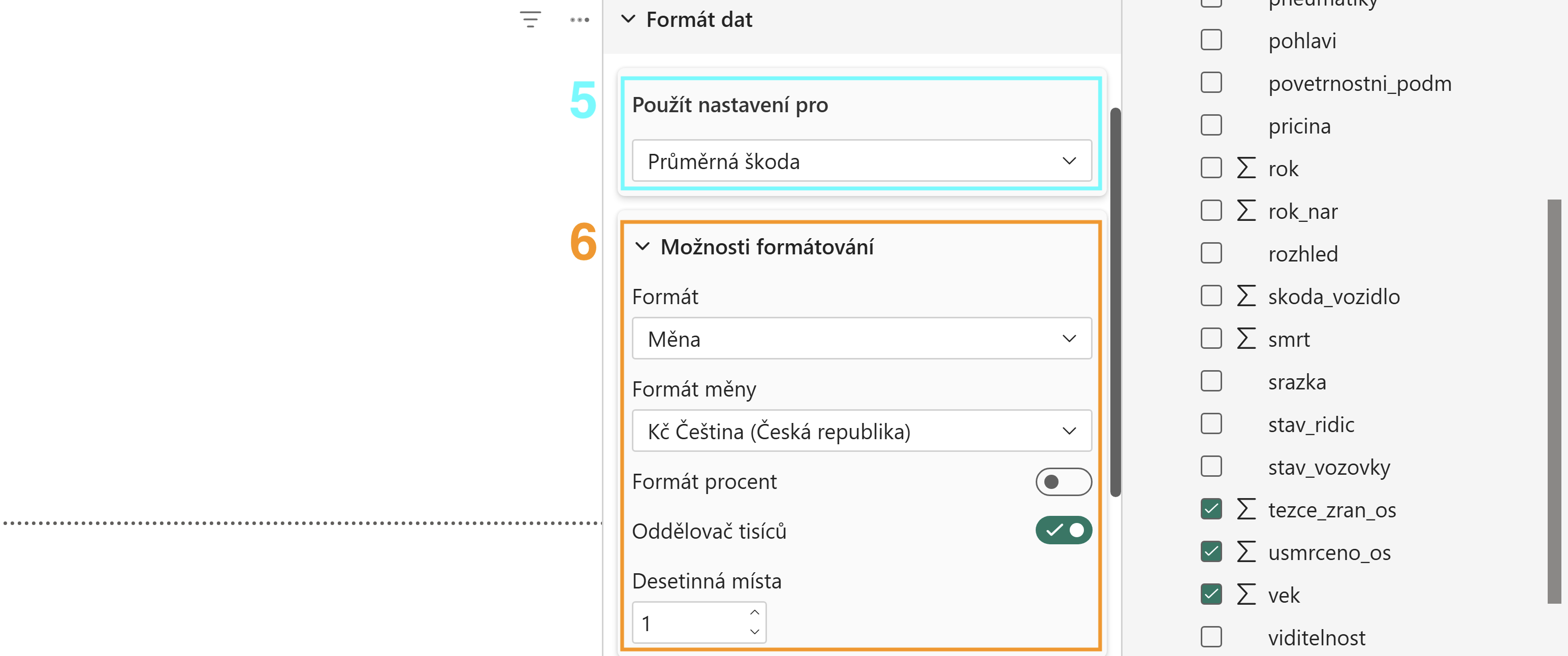
Obrázek č. 11 - Upravení formátu hodnot pro průměrná škoda
Přidání grafu Počet nehod podle příčin
- Přepnutí stránky: Na spodní liště kliknout na stránku Stránka 1.
- Zkopírování grafu: Vybrat graf Počet nehod podle příčin a zkopírovat ho pomocí Ctrl + C.
- Přepnutí stránky: Na spodní liště kliknout na stránku Detail a vložit tam kopii grafu pomocí Ctrl V.
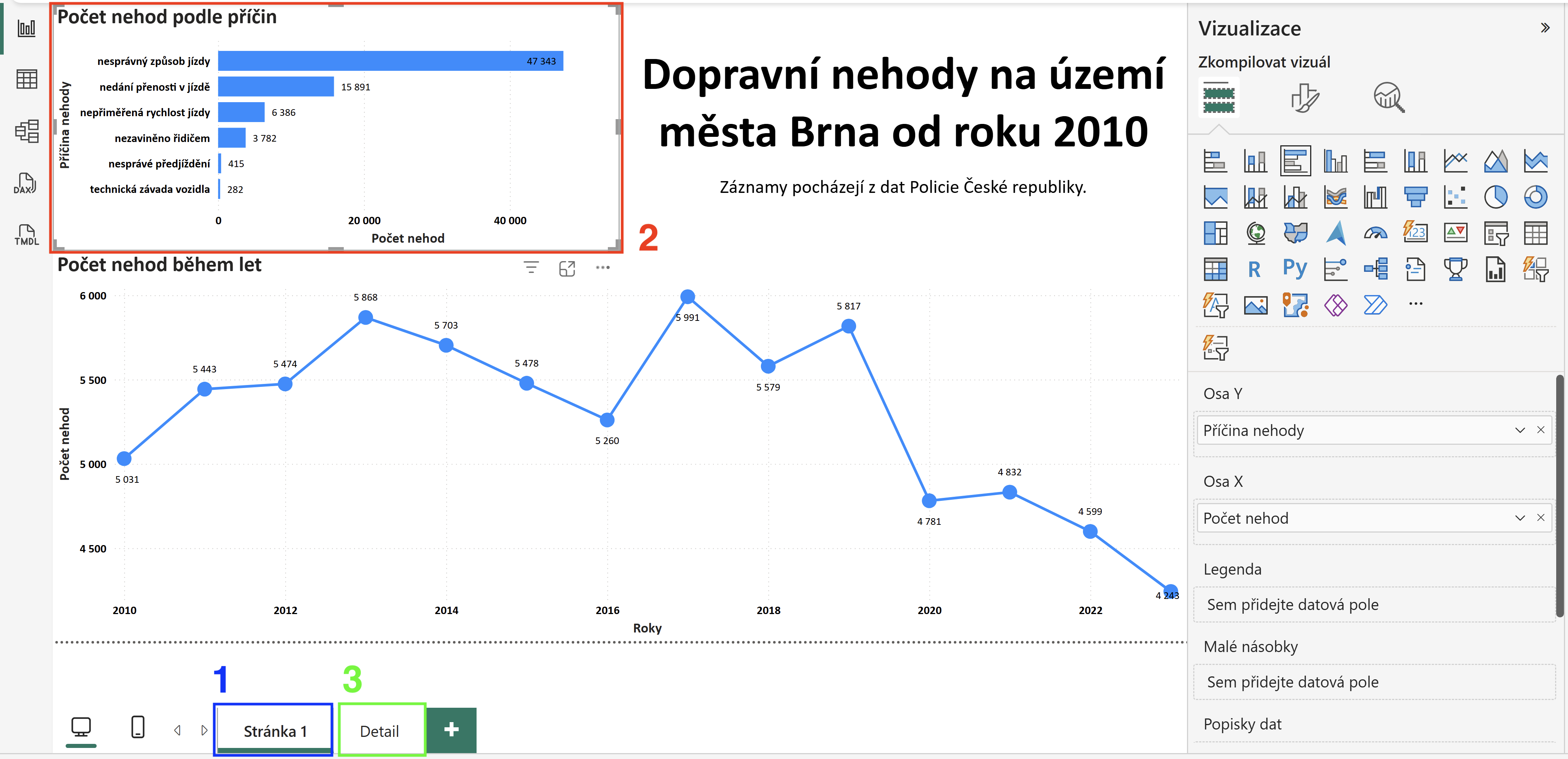
Obrázek č. 12 - Zkopírování grafu Počet nehod podle příčin
Očekávaný výsledek: vložené datové karty (Počet nehod, Průměrná škoda, Průměrný věk viníka, Počet těžce zraněných a Počet usmrcených) a graf Počet nehod podle příčin.