
Návod na realizaci
Požadavky na absolvování
3. Přidání pruhového grafu s počtem nehod podle příčin
Přidání pruhového grafu
- Přepnutí pohledu: V levém panelu kliknout na ikonu Zobrazení sestavy (první v pořadí).
- Pruhový graf: Nejlepší pro porovnání hodnot mezi kategoriemi, které mají dlouhé názvy, nebo když je kategorií velký počet, například žebříček top 15 produktů.
- Záložka vizuál: Vybrat záložku Zkompilovat vizuál.
- Najít vizualizaci: V panelu Vizualizace najít a kliknout na položku Skupinový pruhový graf.
- Kontrola: Na plátně automaticky vytvoří prázdná komponenta.
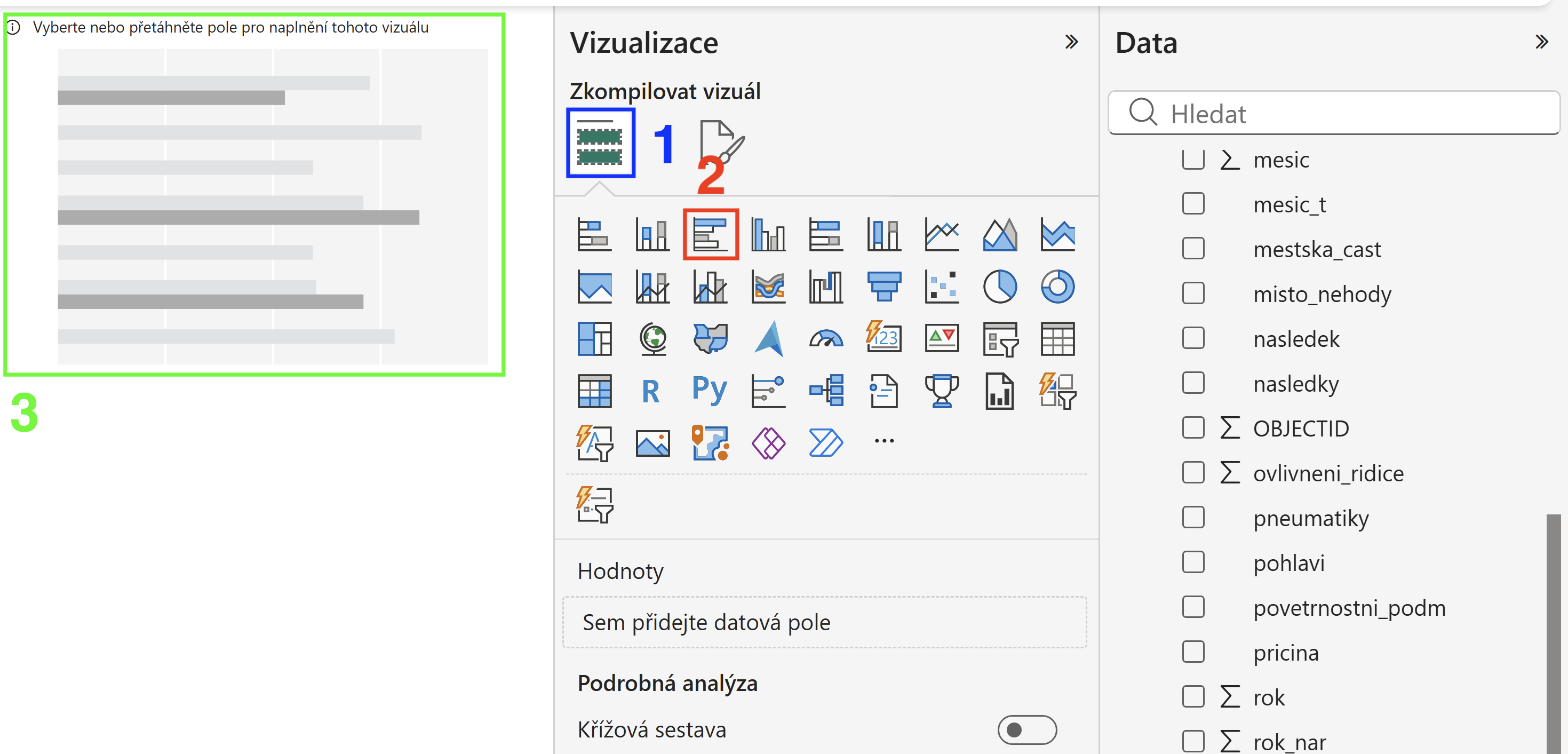
Obrázek č. 1 - Přidání pruhového grafu
Přidání dat pro osu X a osu Y
- Vybrání dat osa X a Y: V panelu Data najít a přetáhnout pole s názvem hlavni_pricina a do políčka Osa X a Osa Y v panelu Vizualizace. Pole v ose Y přejmenujte na Příčiny nehody a pole v ose X přejmenovat na Počet nehod.
- Kontrola: V komponentě grafu se zobrazí první data.
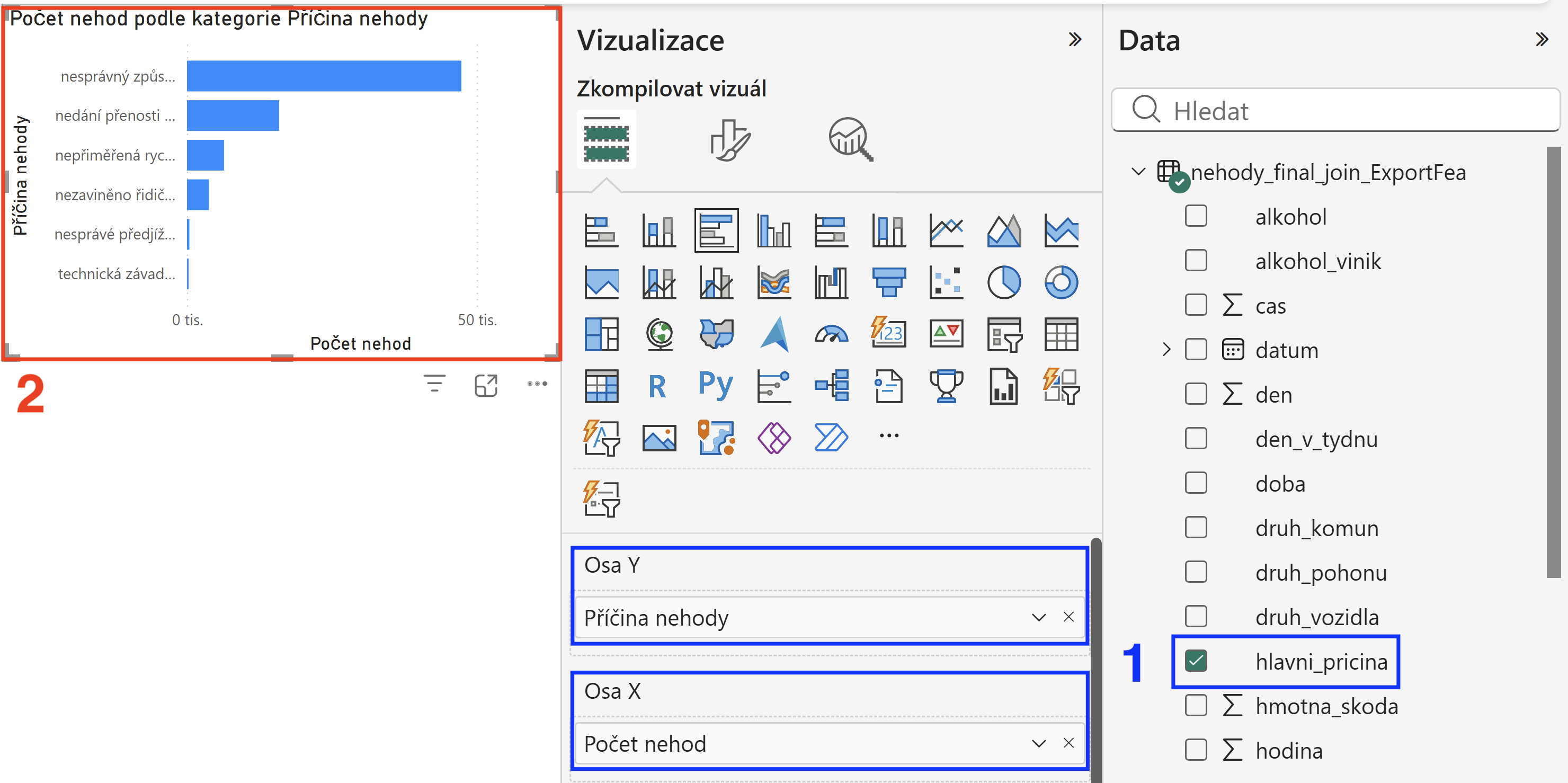
Obrázek č. 2 - Přidání dat pro osu X a osu Y
Upravení osy Y
- Přepnutí do záložky Vizuál: V panelu Vizualizace zvolit záložku s ikonou štětce (Formátovat vizuál).
- Vizuál: Přepnout se na podzáložku Vizuál.
- Hodnoty: V podzáložce Vizuál v možnosti Osa Y najít záložku Hodnoty.
- Styl vypsaných hodnot: Upravit styl vypsaných hodnot v grafu pro lepší čitelnost, možné nastavení podle obrázku č. 3.
- Název: V podzáložce Vizuál v možnosti Osa Y najít záložku Název a upravit Text nadpisu např. na Příčiny nehody.
- Styl nadpisu: Upravit styl nadpisu osy Y grafu pro lepší čitelnost, možné nastavení podle obrázku č. 4.
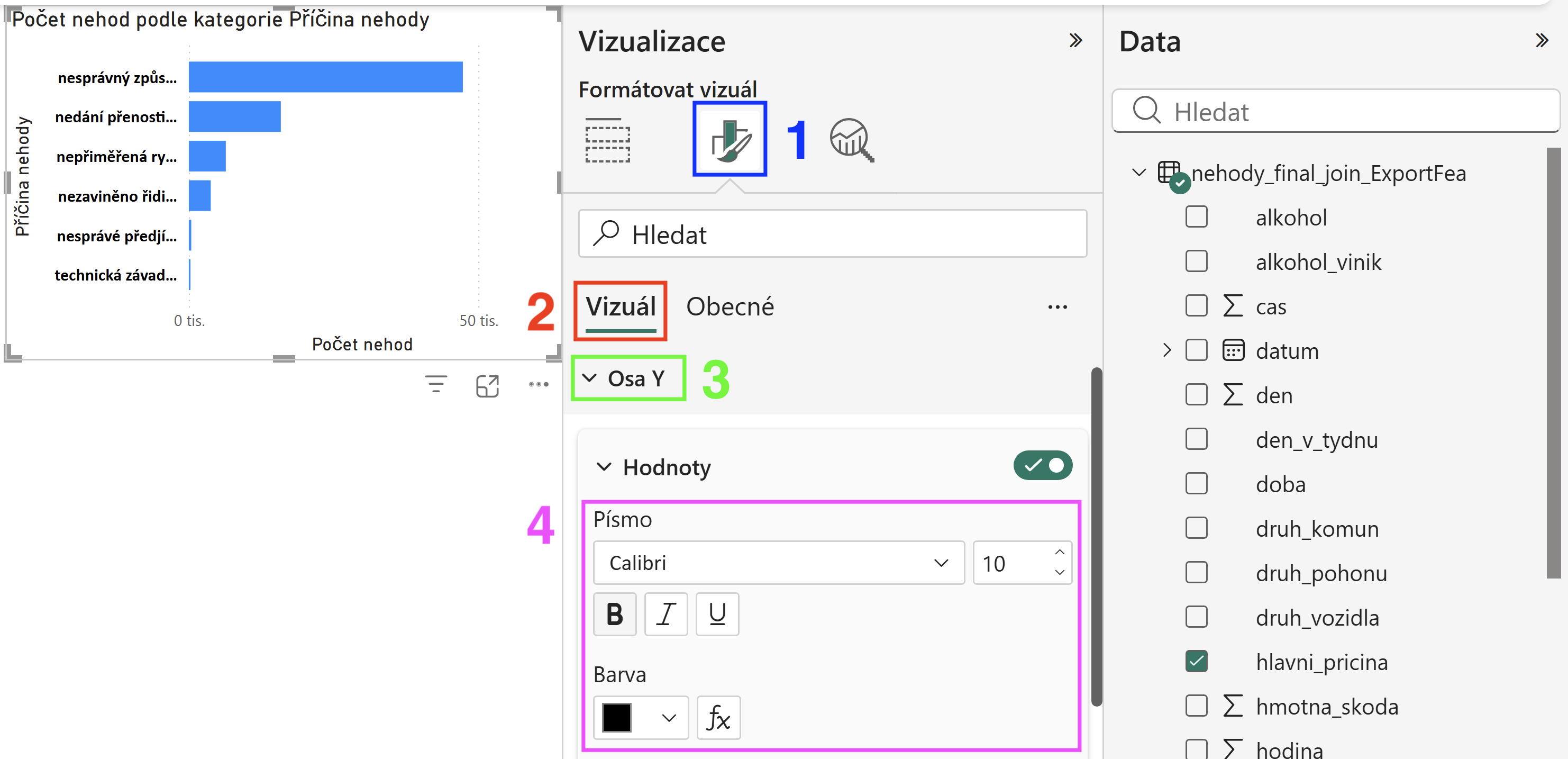
Obrázek č. 3 - Upravení osy Y
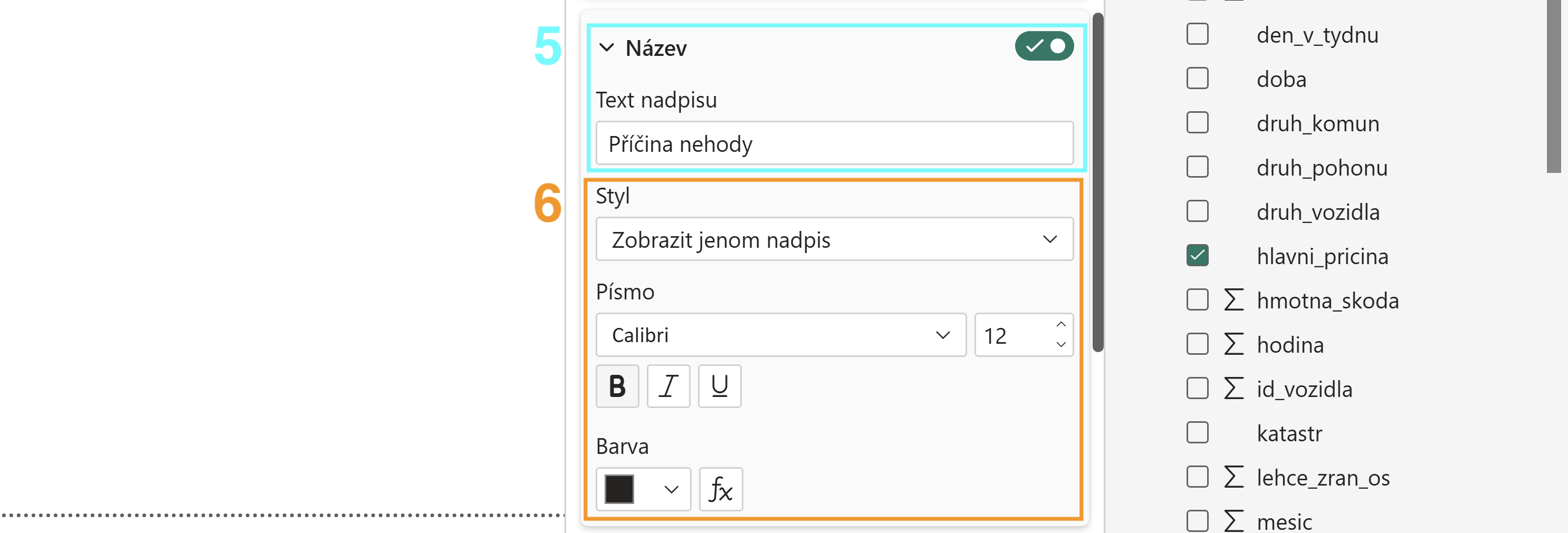
Obrázek č. 4 - Upravení osy Y
Upravení osy X
- Osa X: Najít a otevřít možnost Osa X.
- Hodnoty: V podzáložce Vizuál v možnosti Osa X najít záložku Hodnoty.
- Styl vypsaných hodnot: Upravit styl vypsaných hodnot v grafu pro lepší čitelnost, možné nastavení podle obrázku č. 5.
- Zrušení značky tisíců: Najít možnost Zobrazené jednotky z režimu Automaticky přepnout na Žádný.
- Název: V podzáložce Vizuál v možnosti Osa X najít záložku Název a upravit Text nadpisu např. na Počet nehod.
- Styl nadpisu: Upravit styl nadpisu osy X grafu pro lepší čitelnost, možné nastavení podle obrázku č. 6.
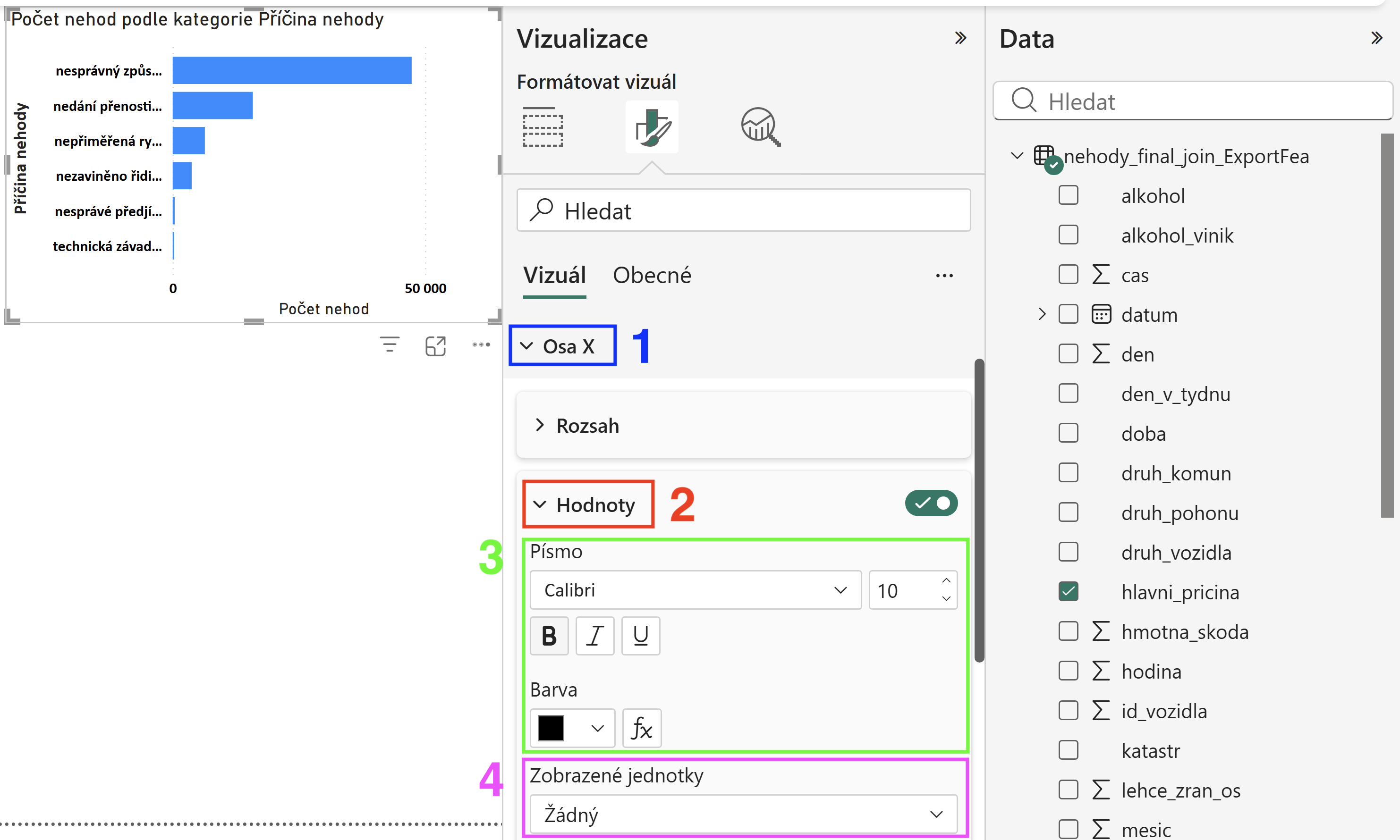
Obrázek č. 5 - Upravení osy X
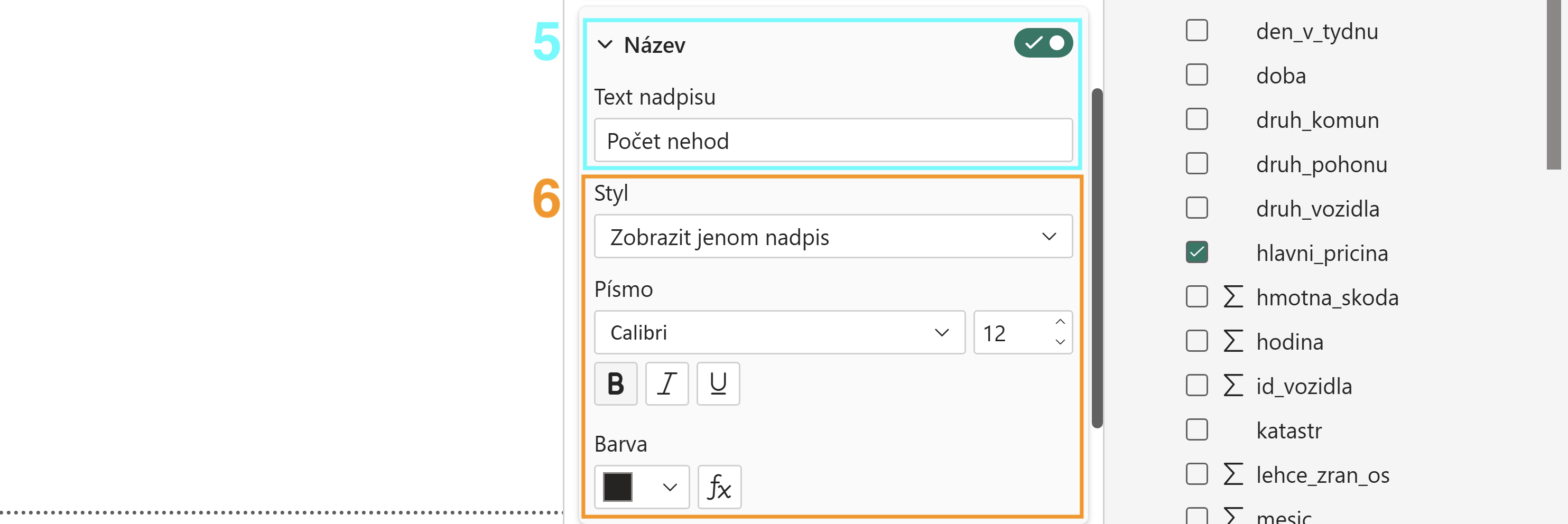
Obrázek č. 6 - Upravení osy X
Zapnutí popisků pro hodnoty
- Řádky: V podzáložce Vizuál a najít možnost Popisky dat a zapnout ji.
- Hodnoty: V podzáložce Vizuál v možnosti Popisky dat najít záložku Hodnota.
- Styl vypsaných hodnot: Upravte styl popisků hodnot v grafu pro lepší čitelnost, možné nastavení podle obrázku č. 7.
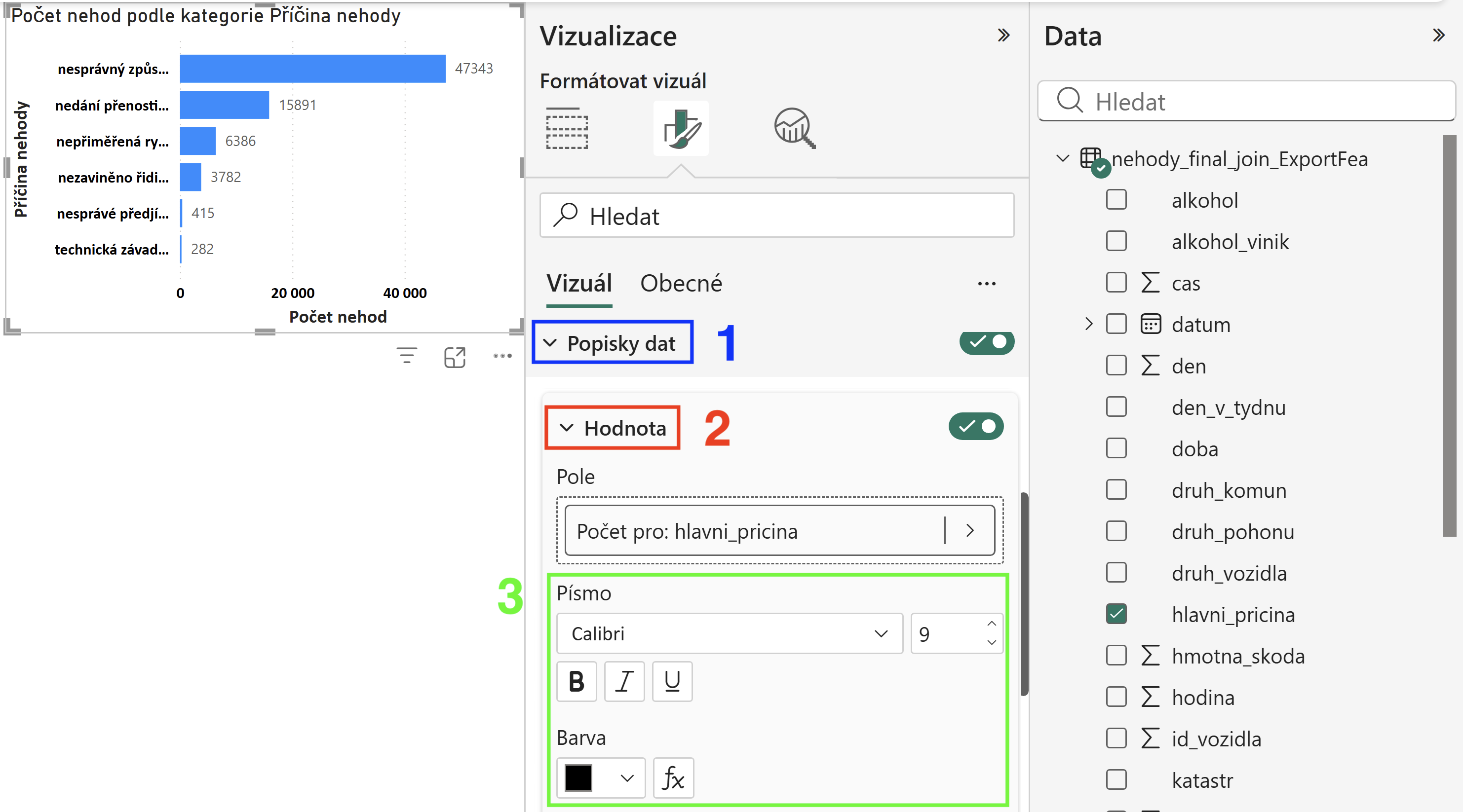
Obrázek č. 7 - Zapnutí popisků pro hodnoty
Nastavení názvu grafu
- Podzáložka Obecné: Přepnout na podzáložku Obecné.
- Název: Najít a rozkliknout možnost Název.
- Text nadpisu: V políčku Text vyplnit nadpis pro celý graf, např. Počet nehod podle příčin.
- Styl nadpisu: Upravte styl nadpisu pro lepší viditelnost, možné nastavení podle obrázku č. 8.
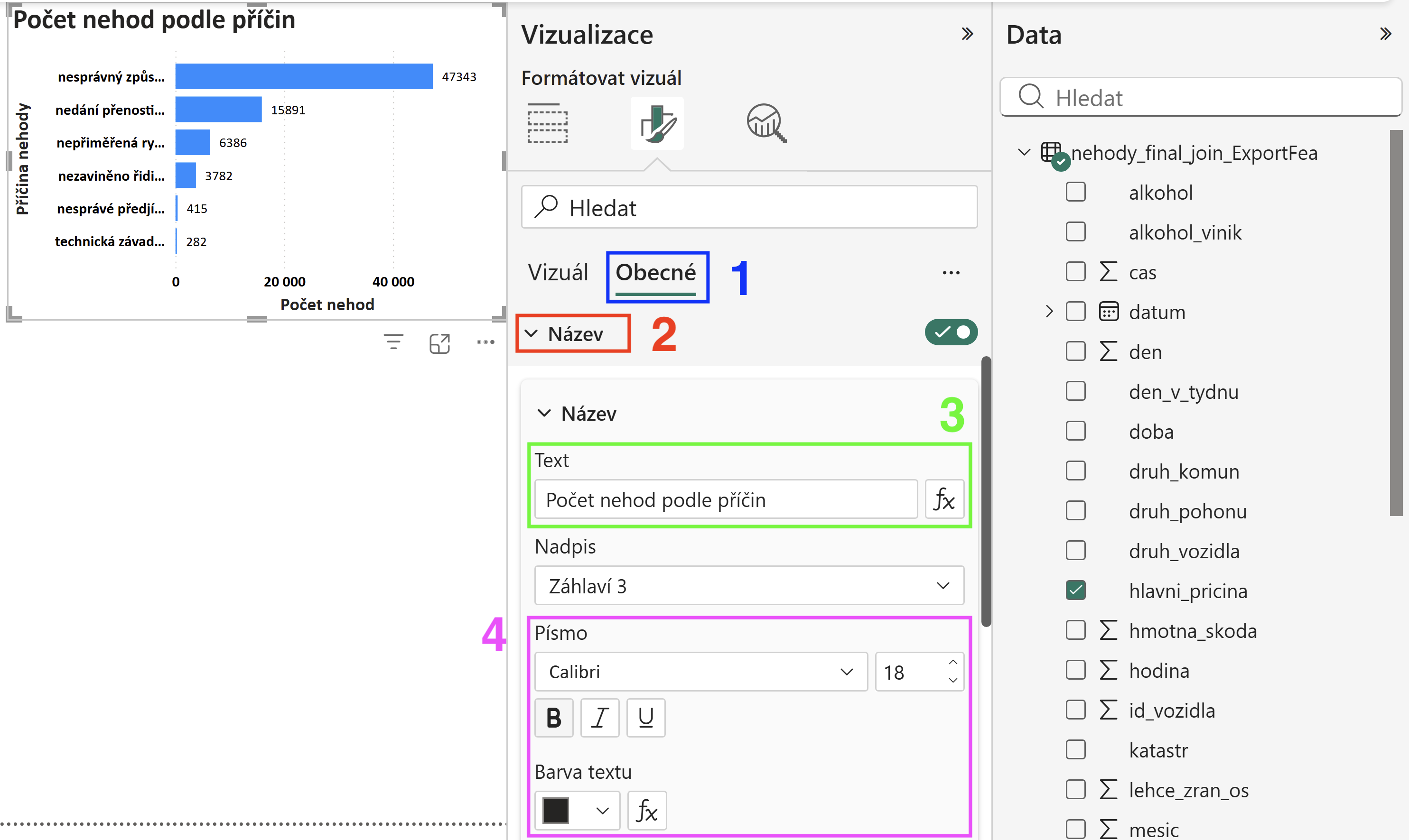
Obrázek č. 8 - Nastavení názvu grafu
Nastavení formátu hodnot
- Formát dat: Najít a rozkliknout v podzáložce Obecné možnost Formát dat.
- Použít nastavení pro: V políčku Použít nastavení pro přepnout na možnost Počet nehod.
- Formát: Nastavit Formát na možnost Celé číslo, zapnout Oddělovač tisíců a upravit Desetinná místa nastavení na 0.
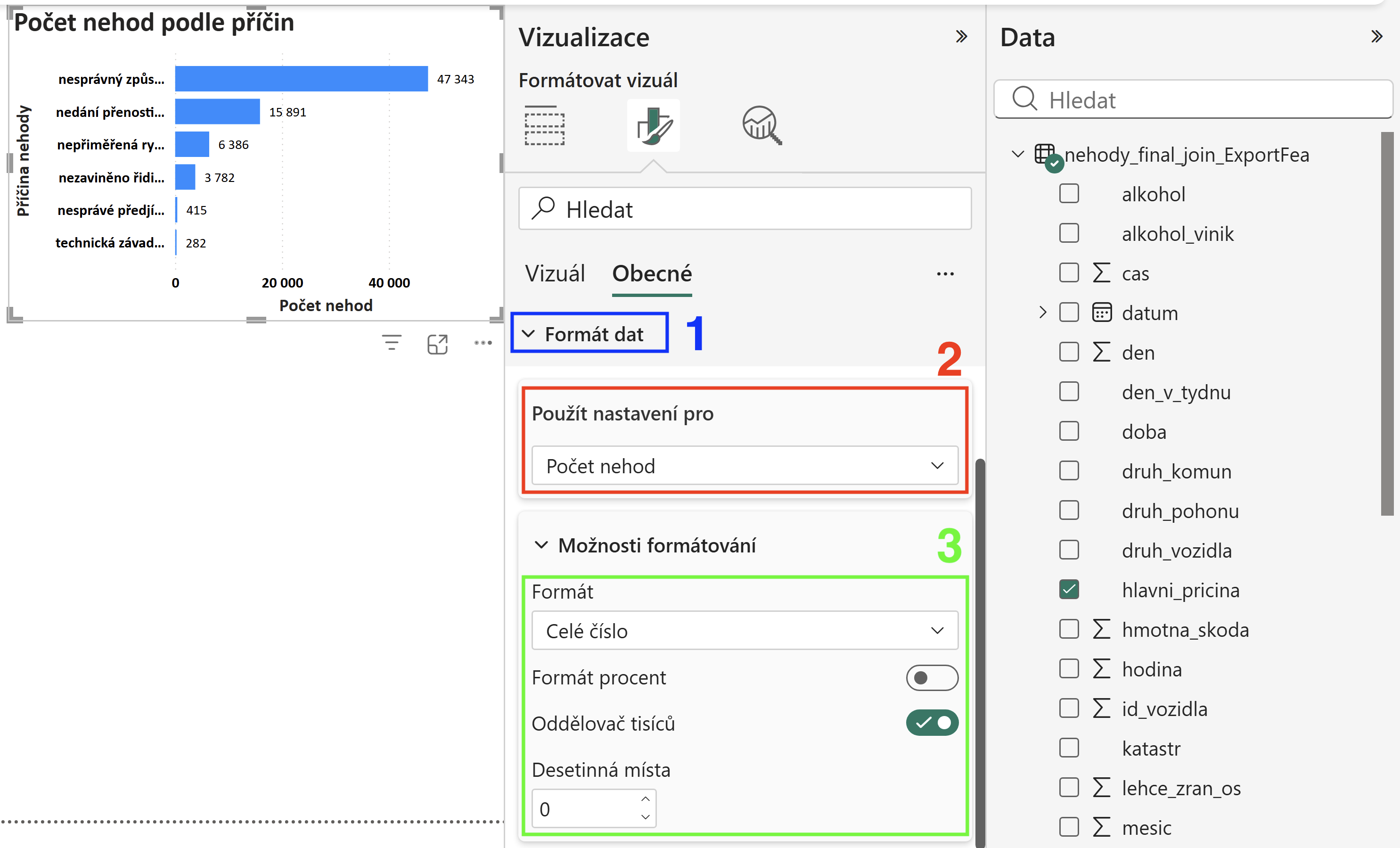
Obrázek č. 9 - Nastavení formátu hodnot
Přidání textového pole pro název
- Vložit: Na horním panelu kliknout na položku Vložit.
- Textové pole: Kliknout na možnost Textové pole.
- Pole pro vložení: Zobrazí se pole pro vložení textu.
- Lišta nastavení: Zobrazí se lišta s nástroji pro úpravu stylu textu.
- Vložení textu: Do pole vložit text Dopravní nehody na území města Brna od roku 2010 a dále také zdroj dat Záznamy pocházejí z dat Policie České republiky.
- Styl textu: Upravte styl textu, možné nastavení podle obrázku č. 11.
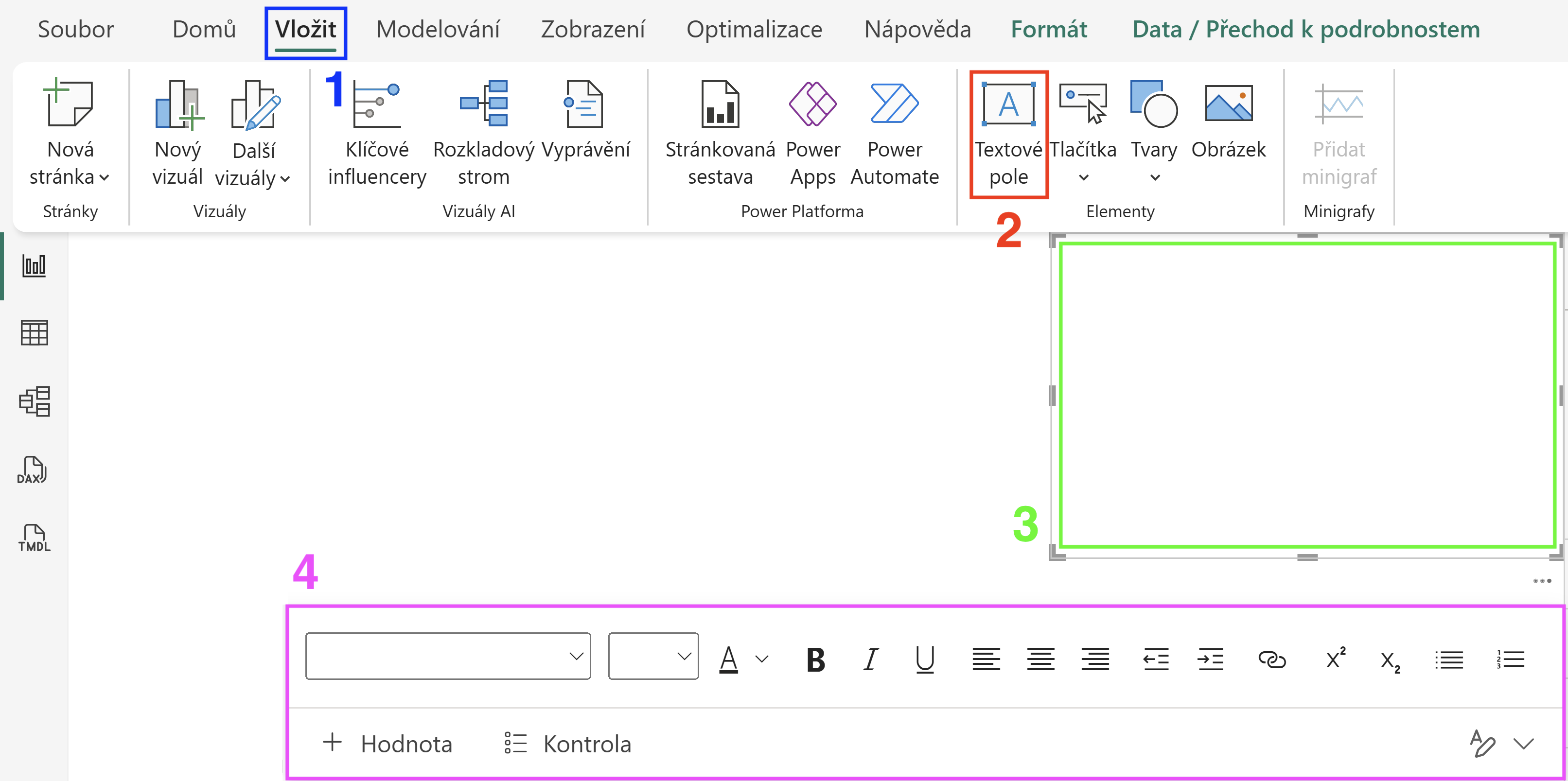
Obrázek č. 10 - Přidání textového pole pro název
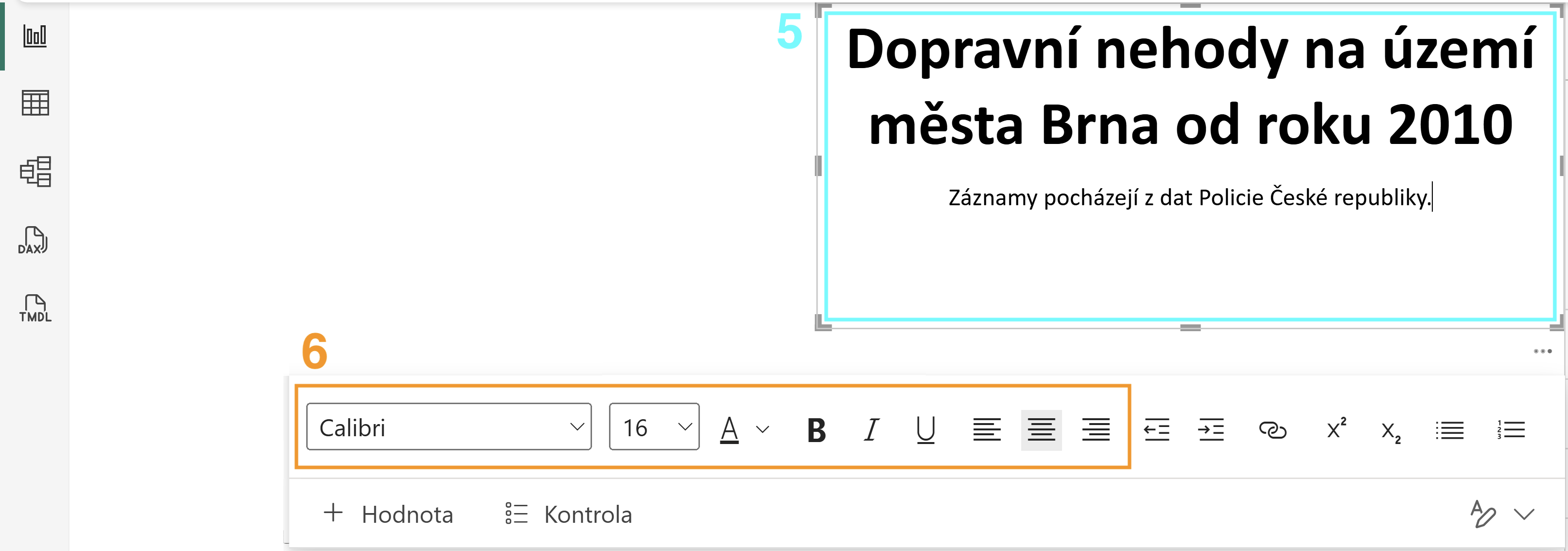
Obrázek č. 11 - Upravení textového pole
Uspořádání vizualizací na hlavní stránce
- Přesun komponent: Kliknout kamkoliv do komponenty (mimo vnitřní ovládací prvky), podržte levé tlačítko myši a přetáhnout komponentu na požadované místo.
- Změna velikosti: Kliknout myší na komponentu a za libovolný roh nebo okraj tahem změnit velikost tak, aby komponenta nezabírala zbytečně moc místa, ale zároveň byla čitelná.
- Hranice plátna: Na ploše sestavy je viditelná šedou tečkovanou čáru hranice stránky, která ohraničuje velikost celkové vizualizace.
- Finální podoba: Po úpravách stylu grafu, stylu karet, stylu průřezu a uspořádání vizualizací by měla dokončená vizualizace vypadat podobně jako na obrázku č. 1 níže (na barvy a fonty nehledě).
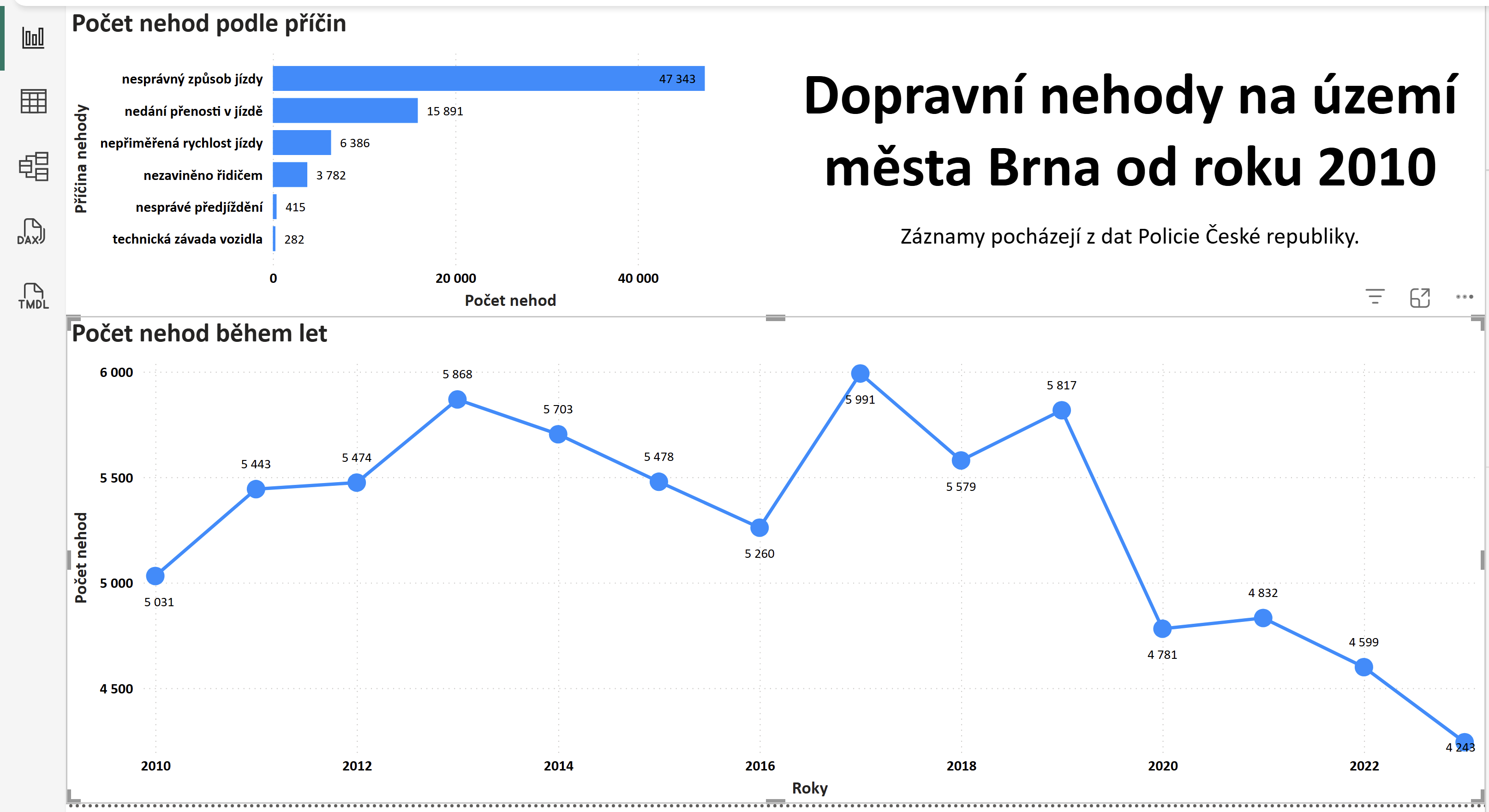
Obrázek č. 12 - Dokončená hlavní stránka vizualizace
Očekávaný výsledek: vložený pruhový graf (Počet nehod podle příčin), textového názvu vizualizace a kompletní dodělání hlavní stránky vizualizace.