
Návod na realizaci
Requisitos de finalización
4. Přidání stránky detailu a prstencových grafů
Přidání stránky detailu
- Přepnutí pohledu: V levém panelu kliknout na ikonu Zobrazení sestavy (první v pořadí).
- Vložení nové stránky: Na spodní liště kliknout na zelenou ikonu plus, vytvořenou stránku přejmenovat na Detail.
- Vybrání dat pro podrobnou analýzu: V panelu Data najít a přetáhnout pole s názvem rok a do políčka Sem přidejte pole podrobné analýzy v panelu Vizualizace. Možnost Sumarizované přepnout na Použito jako kategorie. Tímto se stránka naváže na napojení, pokud bude někde v grafu použito pole rok, tak se z grafu uživatel dostane do detailu.
- Vložit: Na horním panelu kliknout na položku Vložit.
- Tlačítka: Kliknout na možnost Tlačítka.
- Zpět: Z možností vybrat položku Zpět.
- Umístění tlačítka: Vložené tlačítko přesunout do levého horního rohu. Tlačítko slouží k vrácení se zpět na hlavní stránku vizualizace z detailu.
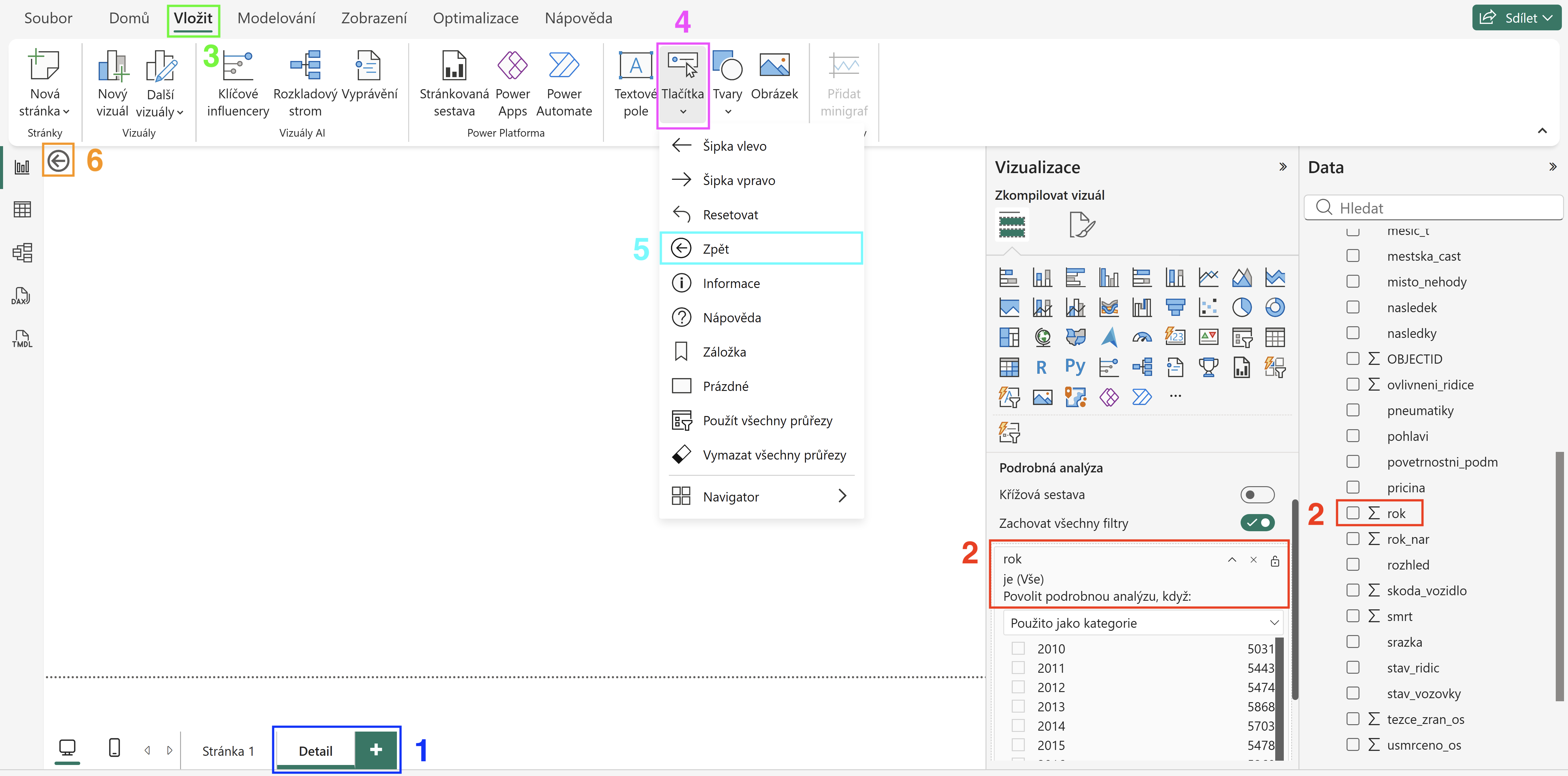
Obrázek č. 1 - Přidání stránky detailu grafu
Přidání prstencového grafu - Přítomnost alkoholu u viníka nehody
- Prstencový graf: Hodí se výhradně pro znázornění podílu jednotlivých částí na celku (do 100 %), jako je například rozdělení rozpočtu nebo podíl na trhu.
- Záložka vizuál: Vybrat záložku Zkompilovat vizuál.
- Najít vizualizaci: V panelu Vizualizace najít a kliknout na položku Prstencový graf.
- Kontrola: Na plátně se automaticky vytvoří prázdná komponenta.
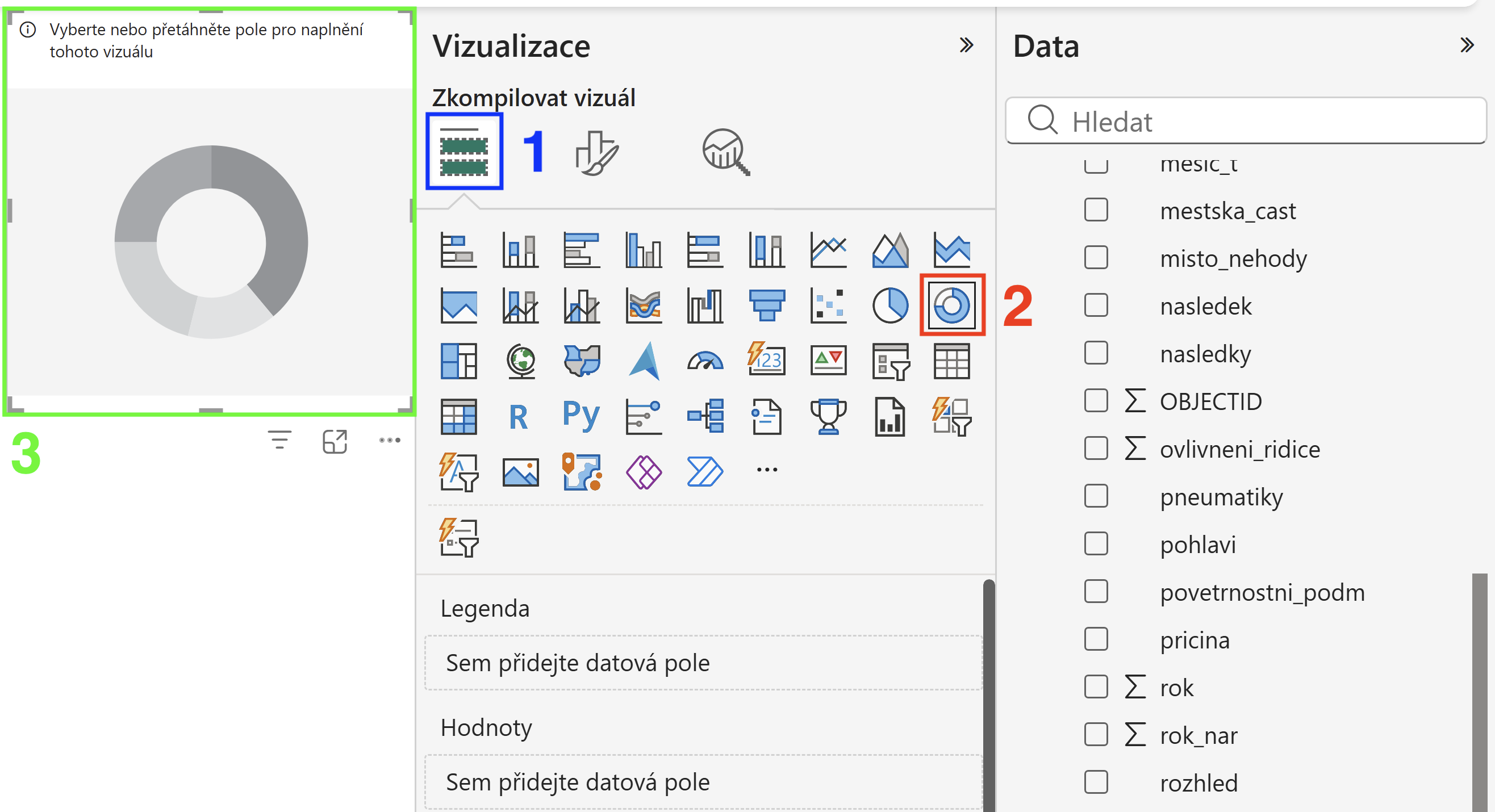
Obrázek č. 2 - Přidání prstencového grafu
Přidání dat pro legendu a hodnoty
- Vybrání dat legenda a hodnoty: V panelu Data najít a přetáhnout pole s názvem alkohol_vinik a do políčka Legenda a Hodnoty v panelu Vizualizace. Obě pole přejmenovat na Alkohol viník.
- Kontrola: V komponentě grafu se zobrazí první data.
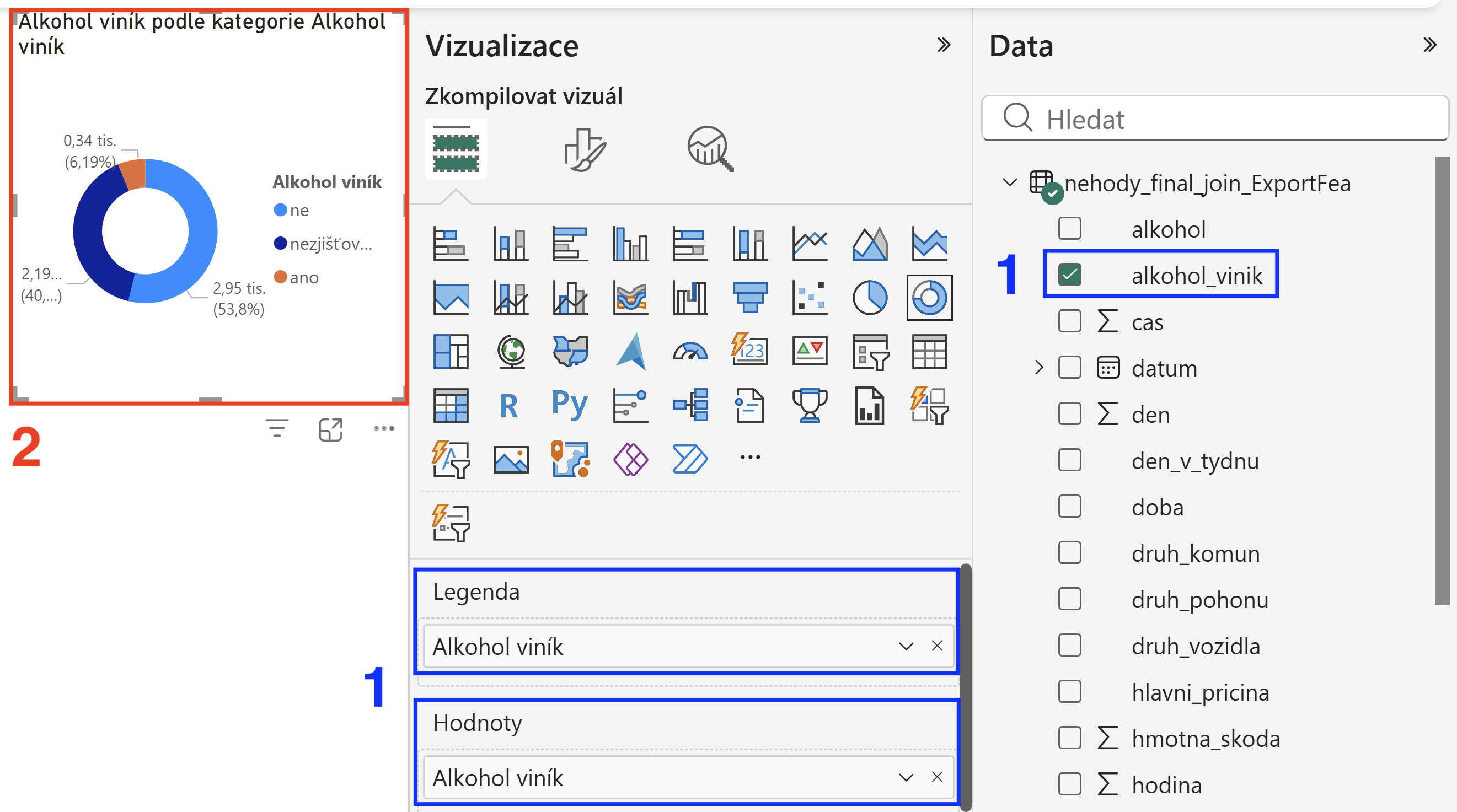
Obrázek č. 3 - Přidání dat pro legendu a hodnoty
Upravení legendy
- Přepnutí do záložky Vizuál: V panelu Vizualizace zvolit záložku s ikonou štětce (Formátovat vizuál).
- Vizuál: Přepnout se na podzáložku Vizuál.
- Legenda: Najít a otevřít možnost Legenda.
- Pozice: Nastavit možnost Pozice na hodnotu Dolů na střed.
- Styl legendy: Upravit styl legendy grafu pro lepší čitelnost, možné nastavení podle obrázku č. 4 a vypnout možnost Název pomocí přepínače.
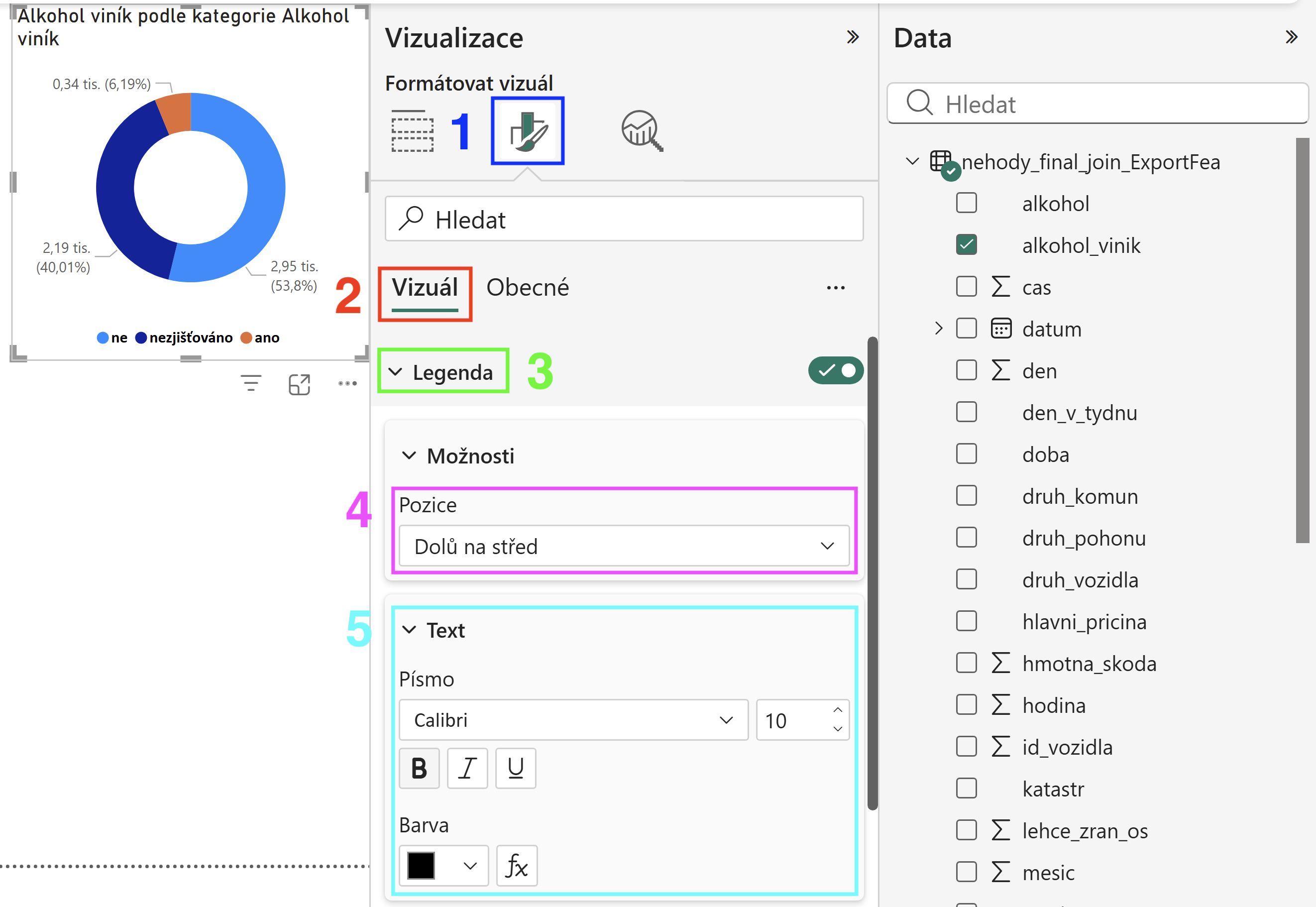
Obrázek č. 4 - Nastavení legendy grafu
Upravení popisku podrobností
- Popisky podrobností: V podzáložce Vizuál a najít možnost Popisky podrobností.
- Hodnoty: Najít a rozkliknout možnost Hodnoty v Popisky podrobností.
- Styl vypsaných hodnot: Upravit styl vypsaných hodnot v grafu pro lepší čitelnost, možné nastavení podle obrázku č. 5.
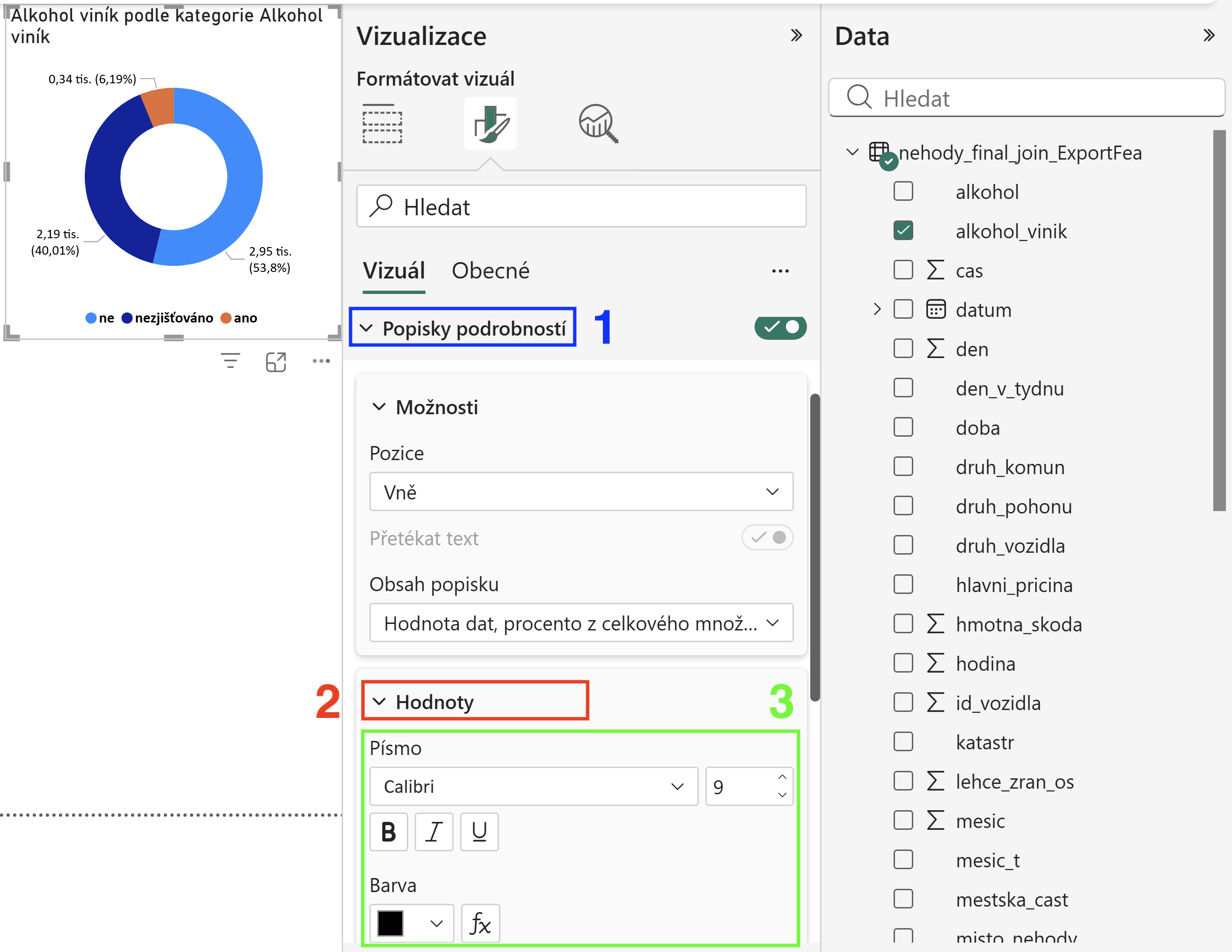
Obrázek č. 5 - Upravení popisku podrobností
Nastavení názvu grafu
- Podzáložka Obecné: Přepnout se na podzáložku Obecné.
- Název: Najít a rozkliknout možnost Název.
- Text nadpisu: V políčku Text vyplnit nadpis pro celý graf, např. Přítomnost alkoholu u viníka nehody.
- Styl nadpisu: Upravit styl nadpisu pro lepší viditelnost, možné nastavení podle obrázku č. 6.
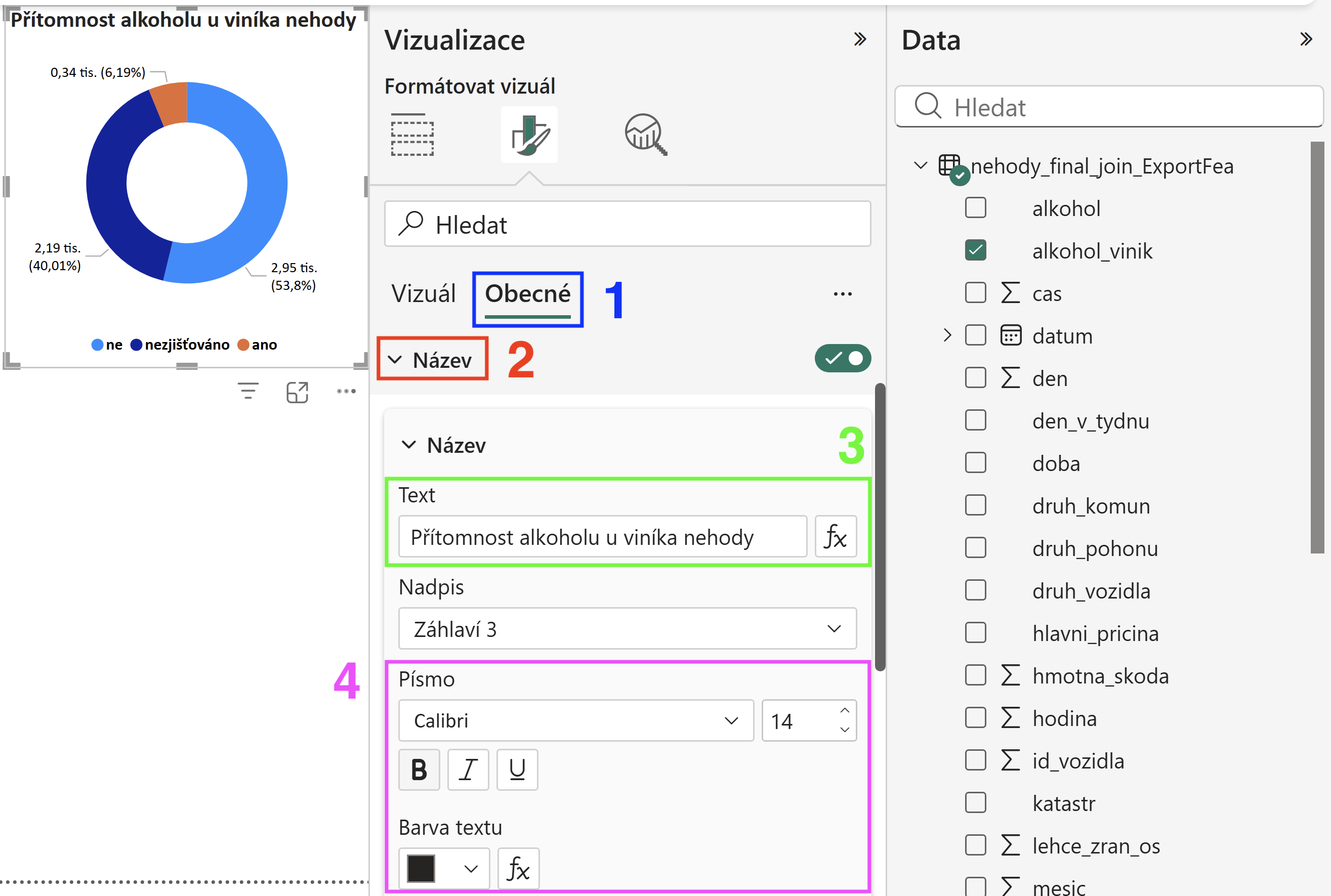
Obrázek č. 6 - Nastavení názvu grafu
Přidání prstencového grafu - Pohlaví viníka nehody
- Zkopírování grafu: Vybrat graf Přítomnost alkoholu u viníka nehody a zkopírovat ho pomocí Ctrl + C a vložit jeho kopii pomocí Ctrl V, následně upravit vložený graf.
- Vybrání dat legenda a hodnoty: V panelu Data najít a přetáhnout pole s názvem pohlavi a do políčka Legenda a Hodnoty v panelu Vizualizace. Obě pole přejmenovat na Pohlaví viníka.
- Kontrola: V komponentě grafu se zobrazí upravená data.
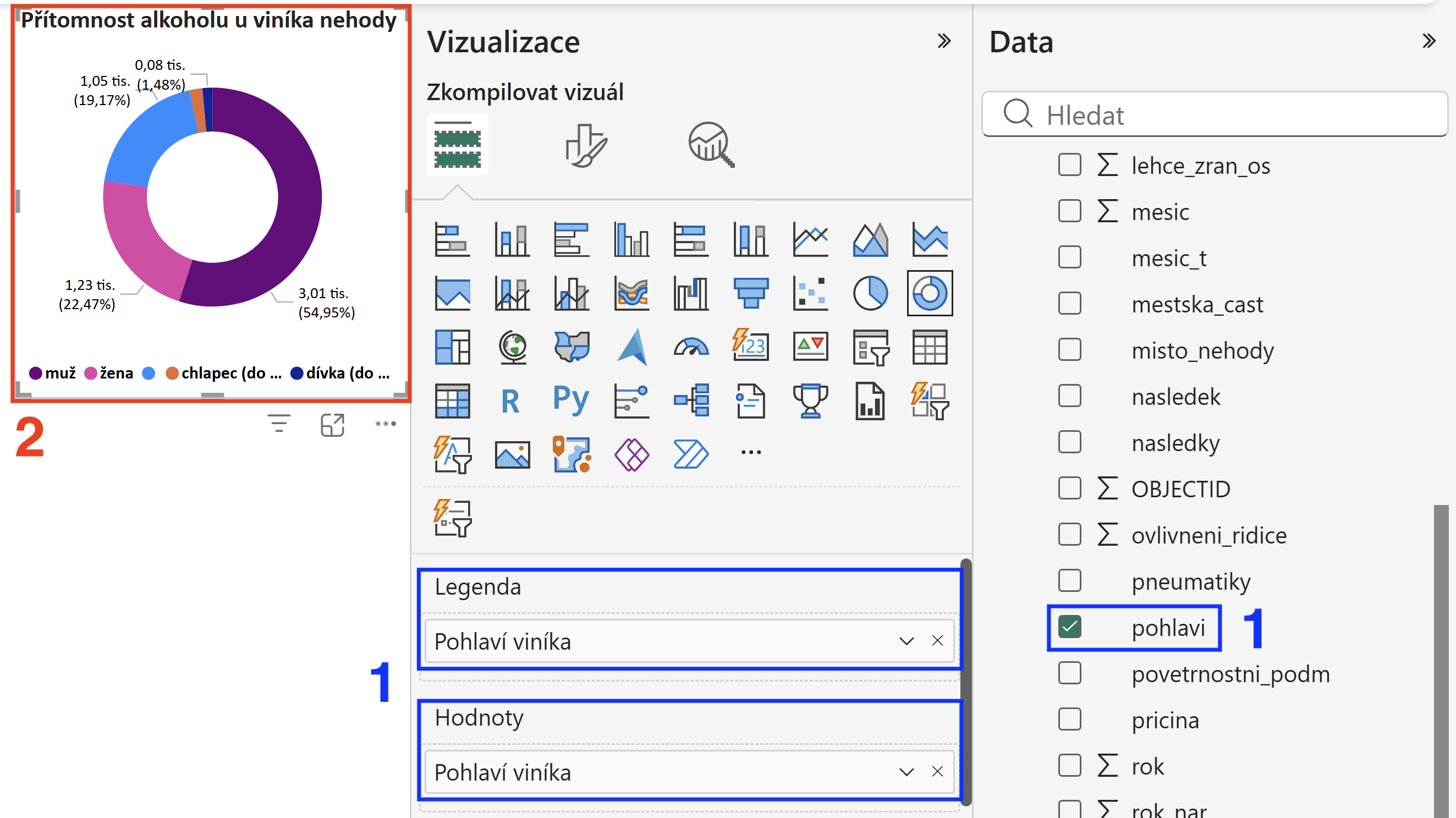
Obrázek č. 7 - Přidání dat pro legendu a hodnoty
Nastavení názvu grafu
- Podzáložka Obecné: Přepnout se na podzáložku Obecné.
- Název: Najít a rozkliknout možnost Název.
- Text nadpisu: V políčku Text vyplnit nadpis pro celý graf, např. Pohlaví viníka nehody.
- Styl nadpisu: Upravit styl nadpisu pro lepší viditelnost, možné nastavení podle obrázku č. 8.
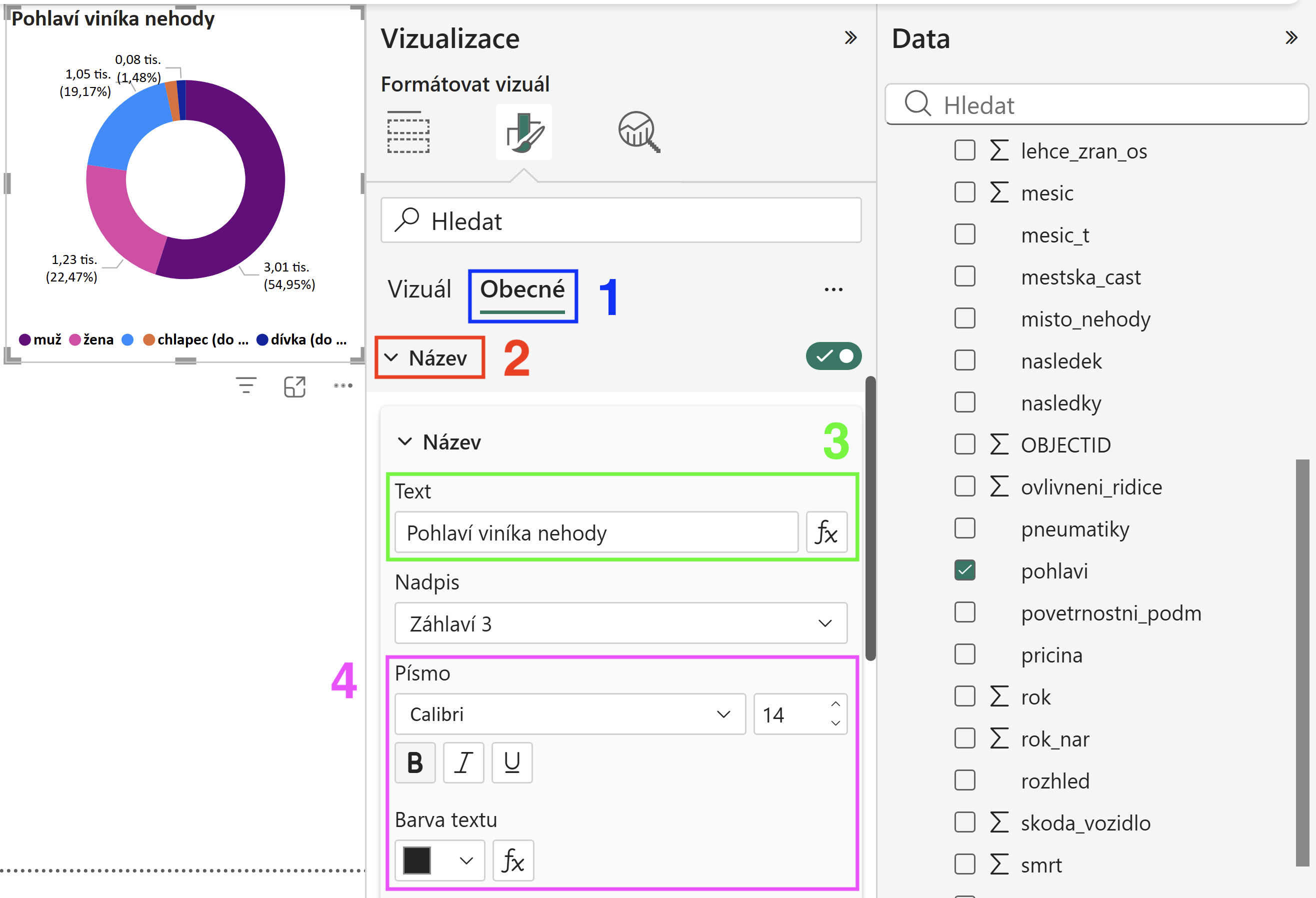
Obrázek č. 8 - Nastavení názvu grafu
Přidání prstencového grafu - Denní doba nehody
- Zkopírování grafu: Vybrat graf Pohlaví viníka a zkopírovat ho pomocí Ctrl + C a vložit jeho kopii pomocí Ctrl V, následně upravit vložený graf.
- Vybrání dat legenda a hodnoty: V panelu Data najít a přetáhnout pole s názvem doba a do políčka Legenda a Hodnoty v panelu Vizualizace. Obě pole přejmenujte na Denní doba.
- Kontrola: V komponentě grafu se zobrazí upravená data.
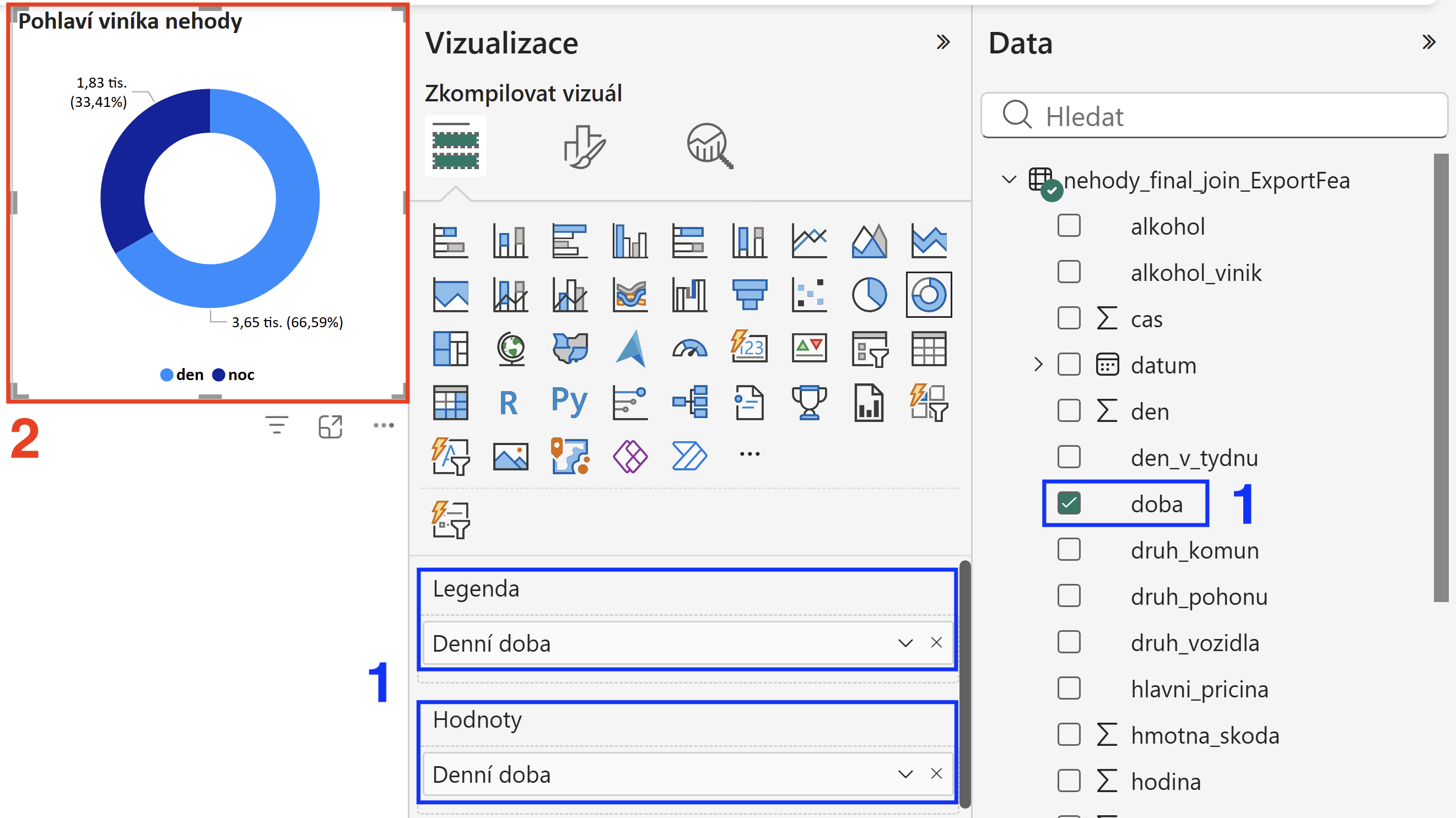
Obrázek č. 9 - Přidání dat pro legendu a hodnoty
Nastavení názvu grafu
- Podzáložka Obecné: Přepnout se na podzáložku Obecné.
- Název: Najít a rozkliknout možnost Název.
- Text nadpisu: V políčku Text vyplnit nadpis pro celý graf, např. Denní doba nehody.
- Styl nadpisu: Upravit styl nadpisu pro lepší viditelnost, možné nastavení podle obrázku č. 10.
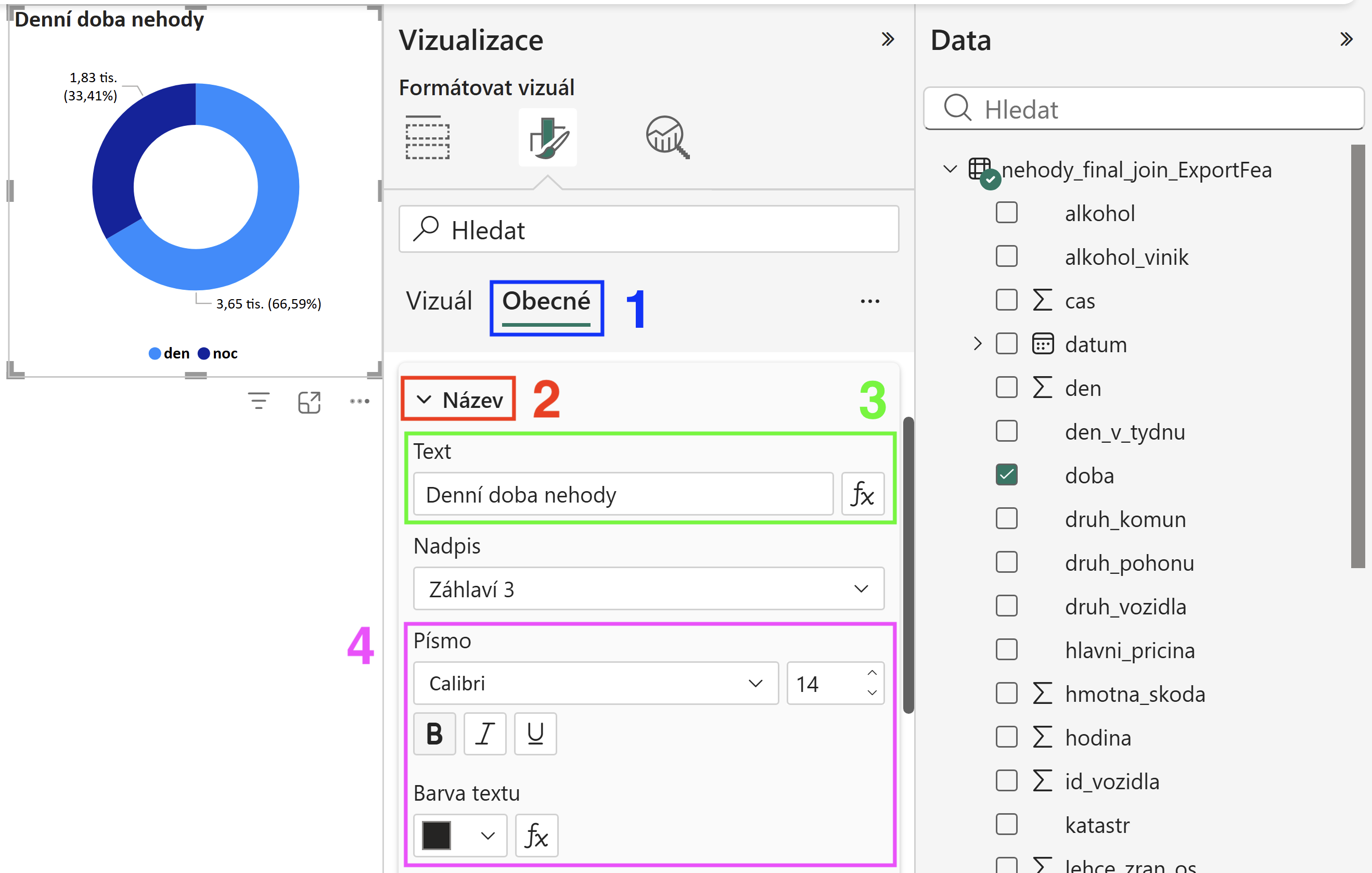
Obrázek č. 10 - Nastavení názvu grafu
Kontrola grafů - Přítomnost alkoholu u viníka nehody, Pohlaví viníka nehody a Denní doba nehody
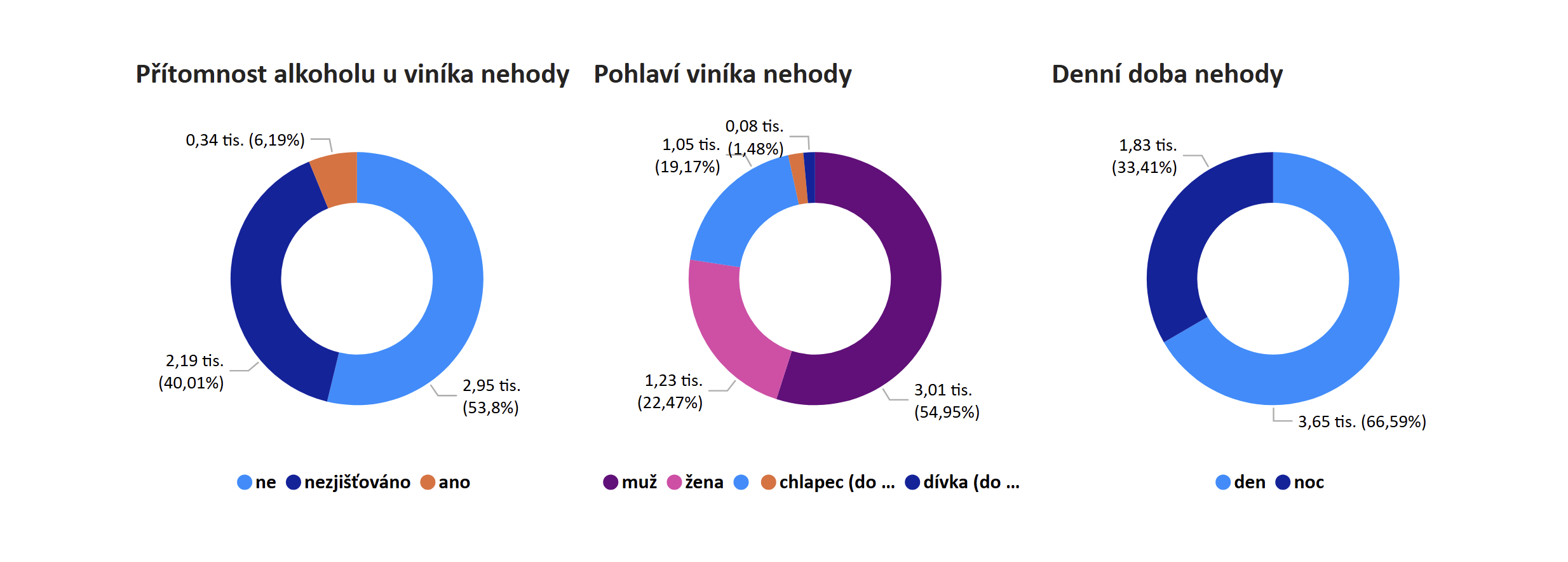
Obrázek č. 11 - Kontrola grafů
Očekávaný výsledek: přidaná stránka detailu a vložené prstencové grafy (Přítomnost alkoholu u viníka nehody, Pohlaví viníka nehody a Denní doba nehody).