
Vývojové prostředí ROBO Pro - slovníček elementů
Proces/program se tvoří ve vývojovém prostředí ROBO Pro sestavováním elementů a nastavováním
jejich vlastností. Elementy se vkládají z menu po pravé straně ROBO Pro,
kde je několik sekcí (Program elements, Operating elements,…). Vlastnosti
zvoleného elementu se nastavují kliknutím pravého tlačítka myši na element
vložený do procesu/programu. Na každém obrázku elementu je vidět i menu pro
nastavení jeho vlastností. Slovníček je rozdělen a strukturován stejně jako
elementy v nástroji ROBO Pro pro snazší orientaci a práci
s programovacím prostředím ROBO Pro.
1. Program elements
1.1. Basic elements
Process start
Každý program, nebo proces musí nějakým způsobem začínat, k tomu slouží element Start. V nastavení elementu se volí, kdy se má daný proces spustit, viz obr.
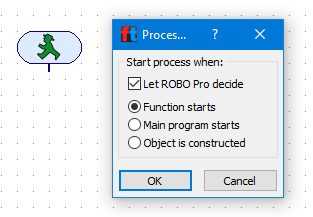
Obr. 1: Start
End
Stejně jako každý proces/program začíná, tak i může končit (pokud neběží v cyklu). Pro to slouží element End.
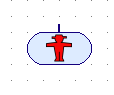
Obr. 2: End
Digital branch ( digitální větvení)
Element Digital branch, slouží k digitálnímu větvení programu. Přijímá tedy hodnoty 1/0 a podle přijaté hodnoty rozhoduje o tom, jaká větev v programu se bude dále vykonávat. Komponenta může být připojena na vstupy I1 – I8, C1-C4 a M1 – M4, podle typu komponenty. Pomocí výklopníčku „Sensor type“ lze zvolit, jestli se pracuje se spínačem, nebo fototranzistorem. Ostatní možnosti jsou s naší aktuální stavebnicí nevyužitelné. Možnost „Swap 1/0 branches“ slouží k prohození výstupů 1 a 0 elementu.
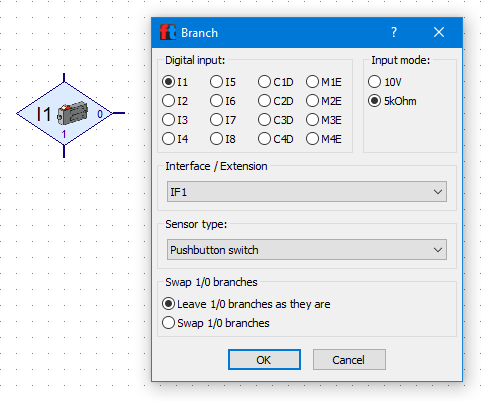
Obr. 3: Digital branch
Analog branch
Element Analog branch, slouží k analogovému větvení programu. Nastaví se tedy podmínka a element vyhodnocuje, jestli je splněna - podle výsledku vyhodnocení rozhoduje o tom, jaká větev v programu se bude dále vykonávat. Komponenta může být připojena na vstupy I1 – I8.
Pomocí výklopníčku „Sensor type“ lze zvolit, jestli se pracuje s hodnotami z NTC rezistorem, fototranzistorem, nebo optickým detektorem barev. Ostatní možnosti jsou s naší aktuální stavebnicí nevyužitelné. Pod položkou „Condition“ lze zadat podmínku, kterou element vyhodnocuje. Možnost „Swap 1/0 branches“ slouží k prohození výstupů 1 a 0 elementu.
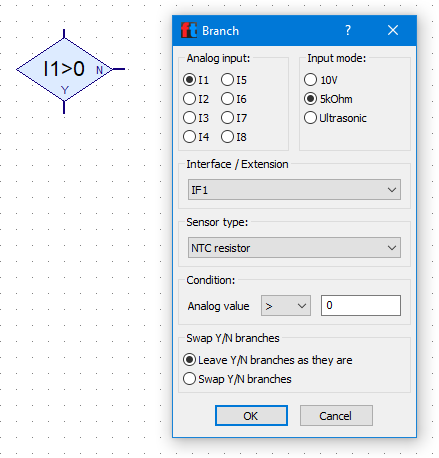
Obr. 4: Analog branch
Time delay
Element Time delay slouží k vložení časové prodlevy do programu. Lze mu nastavit číselnou hodnotu a zvolit, jestli je v sekundách, minutách, nebo hodinách.
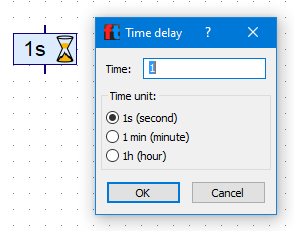
Obr. 5: Time delay
Motor output
Element slouží k ovládání komponent připojených na výstupy M1 – M4 a může ovládat komponenty Mini motor, XS motor, Krokový motor (pokud je bez řízení otáček), světelné komponenty (LED i žárovka) a selenoidový ventil. Ostatní možnosti jsou s naší aktuální stavebnicí nevyužitelné. Pro daný element lze nastavit potřebné vlastnosti, tedy:
- Pro motory rychlost otáček, a akci (směr otáček, popř. zastavení motoru).
- Pro světelné komponenty intenzitu světla a zapnut, popř. vypnutí.
- Pro ventil zapnutí/vypnutí ventilu.
Po nastavení volby „Image“ na možnost odpovídající ovládané komponentě se obrázek elementu v programu změní podle této volby.
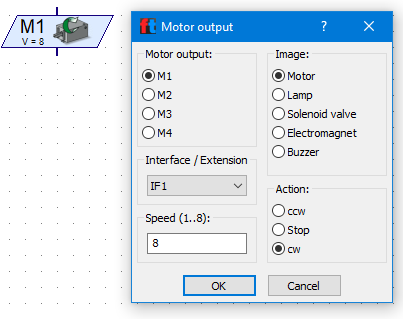
Obr. 6: Motor output
Encoder motor output
Element slouží k řízení krokového motoru, nebo motorů. Ovládají se jím krokové motory na výstupech M1 – M4.
- Action – možnost nastavení chování motoru, konkrétně možnost běhu motoru po určitou vzdálenost (je potřeba si jej nakalibrovat), synchronnost s jiným motorem, synchronní vzdálenost běhu s jiným motorem a zastavení motoru.
- Motor output 1 – Volba, na který výstup M je motor přivedený
- Motor output 2 – V případě volby synchronnosti motoru se zde odemkne možnost zvolit, na který výstup M je přivedený druhý krokový motor.
- Speed – nastavení rychlosti otáček motoru v rozsahu 1 – 8.
- Direction 1 – nastavení směru otáček motoru.
- Direction 2 – nastavení směru otáček druhého motoru v případě volby synchronního běhu.
- Distance – nastavení vzdálenosti, kterou má motor ujet. Zadává se číselnou hodnotou a je potřeba si hodnotu vždy zjistit kalibrací.
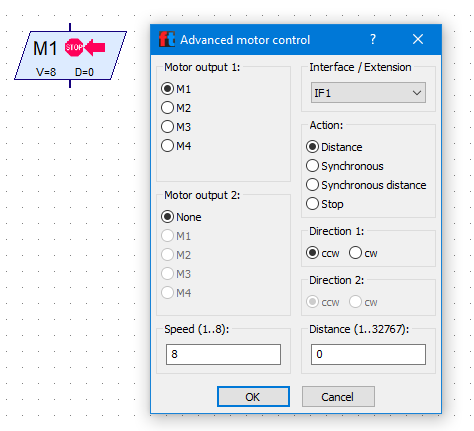
Obr. 7: Encoder motor output
Lamp output
Element slouží k ovládání komponent připojených na výstup O1 – O8 a zem. V našich případech slouží pro ovládání světelných komponent (LED, žárovka) a solenoidový ventil. Podle zvolené komponenty se překreslí obrázek v elementu. Pro světelnou komponentu lze nastavit intenzitu světla a zapnutí/vypnutí. Pro ventil je možné nastavit zapnutí/vypnutí.
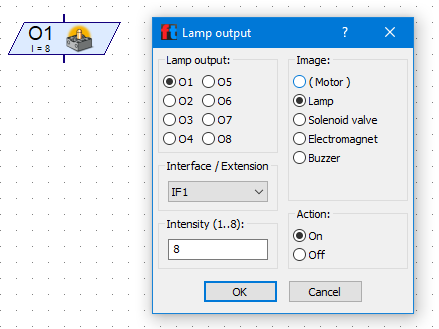
Obr. 8: Lamp output
Wait for input
Element slouží k čekání na požadovaný vstup. Např. na stisknutí spínače apod. Nastavuje se, na jakou událost se musí počkat, na jakém vstupu, tedy I1 – I8, C1 – C4 a M1 – M4 se má v rámci procesu/programu vyčkat. Volbou „Sensor type“ říkáme, jaký typ je na daný vstup přivedený. Lze ovládat komponenty spínač a fototranzistor. Ostatní možnosti jsou s naší aktuální stavebnicí nevyužitelné. Element lze nahradit vhodně zacykleným elementem Digital branch.
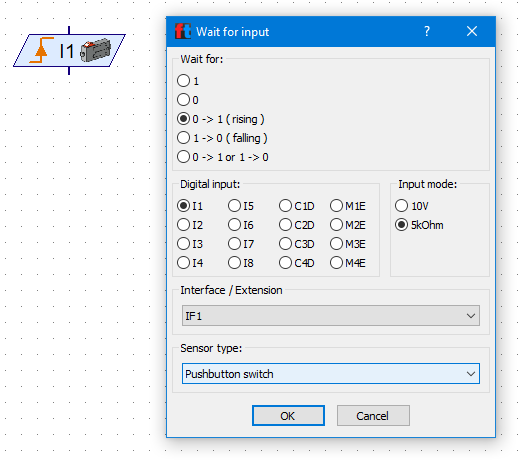
Obr. 9: Wait for input
Pulse counter
Element slouží k vyčkání na zadaný počet pulzů a až poté se vykonávají další části procesu/programu. Zadává se počet pulzů, jejich typ (změna na 1, změna na 0, jakákoliv změna), na jaký vstup je přivedený odpovídající element (I1 – I8 a C1 – C4) a typ používaného senzoru, tedy spínač a fototranzistor. Ostatní možnosti jsou s naší aktuální stavebnicí nevyužitelné.
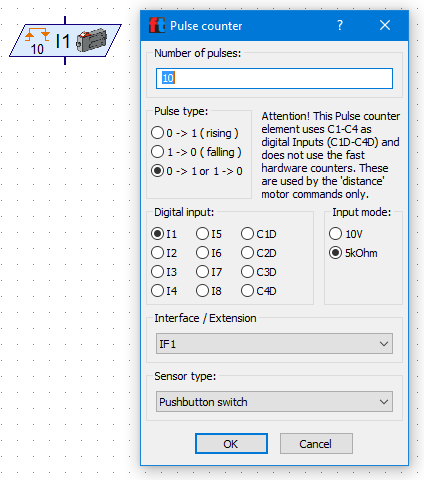
Obr. 10: Pulse counter
Counter loop
Element slouží k omezení počtu cyklů hodnotou. Nastavuje se pouze počet požadovaných cyklů a je možnost prohodit výstupy při splnění/nesplnění požadovaného počtu cyklů.
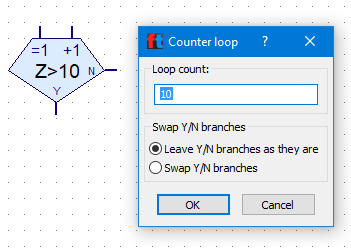
Obr. 11: Counter loop
Sound
Element slouží k přehrání zvuku. Lze si vybrat ze seznamu zvuků, nastavit, jestli proces/program dál pokračuje hned po spuštění přehrávání zvuku, nebo se čeká až se přehrávání ukončí a počet opakování zvuku.
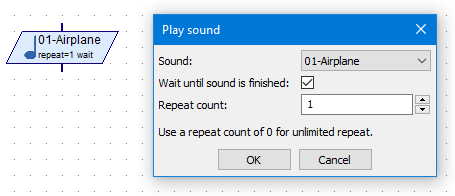
Obr. 12: Sound
Vložení textu
Element umožňuje do programu vkládat textové popisky, poznámky, komentáře. Text může být víceřádkový (odřádkovává se standardně klávesou Enter). Vytvořený text nelze editovat. V případě potřeby úpravy textu se musí smazat a vytvořit nový.

Obr. 13: Vložení textu, možnost dvou velikostí