
Vývojové prostředí ROBO Pro - slovníček elementů
Proces/program se tvoří ve vývojovém prostředí ROBO Pro sestavováním elementů a nastavováním
jejich vlastností. Elementy se vkládají z menu po pravé straně ROBO Pro,
kde je několik sekcí (Program elements, Operating elements,…). Vlastnosti
zvoleného elementu se nastavují kliknutím pravého tlačítka myši na element
vložený do procesu/programu. Na každém obrázku elementu je vidět i menu pro
nastavení jeho vlastností. Slovníček je rozdělen a strukturován stejně jako
elementy v nástroji ROBO Pro pro snazší orientaci a práci
s programovacím prostředím ROBO Pro.
3. Camera panel - Sensor fields
Sekce obsahující elementy pro práci s obrazem snímaným kamerou. Není potřeba využívat pouze kameru ze stavebnice připojenou do řídící jednotky, je možné použít jakoukoliv kameru – např. kameru notebooku. S elementy se pracuje na záložce Camera, kde se elementy nabízí v nabídce. Elementy lze v jednom programu libovolně kombinovat a mohou se překrývat.
Color detector
Element Color detector slouží k vyhodnocování barev v označené části kamerou snímaného prostředí. S nasnímanými hodnotami se pak pracuje v programu, kde je lze zobrazit, uložit do proměnné apod., viz předchozí elementy jako outputy, inputy, … Velikost a místo vyhodnocované části obrazu se volí nakreslením obdélníku elementu Color myší. Lze nastavit pouze název.
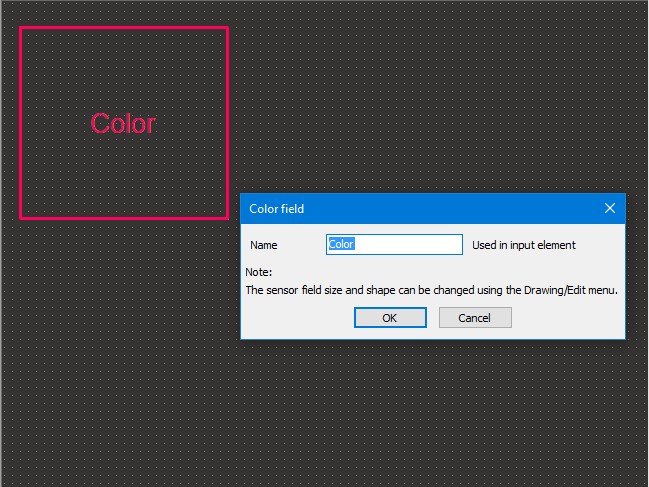
Obr. 1: Color detector
Camera input pak vrací hodnoty viz obr., se kterými lze dále pracovat v rámci procesu/programu/podprogramu. Jedná se o hodnoty jednotlivých základních barev v rámci snímaného obrazu.
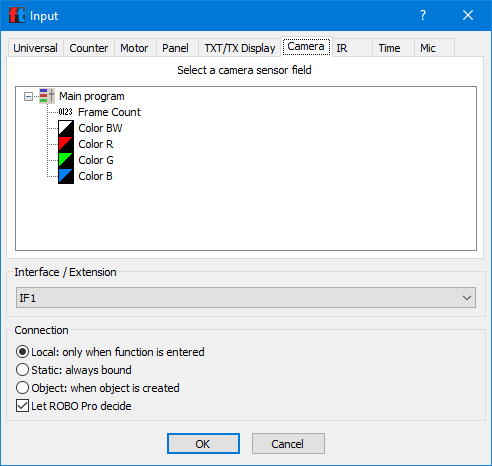
Obr. 2: Color detector - parametry pro použtí v Camera input
Movement detector (Change)
Element Movement detector slouží k vyhodnocování změn v kamerou snímaném prostředí, viz např. využití v praktickém příkladu „Alarm“. K vyhodnocování změn v označené části kamerou snímaného prostředí se provádí hlídáním změn v kontrastu. S nasnímanými hodnotami se pak pracuje v programu, kde je lze zobrazit, uložit do proměnné apod., viz předchozí elementy jako outputy, inputy, … Velikost a místo vyhodnocované části obrazu se volí nakreslením čtverce elementu Change myší. Lze nastavit název, citlivost na kontrast a oblast.
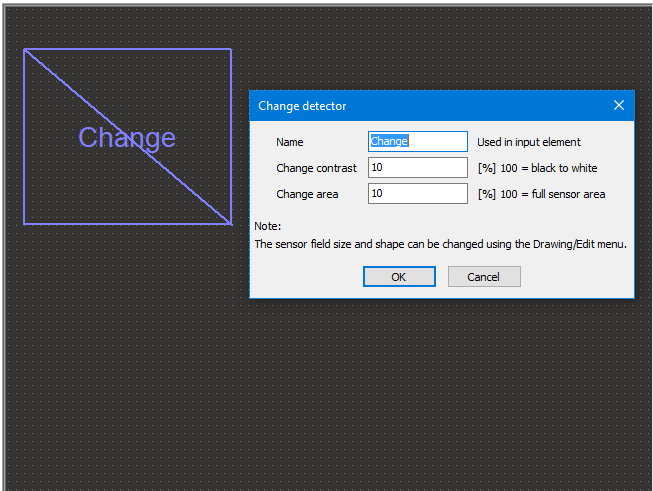
Obr. 3: Movement detector (Change)
Camera input pak vrací hodnoty viz obr., se kterými lze dále pracovat v rámci procesu/programu/podprogramu. Change C hlídá změnu snímaného obrazu v rámci zadaných %, Change A hlídá jakoukoliv změnu.
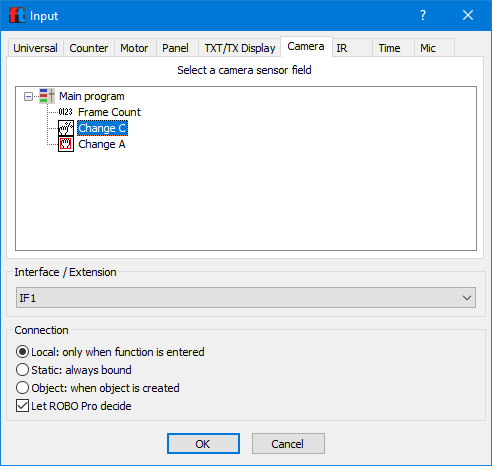
Obr. 4: Movement detector - parametry pro použití v Camera input
Line finder
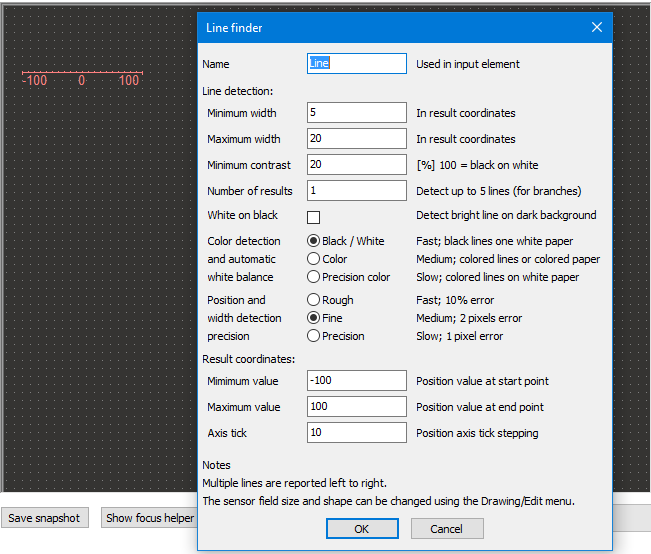
Element Line finder slouží k vyhledávání křivky, resp. Trasy (např. u robota jezdícího podle křivky na zemi). Lze nastavit:
- Name – název
- Sekce Line detection
- Minimum width – minimální šířka křivky
- Maximum width– maximální šířka křivky
- Minimum contrast – minimální kontrast křivky proti podkladu, na kterém je namalována
- Number of results – maximální počet křivek
- White on black – detekce světlých křivek na tmavém podkladu
- Color detection:
- Black/White – rychlé vyhodnocení křivky, např. černá křivka na bílém papíru
- Color – středně rychlé vyhodnocení křivky, např. barevná křivka, nebo barevný podklad
- Precision color – pomalé vyhodnocení, barevná křivka na bílém papíru
- Position and width detection precision (rychlost a přesnost detekce):
- Fast – rychlé, 10% chybovost
- Medium – střední, chybovost v rámci 2 pixelů
- Slow – pomalá, chybovost v rámci 1 pixelu
- Result coordinates (nastavení hodnot pro vyhodnocování, střed je uprostřed křivky)
- Minimum value – minimální hodnota, hodnota vlevo
- Maximum value – maximální hodnota, hodnota vpravo
- Axis tick – rozdělení na úseky
Obr. 5: Line finder
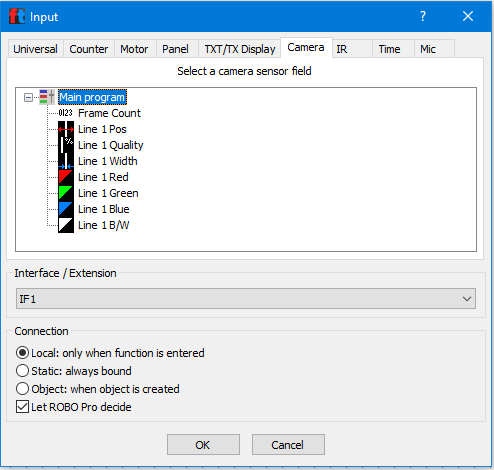
Camera input pak vrací hodnoty viz obr., se kterými lze dále pracovat v rámci procesu/programu/podprogramu.
Obr. 6: Line finder - parametry pro použití v Camera input
Ball finder
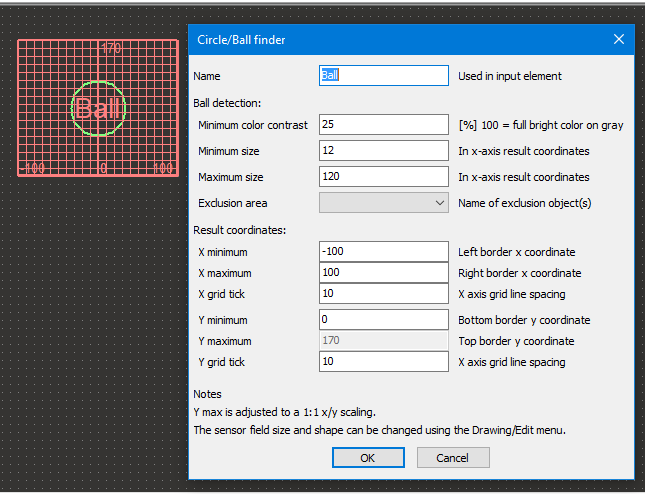
Element Ball finder slouží k vyhodnocení, zda je v zorném poli kamery míček a pokud ano, tak jaké má souřadnice X, Y, kontrast a rozměr. Velikost a místo vyhodnocované části obrazu se volí nakreslením obdélníku elementu Ball finder myší. Lze nastavit:
- Name – název
- Sekce Ball detection
- Minimum color contrast – minimální kontrast objektu, aby byl detekován
- Minimum size – minimální velikost objektu, aby byl detekován
- Maximum size – maximální velikost objektu, aby byl detekován
- Exclusion area – oblast, která se má vyloučit ve vyhodnocování. Vytváří se elementem Exclude. Takových oblastí může být použito více. Pokud chceme, aby bylo z vyhledávání objektu vyloučeno více oblastí, musí být tyto oblasti pojmenovány stejně.
- Sekce Result coordinates
- X minimum – maximální rozsah v ose X doleva (levá hrana vloženého pole)
- X maximum – maximální rozsah v ose X doprava (pravá hrana vloženého pole)
- X grid tick – hustota mřížky v ose X
- Y minimum – hodnota v dolní hraně vloženého pole v ose X
- Y maximum – maximální hodnota v ose Y (horní hrana vloženého pole)
- Y grid tick – hustota mřížky v ose Y
Obr. 7: Ball finder
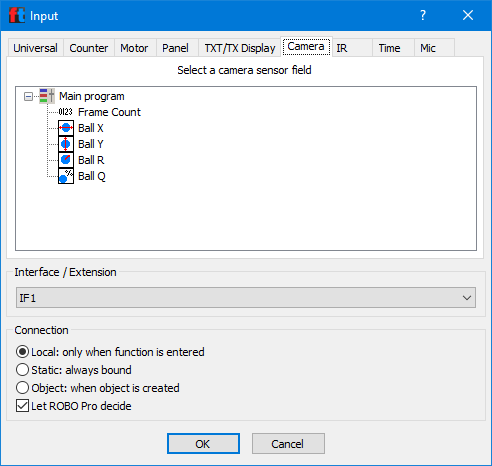
Camera input pak vrací hodnoty viz obr., se kterými lze dále pracovat v rámci procesu/programu/podprogramu. Tedy pozice v osách X a Y, průměr (R) a kontrast objektu oproti pozadí (Q).
Obr. 8: Ball finder - parametry pro použití v Camera input
Exclude
Element Exclude slouží k vyznačení oblastí obrazu, které nemají být vyhodnocovány při použití Ball finderu. Velikost a místo vyhodnocované části obrazu se volí nakreslením čtverce elementu Exclude myší. Lze nastavit pouze název. Pokud se použije více takových elementů a mají se vztahovat všechny k jednomu Ball finderu, musí míst stejný názvy.
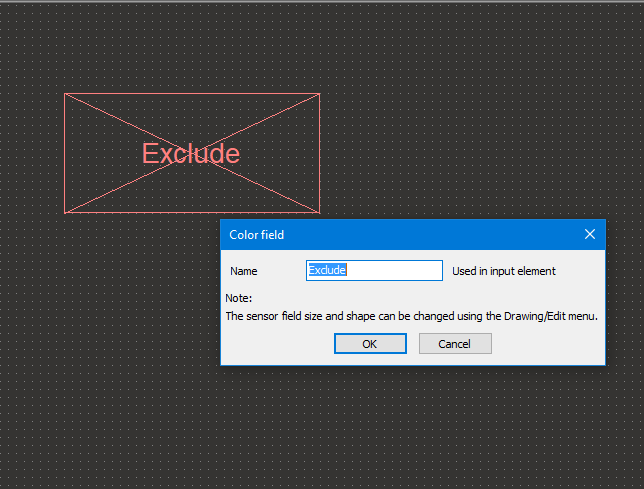
Obr. 9: Exclude