
OpenBoard
Výhoda programu OpenBoard spočívá zejména v tom, že je k dostání, oproti ostatním programům pro ovládaní tabulí, zcela zdarma. Lze instalovat pod celou řadu operačních systémů jako Windows, Linux a Mac.
Instalací programu OpenBoard
Program můžete stáhnout na stránce:
https://openboard.ch/download.en.html
K dispozici jsou verze
pro Windows, Linux a Mac.
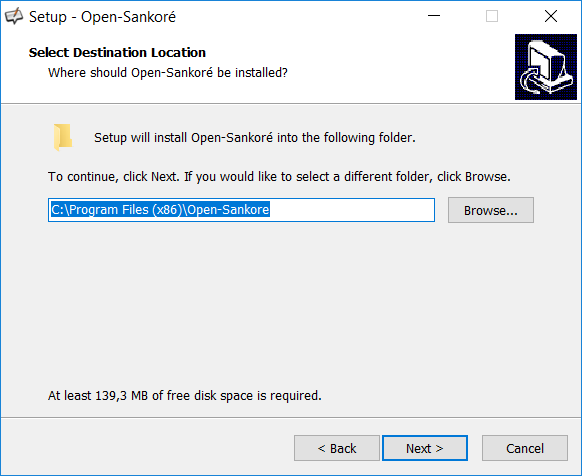
Instalace pro Windows probíhá klasicky. Je požadováno zadání složky pro instalaci, která vyžaduje necelých 140 MB.
Prostředí programu
Navigace v programu OpenBoard
Vytvořené soubory
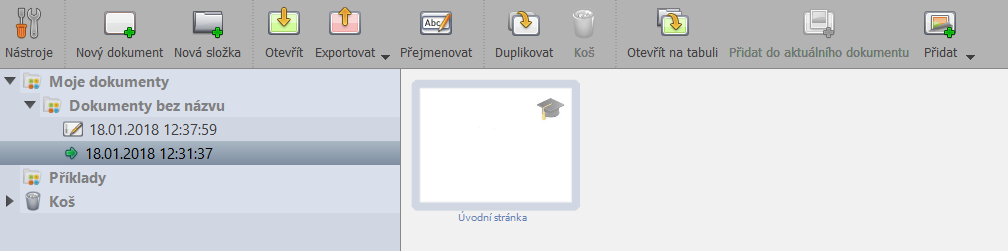
Vytvořené prezentace se sami ukládají, nalezneme je po stisknutí ikony Dokumenty v pravé horní nabídce.

Prezentace se ukládají podle data a času vytvoření. Po přepnutí do dokumentů se nám ukazuje celá řada dalších možností, jako je možnost vytvoření nové prezentace, vytvoření složky, otevření a export např. do PDF. Pro návrat na tvorbu prezentace použijeme opět pravé horní menu, tentokrát ikonu Tabule.
Možnost exportu je pro nás klíčová. Pokud budeme chtít interaktivní prezentaci uložit na flash disk, tak budeme muset zvolit právě tuto možnost s volbou OpenBoard format.
Práce se soubory
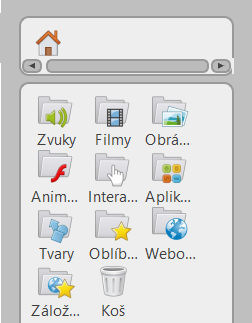
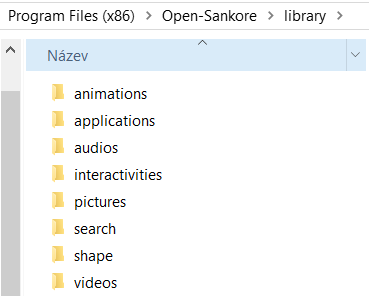
Nabídka pravého menu odpovídá složkám v instalaci programu. Tato nabídka slouží k usnadnění práce s videi,
animacemi, obrázky a dalšími.
Přepínání mezi plochou a programem
Přepínání mezi prostředím programu a plochou může být z počátku nepřehledné. Pro přepnutí na plochu lze využít pravý horní panel, tlačítko Plocha. Pro přepnutí zpět do programu můžeme využít levý panel nástrojů, který se nám zobrazil při „minimalizaci“ programu, k přepnutí dojde při stisknutí první ikony.

Nástroje pro tvorbu prezentace
Kreslení
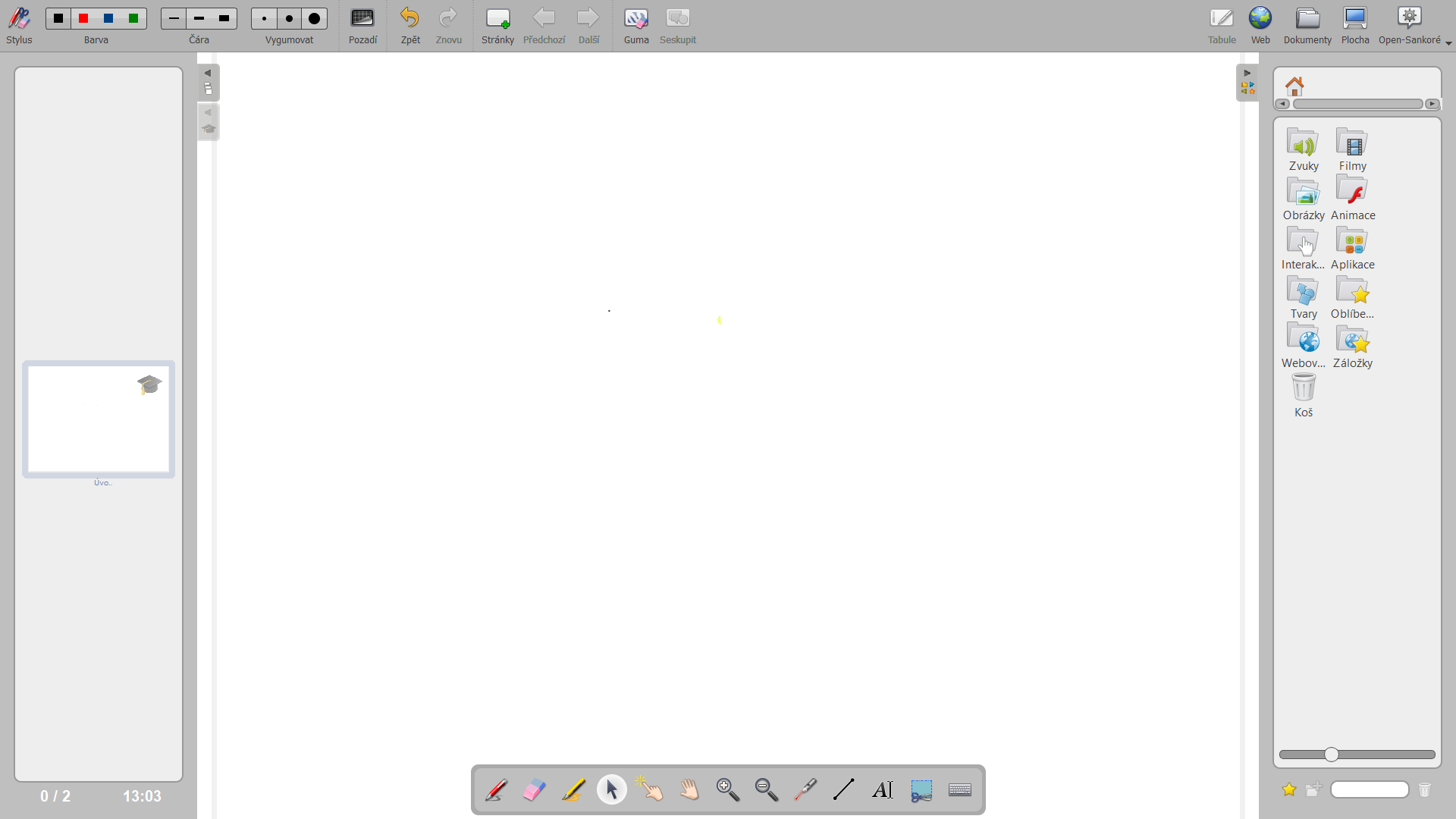
Pro tvorbu prezentace můžeme využít kreslící nástroje. Nastavení kreslicích nástrojů, jako je šířka čáry a barva, nalezneme v levém horním menu. Naleznete zde také nastavení gumy.

Volbu kreslícího nástroje naleznete v dolním menu. Můžete vybrat tužku, gumu, zvýrazňovač a nástroj pro tvorbu přímek.

Tvorba snímků
Pro přidání nových stránek můžeme využít horní menu, v něm pak volbu Stránky.

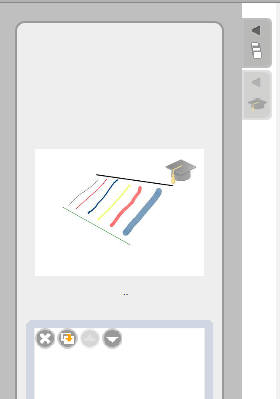
Pro přesun stránek můžeme využít pravé menu. Když v něm kliknete pravým tlačítkem na snímek, můžeme ho též smazat.
Vkládání textu a pozadí
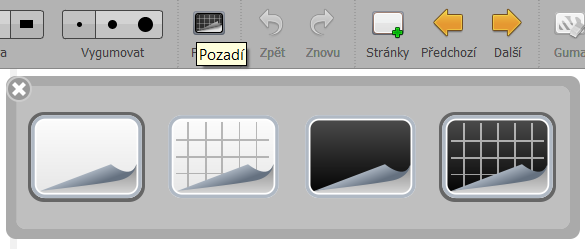
Vkládání pozadí je v programu Open Sankoré poměrně omezené. Máme na výběr pouze 4 možné podklady, a to černý nebo bílý, s mřížkováním nebo bez.
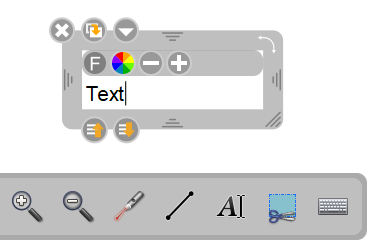
Vkládat textové pole můžeme přes volbu Napsat text v dolním menu nástrojů.
Práce s obrázky
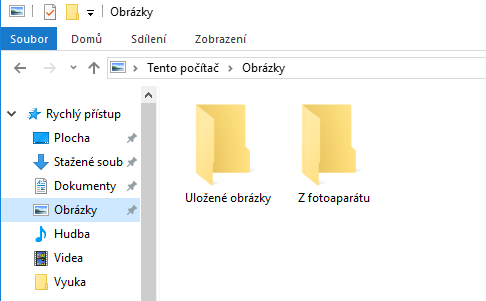
Pro vložení obrázku či jiného objektu můžeme využít klasické klávesové zkratky kopírovat a vložit (Ctrl + C, Ctrl +V). Nebo je uložit do nějaké podsložky ve složce library pro snadnější manipulaci, viz. kapitola navigace. Pokud tedy otevřete pravé menu a otevřete složku obrázky, tak bude obsahovat stejné obrázky jako složka ve Windows. (Rychlý přístup => obrázky)
Pokud si obrázek budete předem upravovat v programu Malování, mělo by kopírování přímo z tohoto programu fungovat, v jiném případě doporučuji využít ukládání obrázků přímo do složky.
Pokud
budeme chtít v prezentaci využít zvukovou stopu, je práce obdobná práci s obrázky.
V tomto případě však využijeme menu Zvuk a v rychlém přístupu ve Windows
využijeme složku Hudba.
Videonávod na Open Board: