
Pinnacle
Přesto, že nejprve vypadá prostředí tohoto programu poměrně zmateně, je střih videa v jeho prostředí poměrně jednoduché.
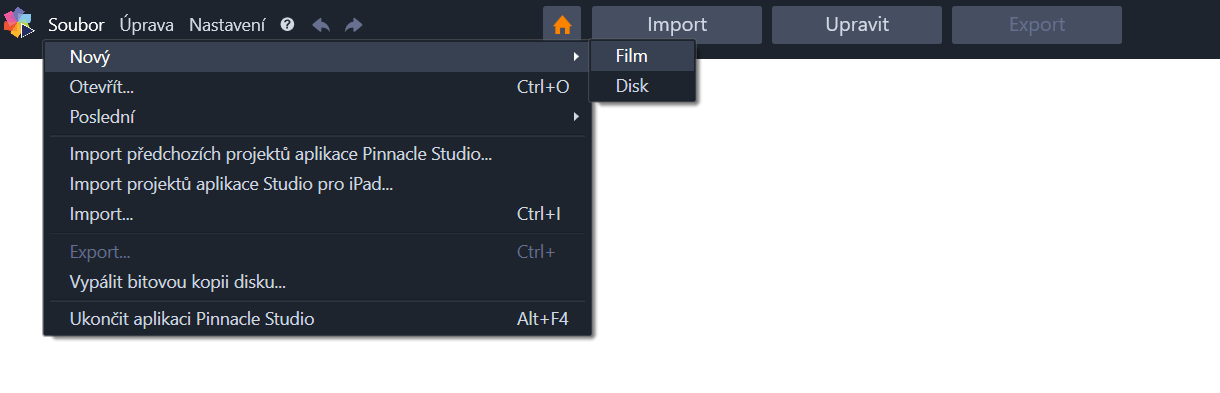
První věc, co musíme udělat je vytvořit nový projekt, v nabídce Soubor zvolíme volbu Nový a podnabídku Film.
Vložení videa pro
editaci
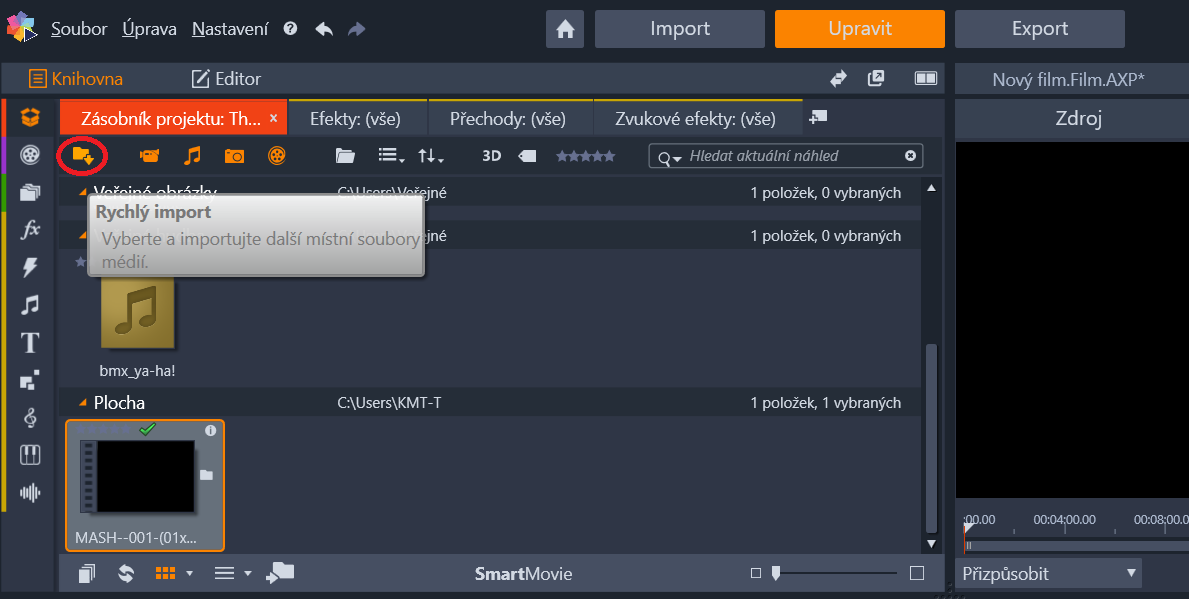
Dalším krokem je vložení videa/videi pro editaci. V zásobníku projektů klikneme na tlačítko se složkou Rychlý import, kde vybereme video, jejž chceme editovat.
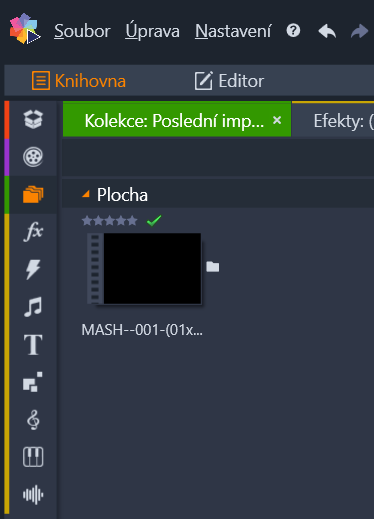
Mohli jsme si již všimnout levého panelu, s různými nástroji,
ten se nám bude automaticky přepínat v závislosti na tom, co budeme dělat.
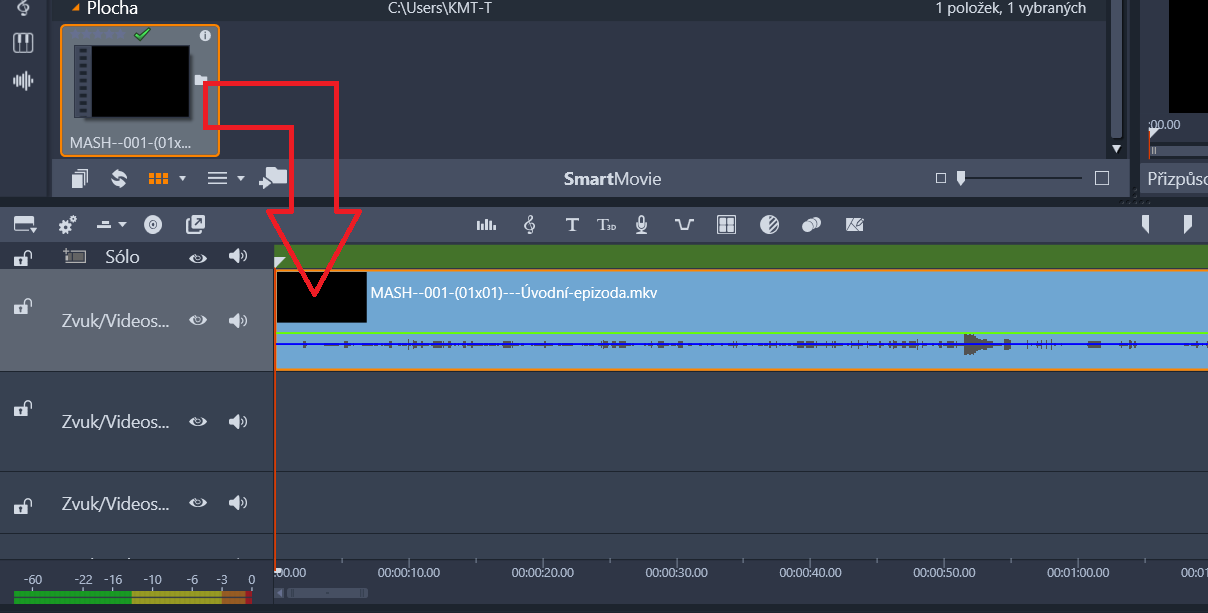
Abychom mohli video upravovat, musíme ho přesunout do seznamu stop.
Časová osa
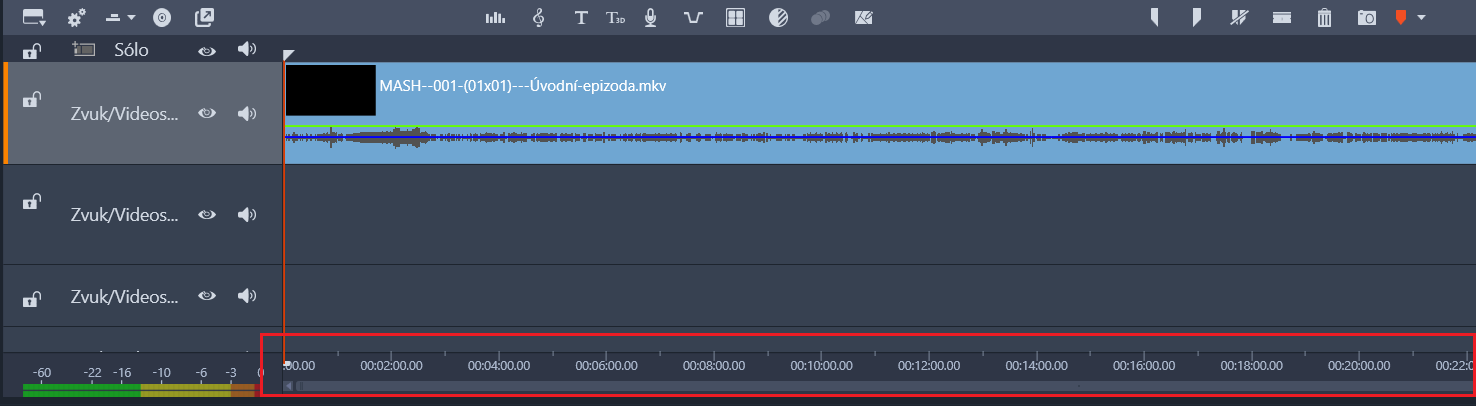
Pro přehlednější editaci jsou stopy vybaveny časovou osou, pokud jí „uchopíme“ kurzorem a táhneme na jednu ze stran, tak se nám bude čas zobrazený na časové lince měnit. Pro detailnější práci je vhodné si časovou osu potáhnout doprava, tím získáme větší detailnější pohled na průběh videa.
Střih videa
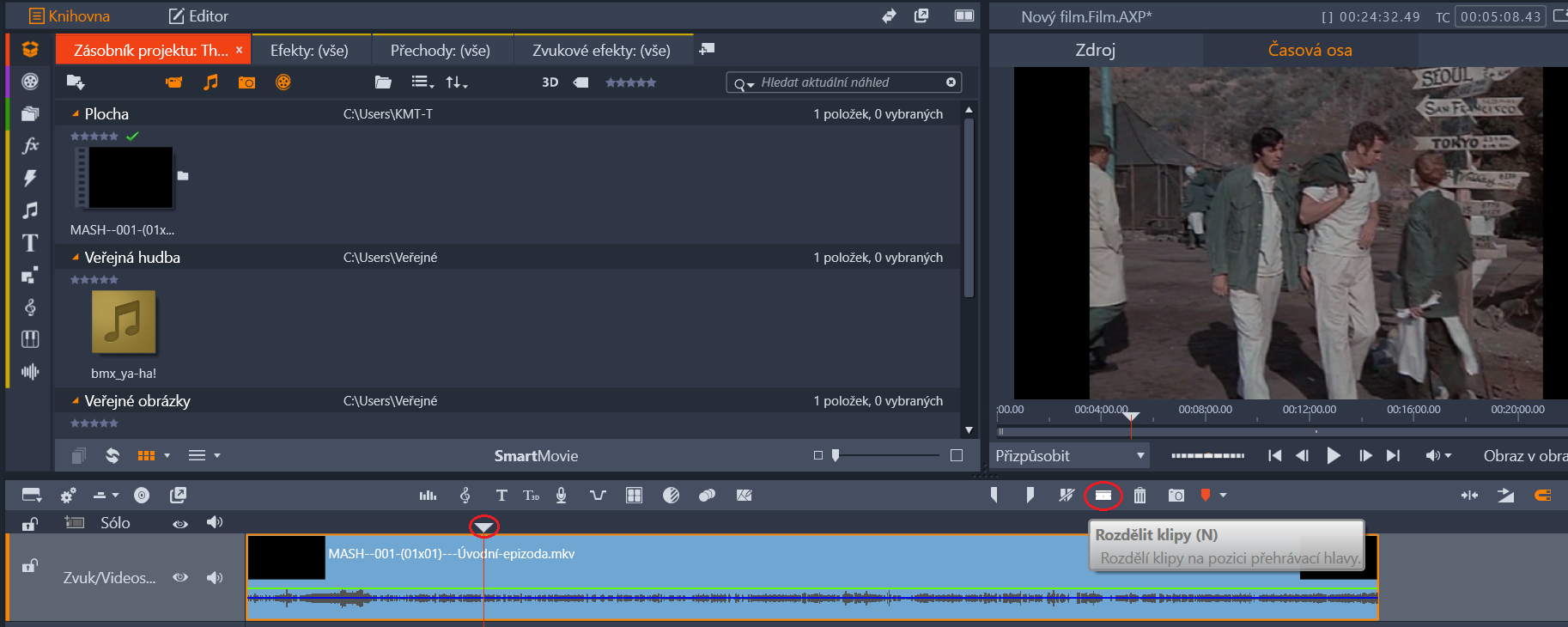
Pokud chceme video rozdělit na jednotlivé části, s kterými
budeme nějakým způsobem pracovat, musíme nejprve danou část videa označit a
následně posuvník přesunout na místo, kde budeme chtít video rozdělit. Poté stisknout ikonku Rozdělit klip. Jednotlivé části videa pak můžeme pomocí přetáhnutí posouvat nebo pomocí
klávesy Delete smazat.
Práce s titulky
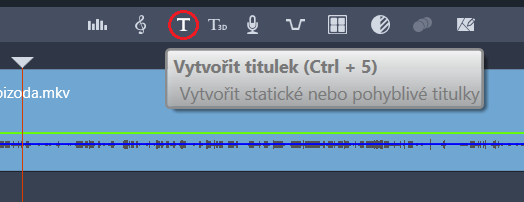
Pro vložení titulku stiskneme ikonku Vytvořit titulek. Tu nalezneme nad stopami.
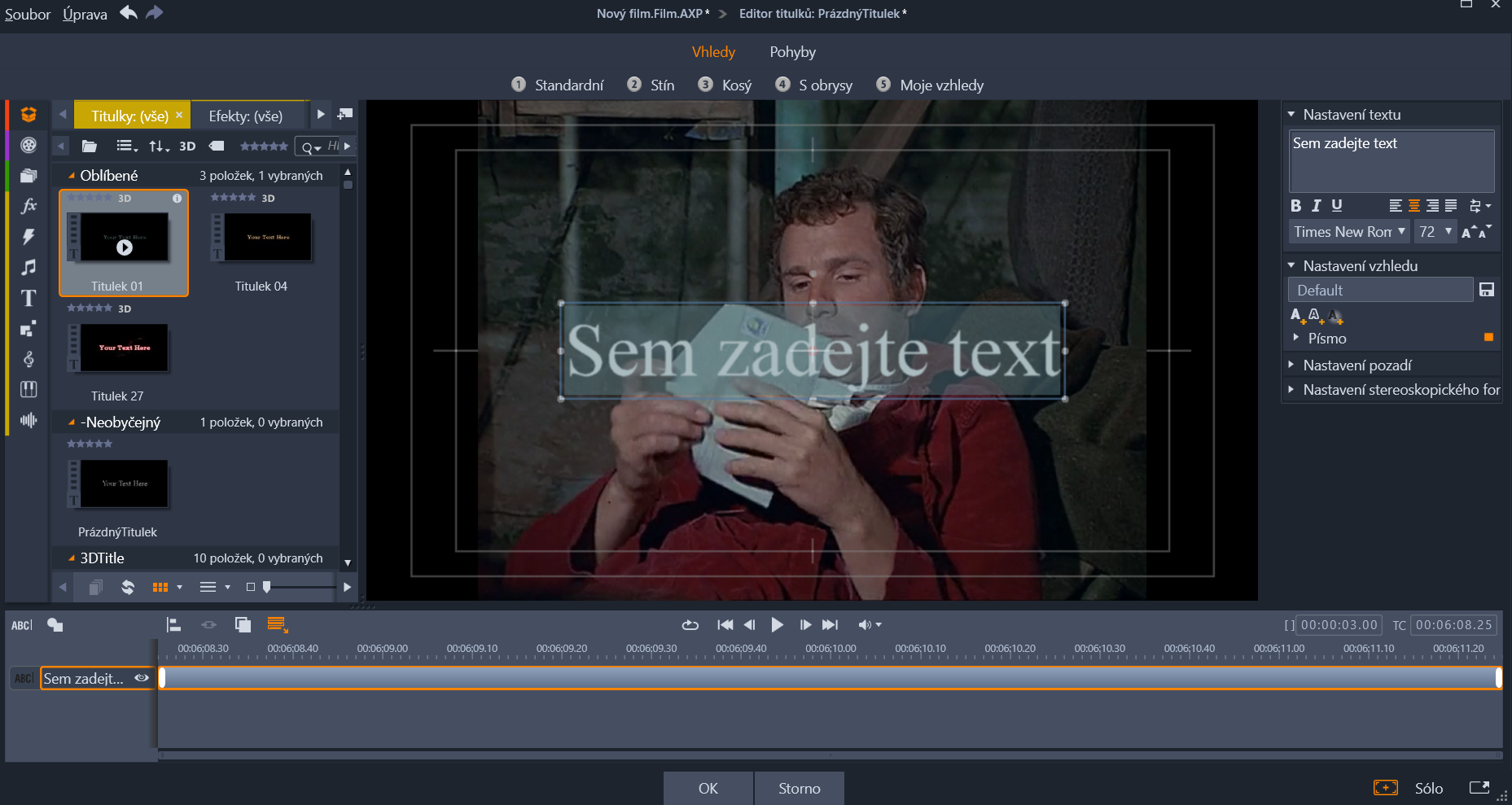
V levém panelu se nám zobrazí nabídka různých titulku. Ve středu vidíme snímek videa, kam se nám titulek vloží, tato obrazovka slouží též pro editaci daného titulku.
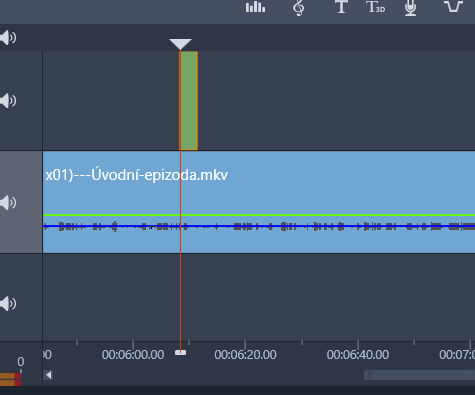
Vytvořený titulek se nám zobrazí nad naší stopou a
znázorňuje dobu, pro kterou bude zobrazen.
Další nástroje
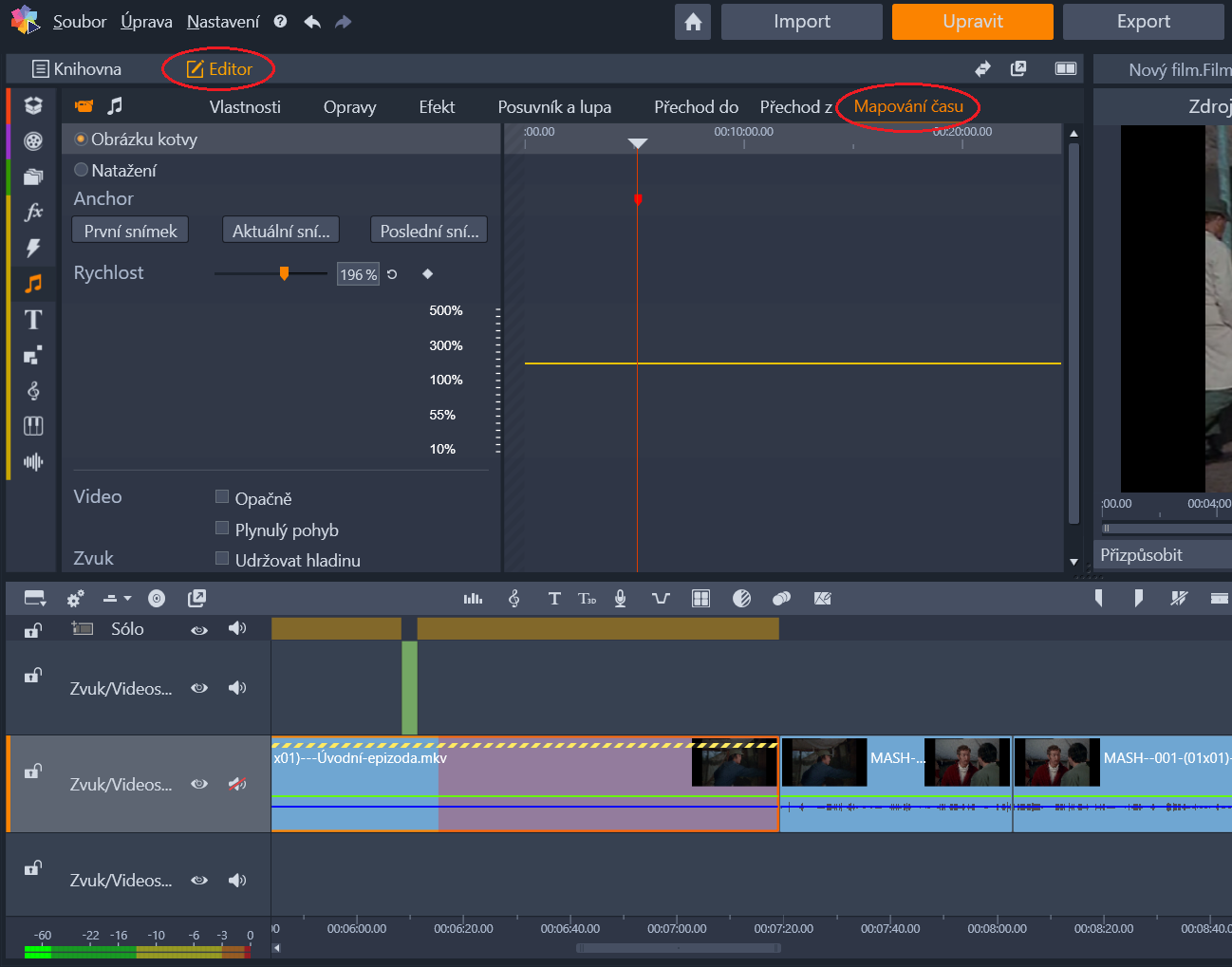
Pokud chceme video zpomalovat, zrychlovat, přehrávat pozpátku atd. musíme vybrat danou část videa a následně zmáčknout horní nabídku Editor v podnabídce zvolit Mapování času a využít příslušných voleb.
Export videa
Pro dokončení práce je nutné provést export videa, stiskněte tedy tlačítko Export a video vyexportujte v daném formátu.