Audiocity
Vložení a vytvoření zvukové stopy
Pro vložení zvukové stopy, například písničky či hudby stačí soubor s hudbou přetáhnout na okno s aplikaci Audiocity.
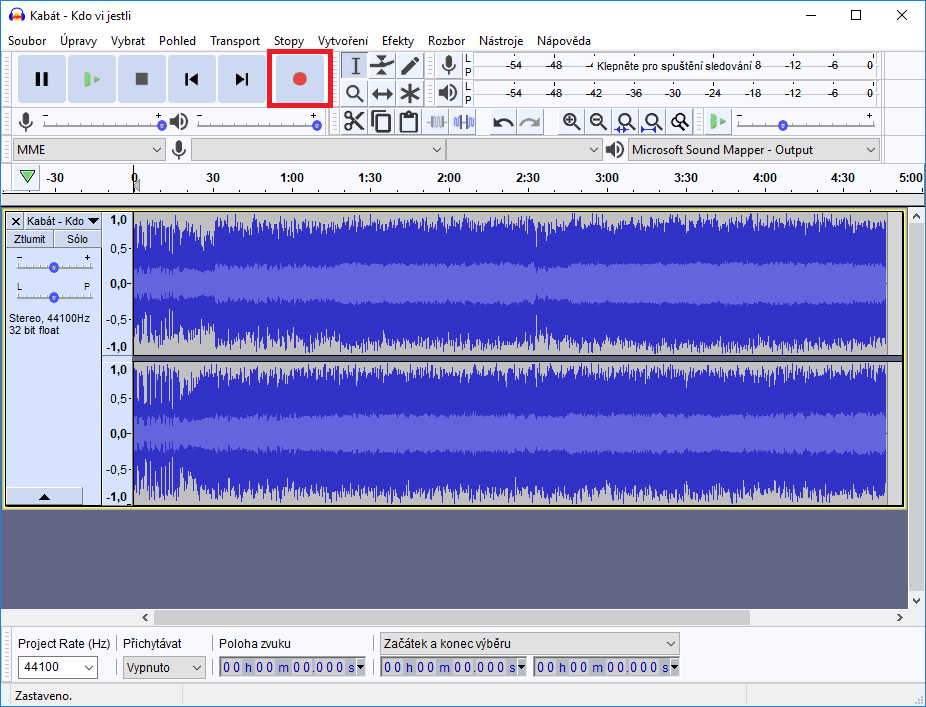
Pokud chcete vytvořit vlastní zvukovou stopu, tak stačí zmáčknout ikonku s červeným puntíkem Nahrát.
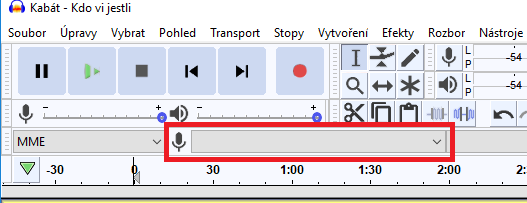
Pro vytvoření vlastní zvukové stopy můžete využít mikrofon nebo klávesy. Však tento vstup musíte zvolit v rozevíracím okně za ikonou mikrofonu.
Úprava zvukové stopy
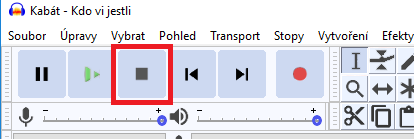
Pozor: pokud chceme upravovat zvukovou stopu, musíme mít program v režimu zastaveno (zmáčknutou čtvercovou ikonku zastaveno) pouhá pauza nestačí.
Pro úpravu zvukové stopy nejprve musíme umět zacházet s časovou stopou. Roztáhnutí časové osy (zobrazení menšího časového úseku) nám bude sloužit k podrobnějšímu střihu zvuku. To provedeme pomocí ikony s lupou Přiblížení oddálení se provede ikonou Oddálení.

Pokud chceme zvukovou stopu upravit, označíme daní úsek pomocí kliku a táhnutí myší. Následně použijeme klávesovou zkratku pro činnost, kterou v danou chvíli chceme dělat. Ctrl+C pro kopírování, Ctrl+V pro vložení, Ctrl+X pro vyjmutí a klávesu Delete pro mazání.
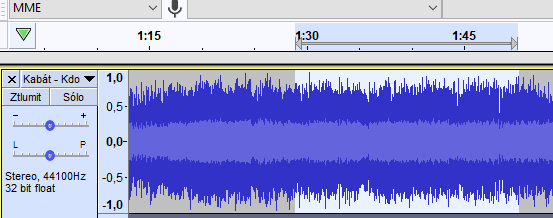
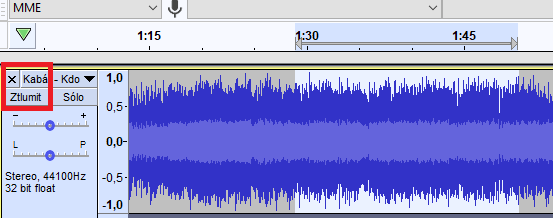
Teď již víme, jak sestavit zvukové stopy. Pokud máme zvukové stopy pod sebou, budou se přehrávat souběžně podle toho, jak jsou umístěny vzhledem k časové ose. Přebytečné zvukové stopy můžeme ztlumit nebo smazat.