
VSDC Free Video Editor
VSDC Free Video Editor je pokročilý nelineární editační program pro střih digitálního, který je dostupný zdarma. Mezi jeho přednosti můžeme zařadit velkou škálu podporovaných formátů, které video editor dokáže převádět, tvorbu titulků, použití nejrůznějších efektů nebo nástroj pro vypalování DVD. Kromě pokročilé editace VSDC Free Video Editor dokáže zaznamenat dění na obrazovce.
4. Prostředí nového projektu a import dat
Po otevření nového projektu se změnila obrazovka na editační prostředí, viz obrázek 34. Navíc zde nalezneme sekci Project explorer, která informuje o scénách v projektu a je umístěná v levé části obrazovky.
V pravé části obrazovky nalezneme sekci Properties windows, ve které se nachází informace o projektu, importovaných video záznamech, zvukových stopách a dalších objektů.
Nejdůležitější část pro práci v editačním prostředí se nachází uprostřed. Prostřední část lze rozdělit do dvou oblastí. V horní oblasti je umístěna obrazovka pro přehrání upravovaného videa. V dolní oblasti je časová osa se všemi importovanými videi, zvukovými stopami nebo efekty.
V prostřední části obrazovky také nalezneme lišty nástrojů. V horní části se nachází lišty Standard tools, Layout tools, Paper tools a Zoom tools. Zde se nacházejí nástroje pro vyjmutí, kopírování, vložení, odstranění nebo zpět. Další lišta Editing tools je umístěna vlevo a obsahuje nástroje pro vkládání objektů nebo import videí, zvuků, obrázků nebo grafů. Poslední lišty se nacházejí pod obrazovkou náhledu projektu. Jmenují se Timeline zoom tools pro zoom časové osy, Timeline managment tools pro přehrání projektu a Timeline block managment pro správu bloků.
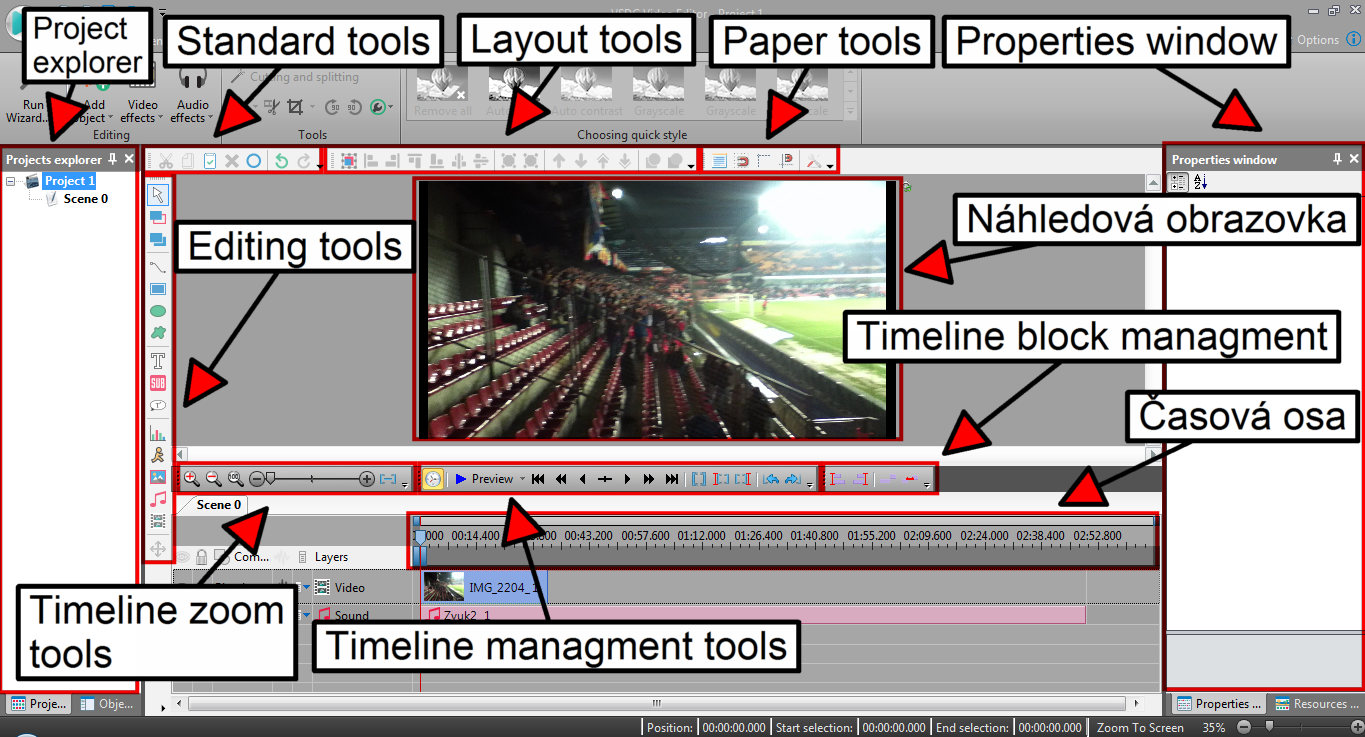
Obrázek 34: VSDC Free Video Editor - editační prostředí
Ještě před tím, než začneme upravovat videa, je nutné je importovat. Položky pro import nalezneme již ve zmíněné liště Editing tools, viz obrázek 35. Pro importování videa zvolíme položku Add video a pro import zvuku Add sound.
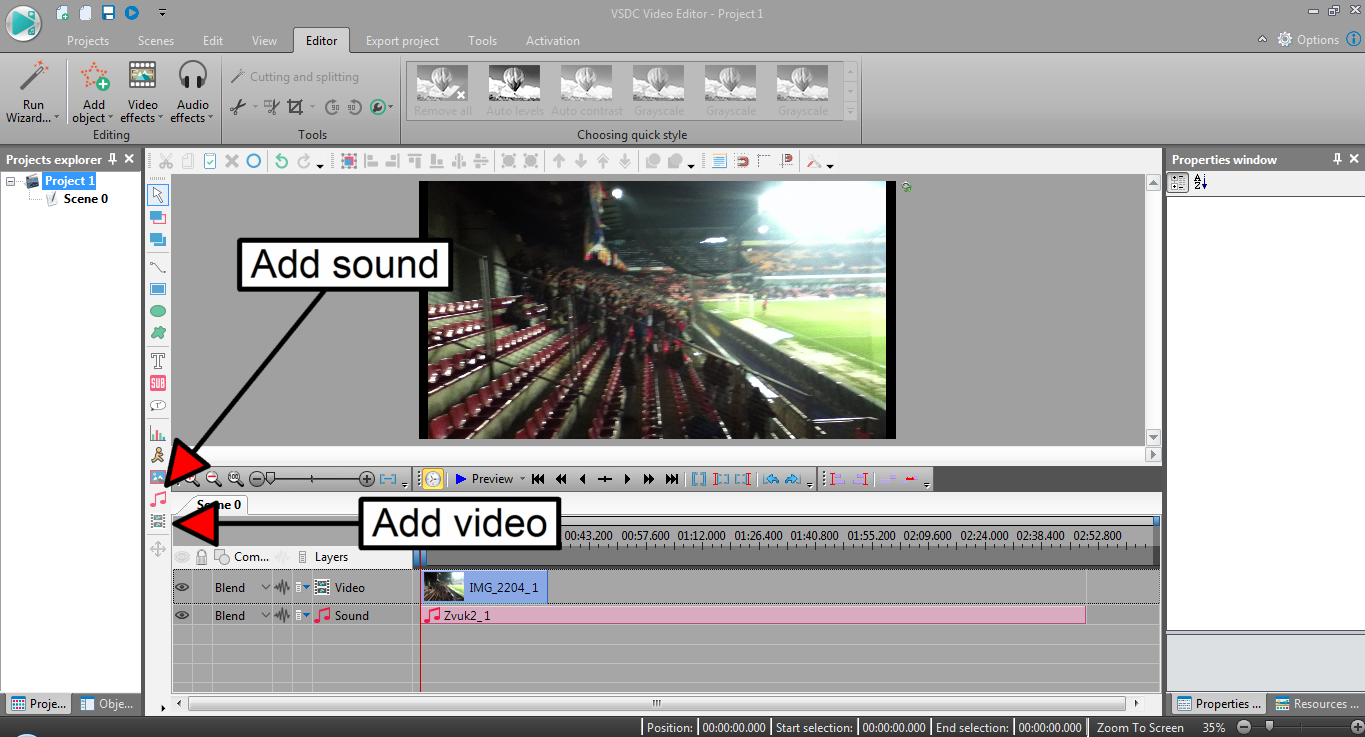
Obrázek 35: VSDC Free Video Editor - Editing tools
Po zvolení jedné z položek se otevře průzkumník souborů, kde vybereme soubor a potvrdíme tlačítkem. Po potvrzení souboru se objeví okno Object position setting nastavující pozici importovaného prvku na časové ose, viz obrázek 36. Jako výchozí je zde zvolena pozice From cursor position, která nastaví počáteční pozici na kurzor. Dále je možné zvolit pozici počáteční nebo koncovou a také ji nastavit manuálně. Po nastavení potvrdíme tlačítkem OK. Dalšími možnostmi je přidání textu, obdélníku nebo čáry. Přidání těchto položek můžeme provést i z lišty nástrojů v kategorii Editor.
Import souborů si můžete vyzkoušet v úkolu 6.
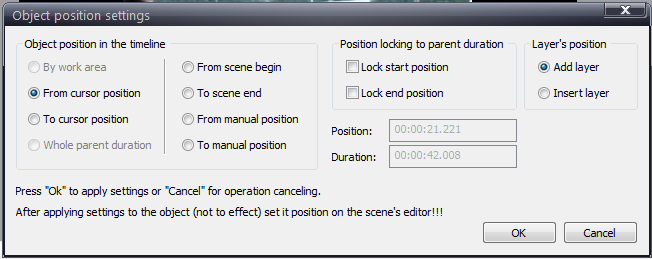
Obrázek 36: VSDC Free Video Editor - Object position settings